本教程將指導您使用Smart Access Gateway雙機直掛組網的方式、LAN側使用DHCP協議將本網接入阿里雲,提高您網路的可用性。
前提條件
-
您已經建立了Virtual Private Cloud,詳情請參見建立和管理專用網路。
-
您已經建立雲企業網並綁定了VPC網路執行個體,詳情請參見建立雲企業網執行個體。
背景資訊
本教程以某企業本地機構上云為例進行說明。該企業已經在北京地區建立了VPC並在其中部署了應用服務,現在該企業希望通過Smart Access Gateway將位於中國內地地區的本地機構接入阿里雲,實現和雲上資源的互連。該企業計劃採用兩台SAG-1000型號的裝置,通過雙機直掛組網方式將本地機構接入阿里雲。其中,兩台Smart Access Gateway裝置LAN側啟用DHCP協議,集中管理和動態下發用戶端IP地址,幫企業減少IP地址營運工作;同時兩台裝置均開啟DHCP Failover和HA功能,主備裝置之間互為DHCP伺服器和網關的備份,提高本地機構網路的可用性。
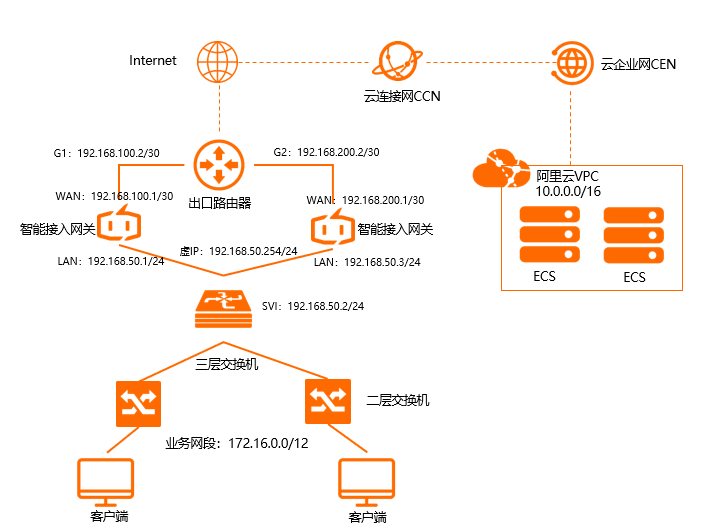
網段規劃
以下為本教程IP地址及網段規劃樣本值,如您需要自行規劃IP地址及網段,請確保各個IP地址及網段不衝突。
|
專案 |
網段及IP地址規劃 |
|
北京VPC |
私網網段:10.0.0.0/16 |
|
出口路由器 |
連接埠G1:192.168.100.2/30 |
|
連接埠G2:192.168.200.2/30 |
|
|
Smart Access Gateway(主) |
|
|
Smart Access Gateway(備) |
|
|
二層交換器 |
|
|
本地機構 |
私網網段:192.168.50.0/24 |
配置流程

步驟一:購買Smart Access Gateway裝置
在Smart Access Gateway控制台購買Smart Access Gateway裝置後,阿里雲會將Smart Access Gateway裝置寄送給您,並建立一個Smart Access Gateway執行個體方便您管理裝置。
如果您要使用Smart Access Gateway的地區非中國內地時,您需要通過第三方公司購買硬體,詳情請參見購買SAG裝置。
-
在智能接入网关頁面,單擊購買Smart Access Gateway。
-
選擇建立智能接入網關(硬件版)。
-
根據以下資訊配置Smart Access Gateway裝置資訊,然後單擊立即購買。
-
区域:Smart Access Gateway裝置使用地區。本樣本選擇中國內地。
-
執行個體類型:選擇Smart Access Gateway裝置規格。本樣本選擇SAG-1000。
-
已有SAG硬體:選擇是否已有Smart Access Gateway硬體裝置。本樣本選擇否。
-
版本:Smart Access Gateway裝置版本。本樣本使用預設標準版。
-
購買數量:Smart Access Gateway裝置購買數量。本樣本選擇2。
-
区域:Smart Access Gateway裝置使用的頻寬地區。該地區類型和Smart Access Gateway裝置使用地區保持一致,且無法修改。
-
執行個體名稱:Smart Access Gateway執行個體名稱。
-
带宽峰值:選擇通訊網路的頻寬峰值。本樣本選擇50 Mbps。
-
购买时长:選擇購買時間長度。
-
-
確認訂單資訊,然後單擊購買。
-
在彈出的收貨地址對話方塊,填寫網關裝置的收貨地址,然後單擊立即購買。
-
在彈出的支付頁面,選擇支付方式,然後完成支付。
-
您可以在Smart Access Gateway執行個體頁面查看是否下單成功。Smart Access Gateway裝置會在下單後兩個工作日內發貨。您可以根據以下操作步驟查看物流狀態。
-
在智能接入网关頁面,找到目標Smart Access Gateway執行個體。
-
在操作列選擇
 >查看物流資訊。
 -
在訂單查詢面板查看物流資訊。
-
下單成功後,Smart Access Gateway執行個體的狀態顯示為待發貨。
步驟二:啟用串連Smart Access Gateway裝置
收到Smart Access Gateway裝置後,請檢查裝置配件是否完整,詳情請參見SAG-1000裝置說明。
-
在頂部功能表列,選擇目的地區域。
-
在智能接入网关頁面,找到目標執行個體。
-
單擊目標執行個體操作列下的啟用。
-
在啟用對話方塊,單擊确定。
-
單擊目標執行個體ID連結,進入Smart Access Gateway裝置詳情頁面,查看Smart Access Gateway裝置的主備關係。
說明-
Smart Access Gateway裝置預設採用SN號判斷主備關係,SN號小的為主裝置。裝置主備關係請以控制台為準。
-
如果您通過第三方公司購買的裝置,需手動將裝置與Smart Access Gateway執行個體進行綁定,詳情請參見添加裝置。綁定裝置時您可自行決定裝置的主備關係,先連結的裝置預設為主裝置。
-
-
啟用裝置後,您還需要根據裝置主備關係將Smart Access Gateway裝置按照拓撲所示接入到本地機構中。
Smart Access Gateway(主):
-
通過網線,將Smart Access Gateway的WAN(連接埠5)串連到出口路由器的G1連接埠上。
-
通過網線,將Smart Access Gateway的LAN(連接埠4)串連到二層交換器的G11連接埠上。
Smart Access Gateway(備):
-
通過網線,將Smart Access Gateway的WAN(連接埠5)串連到出口路由器的G2連接埠上。
-
通過網線,將Smart Access Gateway的LAN(連接埠4)串連到二層交換器的G12連接埠上。
-
步驟三:配置Smart Access Gateway裝置
您需要登入Smart Access Gateway的Web管理頁面進行裝置配置。在執行此操作前,請保持裝置啟動且4G訊號正常,已經串連到阿里雲。
-
本地用戶端通過網線串連Smart Access Gateway(主)裝置管理口(預設為2號連接埠)登入Web管理頁面。詳情請參見步驟一:本地用戶端配置和步驟二:首次登入設定密碼。
-
分配連接埠角色。
說明Smart Access Gateway裝置出廠時,系統預設分配連接埠5為WAN口,連接埠4為LAN口。如果您的系統為預設配置您可以跳過該步驟;如果您的系統配置做過連接埠角色修改,請參照以下步驟分配連接埠角色,確保裝置連接埠角色符合配置需求。
-
在Web配置頁面,單擊設定。
-
在左側導覽列,單擊連接埠分配。
-
在連接埠分配頁面,找到目標連接埠並選擇連接埠類型。
-
連接埠5:選擇WAN。
-
連接埠4:選擇LAN。
-
-
單擊确定。
-
-
配置WAN口。
-
在左側導覽列,單擊WAN口管理。
-
在WAN口管理頁面,單擊連接埠5(WAN)開始配置WAN口資訊。
-
連線類型:選擇靜態IP。
-
IP地址:WAN口IP地址。本樣本輸入192.168.100.1。
-
掩碼:WAN口IP位址遮罩。本樣本輸入255.255.255.252。
-
網關:網關IP地址。本樣本輸入192.168.100.2。
說明配置網關後,Smart Access Gateway裝置會添加一條預設路由。
-
-
單擊确定。
-
-
配置LAN口。
-
在左側導覽列,單擊LAN口管理。
-
在LAN口管理頁面,單擊連接埠4(LAN)開始配置LAN口資訊。
-
連線類型:選擇動態IP。
-
私网网段:選擇自訂網段,並輸入192.168.50.0/24。
-
介面IP:LAN口IP地址。本樣本輸入192.168.50.1。
-
DHCP起始IP:本樣本輸入192.168.50.3。
-
DHCP結束IP:本樣本輸入192.168.50.253。
-
地址租期:48小時。
-
DHCP Failover:開啟。
說明DHCP Failover功能需聯合HA功能使用,其中HA虛IP地址將作為網關地址,被自動下發至用戶端。Smart Access Gateway主裝置和備裝置同時開啟DHCP Failover和HA功能後,主備裝置之間互為DHCP伺服器和網關的備份,幫您提高網路的可用性。
-
-
單擊确定。
-
-
啟用HA功能。
-
在左側導覽列,單擊HA配置。
-
在HA配置頁面,選擇靜態路由HA,並開始配置HA資訊。
-
連接埠:選擇連接埠4(LAN)。
-
虛IP:虛擬IP地址。本樣本輸入192.168.50.254。
-
-
單擊确定。
-
-
配置Smart Access Gateway(備)裝置。
請參見Smart Access Gateway(主)裝置的登入配置方式,對Smart Access Gateway(備)裝置進行配置,配置資訊請參見下文:
-
連接埠5(WAN)配置:
-
連線類型:選擇靜態IP。
-
IP地址:WAN口IP地址。本樣本輸入192.168.200.1。
-
掩碼:WAN口IP位址遮罩。本樣本輸入255.255.255.252。
-
網關:網關IP地址。本樣本輸入192.168.200.2。
說明配置網關後,Smart Access Gateway裝置會添加一條預設路由。
-
-
連接埠4(LAN)配置:
-
連線類型:選擇動態IP。
-
私网网段:選擇自訂網段,並輸入192.168.50.0/24。
-
介面IP:LAN口IP地址。本樣本輸入192.168.50.2。
-
DHCP起始IP:本樣本輸入192.168.50.3。
-
DHCP結束IP:本樣本輸入192.168.50.253。
-
地址租期:48小時。
-
DHCP Failover:開啟。
-
-
HA配置:選擇靜態路由HA。
-
連接埠:選擇連接埠4(LAN)。
-
虛IP:虛擬IP地址。本樣本輸入192.168.50.254。
-
-
步驟四:配置線下路由同步方式
您需要在Smart Access Gateway管理主控台配置線下路由同步方式,將本地機構的路由同步到雲上,為後續和雲上資源互連做準備。
-
在頂部功能表列,選擇目的地區域。
-
在智能接入网关頁面,單擊目標執行個體ID。
-
在Smart Access Gateway執行個體詳情頁面,單擊網路設定頁簽。
-
在頁簽左側地區,單擊線下路由同步方式。
-
選擇静态路由,然後單擊添加靜態路由,配置靜態路由資訊,最後單擊确定。
靜態路由添加為本地機構要和雲上互連的網段:192.168.50.0/24。
步驟五:配置雲上網路連接
在配置好裝置後,您需要Smart Access Gateway管理主控台配置雲上網路連接,將本地機構接入阿里雲。
-
建立雲串連網。
-
在頂部功能表列,選擇中國內地地區。
雲串連網地區需和Smart Access Gateway裝置使用地區保持一致。
-
在左側導覽列,單擊雲串連網。
-
在雲串連網頁面,單擊创建云连接网。
-
在创建云连接网頁面,配置雲串連網名稱,然後單擊确定。
建立完成後,在雲串連網執行個體列表中可看到新建立的雲串連網執行個體,此時綁定雲企業網為空白,綁定Smart Access Gateway為0/0。
-
綁定雲串連網。
-
在左側導覽列,單擊 Smart Access Gateway 。
-
在智能接入网关頁面,單擊目標執行個體操作列的网络配置。
-
在頁簽左側地區,單擊绑定网络详情。
-
在绑定网络详情頁簽下,單擊添加网络,選擇綁定雲串連網並選擇剛剛建立的雲串連網執行個體,然後單擊确定。
-
-
綁定雲企業網。
綁定後,雲串連網中的Smart Access Gateway裝置便可以和雲企業網執行個體中已載入的網路執行個體VPC通訊。
-
在左側導覽列,單擊雲串連網。
-
單擊剛剛建立的雲串連網執行個體操作列的绑定云企业网。
-
在绑定云企业网頁面,選擇現有CEN並選擇要綁定的雲企業網執行個體,單擊确定。
-
-
配置安全性群組規則。
您需要為VPC中的Elastic Compute Service執行個體配置安全性群組規則,允許本地機構的私網網段192.168.50.0/24訪問ECS中的資源。詳情請參見添加安全性群組規則。
步驟六:訪問測試
完成上述配置後,您可以設定您的用戶端以擷取IP地址,然後嘗試訪問已串連的VPC中部署的雲資源。
-
請將您用戶端網卡設定為自動獲得IP地址方式,操作詳情請參見您用戶端作業系統手冊。以下為Windows作業系統設定樣本。
在 網際網路通訊協定 (IP)版本 4 (TCP/IPv4) 屬性 對話方塊中,選中 自動擷取 IP 位址 和 自動獲得 DNS 伺服器地址,然後單擊 確定。
-
完成設定後,智能接入關會自動向用戶端下發IP地址。用戶端擷取IP地址後,您可以嘗試訪問已串連的VPC中部署的雲資源。