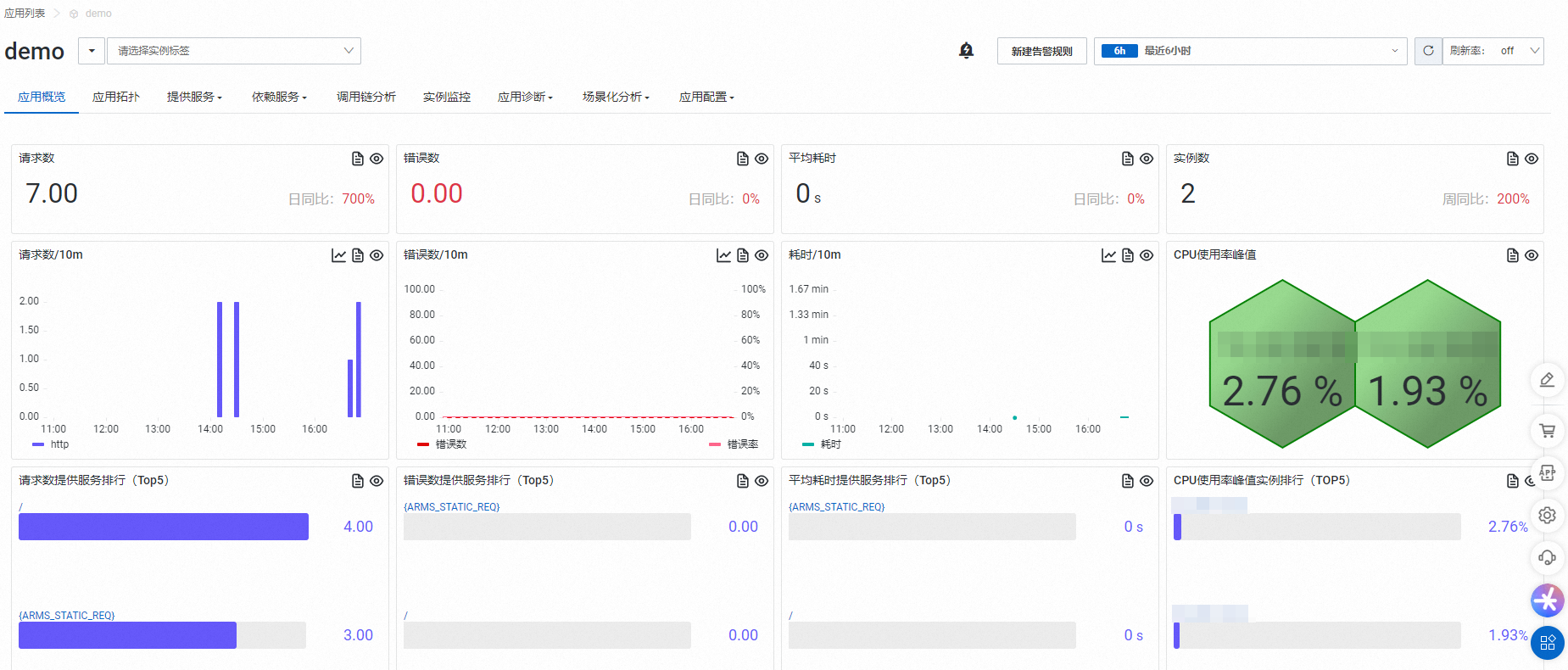
在為Golang應用手動安裝ARMS探針並部署到SAE之後,您就可以通過ARMS監控該應用。通過ARMS,您可以查看包括應用拓撲、調用鏈路分析、SQL效能分析等在內的多種監控資料。本文主要介紹為應用手動安裝ARMS探針並部署至SAE。
前提條件
確保您的鏡像構建環境和公網或阿里雲內網連通,且編譯環境所在安全性群組已開放8080、9990、80、443的TCP出方向許可權。
檢查您的網路環境。具體要求,請參見Golang應用監控網路設定。
檢查您的鏡像構建環境作業系統和架構,以及Go版本和架構版本。具體要求,請參見ARMS應用監控支援的Golang組件和架構。
限制條件
此功能僅適用於通過鏡像部署的Go語言應用。
步驟概述
準備專案:本文以Demo專案為例進行說明。
製作鏡像並上傳至ACR鏡像倉庫:把專案製作成鏡像,並推送至阿里雲ACR倉庫,為在SAE上建立微服務應用做準備。
建立應用:將上傳到鏡像倉庫的鏡像部署到SAE,並訪問應用。
查看應用監控:查看應用產生的多種監控資料。
1. 準備專案
上傳Go語言專案至您準備好的環境中。
2. 製作鏡像並推送至鏡像倉庫
2.1 製作鏡像
本文只介紹下載編譯工具和構建應用的命令。
下載編譯工具。
# 下載wget命令。 RUN yum -y install wget # 本文以從杭州公網地址下載編譯工具為例進行說明。 RUN wget "http://arms-apm-cn-hangzhou.oss-cn-hangzhou.aliyuncs.com/instgo/instgo-linux-amd64" -O instgo在實際的生產環境中,請根據構建機所在地區,選擇對應的下載地址。具體的下載地址,請參見各地區對應的下載命令。
說明各地區下載的編譯工具是相同的,如果您的公網環境可以訪問OSS地址,可以直接使用對應作業系統和架構的杭州公網地址擷取編譯工具。
為二進位檔案添加可執行許可權。
RUN chmod +x instgo通過OpenAPI擷取LicenseKey。具體方法,請參見DescribeTraceLicenseKey - 列出LicenseKey。
使用
./instgo build替換go build命令構建應用。# 使用./instgo build命令編譯Go專案。 # 把{licenseKey}替換為上一步擷取到的LicenseKey。 RUN ./instgo build --licenseKey="{licenseKey}" --cacheDir=./如果您需要測試編譯效果,或暫時無法擷取到LicenseKey,可以添加
--dev來開啟Dev編譯模式,此模式下不需要傳入LicenseKey。說明如果您原本編譯命令中含有後續的編譯參數,請在所有選項添加完畢後,添加
--分隔字元,並將編譯參數按照原有格式添加在後面。例如:RUN ./instgo build --licenseKey="{licenseKey}" --cacheDir=./ -- {arg1} {arg2} ...初次編譯時間,探針會預設被下載到
/opt目錄下,可以使用--cacheDirflag指定緩衝目錄。
2.2 推送鏡像至鏡像倉庫
將製作成功的Go語言鏡像推送至阿里雲鏡像倉庫。具體操作,請參見推送拉取鏡像(企業版)或推送拉取鏡像(個人執行個體版)。
3. 建立Go應用
本文只介紹關鍵步驟。建立應用的詳細步驟,請參見通過鏡像部署應用。
3.1 建立應用
在設定鏡像面板,選擇技術棧語言為Go,然後選擇具體的鏡像版本。

在進階設定頁面的應用監控地區,開啟應用監控。

單擊建立應用。
3.2 訪問測試
為應用添加公網訪問地址。具體操作,請參見為應用綁定CLB並產生應用的公網或私網訪問IP。

複製公網訪問地址,在瀏覽器進行訪問測試。
5. 查看應用監控
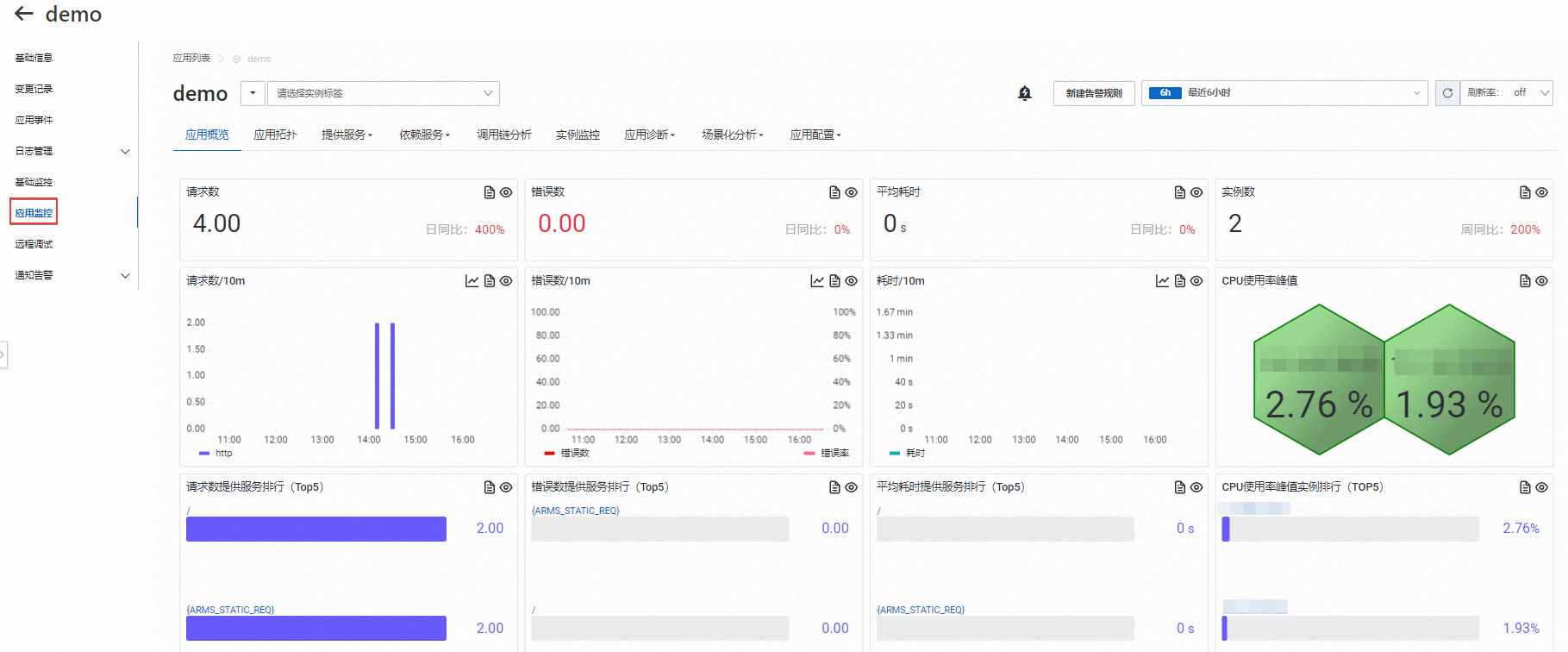
在SAE側查看
進入目標應用的基礎資訊頁面,然後在左側導覽列單擊應用監控,最後在應用監控頁面查看監控資料。
在ARMS側查看
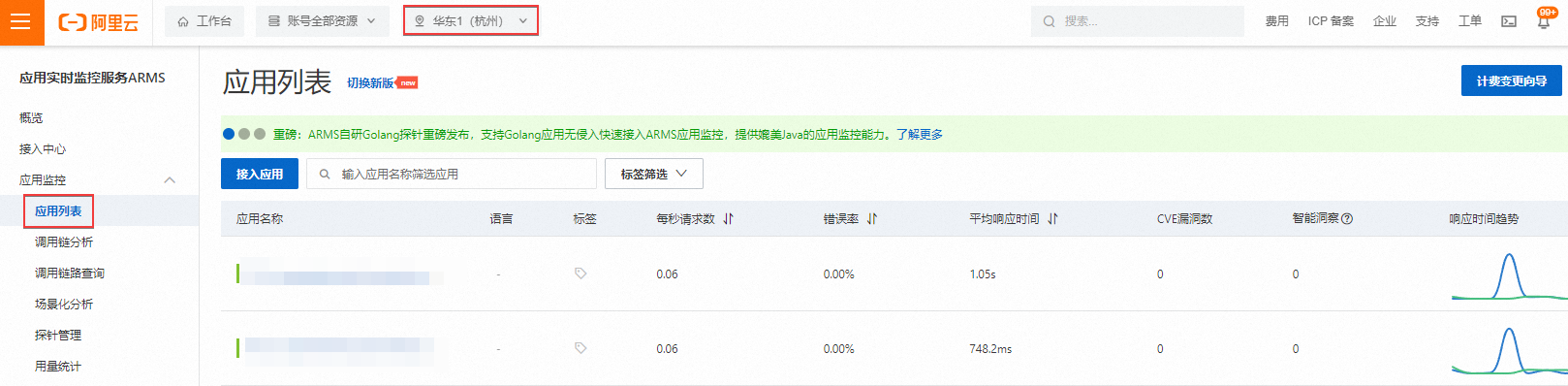
登入ARMS控制台。
在左側導覽列選擇,然後在頂部功能表列選擇目標地區。
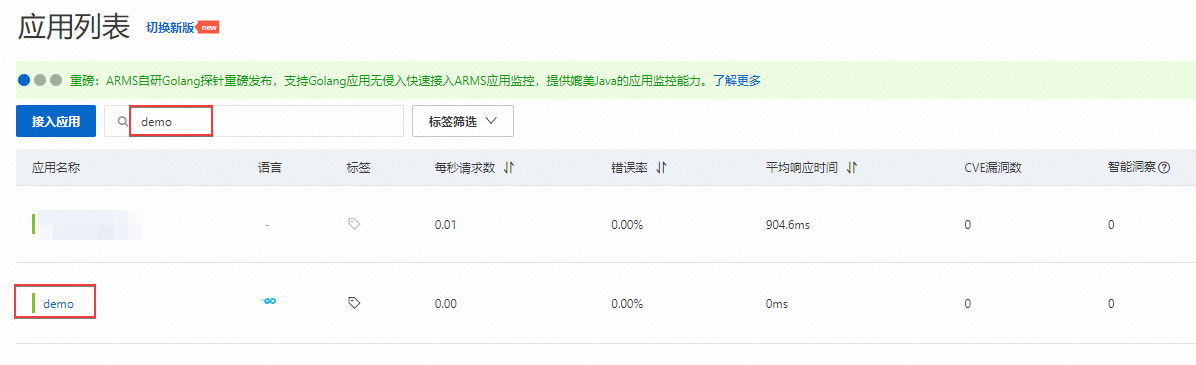
在應用列表頁面的搜尋方塊,搜尋目標應用,然後單擊目標應用程式名稱。
在監控詳情頁面查看監控資料。