為了節省成本,您可以為應用設定定時啟停規則。處於停止狀態的應用不產生計算資源的費用。
-
如果需要手動批量啟停應用,請參考對應用進行大量操作。
-
如果需要定時批量啟停應用,請參考本文。
1. 為OOS賦予SAE完整許可權
應用定時啟停功能依賴系統營運管理OOS,請先建立OOSServiceRole RAM角色,並為該角色賦予管理SAE的完整許可權AliyunSAEFullAccess。
使用Resource Access Management員登入RAM控制台。
在左側導覽列,選擇。
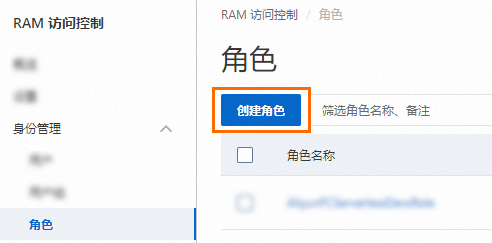
在角色頁面,單擊創建角色。
-
在创建角色頁面,選擇信任主體類型為云服务,然後在信任主體名稱中搜尋OOS並選擇系统运维管理,單擊確定。
-
在彈出的對話方塊中,輸入角色名称
OOSServiceRole。在权限管理頁簽,單擊新增授权,在权限策略地區,搜尋AliyunSAEFullAccess並選中該許可權,單擊確認新增授權。
2. 管理定時啟停規則
-
在SAE命名空間中,在頂部選擇目標地區,點擊目標命名空間名稱跳轉到命名空間詳情頁。
-
在左側導覽列,單擊定时启停规则,然後在定时启停规则頁面,單擊创建定时启停规则。
-
在创建定时启停规则面板,配置相關資訊,然後單擊確定。
配置項
說明
规则名称
自訂的定時啟停規則名稱。
触发动作
-
批量启动应用:大量啟動本命名空間下選中的應用。
-
批量停止应用:大量停止本命名空間下選中的應用。
执行频率
-
仅执行一次:在指定日期和時間執行一次後不再重複執行。
-
定期执行:按照指定的日期和時間迴圈執行,使用Crontab運算式定義執行時間,各欄位的取值範圍如下所示
-
分(分鐘):[0, 59]。
-
時(小時):[0, 23],
0表示午夜0時。 -
日(每個月的具體日期):[1, 31]。
-
月:[1, 12]或[JAN, DEC],不可修改。
-
周(星期):[1, 7]或[Sun, Sat]。
1表示星期日,7表示星期六。例如設定觸發時間為星期二、四、六,則需輸入3,5,7或Tue,Thu,Sat。
說明[1, 7]表示取值範圍,如果您在星期欄位中輸入
1,7則表示觸發時間僅為星期日和星期六兩天。 -
执行前通知配置
配置一個DingTalk機器人Webhook地址,SAE將在每次開始執行定時任務前向此處指定的DingTalk機器人發送通知,方便您第一時間擷取系統營運動作資訊。DingTalk機器人的自訂關鍵詞需要設定為
SAE,具體操作,請參見擷取DingTalk機器人Webhook地址。触发的应用列表
-
启停全部应用:啟動或停止目標命名空間內的所有應用。在每次執行定時啟停任務之前,將自動掃描最新的應用列表,然後再執行啟停操作。
-
启停部分应用:選中启停部分应用後,在下拉框中選擇需要執行啟停操作的應用類型,然後選中需要啟停的目標應用程式名稱旁的複選框。
規則建立成功後,可以在定时启停规则頁面查看,您也可以針對已建立的規則進行停用、編輯和刪除的操作。
-