ECI執行個體、鏡像緩衝、虛擬節點等ECI資源均支援綁定標籤,可按需為各類資源綁定標籤,基於標籤分類實現企業分賬管理。本文介紹如何通過標籤按需查看企業的分賬費用資訊。
為ECI資源綁定標籤
標籤功能類似於Kubernetes的Label,用於標記有相同管理或者業務需求的ECI資源,便於後續分類管理和篩選操作。可按需為各類ECI資源綁定標籤,相關參考如下:
|
操作環境 |
資源類型 |
相關文檔 |
|
通過ECI控制台或OpenAPI操作 |
ECI執行個體 |
|
|
鏡像緩衝 |
||
|
虛擬節點 |
||
|
Kubernetes叢集,通過添加Annotation實現 |
ECI執行個體 |
通過阿里雲Container Service for Kubernetes建立的ECI執行個體預設帶有以下標籤:
-
ManagedBy:叢集類型。
-
ClusterId:叢集ID。
-
NameSpace:叢集的命名空間。
-
OwnerReferenceKind:叢集下建立的負載類型,例如Deployment、Job等。
-
OwnerReferenceName:叢集下建立的負載名稱,例如Deployment name、Job name等。
-
PodName:Pod名稱。
基於標籤查詢分賬賬單
-
單擊頂部導覽列的費用,進入费用与成本頁面。
-
在左側導覽列,選擇。
-
啟用費用標籤。
首次啟用
-
在费用标签頁面,閱讀頁面說明,單擊下一步。
-
選擇要啟用的標籤,移動到右側已选择启用标签列表,單擊下一步。
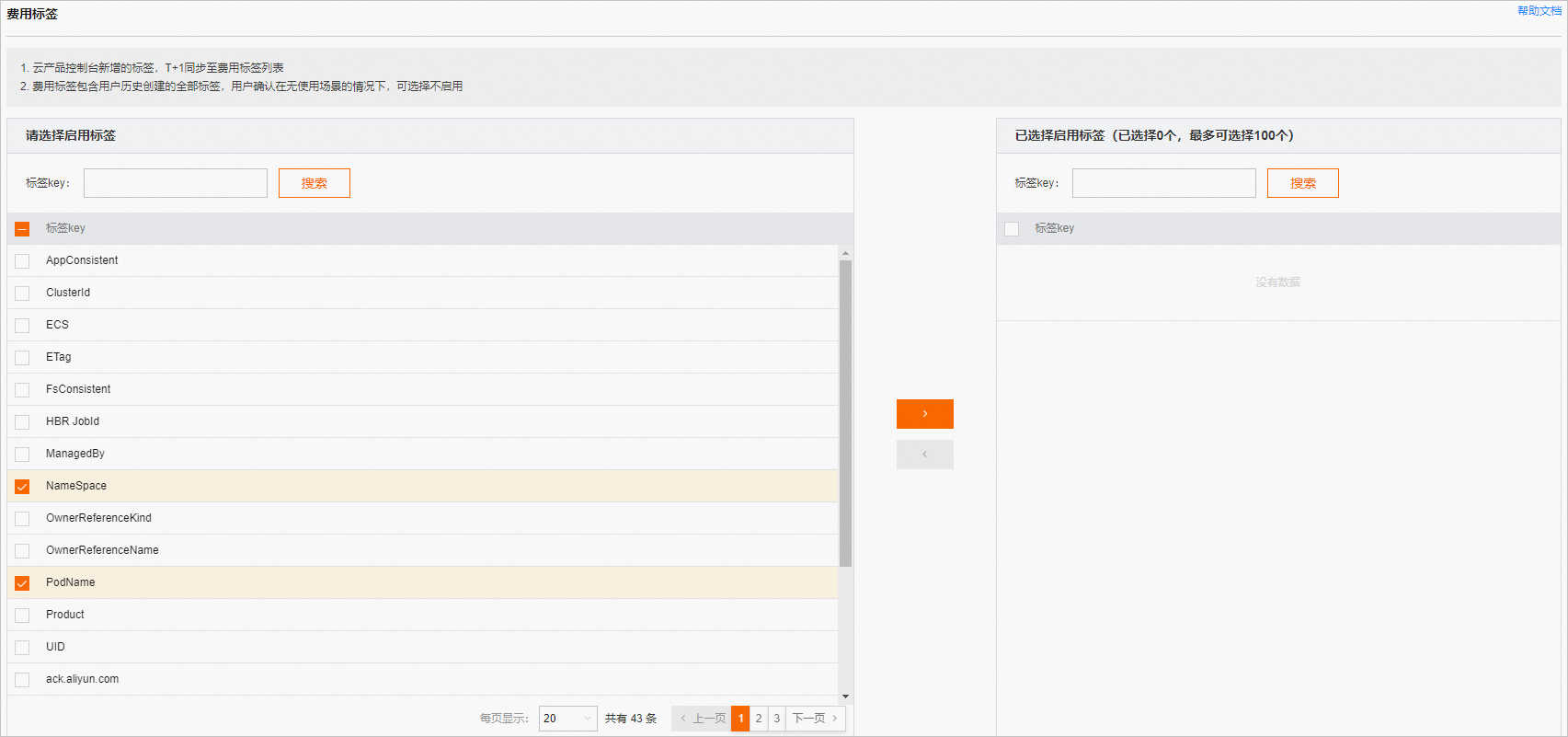
單擊确认启用,完成後續操作。
之前已啟用
-
單個操作:在標籤列表中,找到要啟用的標籤,單擊對應操作列中的启用。
-
大量操作:在標籤列表中,選中多個要啟用的標籤,單擊頁面底部的批量启用。
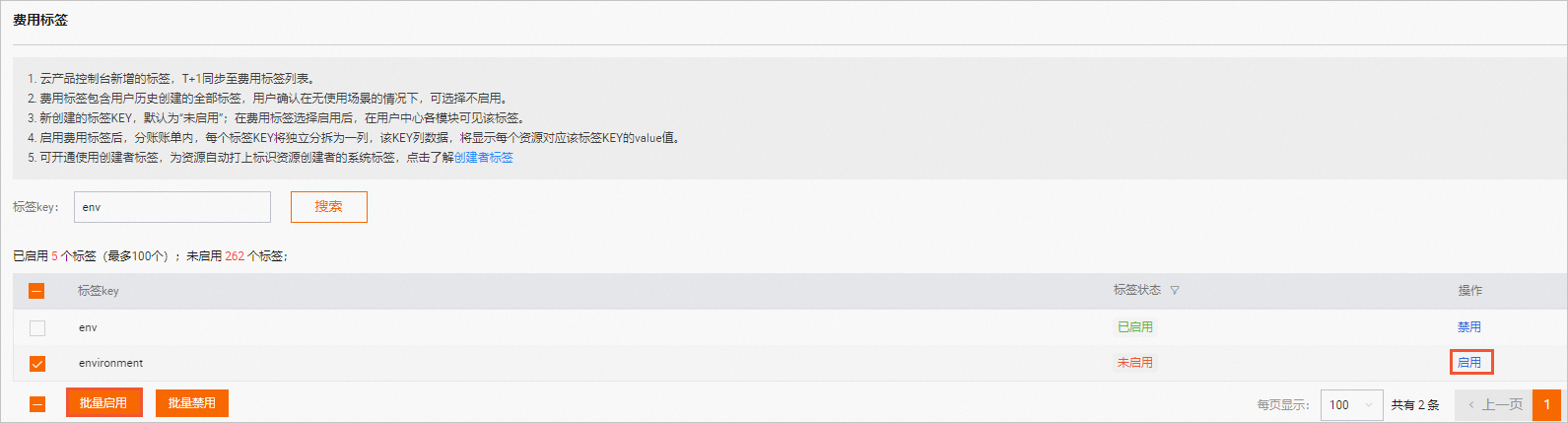
說明標籤區分英文大小寫,如果列表中標籤過多,可模糊搜尋標籤Key,篩選出想要啟用的標籤。
-
-
在左側導覽列,選擇,根據標籤分配財務單元。
-
新增財務單元。
-
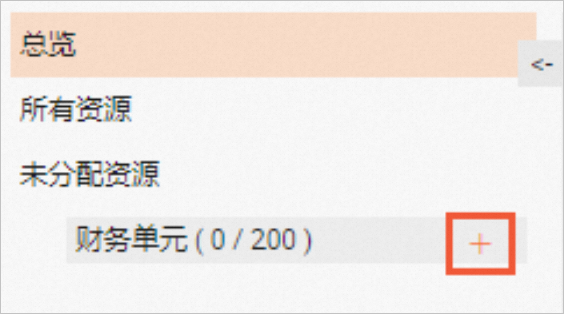
在财务单元頁面的左側導覽列,單擊財務單元右側的加號表徵圖。
-
在彈出的對話方塊中,輸入財務單元名稱,單擊确定。
-
-
分配財務單元。
-
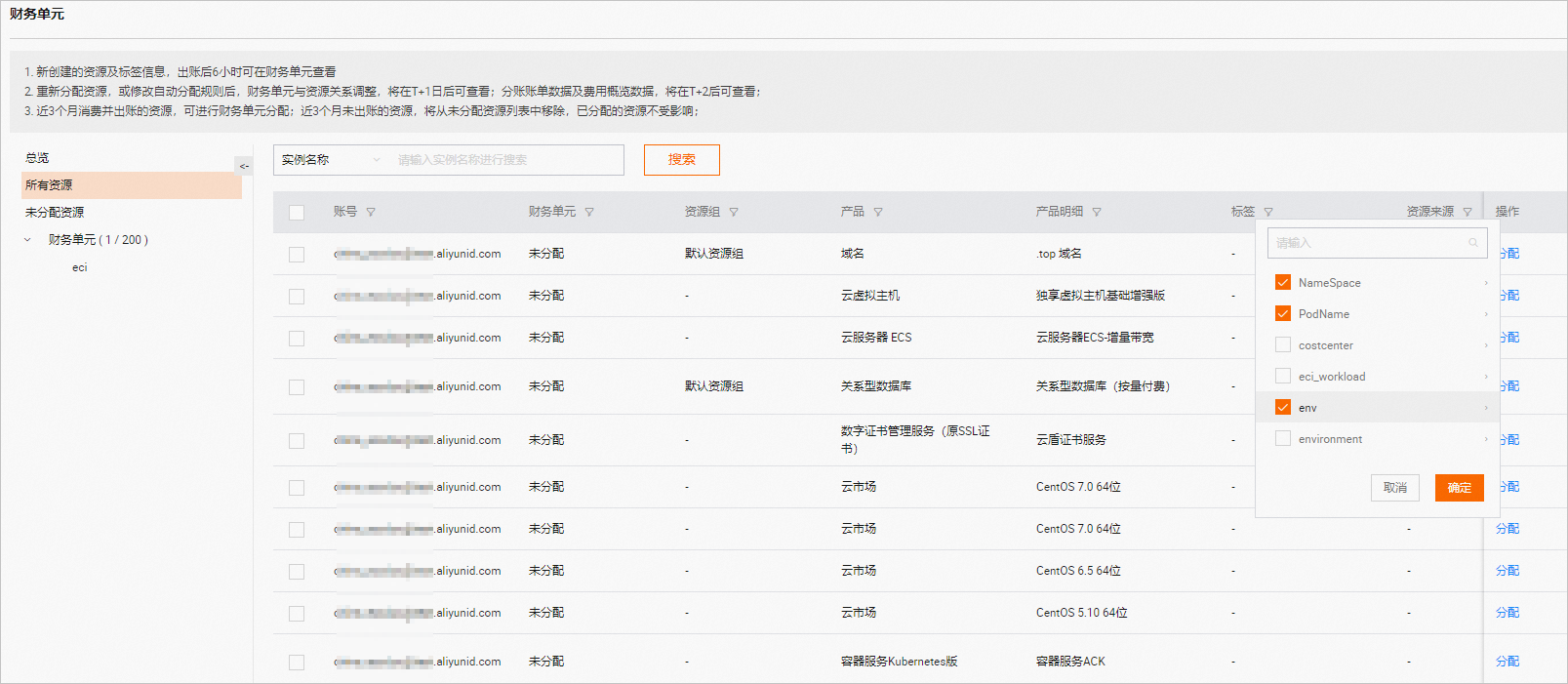
在财务单元頁面的左側導覽列,選擇所有资源。
-
在右側資源清單的标签列,單擊篩選圖示,在彈出框中選中已啟用的標籤,然後單擊确定。
-
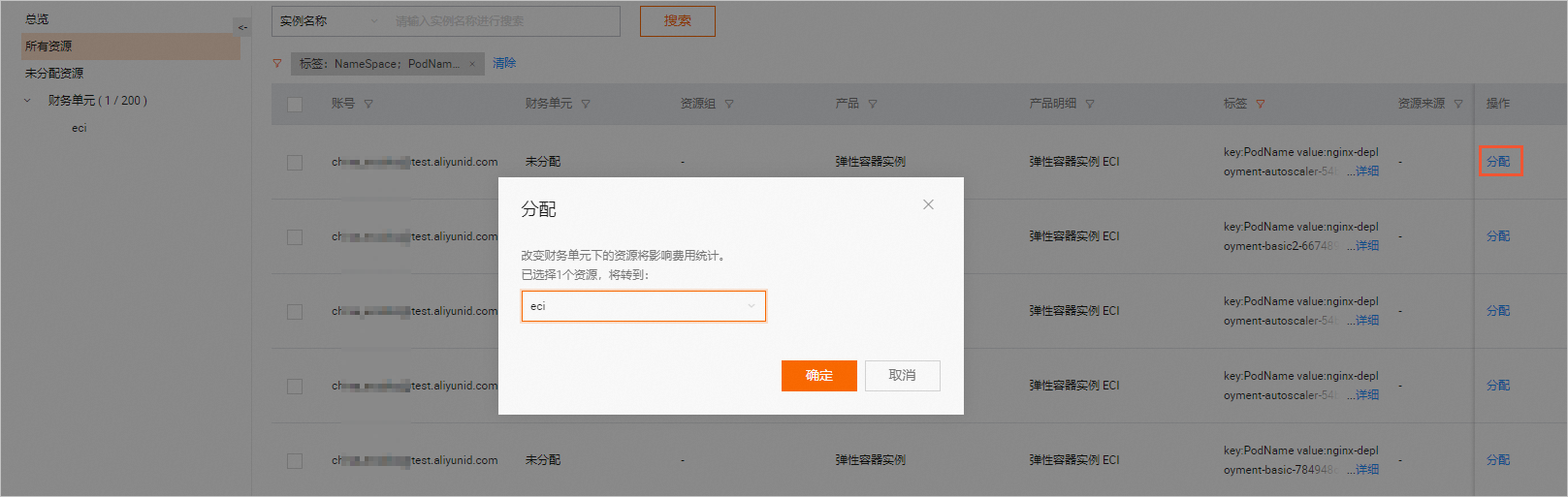
在篩選結果中選中ECI資源,單擊分配,然後在彈出的對話方塊中選擇財務單元,單擊确定。
-
-
-
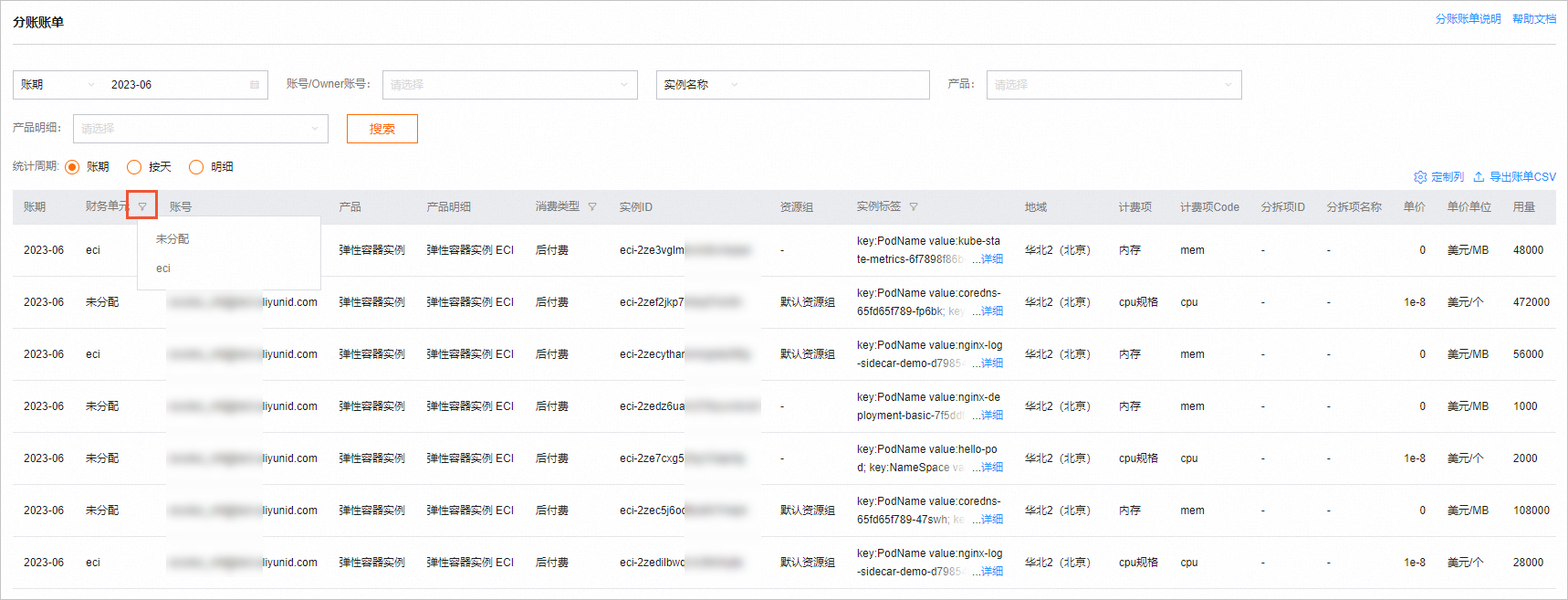
在左側導覽列,選擇,按照財務單元篩選查看分賬賬單。
說明首次使用時,請按頁面提示開通分賬賬單功能。
-
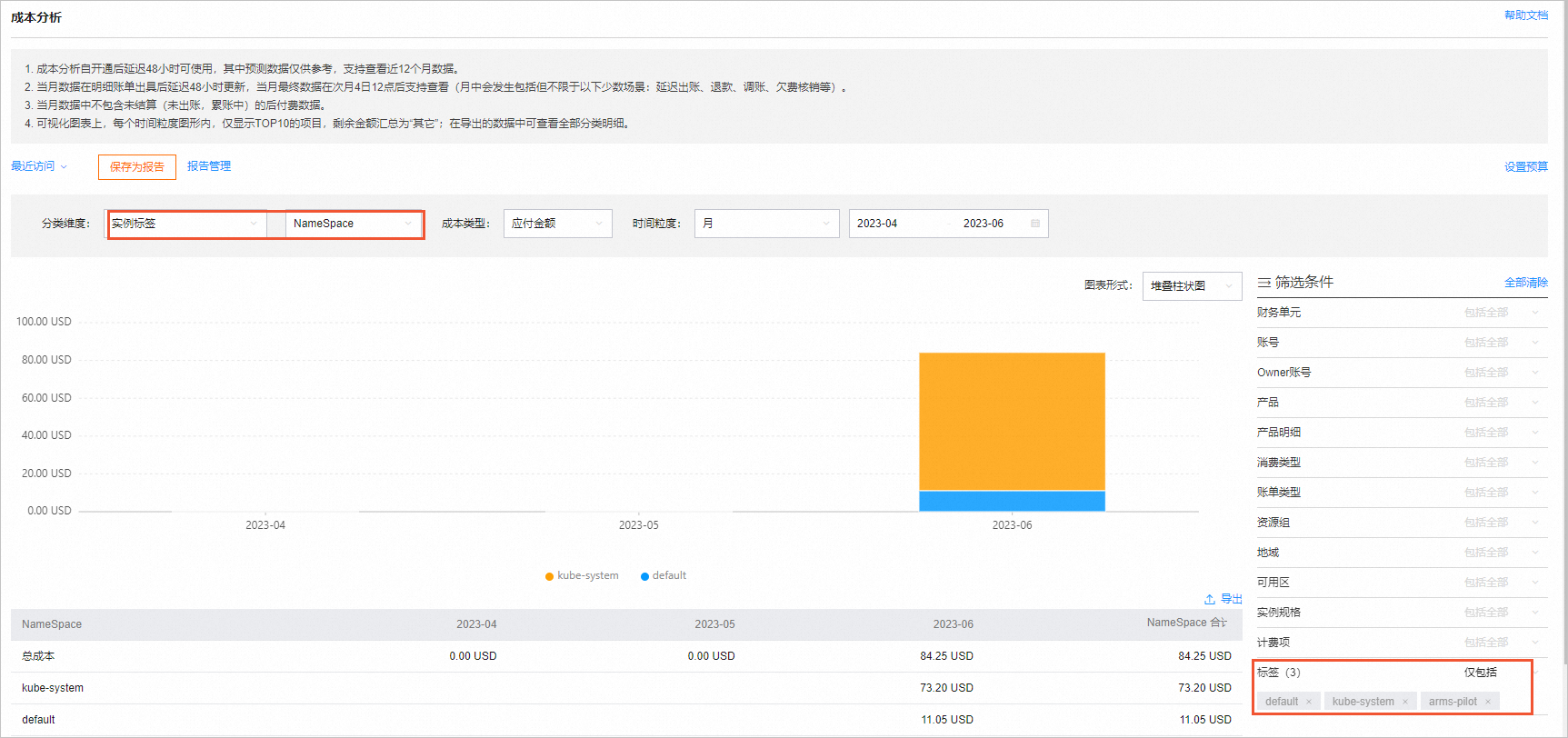
在左側導覽列,選擇成本管理>成本分析,按照財務單元和標籤篩選查看費用分析。
說明首次使用時,請按頁面提示開通成本分析功能。
在成本分析頁面,頂部的分类维度等條件可設定圖表展示方式,右側的篩選條件可篩選出要展示的資料。例如:分类维度選擇实例标签,篩選條件中設定要篩選的標籤,即可按標籤維度,篩選查看綁定這些標籤的資源費用詳情。