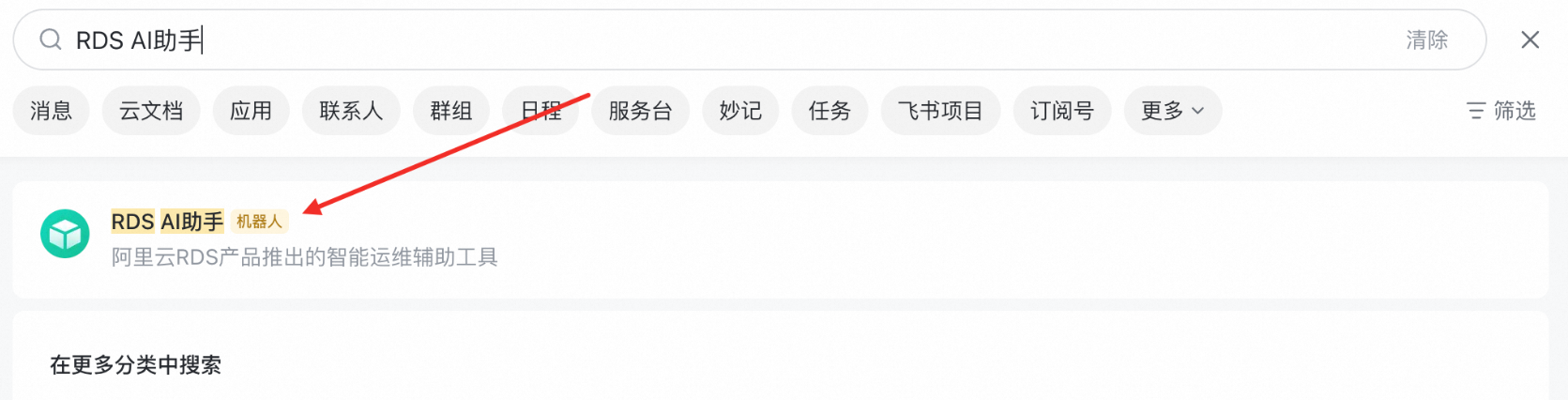
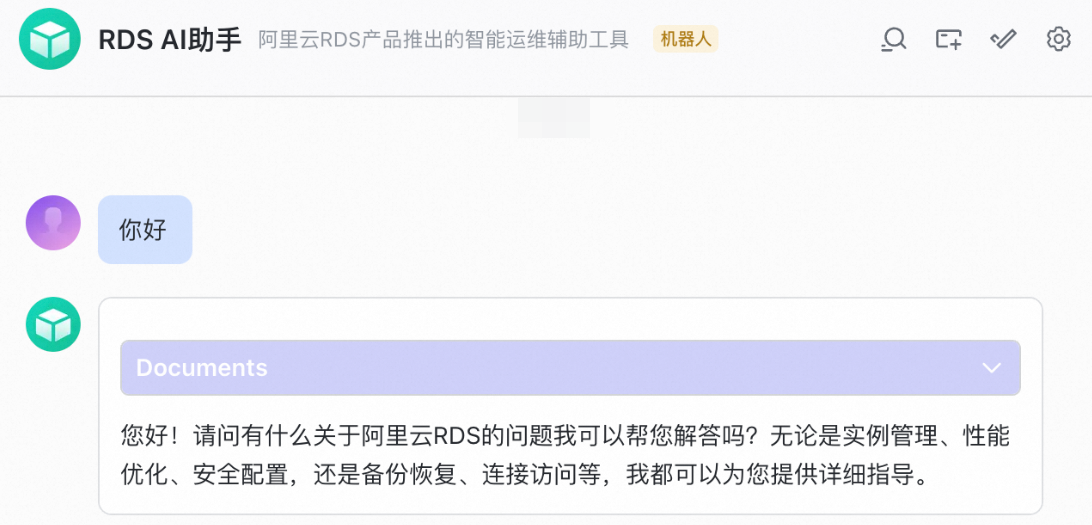
RDS AI助手專業版支援飛書機器人接入,您可以在飛書APP內使用RDS AI助手,智能管理與營運RDS執行個體。
流程概述
飛書機器人接入RDS AI助手需要按以下步驟配置:
建立飛書機器人,並配置機器人許可權和加密策略。
使用範例程式碼佈建服務端環境並啟動服務。
配置飛書機器人的事件與回調,並發布飛書機器人。
在飛書群組或單聊內使用RDS AI助手。
僅RDS AI助手專業版支援將飛書機器人接入RDS AI助手,配置飛書機器人前請先購買阿里雲RDS AI助手專業版。
一、建立並配置飛書機器人
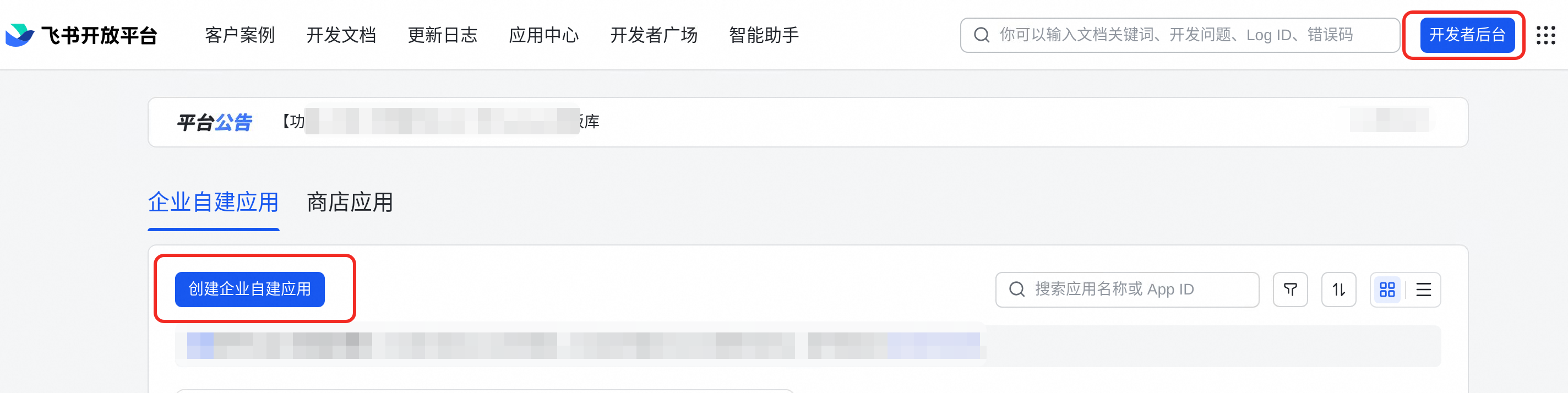
1.建立應用 登入飛書開放平台,在右上方單擊開發人員後台。進入後台後單擊建立企業自建應用,填入應用程式名稱、應用描述與應用表徵圖,單擊建立。 |
|
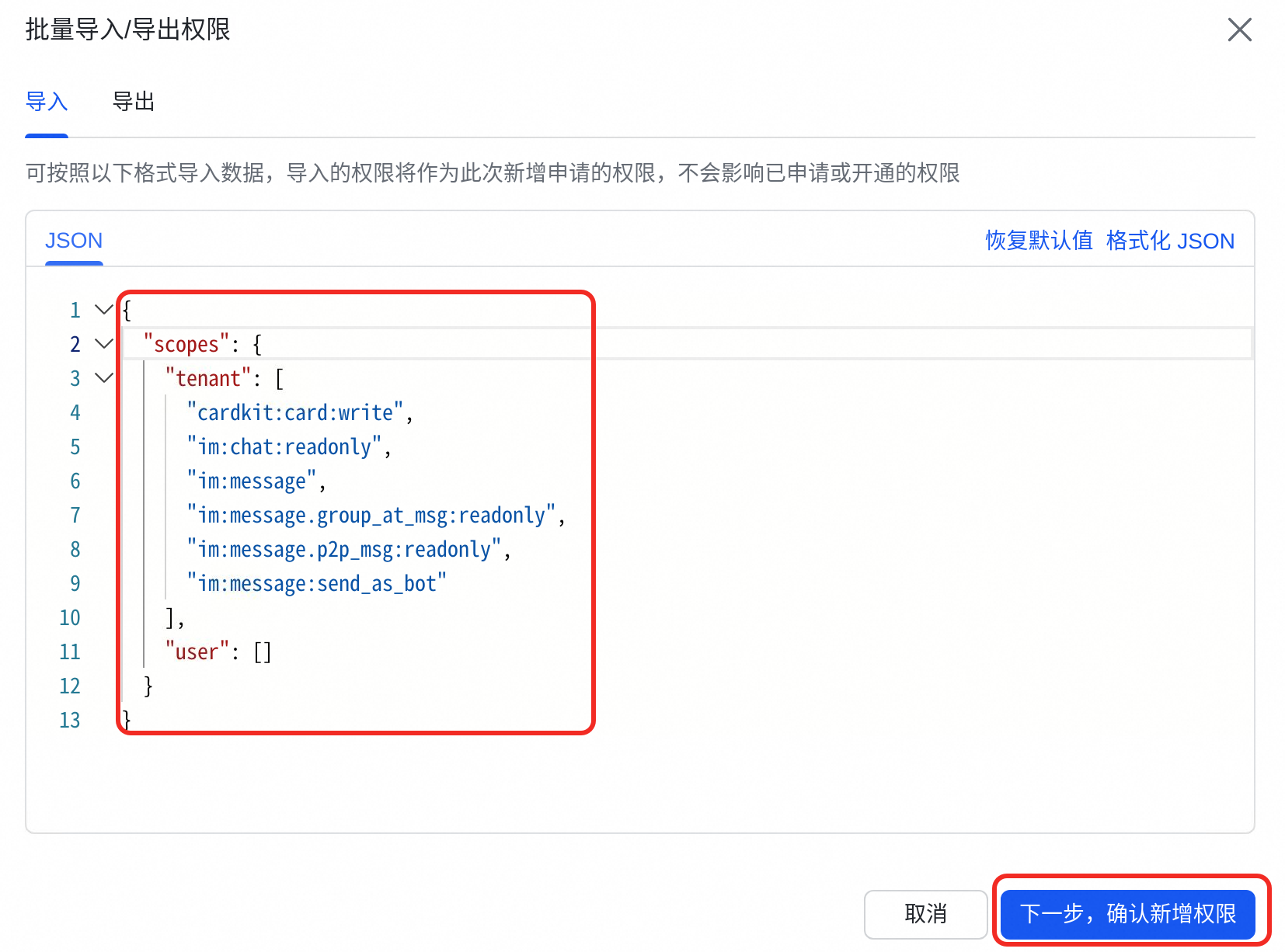
2.大量設定機器人許可權 在左側導覽列單擊許可權管理,進入頁簽後單擊大量匯入/匯出許可權,將以下JSON格式許可權描述代碼複製進匯入頁簽中,單擊下一步,確認新增許可權,單擊申請開通。 |
|
3.配置加密策略 單擊左側導覽列事件與回調,單擊加密策略進入相關頁簽。單擊Encrypt Key地區內的重新整理按鈕重設Encrypt Key。 |
|
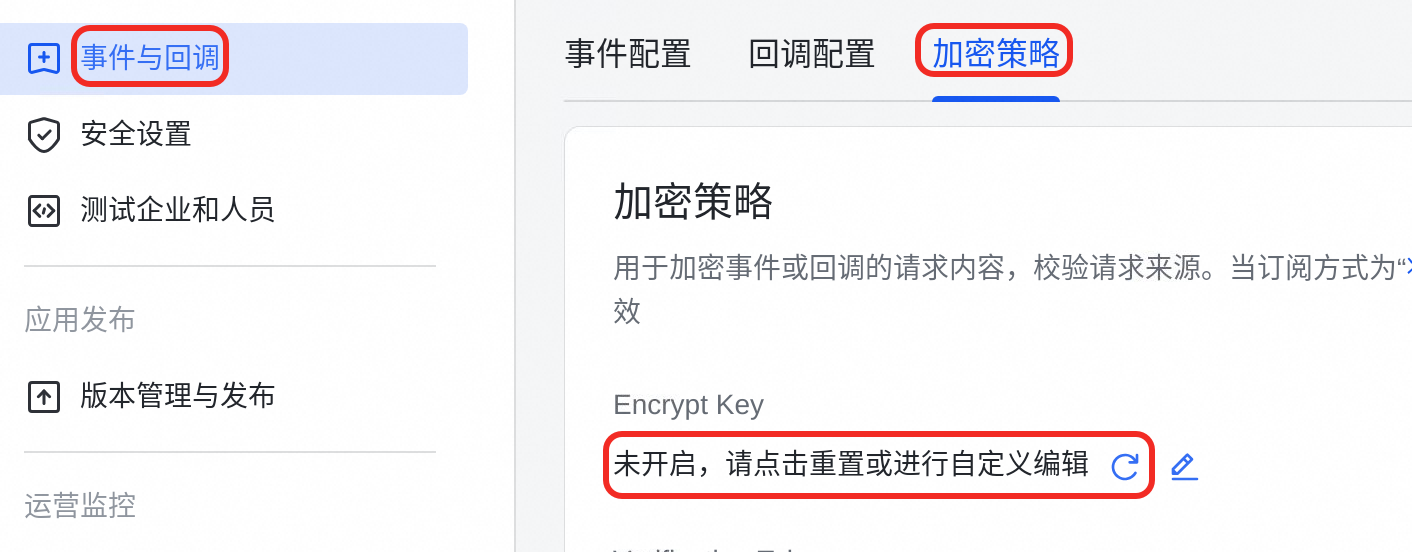
二、佈建服務端環境
下載lark-examples.zip範例程式碼至本機伺服器。
解壓該檔案並進入解壓後的目錄中,運行以下代碼建立虛擬環境並安裝專案依賴。
python3 -m venv venv && source venv/bin/activate && pip install -r requirements.txt尋找App ID/App Secret、Encrypt Key/Verification Token、AccessKey ID/AccessKey Secret。
3.1 App ID/App Secret
在飛書開放平台左側導覽列單擊憑證與基礎資訊,在應用憑證中擷取App ID、App Secret
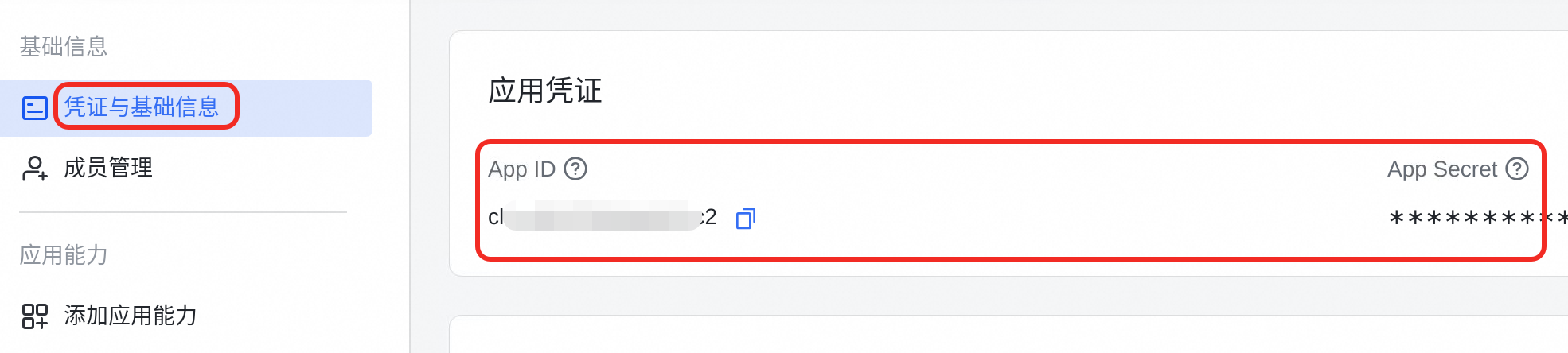
3.2 Encrypt Key/Verification Token
在飛書開放平台左側導覽列單擊事件與回調,在加密策略中擷取Encrypt Key、Verification Token
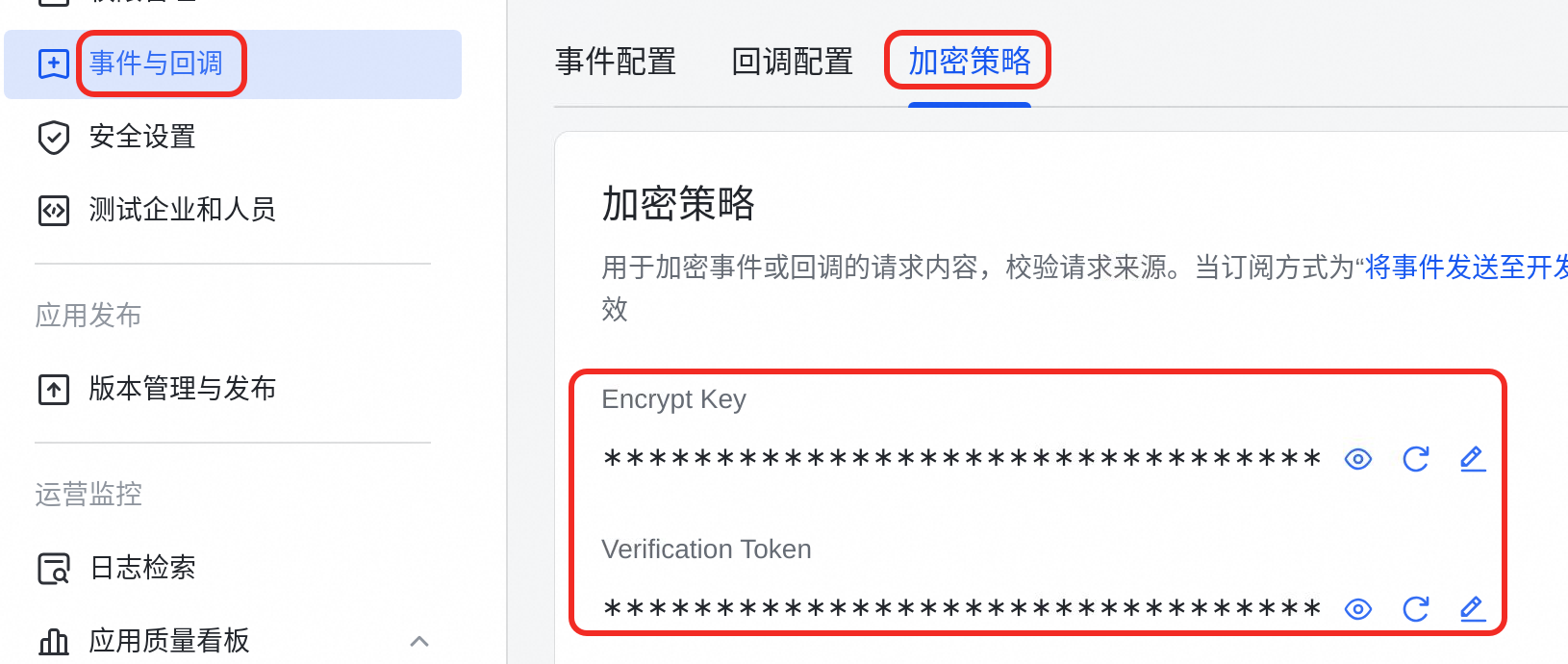
3.3 AccessKey ID/AccessKey Secret
登入阿里雲官網,使用已有AccessKey或者參考建立AccessKey重新建立。
重要建議您使用RAM使用者的AccessKey以避免主帳號密鑰泄露帶來的安全風險。
為降低AccessKey泄露的風險,AccessKey Secret 只在建立時顯示一次,後續無法查看。請務必妥善保管。
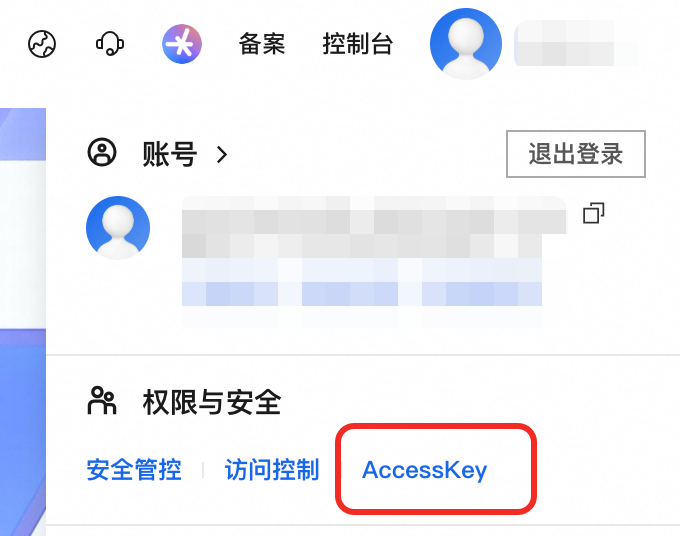
運行以下命令將上一步尋找的參數填入環境變數中。
export LARK_APP_ID="your_lark_app_id"
export LARK_APP_SECRET="your_lark_app_secret"
export LARK_APP_ENCRYPT_KEY="your_lark_encrypt_key"
export LARK_APP_VERIFICATION_TOKEN="your_lark_verification_token"
export ACCESS_KEY_ID="your_aliyun_access_key_id"
export ACCESS_SECRET="your_aliyun_access_key_secret"
執行以下代碼運行指令碼。
python main.py
三、配置事件與發布機器人
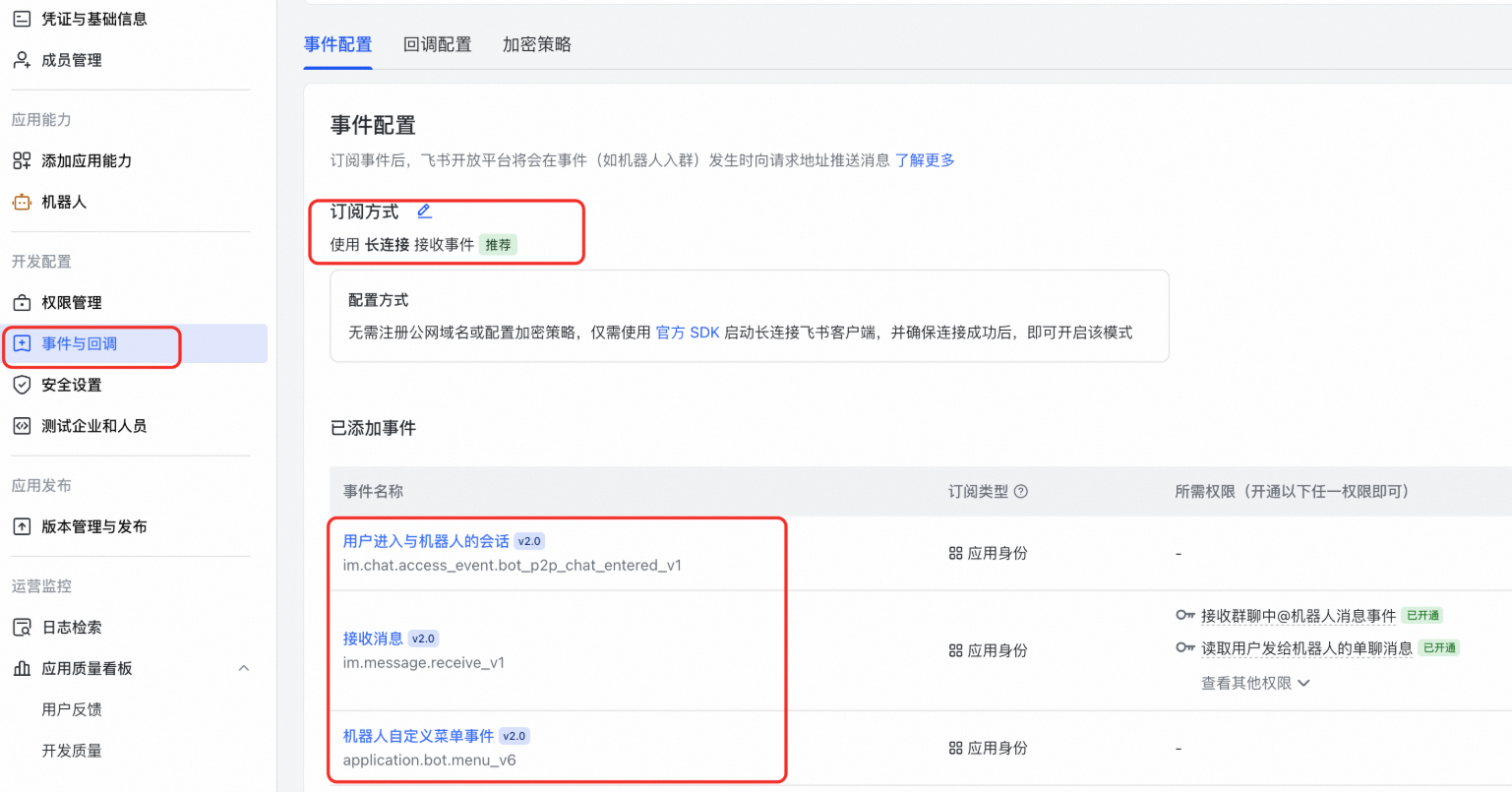
1.配置事件 登入飛書開放平台,在右上方單擊開發人員後台並進入對應的應用,在左側導覽列單擊事件與回調。單擊事件配置頁簽,訂閱者式選擇長串連,並添加相關事件(如圖所示)。 |
|
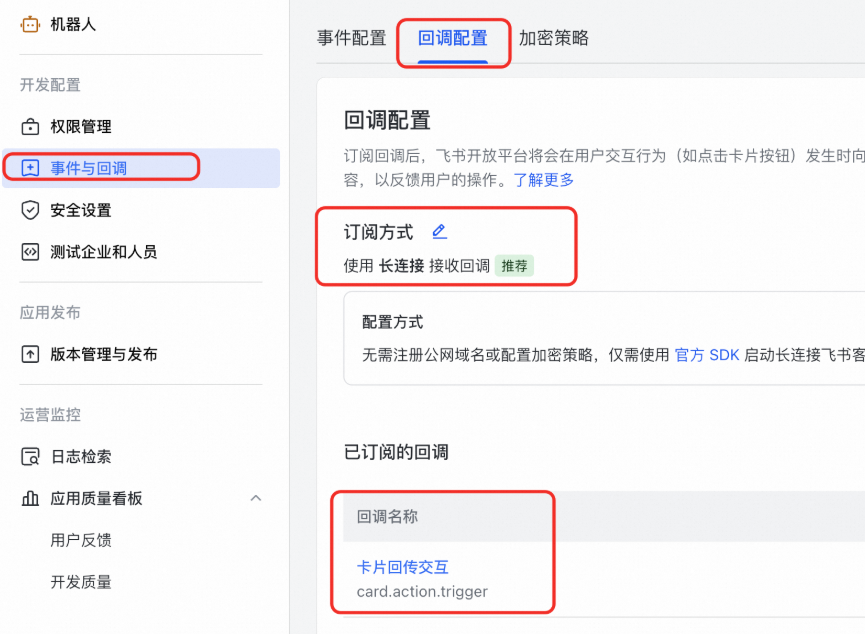
2.配置回調 在事件與回調頁面中,單擊回調配置,訂閱者式選擇長串連,並訂閱相關回調(如圖所示)。 |
|
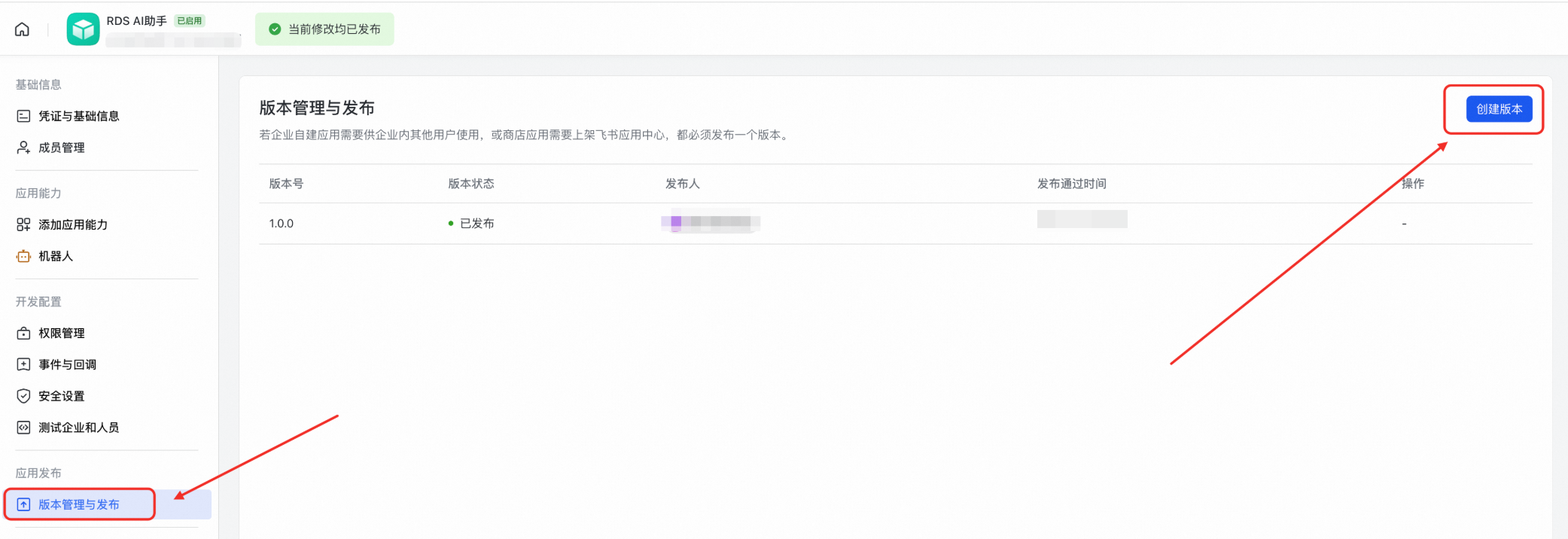
3.發布機器人 在左側導覽列單擊版本管理與發布,單擊右上方建立版本並發布。發布完成後版本狀態會切換成發行。 |
|
四、使用飛書機器人
群組內接入機器人
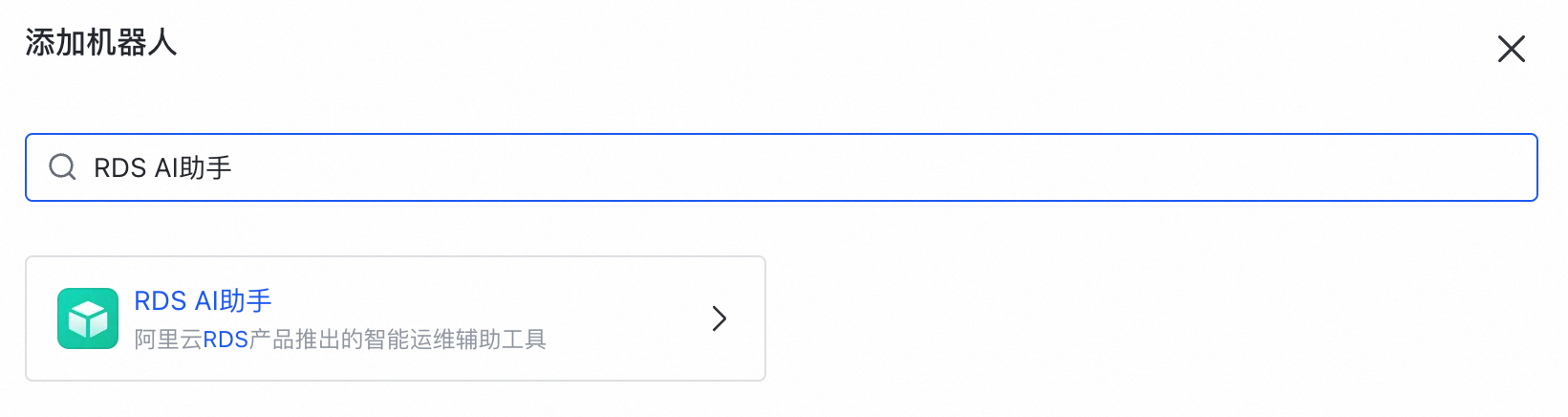
1.群組內添加機器人 進入飛書APP並選擇需要添加機器人的群組,在設定內單擊添加機器人,搜尋第一步中建立的機器人名稱並添加。 |
|
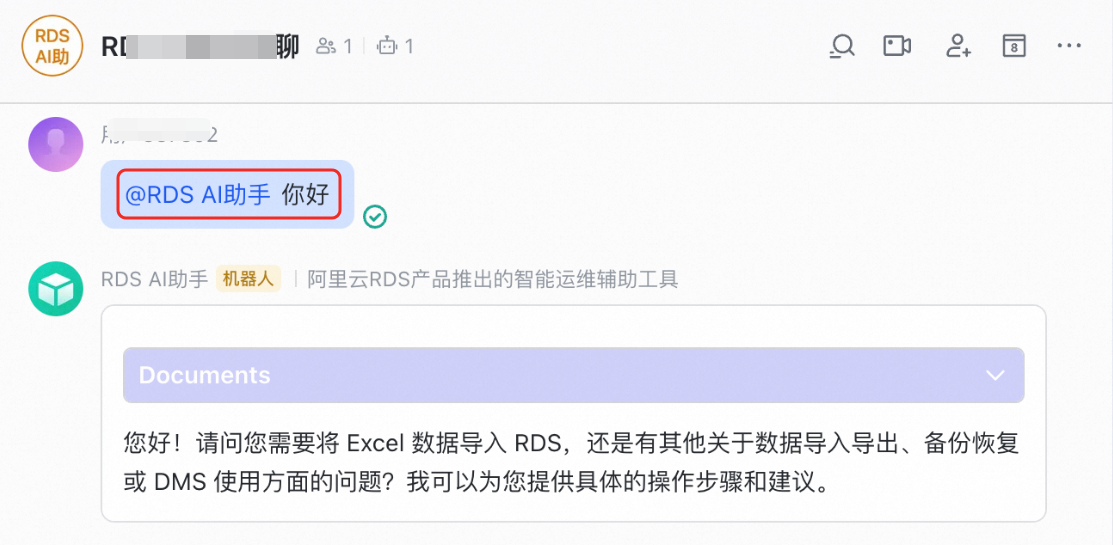
2.與機器人對話 在群組引入機器人後,“@”機器人名稱,即可進行問答。 |
|
單聊機器人
1.搜尋機器人 進入飛書APP,搜尋第一步中建立的機器人名稱 |
|
2.與機器人對話 在對話方塊中輸入需要諮詢的問題,單擊發送即可。 |
|