RAM使用者可以在電腦裝置、行動裝置上綁定和儲存通行密鑰(Passkey),或綁定和使用安全密鑰(Security Key)裝置。綁定成功後,可以使用通行密鑰登入阿里雲或進行MFA驗證。通行密鑰認證首先會認證裝置綁定關係,確認裝置的合法性,然後使用裝置內建的指紋、人臉、數字 PIN 碼驗證裝置持有人身份。
什麼是通行密鑰(Passkey)?
通行密鑰(Passkey)是一種新型無密碼的認證方式,您可以用裝置內建的指紋、臉部辨識或鎖屏PIN,安全且便捷地用RAM使用者登入阿里雲,以及使用通行密鑰作為多因素認證(MFA)手段之一。通行密鑰(Passkey)基於FIDO2標準,採用公開金鑰加密——當您建立通行密鑰(Passkey)時,裝置會產生一對密鑰:
-
私密金鑰:僅存於本地裝置,不會上傳和泄露,類似您專屬的鑰匙。
-
公開金鑰:儲存在阿里雲,僅作為“鎖”。
登入或認證時,阿里雲通過公開金鑰向您的裝置發起身分識別驗證,只有本地“鑰匙”配合生物識別技術才能解鎖。整個過程無需密碼輸入,驗證機制由阿里雲服務與您的裝置自動完成,無需您手動設定和管理,您的生物資訊也不會離開裝置,大幅提升賬戶安全和登入驗證便捷性。
為什麼要使用通行密鑰(Passkey)?
-
防網路釣魚:每個通行密鑰(Passkey)與特定網站綁定,即便遇到仿冒網站也無法使用,有效阻止釣魚攻擊。
-
無需記密碼:避免易被破解、共用、儲存不當等密碼風險。
-
高效便捷:藉助生物識別技術,登入耗時顯著減少,遠快於傳統密碼或驗證碼。
-
簡化多因素認證:Passkey本身具備多因素屬性,無需額外輸入驗證碼等步驟,體驗更流暢。
使用限制
-
一個RAM使用者最多可以綁定5個通行密鑰,並且建議您提前在各個常用裝置上綁定通行密鑰,並且備用綁定一個安全郵箱,避免換裝置後無法登入。
-
每個RAM使用者下的通行密鑰名稱必須唯一,避免重複名稱導致無法區分裝置。
哪些裝置支援通行密鑰?
請確保您的裝置和軟體滿足以下版本要求:
瀏覽器版本
-
Google Chrome:108及以上版本。
-
Microsoft Edge:108及以上版本。
-
Safari:16.1及以上版本。
-
Firefox:122及以上版本。
電腦裝置
-
Windows 10、Windows 11作業系統,支援將通行密鑰儲存在本地,通過Windows Hello進行驗證。
-
macOS作業系統Ventura 13以上版本,支援將通行密鑰儲存在iCloud鑰匙串,可進行多裝置間同步,需確保各裝置均符合系統版本要求。
-
可將通行密鑰儲存在符合以上版本要求的瀏覽器中,支援通過Google Chrome、Microsoft Edge瀏覽器進行多裝置間同步。
行動裝置
-
iOS 14.5以上支援將通行密鑰儲存在移動端本地,iOS 16以上支援將通行密鑰儲存在iCloud鑰匙串,可多裝置間同步。
-
iOS 14.5以上版本支援將通行密鑰儲存在符合以上版本要求的移動端瀏覽器中。
-
由於行動裝置廠商對Android系統進行不同程度的定製開發,定製開發後的Android系統的手機普遍不支援通行密鑰,建議嘗試使用Google Chrome瀏覽器儲存。
-
使用電腦裝置喚起通行密鑰綁定,再通過行動裝置掃碼將通行密鑰儲存在行動裝置時,iOS 14.5以上版本支援儲存在本地,iOS其他版本或Android系統的行動裝置同樣建議使用Google Chrome瀏覽器儲存。
其他裝置
-
支援符合FIDO2規範的安全密鑰(Security Key),這些裝置可通過USB、藍芽或NFC串連到您的裝置。原U2F裝置已支援升級到安全密鑰。
為RAM使用者綁定通行密鑰
您可以在電腦裝置上為RAM使用者綁定和儲存通行密鑰,可以選擇電腦裝置上的指紋、人臉或數字 PIN 碼驗證方式,也可以使用行動裝置掃碼進行綁定,或者綁定符合FIDO2規範的安全密鑰(Security Key)裝置。
在RAM使用者登入頁面綁定
RAM使用者首次登入控制台時,可按如下操作自行綁定通行密鑰。
-
RAM使用者訪問RAM使用者登入頁面,然後輸入RAM使用者名稱和登入密碼。
-
選擇通行密鑰。
-
在綁定通行密鑰頁面,輸入通行密鑰名稱,然後單擊開始綁定。
通行密鑰名稱可以用來區分多個裝置,同一個RAM使用者下的通行密鑰名稱必須唯一。通行密鑰名稱後續支援修改。
-
自動喚起當前電腦裝置的通行密鑰驗證,請按介面指引,選擇電腦、行動裝置或外部安全密鑰,完成驗證和綁定。
-
查看綁定結果。
在通行密鑰頁面的密鑰列表中,可查看已建立的通行密鑰記錄,包括通行密鑰名稱、通行密鑰ID、建立時間及上次使用時間。如需移除該通行密鑰,可單擊對應記錄操作列的刪除。
在RAM使用者安全資訊頁面綁定
-
RAM使用者訪問RAM使用者登入頁面,完成登入。
-
滑鼠移至上方在右上方頭像的位置,單擊安全資訊。
-
在通行密鑰地區,單擊建立通行密鑰。
-
輸入通行密鑰名稱,然後單擊開始綁定。
通行密鑰名稱可以用來區分多個裝置,同一個RAM使用者下的通行密鑰名稱必須唯一。通行密鑰名稱後續支援修改。
-
自動喚起當前電腦裝置的通行密鑰驗證,請按介面指引,選擇電腦、行動裝置或外部安全密鑰,完成驗證和綁定。
-
查看綁定結果。
通行密鑰列表中顯示已建立的通行密鑰記錄,包括通行密鑰名稱、通行金鑰識別碼、建立時間及上次使用時間,可在操作列對通行密鑰進行刪除管理。
解除綁定通行密鑰
當您更換裝置、丟失裝置或不再需要使用某個通行密鑰時,應及時將其刪除。
-
RAM使用者訪問RAM使用者登入頁面,完成登入。
-
滑鼠移至上方在右上方頭像的位置,單擊安全資訊。
-
在通行密鑰地區,單擊目標通行密鑰操作列的刪除。
-
在刪除通行密鑰對話方塊,單擊確定。
使用通行密鑰登入阿里雲
通行密鑰認證首先會認證裝置綁定關係,確認裝置的合法性,然後使用裝置內建的指紋、人臉、數字 PIN 碼驗證裝置持有人身份,既安全又無需輸入密碼。
前置條件
-
管理員已啟用:Resource Access Management員需要在全域設定中允許RAM使用者使用通行密鑰登入。阿里雲帳號預設允許,修改的操作如下:
-
使用阿里雲帳號(主帳號)或擁有Resource Access Management員許可權(
AliyunRAMFullAccess)的RAM使用者登入RAM控制台。 -
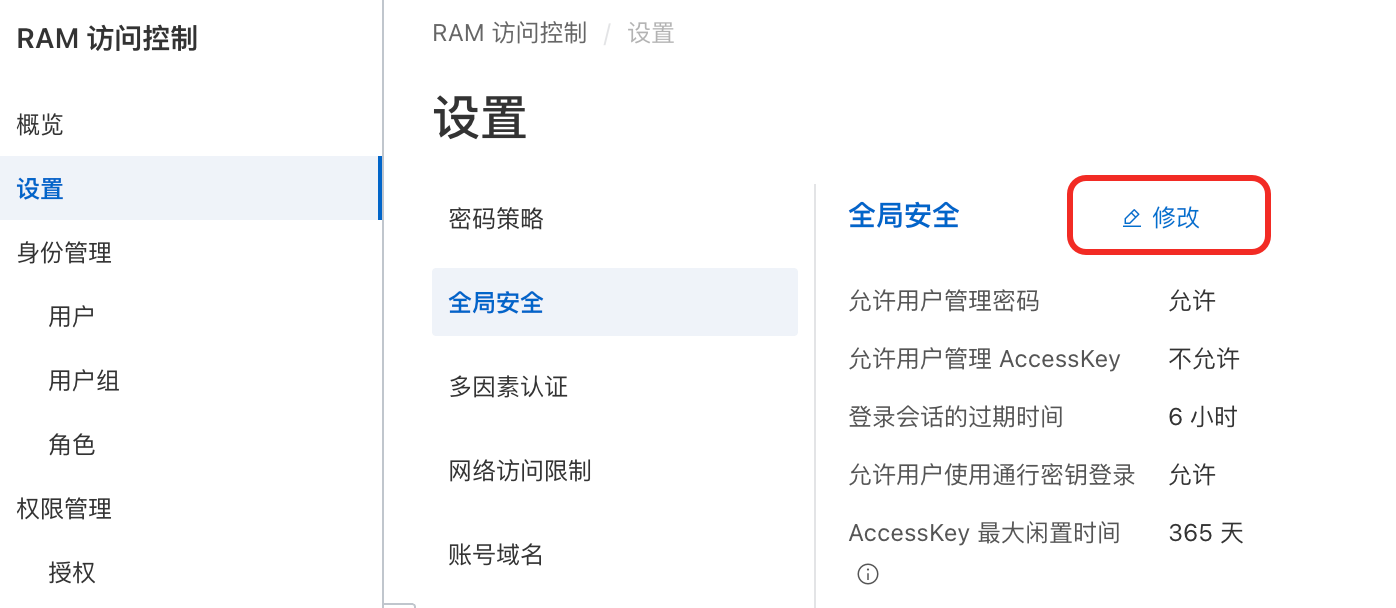
在設置頁面的全局安全地區,單擊修改。
-
在全域安全對話方塊,啟用允許使用者使用通行密鑰登錄。
-
-
使用者已綁定通行密鑰:您已在個人安全設定中綁定了通行密鑰(如Touch ID、Windows Hello等),參考管理RAM使用者的通行密鑰(Passkey)。
登入步驟
-
訪問RAM使用者登入頁面。
-
在RAM使用者登入頁面,輸入使用者名稱,單擊下一步。使用者名稱格式通常為:
<RAM使用者名稱>@<預設網域名稱>或<RAM使用者名稱>@<域別名>。預設網域名稱和域別名的查看與修改詳見管理RAM使用者登入網域名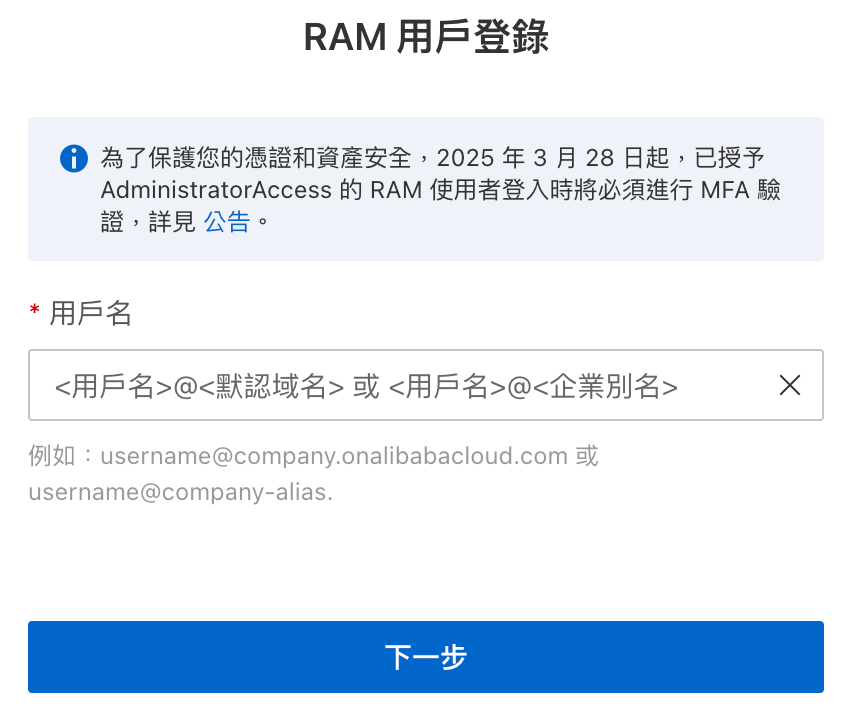
-
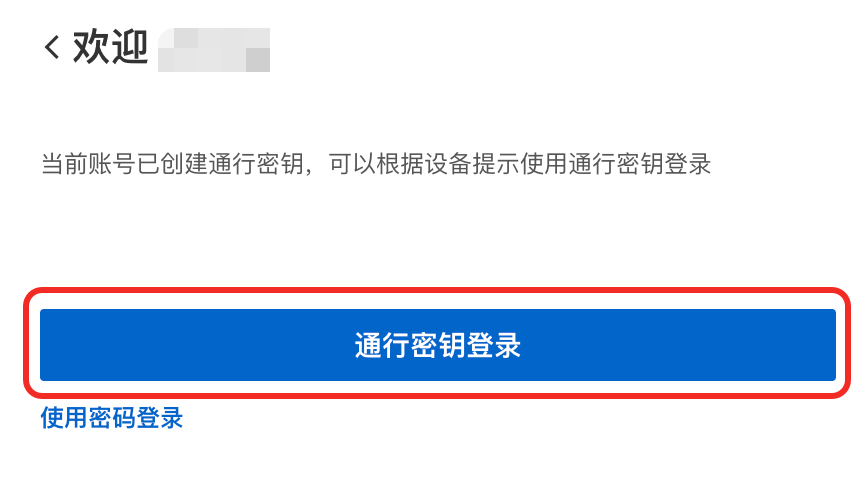
單擊通行密鑰登入。如果通行密鑰登入失敗,您也可以單擊使用密碼登入。
-
系統將喚起瀏覽器的安全驗證彈窗。如果綁定了多個類型的通行密鑰,您需要選擇裝置類型。
-
完成通行密鑰驗證後,即可登入。