使用App SDK必備操作,缺少任一操作都會造成資料的缺失
SDK基本資料
SDK名稱 | 版本號碼 | md5 | 包名 |
QuickTracking Android SDK | 最新版本:1.8.5.PX 更新日誌:Android SDK更新日誌 | 10573e25250eafc256b807b4d14d635f | com.lydaas.qtsdk:qt-px-common |
gradle 外掛程式 | 最新版本: gradle9+ 版本: quick-gradle-plugin2:2.0.1 gradle7.5+ ~ 8+版本 : quick-gradle-plugin2:2.0.0 gradle7.1.2 ~ 7.5版本 : quick-gradle-plugin2:1.0.2 gradle7.1.2 以下版本 : quick-gradle-plugin2:1.0.0 | 2.0.1: 1b5632379468b0dd4e559ecdd3c3c9e4 2.0.0: bb00122c48a471cf94fc81db3bfb951a 1.0.2: 494dc42eb188ed02a56d1b90292961b6 1.0.0: c258edaeb03340f33a5782ff023bcd9f | com.lydaas.qtsdk:quick-gradle-plugin2 |
1 快速整合
在QuickTracking後台,為每一個App產生了專屬的整合代碼,可以根據產品內的引導進行整合。注意,需要檢查目前是否已經使用了友盟+SDK,如果已經使用,請及時設定更改SDK檔案路徑,具體設定方式請參考本文檔中1.2章節部分內容。
1.1 產品路徑
Quick Tracking「首頁」-「管理主控台」,在「管理主控台」進入「組織列表」功能,組織列表展示當前已建立的組織,找到應用歸屬組織,點擊「管理應用」功能跳轉到「應用管理]頁面,在已建立好的應用右側點擊去「去整合」。
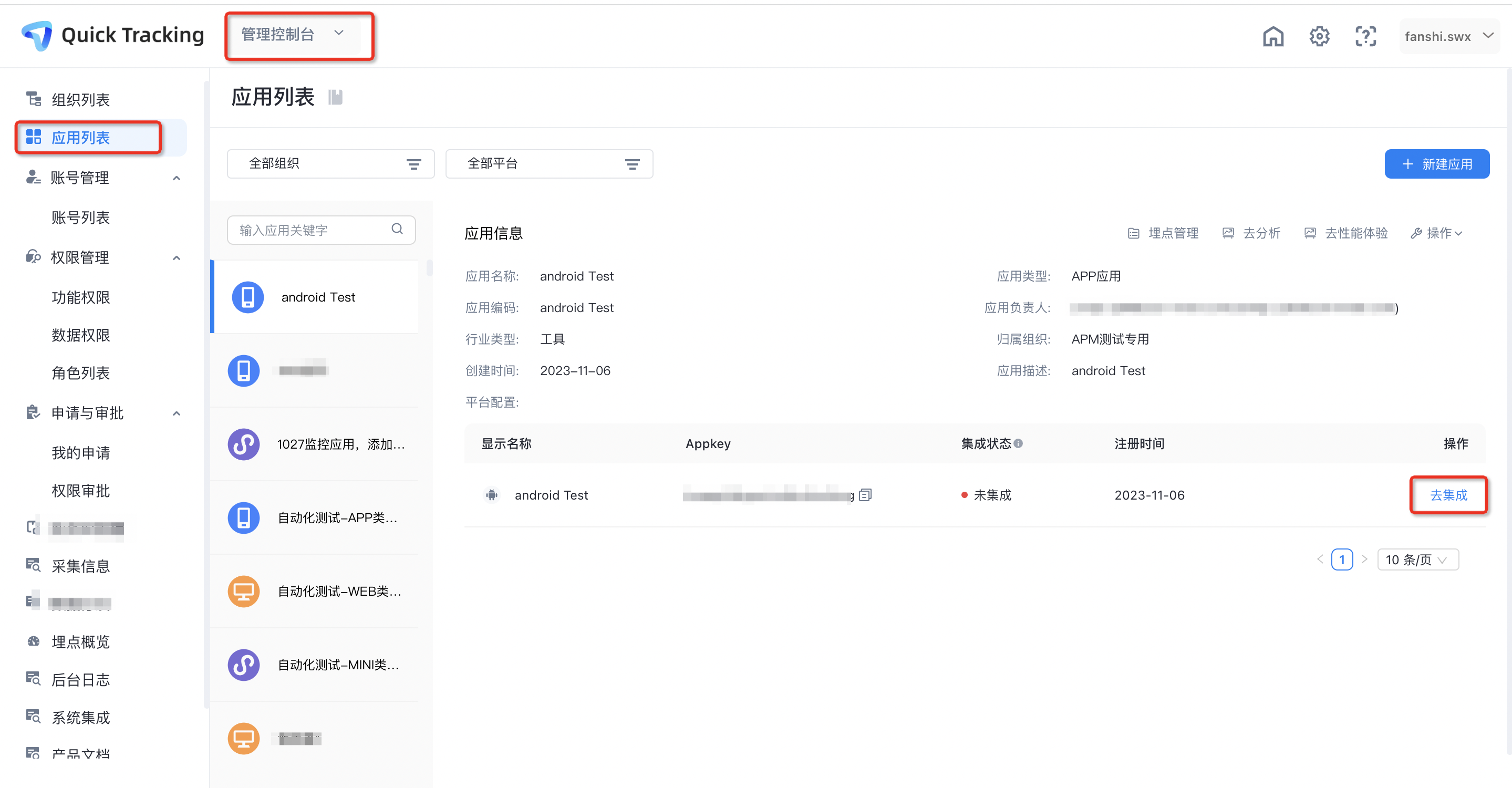
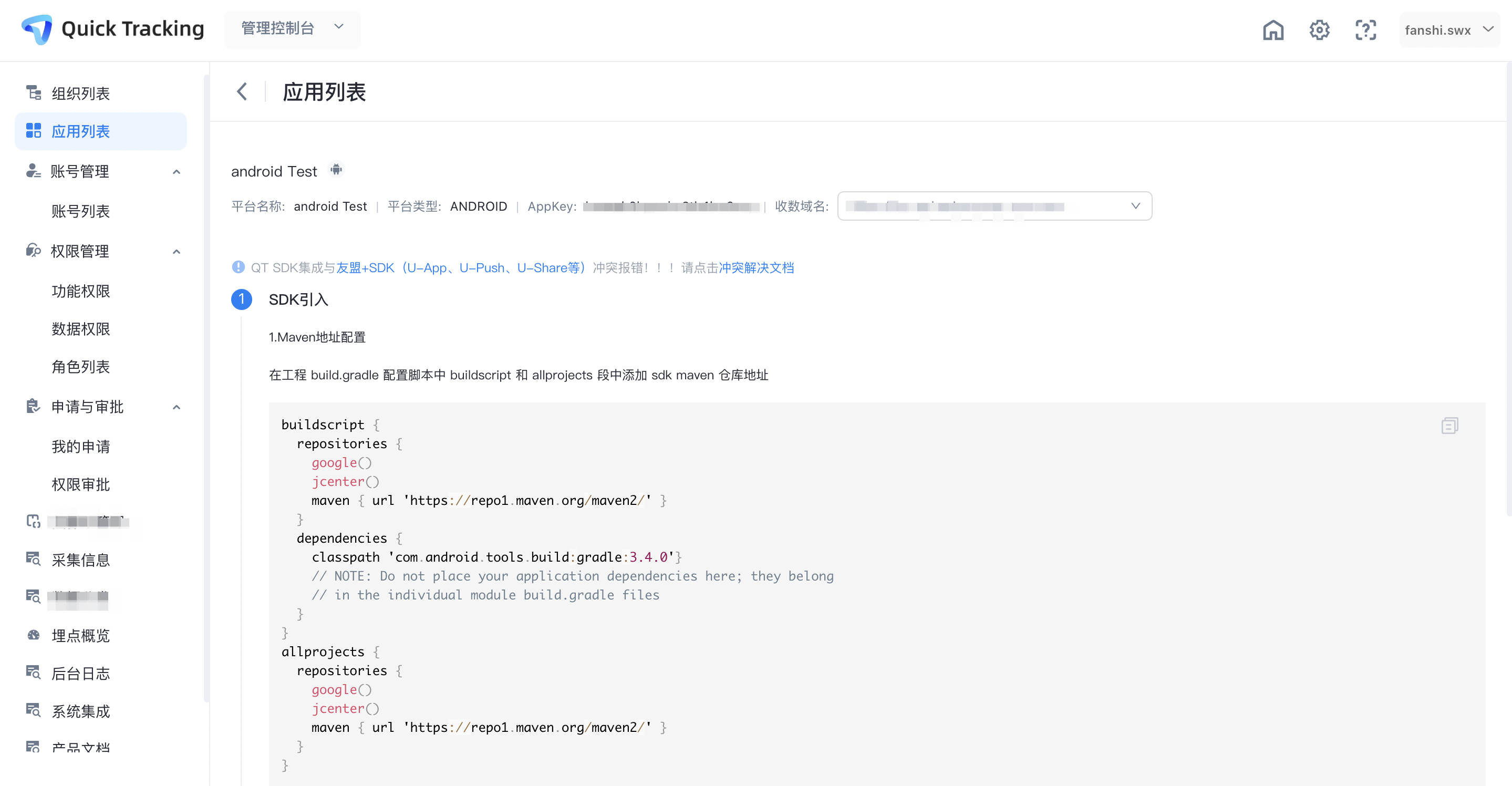
點擊「去整合」按鈕跳轉到新頁面可以擷取專屬整合代碼,點擊下一步按引導進入到「整合校正」,掃碼喚起APP,確認整合是否成功。
1.2 檢查是否與友盟+SDK衝突
注意,需要檢查目前是否已經使用了友盟+SDK,如果已經使用,請務必設定更改SDK檔案路徑。
更改SDK檔案路徑方式:
已經整合了友盟+SDK,現在需要整合QT SDK:在QT和友盟+的所有代碼最前面增加(至少早於收數網域名稱)QTConfigure.resetStorePath;
已經整合了QT SDK,現在需要整合友盟+SDK:在QT和友盟+的所有代碼最前面增加(至少早於收數網域名稱)UMConfigure.resetStorePath;
如果不按照上述的邏輯調用,則會使友盟+SDK與QT SDK共同使用一個儲存路徑,導致日誌混亂。具體邏輯為:先調用的哪個SDK初始化方法,就重新設定另外一個SDK的檔案路徑,比如先初始化的友盟+SDK,就調用 QTConfigure.resetStorePath;,如果是先初始化的QT SDK,就需要調用UMConfigure.resetStorePath;
請注意:如果您重新設定了QT SDK的路徑,使用者帳號、應用版本等主動設定給SDK的特徵資訊儲存Key值會發生變化,如果您依賴了這些欄位做業務處理,請重新設定,我們強烈建議您在初次整合時就進行配置,避免資料損失。
2 整合代碼明細
如果因為特定原因,無法抵達上述頁面,需要觀看文檔才可以進行整合,具體整合代碼如下:
2.1 參數準備
appKey:在應用列表中擷取
收數網域名稱:在“管理主控台-採集資訊”模組中擷取
SDK資訊:在“管理主控台-採集資訊”模組中擷取添加網頁連結
2.2 引入SDK
2.2.1 自動整合
在工程build.gradle配置指令碼中buildscript和allprojects段中添加 QuickTracking SDK新Maven倉庫地址。
maven { url 'https://repo1.maven.org/maven2/' }在工程對應build.gradle配置指令碼repositories段中添加SDK Maven庫地址:
buildscript {
    repositories {
        google()
        jcenter()
        maven { url 'https://repo1.maven.org/maven2/' }
    }

    dependencies {
        classpath 'com.android.tools.build:gradle:3.4.0'
    }
}

allprojects {
    repositories {
        google()
        jcenter()
        maven { url 'https://repo1.maven.org/maven2/' }
    }
}
在工程App 對應build.gradle配置指令碼dependencies段中添加統計SDK庫和其它庫依賴:
dependencies {
    implementation fileTree(include:['*.jar'], dir:'libs')

    //QuickTracking統計分析SDK
    implementation 'com.lydaas.qtsdk:qt-px-common:1.8.5.PX'

}
在Android Studio 3.1及以上版本開發環境下,指定引用最新版本依賴寫法"latest.integration"可能導致下載庫逾時,此時需要指定具體版本號碼。
2.2.2 手動整合
選擇SDK功能組件並下載,解壓.zip檔案得到相應組件包:
qt-px-common-1.x.x.PX.aar // 統計SDK,必須整合。
在Android Studio的專案工程libs目錄中拷入相關組件jar包,右鍵點擊Android Studio的專案工程,選擇Open Module Settings —>在 Project Structure彈出框中 —>選擇 Dependencies選項卡 —>點擊左下“+” —>選擇組件包類型 —>引入相應的包。
在Eclipse中右鍵工程根目錄,選擇Properties —> Java Build Path —> Libraries,然後點擊Add External JARs… 選擇指向JAR的路徑,點擊OK,即匯入成功。(ADT17及以上不需要手動匯入)。
在工程App層級對應build.gradle配置指令碼dependencies段中添加統計SDK庫。
repositories{
    flatDir{
        dirs 'libs'
    }
}

dependencies {
    implementation fileTree(include: ['*.jar'], dir: 'libs')
    implementation files('libs/qt-px-common-1.x.x.PX.aar') // 必選
}
2.3 配置許可權
統計SDK需要宿主APP授予如下許可權:
許可權 | 用途 |
ACCESS_NETWORK_STATE | 檢測連網方式,在網路異常狀態下避免資料發送,節省流量和電量。 |
READ_PHONE_STATE(可選) | 擷取使用者裝置的IMEI,通過IMEI對使用者進行唯一標識,以便提供統計分析服務。 |
ACCESS_WIFI_STATE | 擷取WIFI mac地址,在平板裝置或電視盒子上,無法通過IMEI標識裝置,我們會將WIFI mac地址作為使用者的唯一標識,以便正常提供統計分析服務。 |
INTERNET | 允許應用程式連網和發送統計資料的許可權,以便提供統計分析服務。 |
下面給出AndroidManifest.xml資訊清單檔樣本:
<manifest>
    <uses-permission android:name="android.permission.ACCESS_NETWORK_STATE"/>
    <uses-permission android:name="android.permission.ACCESS_WIFI_STATE"/>
    <uses-permission android:name="android.permission.READ_PHONE_STATE"/>
    <uses-permission android:name="android.permission.INTERNET"/>
</manifest>
2.4 混淆配置
如果您的應用使用了代碼混淆,請添加如下配置,以避免Quick Tracking SDK被錯誤混淆導致SDK不可用。
-keep class com.umeng.** {*;}
-keep class org.repackage.** {*;}

-keep class com.quick.qt.** {*;}
-keep class rpk.quick.qt.** {*;}

-keepclassmembers class * {
   public <init> (org.json.JSONObject);
}
-keepclassmembers enum * {
    public static **[] values();
    public static ** valueOf(java.lang.String);
}
SDK需要引用匯入工程的資源檔,通過了反射機製得到資源引用檔案R.java,但是在開發人員通過proguard等混淆/最佳化工具處理apk時,proguard可能會將R.java刪除,如果遇到這個問題,請添加如下配置:
-keep public class [您的應用程式套件名].R$*{
public static final int *;
}
2.5 埋點驗證配置
在AndroidManifest.xml檔案中找到響應android.intent.action.MAIN的activity(也就是應用可以被外部喚起的第一個Activity),加上如下代碼,讓應用能被指定串連scheme喚起:
<intent-filter>
    <action android:name="android.intent.action.VIEW"/>
    <category android:name="android.intent.category.DEFAULT" />
    <category android:name="android.intent.category.BROWSABLE" />
    <data android:scheme="atm.您的appKey" />
</intent-filter>
注意:
1、請使用單獨intent-filter,和其他intent-filter並列,不要將上述代碼填入其他intent-filter裡;
2、請將“您的appKey”替換成您的應用的appKey。