SDK基本資料
SDK名稱 | 版本號碼 | md5值 | 包名 | 包體大小 |
QuickTracking iOS SDK | 最新版本:1.7.9 更新日誌:iOS SDK更新日誌 | c1c22f749eee7d6109f57ab0e6c31ac3 | com.quicktracking.sdk.ios.QTCommon | 6.8MB |
1 快速整合
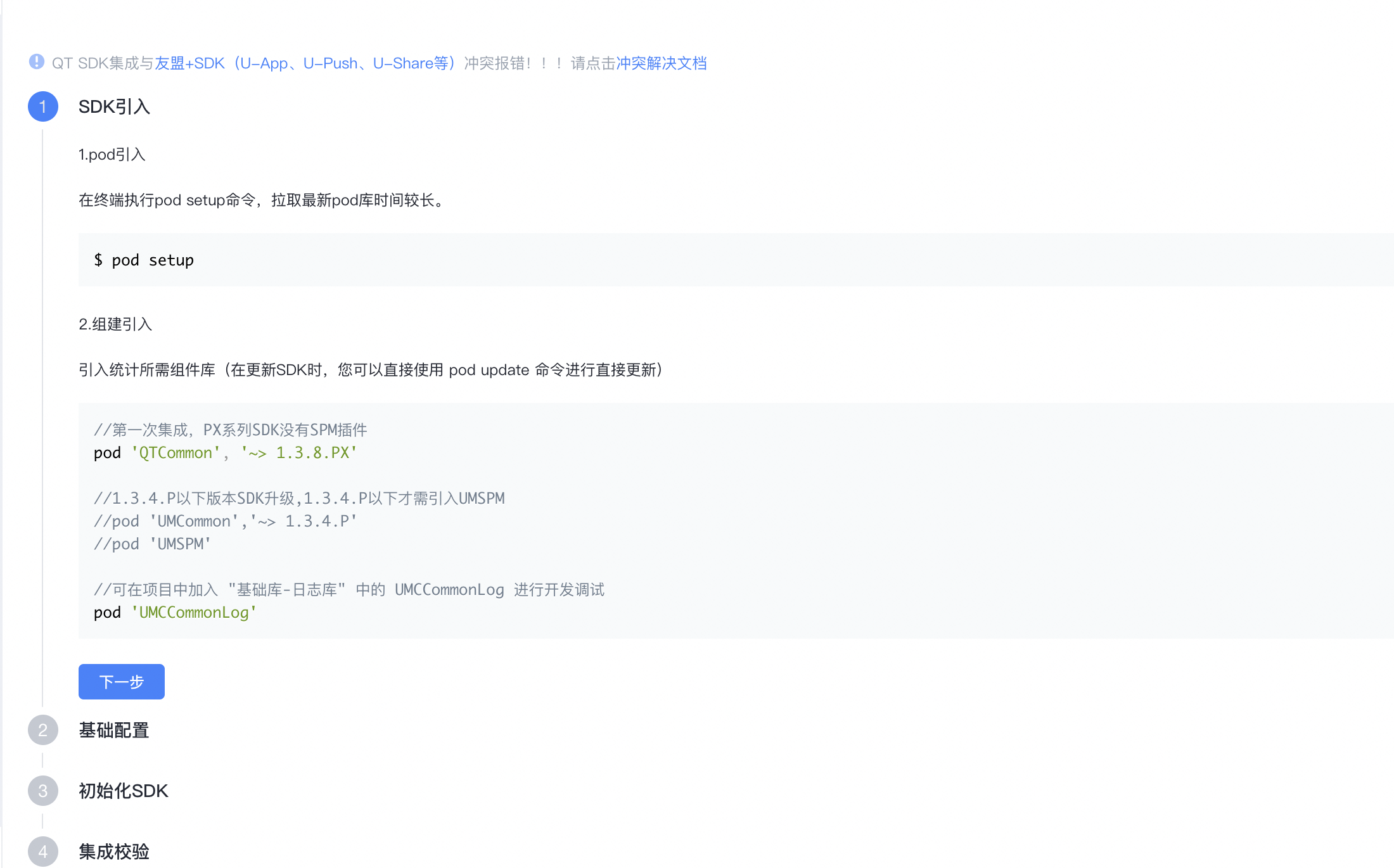
在QuickTracking後台,為每一個App產生了專屬的整合代碼,可以根據產品內的引導進行整合。注意,需要檢查目前是否已經使用了友盟+SDK,如果已經使用,請及時設定更改SDK檔案路徑,具體設定方式請參考本文檔中1.6章節部分內容。
1.1 進入產品後台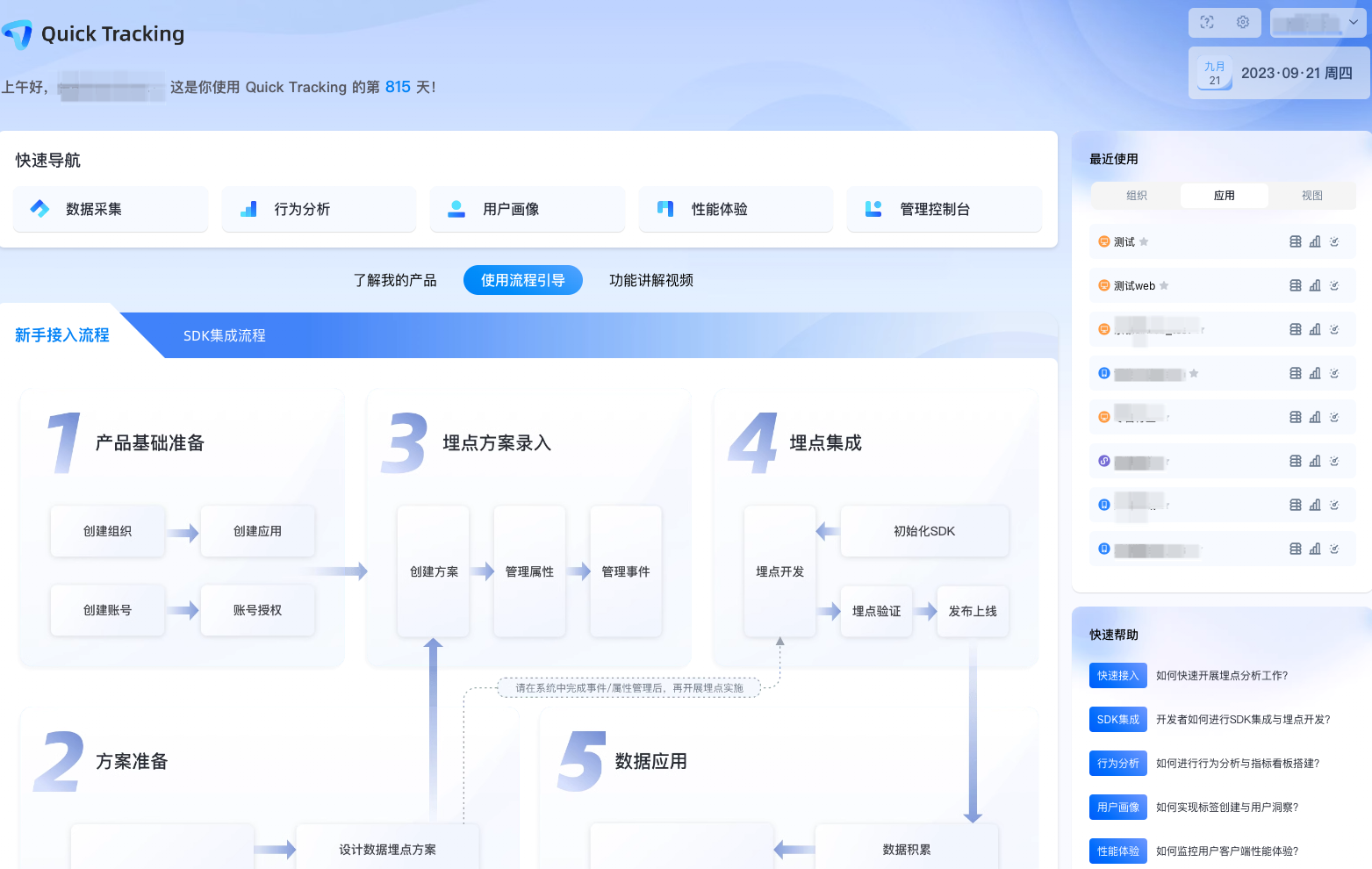
1.2 找到應用歸屬組織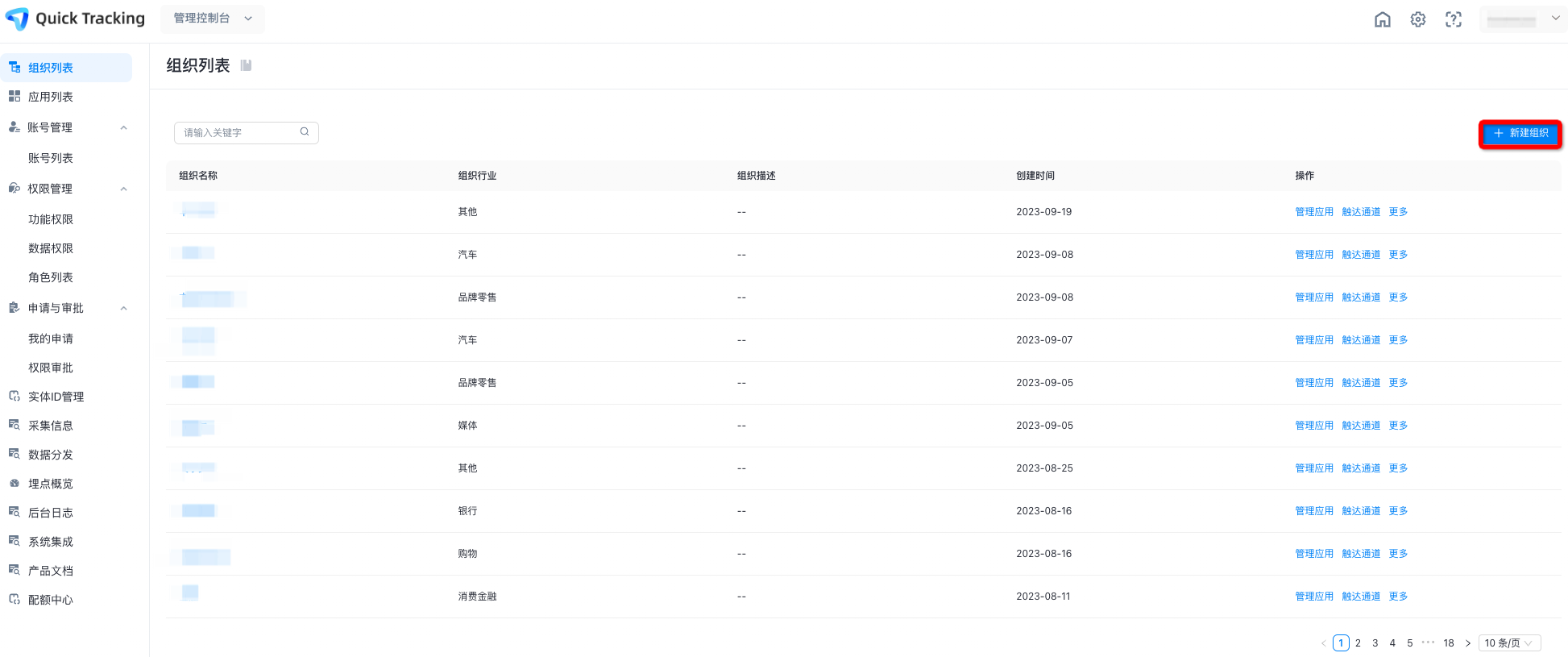
1.3 找到應用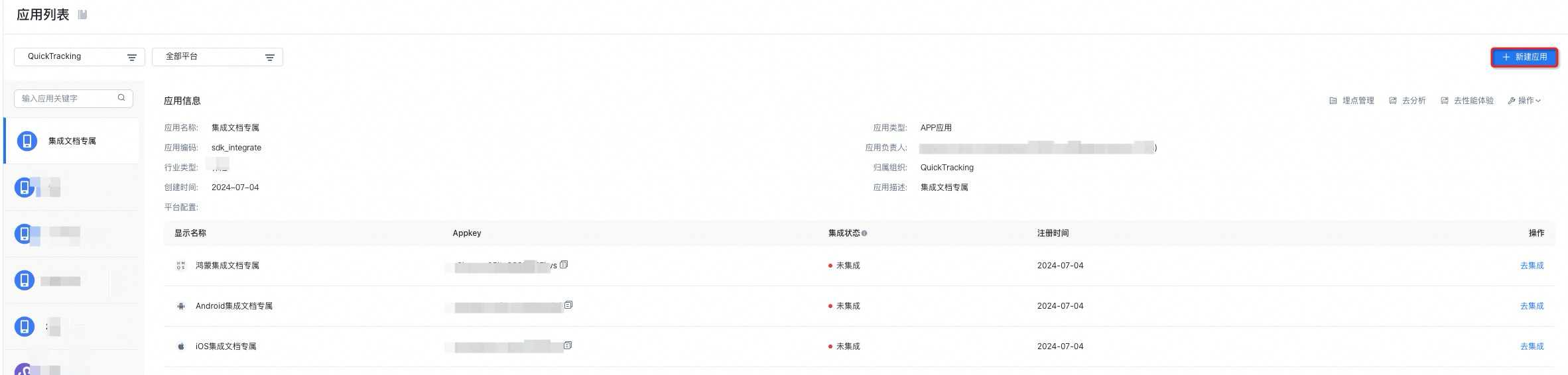
1.4 點擊“去整合”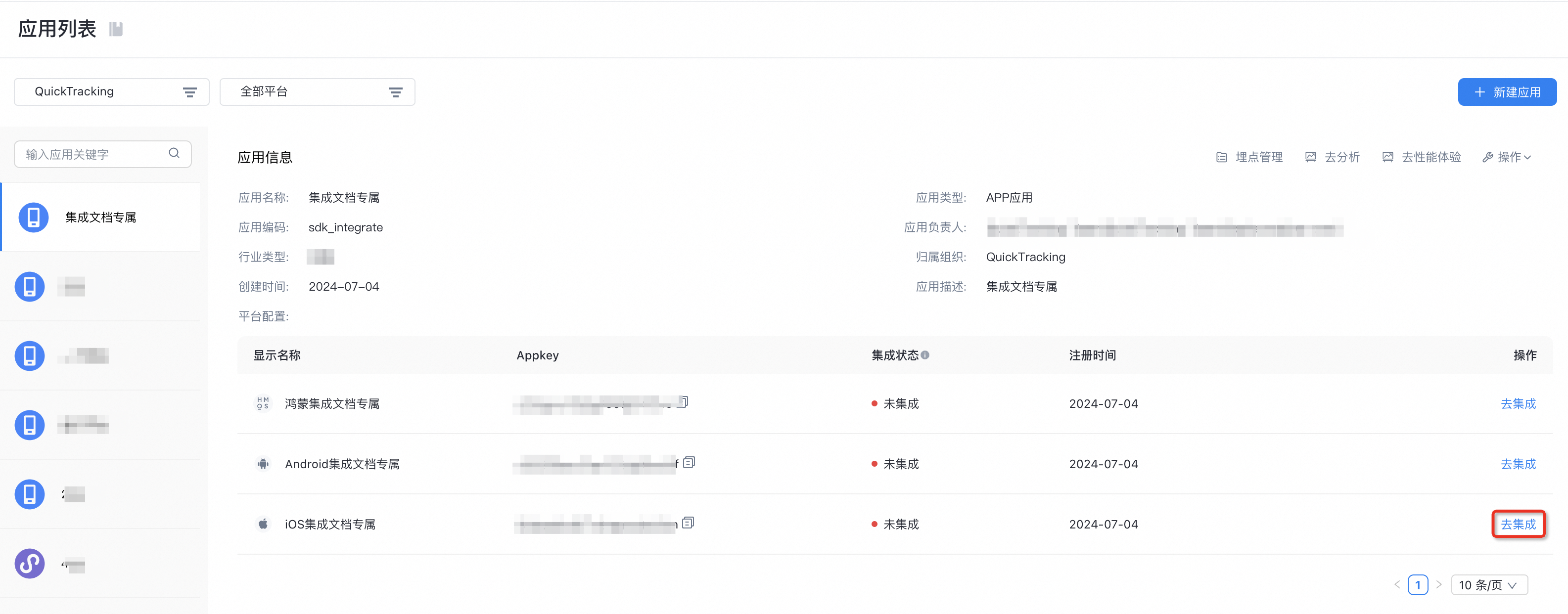
1.5 點擊後可以擷取專屬整合代碼
1.6 檢查是否與友盟+SDK衝突
注意,需要檢查目前是否已經使用了友盟+SDK,如果已經使用,請務必設定更改SDK檔案路徑。
更改SDK檔案路徑方式:
已經整合了友盟+SDK,現在需要整合QT SDK:在QT和友盟+的所有代碼最前面增加(至少早於收數網域名稱)[QTConfigure resetStorePath];
已經整合了QT SDK,現在需要整合友盟+SDK:在QT和友盟+的所有代碼最前面(至少早於收數網域名稱)增加[UMConfigure resetStorePath];
如果不按照上述的邏輯調用,則會使友盟+SDK與QT SDK共同使用一個儲存路徑,導致日誌混亂。具體邏輯為:先調用的哪個SDK初始化方法,就重新設定另外一個SDK的檔案路徑,比如先初始化的友盟+SDK,就調用 [QTConfigure resetStorePath];,如果是先初始化的QT SDK,就需要調用[UMConfigure resetStorePath];
請注意:如果您重新設定了QT SDK的路徑,使用者帳號、應用版本等主動設定給SDK的特徵資訊儲存Key值會發生變化,如果您依賴了這些欄位做業務處理,請重新設定,我們強烈建議您在初次整合時就進行配置,避免資料損失。
2 整合代碼明細
如果因為特定原因,無法抵達上述頁面,需要觀看文檔才可以進行整合,具體整合代碼如下:
2.1 參數準備
appkey:在應用列表中擷取
收數網域名稱:在“管理主控台-採集資訊”模組中擷取
2.2 引入SDK
在終端執行pod setup命令,拉取最新pod庫時間較長。
$ pod setupCocoapods整合可靈活配置所需SDK,如工程target名為“QuickTrackingDemo”,可選添下面的SDK,如在專案根目錄的Podfile的格式:
target 'QuickTrackingDemo' do
pod '<Quick Tracking SDK名>'
end
說明 :由於 pod search 命令對新增專案可能出現無法找到的情況,建議直接使用 pod update 命令進行直接更新。
Quick Tracking基礎庫
//QuickTracking 統計分析 SDK
pod 'QTCommon', '~> 1.7.9'

//可在專案中加入 “基礎庫-日誌庫” 中的 UMCCommonLog 進行開發調試。
pod 'UMCCommonLog'
說明:UMCCommonLog 為開發階段進行調試SDK及相關功能使用,可在發布 App 前移除
2.3 手動整合
依賴庫:
CoreTelephony.framework    擷取電訊廠商標識

libz.tbd  資料壓縮

libsqlite3.tbd  資料緩衝

SystemConfiguration.framework  判斷網路狀態

libc++.tbd   C++ 標準庫
工程配置:
選擇SDK功能組件並下載,解壓.zip檔案得到相應組件包(例如:QTCommon.framework等)。
Xcode
File—>Add Files to"Your Project",在彈出Panel選中所下載組件包->Add。(註:選中“Copy items if needed”)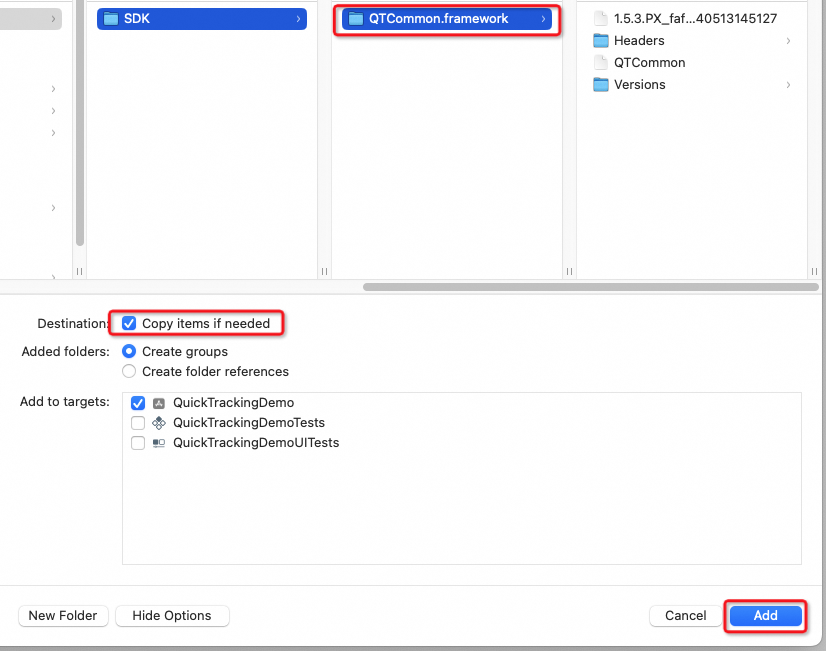
添加依賴庫,在專案設定
target-> 選項卡General ->Linked Frameworks and Libraries如下:
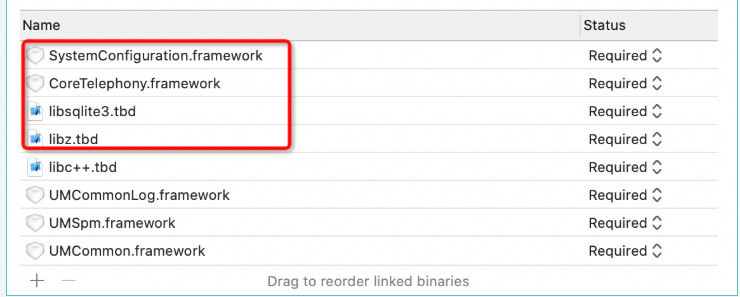
Targets->BuildSettings 中, Other Linker Flags增加-ObjC,⼀定要添加此項,注意是⼤寫C,不是⼩寫c。
2.4 引入標頭檔
#import <QTCommon/QTCommon.h>
#import <UMCommonLog/UMCommonLogManager.h> //引入日誌包時需要添加
3 埋點驗證配置
添加您的 URL Scheme 到專案中,URL Scheme 位於專案設定 target ->選項卡 Info ->URL Types。填入的scheme:atm.yourappkey。在AppDelegate中調用函數[QTMobClick handleUrl:url]來接收 URL
AppDelegate調用:
- (BOOL)application:(UIApplication *)application openURL:(nonnull NSURL *)url options:(nonnull NSDictionary<UIApplicationOpenURLOptionsKey,id> *)options
{
    if ([QTMobClick handleUrl:url]) {

      return YES;
    }

    return YES;
}
SceneDelegate調用:
- (void)scene:(UIScene *)scene willConnectToSession:(UISceneSession *)session options:(UISceneConnectionOptions *)connectionOptions {

    for (UIOpenURLContext *context in connectionOptions.URLContexts) {
        [QTMobClick handleUrl:context.URL];
    }
}

- (void)scene:(UIScene *)scene openURLContexts:(NSSet<UIOpenURLContext *> *)URLContexts {

    [QTMobClick handleUrl:URLContexts.allObjects.firstObject.URL];
}
4 上架說明
您需要在應用的隱私政策中明確: - 使用 QuickTracking SDK 收集的資料類型及用途(如裝置標識符、使用行為等)。 - 使用者如何撤回跟蹤授權(通過系統設定 > 隱私 > 跟蹤關閉許可權)。
4.1 IDFA說明
【Quick Tracking】SDK預設採集IDFA標識,用來更準確的分析核對資料。對於應用本身沒有擷取idfa的情況,建議將應用提交至AppStore時按如下方式配置:(以避免被蘋果以“應用不含廣告功能,但擷取了廣告標識符IDFA”為由拒絕上架。)
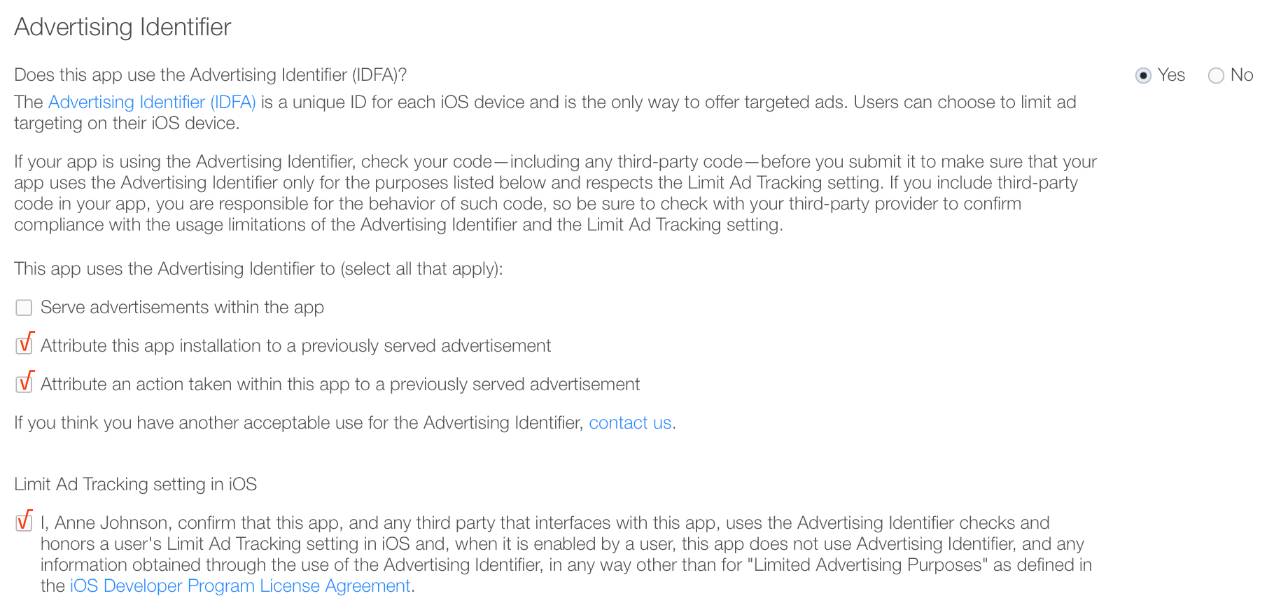
Quick Tracking SDK不主動申請IDFA擷取許可權,若您的App本身就沒有申請IDFA許可權,Quick Tracking並不會觸發用戶端許可權申請的彈窗,因此需要您在應用中進行配置。
如果使用者不同意採集IDFA,請設定返回自訂欄位或返回Null 字元串,具體設定方式請參考文檔:2.1 裝置ID設定,這樣Quick Tracking SDK就不會採集IDFA標識了。
4.2 App Tracking Transparency 說明
為確保符合 Apple 的隱私政策,使用 QuickTracking SDK 的應用必須請求使用者授權以啟用跟蹤功能。此許可權需通過 iOS 的 App Tracking Transparency (ATT) 架構擷取。
配置步驟
Info.plist 配置 在應用的
Info.plist中添加NSUserTrackingUsageDescription鍵,並提供方便使用的說明文案:xml <!-- 新增 ATT 許可權描述 --> <key>NSUserTrackingUsageDescription</key> <string>為了提供更相關的廣告內容和最佳化服務體驗,我們需要擷取您的允許來跟蹤您的活動。</string>請求授權時機 建議在應用啟動時或首次使用跟蹤相關功能前調用 ATT 彈窗。避免在冷啟動瞬間請求,以提高使用者同意率。
程式碼範例
#import <AppTrackingTransparency/AppTrackingTransparency.h>
#import <AdSupport/AdSupport.h>
#import <QTCommon/QTCommon.h>

- (void)requestTrackingPermission {
    if (@available(iOS 14, *)) {
        [ATTrackingManager requestTrackingAuthorizationWithCompletionHandler:^(ATTrackingManagerAuthorizationStatus status) {
            if (!(status == ATTrackingManagerAuthorizationStatusAuthorized)) {
                {
                    [QTConfigure customSetIdfaBlock:^NSString *{
                        return @"填寫自訂的IDFA";
                    }];
                }
            }
        }];
    }
}