介紹事件分析功能情境和使用方式。
文檔說明:本文檔內容為 Quick Tracking 產品使用介紹和技術整合說明文檔,不作為銷售依據;具體企業採購產品和技術服務內容,以商業採購合約為準。
概述
事件是對使用者使用企業所提供的產品過程中的行為描述,比如說點擊註冊、加入購物車、播放音樂等等。
事件分析是基於事件的指標統計分析,並在分組、篩選等條件下進行下鑽分析,能夠協助企業瞭解使用者使用產品的情況,進一步挖掘影響指標變化的主要因素。通過事件分析進行查詢後,可以儲存為報表添加到自製看板中進行展示和統計。
事件:是對使用者使用產品過程中互動行為的描述,即使用者在什麼時間、在什麼地點、做什麼樣的行為,比如說點擊註冊、加入購物車、播放音樂等。
指標:指標是描述或者衡量目標的工具,比如說新增使用者數。
屬性:屬性則是對使用者行為事件進行更加詳細的描述,比如「加入購物車」行為,就會有如作業系統、城市等預設採集的裝置公用屬性,也可能會有如商品名稱等自訂屬性。
應用情境
事件分析可以解決
分析核心指標的歷史變化趨勢,比如近一個月的新產品註冊量的變化。
對核心指標進行下鑽分析,比如分渠道查看新使用者的來源。
觀測目標人群的核心指標表現,比如分析「20-30歲」使用者的“購買”表現。
以「統計近七天來自不同省份的登入使用者數」為例:
點擊下拉選擇「應用啟動(預置)」事件
點擊下拉選擇「帳號ID的去重數」作為統計指標
點擊「添加分組」,選擇系統屬性「省」作為分組屬性
點擊「開始分析」
查看分析結果

操作說明
頁面組成
事件分析功能,主要由以下幾部分組成:
右上方功能區:使用者可建立、更新事件分析並添加至看板,在更多中可查看、匯出已儲存的報表列表。對不同事件分析添加健康指標
資訊配置區:使用者可進行事件、指標、屬性設定、分組和時間選擇等操作。
介面組成分析結果地區:使用者可查看分析結果後的可視化圖表以及詳細資料。
功能操作
選擇事件指標
支援選擇事件指標和自訂指標
選擇事件指標:

事件指標支援選擇頁面和埋時間點事件
當選擇事件後,需要選擇想要查詢的該事件相關的指標。事件指標支援預置指標和屬性指標。預置指標支援「去重數」、「次數」、「人均次數」計算。屬性指標分為字元型指標和數值型指標,字元型指標支援「去重數」計算,數值型指標支援「去重數」「累加值」、「最大值」、「最小值」、「平均值」、「下四分位元」、「中位元」、「上四分位元」計算。具體指標類型、指標名稱及指標含義見附件1.選擇事件指標。
自訂指標:提供指標的加、減、乘、除、括弧及常數的四則運算。

自訂指標名稱和描述,15個字元,僅支援中英文、數字、底線及計算符號(+-*/)。
在輸入框填寫參與計算的指標公式,如A+B,A-B等,計算公式支援常數、+-*/和()運算子號。
計算結果可選擇顯示為百分比、整數或兩位小數。(預設為百分比)。
選擇參與複合計算的簡單指標,目前支援最多3個指標的四則運算,支援分別對簡單指標進行篩選條件的設定。
增加篩選條件
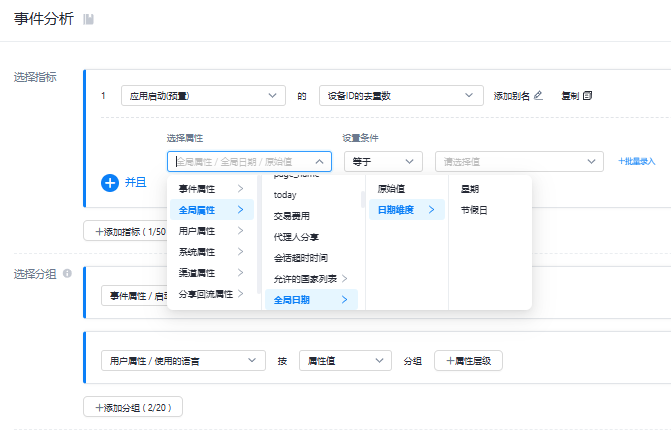
支援用系統屬性、全域屬性、事件屬性、渠道屬性和使用者屬性篩選過濾。具體描述及內容見附件2.添加篩選條件。
2. 根據屬性的不同類型支援不同的篩選符號。具體篩選符號及符號定義見附件2.添加篩選條件。
3.篩選有值/無值時計算歸屬。具體計算歸屬及展示見附件2.添加篩選條件。
4. 輸入屬性值進行過濾。
5. 支援多個屬性過濾條件且支援與或的結合進行屬性分組分析。
6.屬性值支援維度篩選,例如日期維度:節假日、星期。
屬性值大量匯入
1.生效篩選條件:指標下條件式篩選與全域篩選
2.點擊「大量匯入」按鈕,彈出「批量錄入屬性值」彈窗
分隔字元:半形逗號,分行符號(斷行符號)分隔,可兩種同時多選,兩種多選即為“或”關係生效
大量匯入時,如輸入框記憶體在屬性值。批量上傳並儲存後則修改為“覆蓋修改”
選擇屬性分組
通過添加指標的分組,分析事件不同維度下的表現。例如添加渠道分組,以查看不同渠道帶來的新增啟用、不同城市的啟動日活情況等。也可以用兩個屬性進行分析。
添加全域篩選
當選擇兩個事件指標或者更多時,全域篩選支援基於不同事件之間共有屬性進行公用過濾。具體篩選能力和設定同單事件的屬性過濾能力。
添加使用者分群
需要看特定人群的資料表現時,比如「高價值活躍使用者群體」的上周訂單購買人數,即可以通過「篩選使用者分群」實現對指標訂單購買人數的過濾來實現。建立使用者分群具體方案見:人群洞察。
選擇時間範圍

可以根據需求選取查詢的時間範圍和時間粒紋,選擇時間範圍有「相對時段」和「固定時段」兩種方式,相對方式中提供預設時間為過去7天,按天分區展示。
-「相對時段」基於某一錨點往前推或往後推的日期範圍,會隨著時間不斷變化,裡面有過去X天/周/月三種維度選項,也支援自訂的去設定過去X天/周/月的時間篩選條件。天為完整的自然天,周的選範圍是周一到周日,月即自然月(每月1號至最後1天)
詳細規則如下:
過去n天:基於目前時間往前推完整的n天;
過去n周:基於目前時間往前推n個完整的周,如果目前時間是該周的最後一天,那麼過去n周包含目前時間所在的周。樣本:如果目前時間是7.20(周二),那麼過去1周即為7.12-7.18(周一到周日);如果目前時間是7.18(周日),那麼過去1周即為7.12-7.18。
過去n月:基於目前時間往前推n個完整的月,如果目前時間是該月的最後一天,那麼過去n月包含目前時間所在的月。樣本:如果目前時間是7.20,那麼過去1月即為6.01-6.30;如果目前時間是6.30,那麼過去1月就是6.01-6.30。
-「固定時段」可以在日曆框中直接選擇起始日期,點擊確認後就會選取目前時間範圍,進行資料分析(固定時段無時間段範圍限制)。
查看分析圖表
設定完查詢條件並點擊「開始分析」後,可查看分析結果。
圖表樣式支援以「折線」、「柱圖」、「排行圖」、「環狀圖」、「指標」和「指標趨勢」對圖表進行展示。
點擊右上方「更多」按鈕選擇「匯出資料」可以下載Excel檔案。
對常用的指標進行儲存便於後續重新查詢,可以通過右上方「儲存」設定按鈕進行操作。
已有儲存的指標在指標更新編輯後,可以點擊左上方「更新」按鈕進行更新。
在已有儲存的指標分析中修改指標後,可點擊右上方「另存新檔」變更為新的指標儲存在指標列表。
查看SQL
在「分析圖表」中可以查看當前行為分析的查詢SQL,點擊「複製」按鍵可複製當前的查詢SQL。
查看詳細資料
可以查看統計結果的詳細資料,合計資料為時間範圍內的去重資料,支援按照時間維度分段查看。
儲存資料到報表
點擊右上方「儲存」按鈕,彈出儲存報表彈窗,儲存報表需要填寫選擇以下內容;
1.輸入報表名稱
2.選擇報表儲存的時段
- 「不同時段對報表的影響」
選擇相對時段,報表日期可以隨著查詢時間的推移而更新。
選擇固定時段,報表日期不會根據看板選擇時間而改變。
沒有選擇時段,報表日期預設展示過去7天時段的資料。
3.點擊「確定」按鈕即可把資料儲存到報表列表。
添加報表到看板
對於已經儲存的報表,可以選擇添加報表到看板,點擊右上方的「添加到看板」按鈕彈出添加到看板彈窗,添加看板需要填寫以下資訊:
輸入「報表名稱」
選擇添加的看板
選擇圖表希望的展示類型
選擇圖表在自製看板中的展示布局
進階設定可設定預設時間粒紋為天/周/月,可開啟在看板中篩選切換
點擊「確定」即可
詳細資料事件明細日誌撈取

1.針對事件分析的查詢結果,點擊詳細資料表格上的任意指標數值,可以把所選指標結果值對應的事件記錄明細產生報表
2.點擊「撈取事件明細」按鈕彈出儲存檔案彈窗。
3.儲存並點擊進入「下載中心」並跳轉到事件明細報表(離線)查看下載任務。
詳細資料儲存為人群
1.針對事件分析的查詢結果,點擊詳細資料表格上的任意指標數值,可以把所選指標結果值對應的事件記錄明細產生報表
2.點擊「儲存為人群」按鈕彈出儲存彈窗。
3.人群名稱可以根據業務情況自訂。
4.帳號公開範圍支援:不公開(僅自己可見)、完全公開(所有成員可見)、部分公開(指定成員可見)。
5.點擊「確定」按鈕儲存並點擊人群儲存成功「跳轉查看」跳轉到使用者畫像頁面查看儲存的人群。