功能概述
在日常分析資料的時候,除了基於正常上報的屬性去做一些多維度分析,業務部門內部可能也會有一些自訂的維度劃分;比如系統屬性裡面有城市這個屬性,正常用這個屬性去做分組,下面會展示出每個城市的資料情況,但業務部門可能會按地區去劃分這些城市,比如某幾個城市屬於華東地區,某幾個城市屬於華南地區,那麼此時就可以建立維度資料表去做關聯映射。
操作說明
1.維度資料表管理
「維度資料表」主要是由以下幾個部分組成:
維度資料表搜尋方塊:可基於維度資料表名稱、已關聯屬性和創始人進行搜尋
維度資料表操作區:操作區可以對當前維度資料表進行編輯修改或刪除(系統預置不可刪除)操作。
維度資料表展示區:維度資料表分為系統預置維度資料表與自訂維度資料表,在展示區可以根據建立人區別系統預置維度資料表與自訂維度資料表,系統預置維度資料表為「網路類型系統維度資料表」、 「裝置品牌型號系統維度資料表」、「流量來源網站系統維度資料表」、「網路子類型標識符系統維度資料表」四個,系統預置維度資料表無法刪除與變更屬性與層級,可自訂預置維度資料表名稱。
2.建立維度資料表
產品路徑:行為分析-首頁-分析中繼資料-維度資料表,點擊「新增維度資料表」彈出建立維度資料表頁面。
建立維度資料表需要填寫的資訊如下:
「基本資料」
維度資料表名稱:維度資料表名稱可基於實際業務情況自訂名稱
維度資料表描述:可基於當前維度進行業務描述
負責人:預設展示當前登入帳號,可在下拉式清單進行選擇其他帳號作為負責人
「關聯屬性」
關聯組織:可在下拉式清單選擇當前維度資料表關聯的組織,關聯組織只能選擇一個組織,如當前維度資料表需要綁定多個組織,可點擊「添加組織/屬性」按鈕繼續綁定組織。
關聯屬性:關聯屬性可以在「系統屬性」、「渠道屬性」與「使用者屬性」中根據業務需求進行勾選或全部選擇。
「維度資料表設定與列表」
層級名稱:可以填寫具體的屬性值,以及自訂的維度名稱,如:比如關聯屬性選擇的是「系統屬性/品牌」,層級名稱設定的是「型號」,層級3名稱為「系統」維度值這邊就可以做具體劃分設定。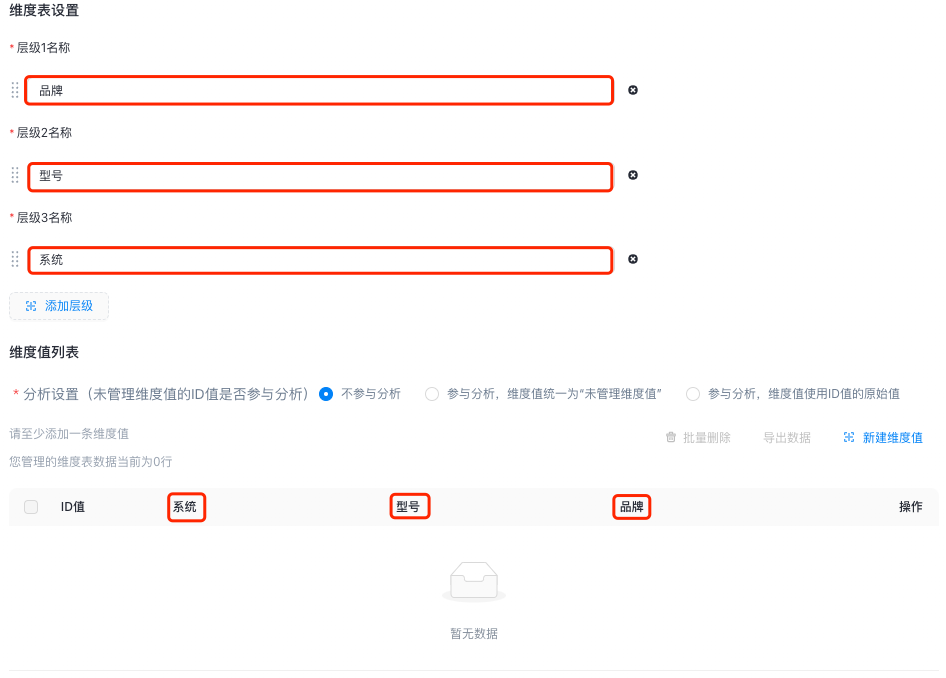
「建立維度值」分為手工建立和大量匯入兩種模式。
「手工建立」:點擊「建立維度值」按鈕選擇「手工建立」即可手動輸入。
「大量匯入」:點擊「建立維度值」按鈕選擇「大量匯入」彈出「大量匯入彈窗」,大量匯入支援.xlsx 和.xls檔案格式匯入,單詞上傳屬性個數不超過50000個。上傳形式分為增量上傳和覆蓋上傳兩種模式。
注意:第一次建立維度資料表,需要先儲存維度資料表,再編輯維度資料表時才可以批量上傳。
「增量上傳」在當前資料基礎上增量追加。若上傳檔案中包含當前已存在的屬性值,則視為修改。
「覆蓋上傳」僅保留本次上傳檔案內容,當前存量資料將被清除。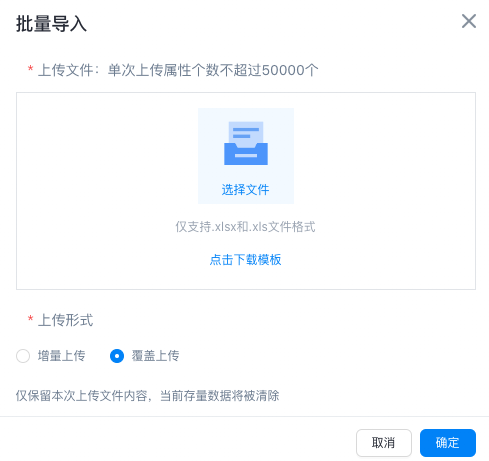
根據上述操作上傳完維度值,點擊確定即可完成建立維度資料表。
3.應用情境與分析
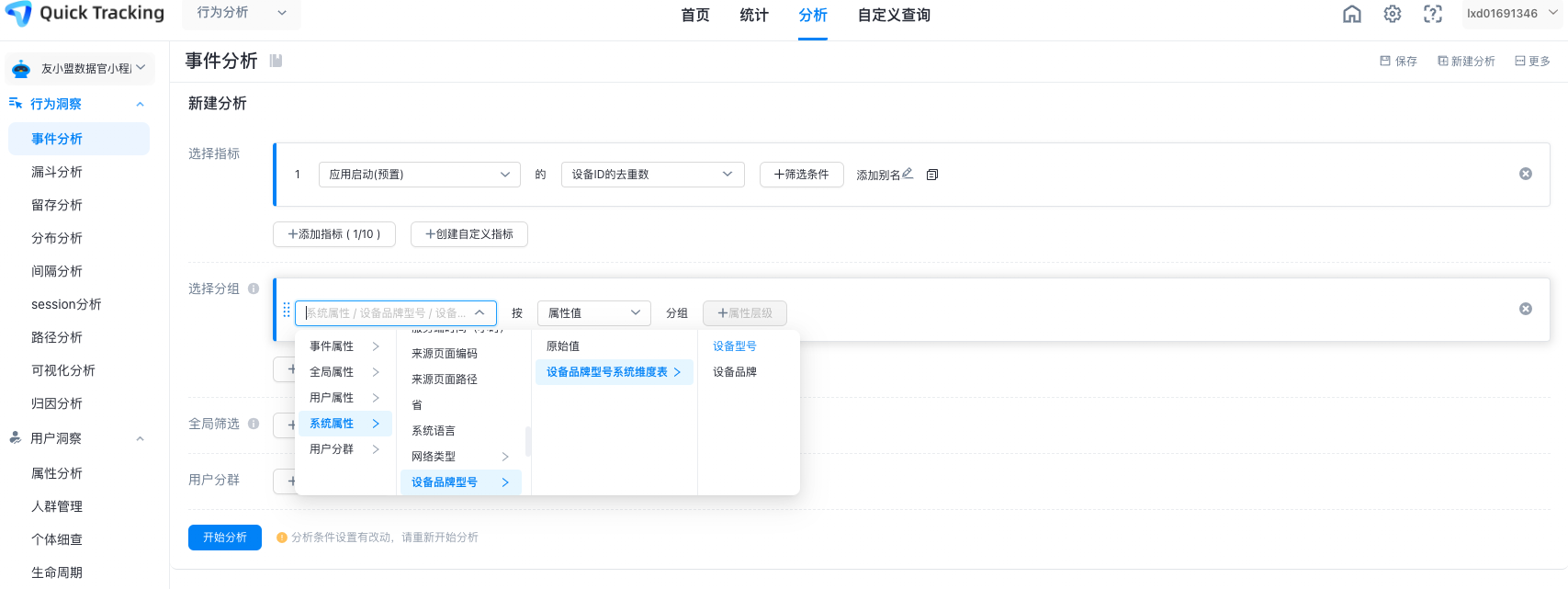
維度資料表建立好以後,在訪問應用/視圖時維度資料表會生效在行為分析-行為洞察中,在行為洞察中進行分析時,篩選項中可選擇維度資料表進行分析。
比如我們要分析應不同裝置型號的活躍使用者數量,可以在「事件分析」中進行指標分析選擇維度資料表就可以得到資料分析了。