1.概述
如果您需要將QuickTracking中採集的埋點資料即時推送到目標地址,資料分發模組可以為您實現。
此功能僅支援私人化版本,如您在SaaS版本中希望實現資料訂閱,請點擊查看SaaS 資料日誌返還:SaaS 資料日誌返還
本功能當前僅支援推送即時採集推送的埋點資料,歷史已經上報的資料不支援推送,已停止的任務如重新啟用,停用期間的資料不可回溯。
2.操作說明
2.1功能路徑
進入到Quick Tracking產品後台,點擊導覽功能表欄裡面的管理主控台,或系統頂部右側的螺母表徵圖,可以管理主控台,點擊「資料分發」功能進入到功能頁面。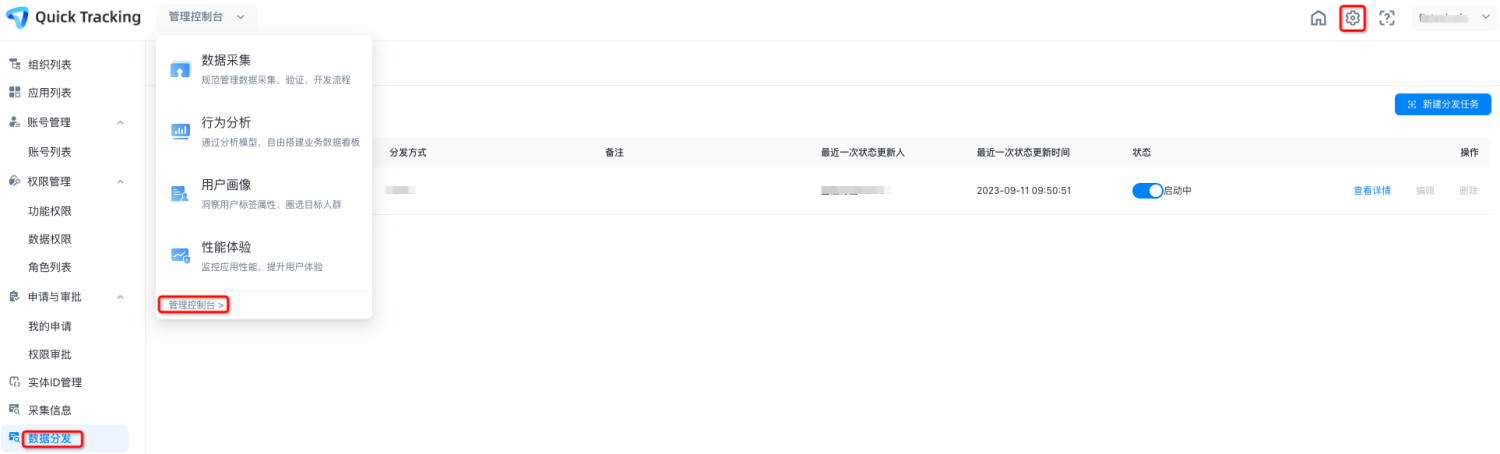
2.2 功能構成
「資料分發」功能主要由以下幾個部分組成:
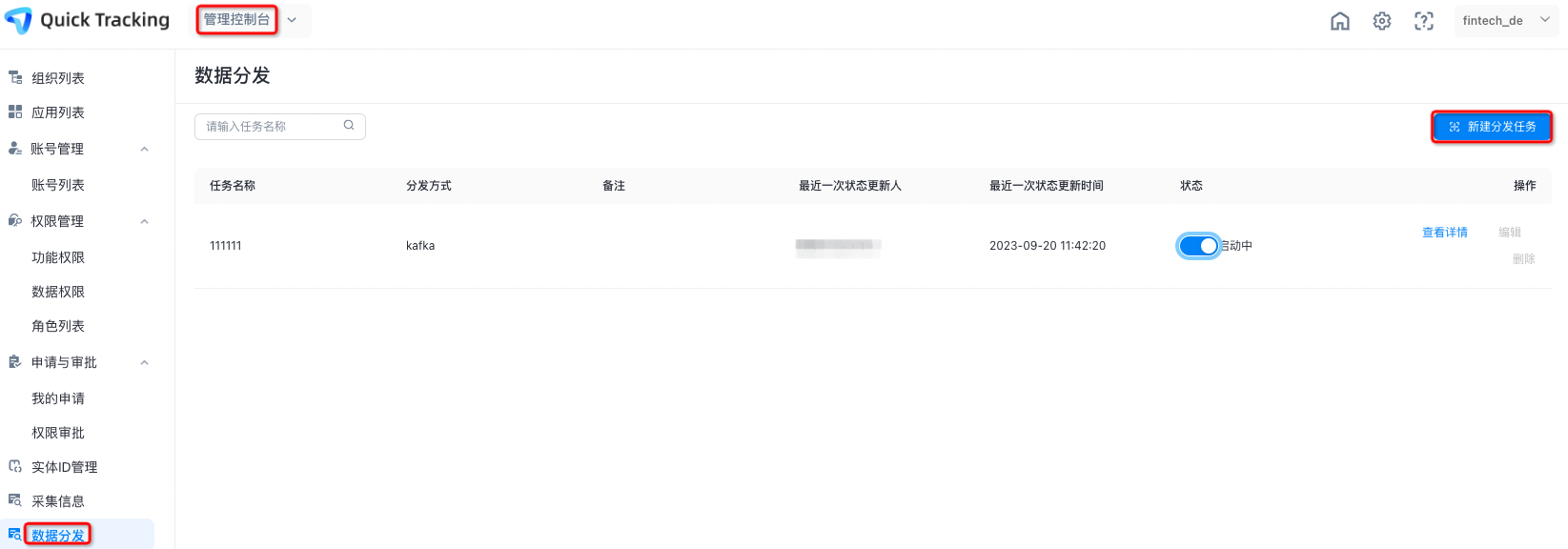
工作清單:工作清單包含“任務名稱”、“分發方式”、“備忘”、“最後一次狀態更新人”、“最近一次狀態更新時間”、“狀態”、“操作”。
任務名稱:建立任務時可根據業務需求自訂填寫。
分發方式:記錄建立分發任務時選擇的分發通道為“SLS”或“Kafka"。
備忘:非必填項,建立分發任務時可填寫。
最近一次狀態更新人:顯示最近一次變更啟動或停用的操作人帳號名稱。
最近一次狀態更新時間:最近一次一次變更啟動還是停用的時間。
狀態:顯示當前分發任務的運行狀態「啟動中」或「已停止」,在“狀態”中可變更當前任務狀態。提示任務是否異常。
操作:當前任務狀態為「啟動中」時,所有操作按鈕均不可點擊,如果需要操作當前任務,需要把當前任務狀態變更為「已停止」。
i.編輯:點擊編輯可以進入到任務編輯介面編輯任務資訊。
ii.刪除:狀態為「啟動中」的任務不可刪除,狀態為「已停止」的任務可以刪除,任務刪除後無法恢複。
2.3建立分發任務
進入「管理主控台」-「資料分發」功能頁面,點擊功能右上方「建立分發任務」按鈕進入到建立任務介面。(註:該功能需有「管理主控台-資料分發」許可權才可查看並操作該模組)
2.4建立分發任務需要填寫的資訊
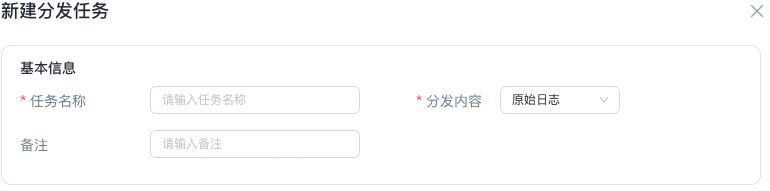
「基礎資訊」
任務名稱:建立時填寫,可自訂任務名稱。最多500個字元。
分發內容:可下拉選擇分發內容,目前僅提供「原始日誌」。
備忘:非必填項,可自訂添加描述資訊。
「分發通道配置」
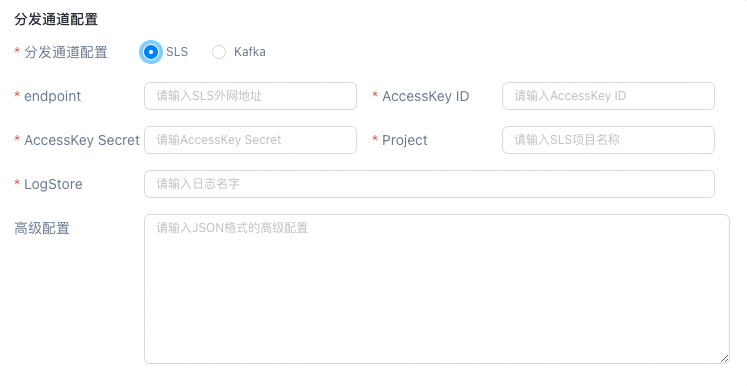
分發通道配置:分配通道配置支援選擇SLS及Kafka。
i.選擇SLS,需填寫以下內容:
1):endpoint:必填項,填寫您的SLS外網地址。
2):AccesssKey ID:必填項,填寫您的AccesssKey ID。
3):AccesssKey Secret:必填項,填寫您的AccesssKey ID密碼。
4):Project:必填項,填寫您的SLS專案名稱。
5):LogStore:必填項,填寫日誌名稱。
6):進階配置:非必填,填寫JSON格式的進階配置,針對SLS的配置生效。進階配置生效內容如下表:
名稱 | 數值(僅能填寫數字) |
memory.queue.size(記憶體隊列個數) | 預設值為20000 ,使用者可以設定 |
batchbytesize(每批次數量大小) | 預設值為2097152 ,使用者可以設定 |
batch.count(每批次日誌條數) | 預設值為40000 ,使用者可以設定 |
queue.timeout(隊列等待時間) | 預設值為5000 ,使用者可以設定 |
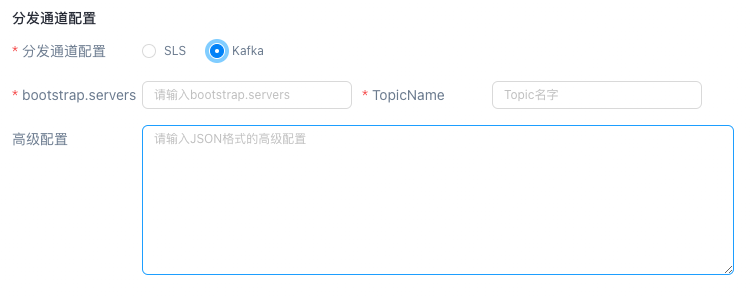
ii.選擇Kafka,需填寫以下內容:
1):bootstrap.servers:必填項,填寫您的Kafka broker.servers連結地址。
2):TopicName:必填項,填寫Topic名稱。
3):進階配置:非必填,填寫JSON格式的進階配置,針對Kafka的配置生效。進階配置生效內容如下表:
名稱 | 說明 |
kafka.acks | 生產者接收到多少個副本(replica)的確認後才認為訊息發送成功 |
kafka.retries | 生產者在發送訊息失敗時,進行重試的次數 |
kafka.batch.size | 生產者在發送訊息時,批量發送的訊息大小。該參數的單位是位元組,預設值為 16384(16KB) |
kafka.linger.ms | 生產者在發送訊息時,等待更多訊息加入當前批次的最大時間,單位為毫秒 |
kafka.buffer.memory | 生產者用於緩衝待發送訊息的可用記憶體大小,單位為位元組。預設值為 33554432(32MB) |
kafka.max.in.flight.requests.per.connection | 生產者在沒有收到伺服器確認訊息前,可以發送的最大未確認訊息數。預設值為 5 |
thread數量(進程數量) | 進程數量預設值為2 |
batchbytesize | 每批次數量大小 |
batch.count | 每批次日誌條數 |
queue.timeout | 隊列等待時間 |
「分發規則」
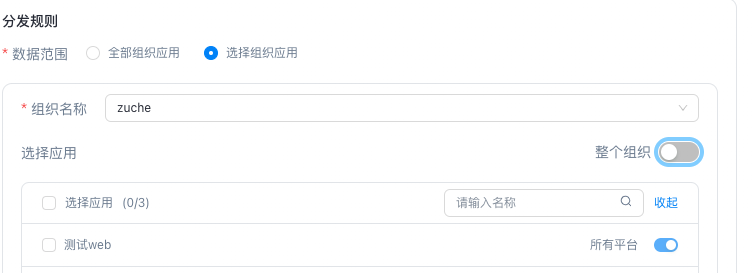
分發規則:資料範圍可選擇「全部組織應用」或「選擇組織」,選擇「全部組織應用」時,分發資料範圍為全部組織下應用生效;「選擇組織應用」生效時則分發資料範圍在制定的組織及應用範圍生效。
選擇事件:選擇需要轉寄的事件,「全部事件」開關按鈕為預設開啟,開啟時選擇全部事件,「全部事件」為關閉時可以在展開下拉式清單中選擇事件。
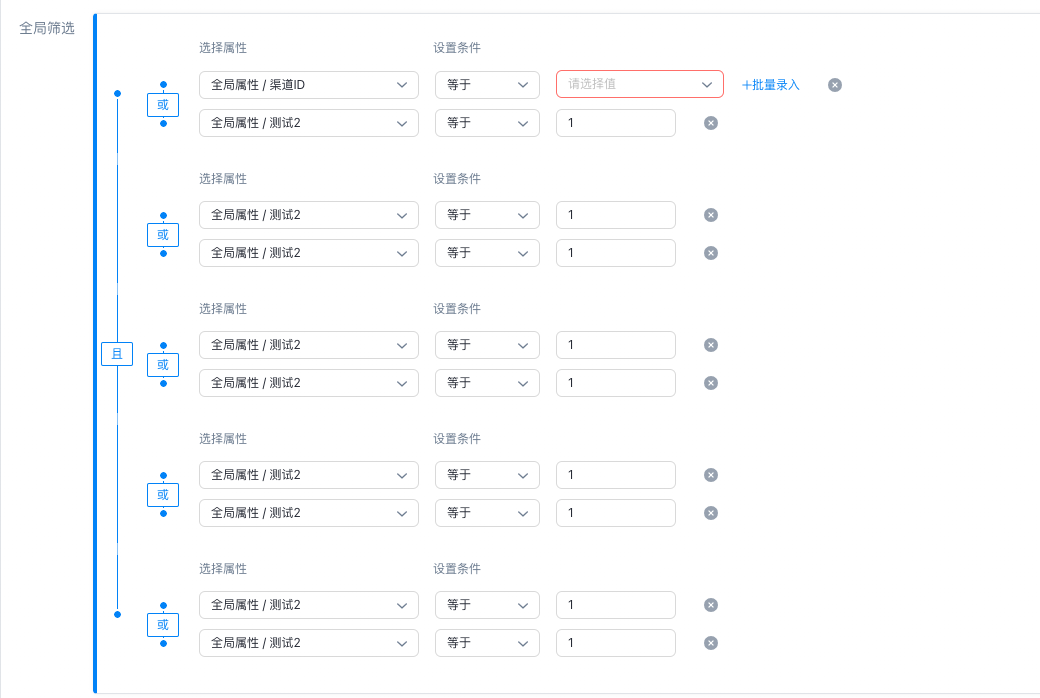
全域篩選:可設定轉寄資料的全域屬性規則,篩選條件僅支援“等於”,可選擇多個等於值。等於值最多可設定5組*2個,等於值可大量匯入。
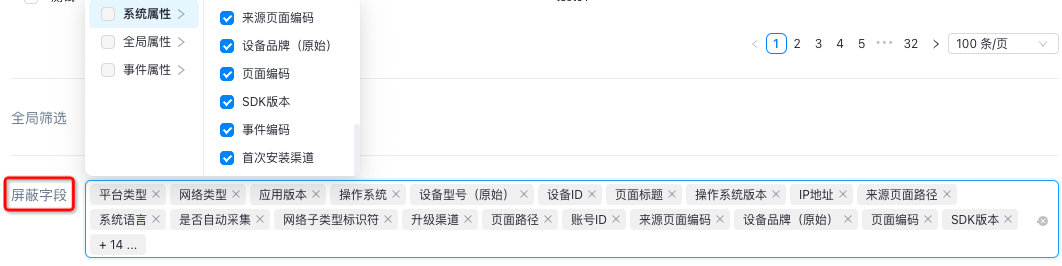
屏蔽欄位:點擊輸入框彈出屬性選擇彈窗,可以勾選設定不轉寄某個系統屬性、全域屬性、事件屬性,可設定多個,建議最多設定不超過20個。
完成上述操作後,點擊「確定」按鈕,Quick Tracking系統自動化的測試串連狀態,測試連接通過完成建立並啟動任務(註:分發任務建立後預計15分鐘內生效)
2.5 啟動/停止分發任務
任務建立後預設為「啟動中」狀態,資料正常分發,如果您需要停止資料分發,可以點擊「啟動/停止」開關按鈕調整任務狀態。(註:切換任務狀態為15分鐘內生效)
2.6 編輯/刪除任務
任務狀態為「啟動中」時,操作區無法進行編輯與刪除操作。如需要進行編輯/或刪除操作,可以點擊「啟動/停止」開關按鈕調整任務狀態。狀態為「已停止」時可以點擊編輯按鈕進入任務詳情頁編輯操作;進行刪除操作時,請確認該任務項已棄用或無效,一經刪除後無法恢複。(註:任務變更後預計15分鐘內生效)