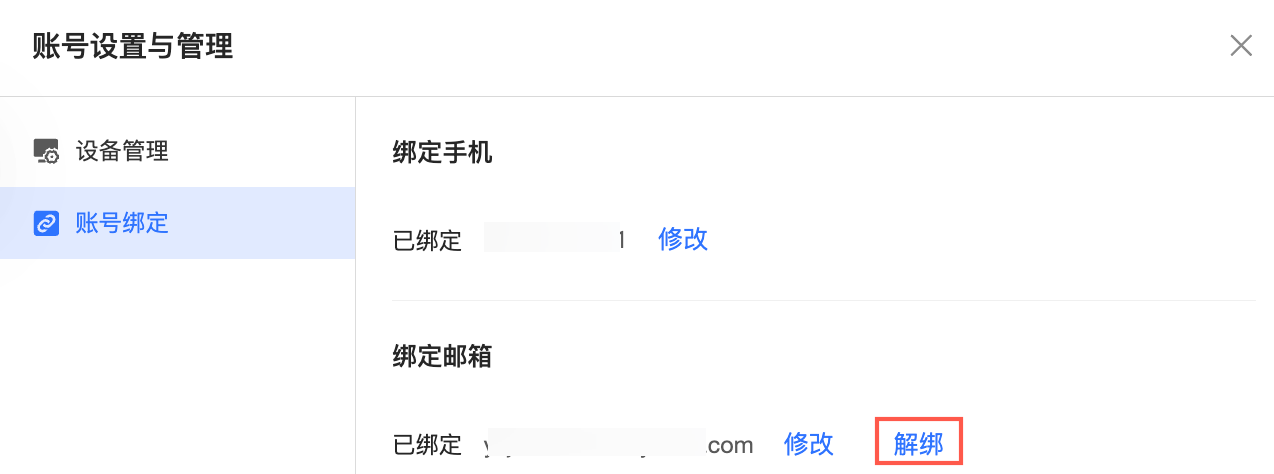
出於資料安全考慮,您可以查看您的帳號在各端登入的情況並進行管理,使您的帳號和資料資訊更加安全。本文為您介紹帳號登入規則以及如何進行帳號設定與管理。
帳號登入規則
同一帳號登入安全管理應用情境如下。
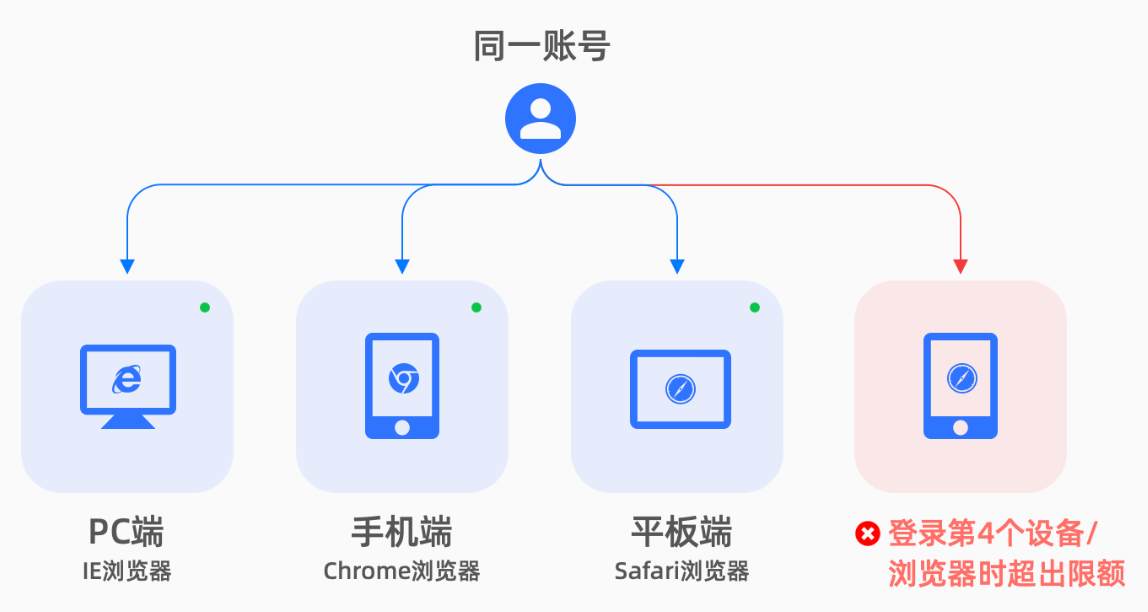
同一帳號,在PC、手機、平板端等任意3個裝置上各登入1次。
 說明
說明在移動端IM(如DingTalk等)登入,不佔用登入限額,但是在移動端瀏覽器上登入將佔用限額。
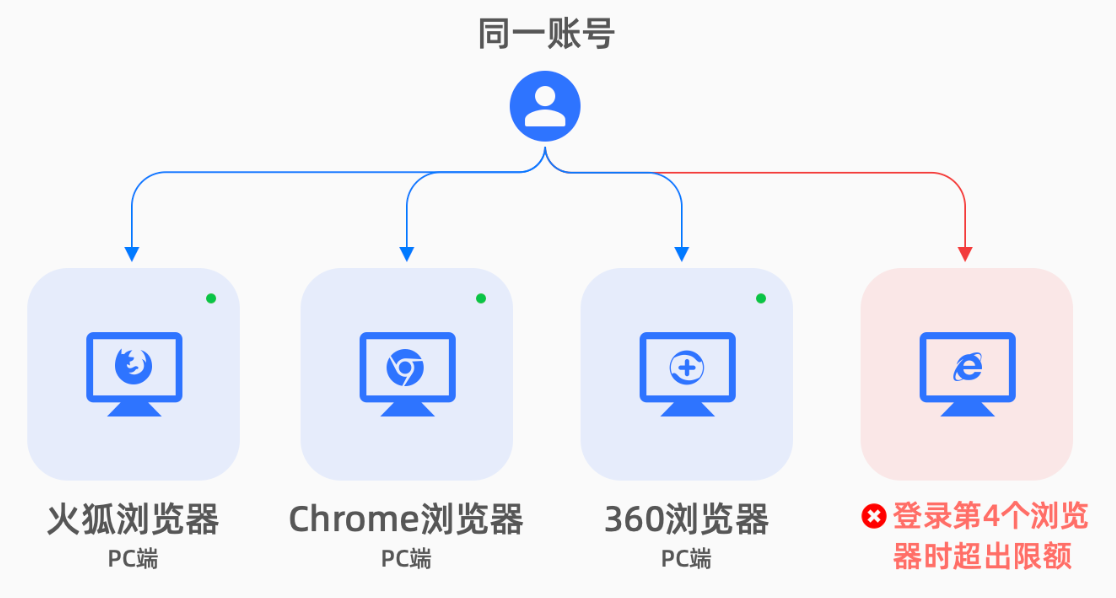
同一帳號,在PC端的3個不同瀏覽器上同時登入。
 說明
說明同一瀏覽器中不限視窗數,但是無痕模式將佔用一個登入限額。
在登入視窗未超限之前(登入視窗<3),可正常登入新視窗,若已登入了3個視窗,第4個裝置/視窗登入時,規則和流程如下。
若超額退出規則選擇了預設退出登入時間最早的視窗,則無需手動選擇退出視窗,系統會自動結束登入時間最早的視窗。
若超額退出規則選擇了手動選擇退出視窗,此時第4個人主動來選擇需要退出哪一個裝置視窗,確認選擇後,第4個人成功登入。
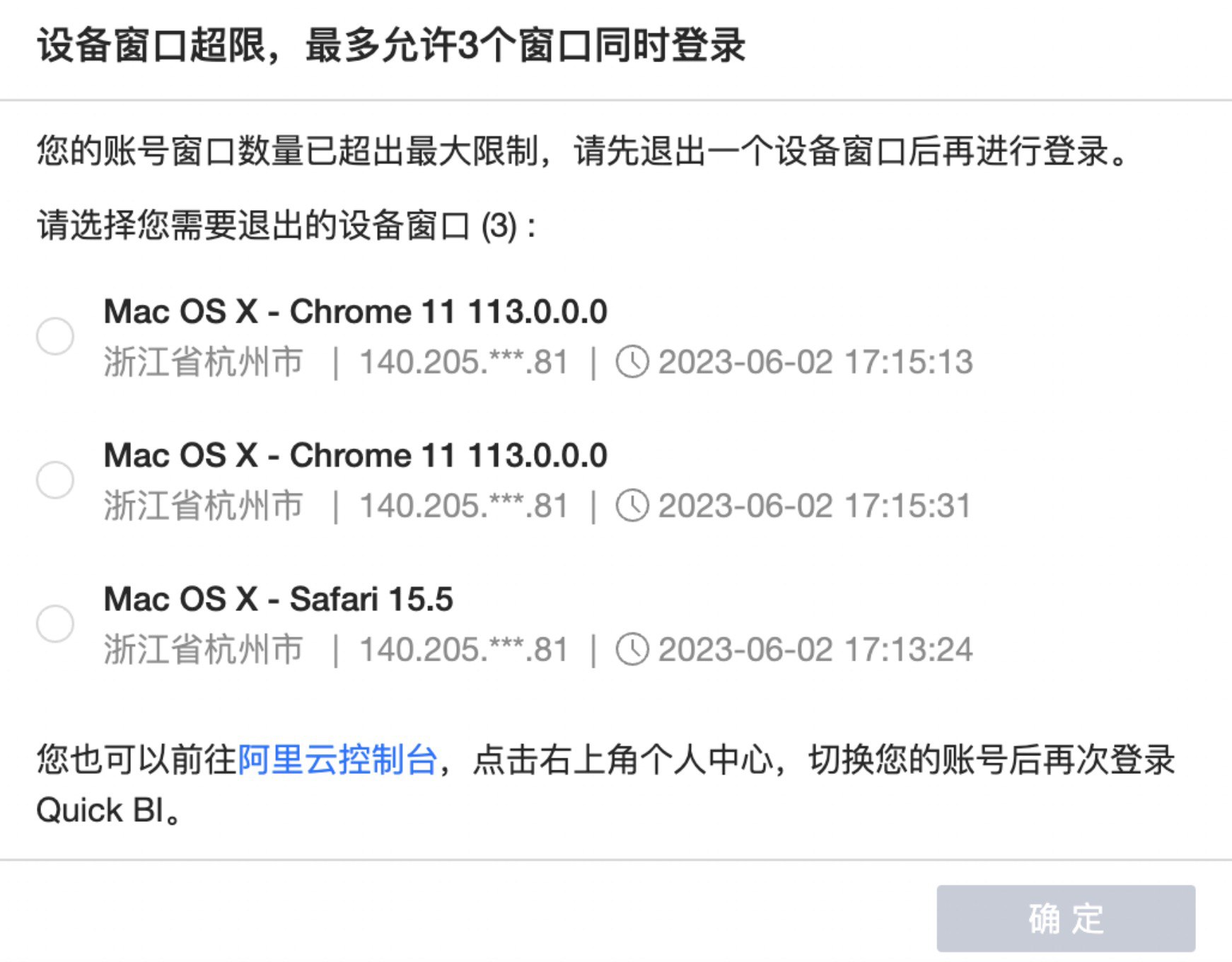
單擊確定,成功登入Quick BI工作台。
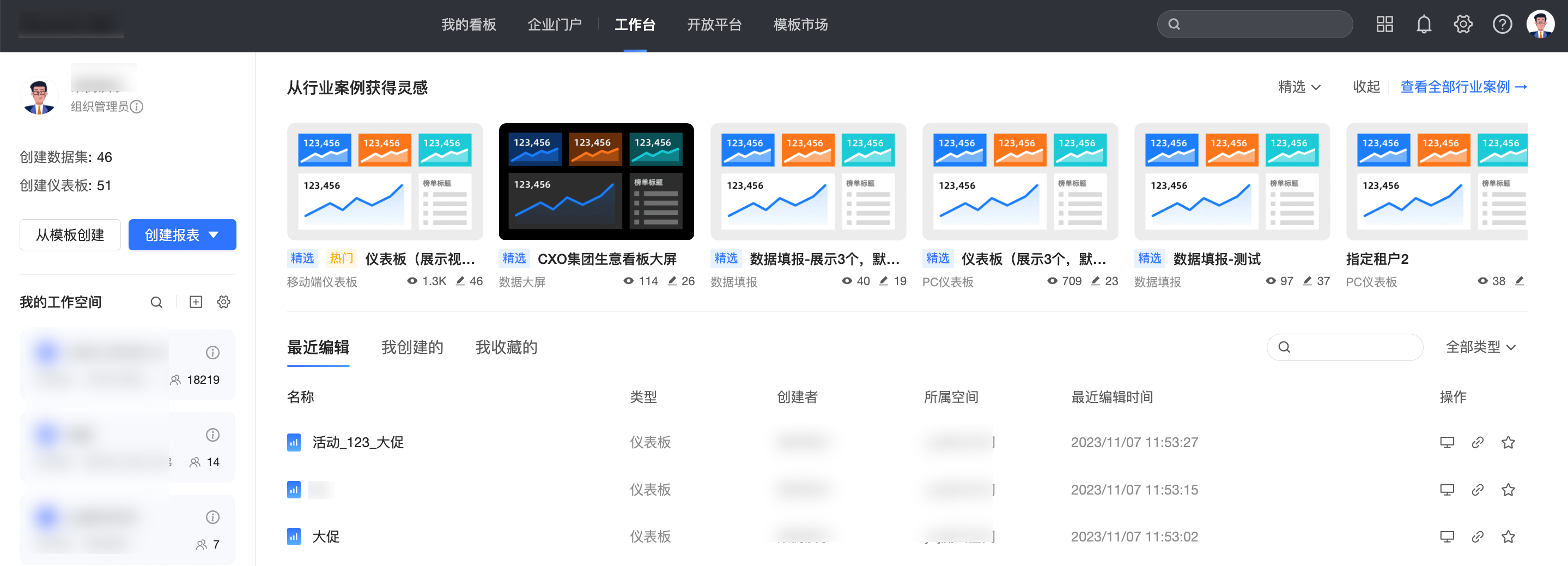
您也可以前往阿里雲控制台,點擊右上方個人中心,切換您的帳號後再次登入Quick BI。
被選擇退出登入的裝置視窗,會收到退出視窗通知,您可以單擊下方按鈕重新登入,或手動關閉當前瀏覽器視窗。
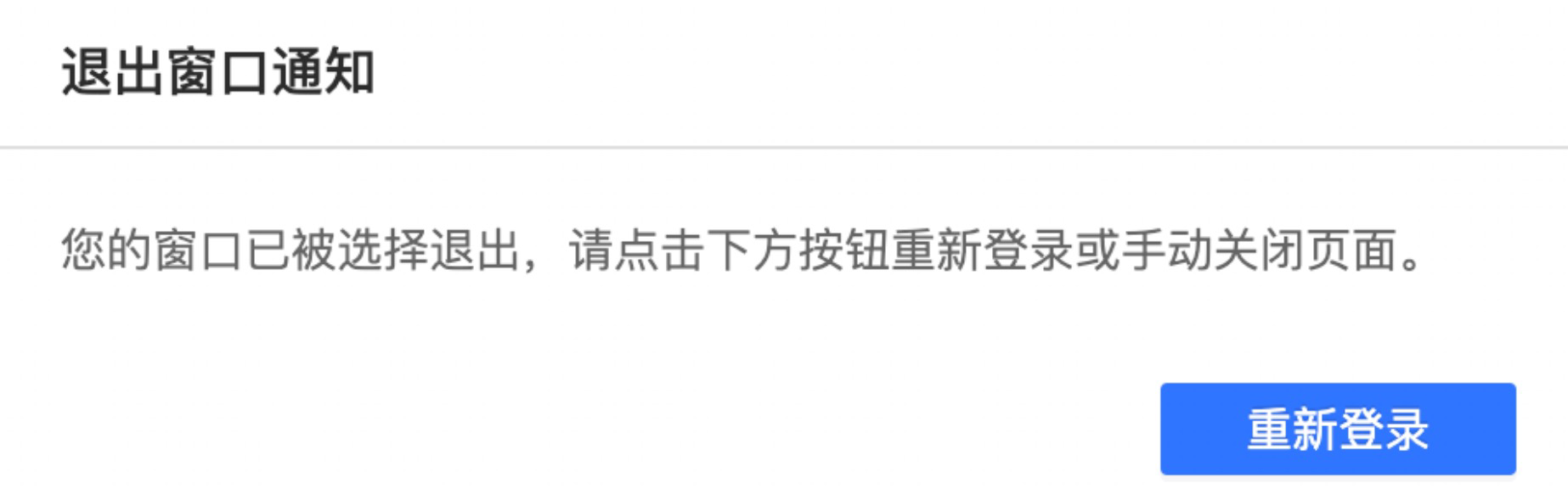
單擊重新登入:進入裝置視窗超限選擇介面。
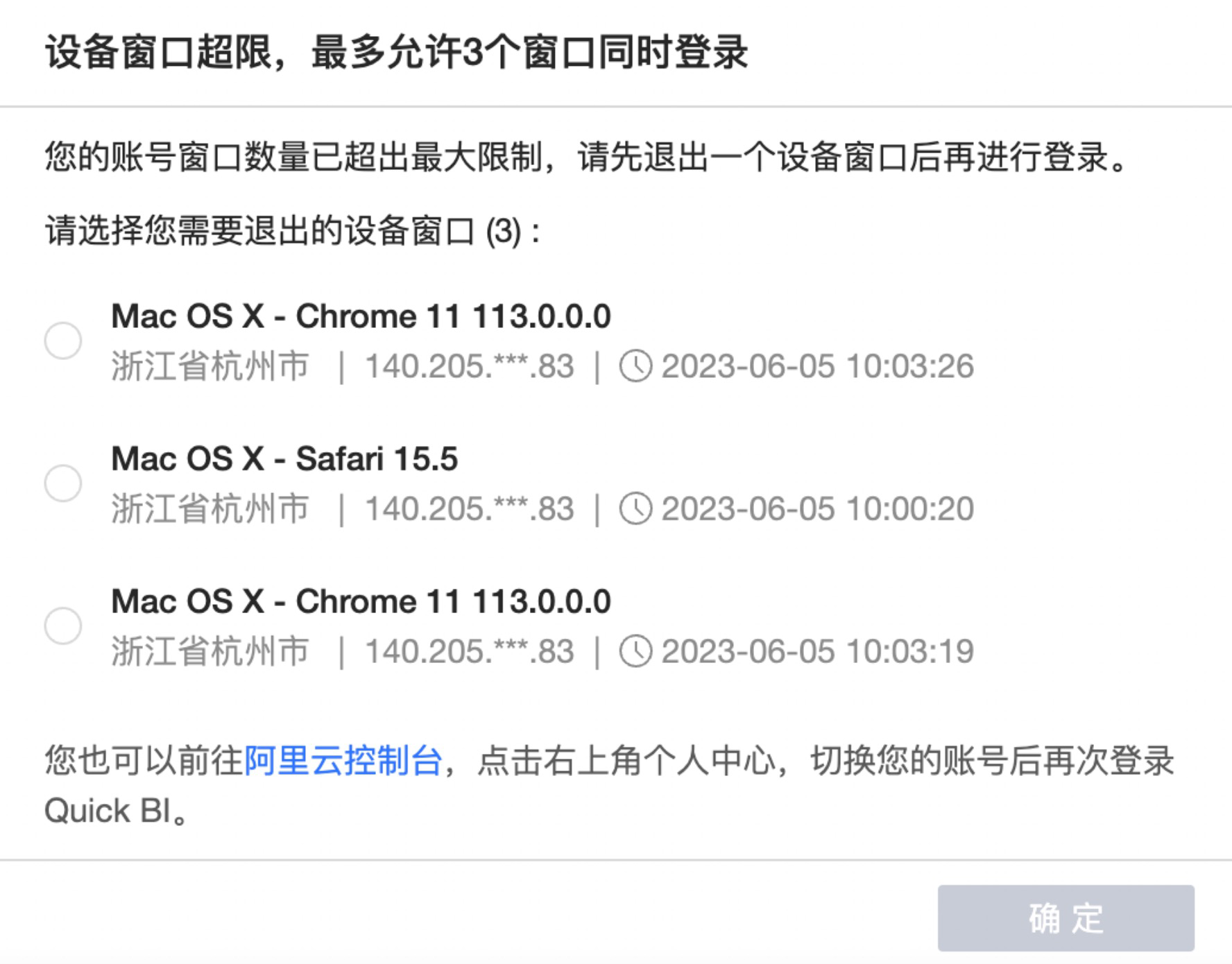
單擊確定:成功登入Quick BI工作台並保留登出之前的頁面狀態,您可以在重新登入後儲存頁面。
您也可以前往阿里雲控制台,點擊右上方個人中心,切換您的帳號後再次登入Quick BI。
帳號設定與管理
功能入口
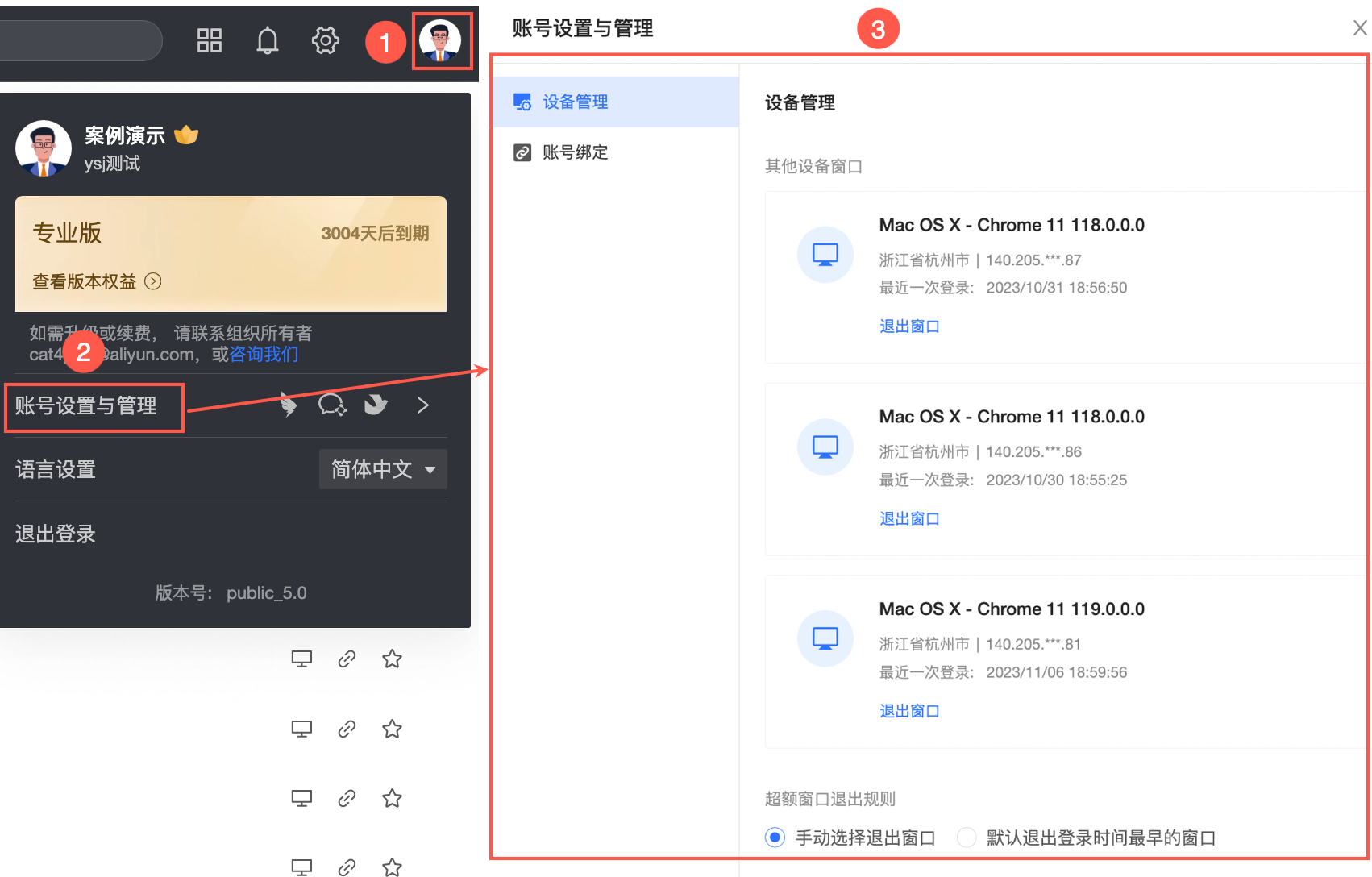
登入Quick BI控制台,在右上方找到人像表徵圖進入個人中心,單擊帳號設定與管理,進入帳號設定與管理頁面。
裝置管理
同一帳號下,最多允許3個視窗同時登入,具體規則及應用情境請參見帳號登入規則。
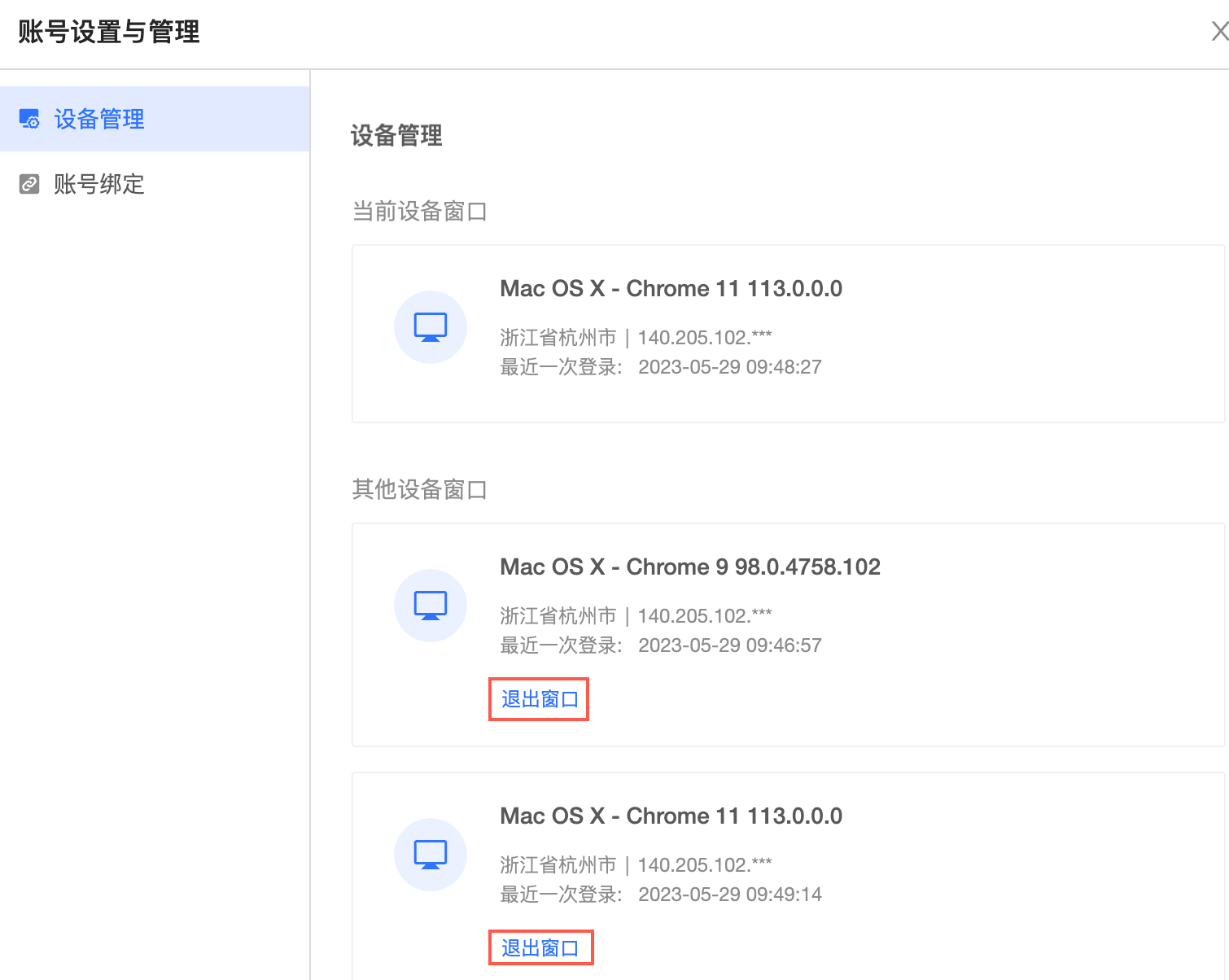
在帳號設定與管理頁面,單擊裝置管理,可以看到當前裝置視窗和其他裝置視窗,您可以單擊其他裝置視窗中的退出視窗按鈕使其退出視窗。
被選擇退出登入的裝置視窗會收到退出視窗通知,您可以單擊下方按鈕重新登入,或手動關閉當前瀏覽器視窗。
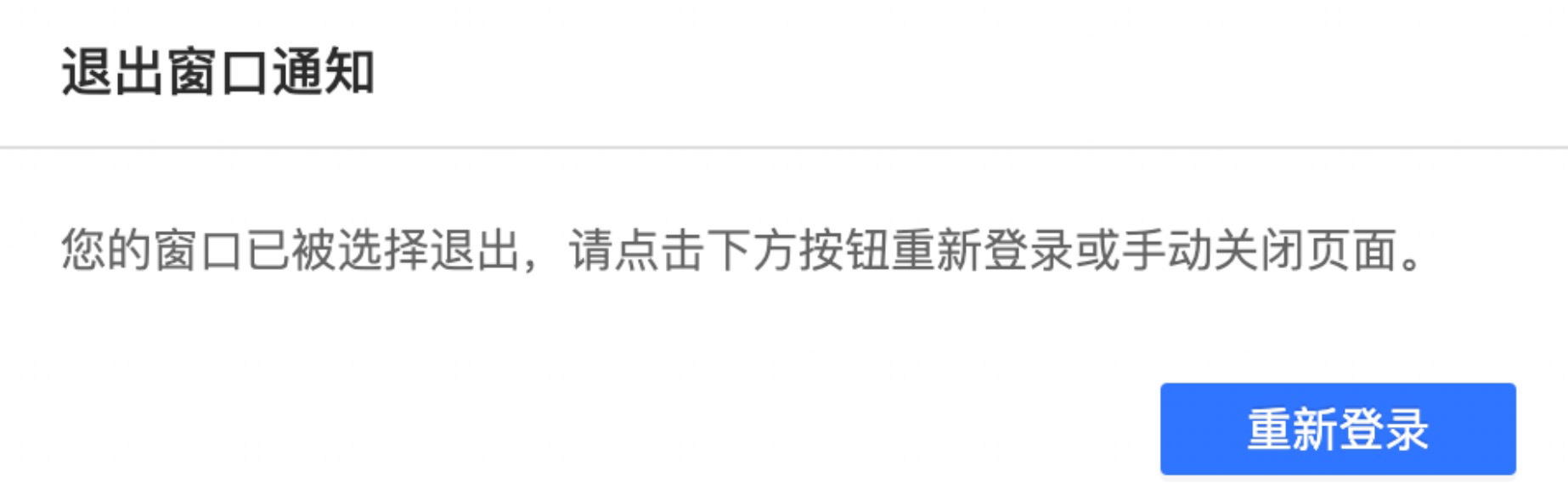
若此時登入的視窗數小於3,單擊重新登入後預設進入原來頁面。
若有其他新登入的視窗(已登入3個視窗),單擊重新登入後進入裝置視窗超限選擇介面。
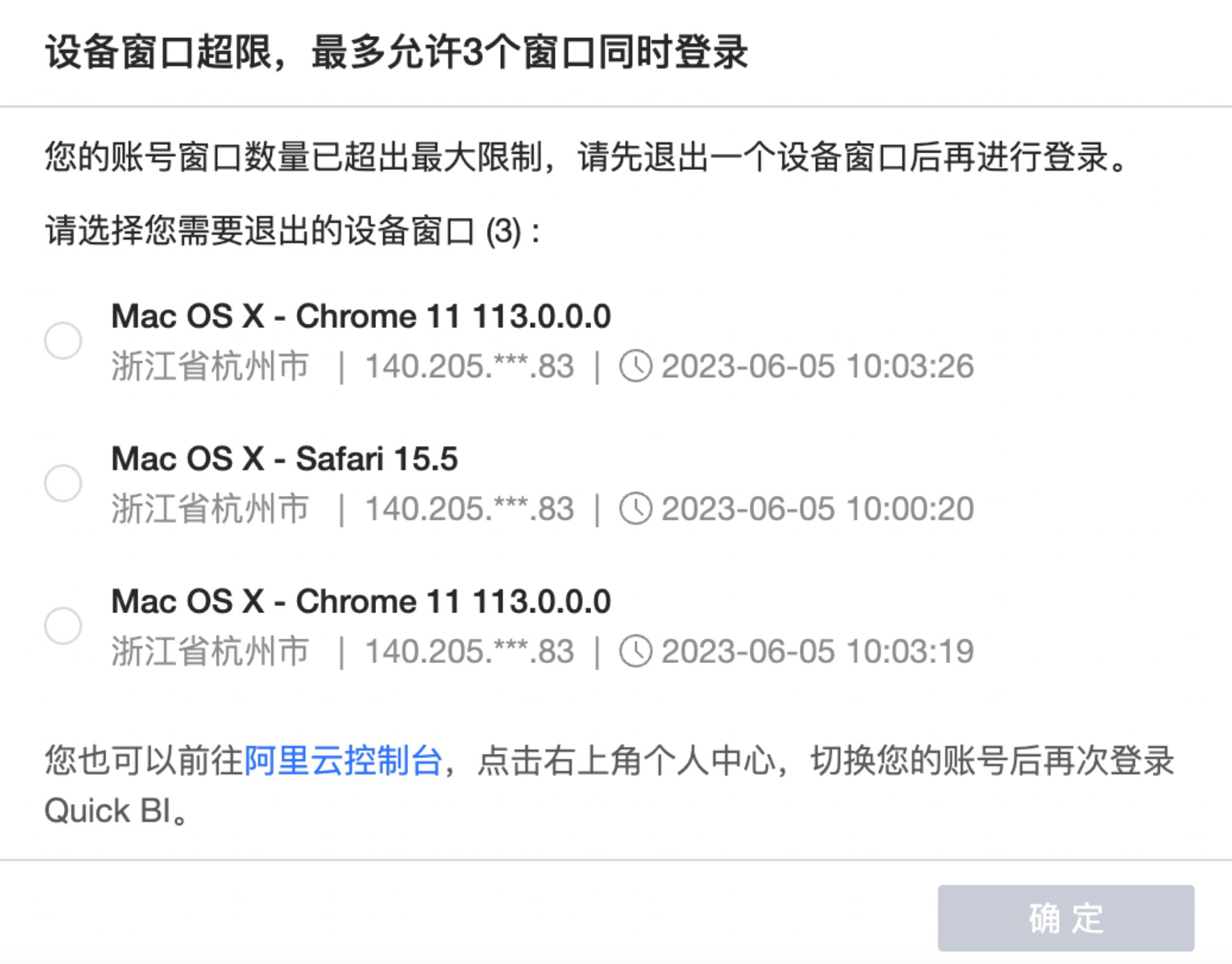
單擊確定:成功登入Quick BI工作台並保留登出之前的頁面狀態,您可以在重新登入後儲存頁面。
您也可以前往阿里雲控制台,點擊右上方個人中心,切換您的帳號後再次登入Quick BI。
超額退出規則
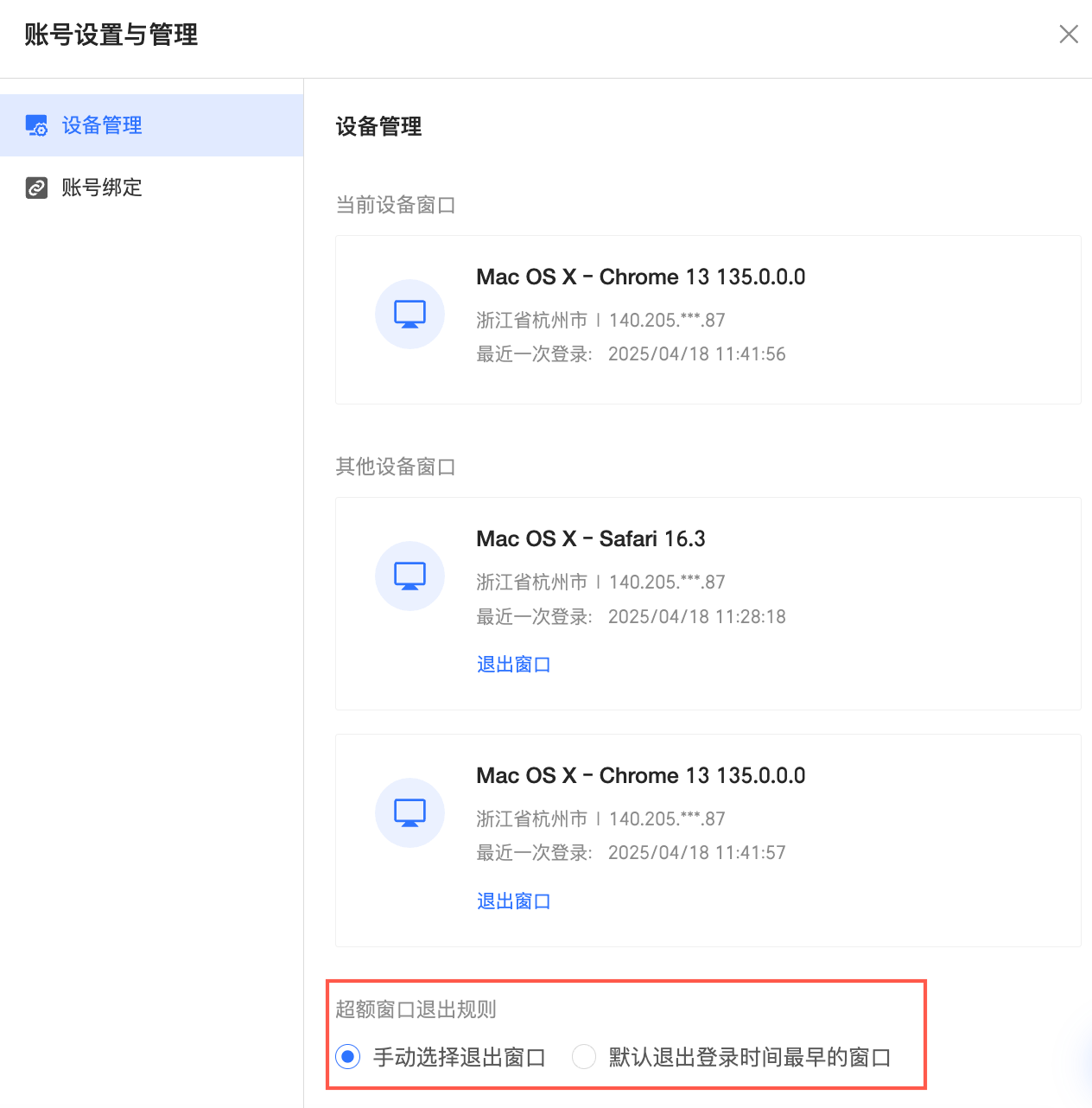
超額退出規則支援預設手動選擇退出視窗和預設退出登入時間最早的視窗。
手動選擇退出視窗需要第4個人主動來選擇需要退出哪一個裝置視窗。
預設退出登入時間最早的視窗無需手動選擇退出視窗,系統會自動結束登入時間最早的視窗。
帳號綁定
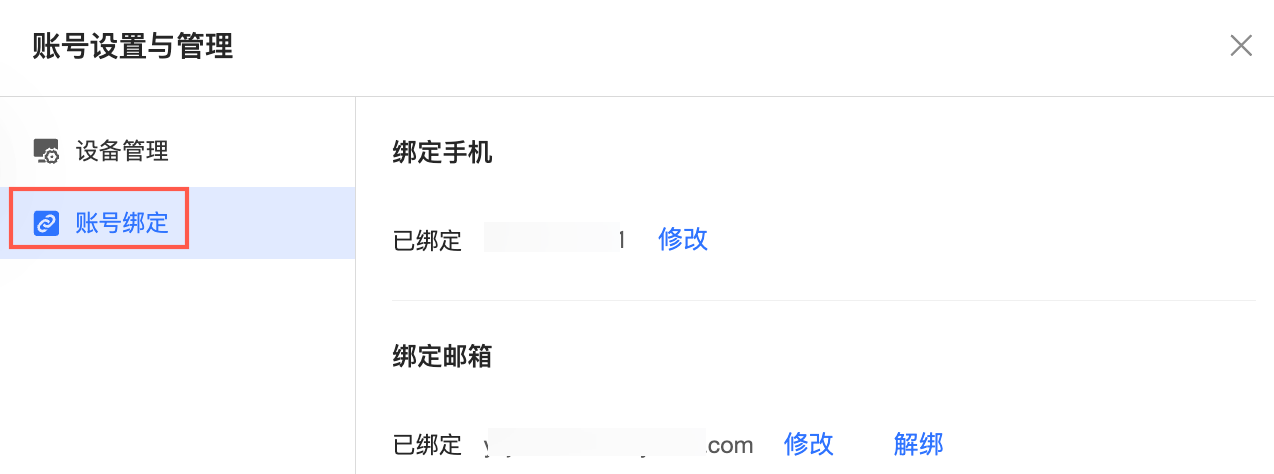
在帳號設定與管理頁面,單擊帳號綁定,可綁定手機、綁定郵箱號並支援修改綁定。
帳號解除綁定
在帳號設定與管理->帳號綁定介面,單擊已綁定帳號右側的解除綁定按鈕,可解除帳號綁定。