Quick BI支援Teams整合,在Quick BI綁定Teams前,需要進行Teams應用配置。本文為您介紹如何配置Teams應用。
使用限制
您的Teams帳號具有Teams開發人員平台開發許可權。
操作流程
您需要配置Teams應用並擷取租戶ID、應用程式ID 和用戶端憑據,具體步驟如下:
一、在Entra ID中進行配置
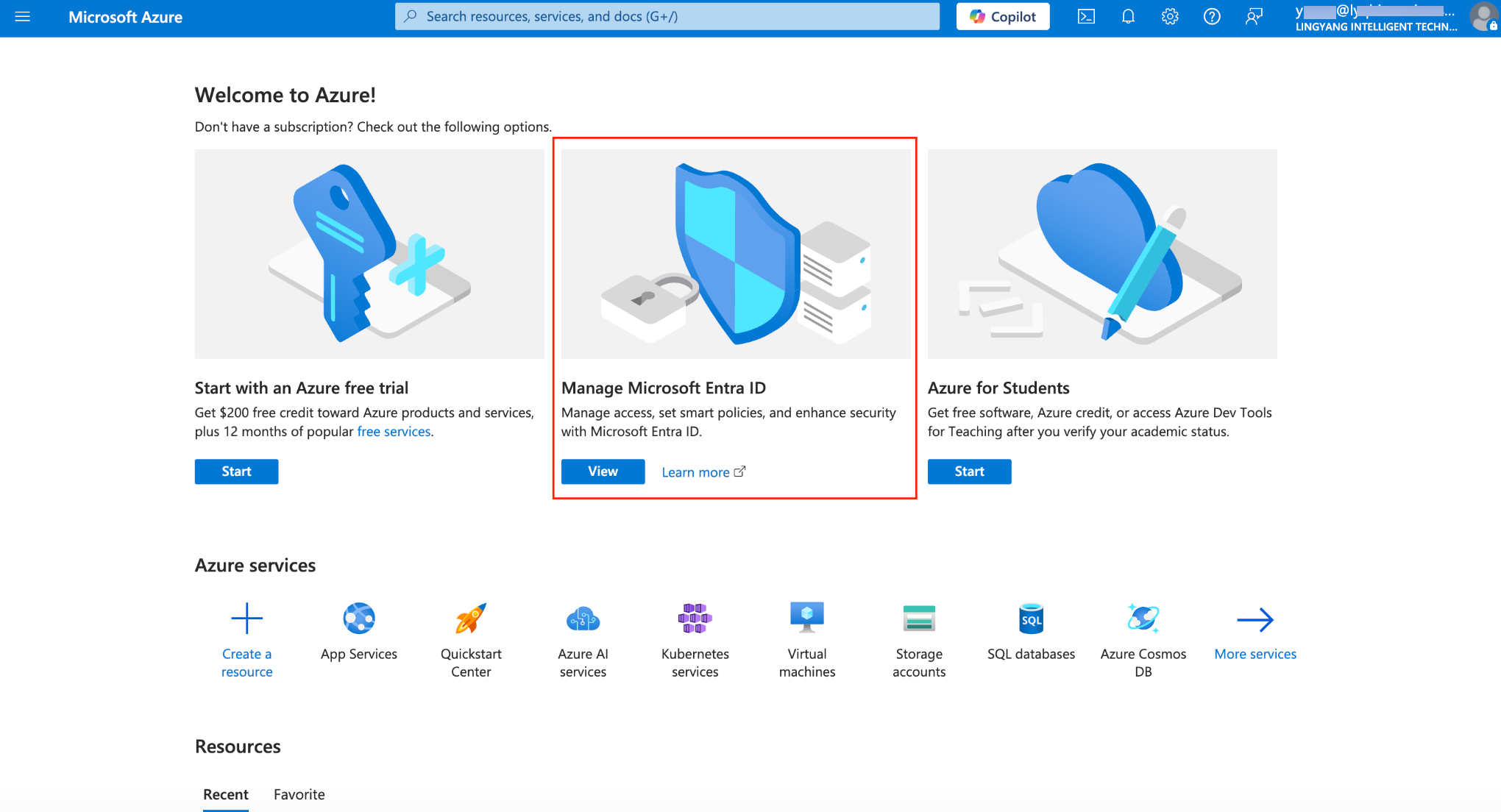
在 網頁瀏覽器上開啟Azure 門戶。
選擇應用程式註冊表徵圖。
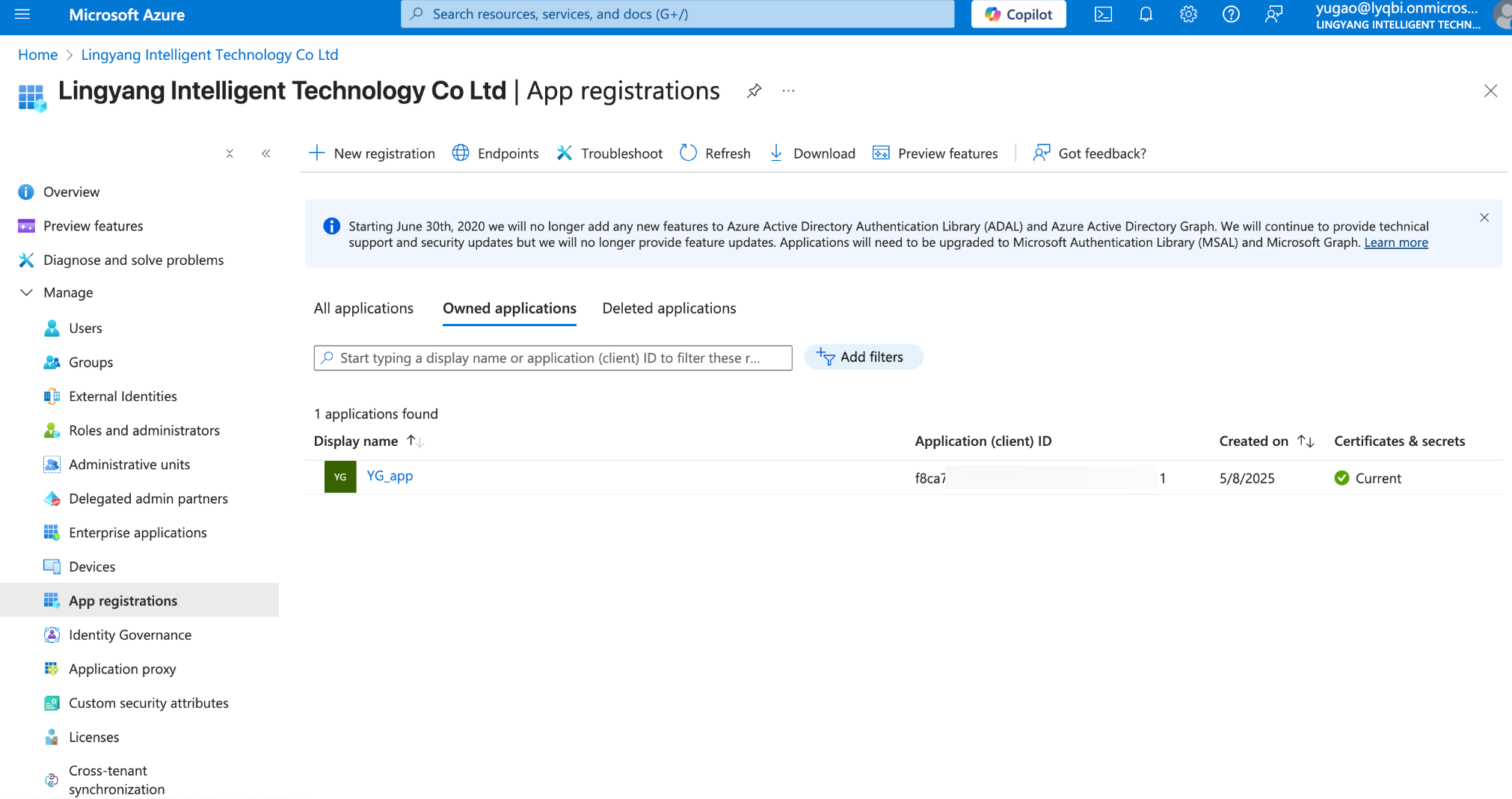
註冊新應用。
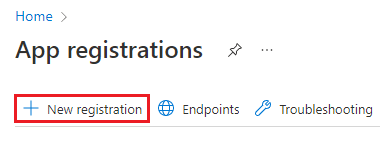
出現“註冊應用程式”頁面。
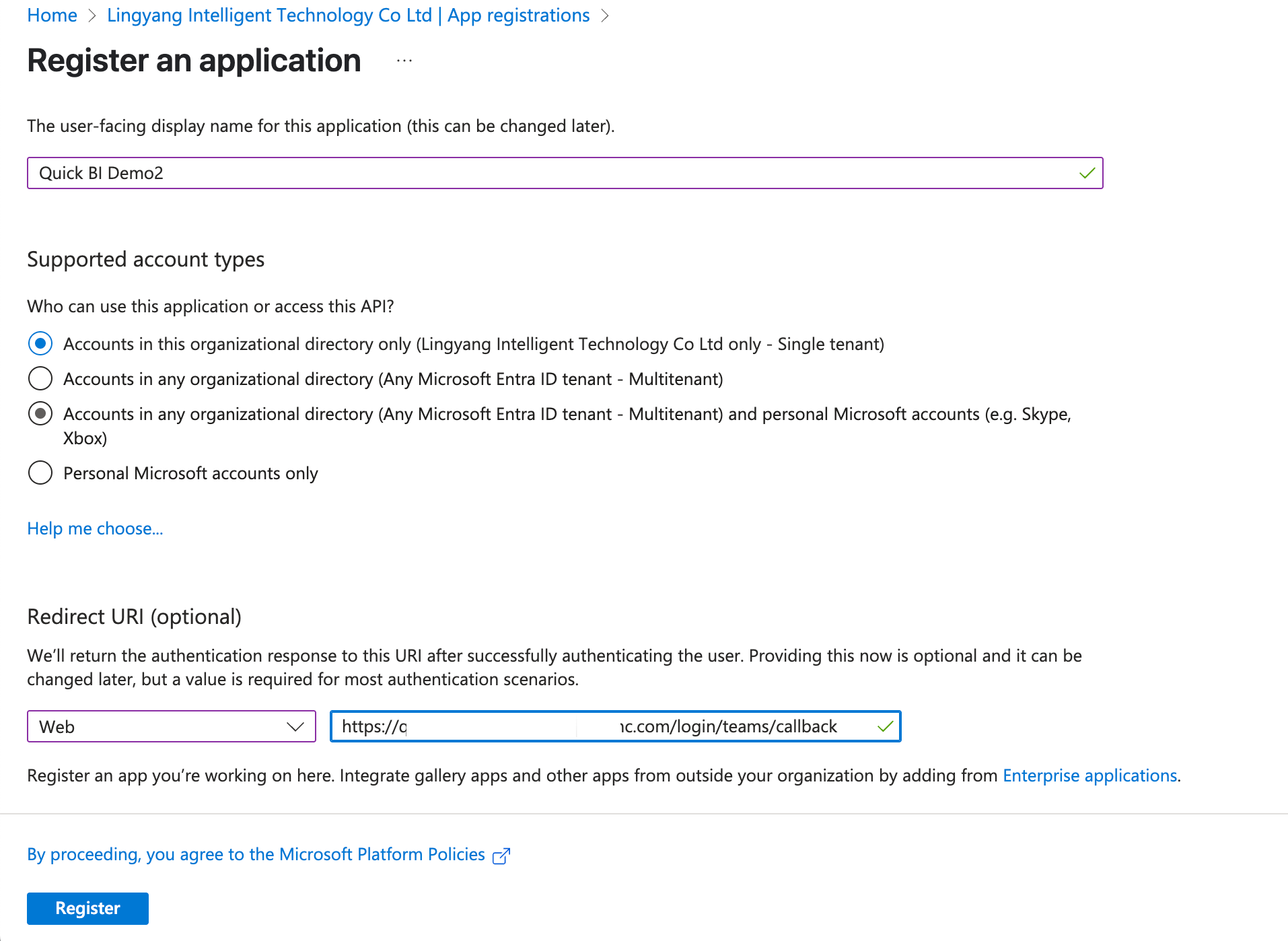
輸入項
說明
輸入說明
Display Name
應用程式名稱
必填
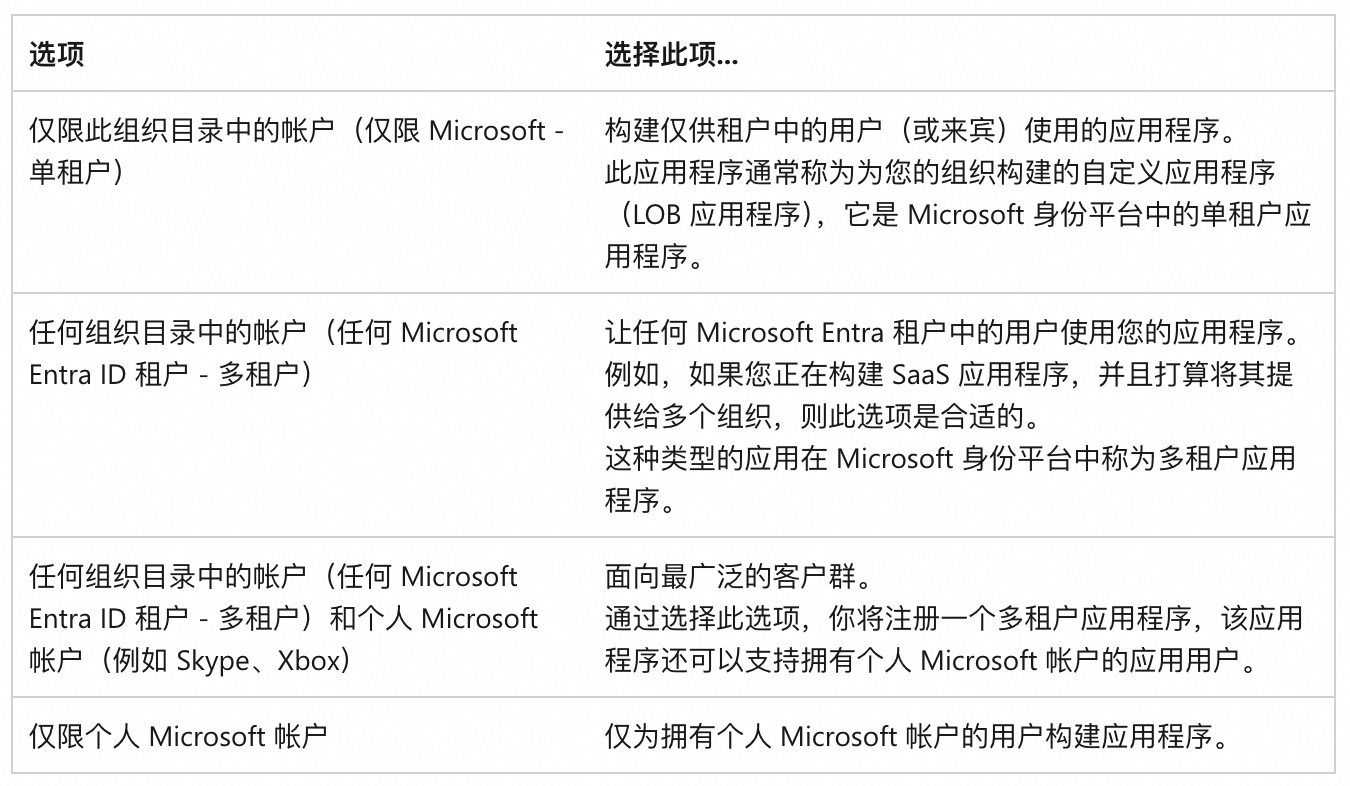
Supported account types
支援的帳號類型
必填
預設選擇第一個。即僅允許當前組織下帳號使用。
Redirect URI (optional)
登入重新導向地址
必填。
格式:https://{host}/login/teams/callback。
注意:
只支援HTTPS協議頭,不支援HTTP協議
{host}以實際Quick BI網域名稱替換。
 說明
說明您無需輸入重新導向 URI來為選項卡應用啟用 SSO。
選擇“註冊”。瀏覽器上會彈出一條訊息,提示應用程式已建立。
 顯示包含應用程式ID和其他配置的頁面。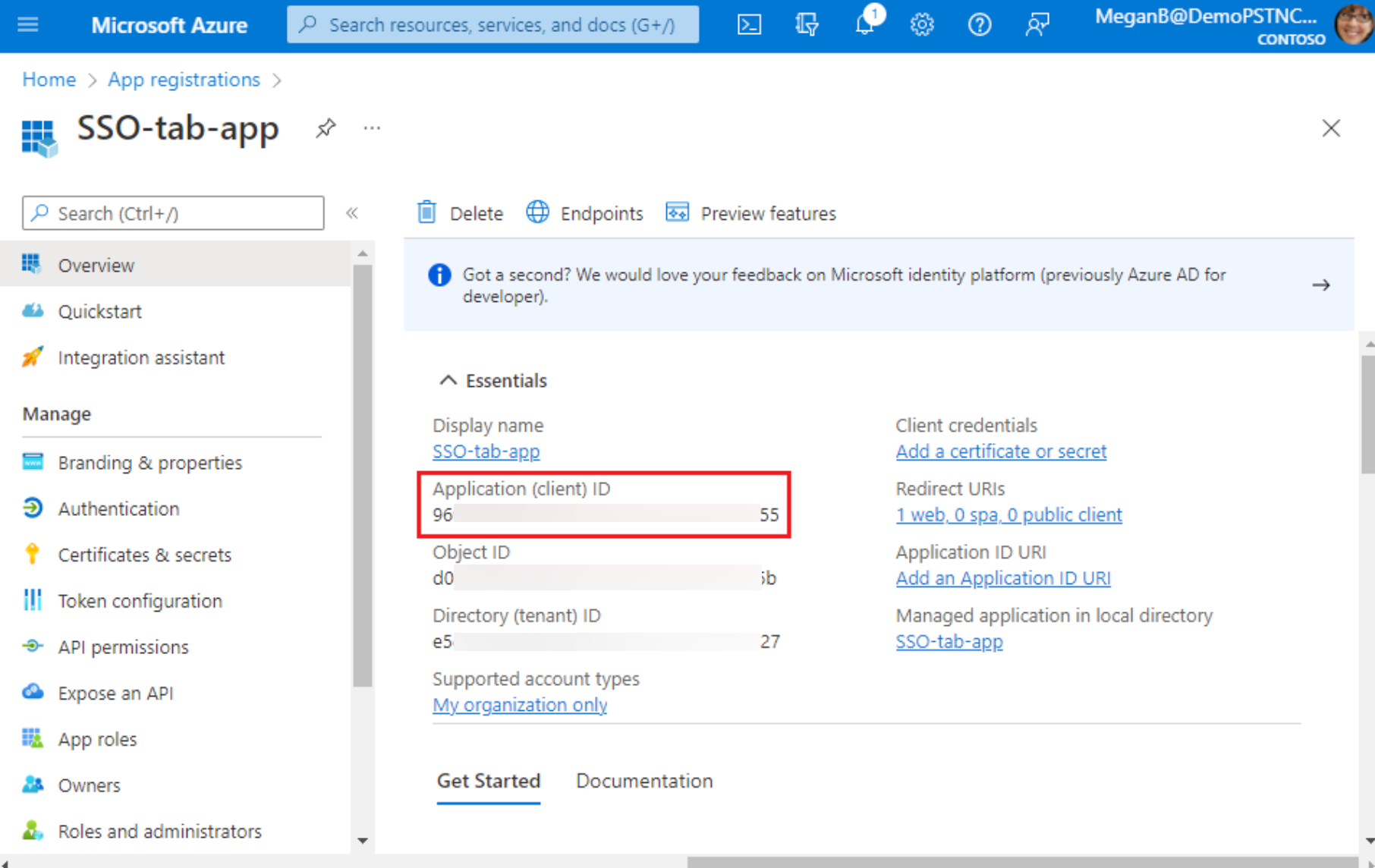
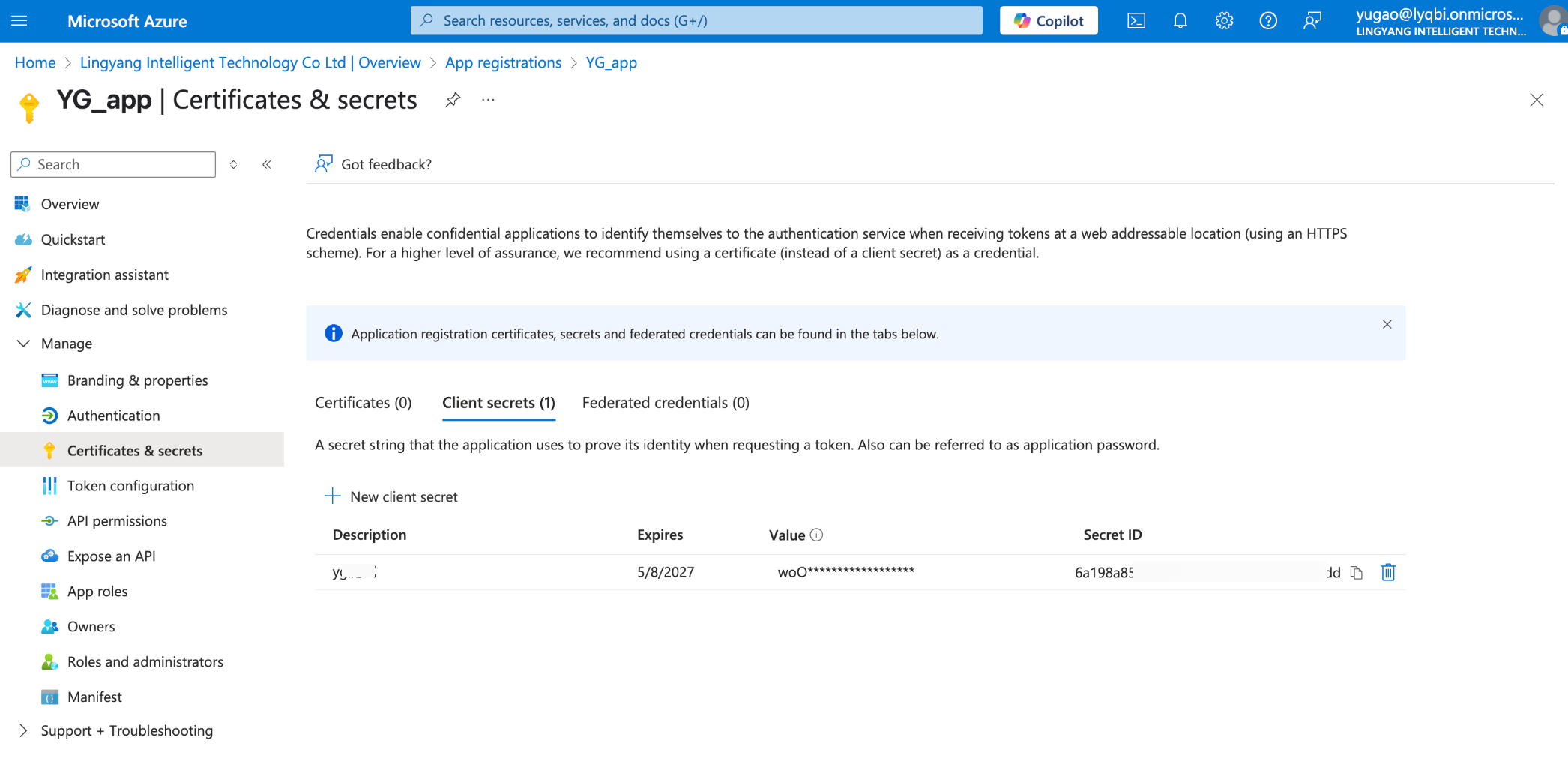
產生用戶端密鑰 (client credentials)
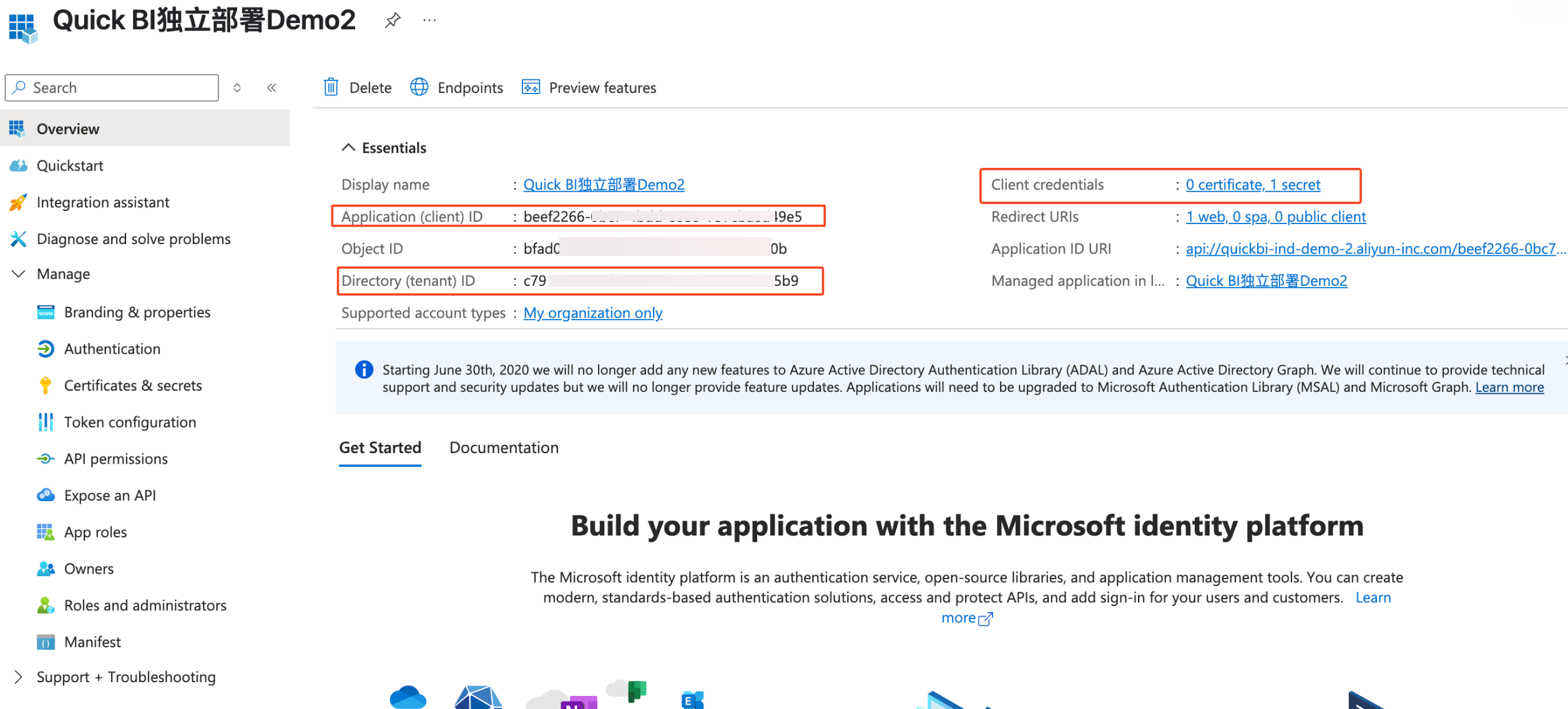
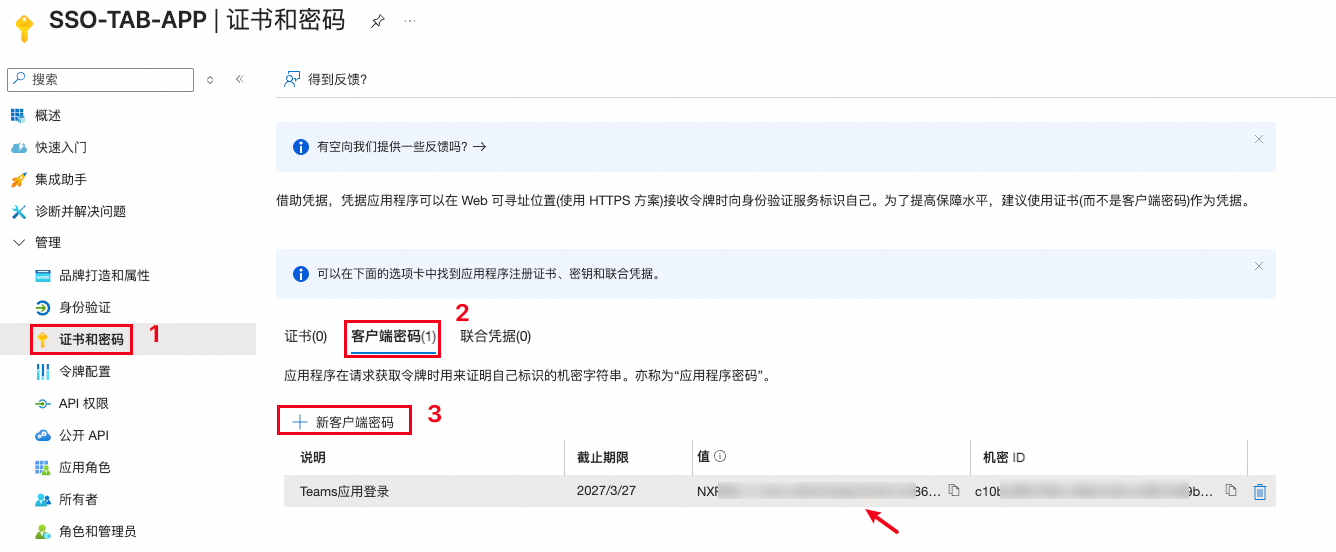 此時,記錄下以下應用配置資訊,後續要用到:
租戶 ID(Directory ID/tenantId)
應用程式識別碼(ClientID/ApplicationID)
用戶端憑據(Client credentials)
配置存取權杖的範圍(Expose an API)
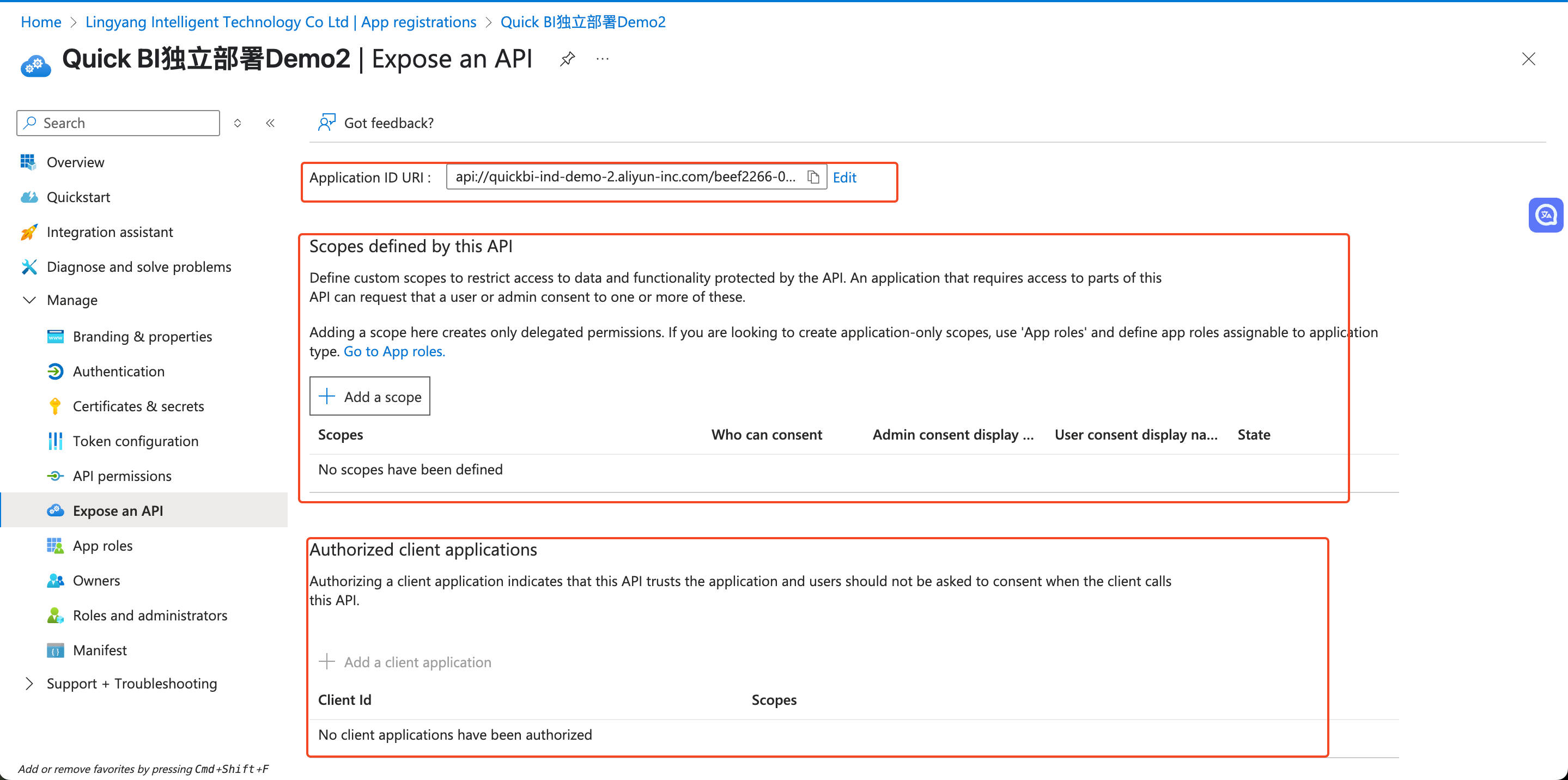
配置公開 API,從左側邊窗格中選擇管理>公開 API ,出現“公開 API”頁面。
需要配置三個內容:
Application ID URI
Scope defined by this API
Authorized client applications
配置Application ID URI
點擊Add。增加Application ID URI,如下:出現設定應用程式識別碼 URI 的部分。
應用程式 ID URI預填充了應用程式識別碼 (GUID),格式如下
api://{AppID}。應用程式識別碼 URI 格式必須是:
api://{QuickBI 服務網域名稱,即對應選項卡應用中的網域名稱}/{AppID:您註冊應用時產生的應用 ID}。例如:api://quickbi-demo-2.aliyun.com/beef226-****-****-****baed49e5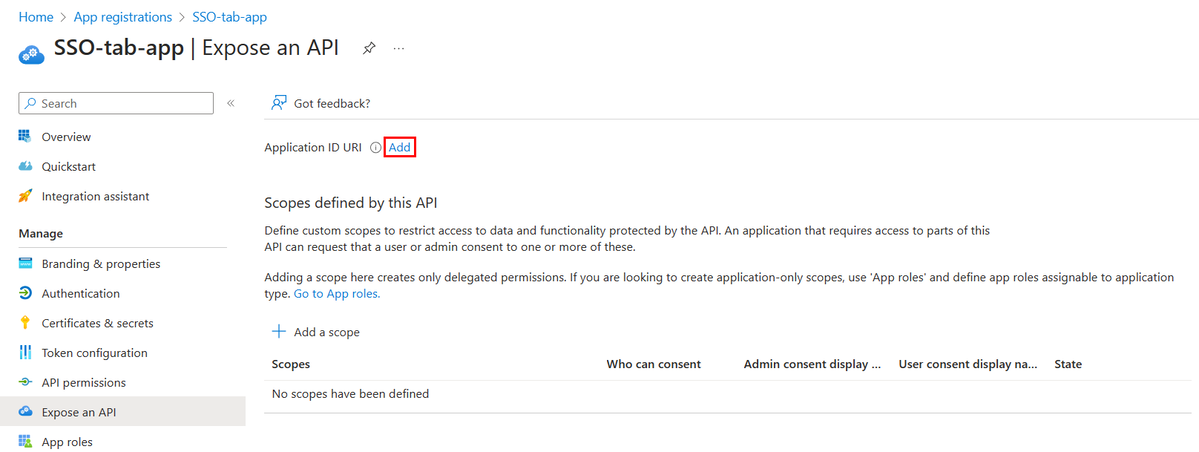
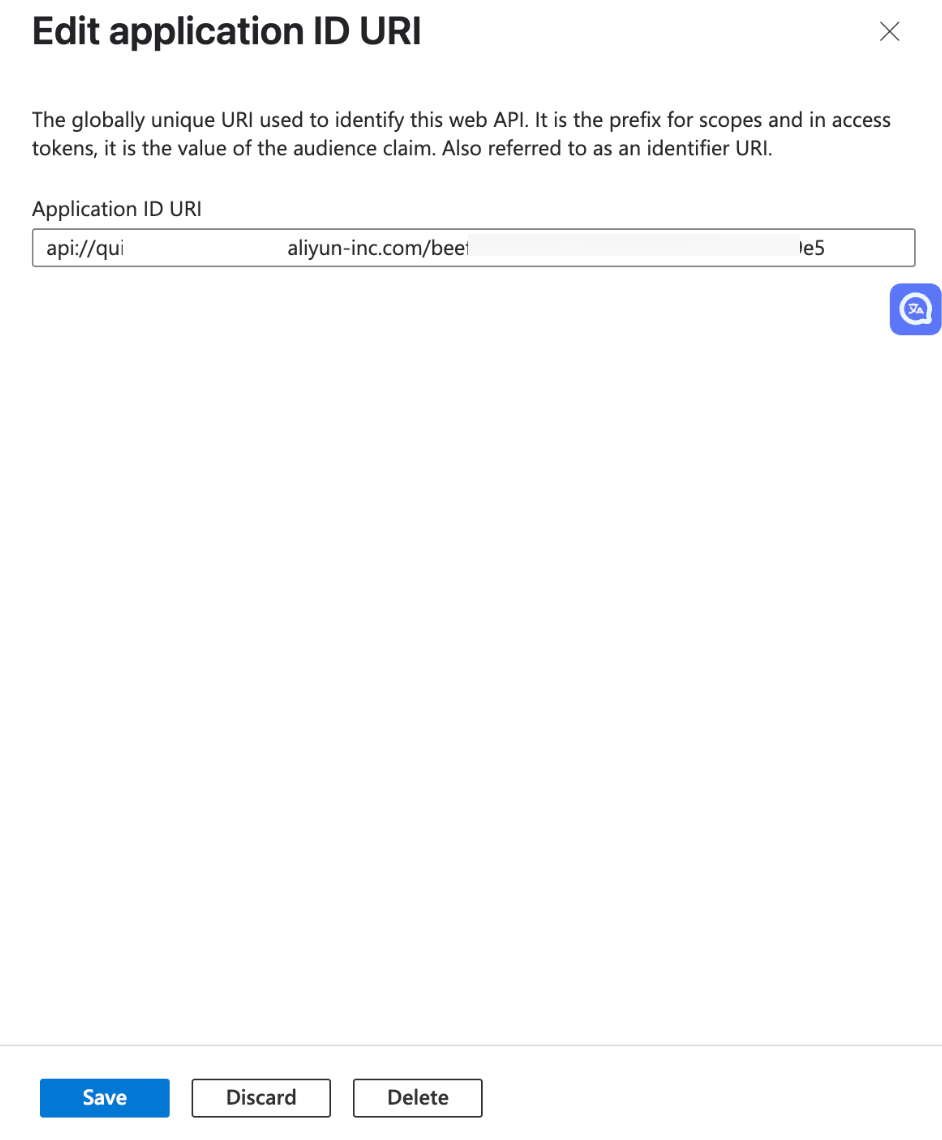
選擇儲存。瀏覽器上彈出一條訊息,指出應用程式識別碼 URI 已更新,應用程式識別碼 URI 顯示在頁面上。

記下並儲存應用程式識別碼 URI,以便稍後在 Teams 開發人員平台中更新應用程式資訊清單。
配置 API 範圍 (Scopes defined by this API)
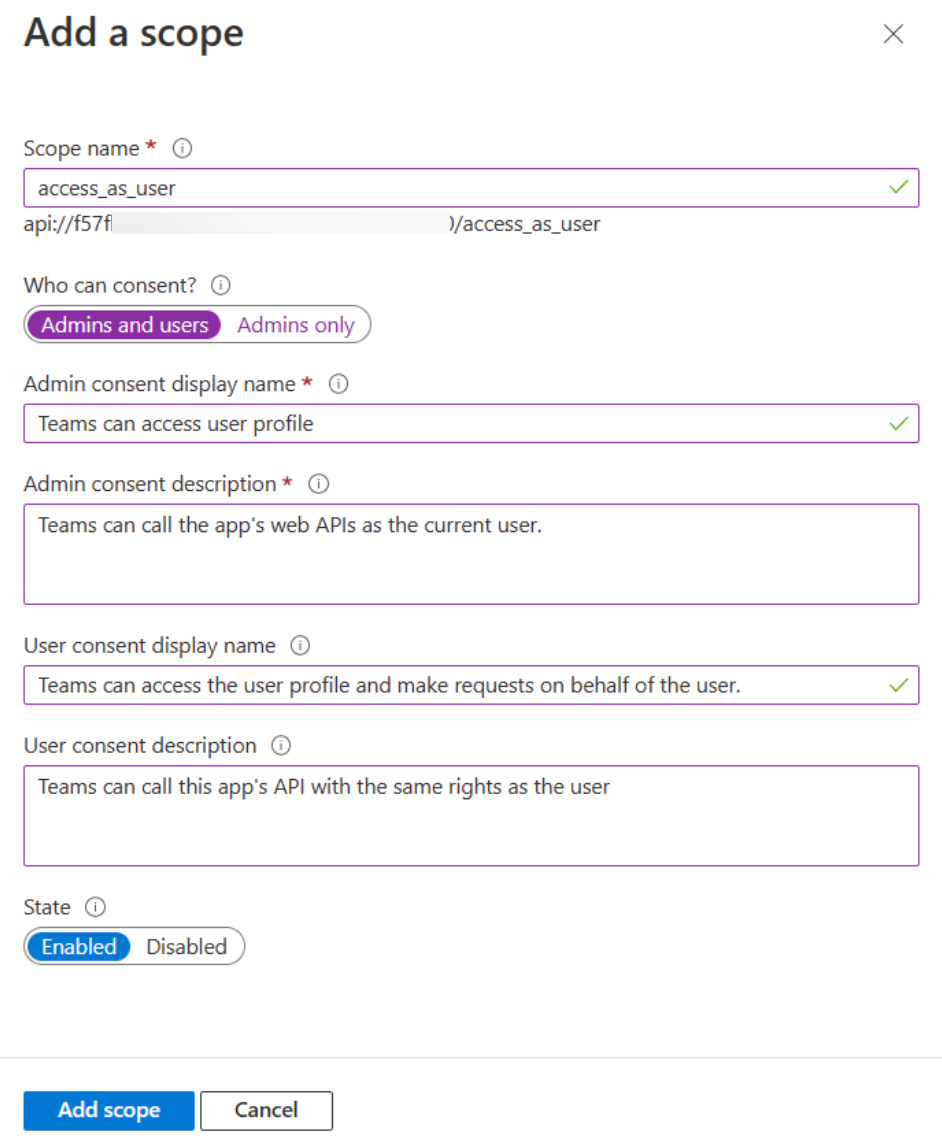
輸入範圍名稱。此欄位為必要欄位。
選擇可以同意此範圍的使用者。預設選項為“僅限管理員”。
輸入管理員同意顯示名稱。此欄位為必要欄位。
輸入管理員同意的描述。此欄位為必填項。
輸入使用者同意顯示名稱。
輸入使用者同意描述的描述。
選擇狀態為“啟用”選項。
選擇添加範圍。
瀏覽器上會彈出一條訊息,表明範圍已添加。
 您定義的新範圍顯示在頁面上。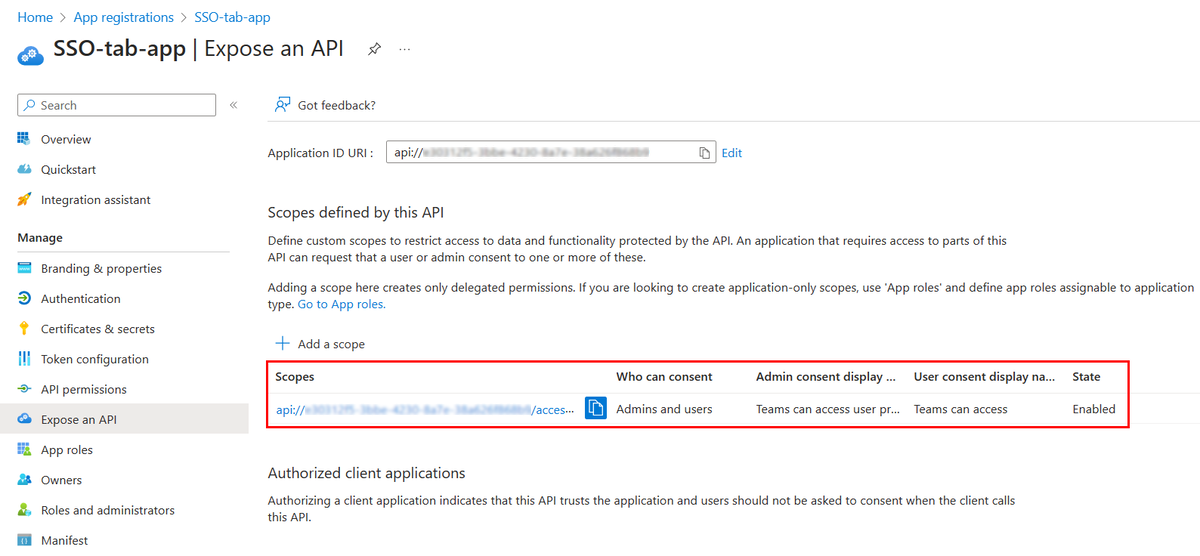
配置授權的用戶端應用程式(Authorized client applications)
通過“公開 API”頁面移至“授權的用戶端應用程式”部分,然後選擇“+ 添加用戶端應用程式”。
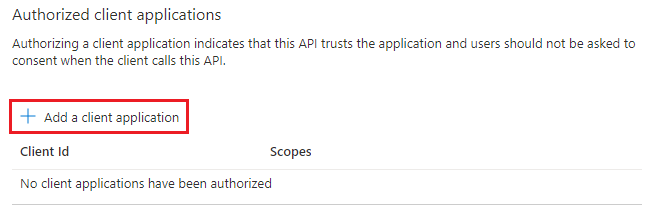 出現“添加用戶端應用程式”頁面。
輸入您想要為應用的 Web 應用程式授權的應用程式的適當的 Microsoft 365 用戶端識別碼。
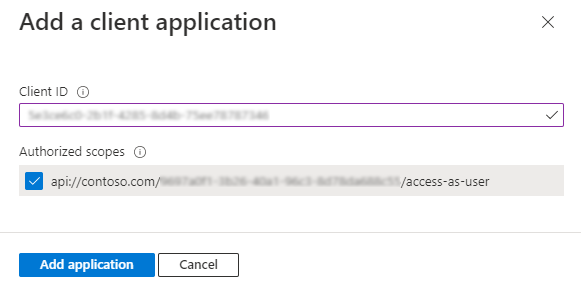
此處 ClientID 固定填寫為:
Teams desktop,mobile:1fec8e78-bce4-4aaf-ab1b-5451cc387264
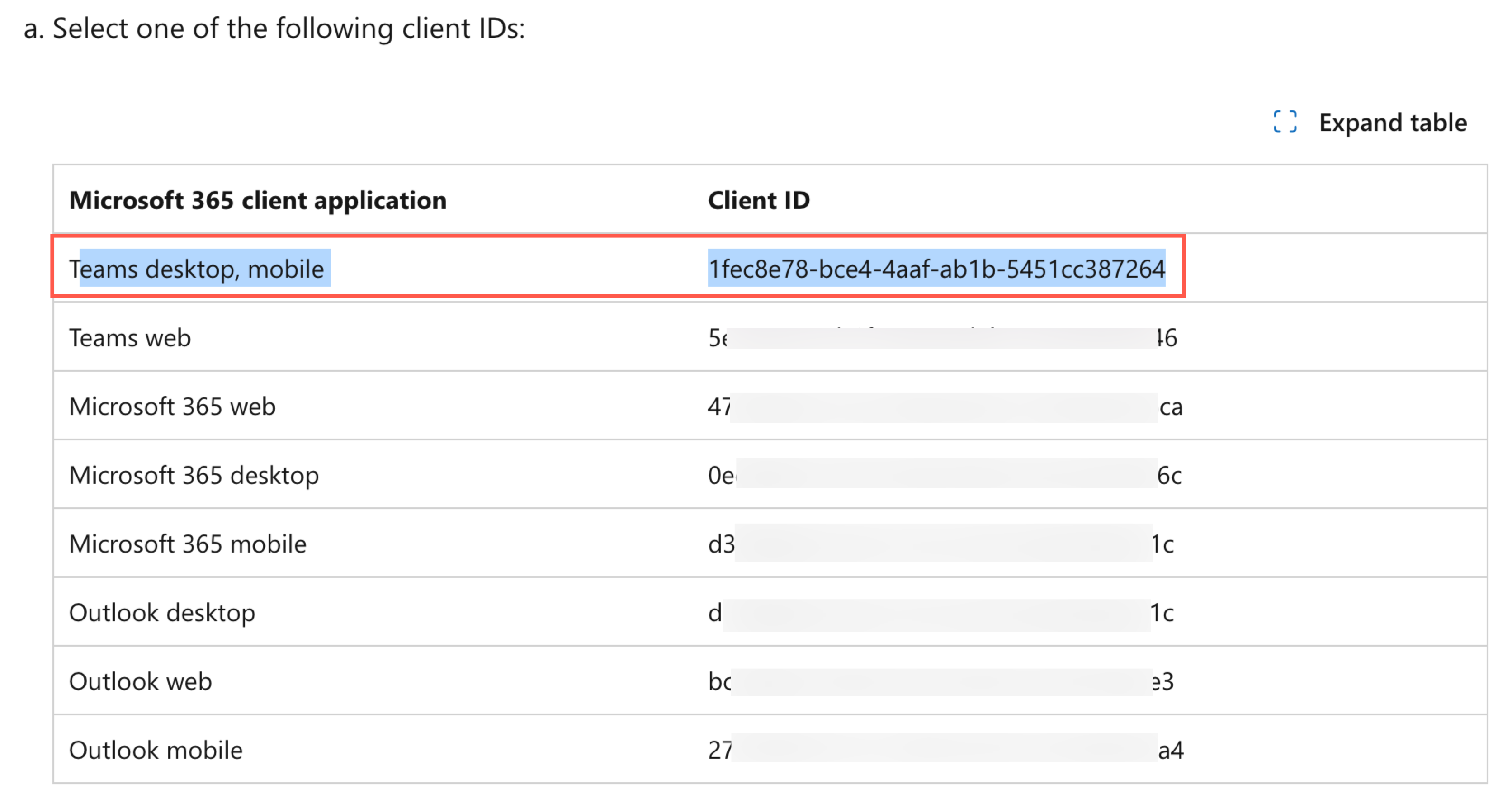 在授權範圍中選擇為您的應用建立的應用程式識別碼 URI,以將該範圍添加到您公開的 Web API。
選擇添加應用程式。
瀏覽器上會彈出一條訊息,指出已添加授權用戶端應用程式。
 授權應用程式的用戶端ID顯示在頁面上。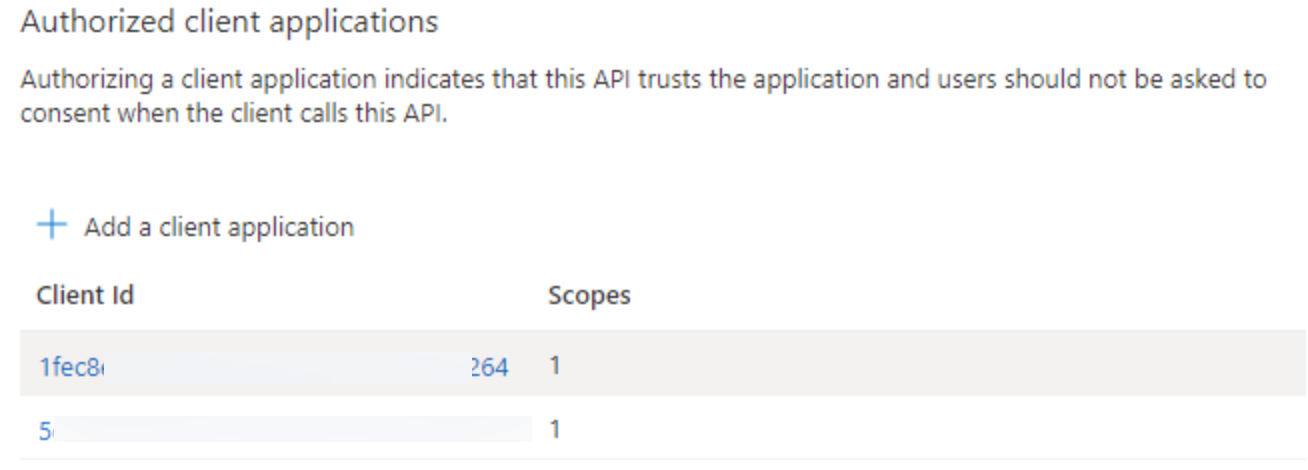
配置令牌訪問版本(Manifest)
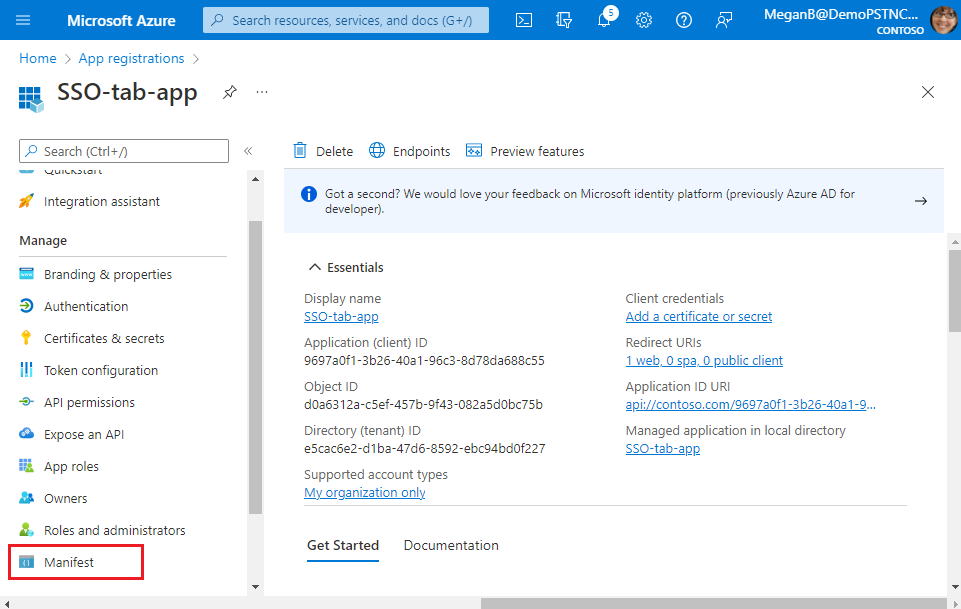 說明
說明如果您在應用註冊期間選擇了僅限個人 Microsoft 賬戶或任何組織目錄中的賬戶(任何 Microsoft Entra 目錄 - 多租戶)和個人 Microsoft 賬戶(例如,Skype 和 Xbox),請將該屬性的值更新
accessTokenAcceptedVersion為 2。配置 API 許可權(API Permissions)
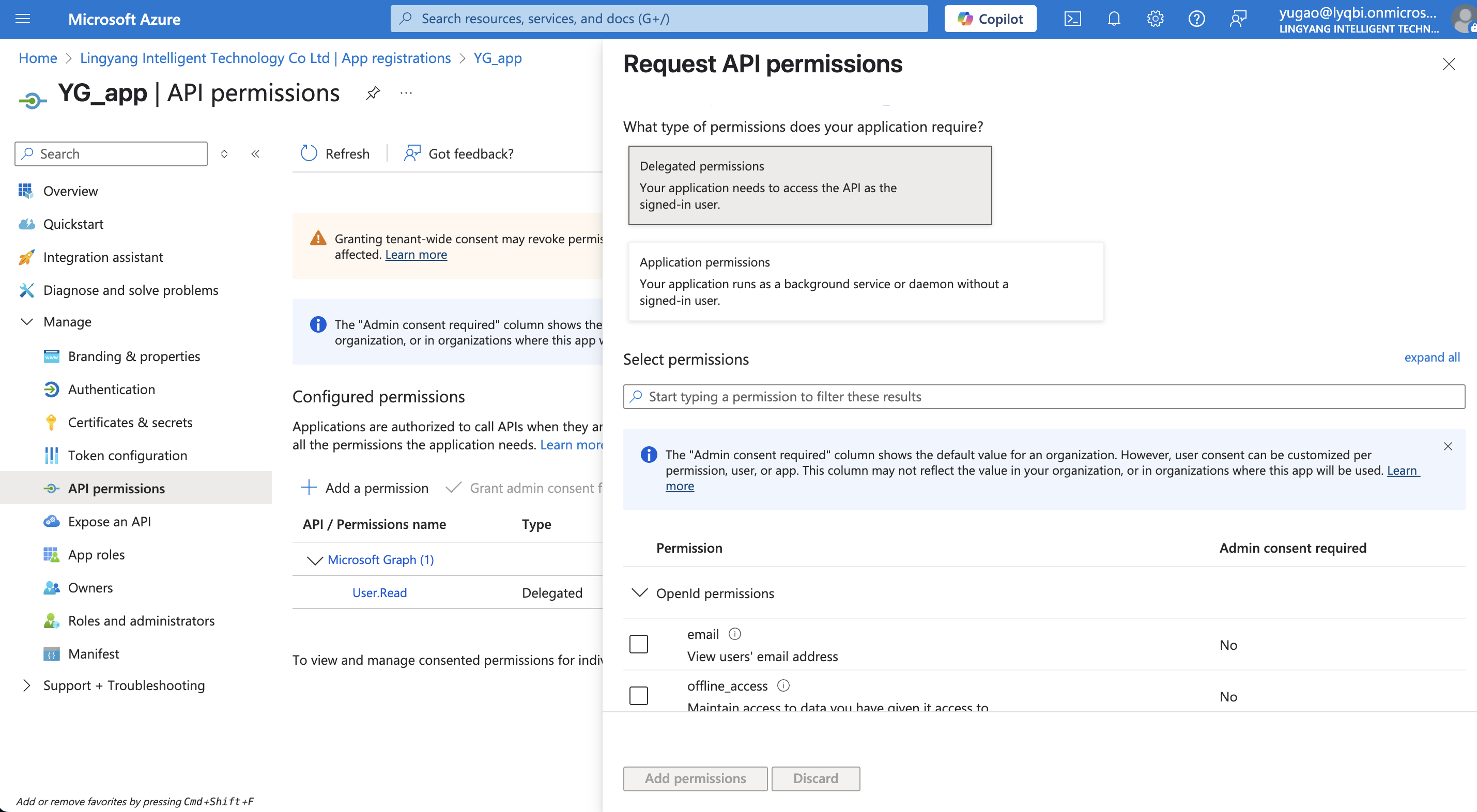
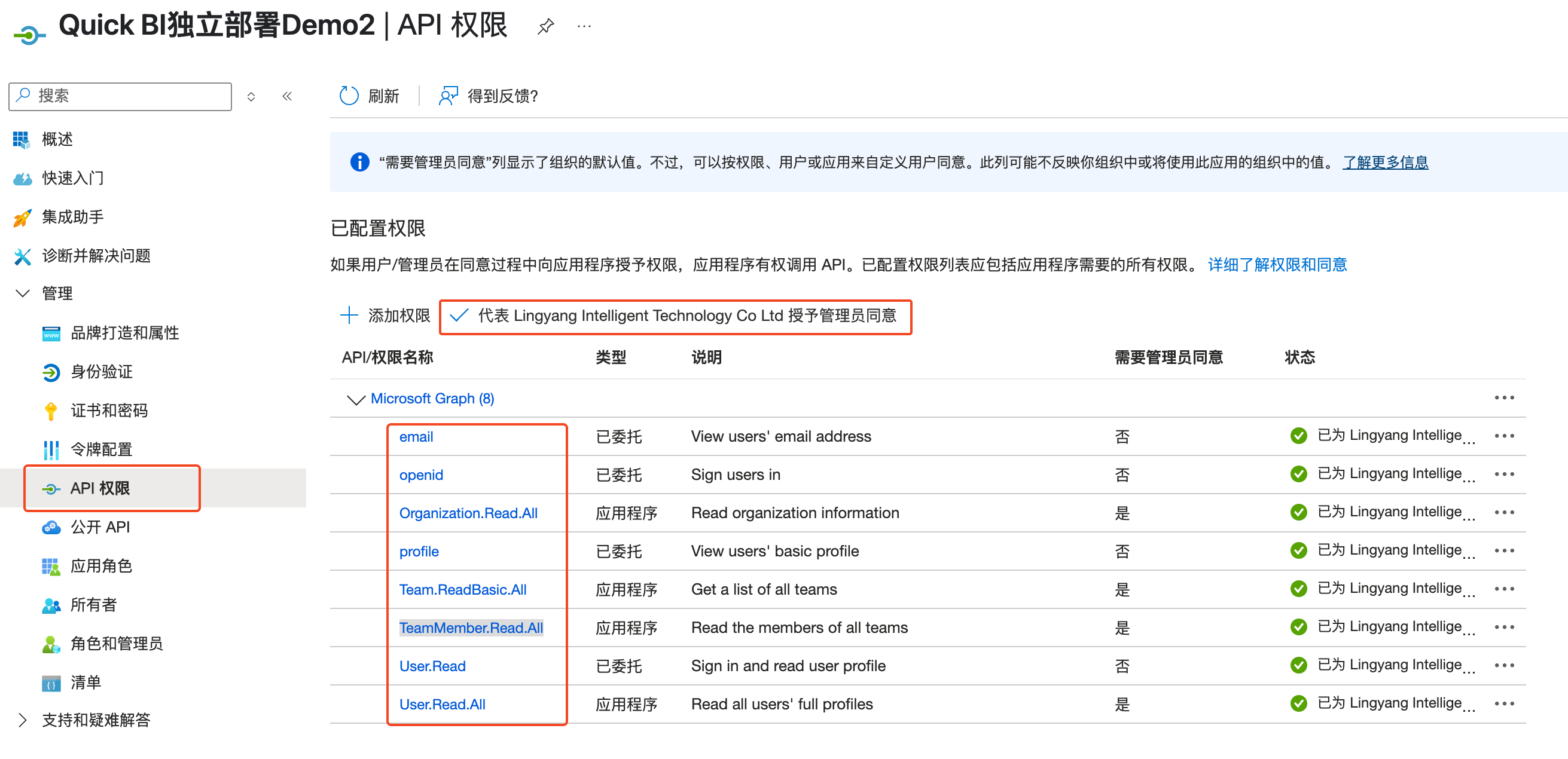
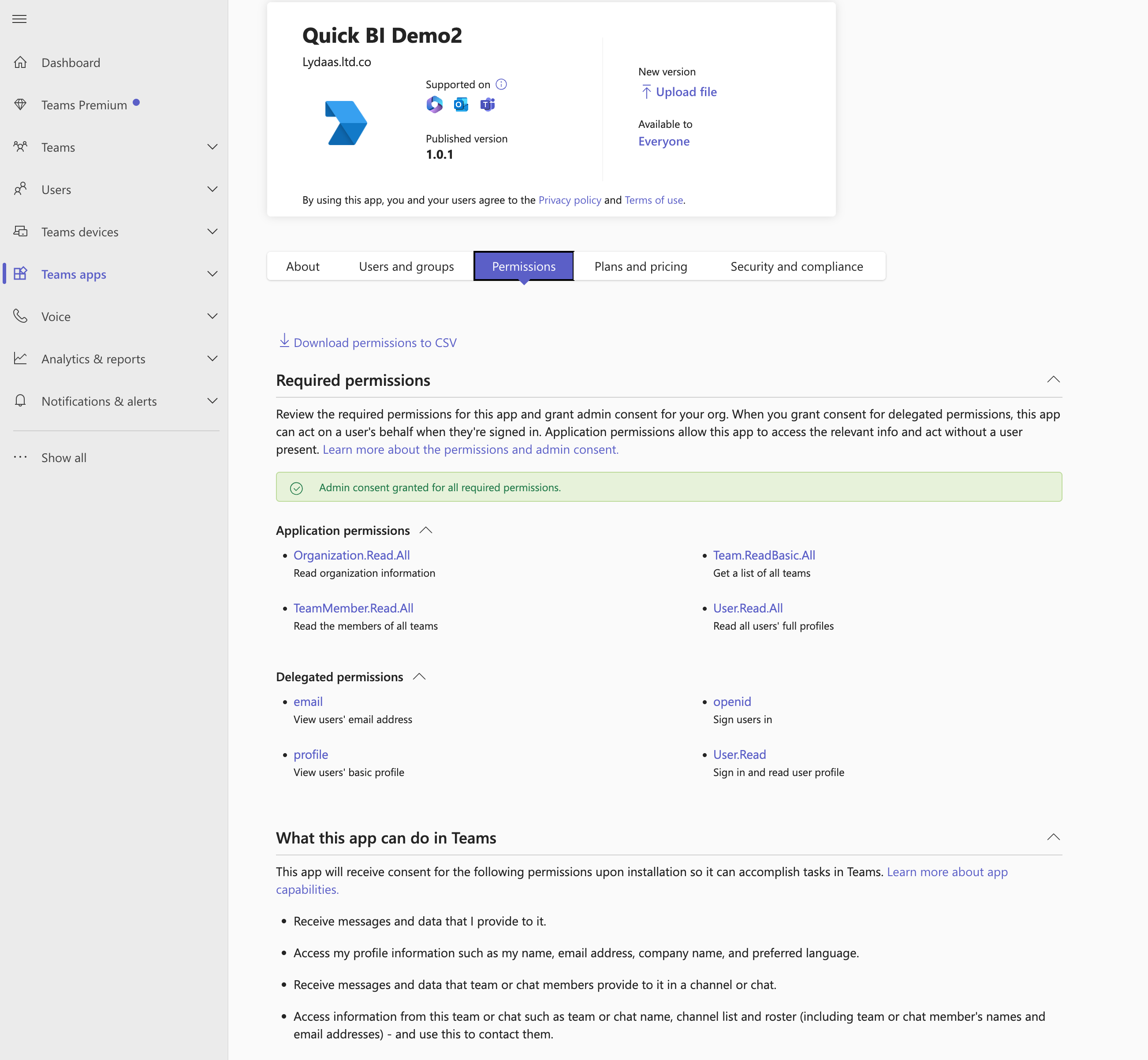
按需選擇委託的 API 許可權,並授予管理員同意。
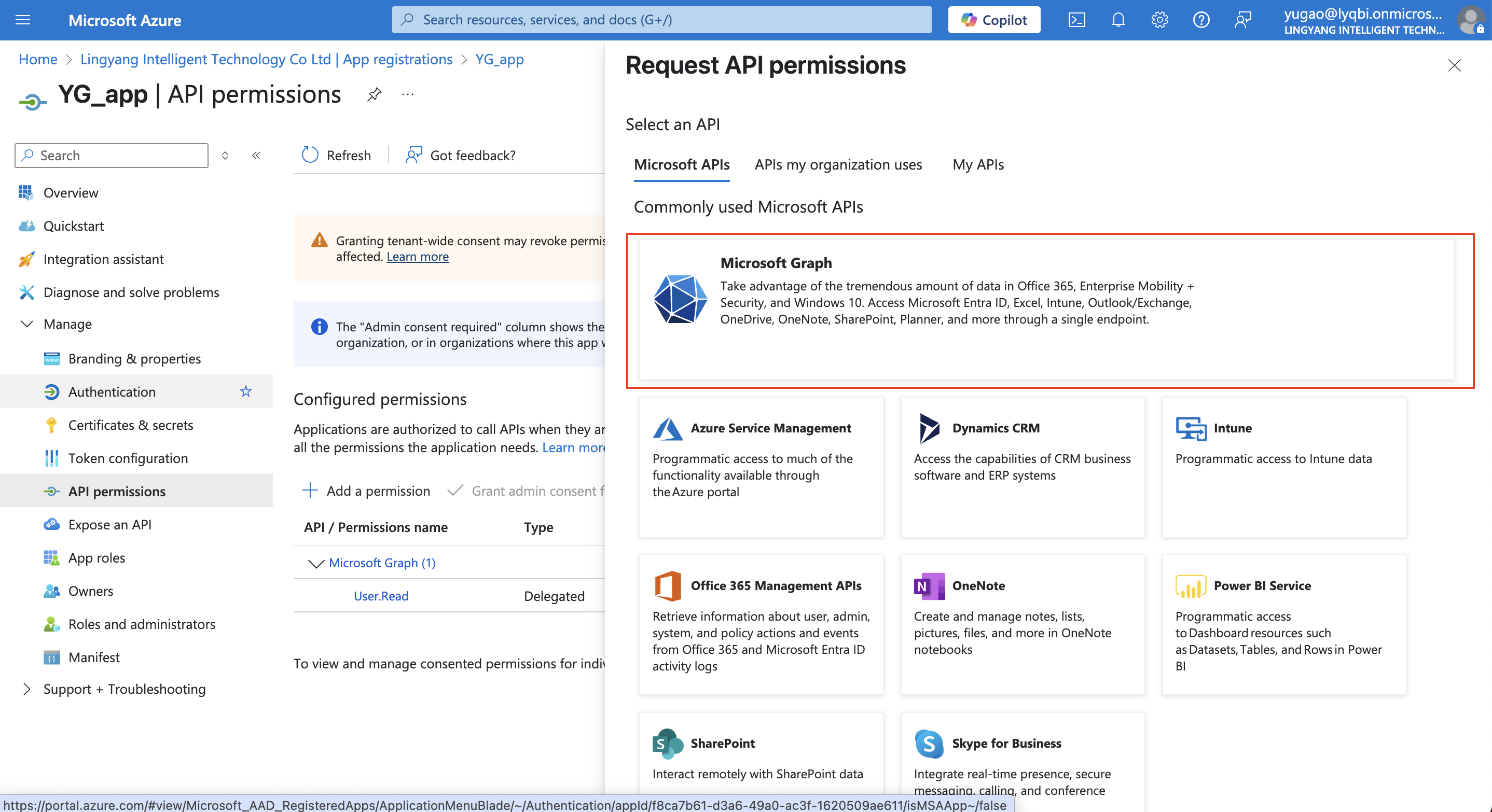
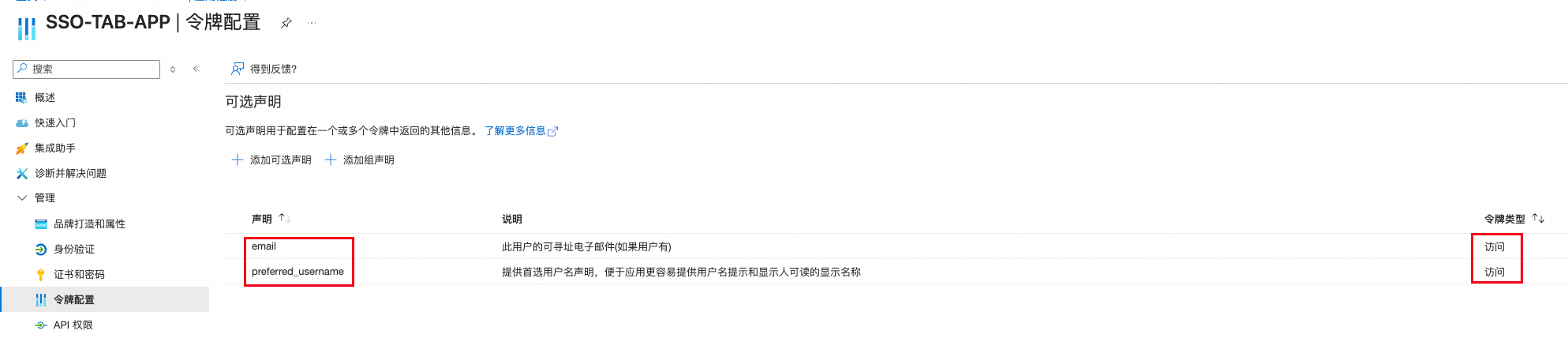
 (可選)若發現令牌訪問 token 的解析結果中不包含預期的欄位值,則需要到令牌配置中進行添加:
 應用的所需的API許可權如下:
API/許可權名稱
是否必須
作用
email
是
登入驗證
openid
是
profile
是
User.Read
是
Organization.Read.All
是
通訊錄同步,擷取Teams & Teams Member
User.Read.All
是
Team.ReadBasic.All
是
TeamMember.Read.All
是
二、Teams應用開發平台中進行配置
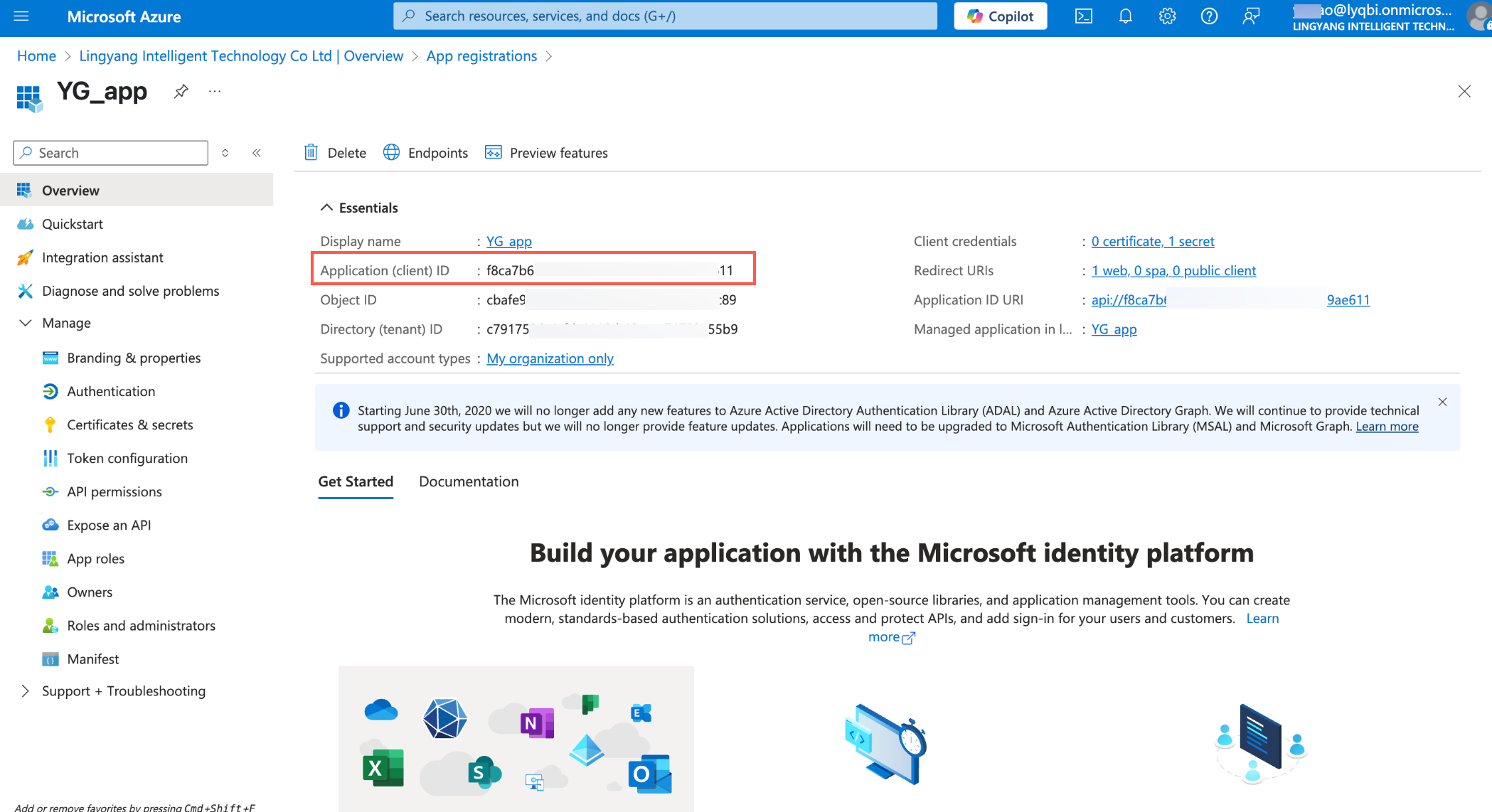
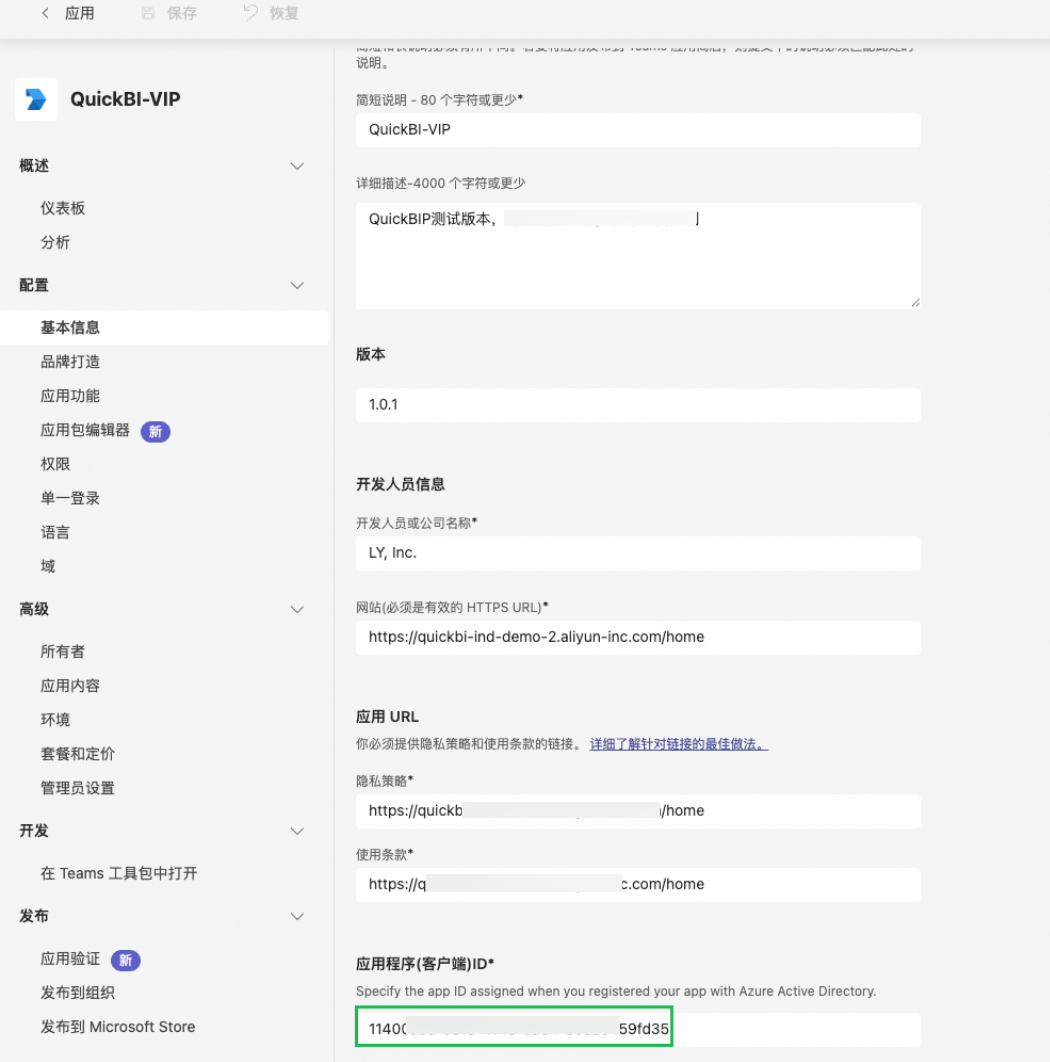
可以在Azure 門戶中選擇到建立的應用中查看應用程式識別碼。
擷取 Teams 應用程式用戶端識別碼(ClientID/ApplicationID)。
三、在Teams管理後台中發布應用
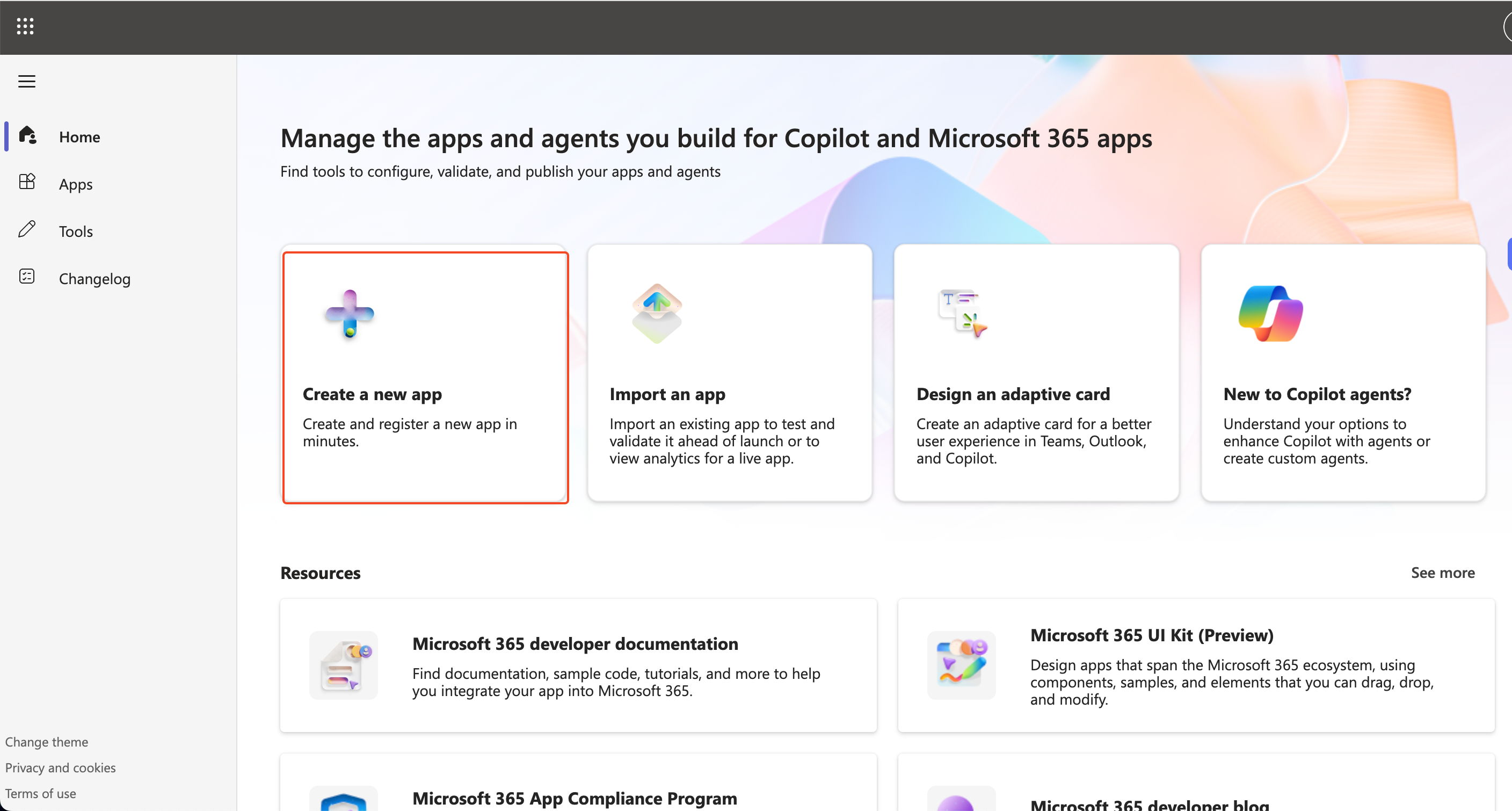
建立新的APP
登入Teams開發人員平台:https://dev.teams.microsoft.com/home
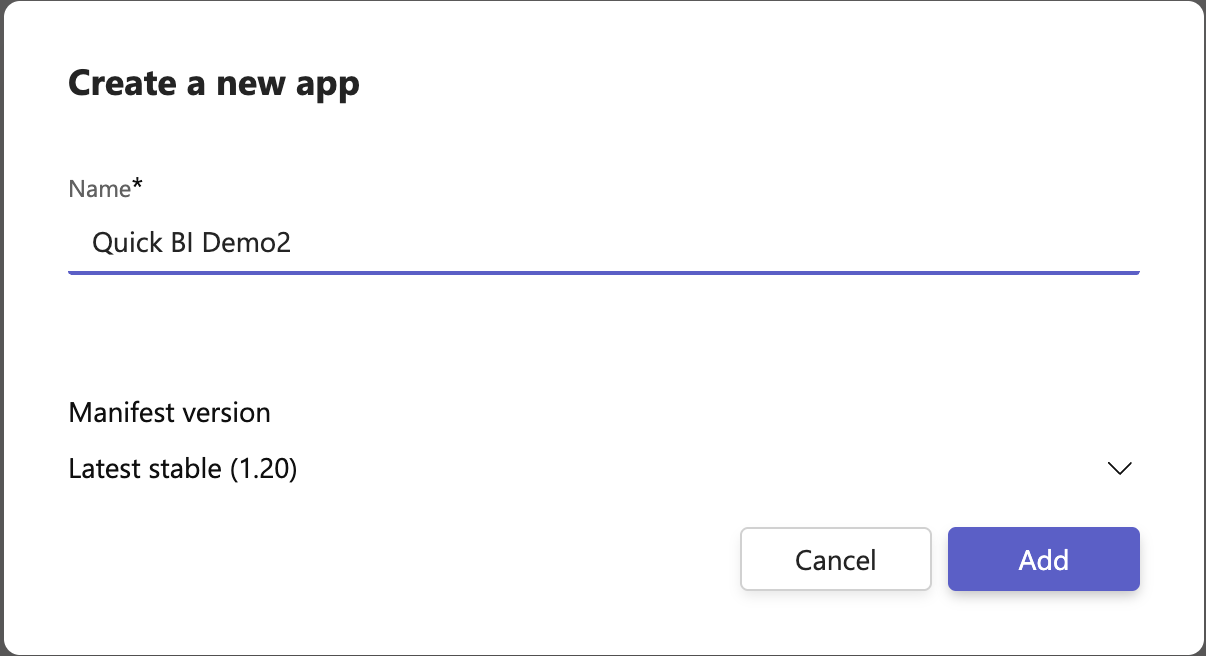
Basic Information。輸入基本應用資訊。
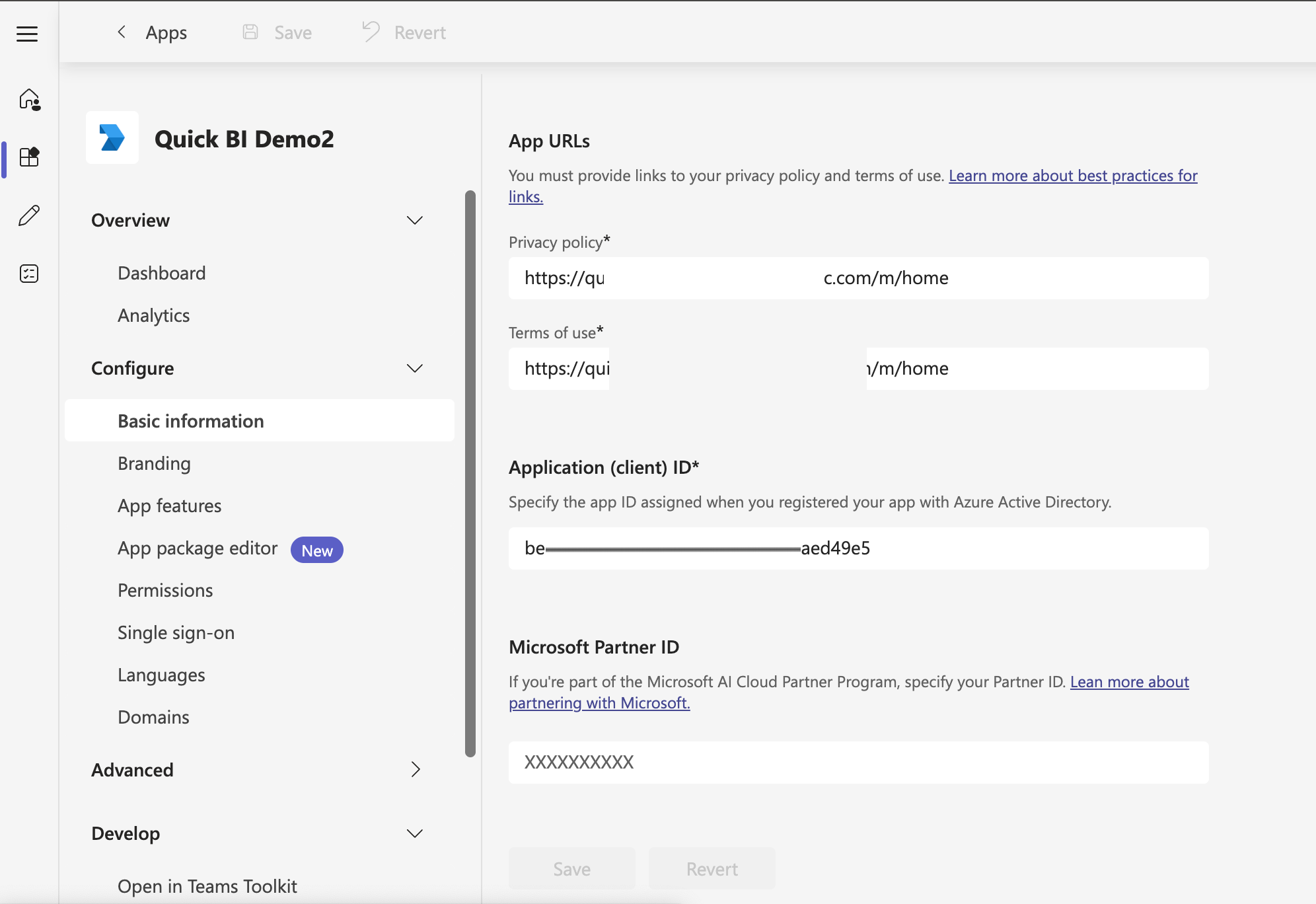
輸入類型
輸入框
是否必填
說明
圖片
App names
Short name - 30 characters or less
是
應用的名稱
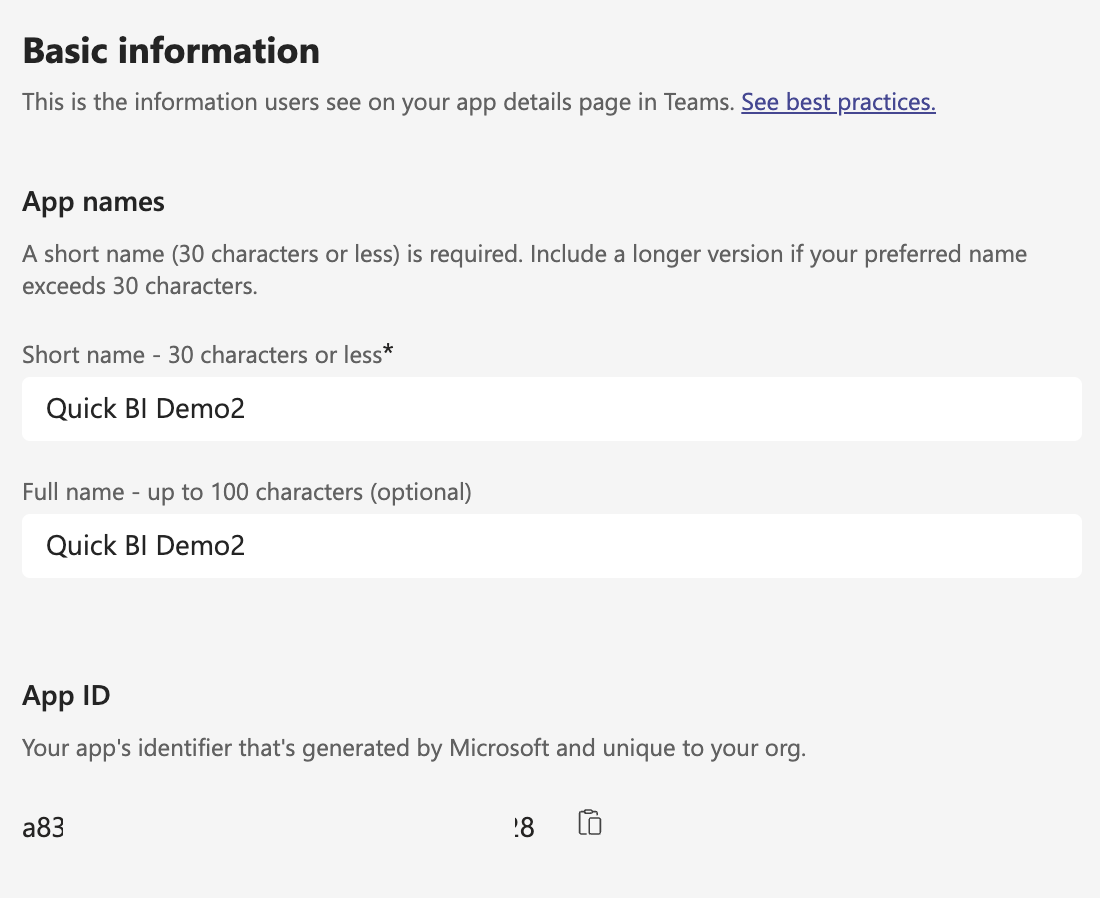
Full name - up to 100 characters (optional)
是
App ID
否
暫無用處
Descriptions
Short description
Long description
是
應用的描述
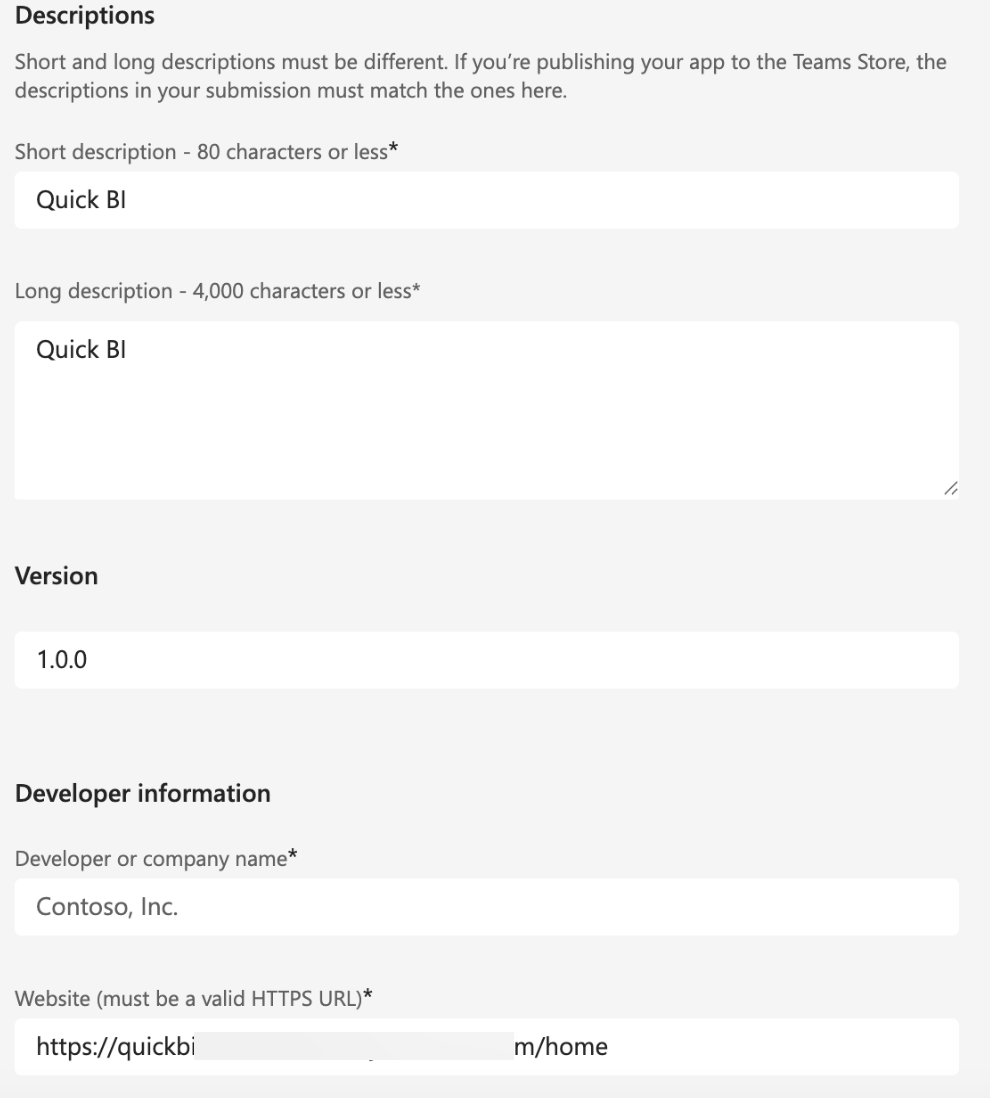
Developer information
Developer or company name
必填
應用所屬的開發人員公司名稱
Website (must be a valid HTTPS URL)
必填
開發人員公司網頁地址
App URLs
Privacy policy
必填
應用的隱私權原則說明URL地址
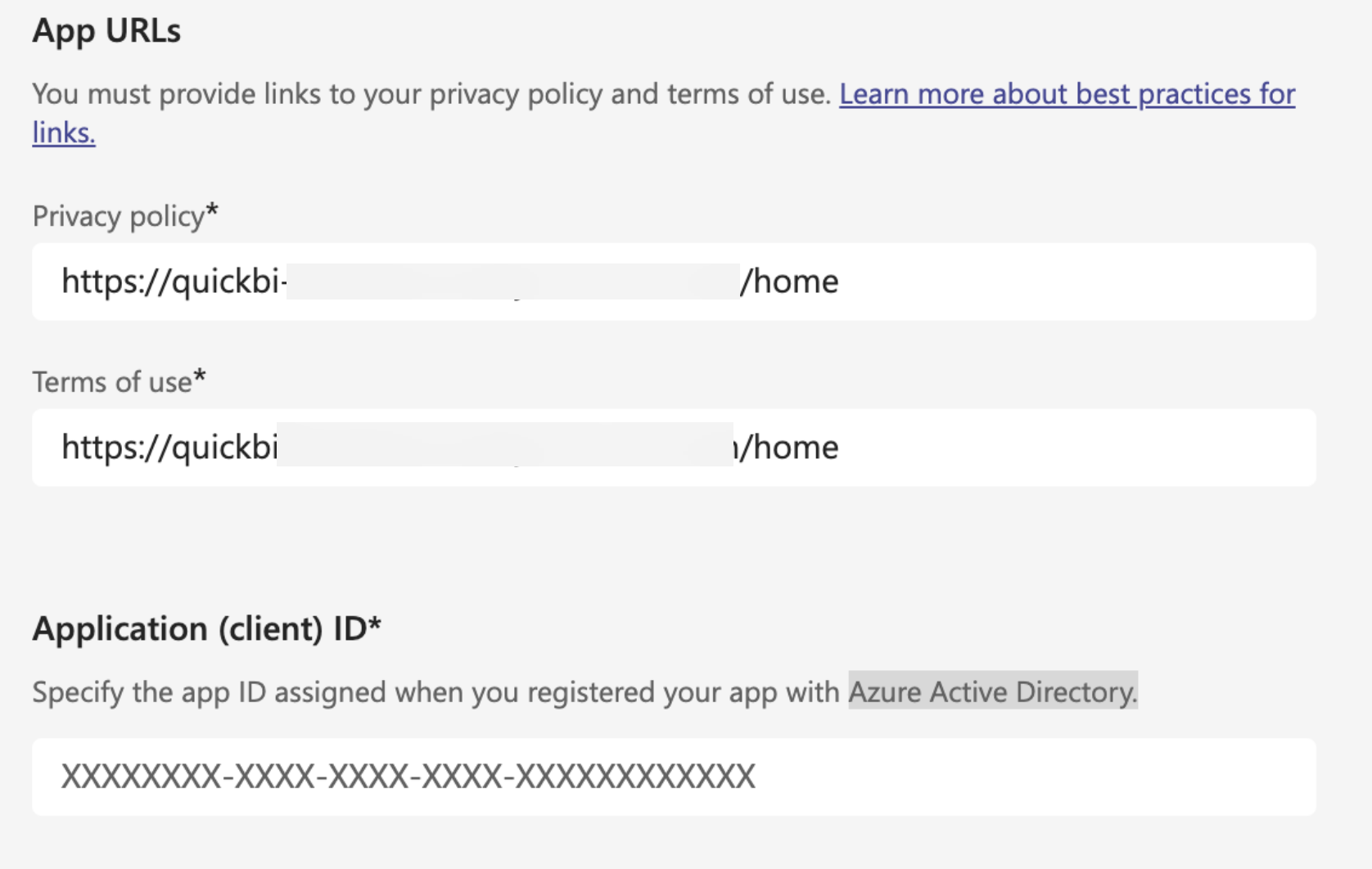
Terms of use
必填
應用的使用說明URL地址
Application (client) ID*
ApplicationID
必填
Azure Active Directory中,註冊的應用的ApplicationID(ClientID)
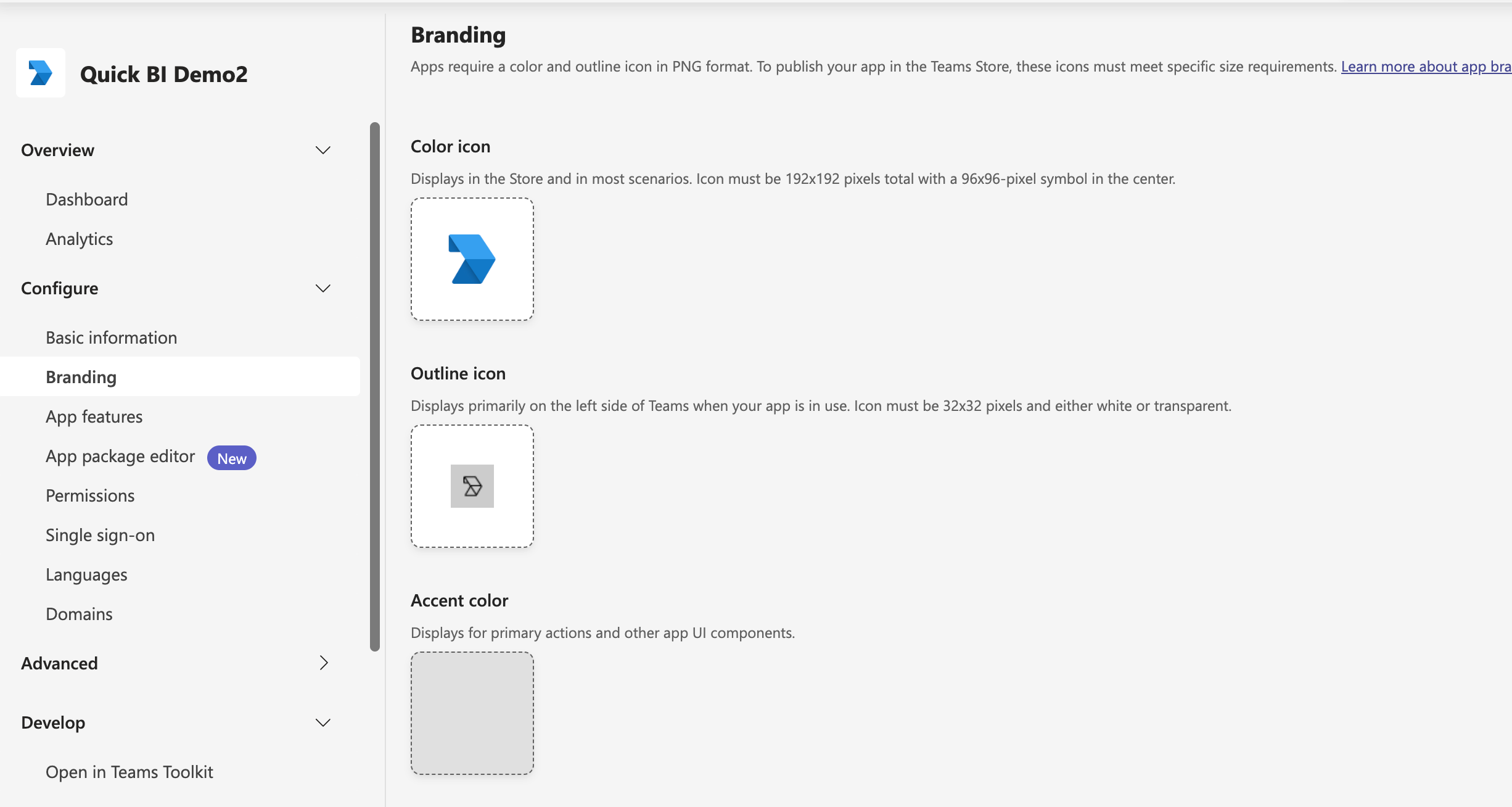
Branding。品牌輸入,涉及應用的表徵圖。
App features。需要設定Personal app & Group and channel app。
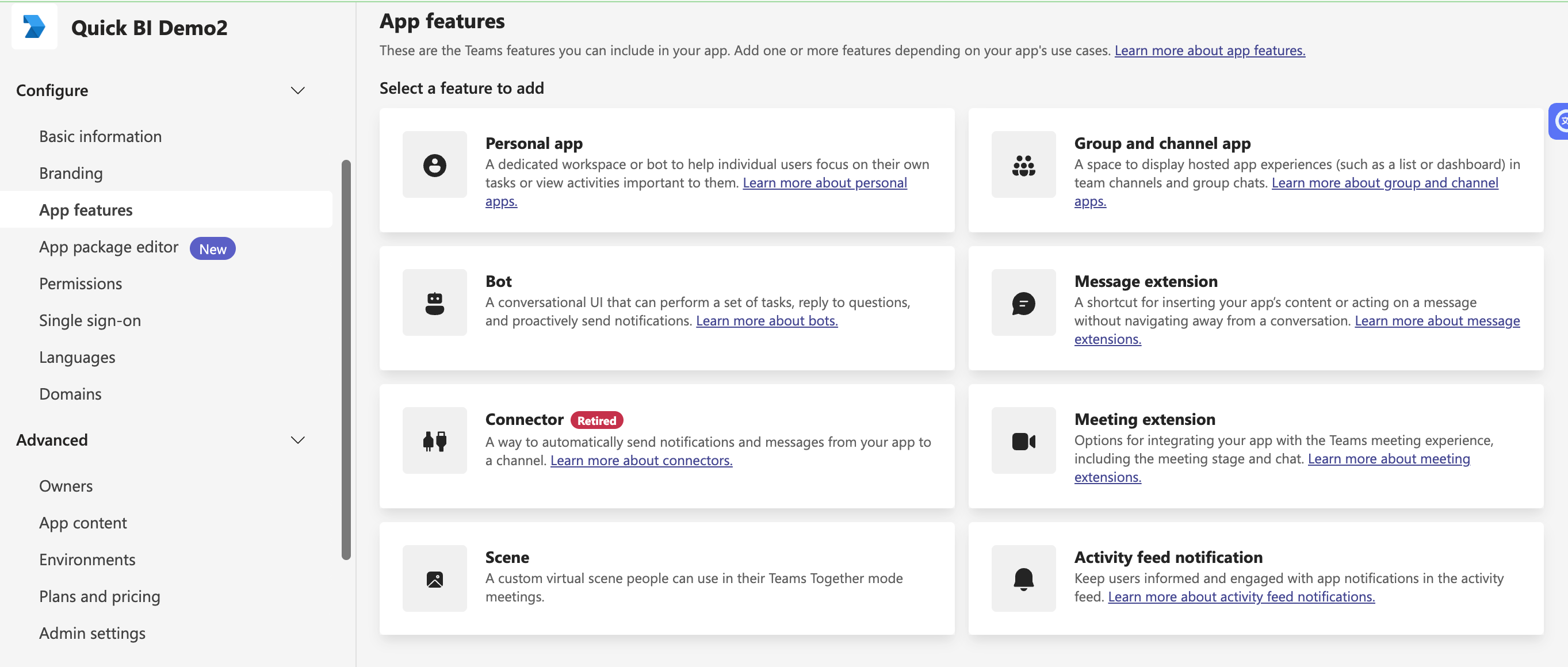
設定Personal tab
其中,content URL 和website URL設定的格式:https://{your-host}/home;you-host以具體網域名稱替換。
scope:選擇personal
context:選擇personalTab
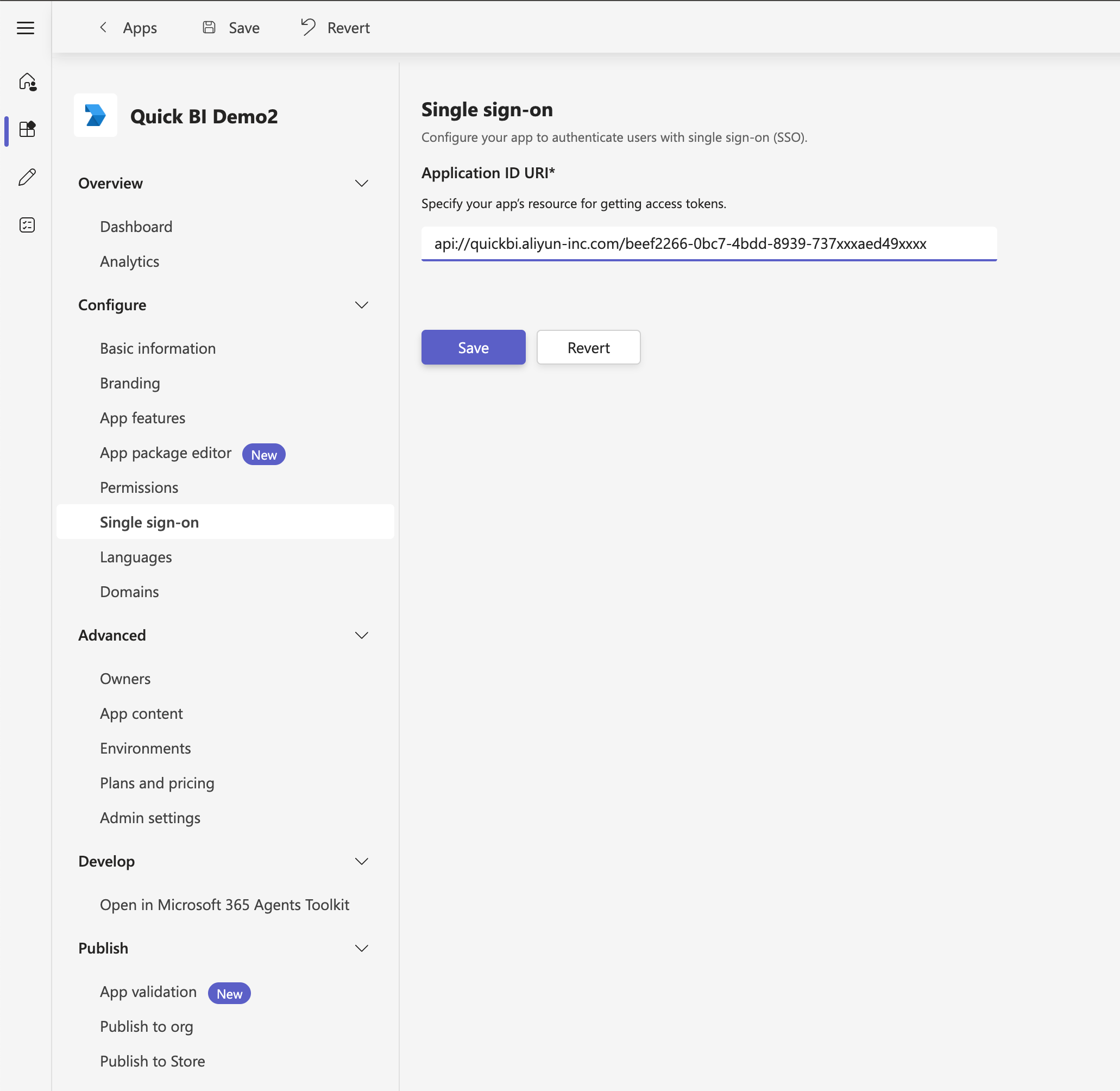
設定Sigle sign-on:設定Teams內單點登入配置。
在Application ID URI 中,設定登入的地址,格式為:api://{your-host}/{application ID}
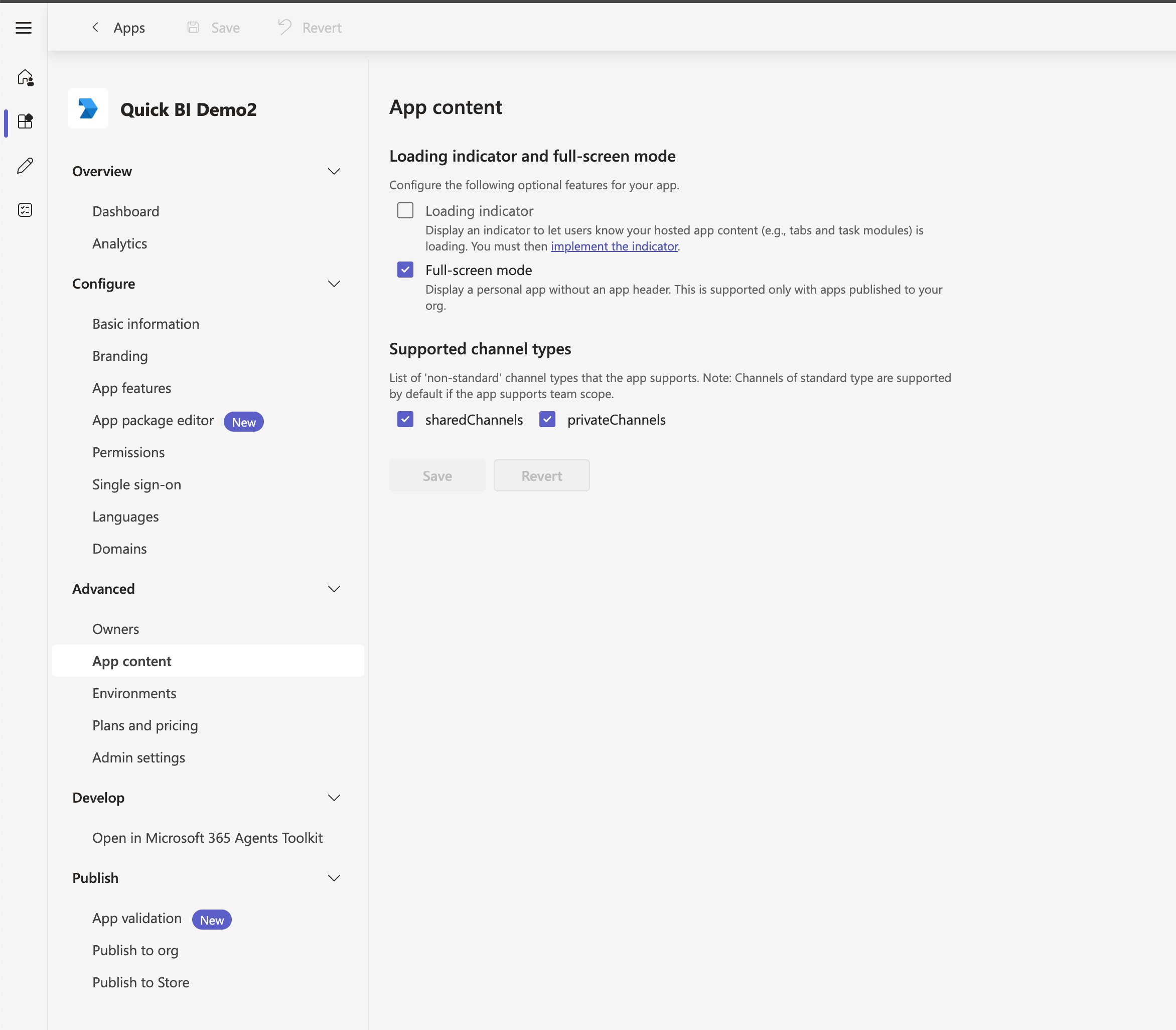
設定AppContent:
Full-screen mode, 勾選,這樣,便可以Team用戶端內,全螢幕顯示。
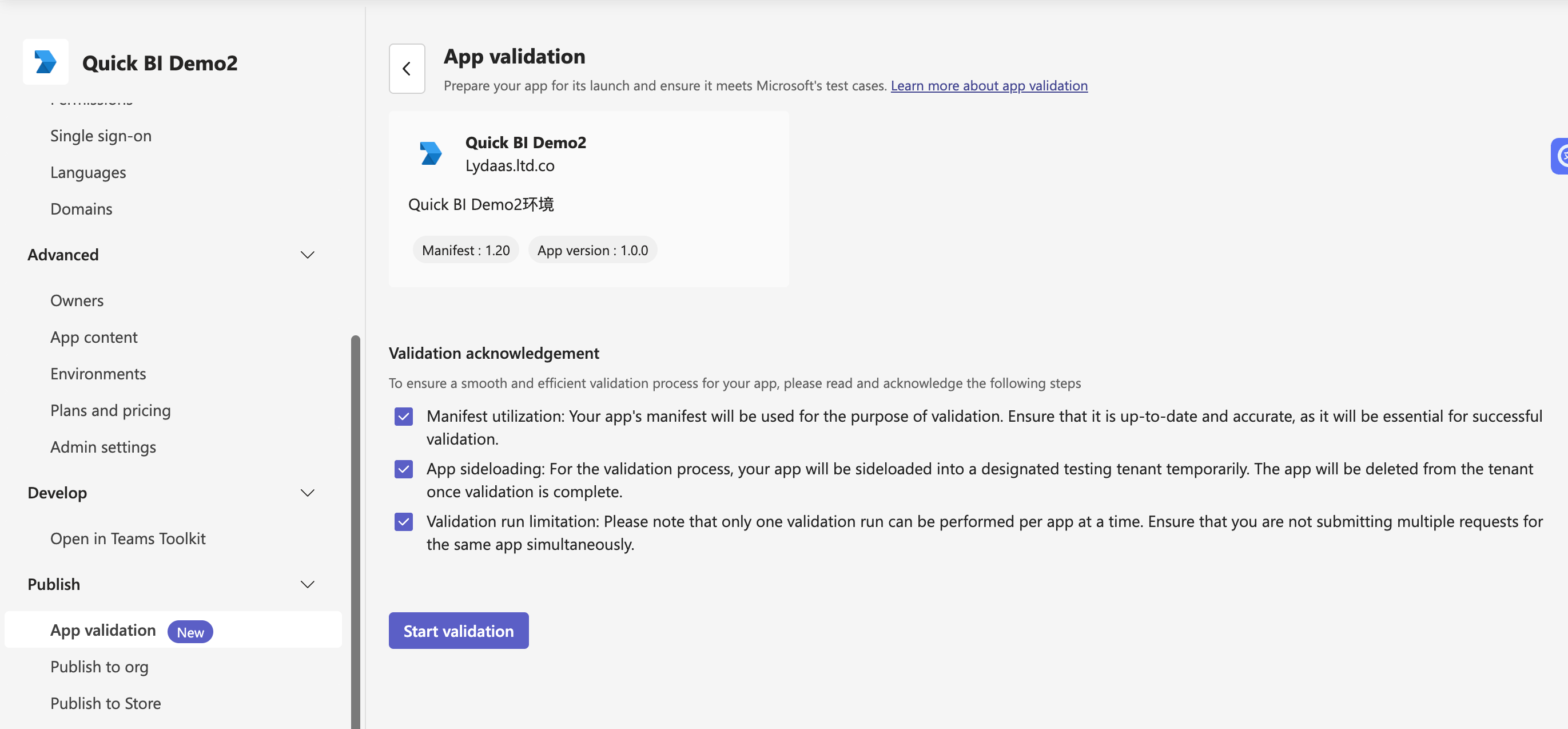
App validation: 應用校正。校正通過之後,可發布。
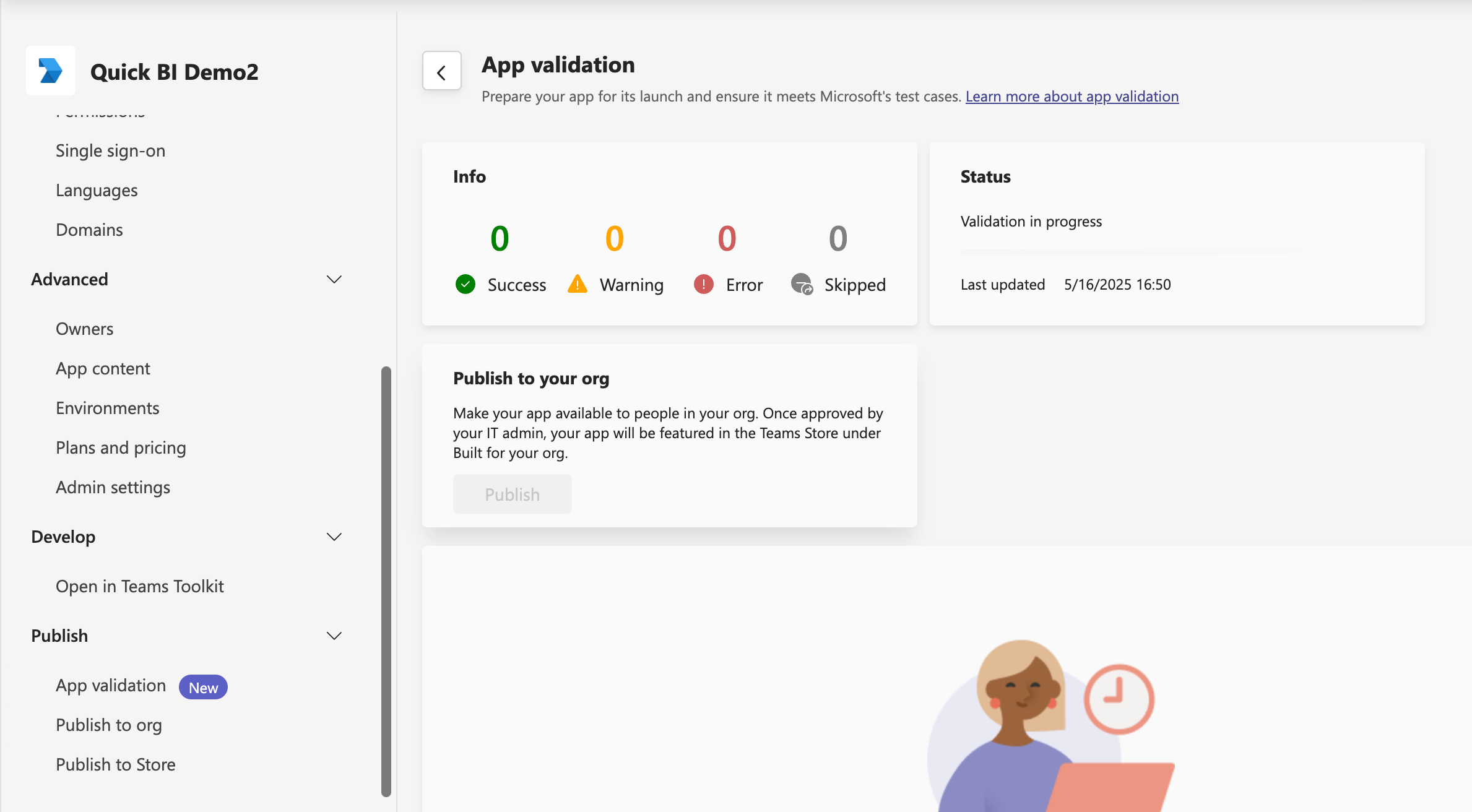
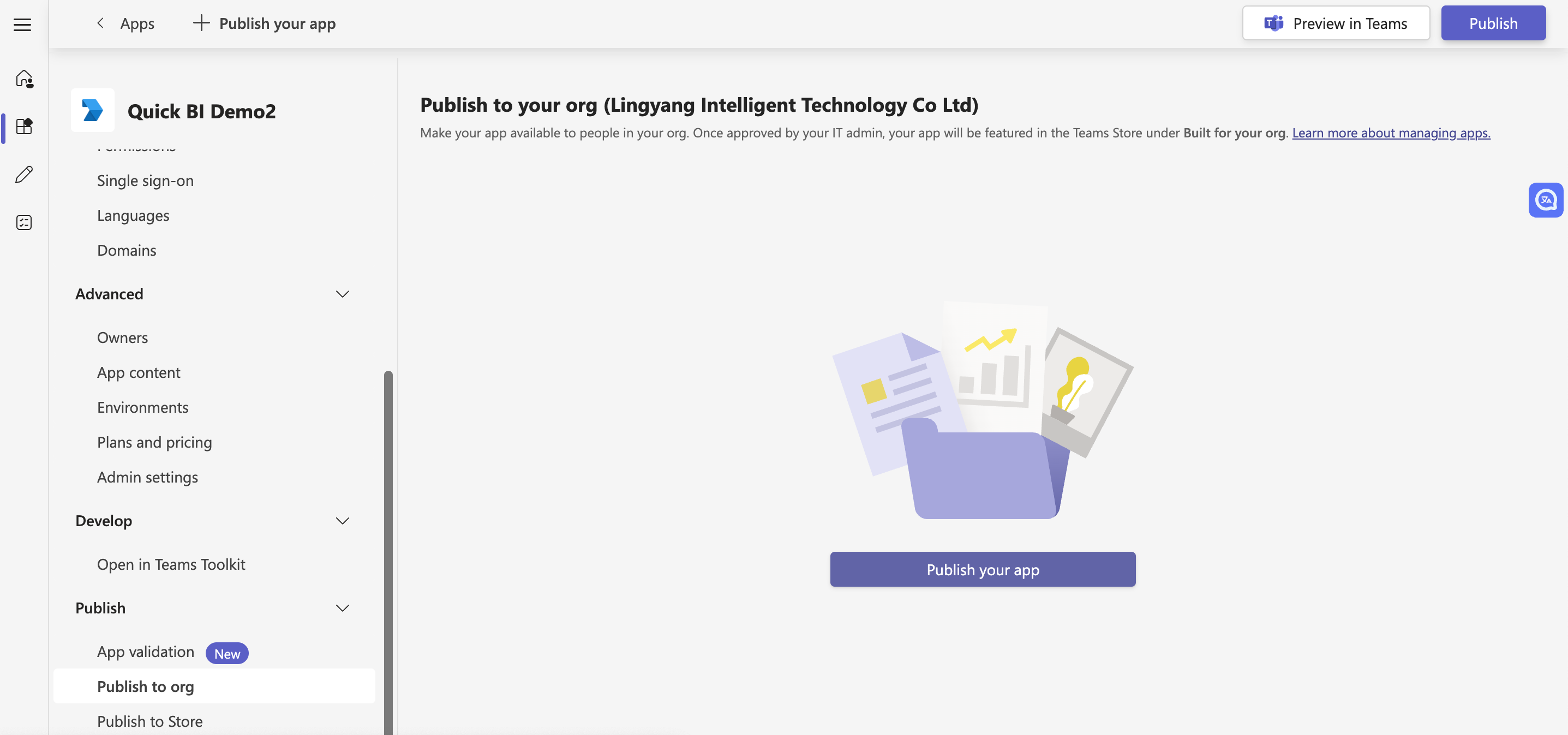
Publish to org:應用發布到Team組織下。應用審核通過之後,便可以在組織下的Teams Store中國年可見。
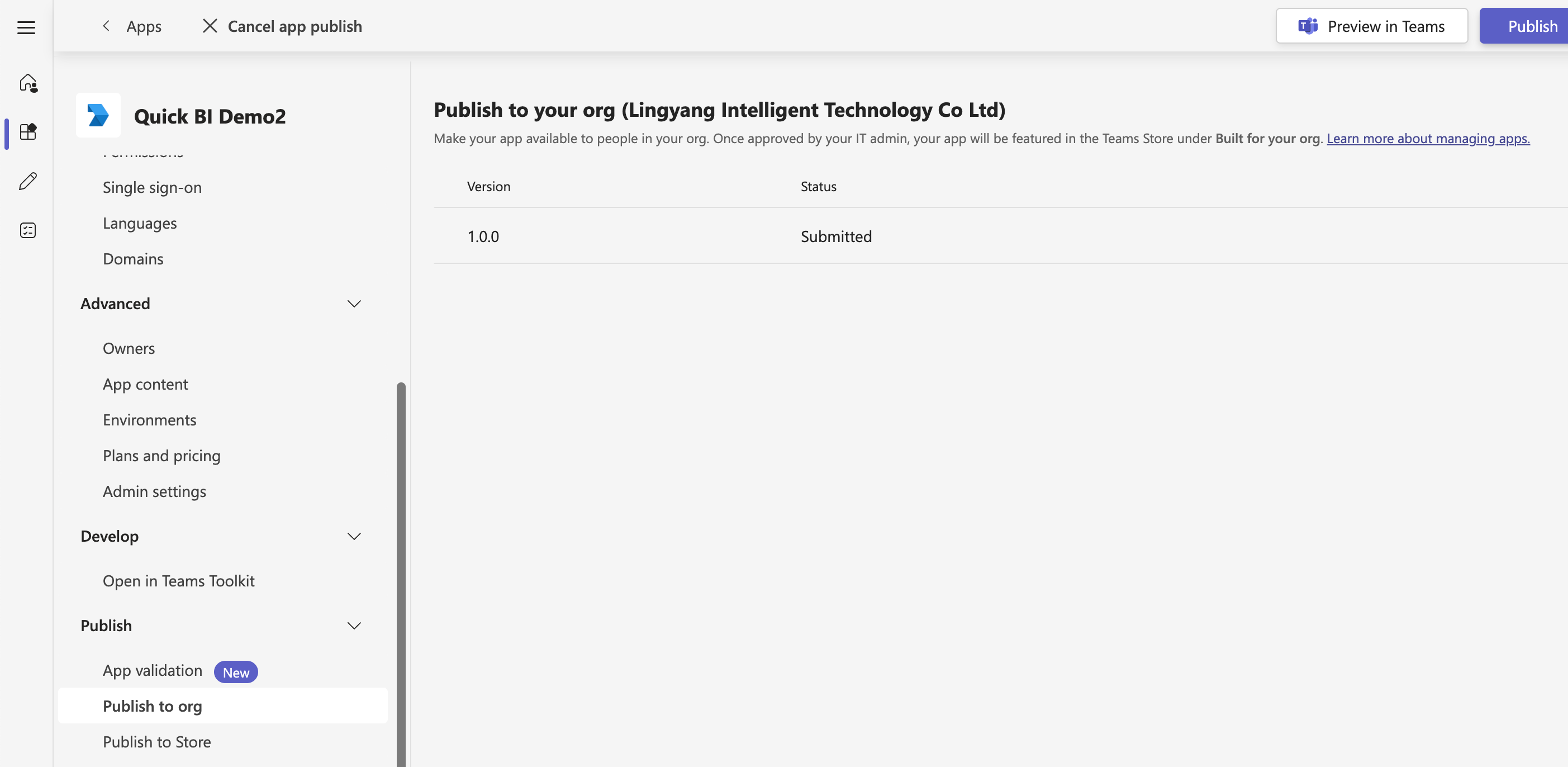
審核應用。
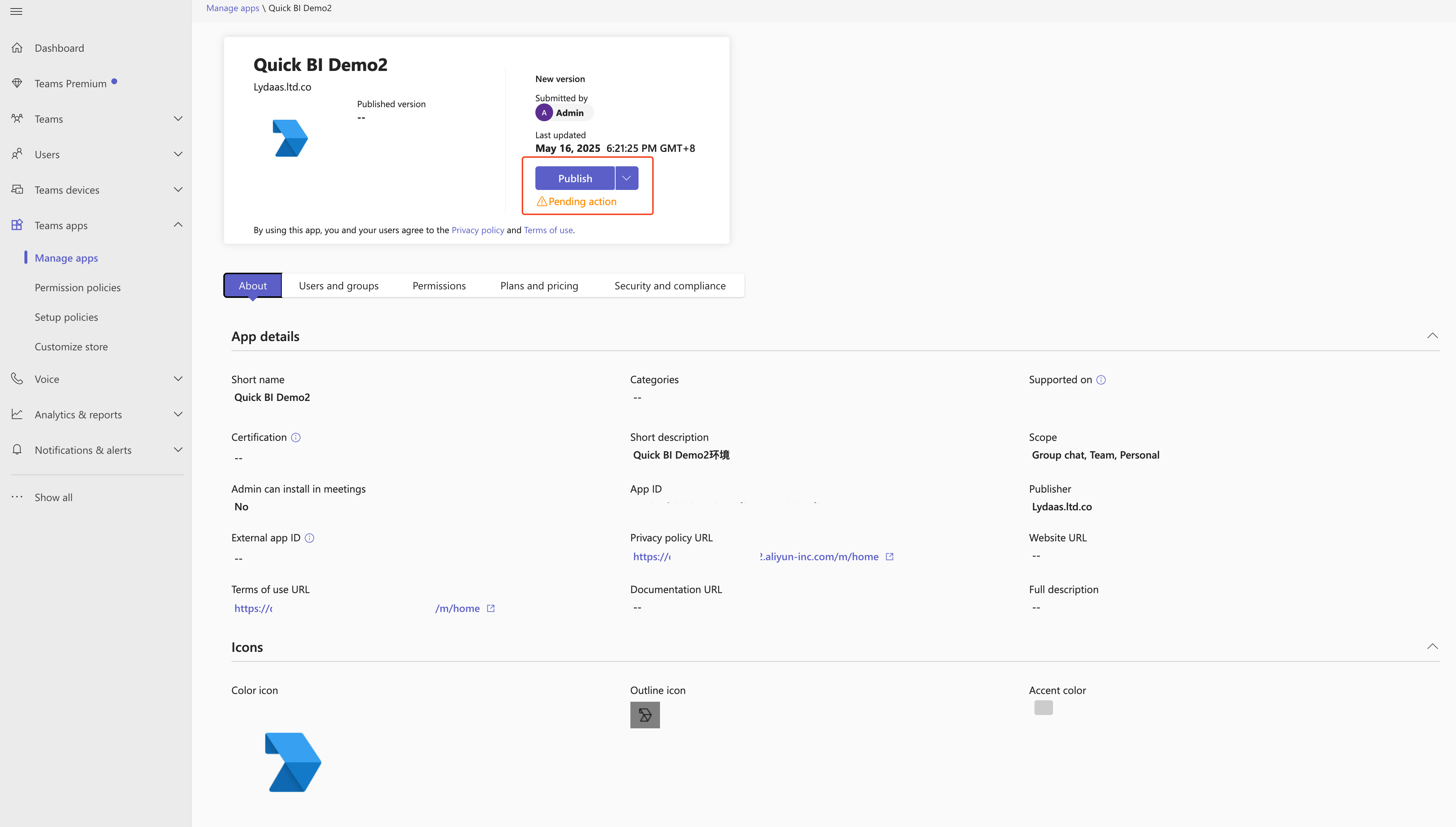
登入Microsoft Teams admin center。
在Manages apps一欄,搜尋到發布的Teams應用,此時,應用的狀態為Blocked。
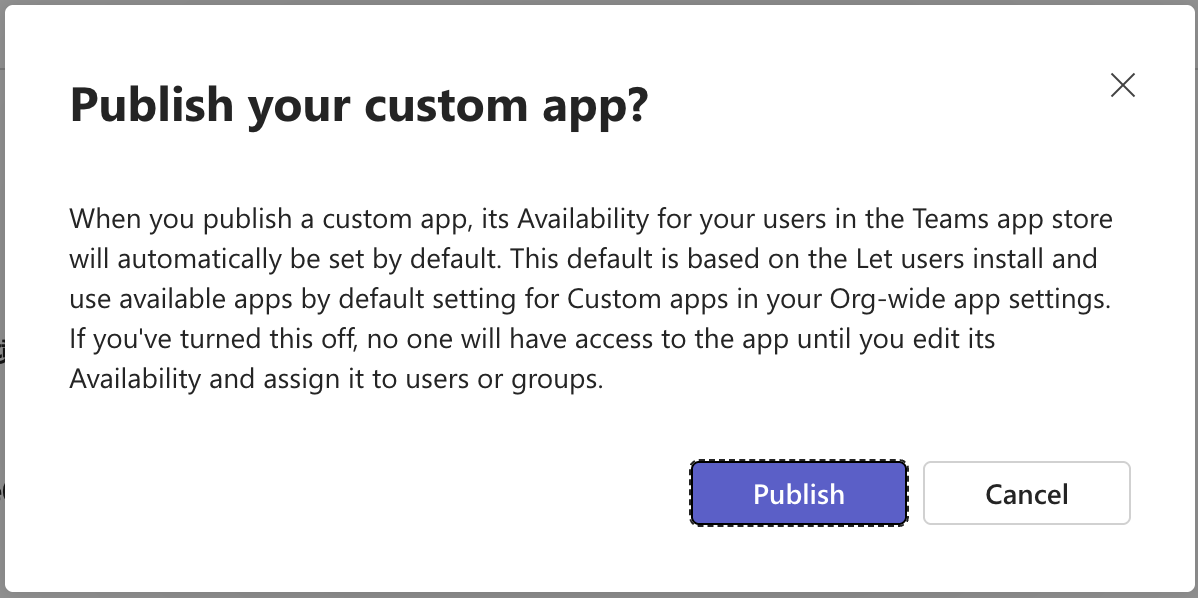
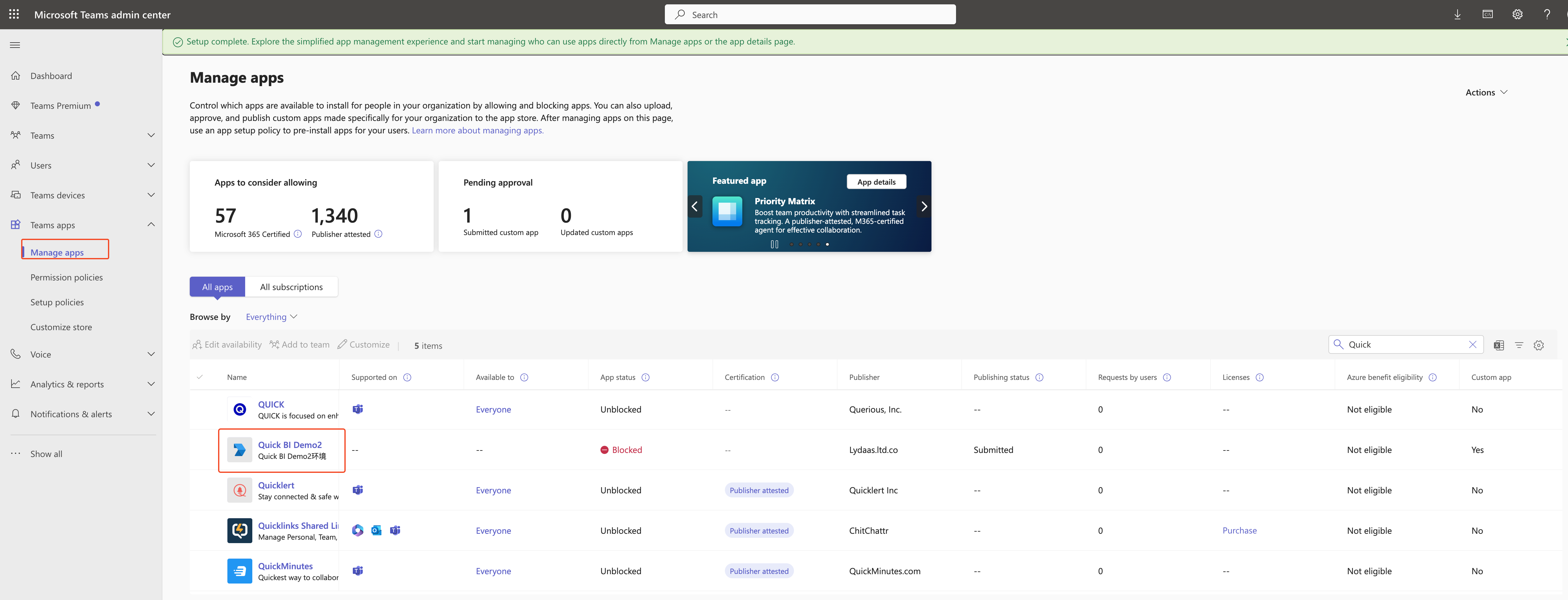 點擊具體的應用,進入應用詳情。點擊Publish,確認發布,即發布到組織
 說明
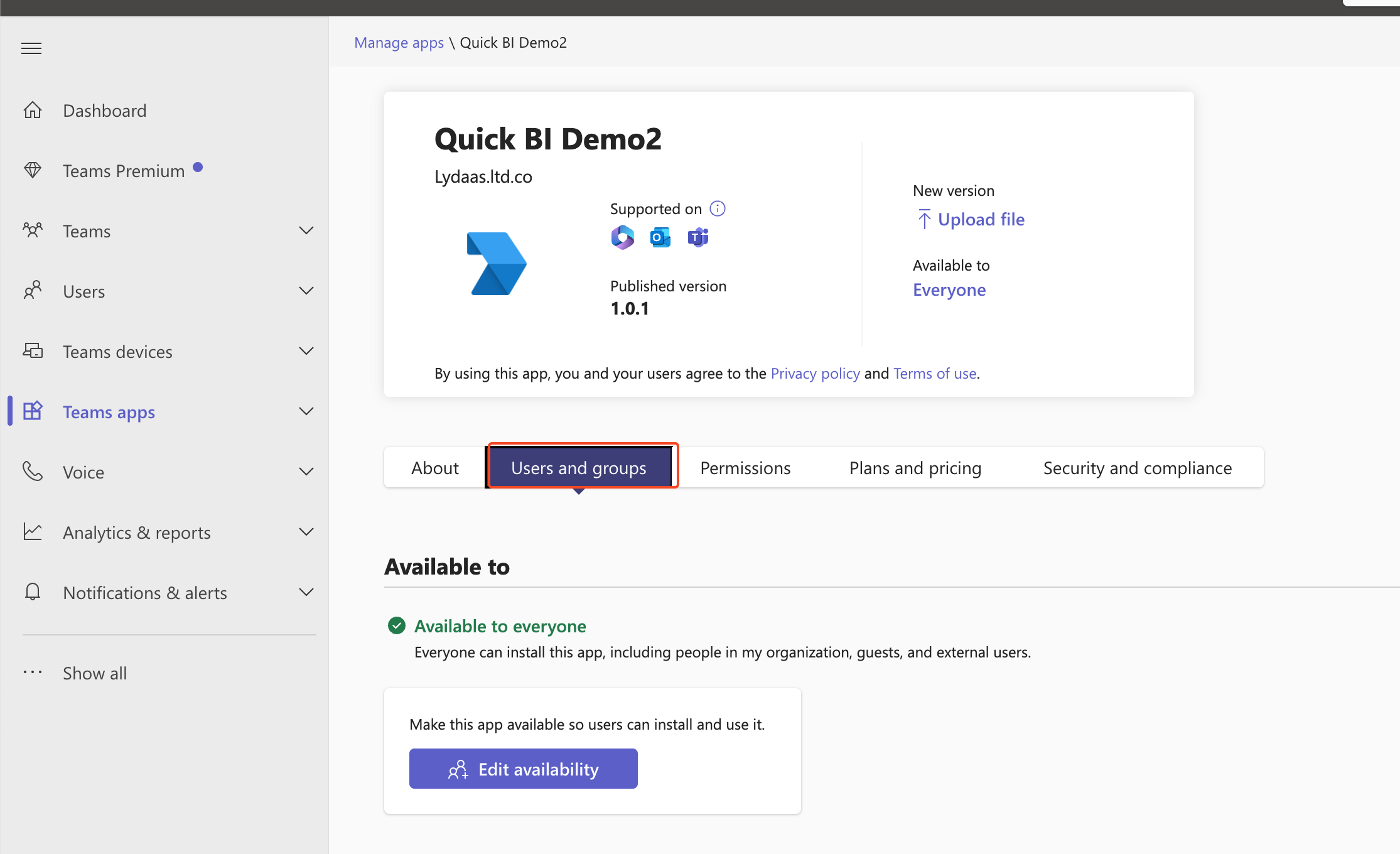
說明Users and groups-設定應用的可見範圍
Permissions-參考應用的許可權資訊
Teams用戶端內添加。
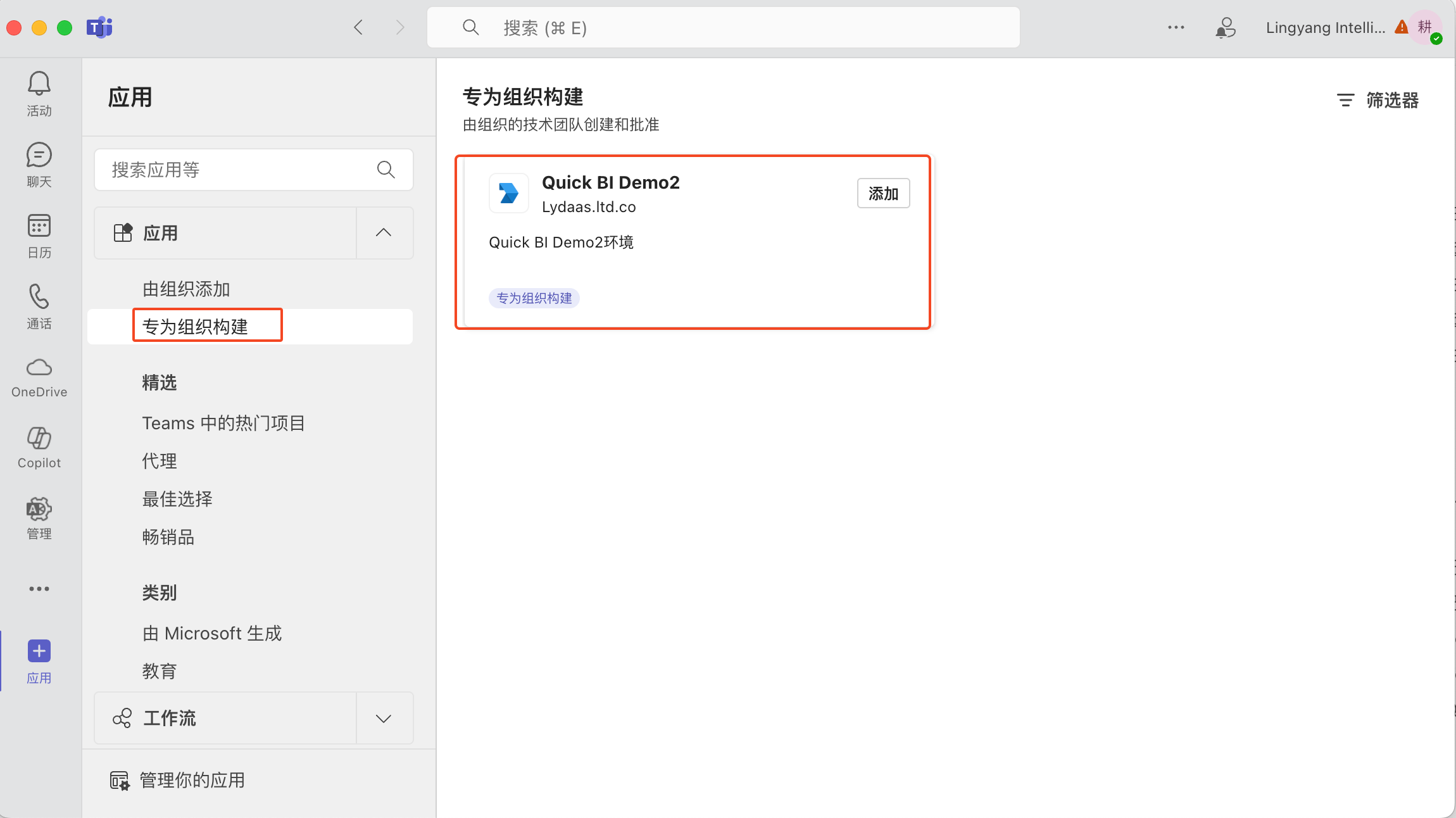
進入Teams之後,點擊應用,選擇由組織添加。可以看到已經發布的應用。
說明存在延遲:由於Teams應用發布的延遲,應用發布後,Teams用戶端並不會立馬顯示出應用,需要等待一些時間,差不多小時層級。
存在緩衝:Teams用戶端,如果發布應用不可見,退出重新登入下,重新整理Teams用戶端的緩衝。
四、在Quick BI中配置辦公軟體接入/登入設定資訊
可以在Azure 門戶中選擇到建立的應用中查看租戶ID、應用程式ID 、用戶端憑據,後續在開通Teams微應用中使用:
登入Azure 門戶。
選擇建立的應用並單擊查看。
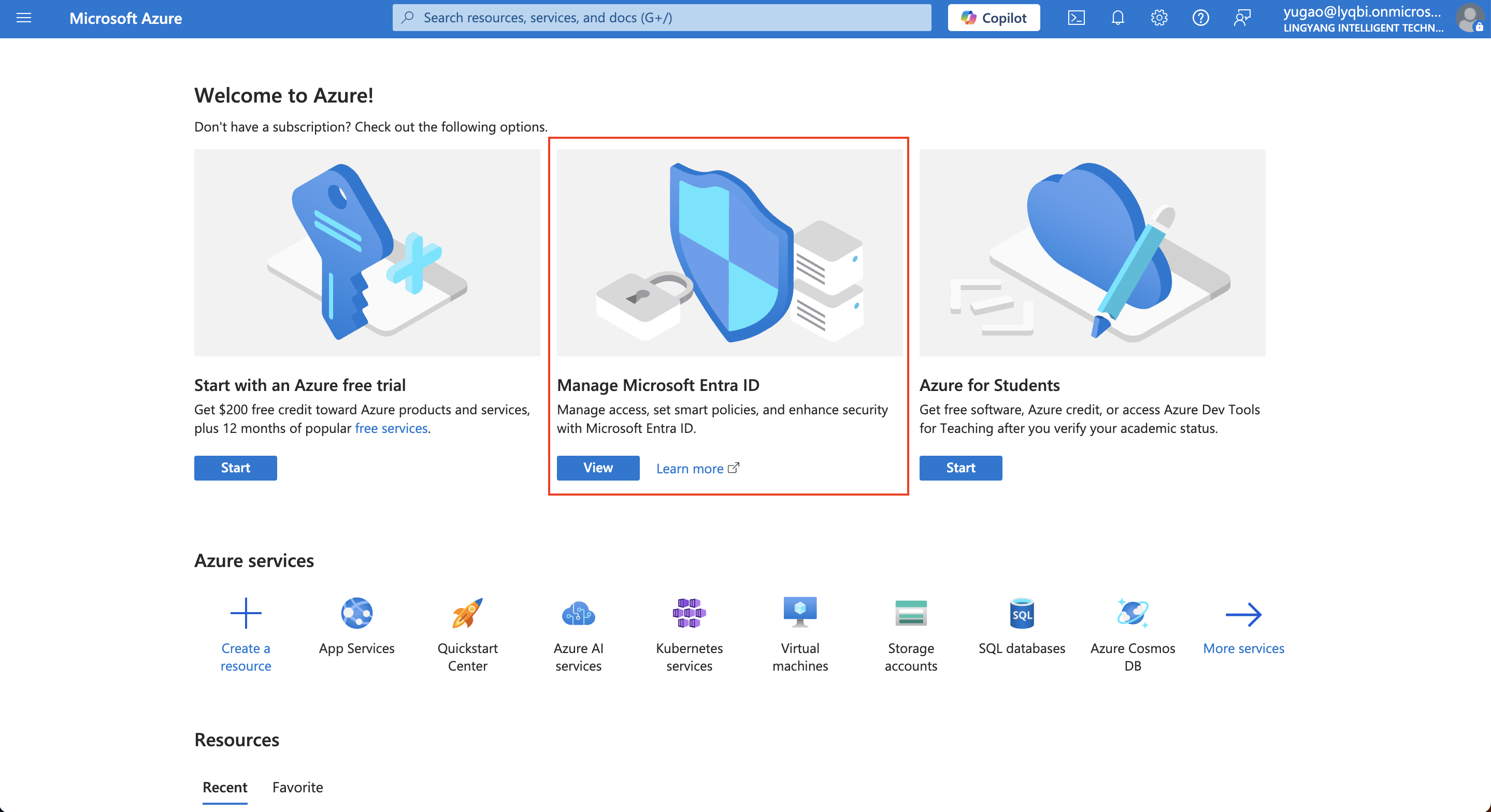
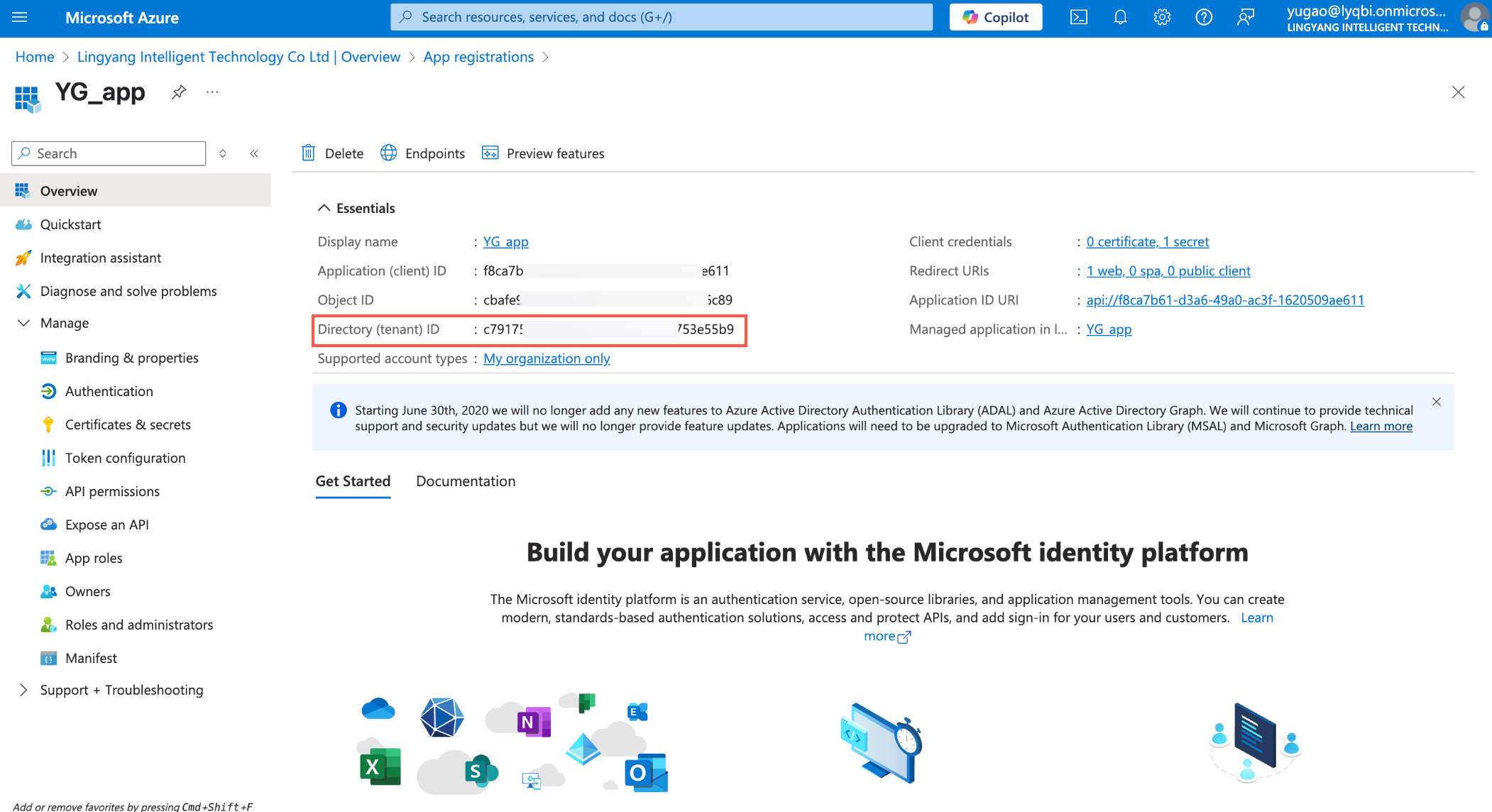
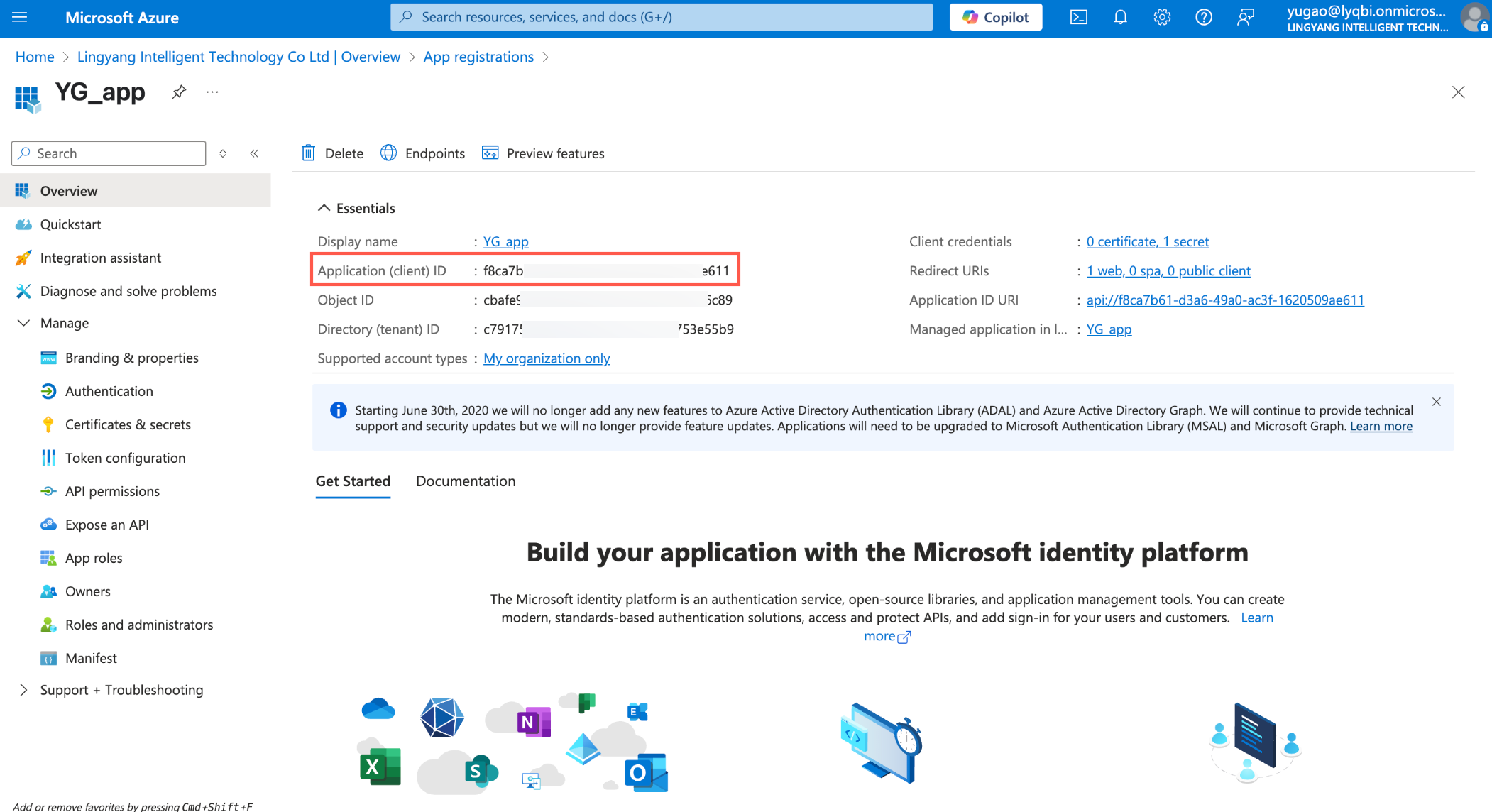
擷取以下資訊
租戶ID(Directory /(tenant)ID)
應用程式ID (Application(client)ID)
用戶端憑據 (Client credentials)