請勿將包含密鑰資訊的技能包分享給他人。
一、核心技能
Quick BI 智能分析技能支援調用小Q問數、小Q報表、小Q解讀和小Q報告的能力,並具備自動意圖識別功能。
工具名稱 | 能力說明 |
小Q問數 | 用自然語言向資料提問,系統自動理解分析意圖,智能選擇資料表,支援本地 Excel/CSV 檔案和 Quick BI 資料集,無需寫 SQL,無需建模,快速問數。 |
小Q報表 | 自然語言提問,深度解析Quick BI 儀表板已有的分析思路與指標口徑,自動完成複雜問題的多步拆解,提供深刻歸因洞察,啟用待用資料看板 |
小Q解讀 | 對上傳的資料檔案進行自動化洞察分析,自動探索資料中的關鍵變化、異常波動和趨勢規律,產生帶有行動建議的分析結論。不再需要逐列逐行地人工盯數。 |
小Q報告 | 多來源資料一鍵產生專業分析報告。支援同時匯入 Excel、PDF、Word 等多種檔案,AI 自動整合資料、交叉分析,輸出結構完整、圖文並茂的分析報告,直接可用於彙報和決策。 |
二、技能包安裝下載地址
您可以點擊以下連結下載技能包:https://quickbi-skills.oss-cn-beijing.aliyuncs.com/quickbi-smartq-chat.zip
具體使用請參見五、智能小Q Skill使用說明。
三、安裝方式
快速開始
您可以按照以下情境選擇對應的安裝方法。下面以Qoderwork安裝為例:
情境一:官方技能中心一鍵安裝
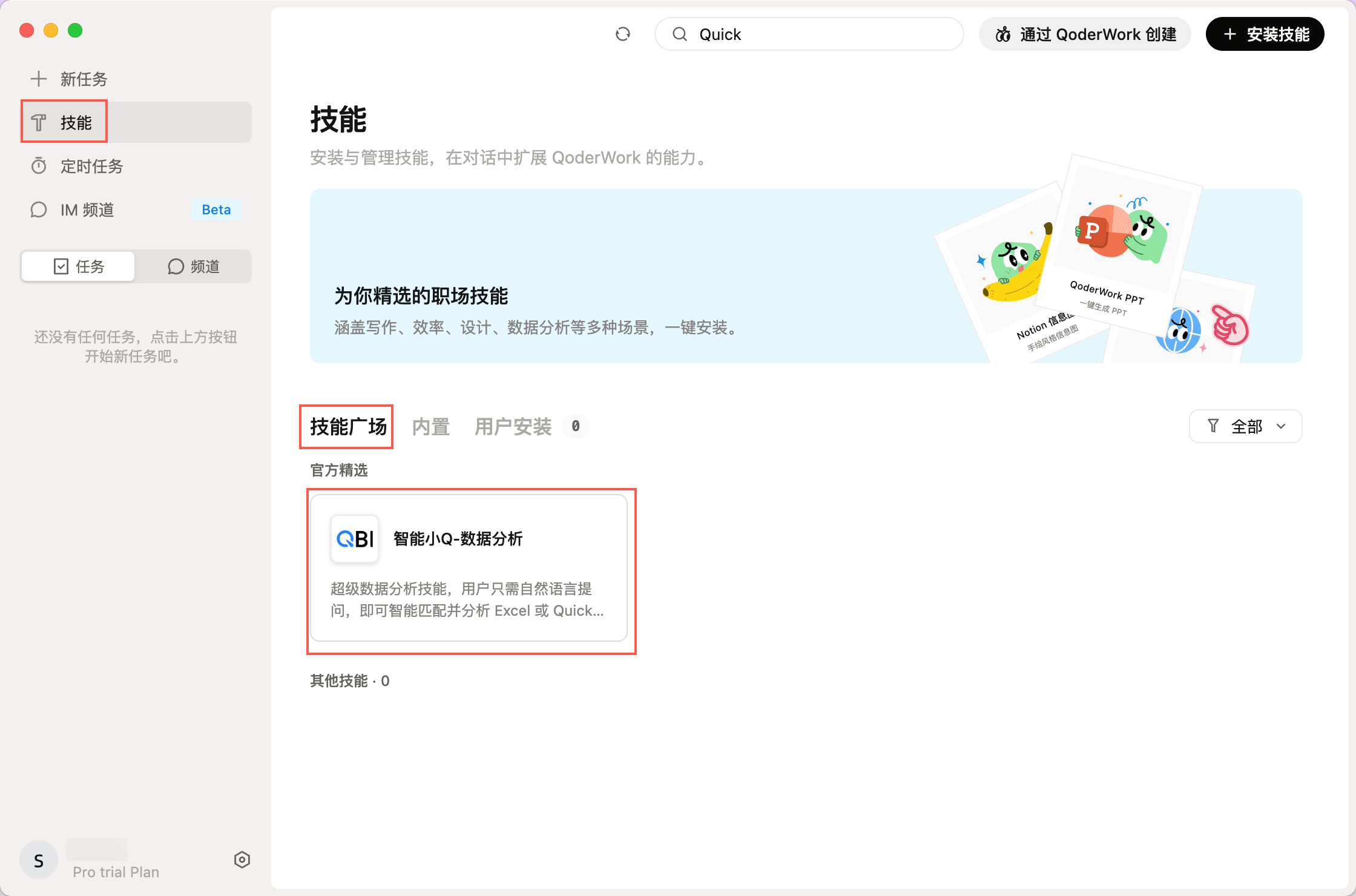
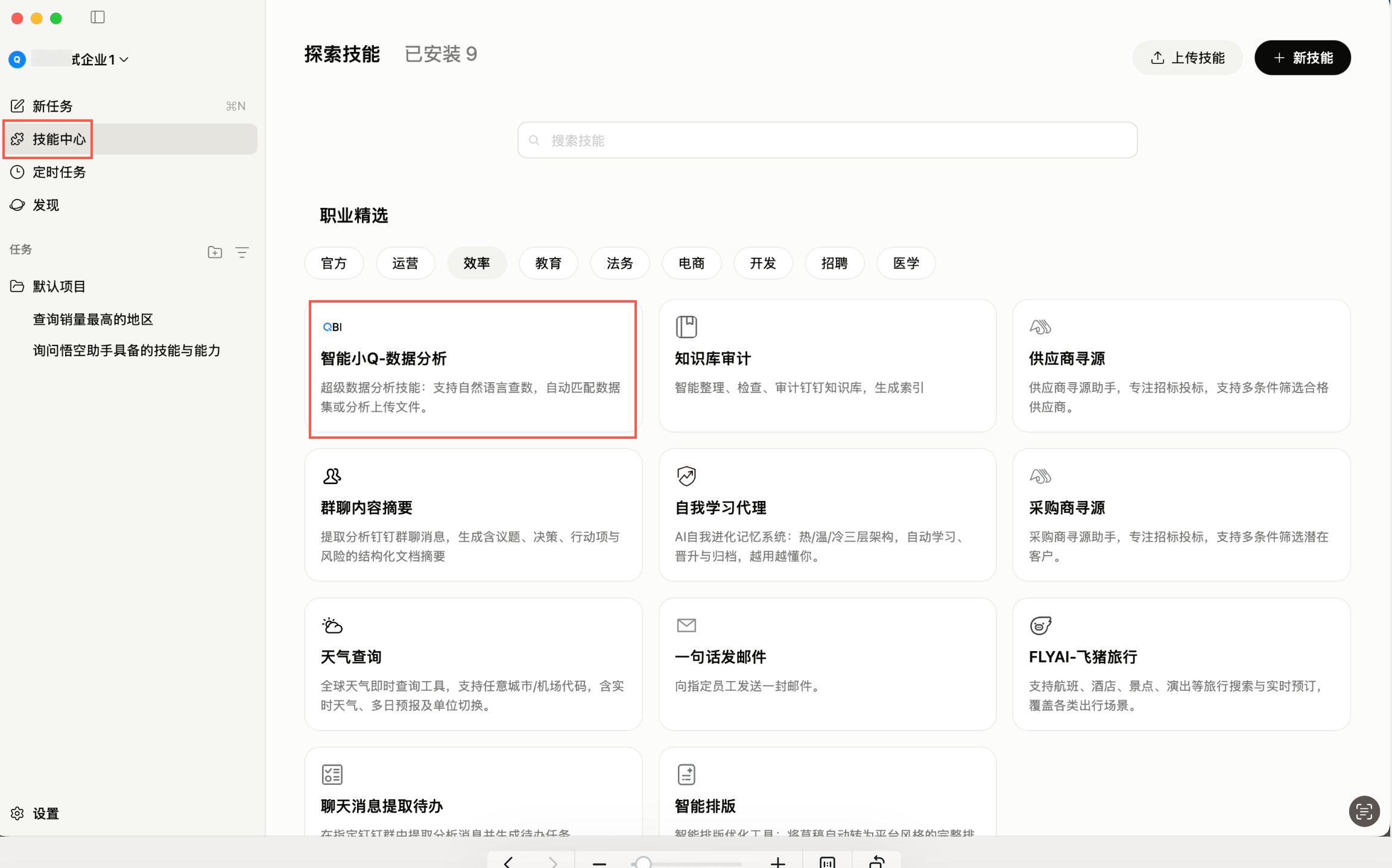
進入QoderWork或悟空工作介面,點擊技能中心,選擇“智能小Q-資料分析”,可進行一鍵安裝。
QoderWork
悟空
情境二:通過對話安裝
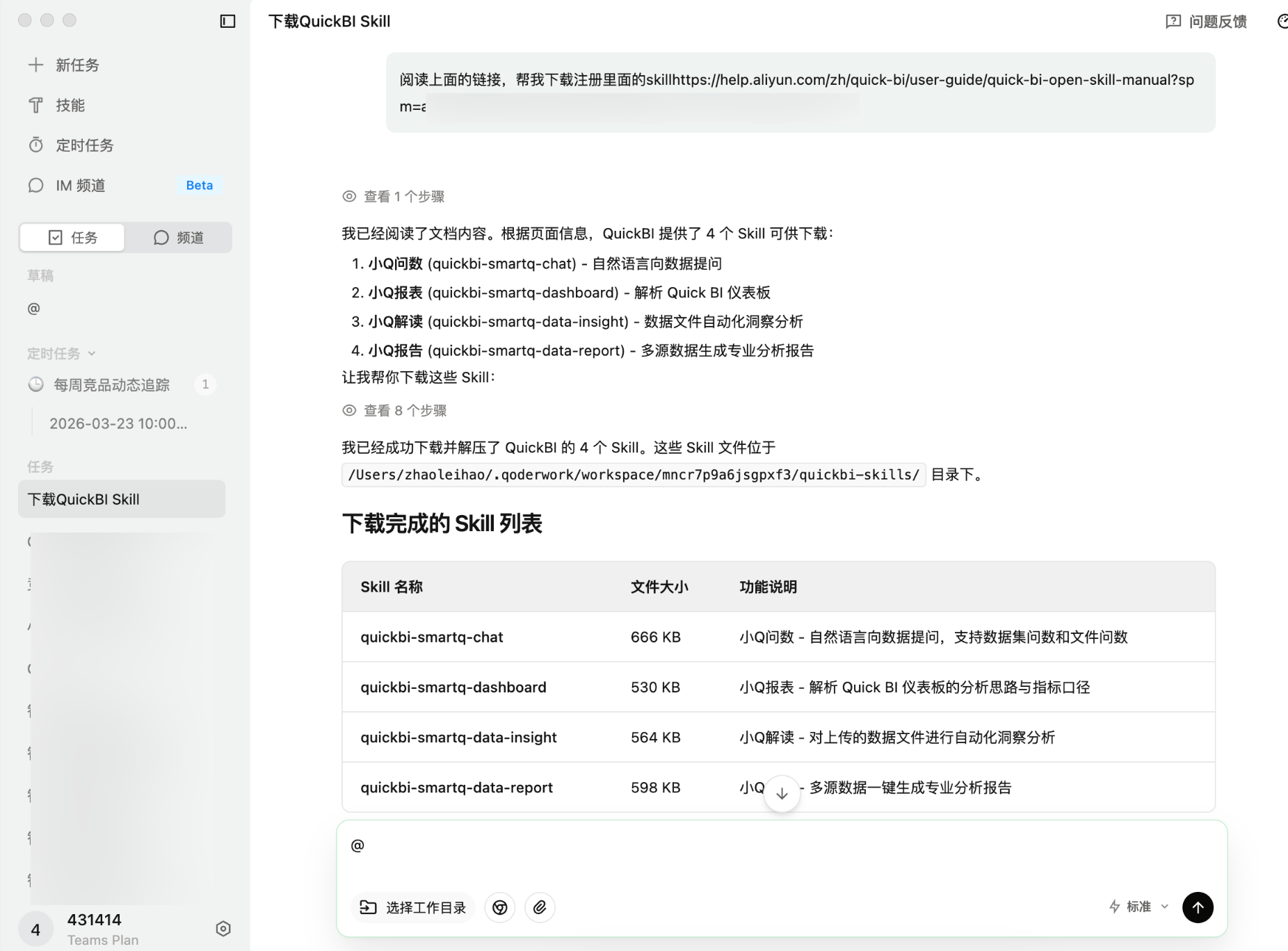
可直接通過對話指令完成安裝,無需手動操作:
將本文連結發送給Agent應用工具並輸入“幫我註冊文章中提到的智能小Q skill”,工具將自動安裝。
情境三:手動上傳至技能中心
如果您想在技能中心手動上傳安裝,請按以下步驟操作:
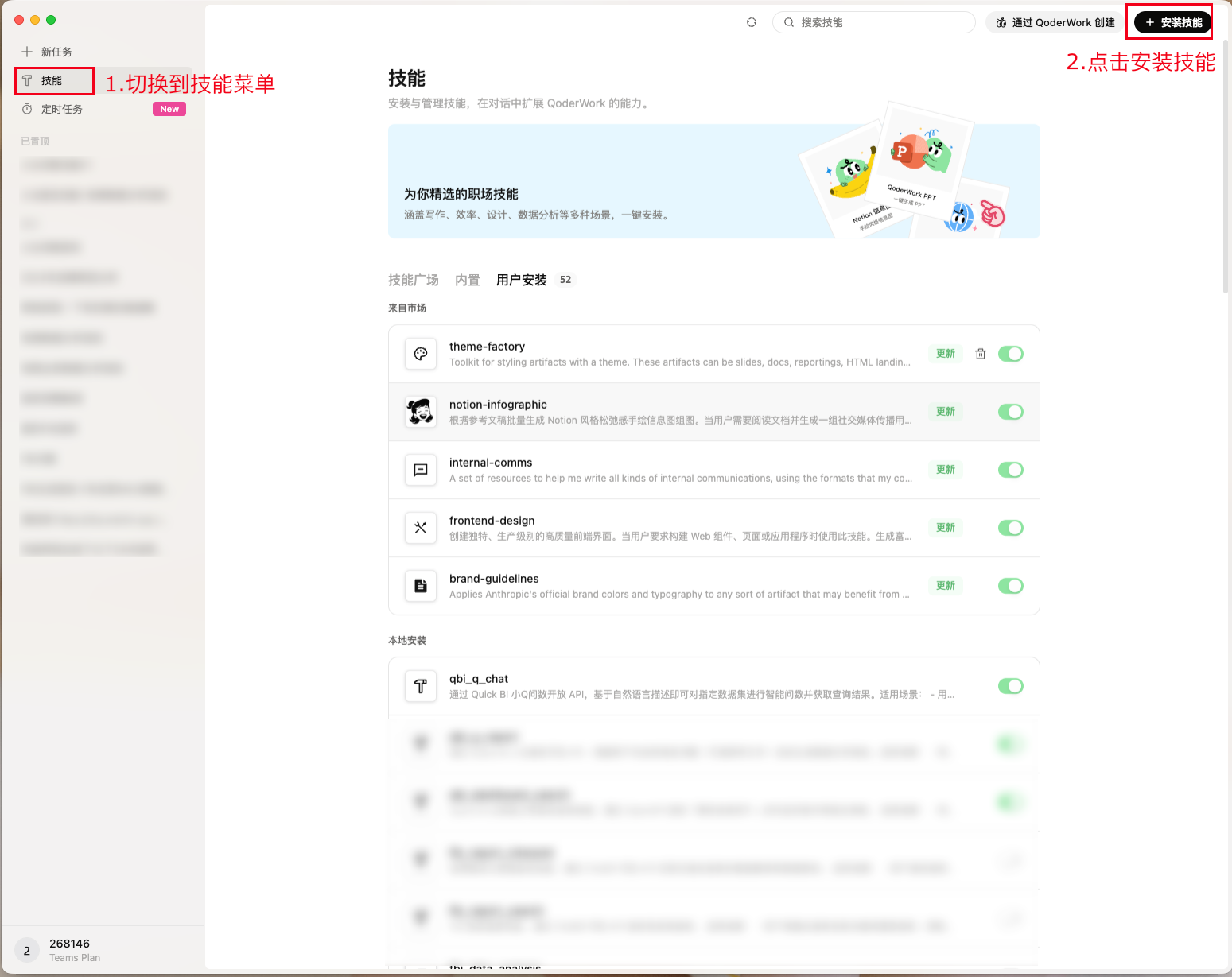
將下載的
quickbi-smartq-chat.zip上傳至技能中心開啟 AI 原生工作台的技能中心。
點擊“上傳技能”或“安裝本地技能”。
依次選擇上述
quickbi-smartq-chat.zip檔案進行上傳。
驗證安裝結果
在技能中心列表中確認技能已顯示。
檢查技能狀態為“已啟用”或“可用”。
各 Agent 工具平台的安裝方式有所不同,具體請參見Agent工具平台安裝。
Agent工具平台安裝
悟空安裝
第一步:點擊「技能中心」→「上傳技能」。
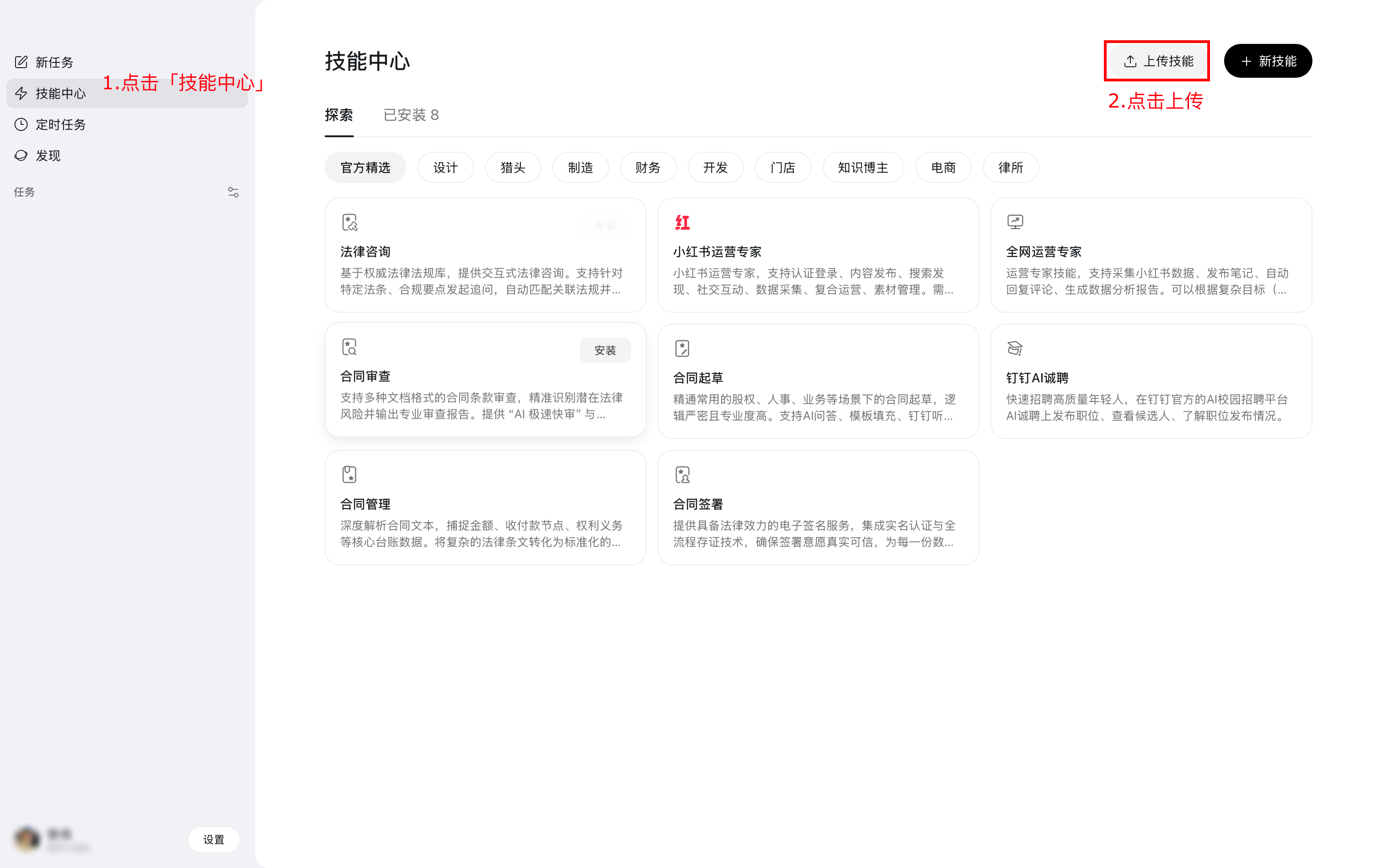
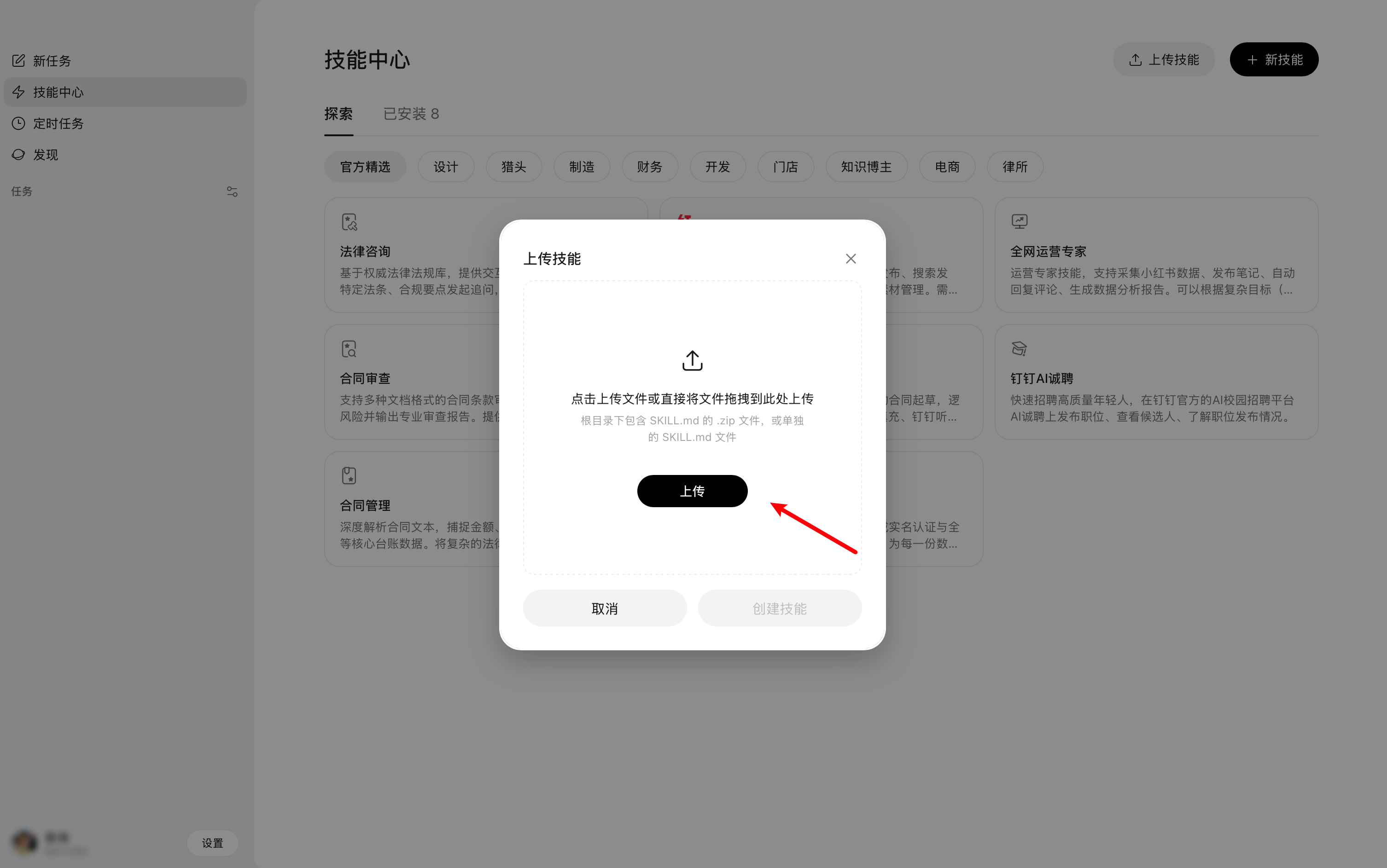
第二步:選擇下載的技能壓縮包,上傳安裝即可使用。
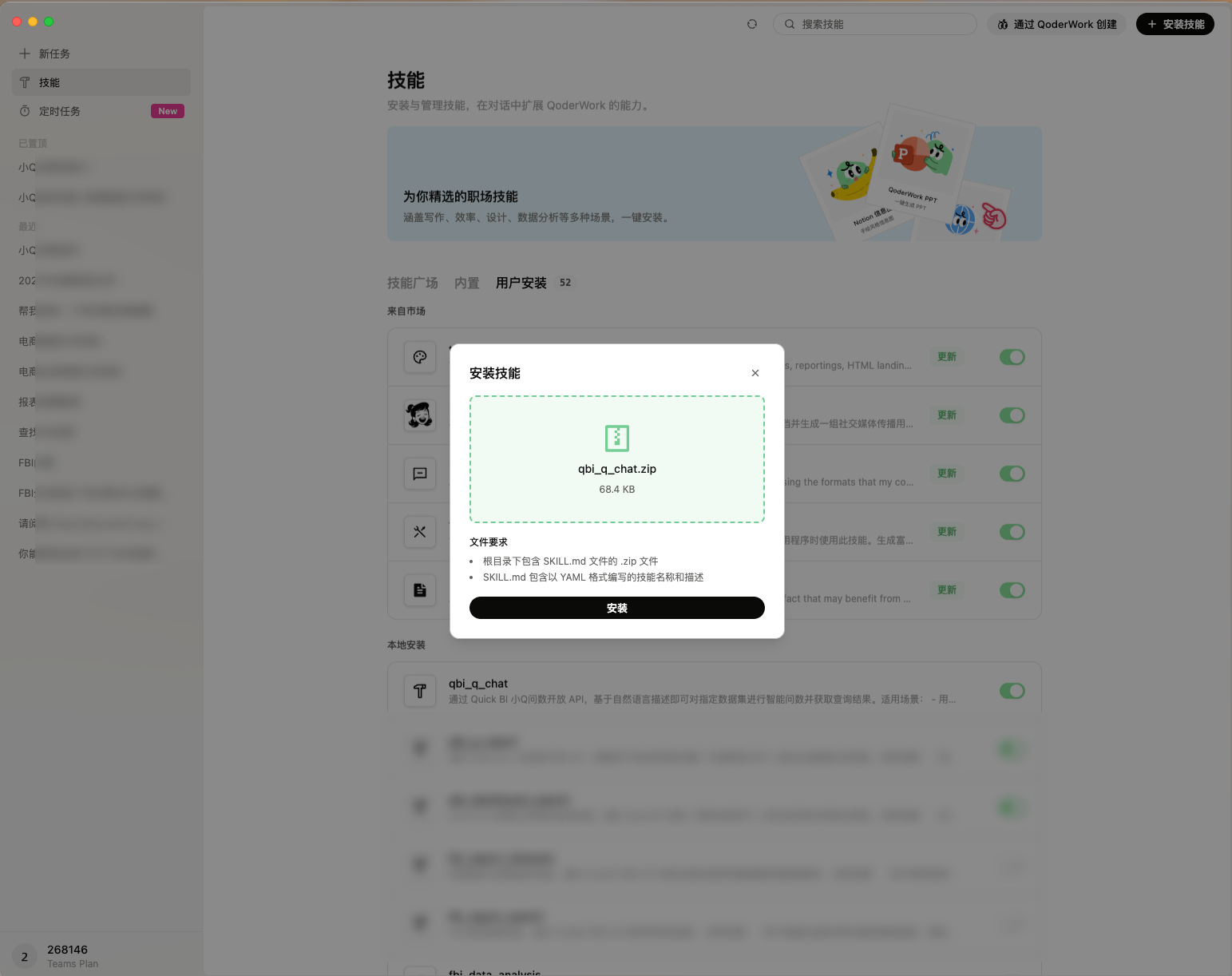
QoderWork 安裝
第一步:點擊「技能」→「安裝技能」。
第二步:選擇下載的技能壓縮包,上傳安裝即可使用。
ClaudeCode 安裝
參考官方文檔:https://code.claude.com/docs/zh-CN/skills
將下載的技能壓縮包解壓後,移入 ClaudeCode 的技能目錄中:
全域生效(所有專案):將技能移到
~/.claude/skills/目錄下專案級生效(僅當前專案):將技能移到
專案根路徑/.claude/skills/目錄下
移入完成後,重啟 ClaudeCode 生效。
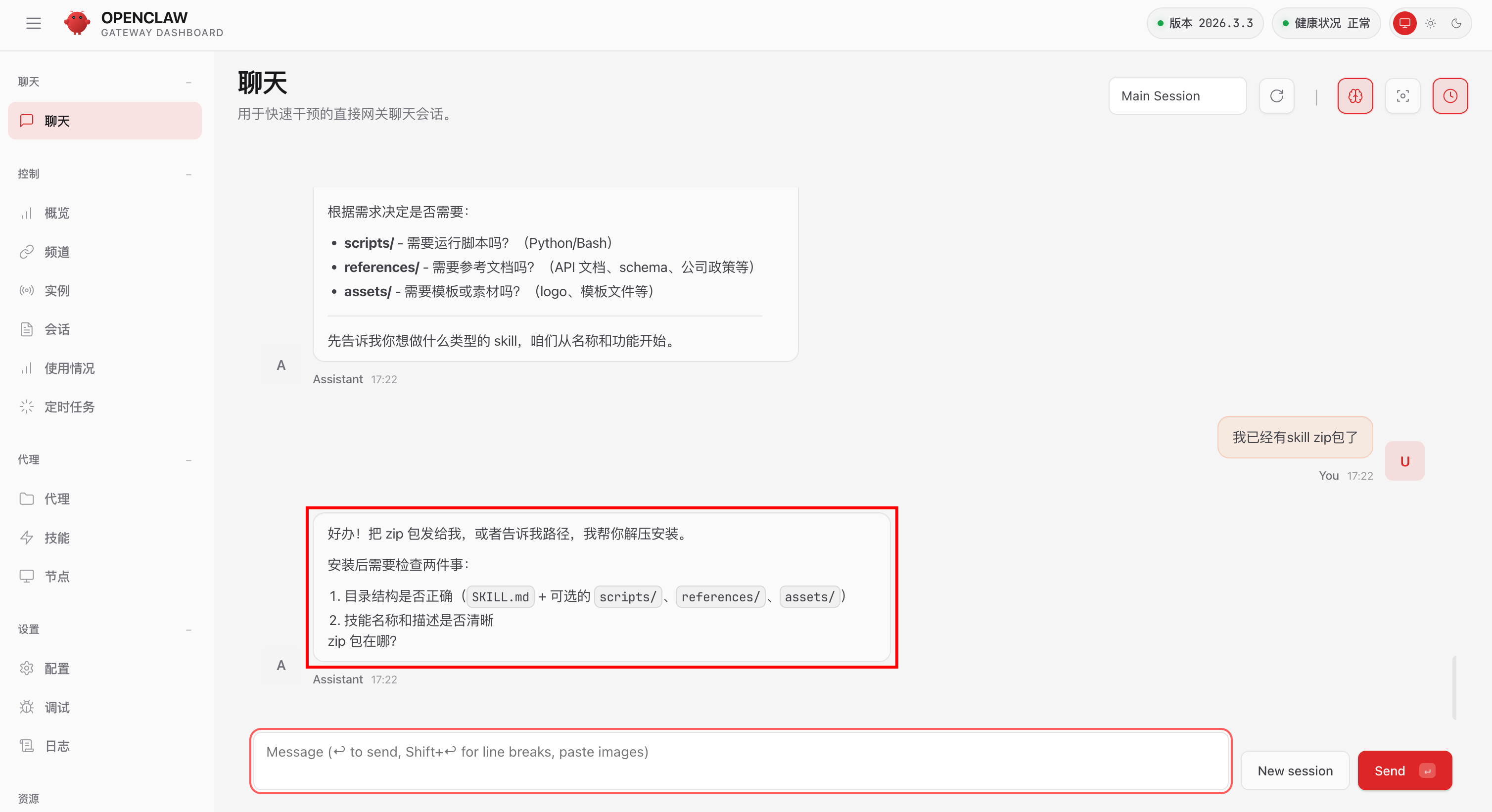
OpenClaw 安裝
將下載的技能壓縮包解壓,複製技能所在的目錄路徑,在 OpenClaw 中輸入該路徑,直接對話"幫我安裝一下這個目錄下的技能",等待技能安裝完成的提示資訊後即可使用。
四、前置準備
若您對上傳的Excel、CSV等進行問數分析,下載技能即可使用,30天內不限次數,暢快分析。您可以直接開始使用智能小Q Skill。
說明上傳的檔案大小限制為5M以內。
若您希望對Quick BI內已沉澱的資料集資產進行問數(小Q問數技能)或報表問數(小Q報表技能),可參考以下配置,配置完成後,可對Quick BI內您擁有問數許可權的資料集開始問數。
一鍵複製 Skill 配置
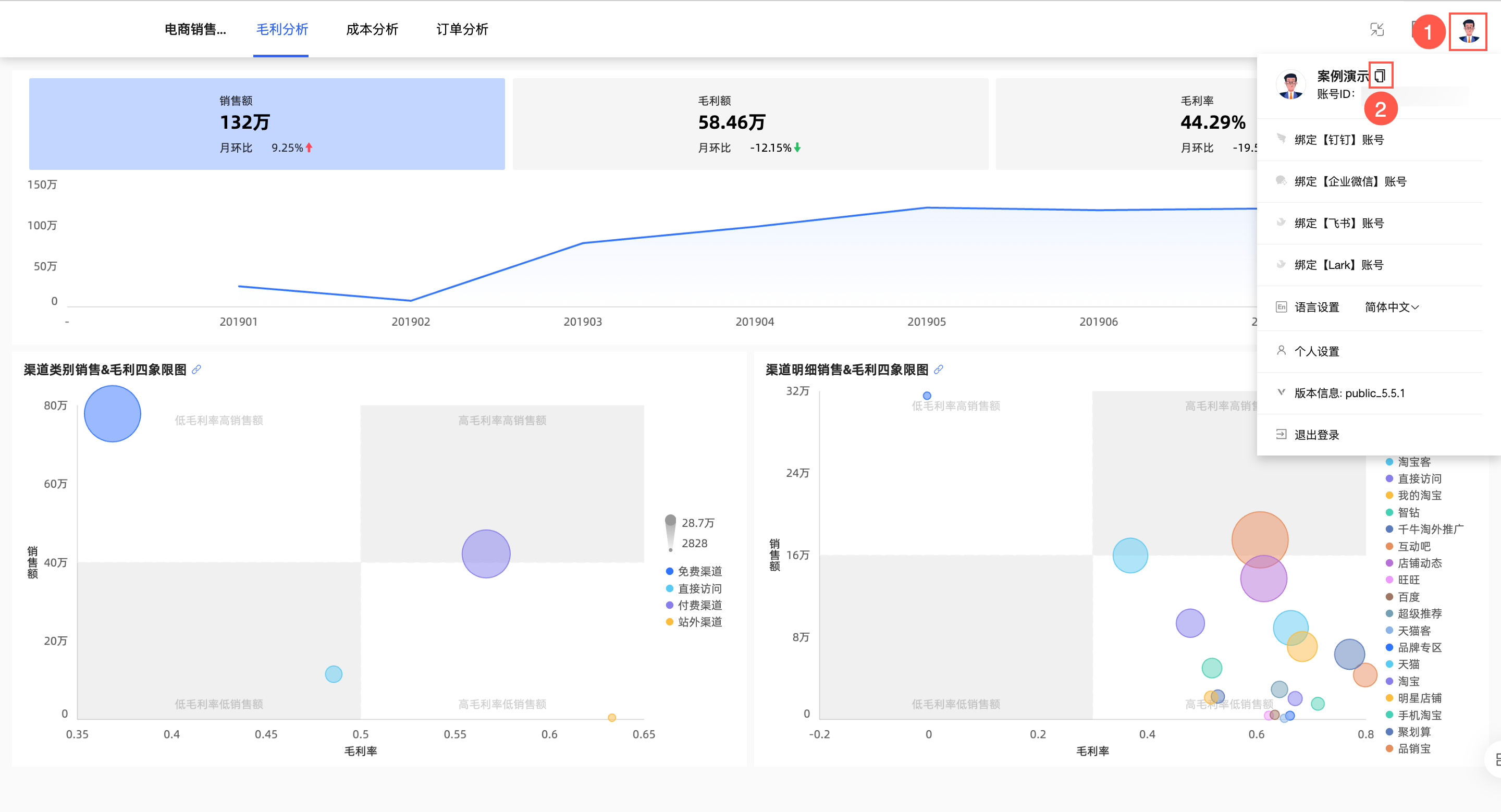
登入Quick BI控制台,點擊頭像,一鍵複製skill配置,將這段文字發送給悟空、QoderWork 等平台,即可智能完成配置。
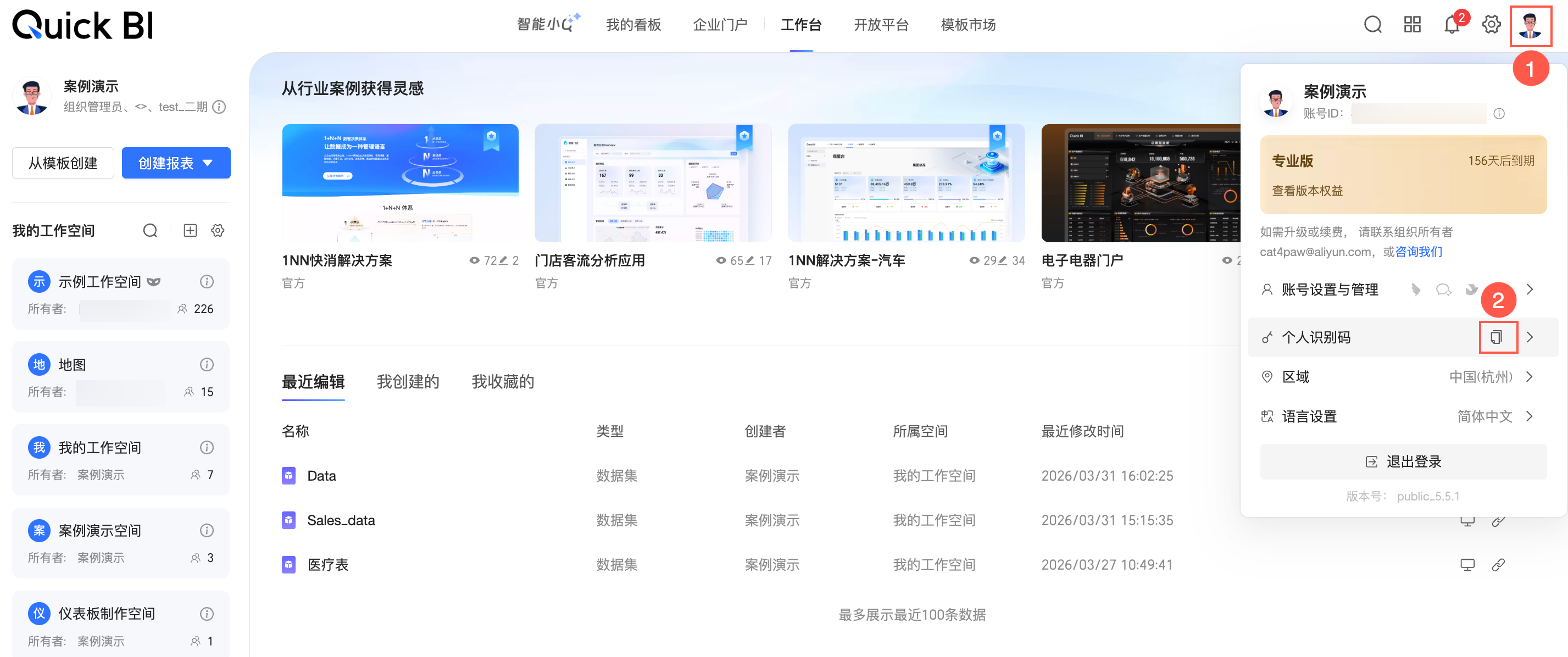
您也可以在資料門戶預覽頁一鍵複製skill配置。
需注意:
當調用“小Q問數”技能時,可問數的資料集範圍取決於您在 Quick BI 平台上已被授權問數許可權的資料集。
當調用“小Q報表”技能時,請確保您已具備小 Q 問數的“資料集問數配置”許可權,系統將自動為您開啟關聯資料集的問數許可權。
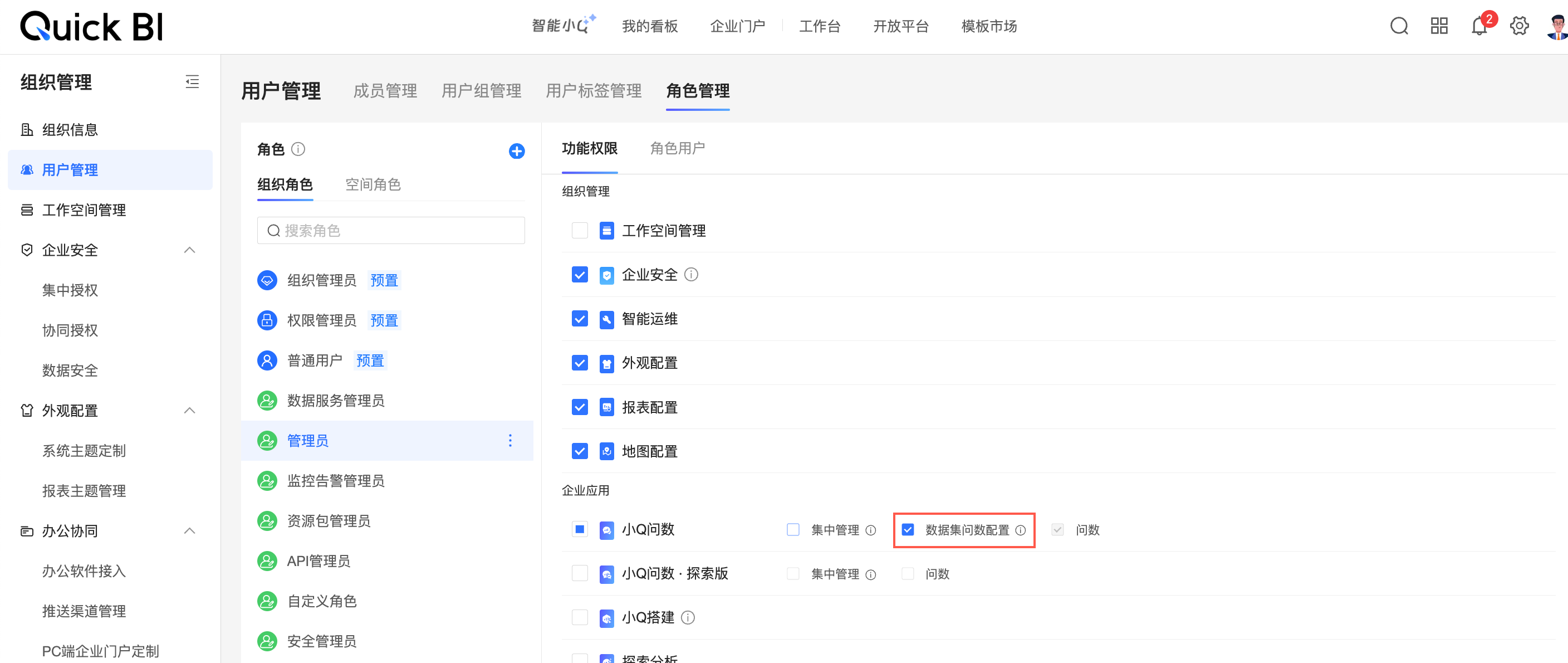
擷取相關許可權的操作請參見角色管理。
五、智能小Q Skill使用說明
小Q問數技能
該技能通過 Quick BI 小Q問數開放 API,基於自然語言描述即可對指定資料集進行智能查詢並擷取結果。問數過程中會自動完成推理分析、SQL 產生、OLAP 取數以及結果可視化輸出。
主要功能:
支援自然語言直接向 Quick BI 資料集提問,無需編寫 SQL。
支援自動智能選表(未指定資料集時,自動從使用者有許可權的資料集中匹配最合適的)。
支援即時輸出推理過程、SQL、圖表和分析結論。
使用步驟:
若您對上傳的Excel、CSV進行問數分析,下載技能即可使用,7天內不限次數,暢快分析。
若您希望對Quick BI內已沉澱的資料集資產進行問數,可參考四、前置準備進行配置,配置完成後,可對Quick BI內您擁有問數許可權的資料集開始問數。
效果樣本如下:
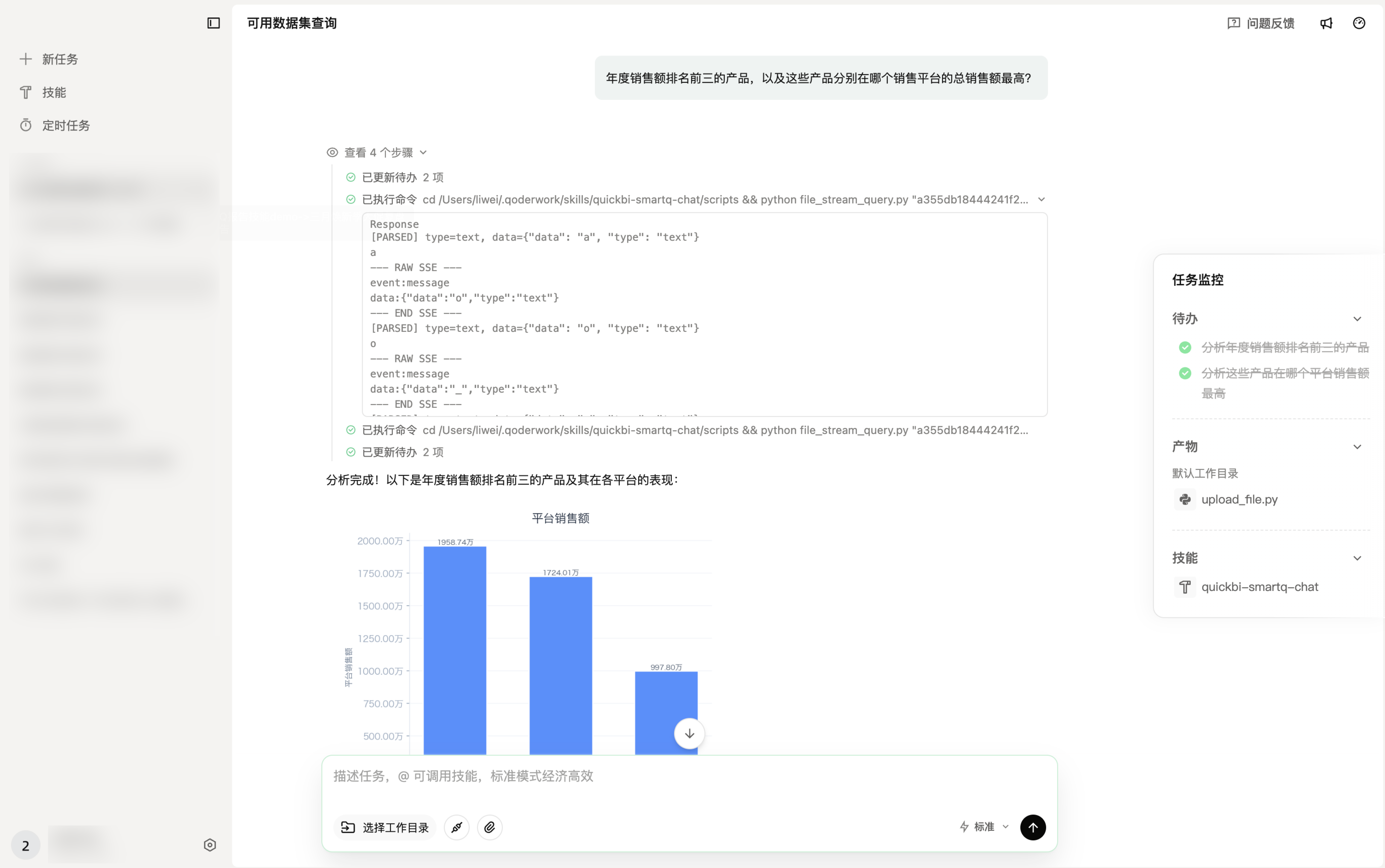
情境示範視頻:
小Q報告技能
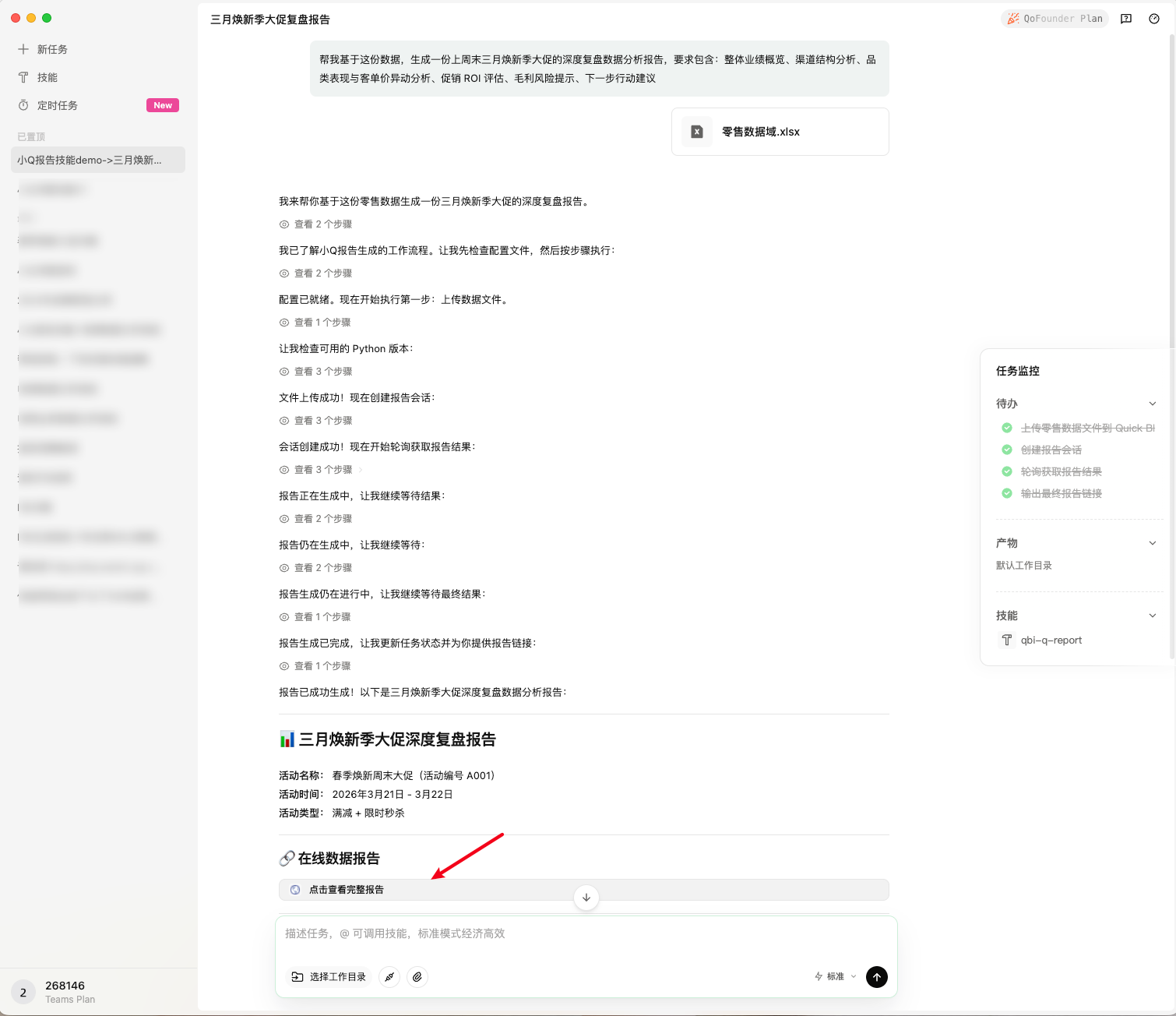
該技能通過 Quick BI 小Q報告開放 API,根據使用者的自然語言問題(可選附帶檔案)自動產生資料分析報告。
主要功能:
根據自然語言描述自動產生資料分析報告(如產品銷售分析報告、使用者增長趨勢報告等)。
支援上傳 Excel/CSV/Word 資料檔案,基於檔案內容進行深度分析。
支援競品分析、市場調研、營運複盤、財務概覽等多種情境。
支援結合連網搜尋和自有資料產生綜合分析報告。
報告產生完成後提供線上查看連結。
使用步驟:
您可以直接上傳 Excel/CSV/Word/PDF 資料檔案,下載技能即可使用,7天內不限次數,暢快分析。
效果樣本如下:
情境示範視頻:
小Q解讀技能
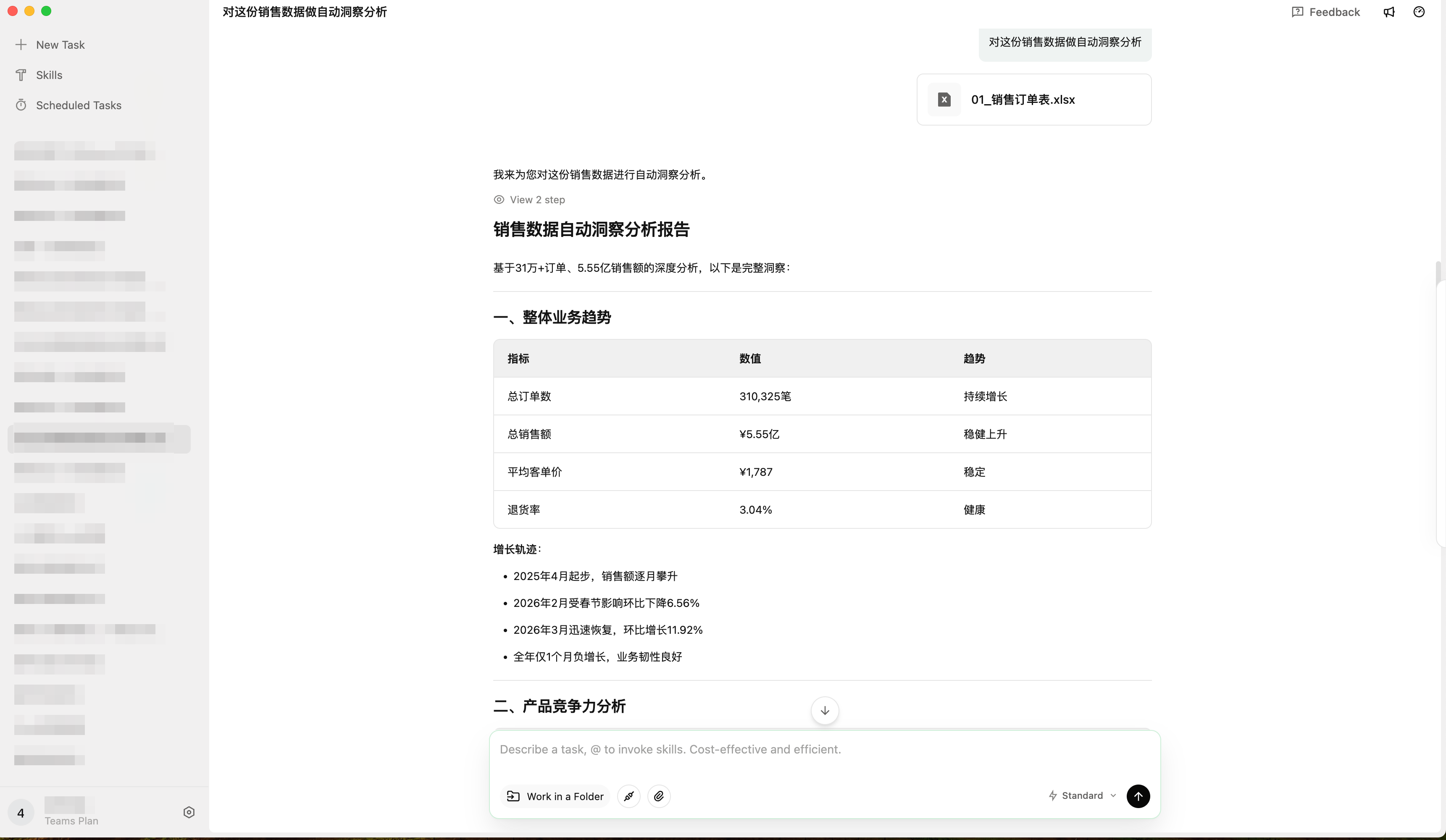
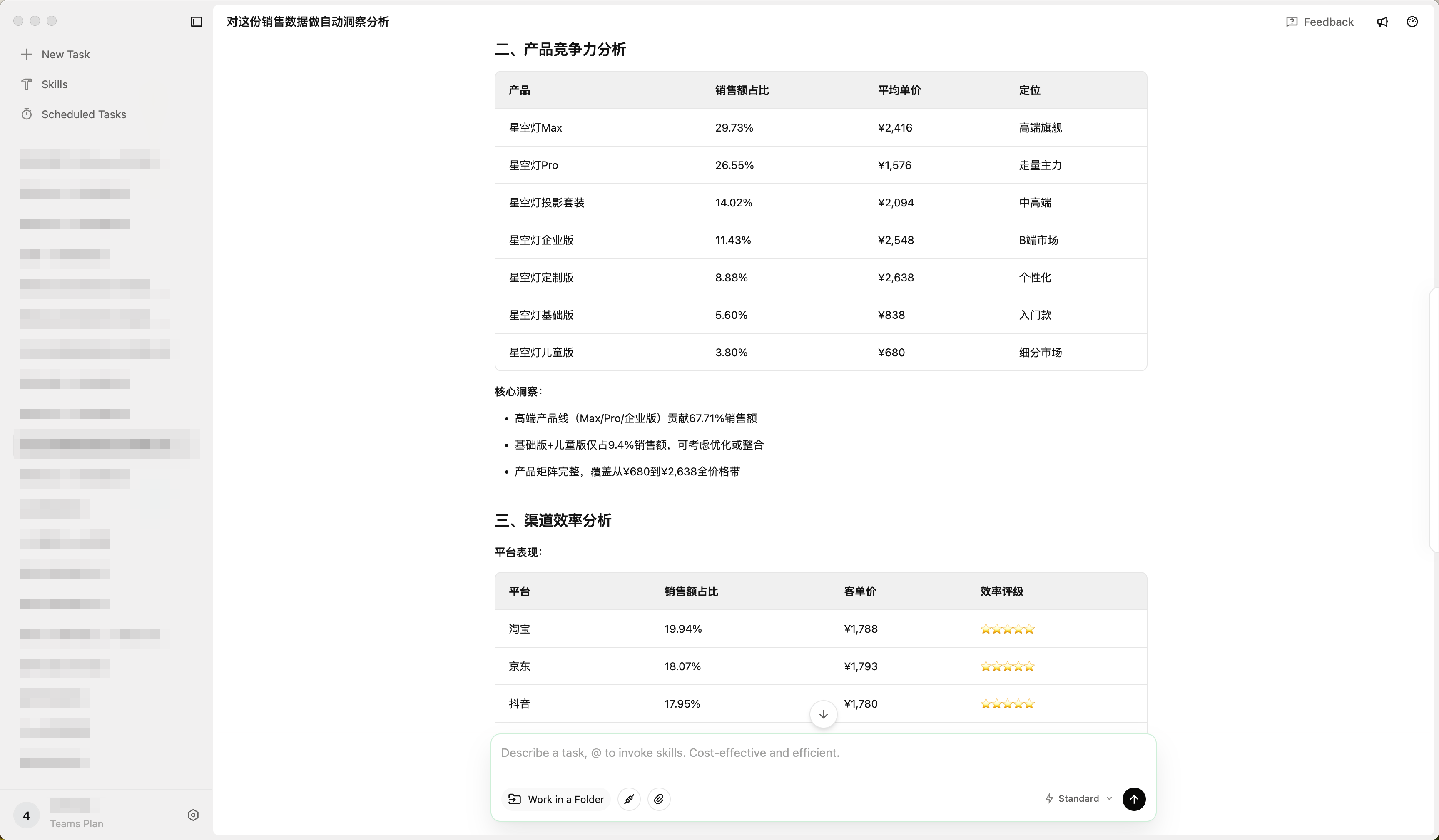
該技能通過 Quick BI 小Q解讀開放 API,基於使用者上傳的 Excel 檔案(.xls / .xlsx)和自然語言問題,對報表資料進行深度解讀和洞察分析。解讀過程中會自動完成資料解析、推理分析並輸出解讀結果。
主要功能:
支援自然語言直接對 Excel 資料提問,無需手動分析資料。
支援多 Sheet 解析,自動識別表頭並轉換為結構化資料。
支援即時輸出推理過程和資料解讀結論。
使用步驟:
您可以直接上傳 Excel資料檔案,下載技能即可使用,7天內不限次數,暢快分析。
效果樣本如下:
情境示範視頻:
小Q報表技能
使用前提:已經購買了Quick BI問數模組,並且當前帳號有許可權進行問數資料集的管理/授權。
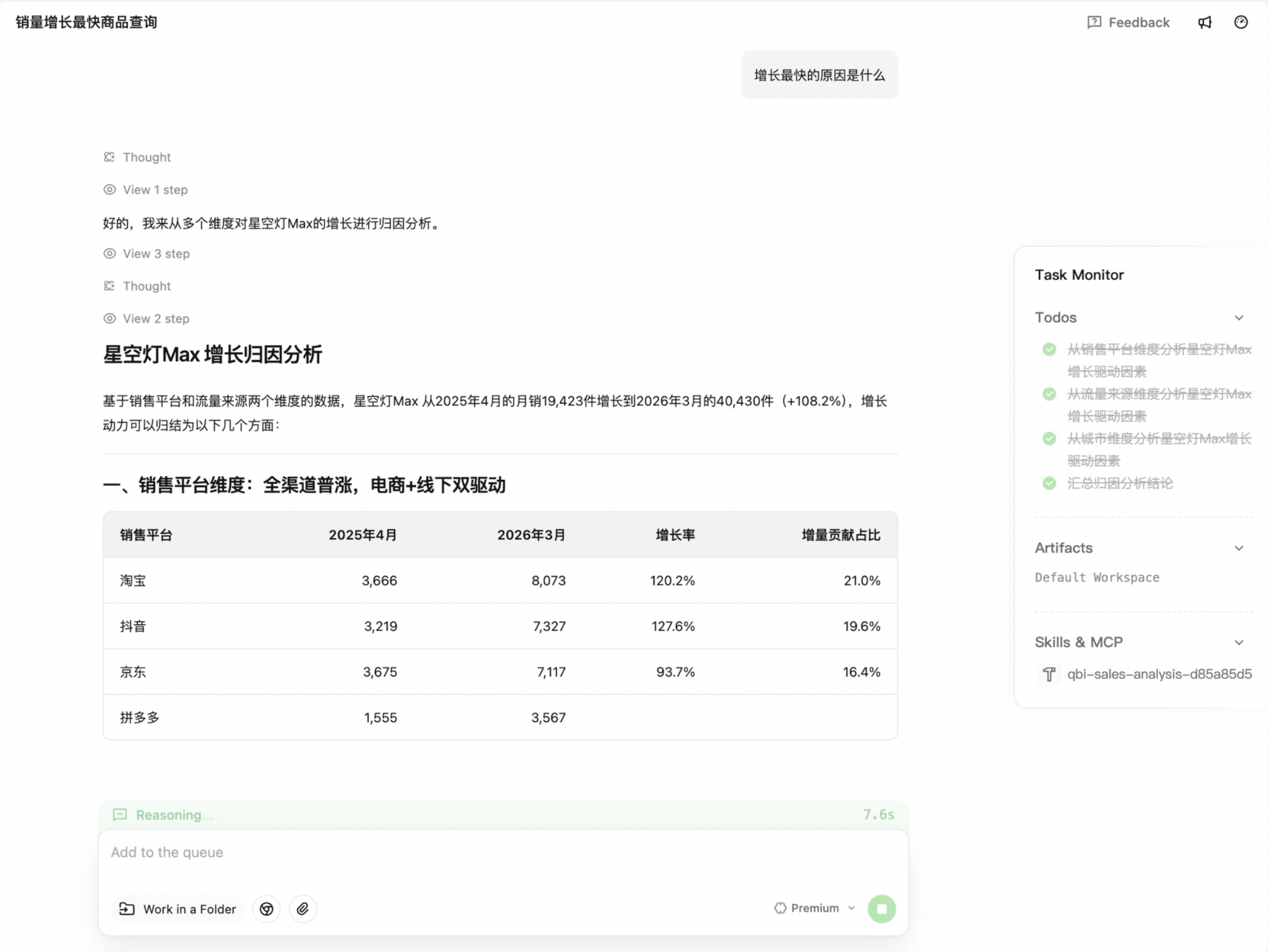
該技能通過瀏覽器自動化深度探查 Quick BI 儀表板結構,自動產生一個專屬的資料查詢 Skill,使 AI 能夠以更理解業務背景和分析架構的方式調用問數,根據自然語言問題直接查詢該儀表板相關的資料並智能總結。
主要功能:
輸入 Quick BI 儀表板 URL,自動提取全部圖表組件、欄位配置、查詢控制項和布局關係,產生專屬查詢 Skill。
自動推斷儀表板分析架構(杜邦分析、RFM、L1-L4 金字塔等)並內建到產生的 Skill 中,使問數具備業務背景理解能力。
構建意圖路由矩陣,建立"使用者自然語言問題 → 靶心圖表表 → 資料集ID"的精準映射,複雜問題自動拆解為多個子問題按邏輯順序查詢。
查詢結果包含資料表格和智能總結,附帶來源連結。
使用步驟:
確保已成功安裝小Q報表技能。
選擇您需要分析的儀表板,調用該技能在對話方塊中輸入"幫我產生這個儀表板的skill [儀表板URL地址]”。
 說明
說明需注意,首次使用會提示填入配置資訊,可參考四、前置準備。
儀表板專屬skill產生完成後,可調用產生的skill發起提問。
效果樣本如下:
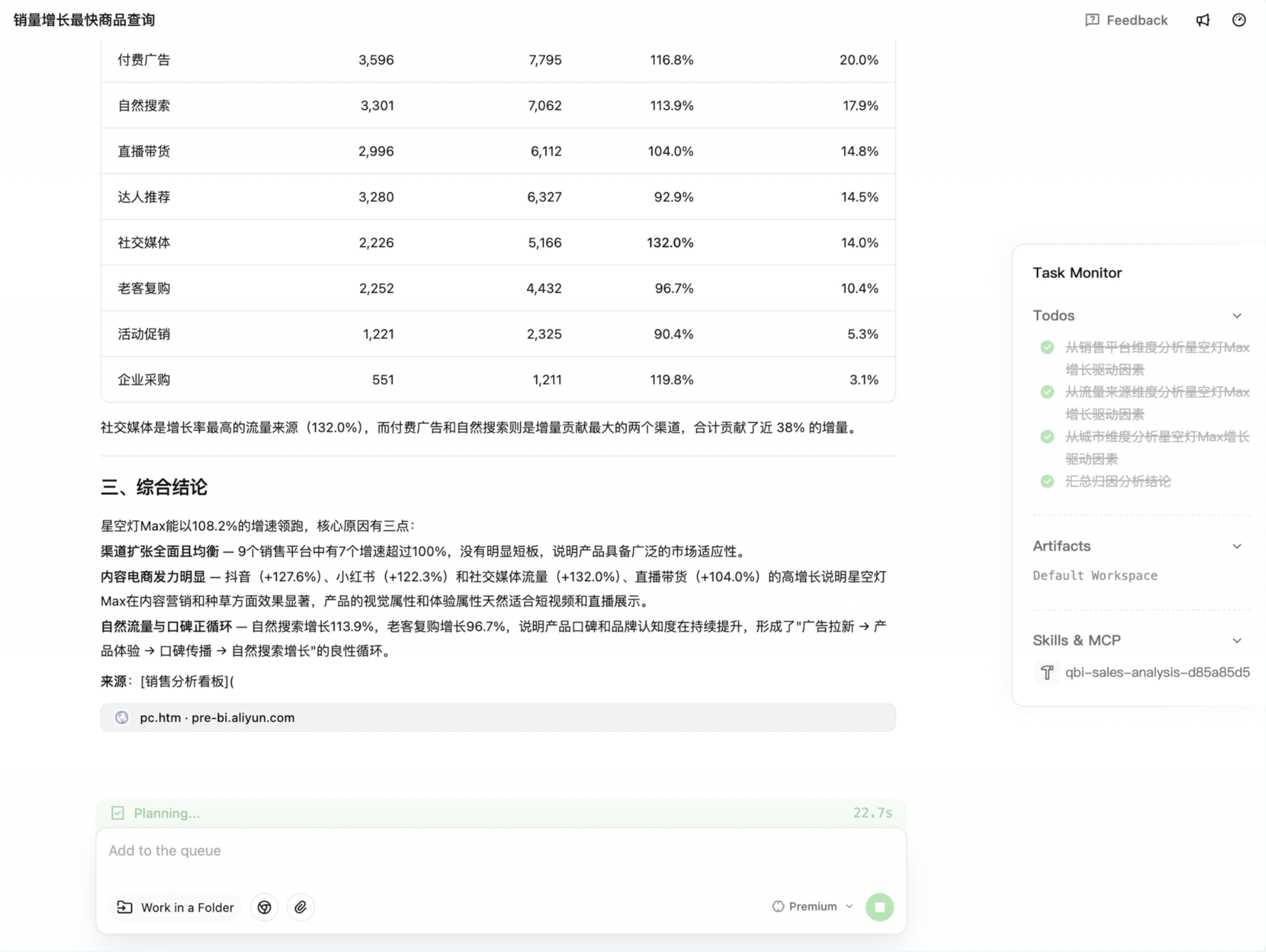
情境示範視頻: