進度控制項為進階控制項,在資料填報中以圖形可視化方式實現任務的進度、完成度等效果。
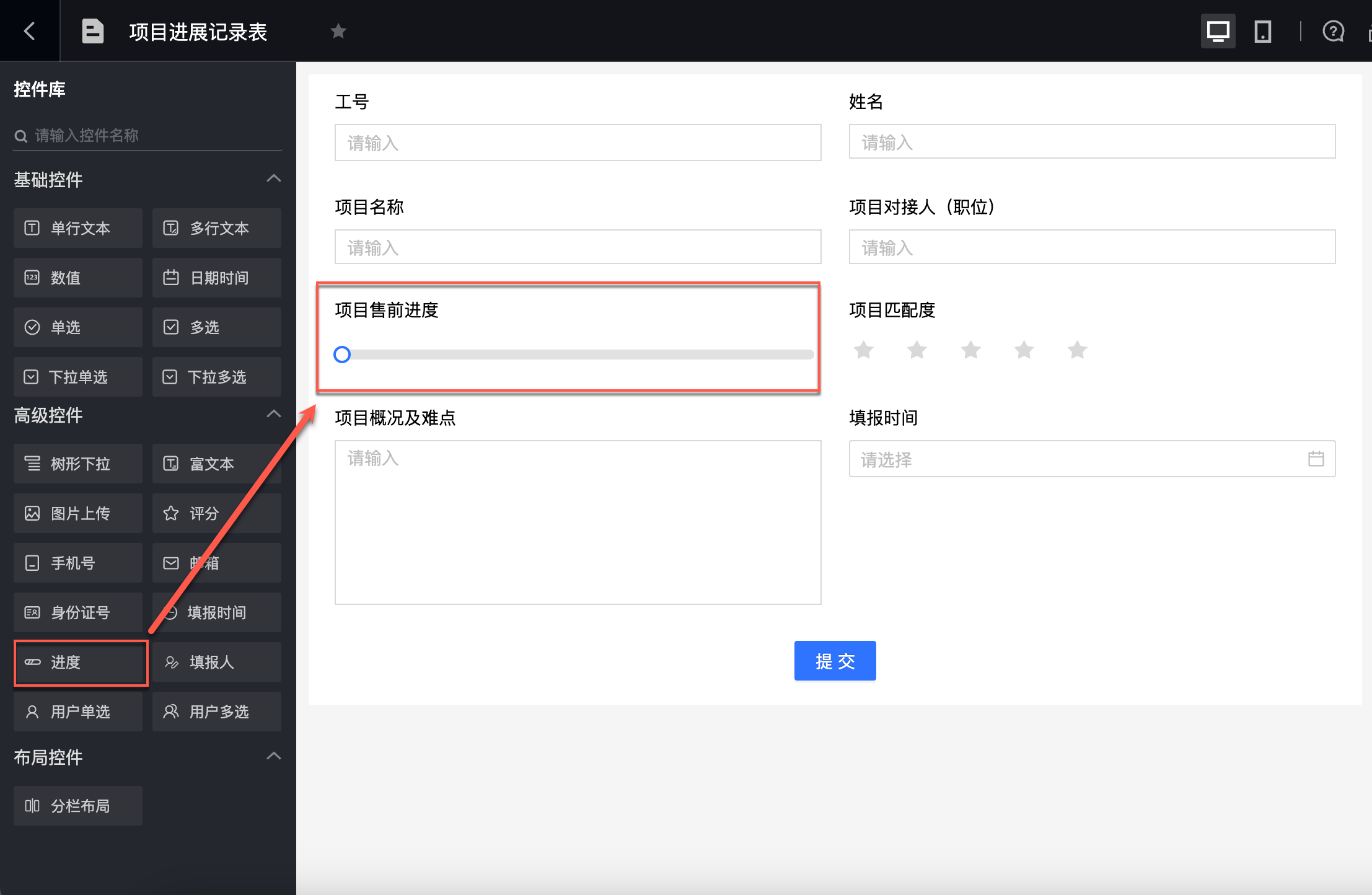
應用情境
進度控制項可實現直觀地展現出某一項資料的百分比值,例:
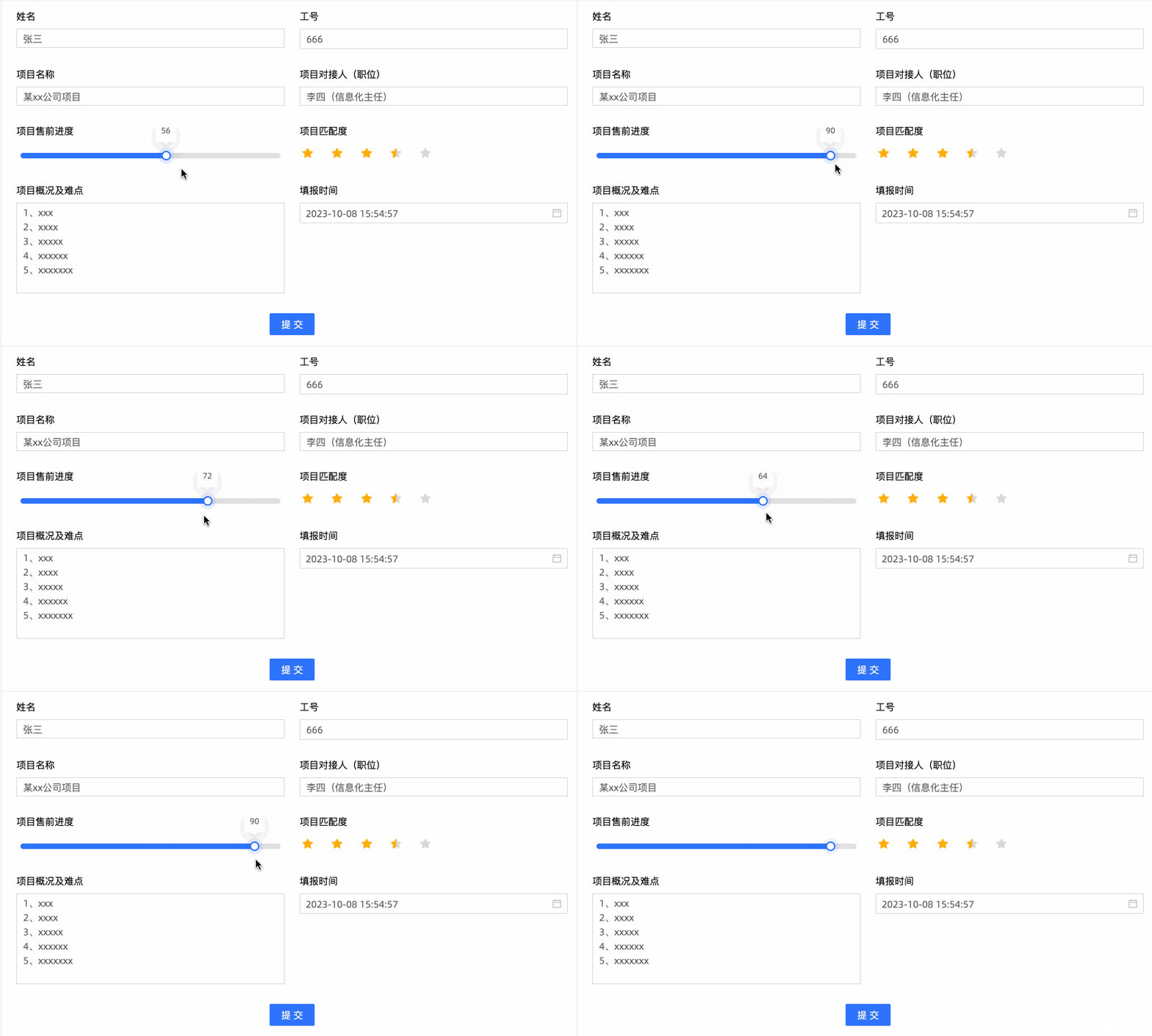
填寫專案進展記錄表時,通過進度控制項圖形可視化表現專案進度;
填寫銷售分析表時,可通過進度條展示不同產品的銷售目標達成情況等。
效果圖
控制項配置
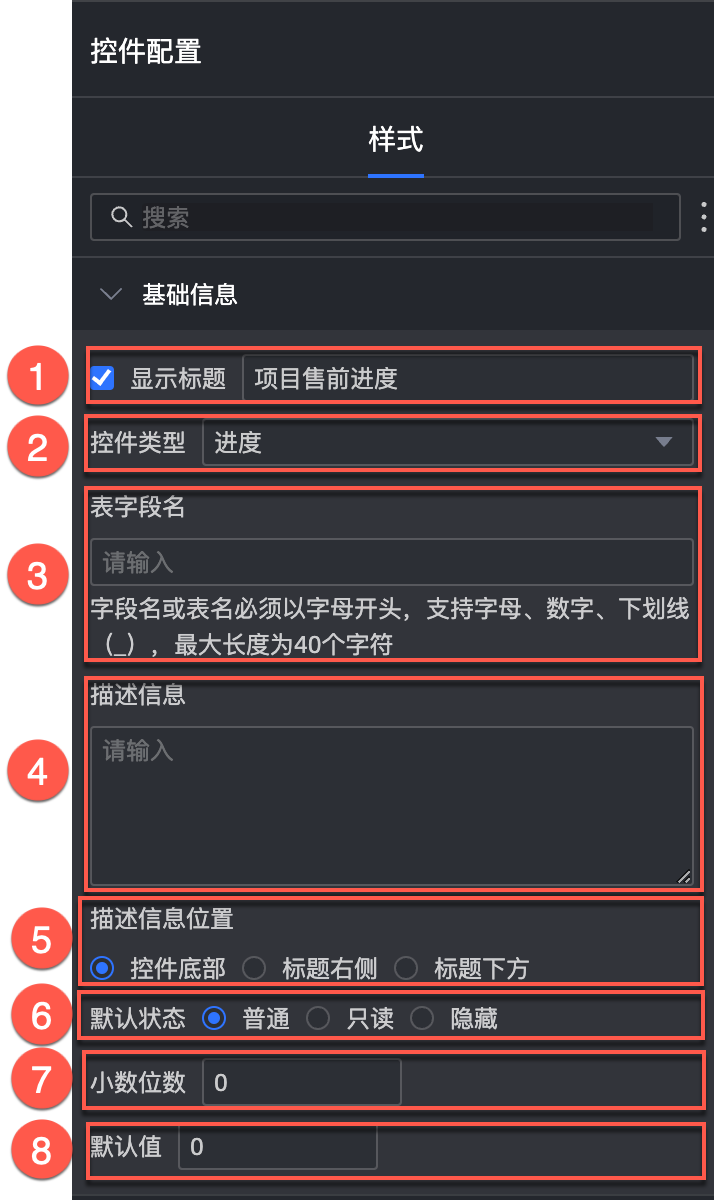
基礎配置
配置項 | 描述說明 |
| ①顯示標題:選擇是否顯示控制項標題,支援自訂顯示名稱,作為資料填報的列名。 |
②控制項類型:選中控制項後可替換控制項類型,下拉選項支援替換成其他基礎和進階控制項類型。 | |
③表欄位名:基於該資料填報建立的表裡面的對應欄位名稱。 說明 欄位名或表名必須以字母開頭,支援字母、數字、底線(_),最大長度為40個字元。 | |
④描述資訊:自訂控制項的描述資訊。 | |
⑤描述資訊位置:設定描述資訊的位置。可選項包括控制項底部、標題右側、標題下方。 | |
⑥預設狀態:設定控制項的預設狀態。可選項包括普通、唯讀、隱藏。 | |
⑦小數位元:自訂進度條內小數位的設定。
| |
⑧預設值:設定進度條中預設顯示值,預設為0 |
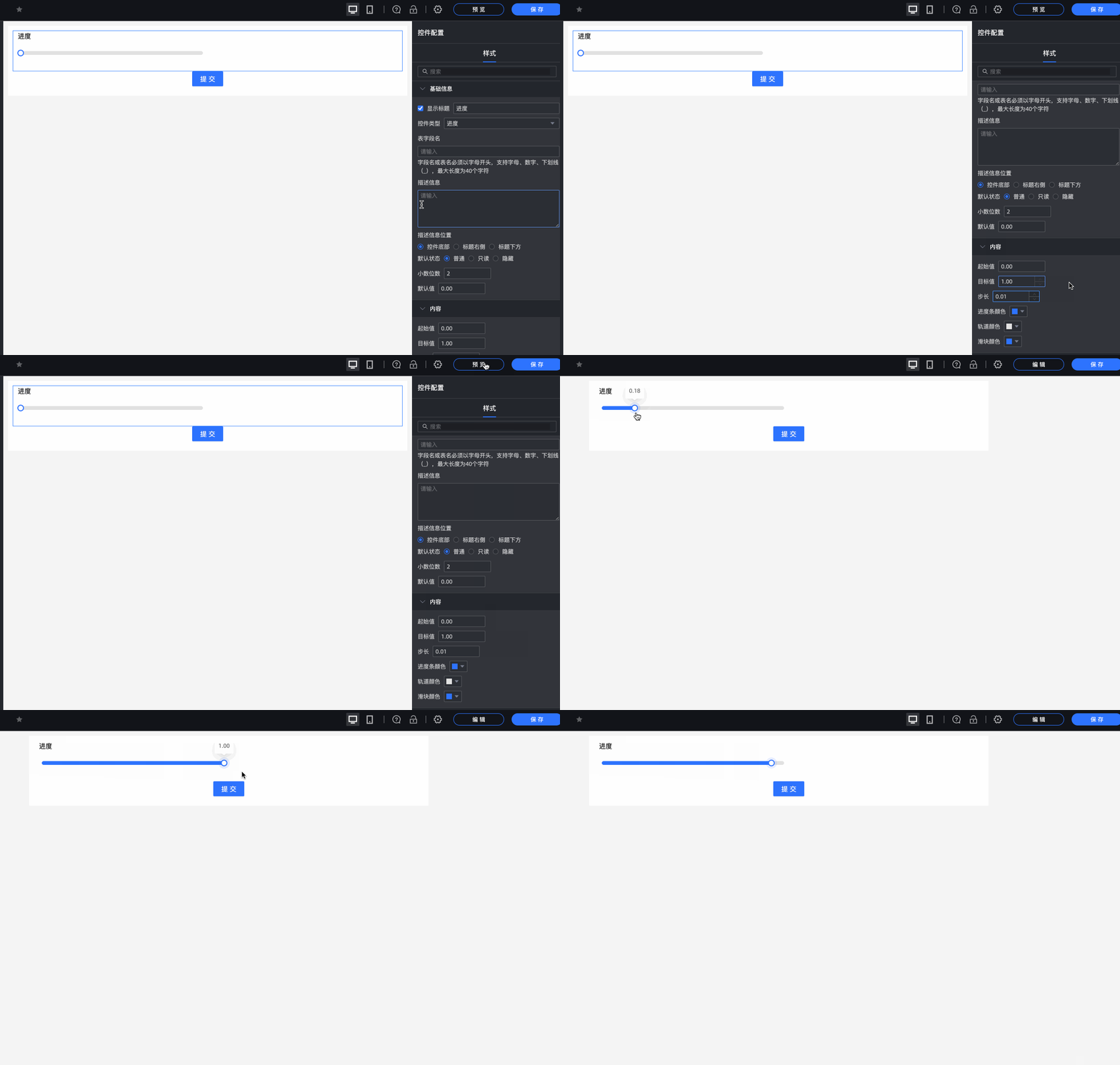
內容
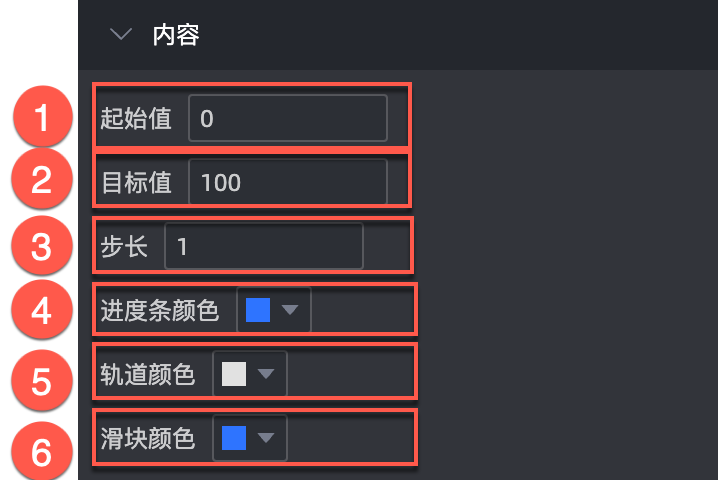
描述說明 | 樣本圖 |
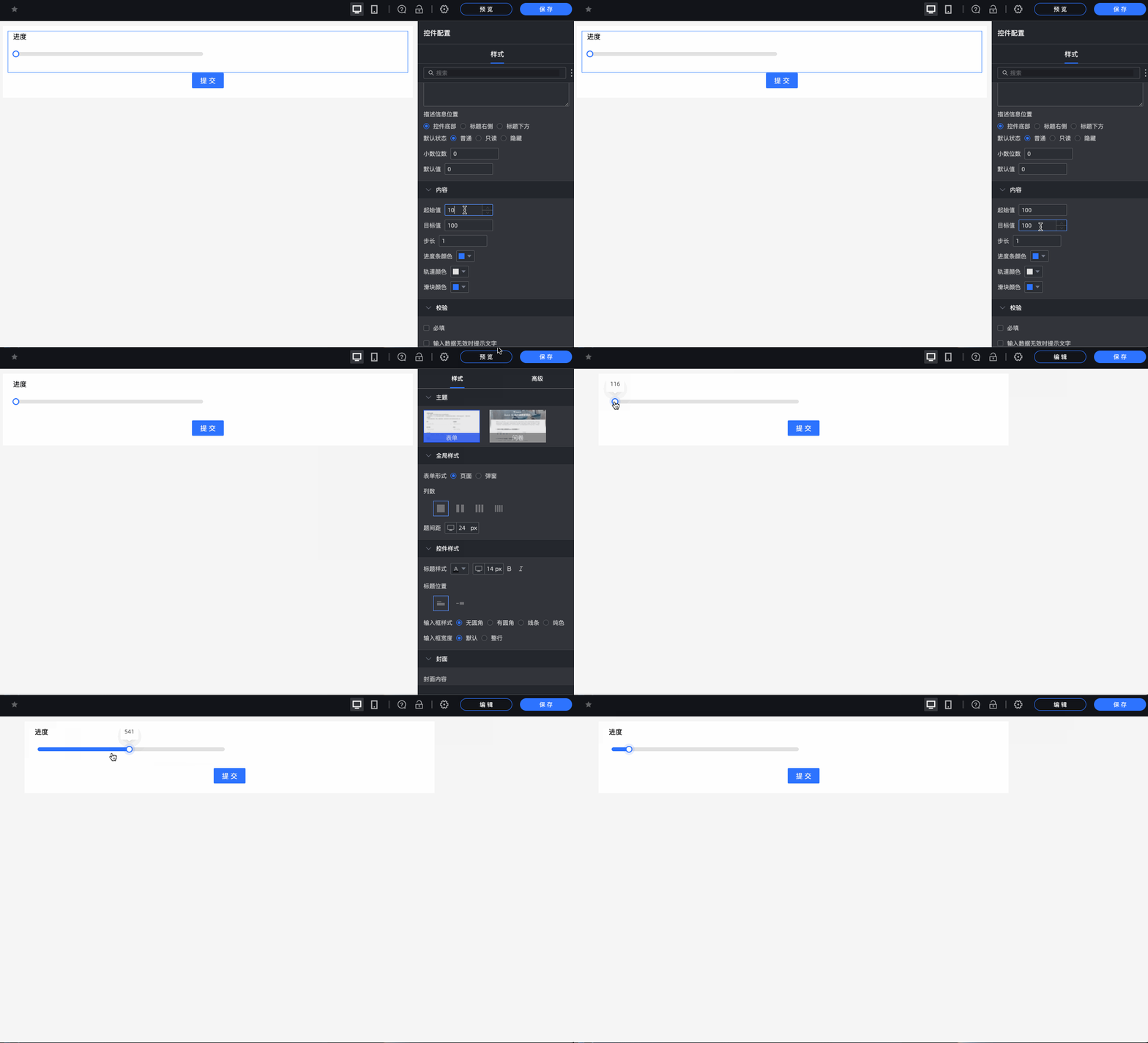
①起始值:設定進度條初始值,預設起始值為0,設定起始值時需要低於目標值。 |
|
②目標值:設定進度條最終值,預設目標值為100,設定目標值時需要高於起始值。 | |
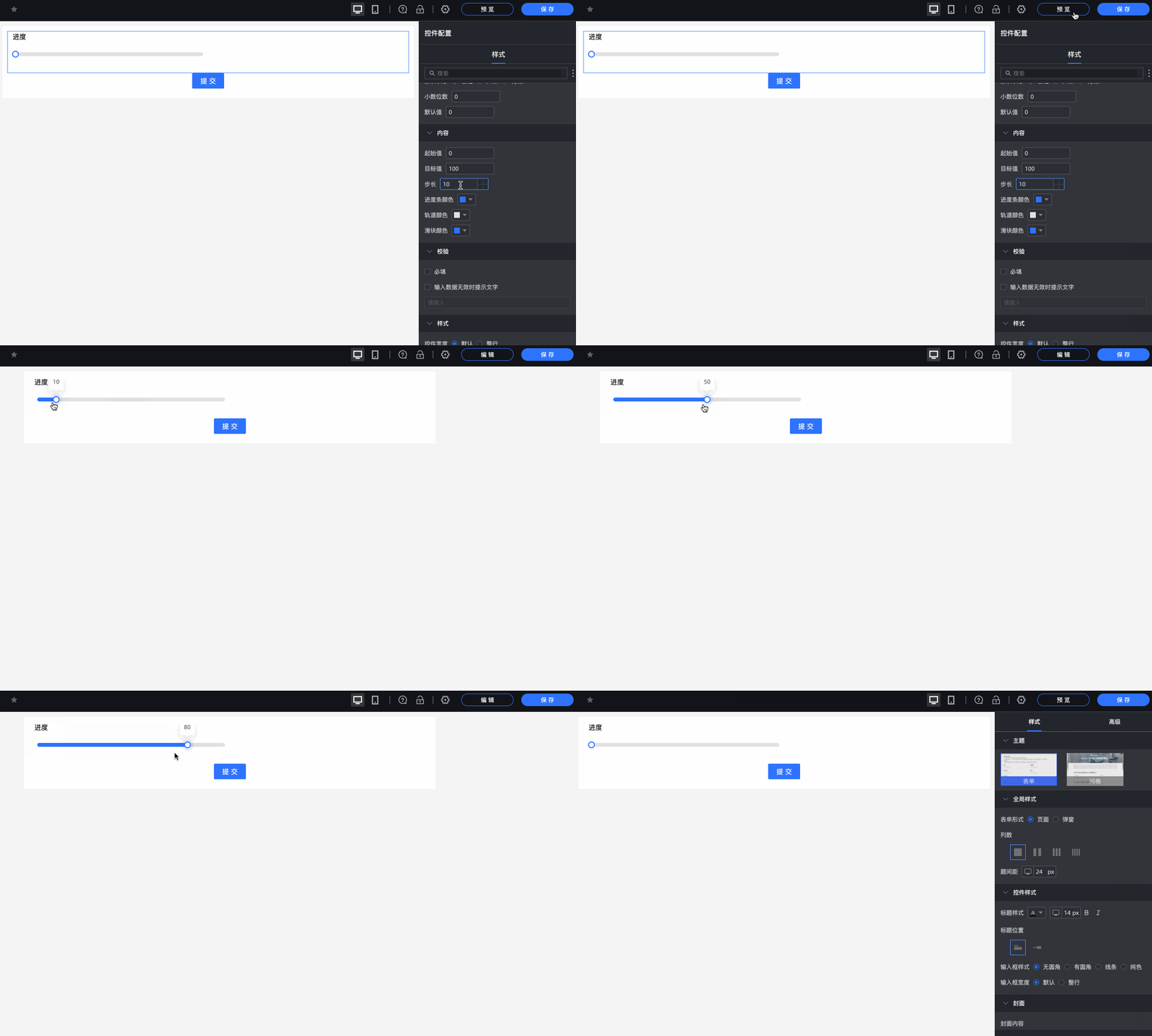
③步長:設定進度條在每次更新時的跳躍幅度,預設為1。 |
|
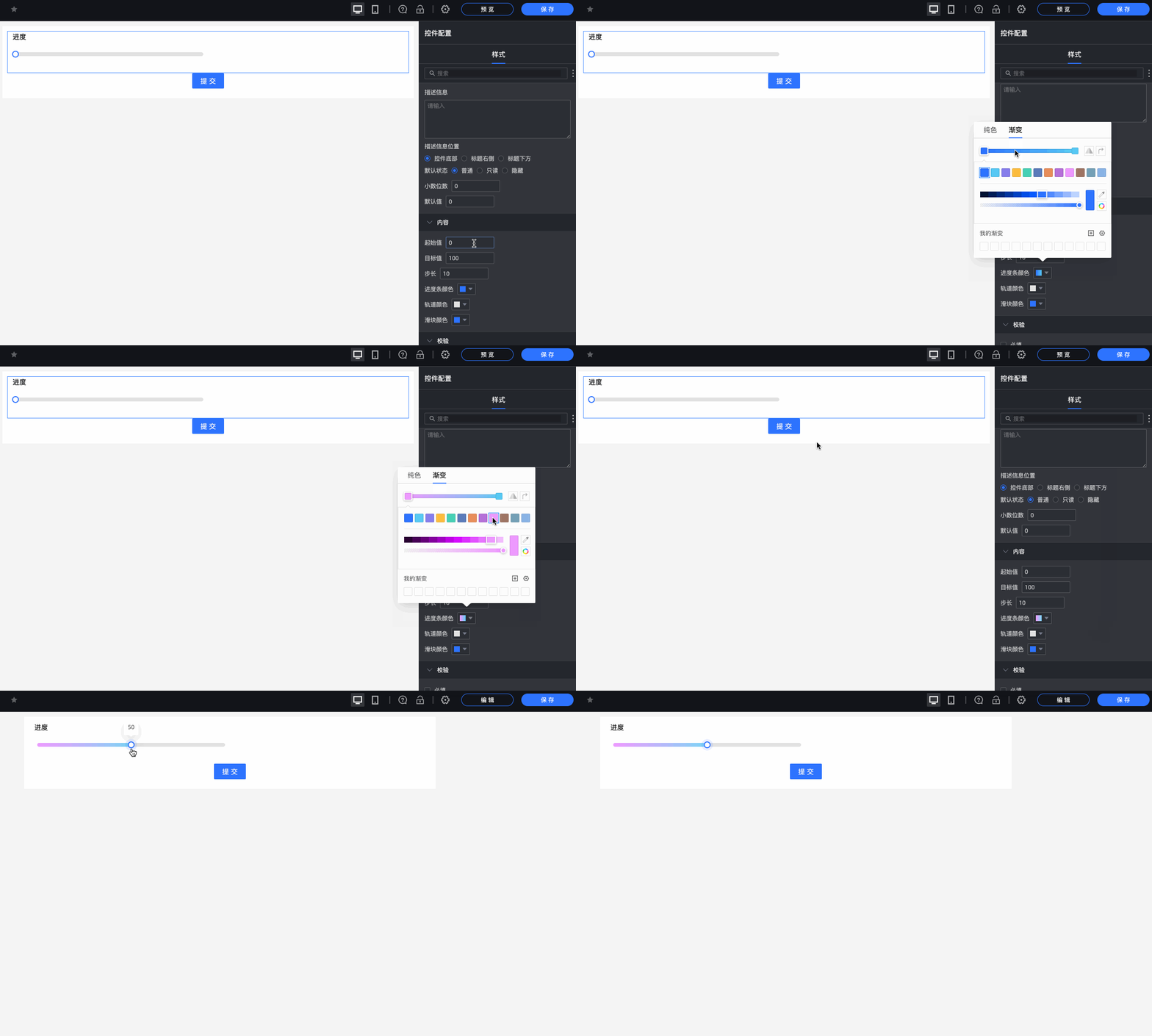
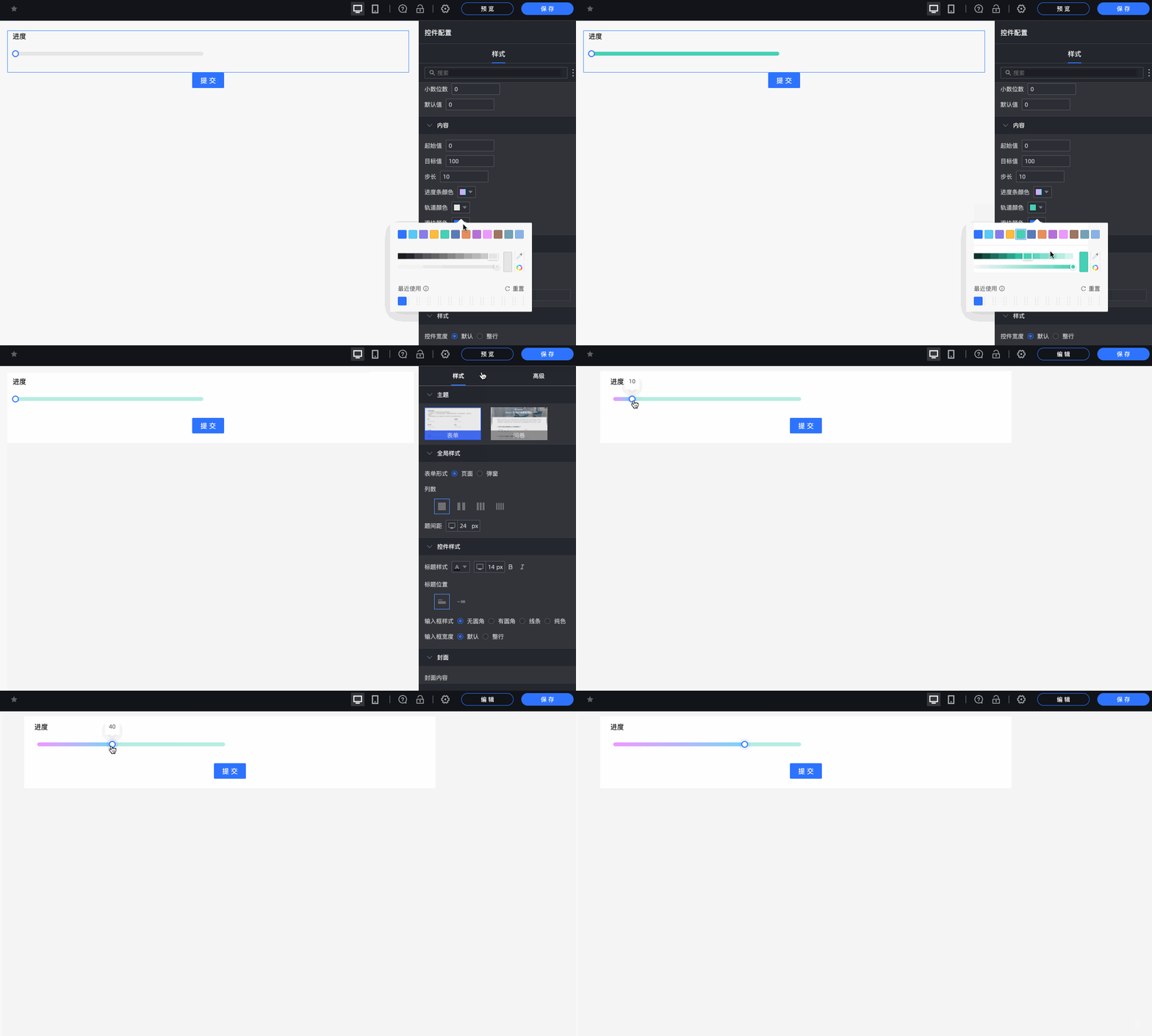
④進度條顏色:設定進度條顏色,可實現純色和漸層兩種展示效果。 |
|
⑤軌道顏色:支援設定軌道顏色設定。 |
|
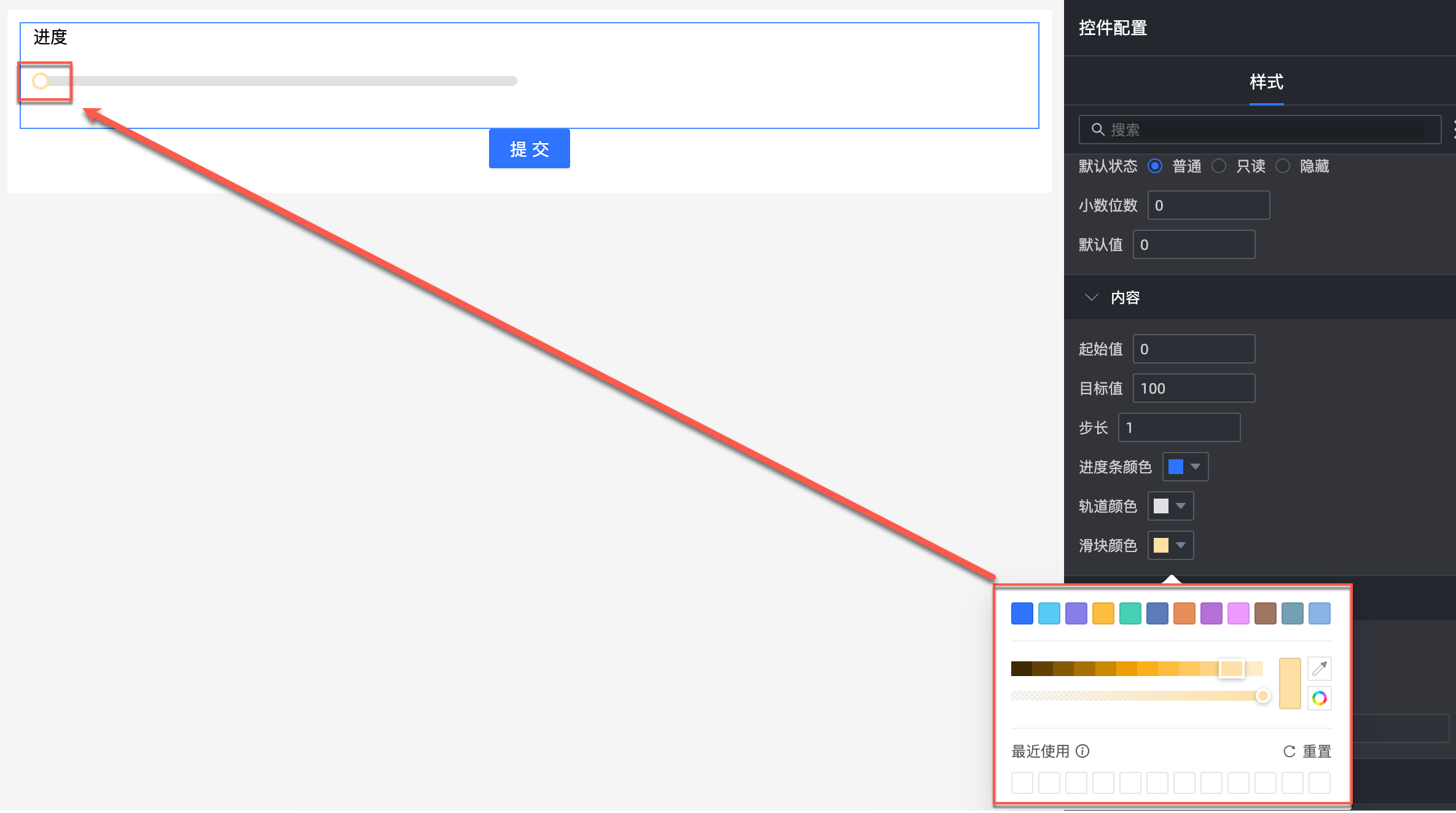
⑥滑塊顏色:支援設定進度條內滑動塊顏色的自訂。 |
|
校正
配置項 | 描述說明 |
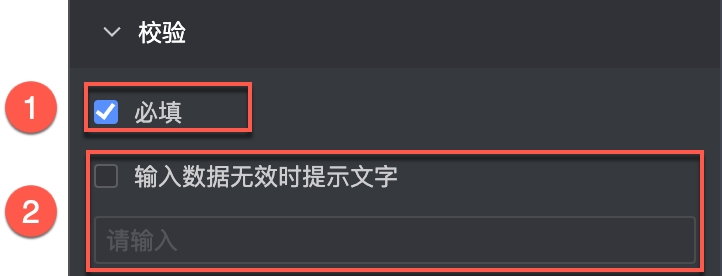
| ①必填:選擇是否設定該配置項,勾選後該控制項將設定為必填項。 |
②輸入資料無效時提示文字:有校正條件生效時,該配置項才可生效,比如:勾選必填後,若沒有選項值填入,則提示已經自訂過的報錯文案。 |
樣式
配置項 | 描述說明 |
| 控制項寬度:支援選擇預設、整行兩種寬度類型。 說明 填報頁面同時支援手動拖拽控制項邊框調整寬度。 |