Quick BI支援將不同儀表板中的數據卡片收藏至個人專屬卡片看板,個人關注資料一頁全覽。本文為您介紹卡片看板的相關操作。
卡片看板不支援IE瀏覽器,推薦使用Chrome和safari瀏覽器。
使用情境
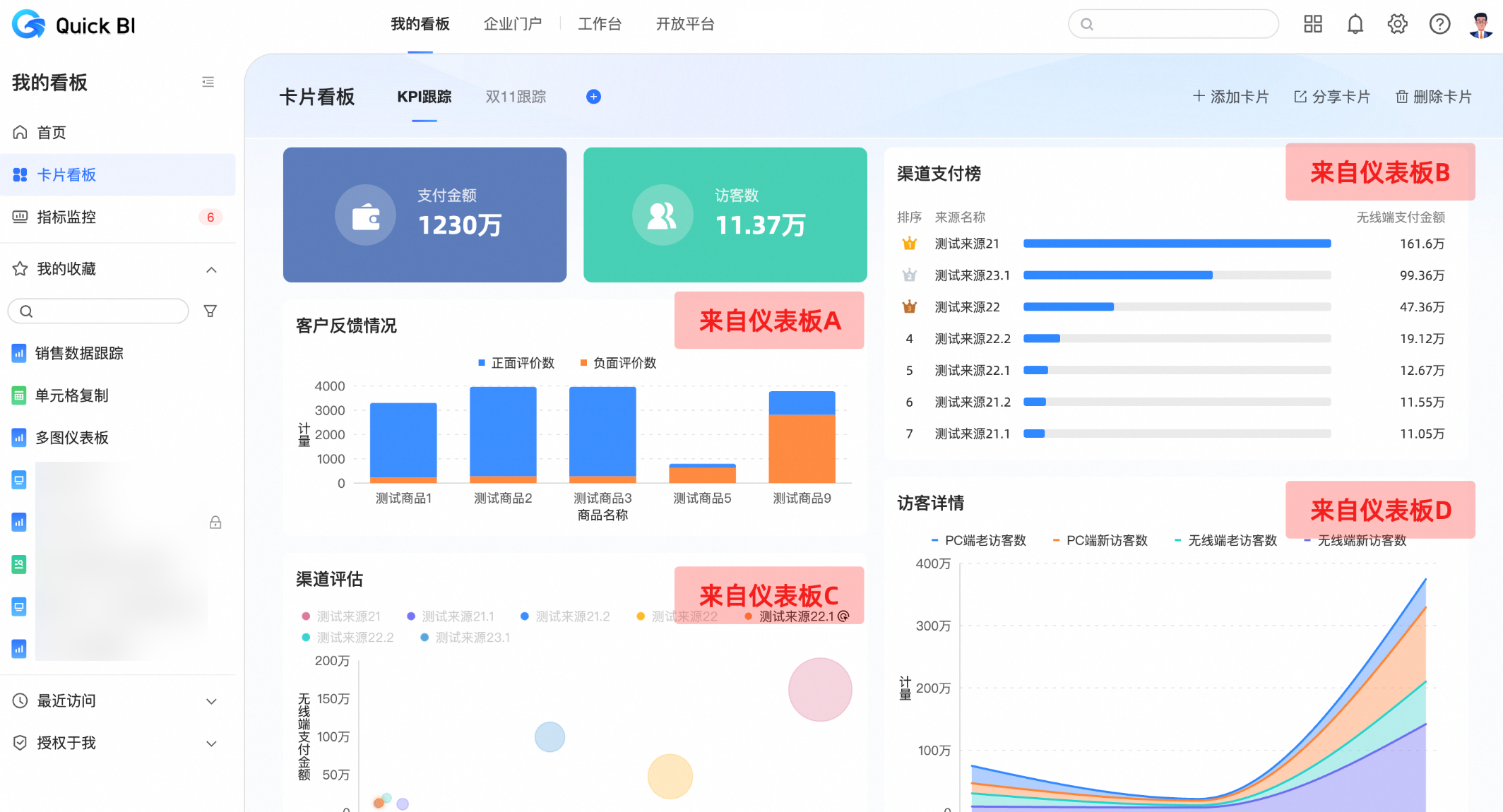
當您或您的同事每天需要查看的資料散落在很多張儀表板時,可以使用卡片看板功能,將每張儀表板中您關注的數據卡片,收藏到您的卡片看板上,可以按您個人的習慣重新進行布局調整,並篩選並固定您常看的篩選條件。
操作入口
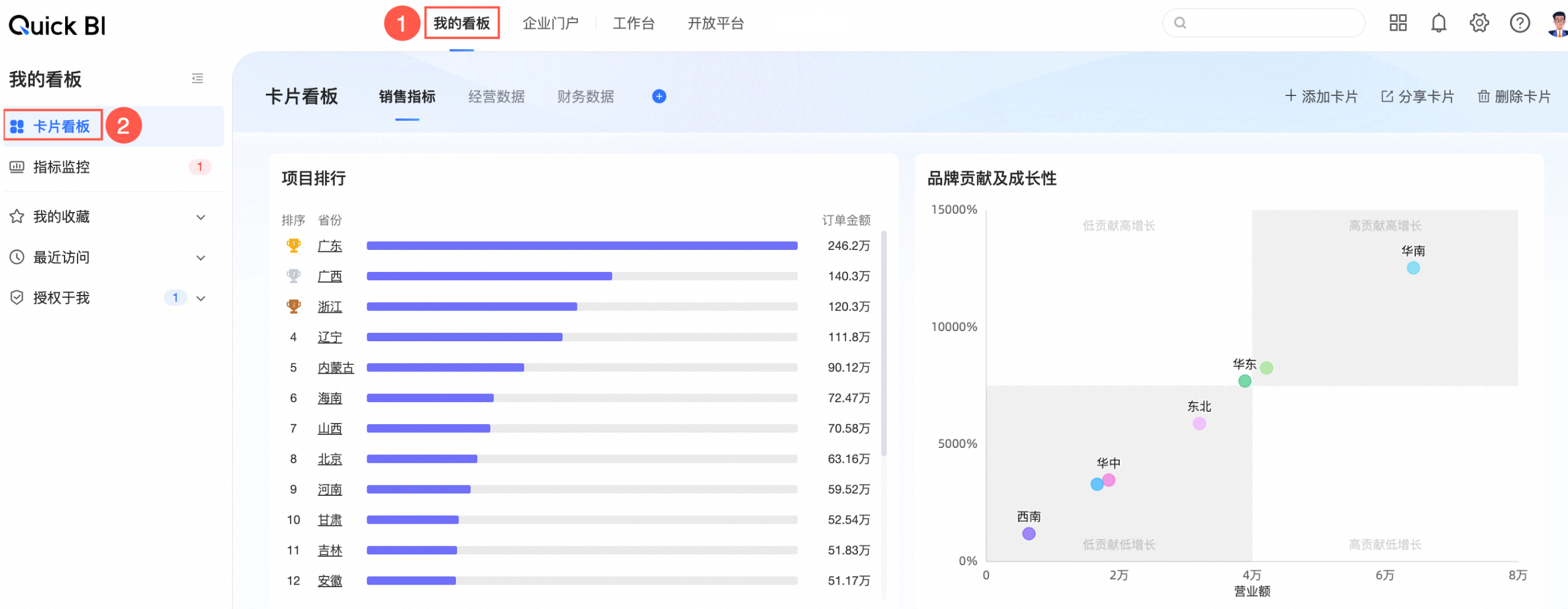
單擊我的看板->卡片看板,進入卡片看板介面。
建立卡片看板
最多支援10個看板。
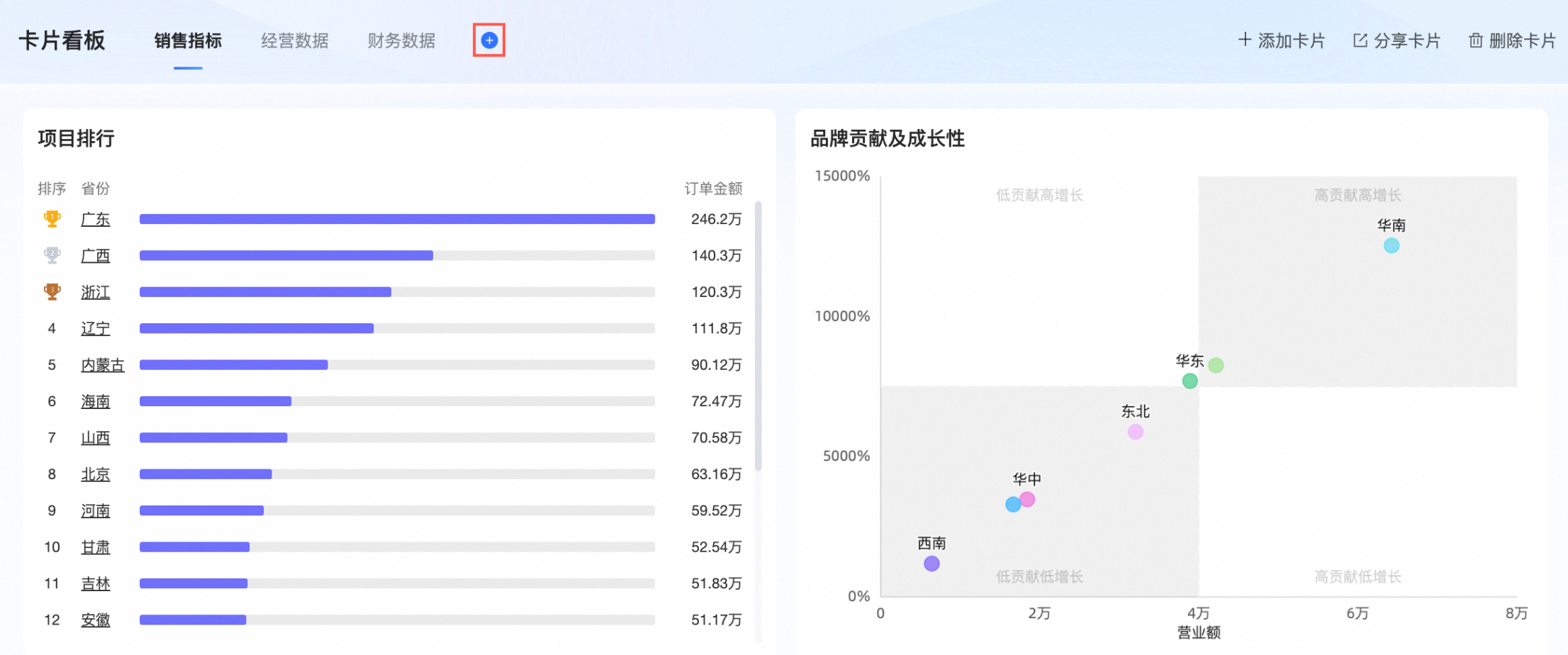
單擊卡片看板右側的
 表徵圖建立卡片看板。
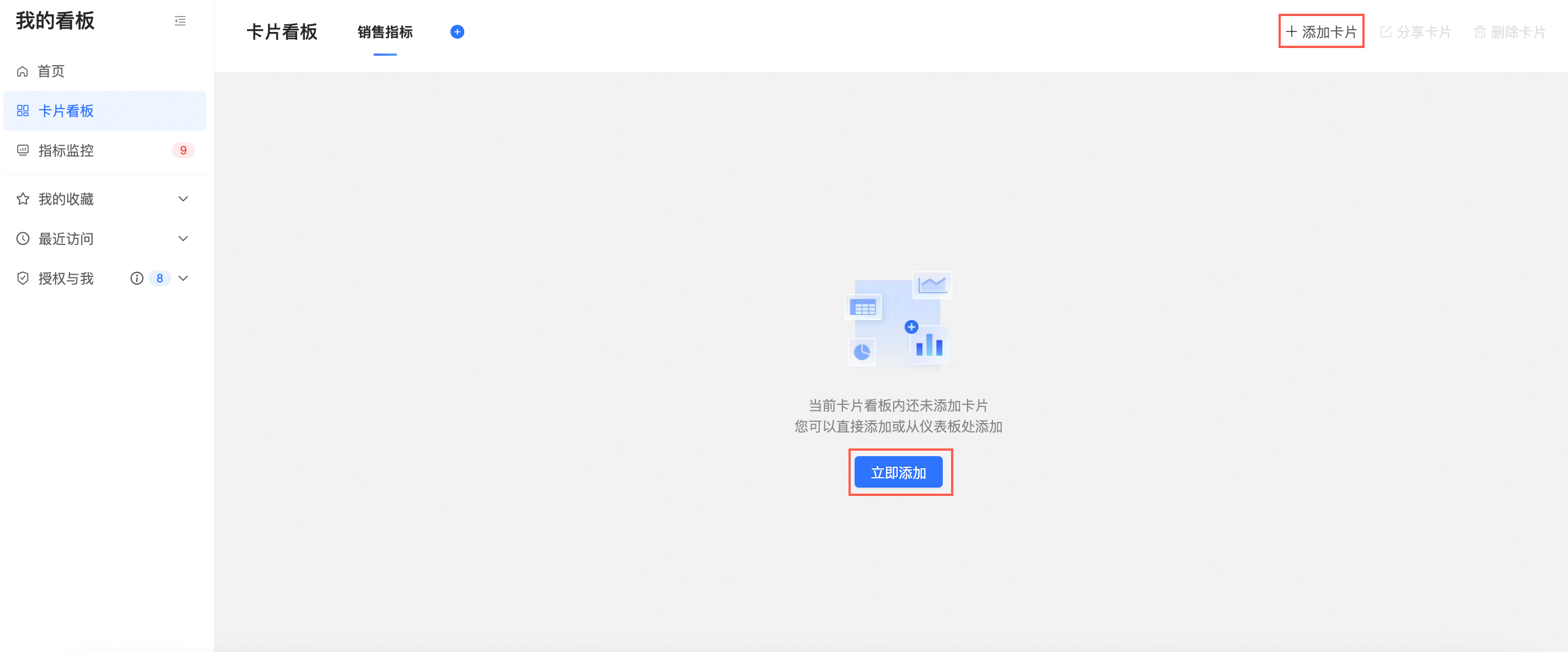
 若未建立任何卡片看板,可單擊立即建立進行建立。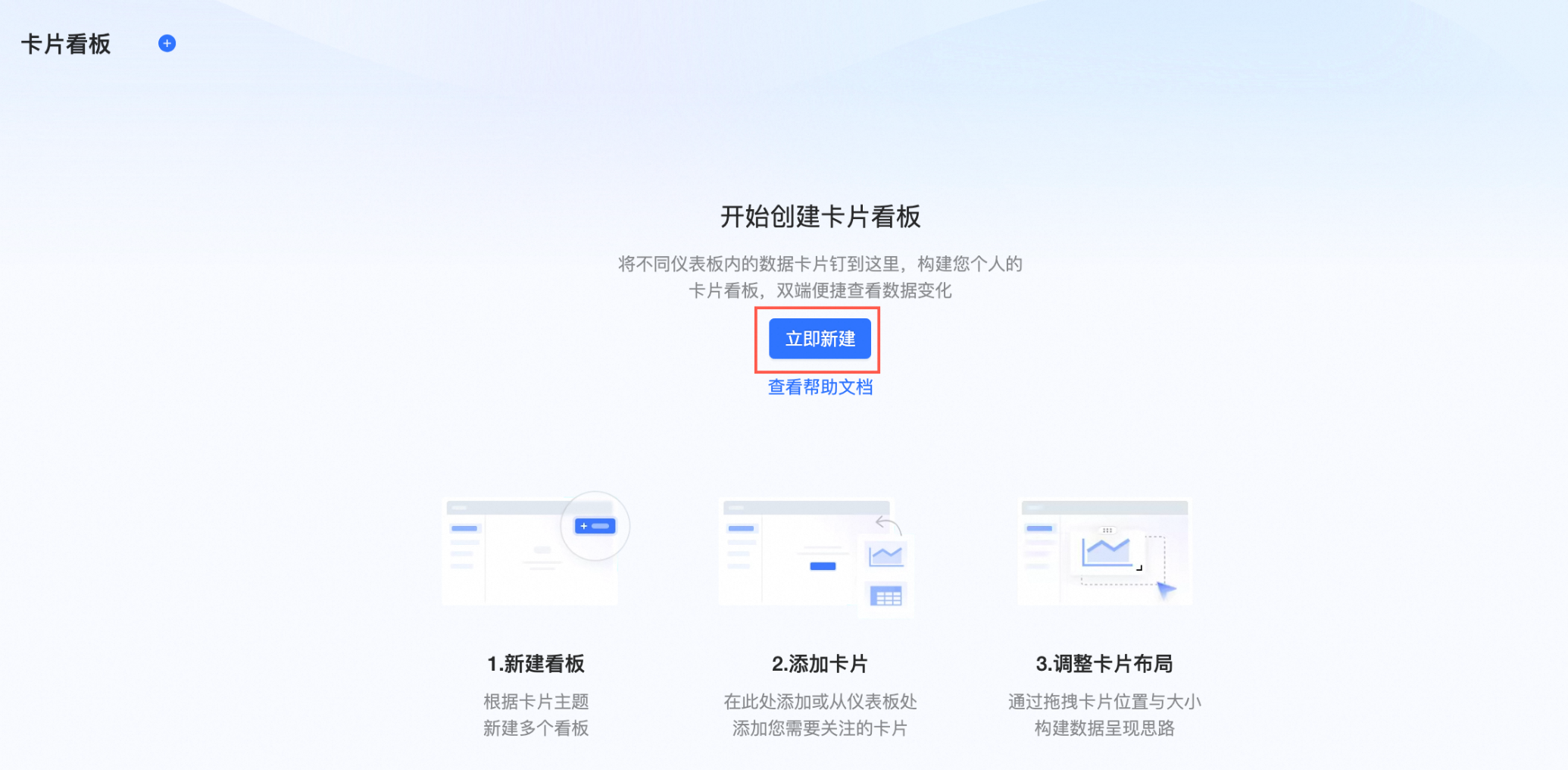
輸入卡片名稱。

單擊確定後成功建立卡片看板。
您可以單擊立即添加或右上方的添加卡片,將卡片添加至卡片看板中。
請參見添加卡片。
滑鼠移動到卡片看板上,單擊
 表徵圖可刪除或重新命名卡片看板。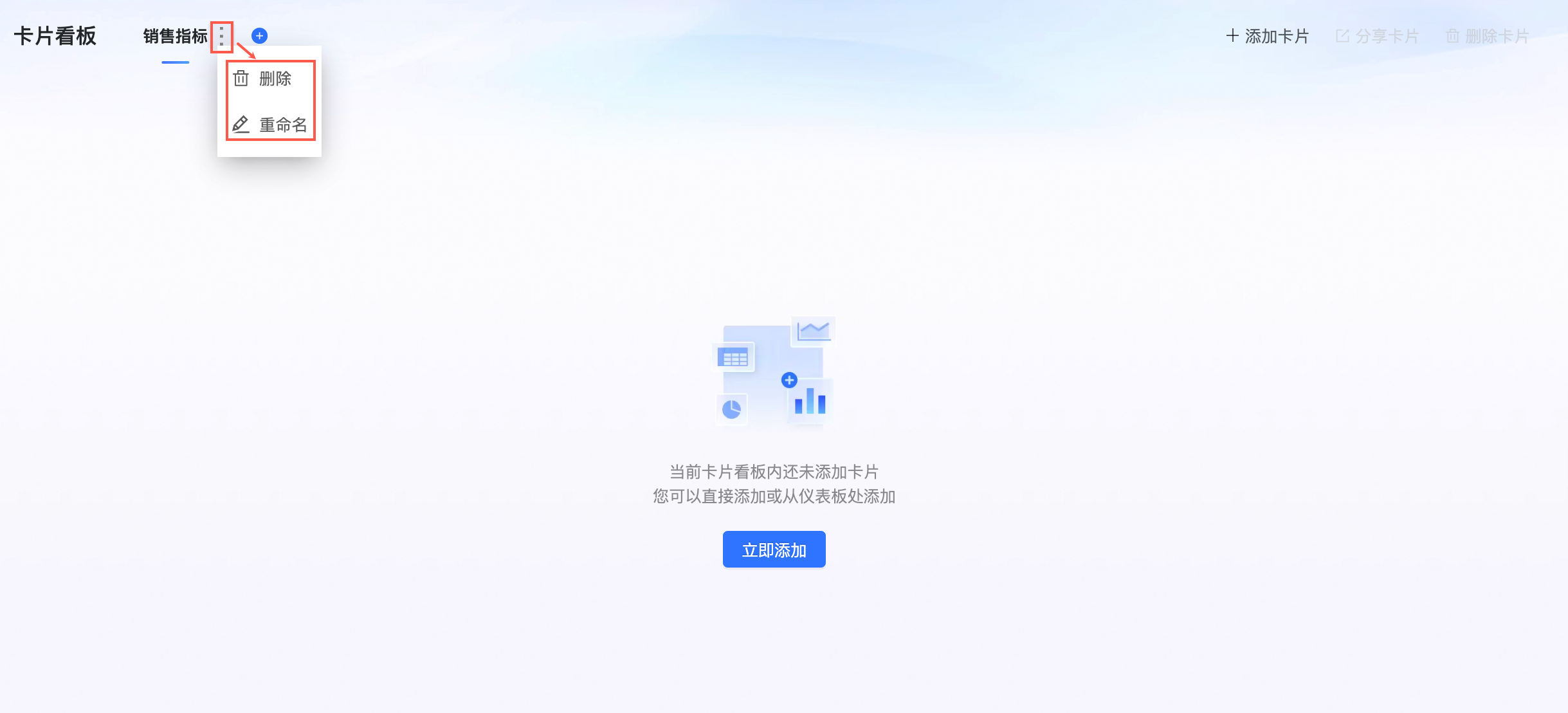
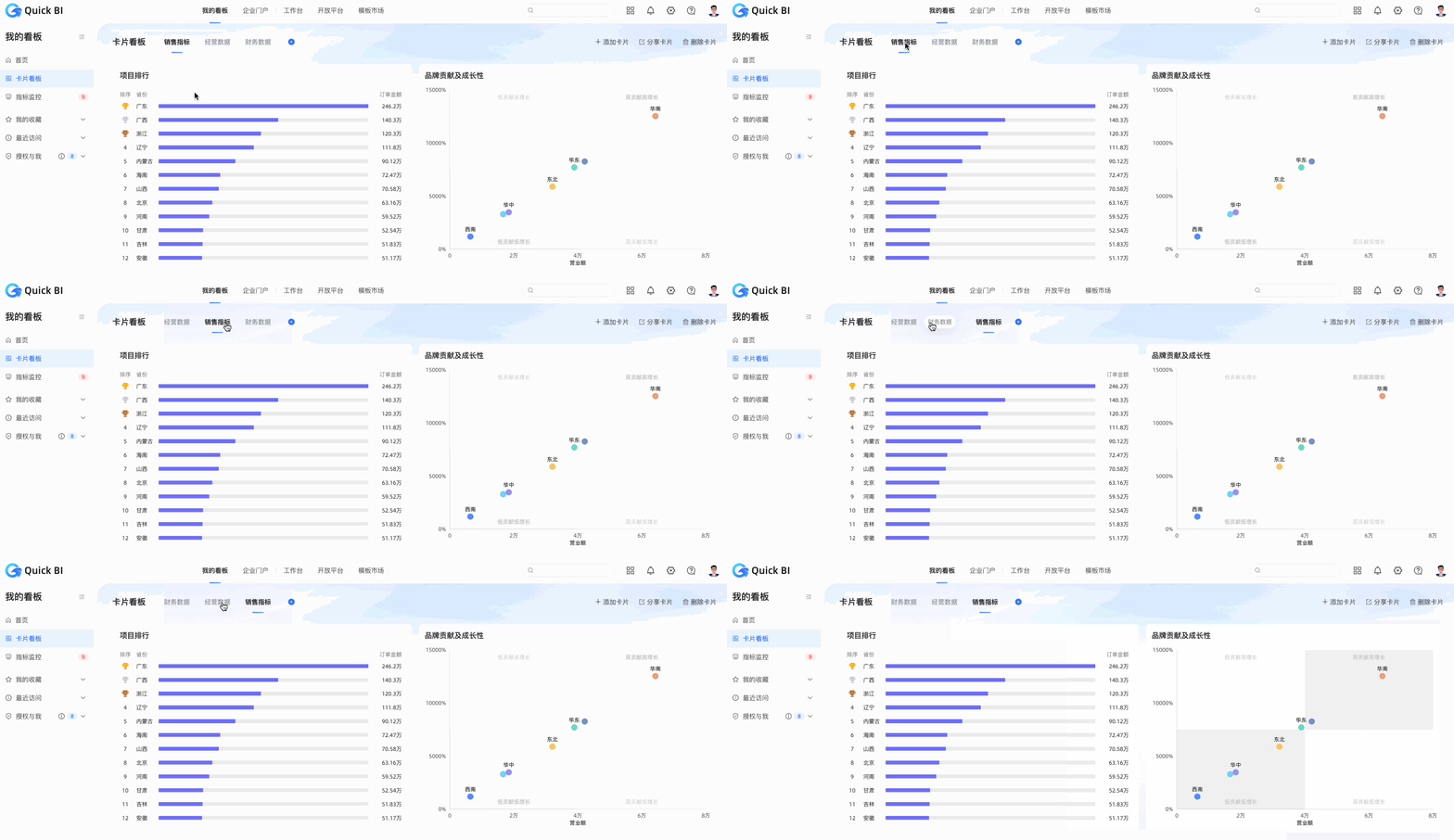
當有多個卡片看板時,支援拖動卡片看板進行排序。
添加卡片
添加卡片入口
在卡片看板中添加卡片。
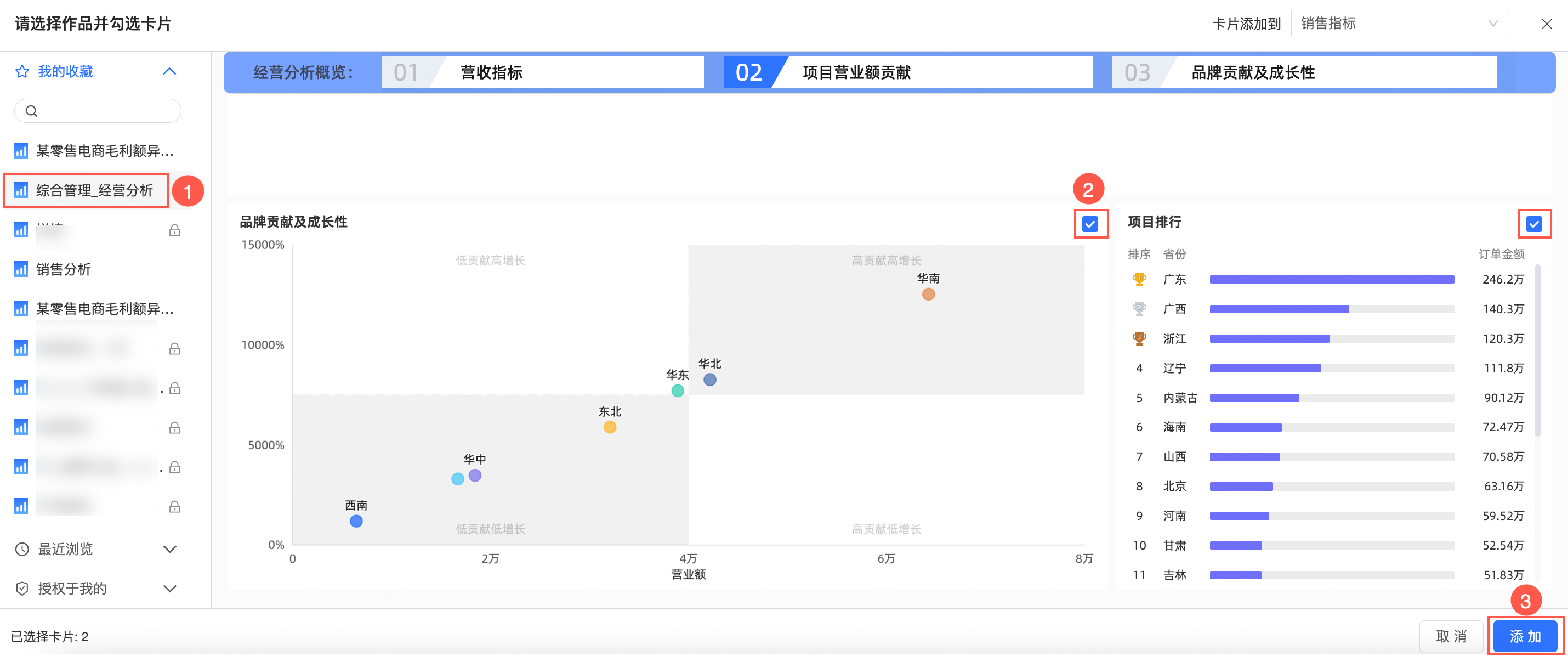
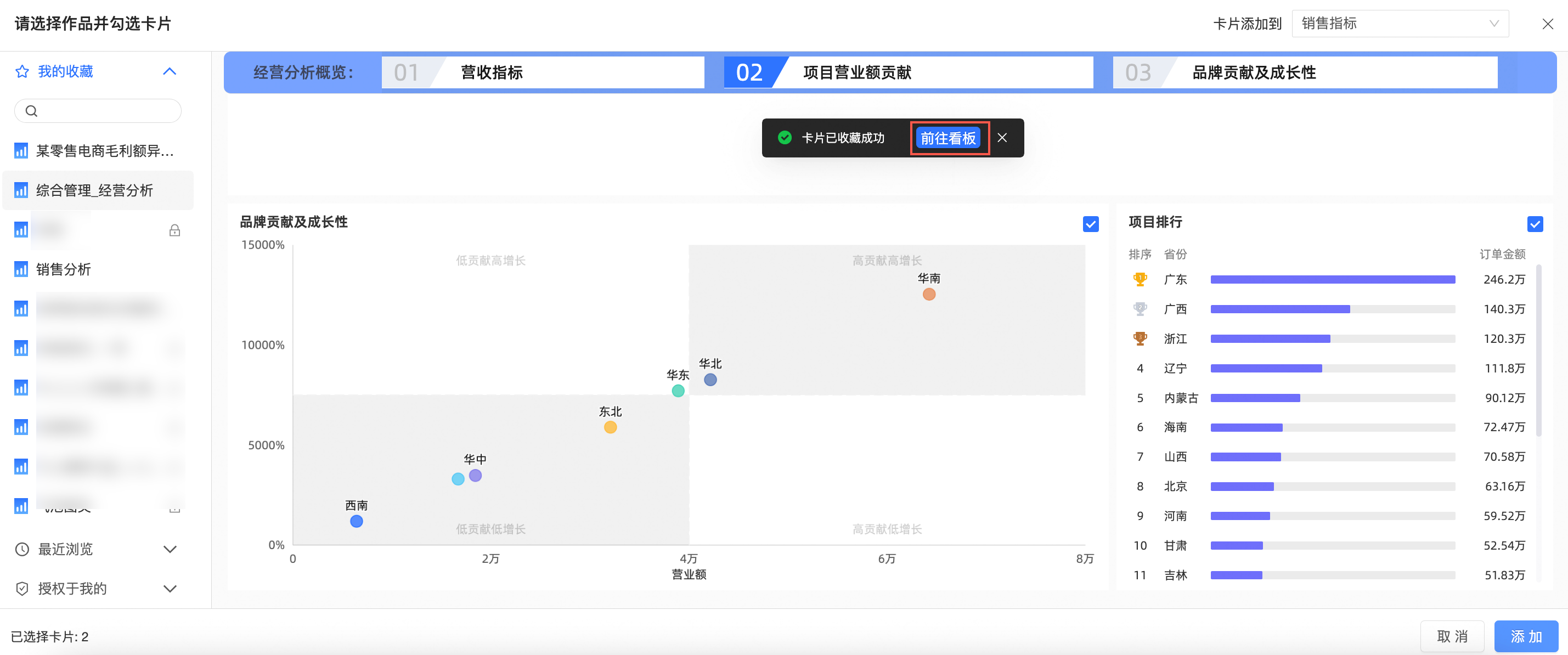
單擊添加卡片後,按照圖示步驟選擇儀表板或資料門戶內的儀表板,並勾選儀表板內的卡片,單擊添加。
在儀表板預覽頁添加卡片。
進入儀表板預覽頁後,按照圖示步驟將卡片收藏至卡片看板。支援收藏到已有卡片看板或建立卡片看板。
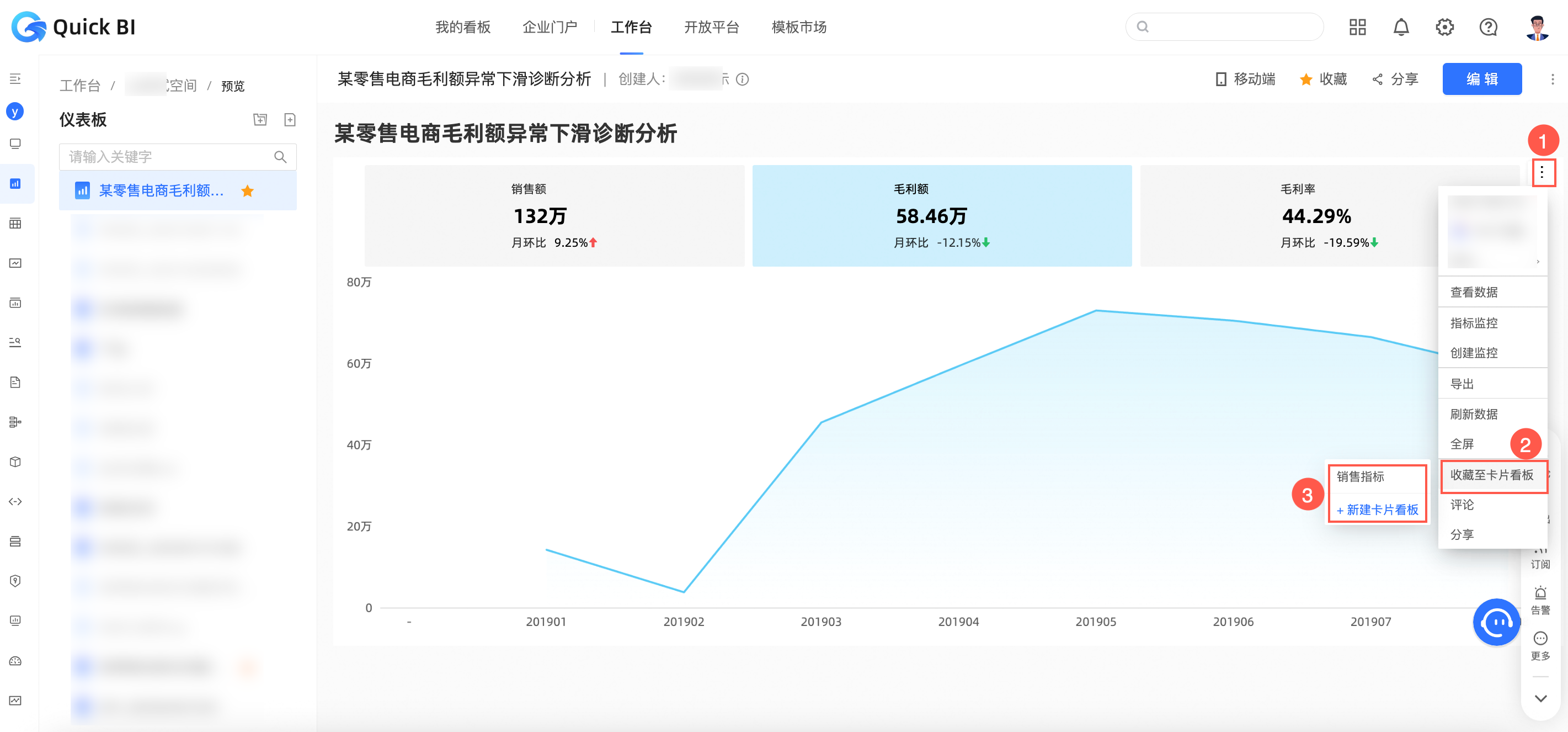
從資料門戶添加卡片。
進入資料門戶預覽頁後,按照圖示步驟將卡片收藏至卡片看板。支援收藏到已有卡片看板或建立卡片看板。

說明添加後,資料將跟隨源卡片更新,圖表樣式將根據卡片看板所支援的布局與樣式做自動調整。
單擊前往看板後跳轉至對應的卡片看板介面。
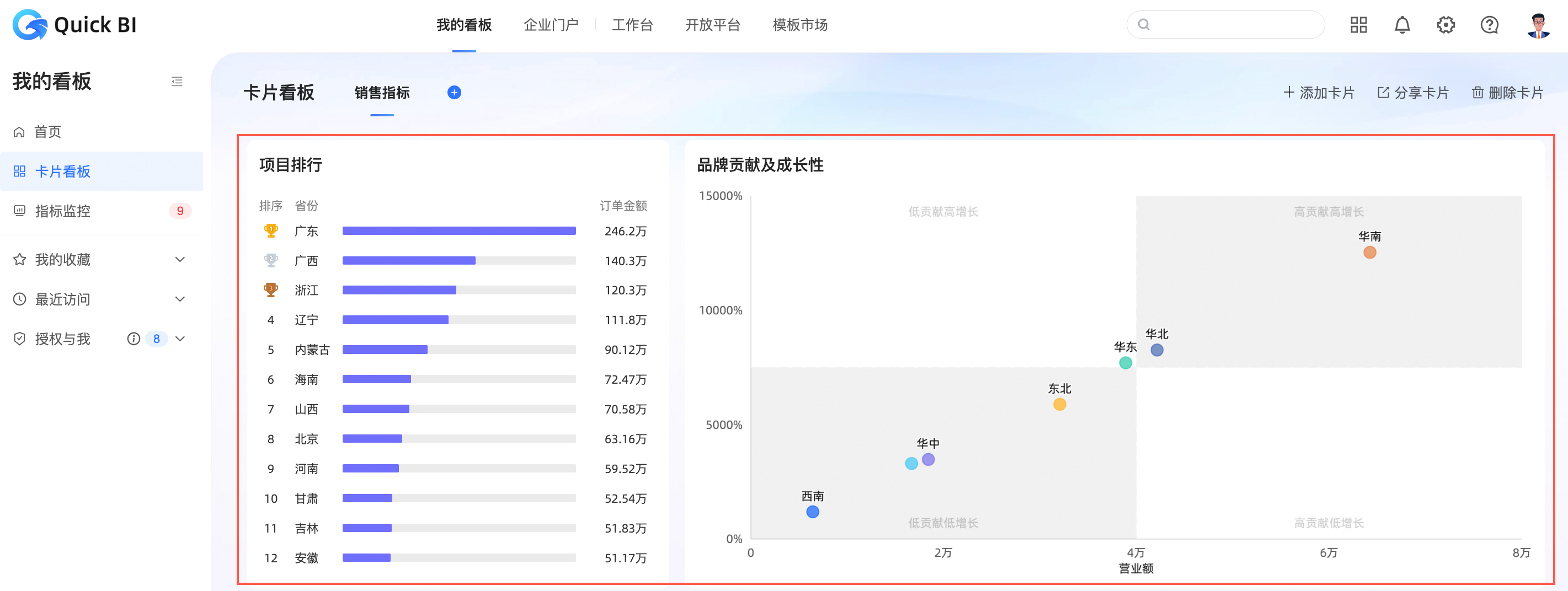
此時,您可以在卡片看板介面看到您添加的卡片。
卡片操作
卡片布局
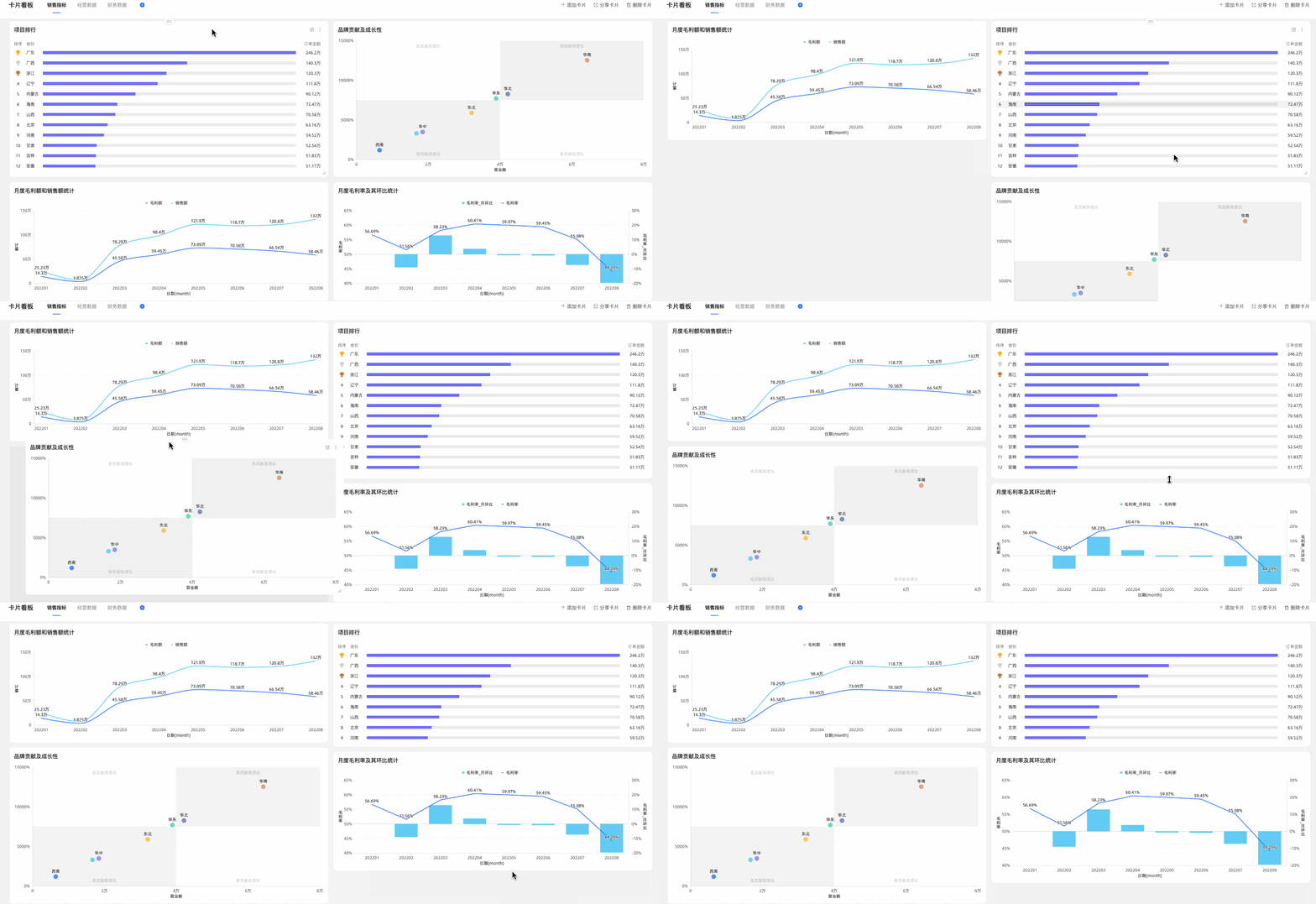
當有多個卡片時,支援拖動卡片調整卡片位置和卡片大小。
卡片重新命名
您可以雙擊卡片標題對卡片進行重新命名。
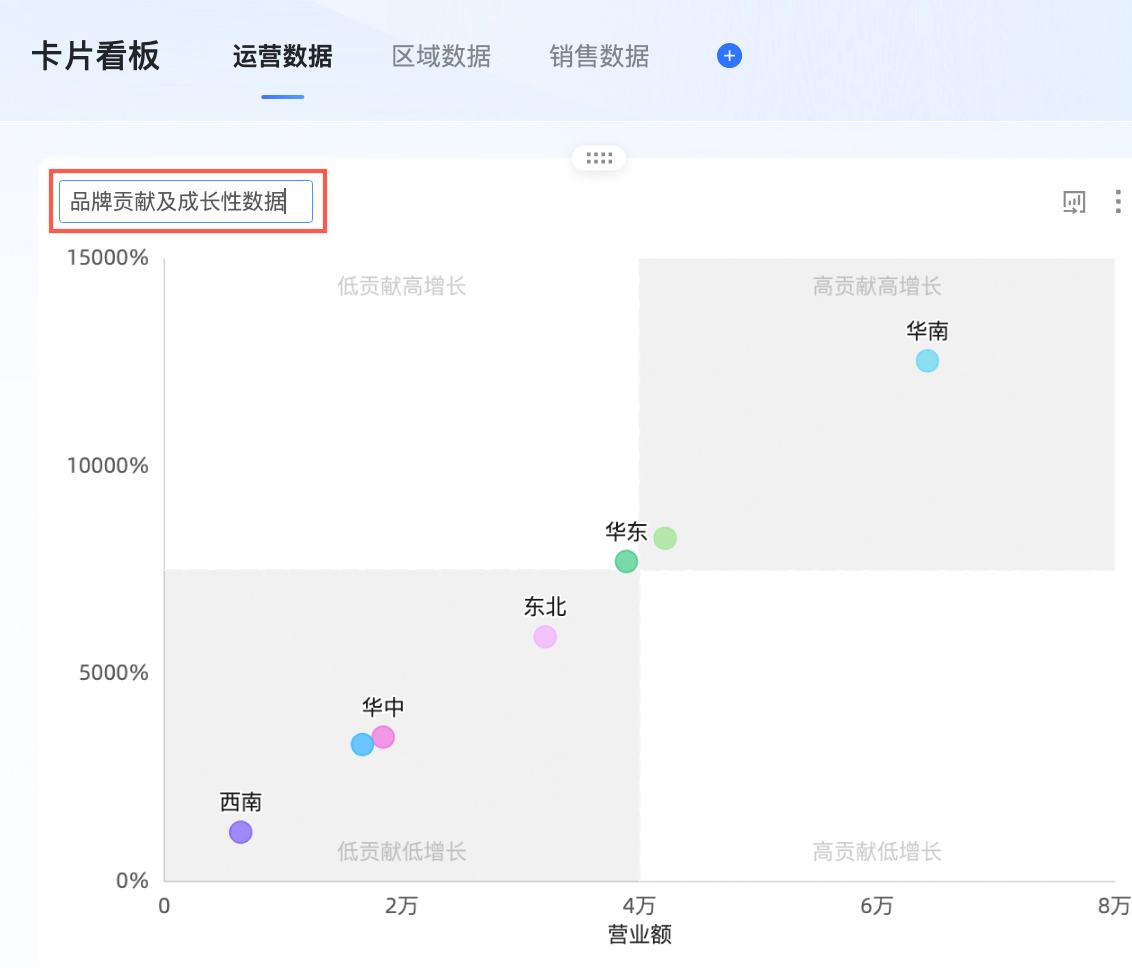
您還可以對卡片進行如下操作。

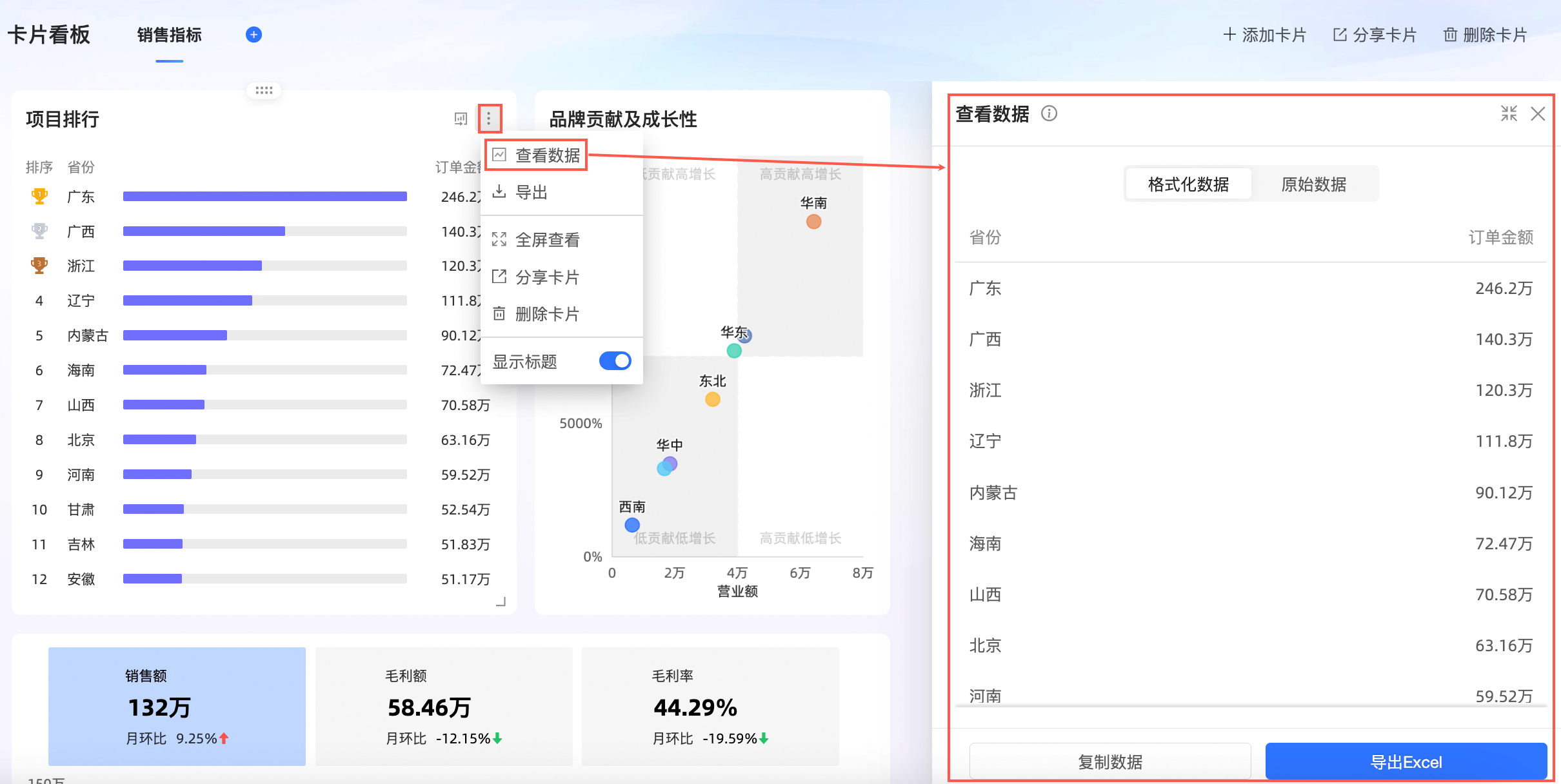
①查看資料
支援查看格式化資料和未經處理資料,並支援複製資料和匯出Excel。
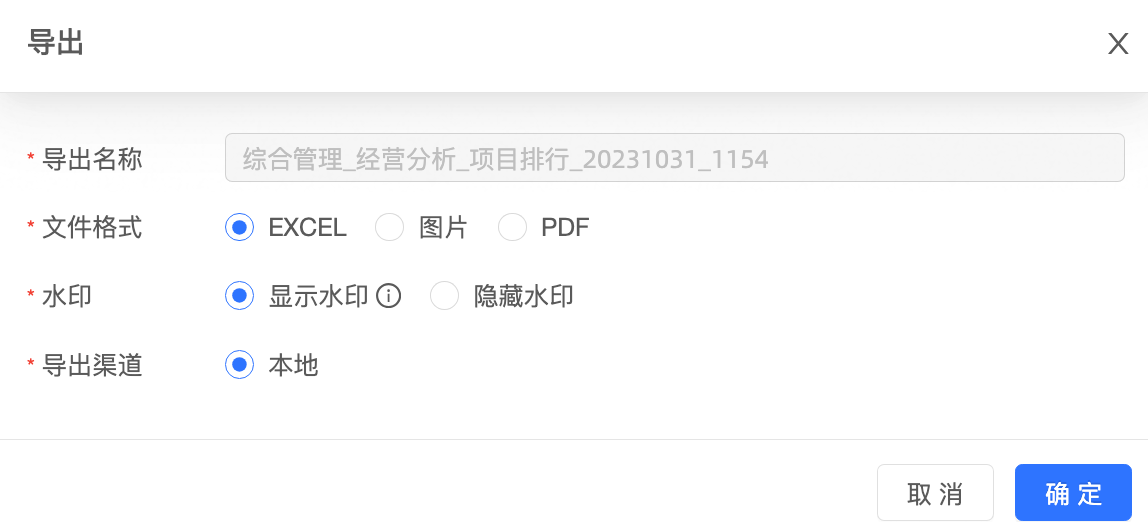
②匯出
支援匯出Excel、圖片或PDF,其中,匯出Excel支援顯示浮水印或隱藏浮水印。
③建立監控
您可以在卡片上建立監控,具體操作請參見監控指標。

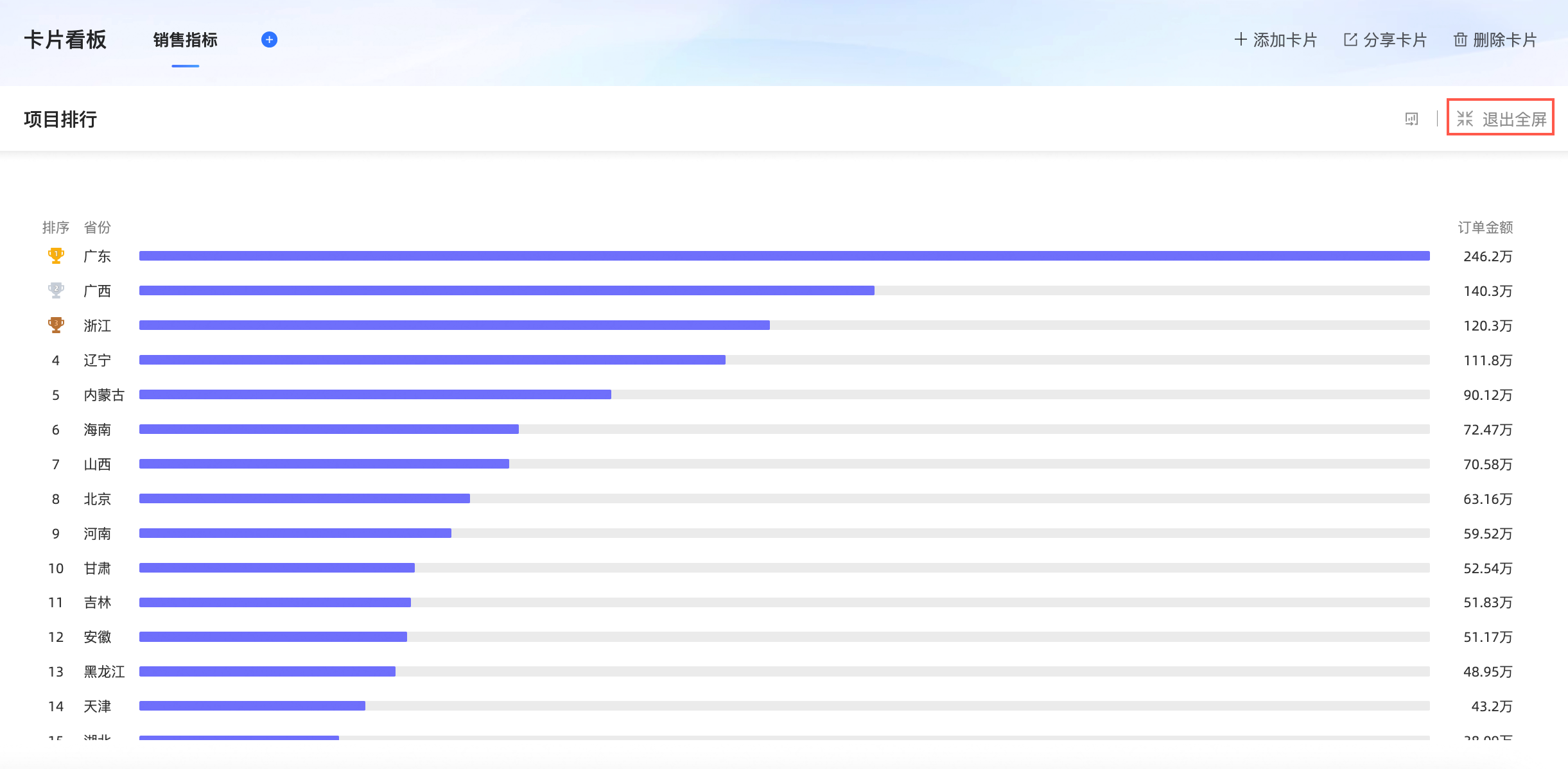
④全屏查看
支援全屏查看卡片,單擊退出全屏後可返回卡片看板。
⑤分享卡片
您可以進行單個卡片的分享。
說明指標關係圖、指標拆解樹暫不支援分享。
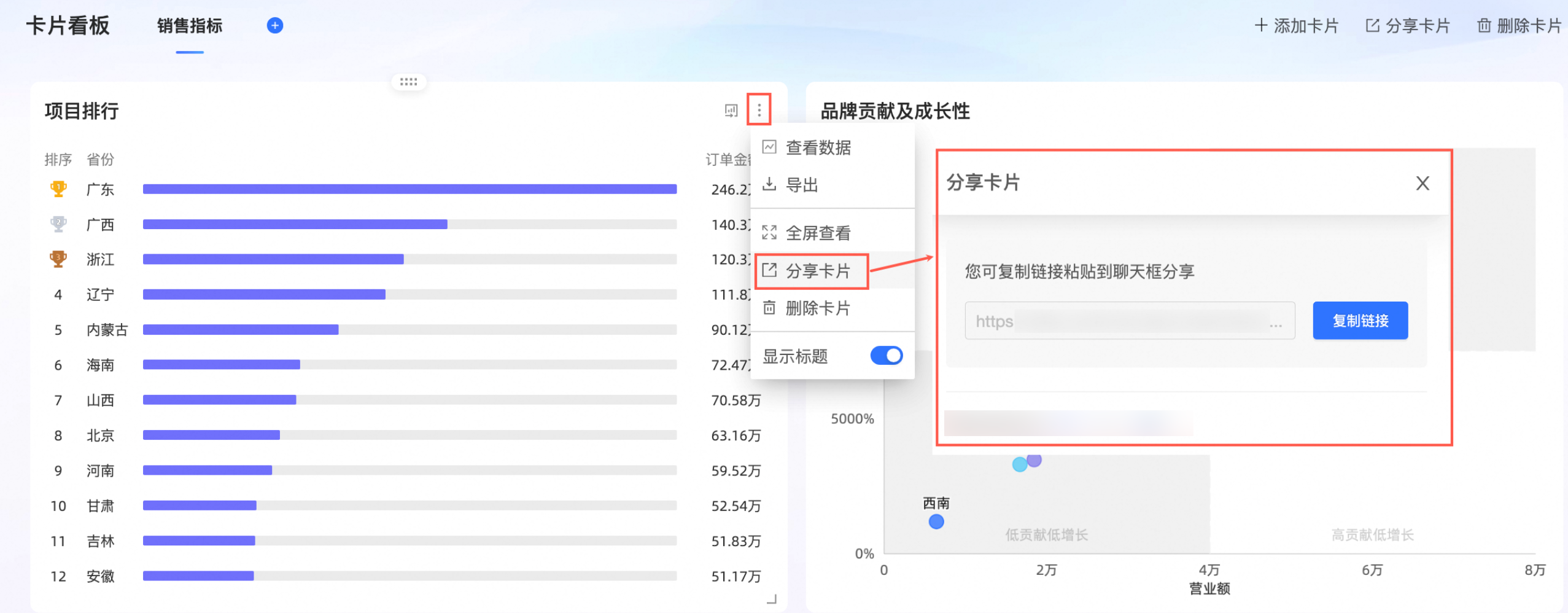
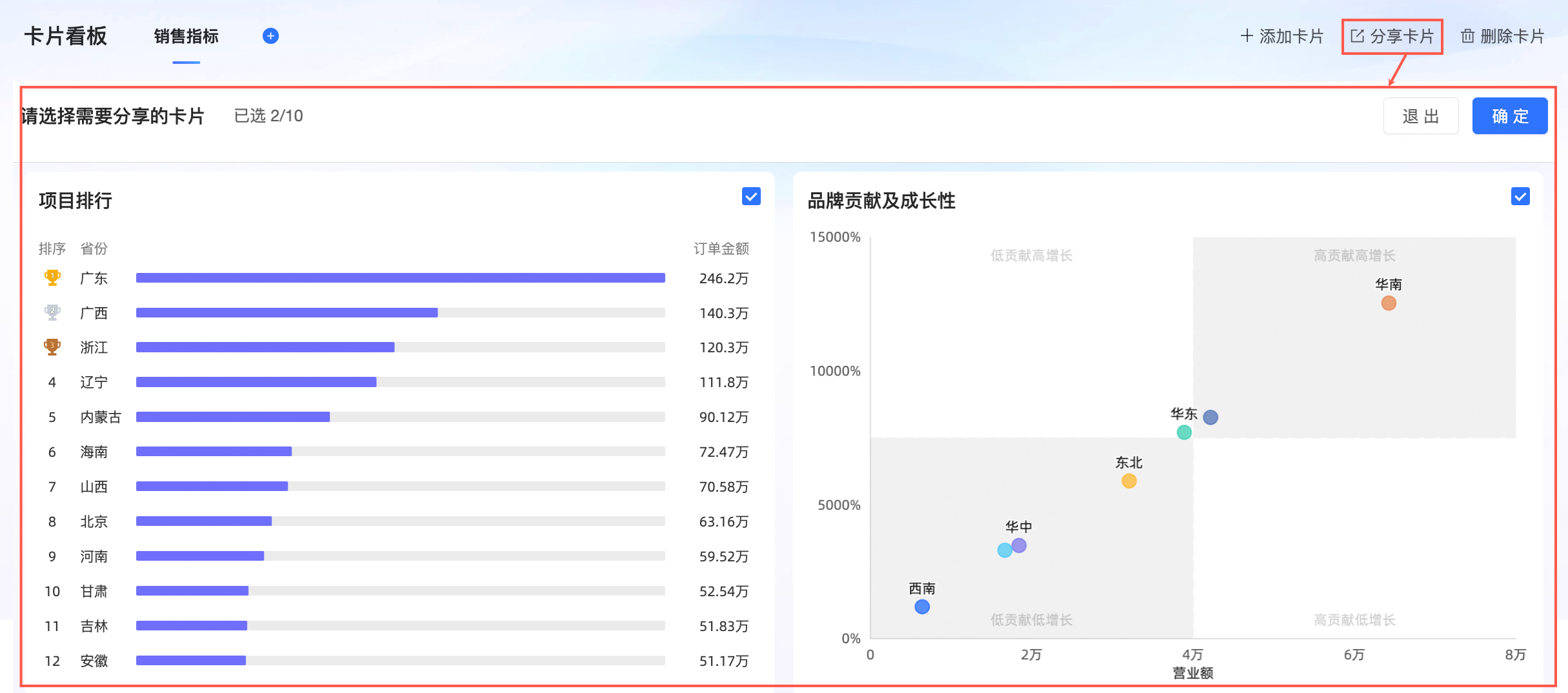
也可以進行多個卡片的分享。
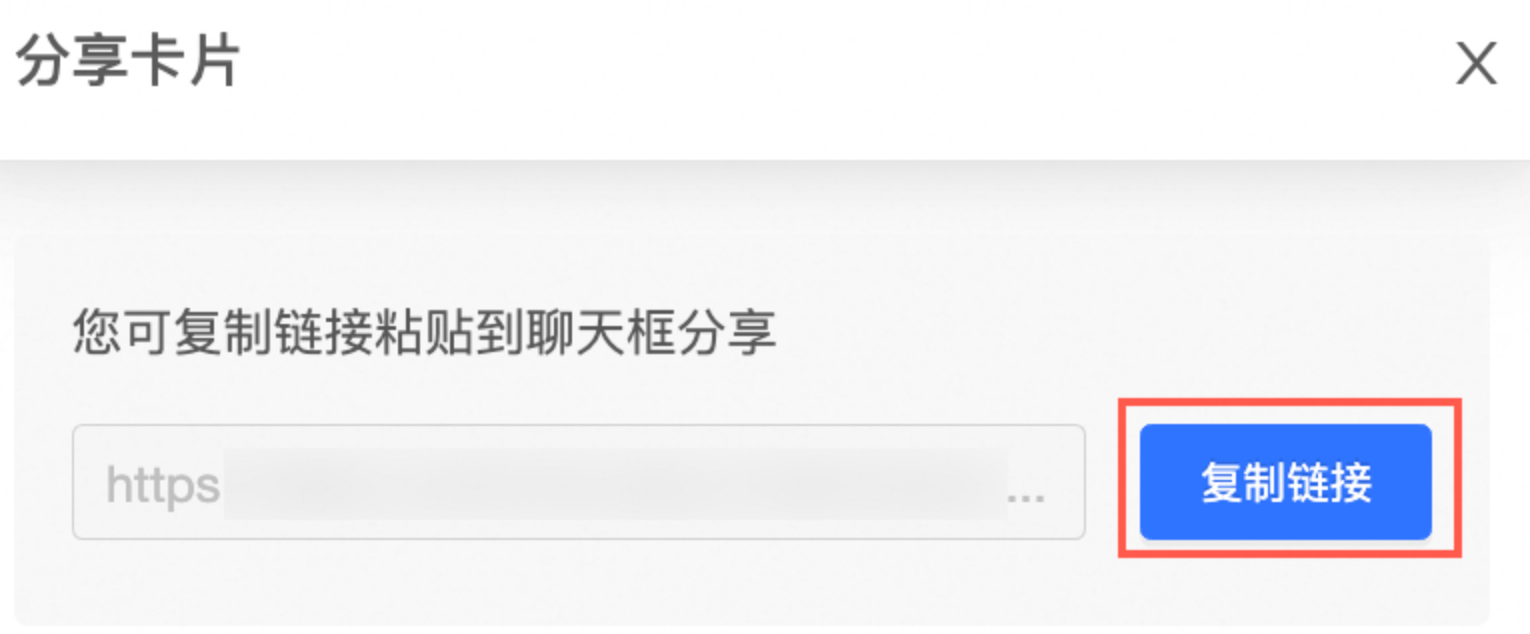
支援複製連結粘貼。
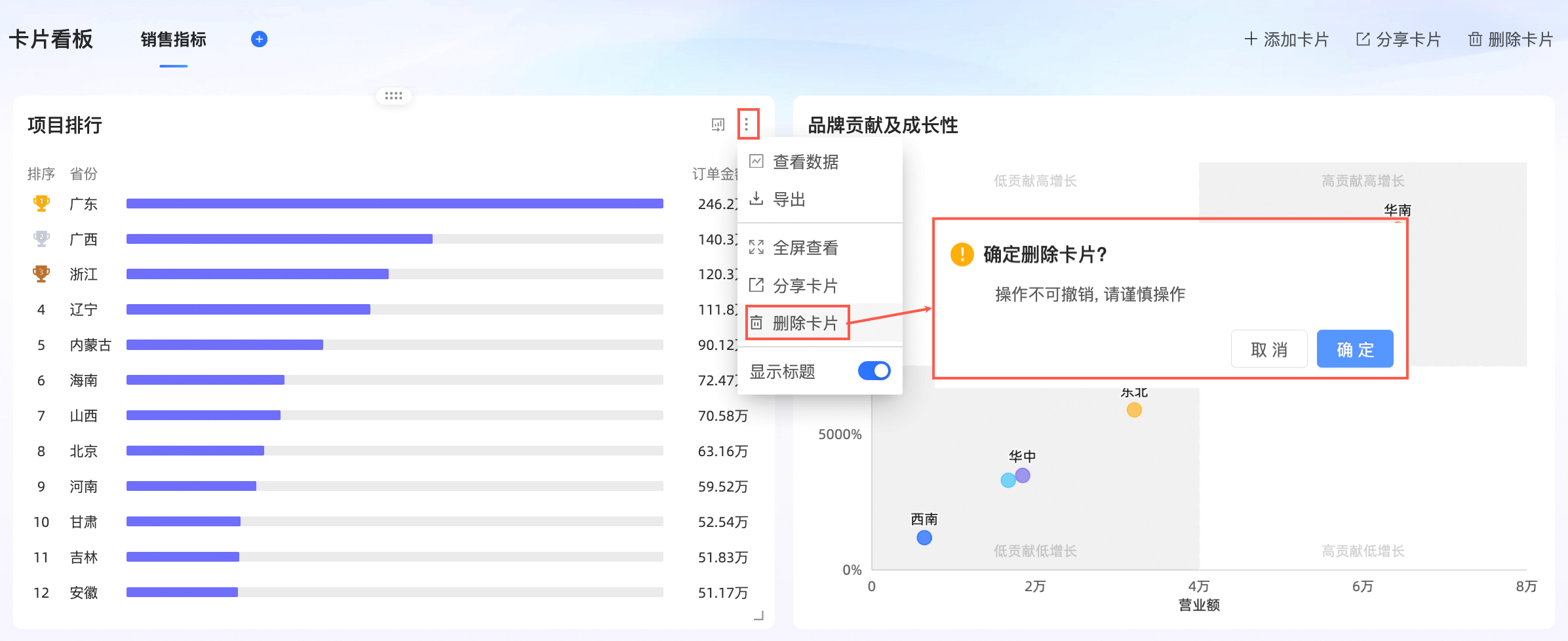
⑥刪除卡片
您可以進行單個卡片的刪除。
也可以進行多個卡片的刪除。
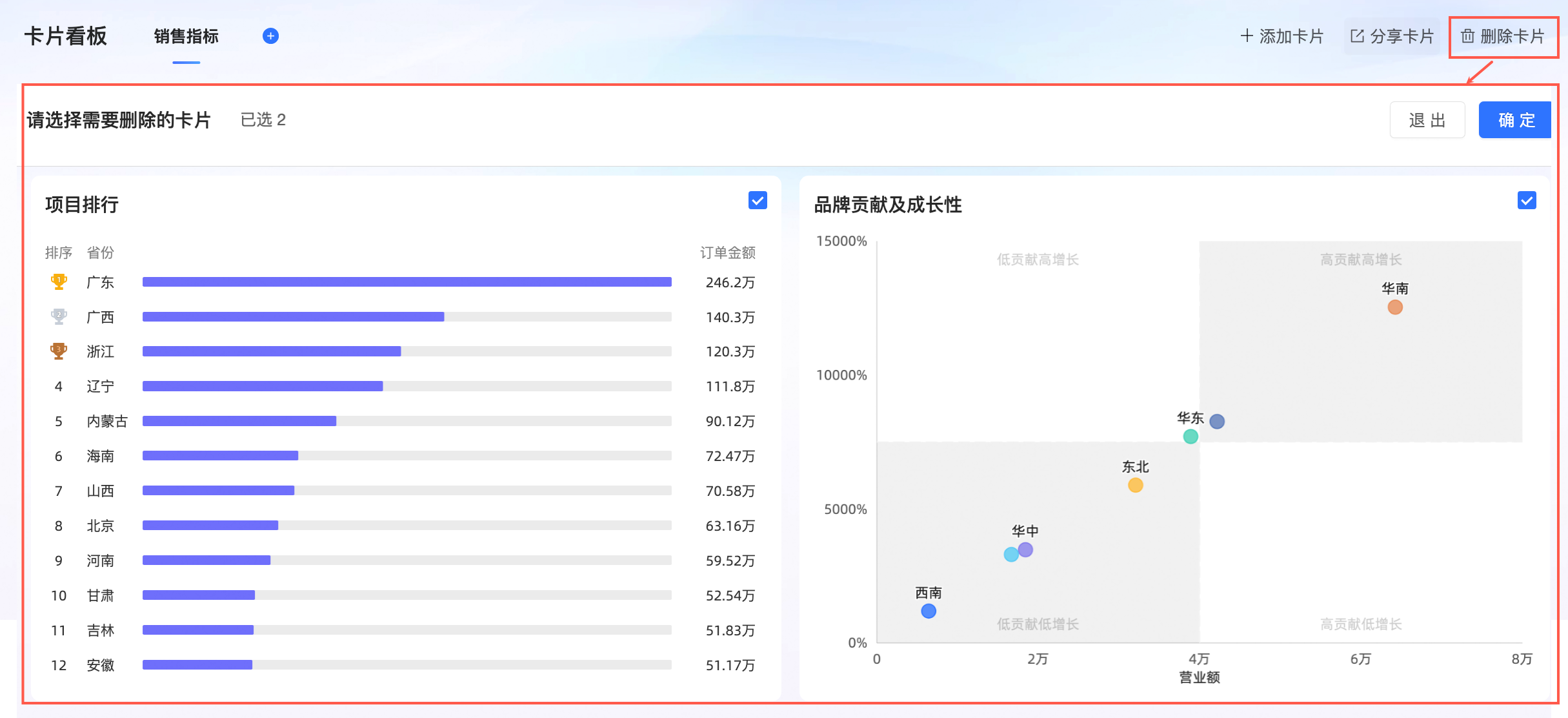
單擊確定後,卡片將從卡片看板上刪除,但不影響儀表板上卡片。
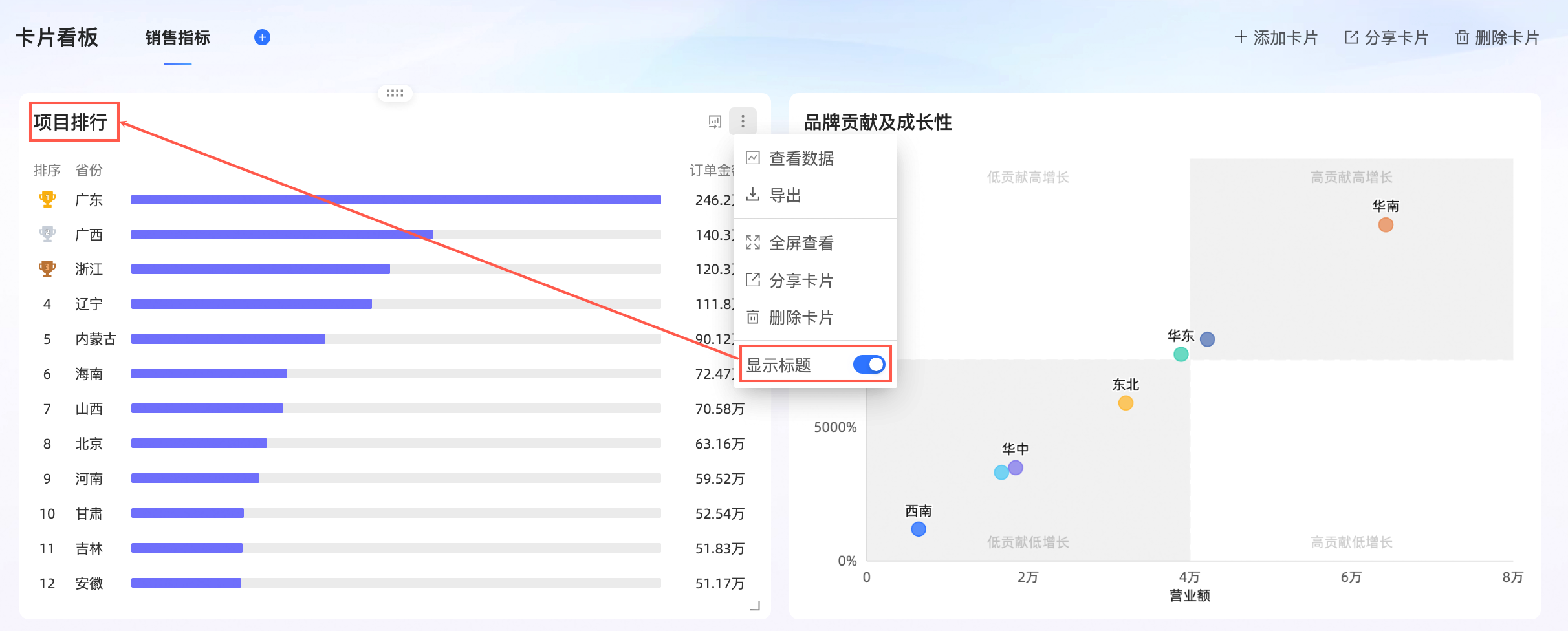
⑦顯示標題
支援顯示或不顯示卡片標題。
⑧跳轉至源儀表板
滑鼠移動到卡片上並單擊
 表徵圖,可跳轉至源儀表板。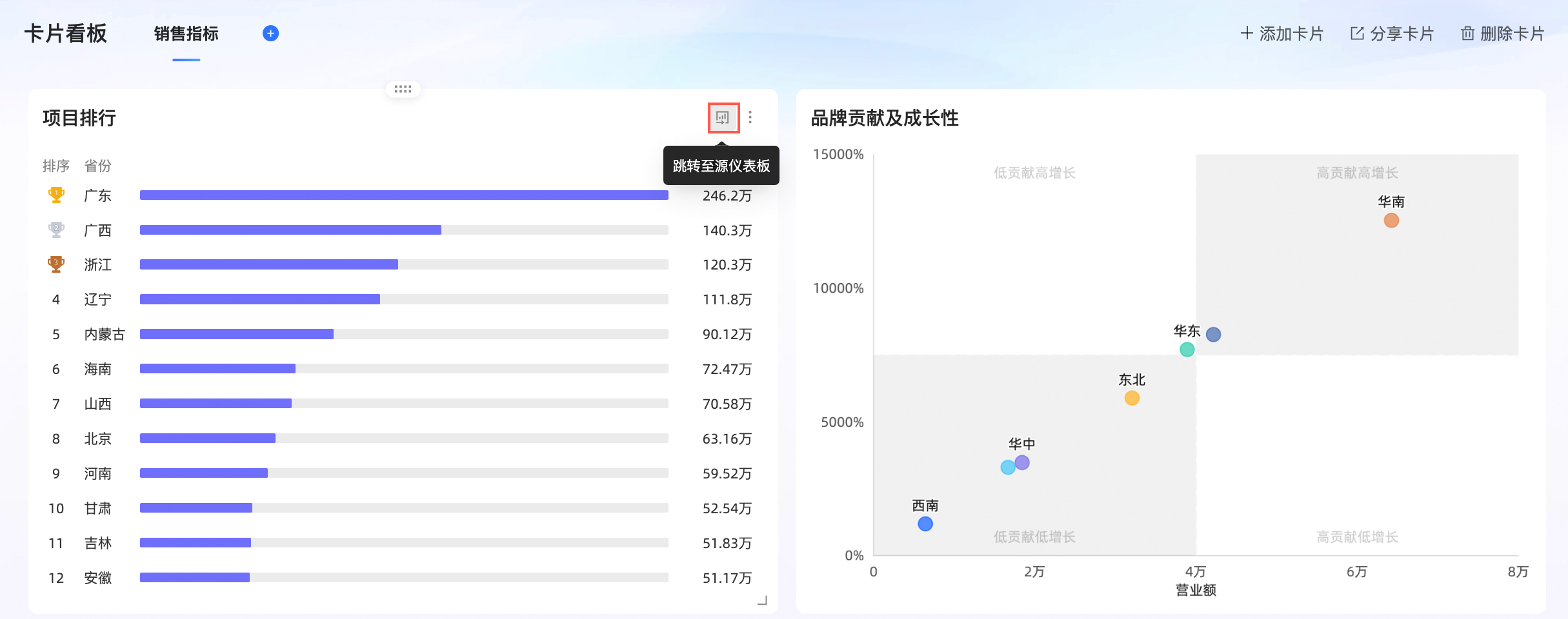
卡片資料和查詢條件說明
查詢條件帶入
收藏卡片時,會帶入對該卡片生效的所有查詢條件,包括儀表板級、Tab級和組件級查詢條件。
例如卡片“柱圖-年度銷售資料”有三個生效的查詢條件:地區和省份為儀表板級查詢條件,年份為卡片內部查詢條件。

您可以按照圖示步驟收藏該卡片至卡片看板。

此時,您可以看到,在卡片看板上,該卡片的三個查詢條件都被帶入了。

查詢條件式篩選值記錄
非日期選擇條件:
生效規則:收藏瞬間的生效條件帶入並展示,支援更改;在卡片看板上更改後,再次重新整理保留記錄。
應用樣本
按照圖示方式收藏卡片至卡片看板,查詢條件為東北地區。
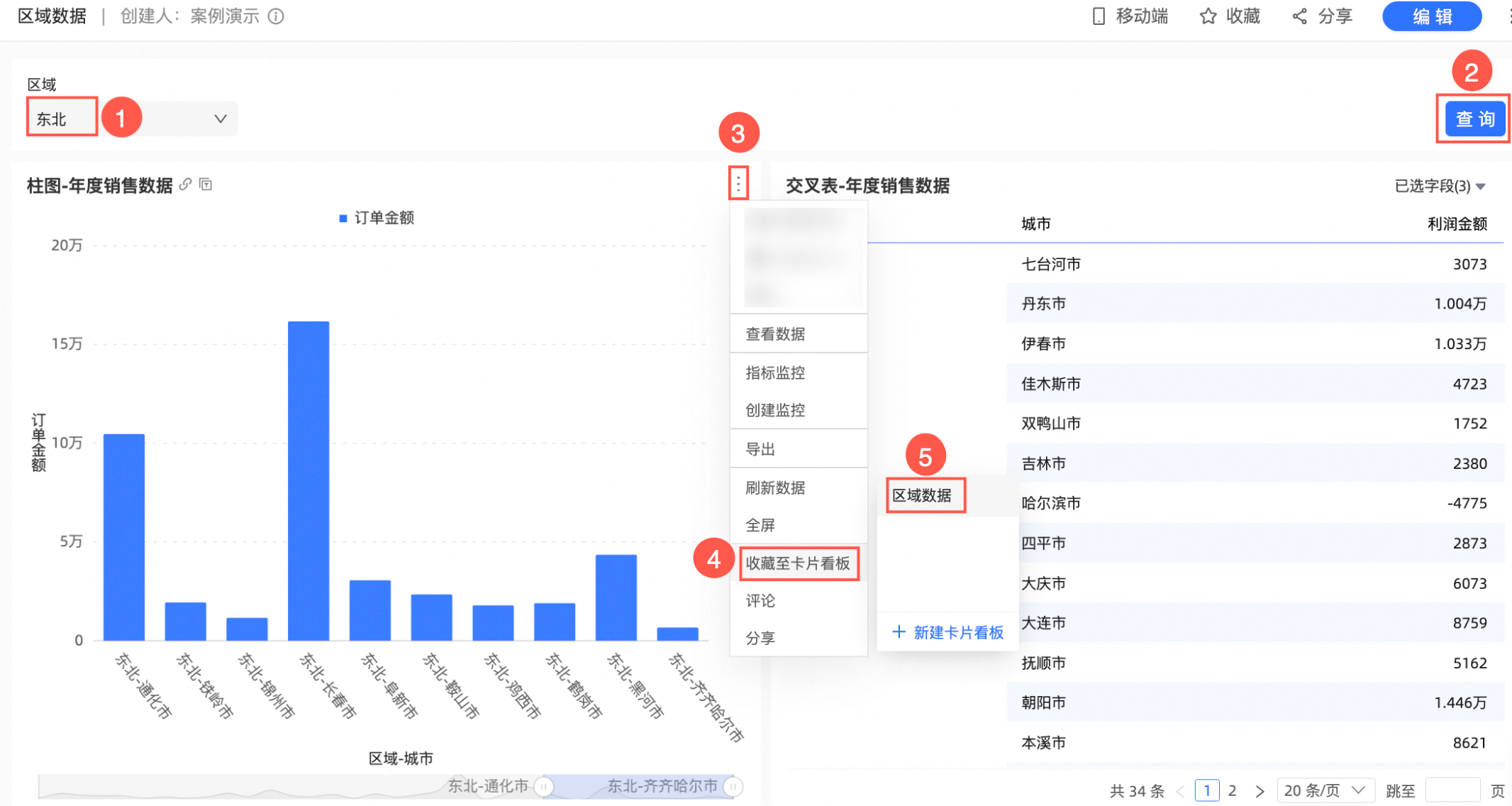 此時,在卡片看板上可以看到收藏的卡片帶有東北查詢條件,且支援更改。
日期選擇條件
生效規則:始終展示預設值,每次進入自動更新,可更改查看其他日期,但不記錄上次條件(即,每次訪問卡片看板上均為預設的時間條件,若設定展示T-1,則始終是最新的資料)。
應用樣本
日期選擇,預設展示T-1,在20231122時,選擇20231119並收藏。
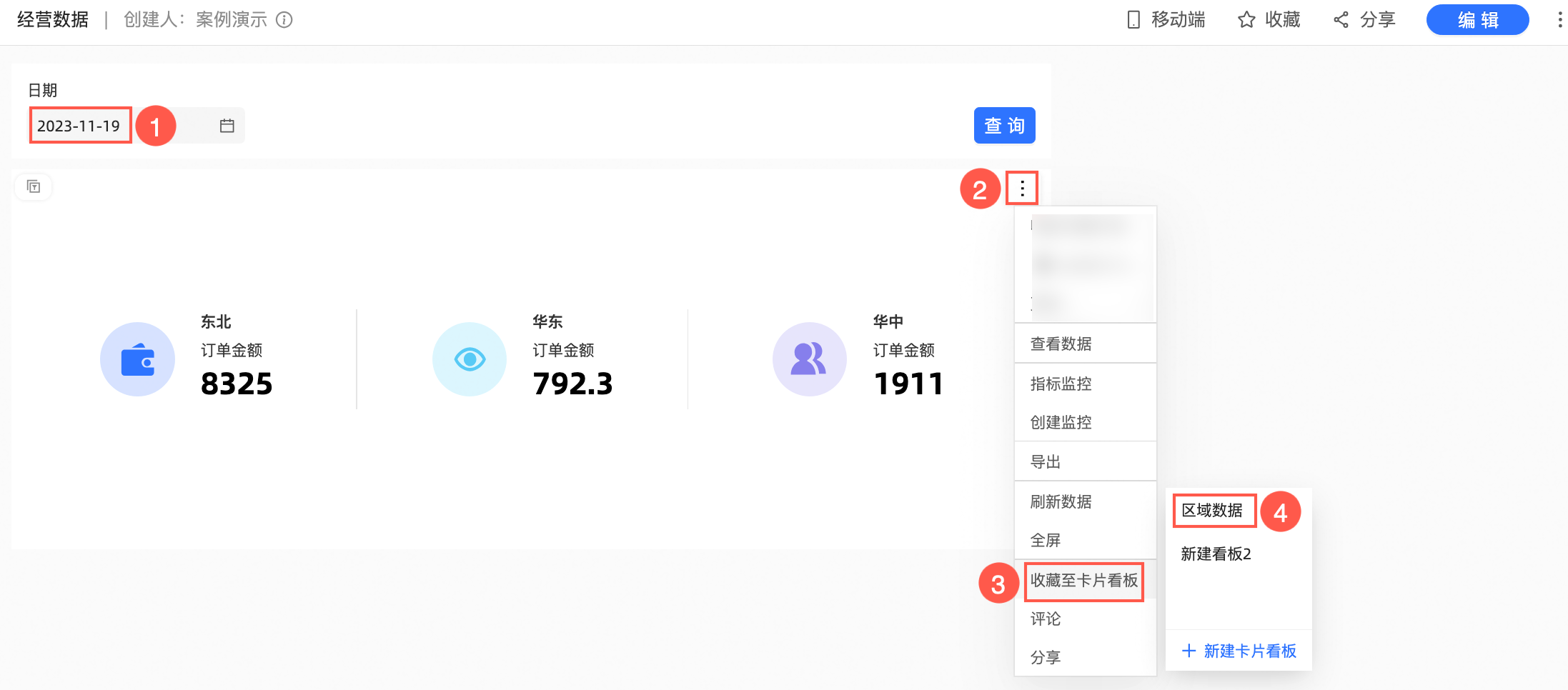
收藏後日期自動更新為20231121,並在日後的每一天預設展示T-1,支援修改日期。

查詢條件更新
更新原則:儀表板級、Tab級、組件級查詢條件更新原則相同,源儀表板上查詢條件增、刪、改時,卡片看板中同步調整,卡片上提示條件已變化。