隨著智能手機的普及,越來越多的人更傾向於通過手機查閱報表,本文為您介紹移動端介面及基本操作。
移動端手勢操作介紹
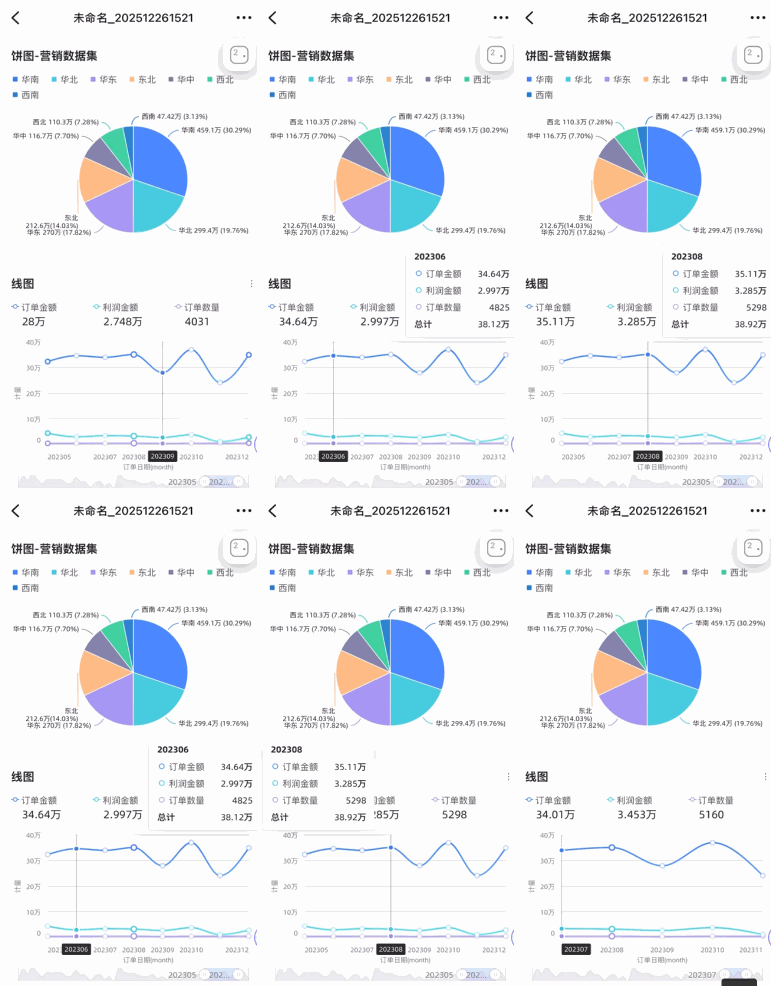
移動端巨量資料量展示時,圖表區域非常擁擠,選中效果也不明顯。手指縮放功能可以根據需要放大或縮小圖表,更清楚的查看資料。例如,在移動端查看月度銷量的變化趨勢,而日期的資料量較大時,可以直接以雙指操作來進行圖表的縮放。
登入移動端。
在資料頁,找到並單擊目標報表。
報表中如果包含手勢縮放支援的圖表(例如線柱面類圖表),當您首次開啟該儀表板頁面時,會出現手勢的操作提示。
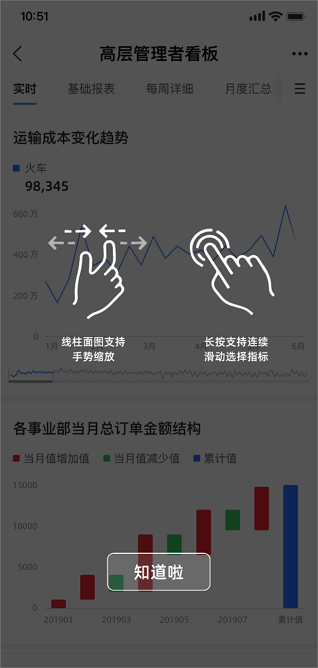
您可以直接雙指放大需要展開的圖表。
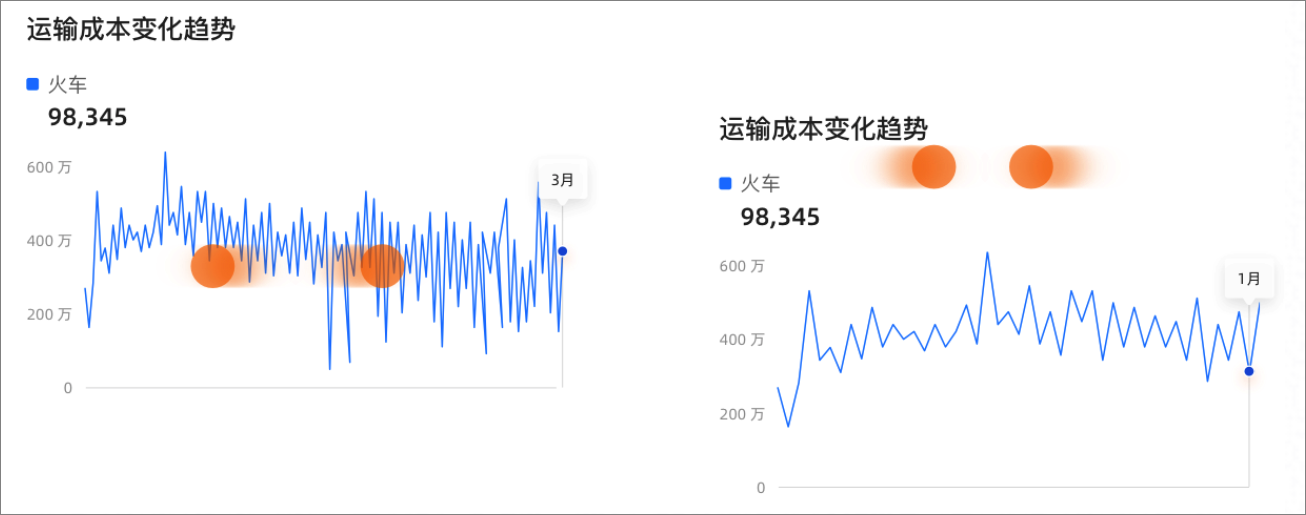
如果需要切換維值時,可以單個單擊切換,也可以長按住tooltip連續滑動快速切換維值。
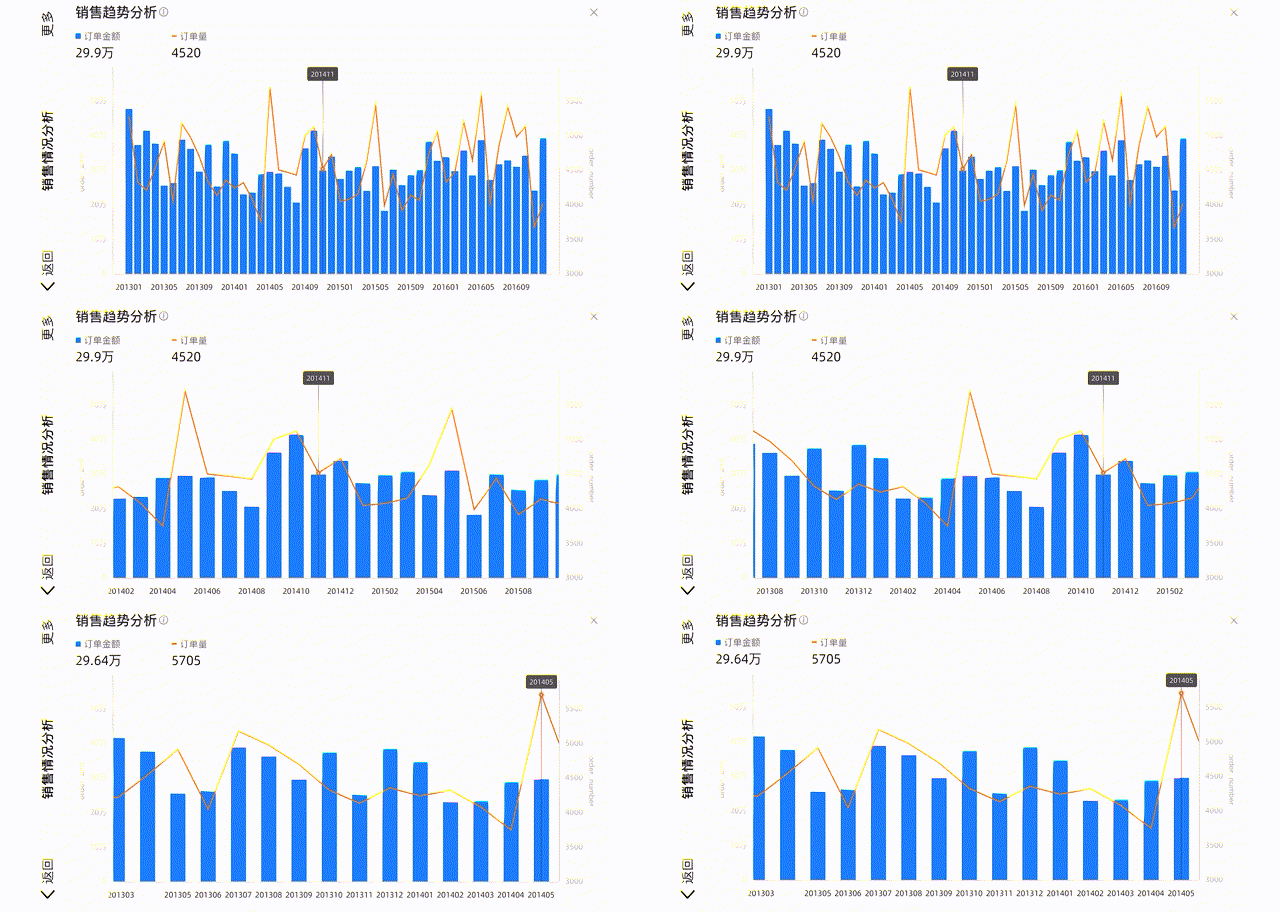
全螢幕模式下同樣支援縮放效果,如下圖所示。
移動端工具提示
移動端展示維度多、資料量大的圖表時,快速清晰地定位某個維度資料比較困難。為了更加高效地查看資料,工具提示移動化功能可以根據您在圖表中選擇的維度,單獨展示其對應的資料在工具提示中。例如,在移動端查看地區的訂單數量佔比分析時,若涉及地區維度較多,可以單擊選中一個維度區塊,查看這個地區的商品訂單資料。
支援工具提示功能的圖表都可在移動端編輯檢視下,開啟移動端工具提示功能,以線圖為例: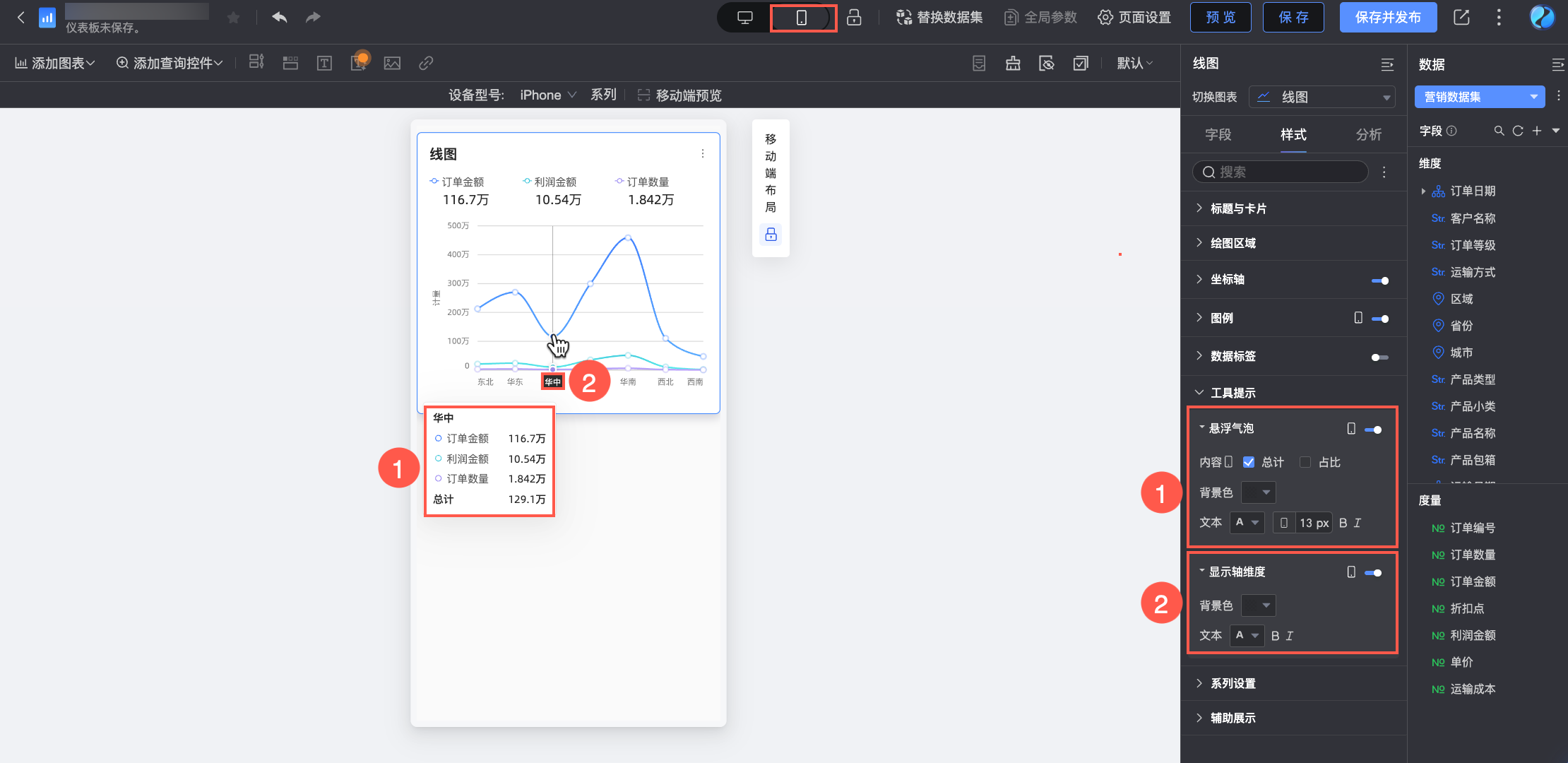
移動端工具提示效果如下: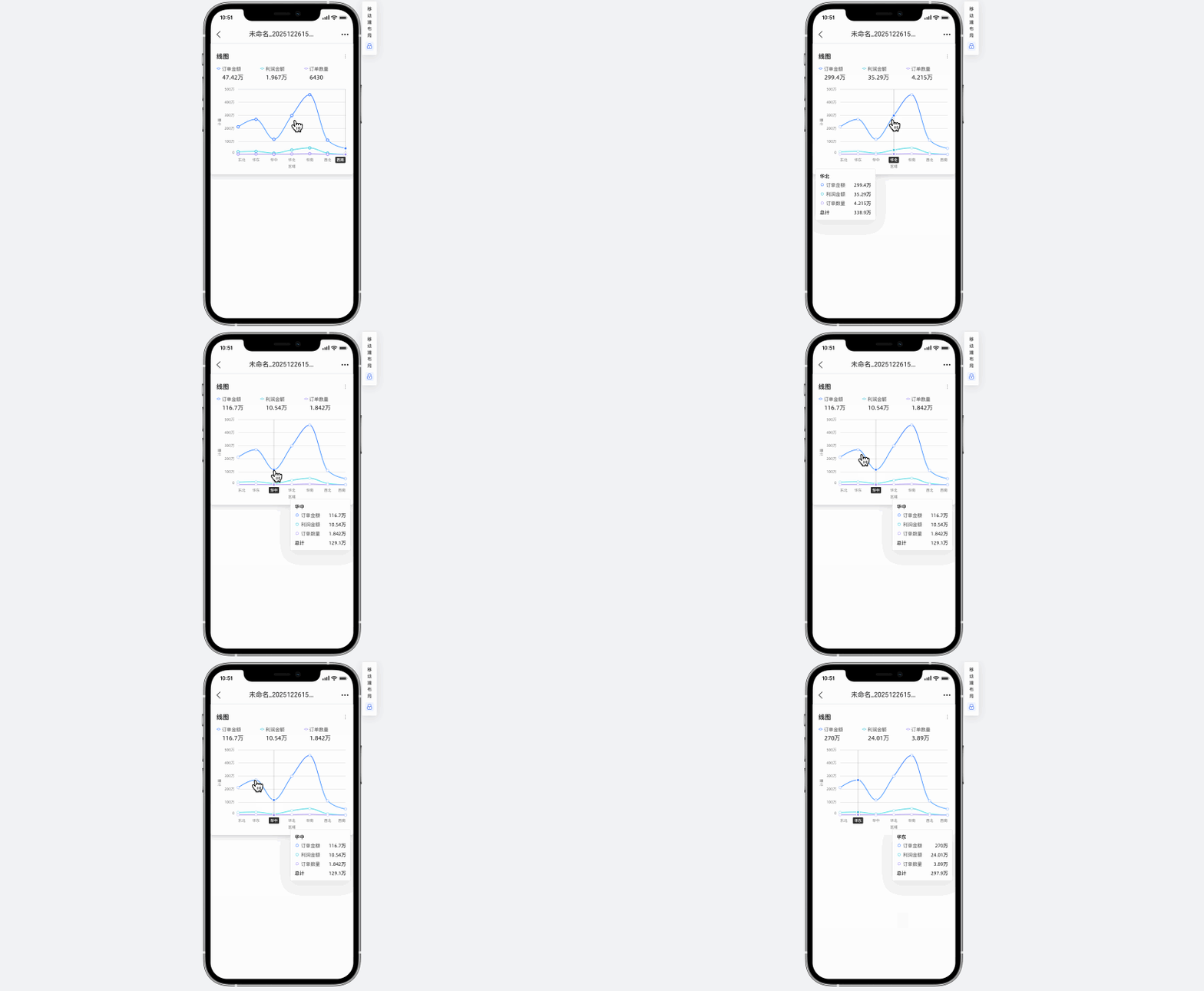
當圖表配置了互動式分析動作(切入、聯動、跳轉)時,工具提示還可作為承載分析動作入口的載體,使使用者在懸停查看資料詳情的同時,即可直接執行關聯的分析操作,提升分析流暢性。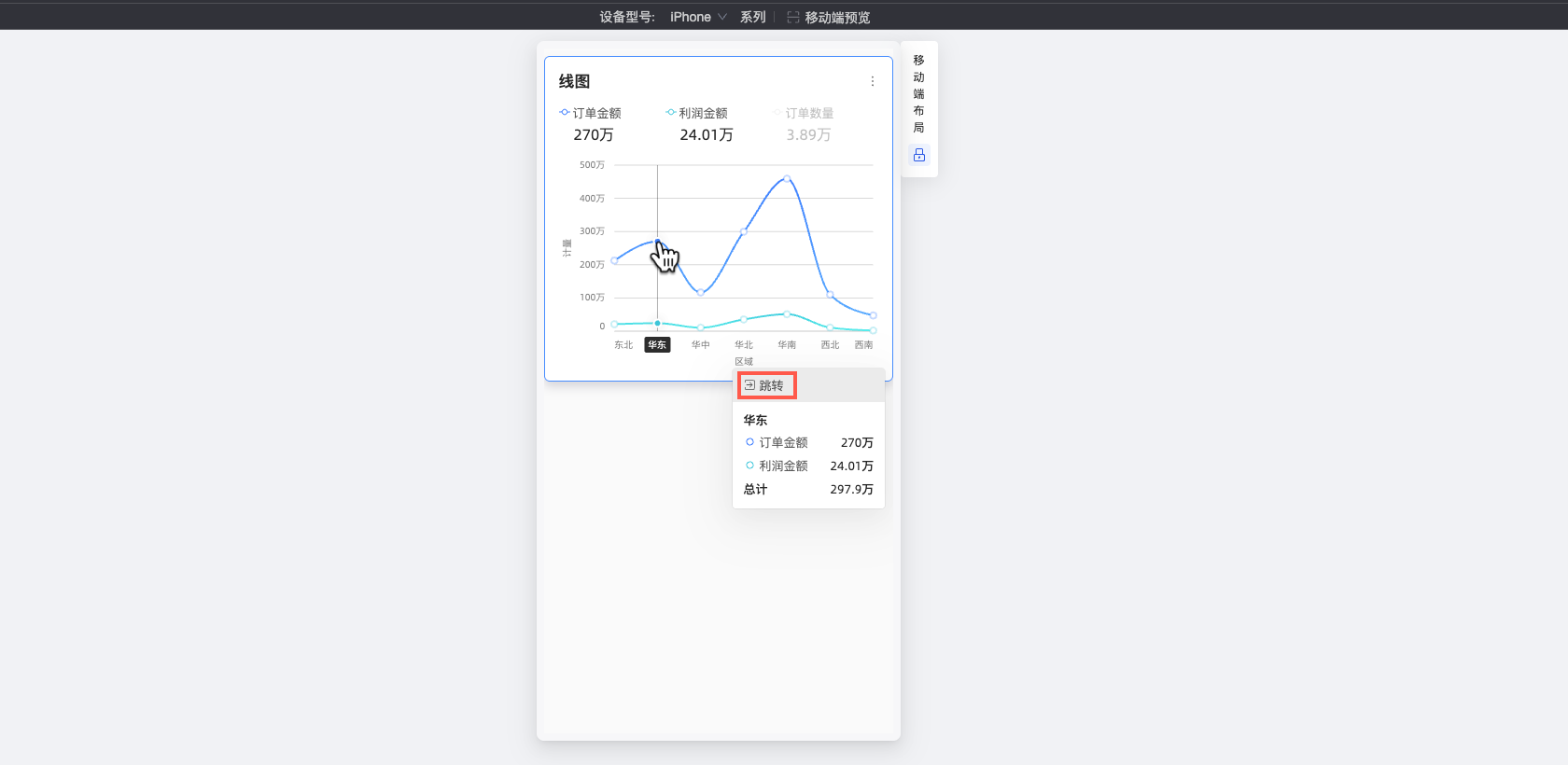
使用限制
圖表在移動端展示時支援的功能如下:
功能 | 圖表 |
手勢縮放 |
|
切入、聯動和跳轉 |
說明
|
指標篩選 |
|
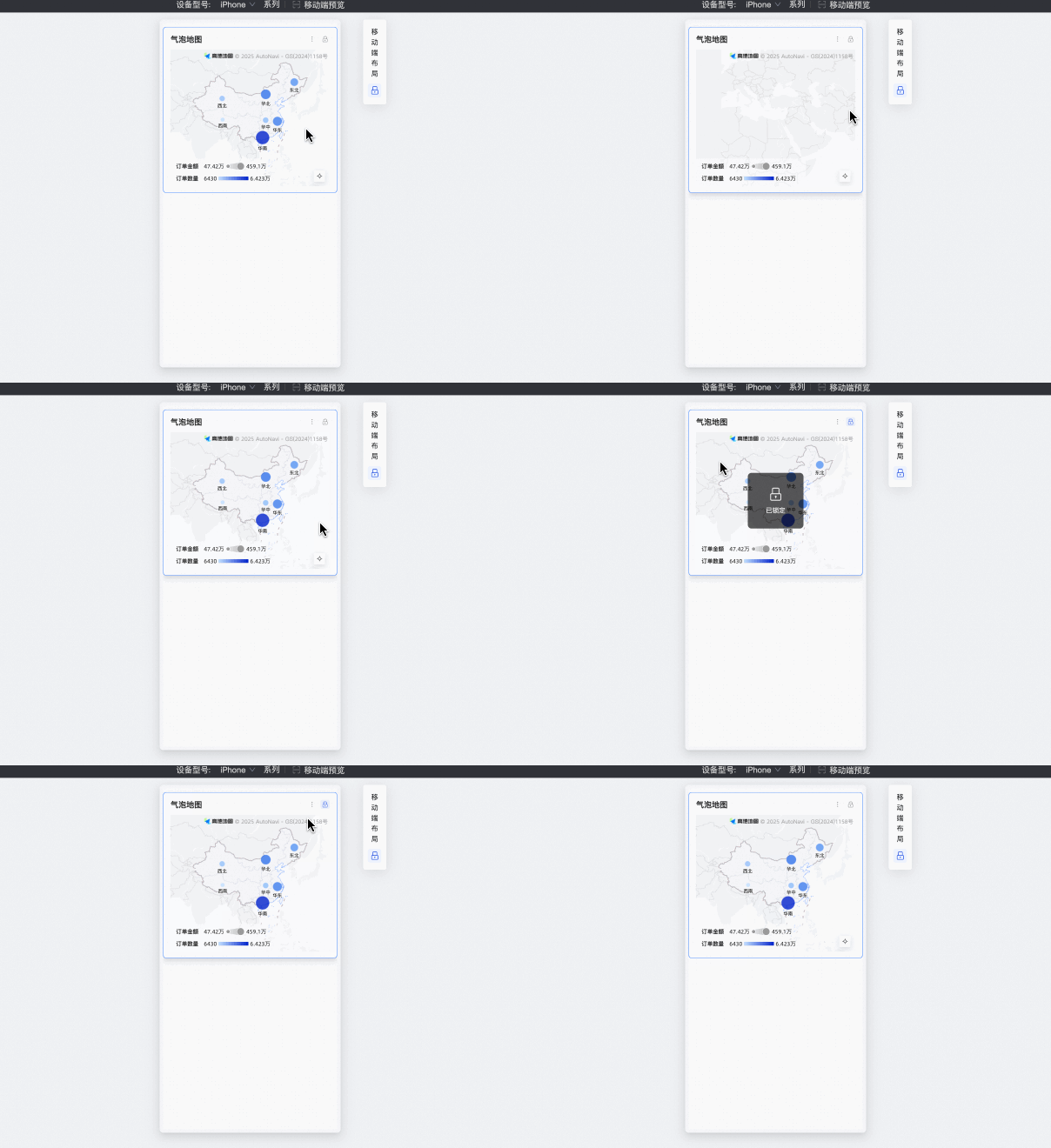
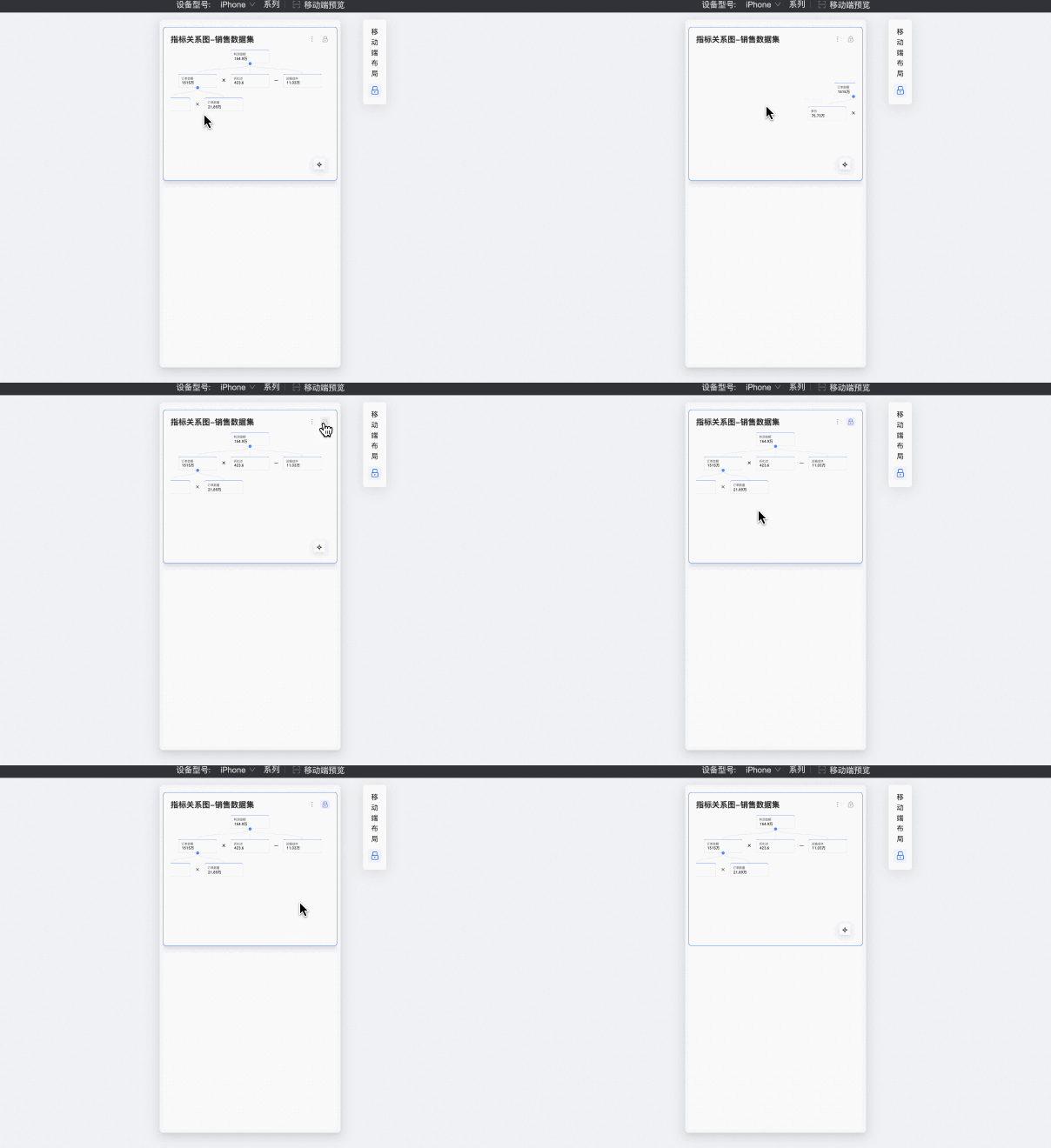
視圖鎖定 | 在移動端瀏覽報表時,由於表格類圖表、地圖類圖表以及指標關係圖內部可滑動,因此可能會在滑動報表過程中出現誤觸、不易定位元據等情況,您可以通過視圖鎖定操作,來固定當前圖表組件視圖,以避免圖表中不必要的滑動。
|
 )鎖定當前視圖,鎖定後圖表不可上下滑動。當您需要解鎖時,點擊解鎖表徵圖(
 )即可。
)即可。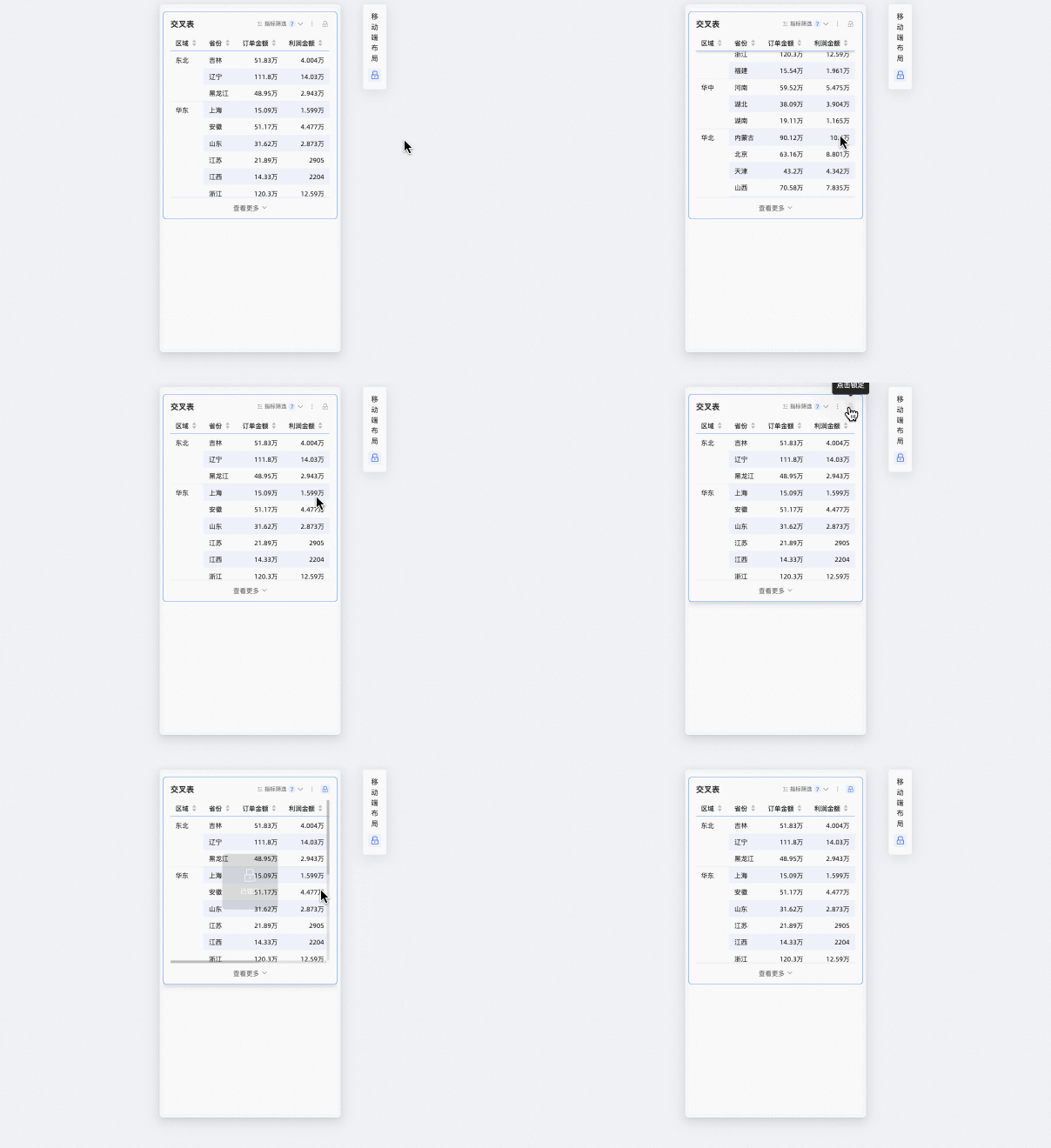
 )。當您需要解鎖時,點擊解鎖表徵圖(