本文為您介紹在即席分析中通過拖拽的方式產生表格、查詢控制項等操作。
拖拽產生表格
不同於儀表板、試算表等模組只能在資料面板地區選取項目行、欄欄位,即席分析支援直接將選中的欄位內容拖拽至行、列容器甚至是表格地區中組建圖表。
拖拽至行、列容器
即席分析中,您可以直接將左側資料面板中的欄位拖拽至行、列容器中產生對應的行和列。

拖拽至表格地區
除了行列容器,您還可以將選中的任意欄位拖拽至圖表區域。比如你想要查看江蘇、浙江兩個省份以及整個華中、華北地區在2011年和2012年的相關銷售資料,可以直接在資料面板中同時選中拖拽至表格內。

拖拽方式調整列寬

拖拽產生查詢控制項
在已經形成表格後,如果想要進一步的縮小資料查詢的範圍,也可以通過拖拽直接產生查詢控制項。
即席分析的查詢控制項無需進行複雜的條件配置。
直接篩選維值
比如,想要在已有表格基礎上篩選出產品包箱類型為中型箱子和大型箱子,那麼只需要在資料面板中直接選擇中型箱子和大型箱子這兩個維值拖拽到控制項地區即可。
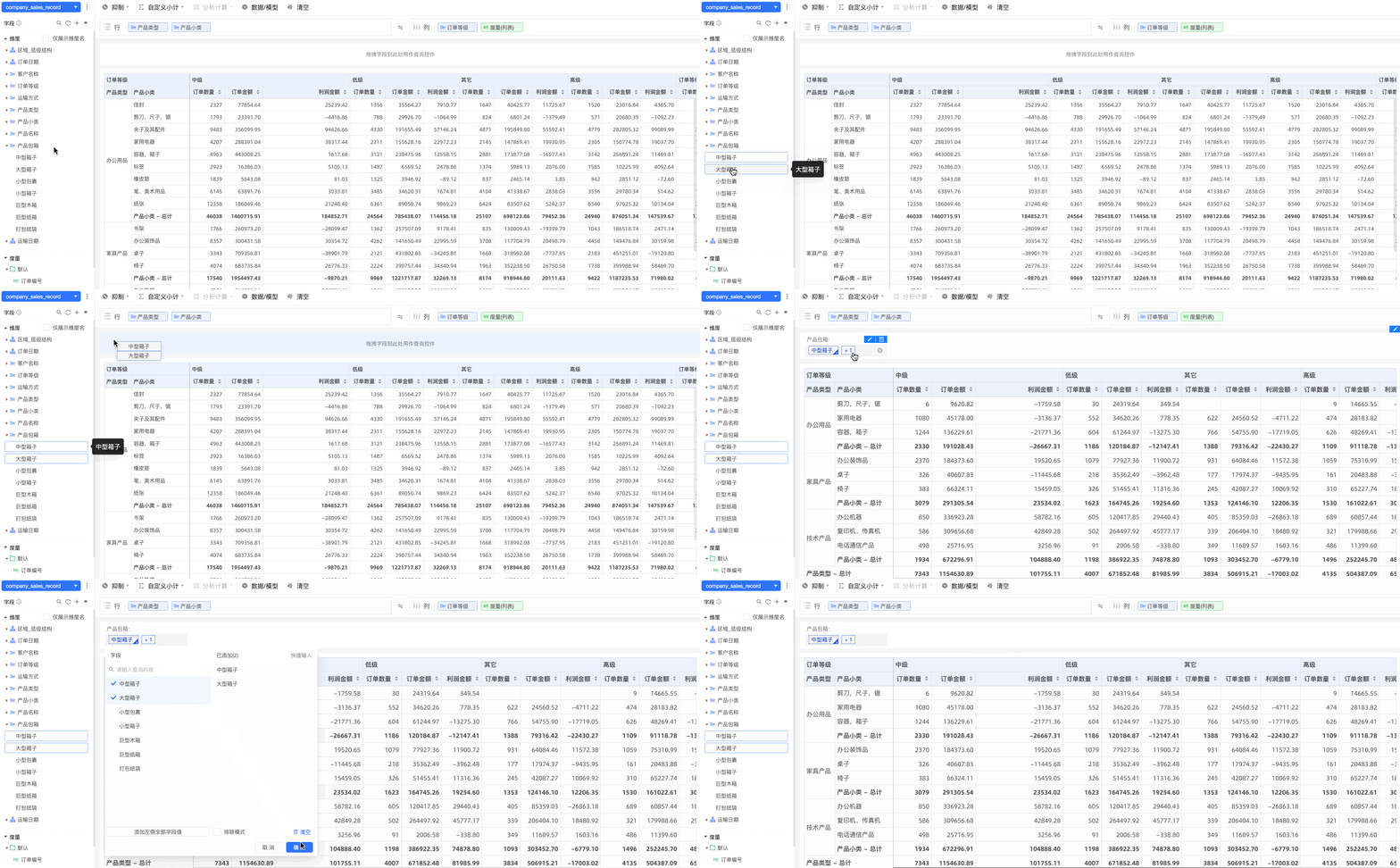
在全部維度中篩選
如果篩選的範圍只能確定是某一個維度,但無法確定具體維值,則可以直接將這個維度拖拽到控制項內,然後再勾選所需要的維值,一次性完成載入。

篩選度量
若需要查看度量對應的篩選資料,直接將度量拖拽至控制項地區內,再設定具體數值即可。
比如想要查看訂單數量>1000的資料,直接將訂單數量拖拽至控制項地區內,再輸入對應數值。

拖拽增加維值
同一維度下的維值,支援在已有維值的基礎上添加更多維值。
作為維值添加到原有維值列表中時,只需要直接拖拽需要添加的維值至行列容器或者表格地區。
本例中,江蘇、浙江、華中、華北是原來的維值,可以直接拖拽西北、西南至表格地區進行分析。
拖拽替換已有內容
不同維度/度量均支援拖拽替換掉已有的維度/度量,行列容器和表格地區都可進行替換的操作。
比如,如下圖所示,用訂單等級去替換地區,將訂單等級拖拽至地區位置,出現紅色框內表徵圖時鬆開滑鼠即可。
拖拽形成分面
即席分析支援將不同維度內容組合形成分面,包括層級結構中的維度之間也可以隨意拖拽組合形成分面。分面之間以灰色的細線區分開。
兩個不同維度形成分面
比如想要同時查看訂單等級和產品包箱兩個維度銷售資料,那麼可以將這兩個維度以上下排布的形式添加到表格中。

維度A+維度B下的部分維值
比如想要查看全國各地區的銷售資料,同時尤其重點關注浙江、江蘇這兩個省的資料,那麼只需要在所有地區的基礎上加上浙江、江蘇這兩個省份維值。

維度A下的部分維值+維度B下的部分維值
比如在查看三種產品類型的中級和低級訂單資料的基礎上,還要從小、中、大三種類型的包箱情況來查看銷售資料,那麼可以將包箱的3個維值直接拖拽至表格下方位置。

度量的分面
度量也允許按照實際的拖拽位置來形成分面。
比如下圖的所示,在按照表頭上原有的年維度(2011、2012)的資料基礎上,還想要查看行上的各產品類型和包箱總的利潤金額,那麼只需要將利潤金額這個度量拖拽至與年份平齊的表頭位置。

在查看各個商品品類各月份銷售資料時,也想標註出來這些商品的零售價格,零售價格短期內不會隨著時間變化,那麼零售價格就可以作為另一個度量與現有的品類銷售資料形成作為分面展示。