您可以通過手機移動端查看建立好的報表。當較多報表時,業務人員尋找比較慢,您可以通過收藏管理功能,將指定的報表添加到業務人員的收藏夾中,並設定該報表在移動端預設顯示,此時您開啟微應用即可看到最關心的資料。本文為您介紹如何配置收藏管理功能。
使用限制
僅進階版和專業版群空間支援收藏管理功能。
僅支援組織管理員的使用者佈建收藏管理功能。
功能入口
登入Quick BI控制台。
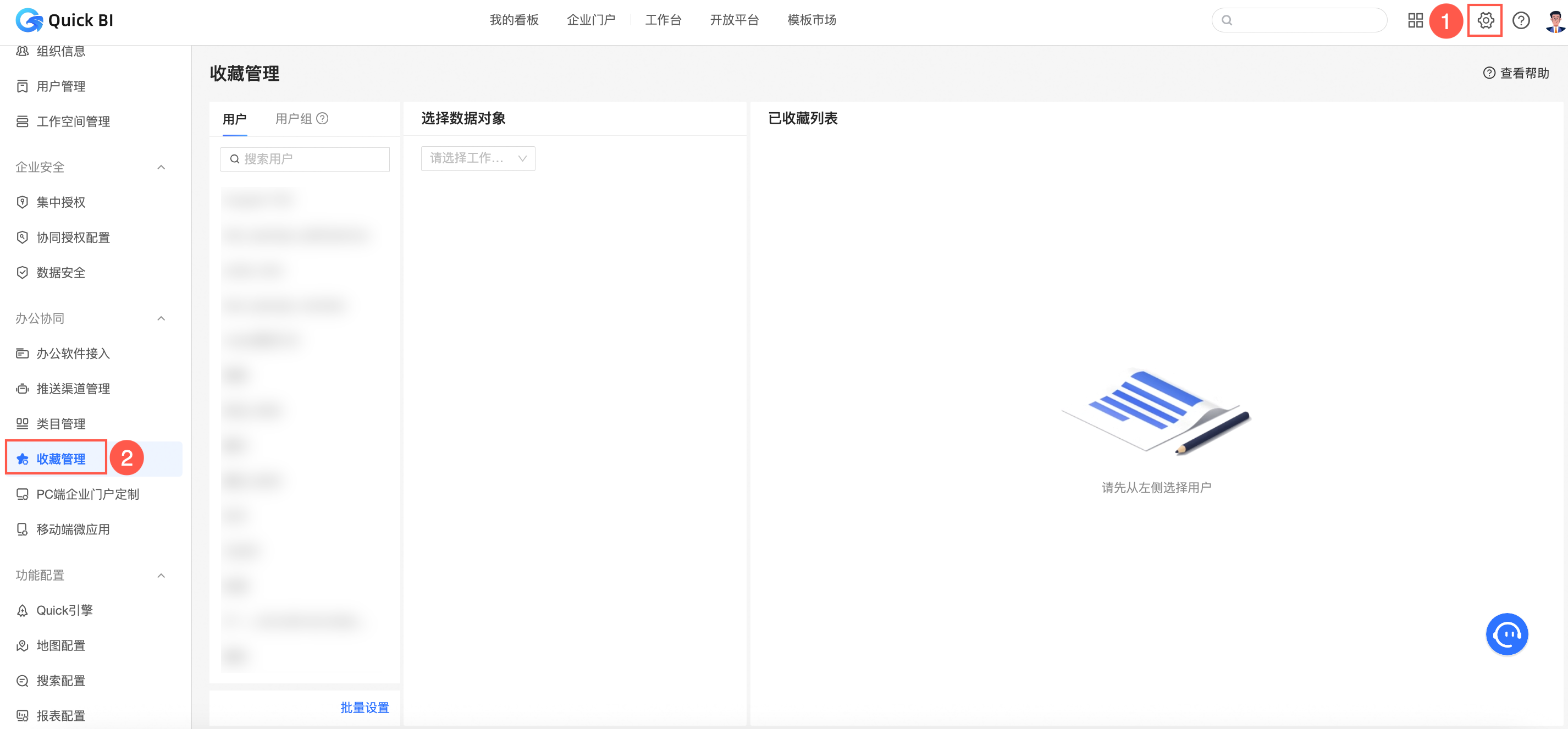
在Quick BI產品首頁,按照下圖指引,進入收藏管理頁面。
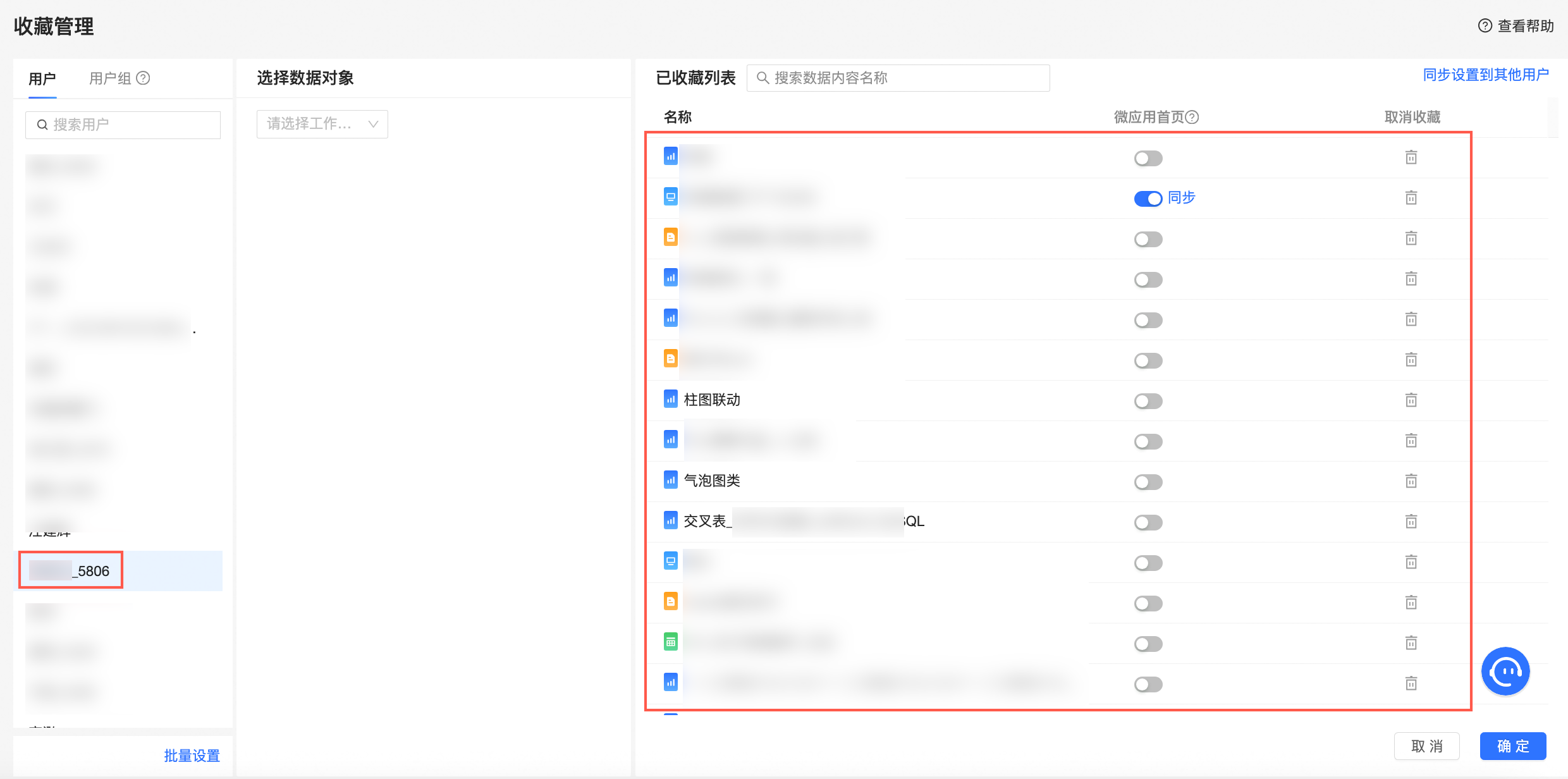
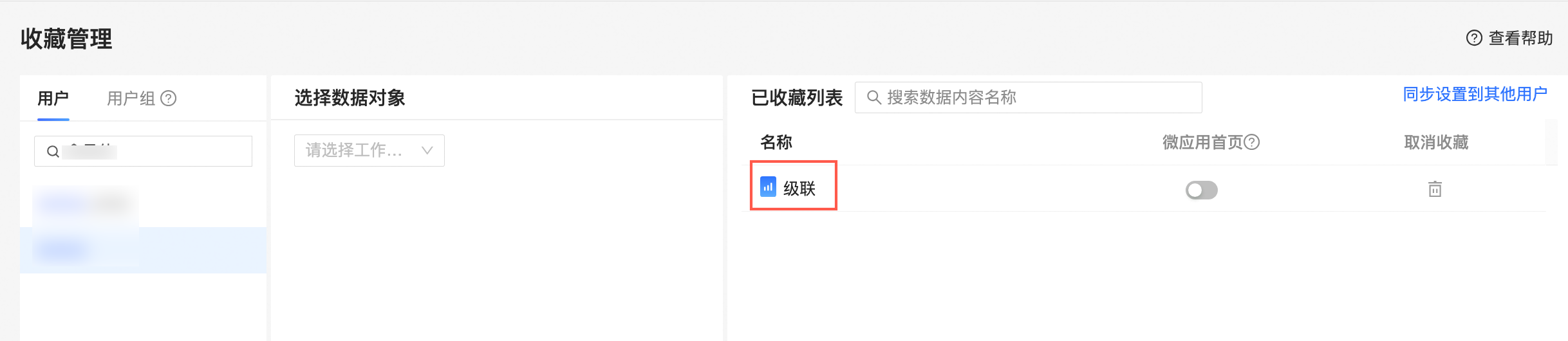
在收藏管理頁面,選擇目標使用者,您可以在已收藏列表中,看到目前使用者已經收藏的資料對象。
添加收藏
為使用者添加收藏
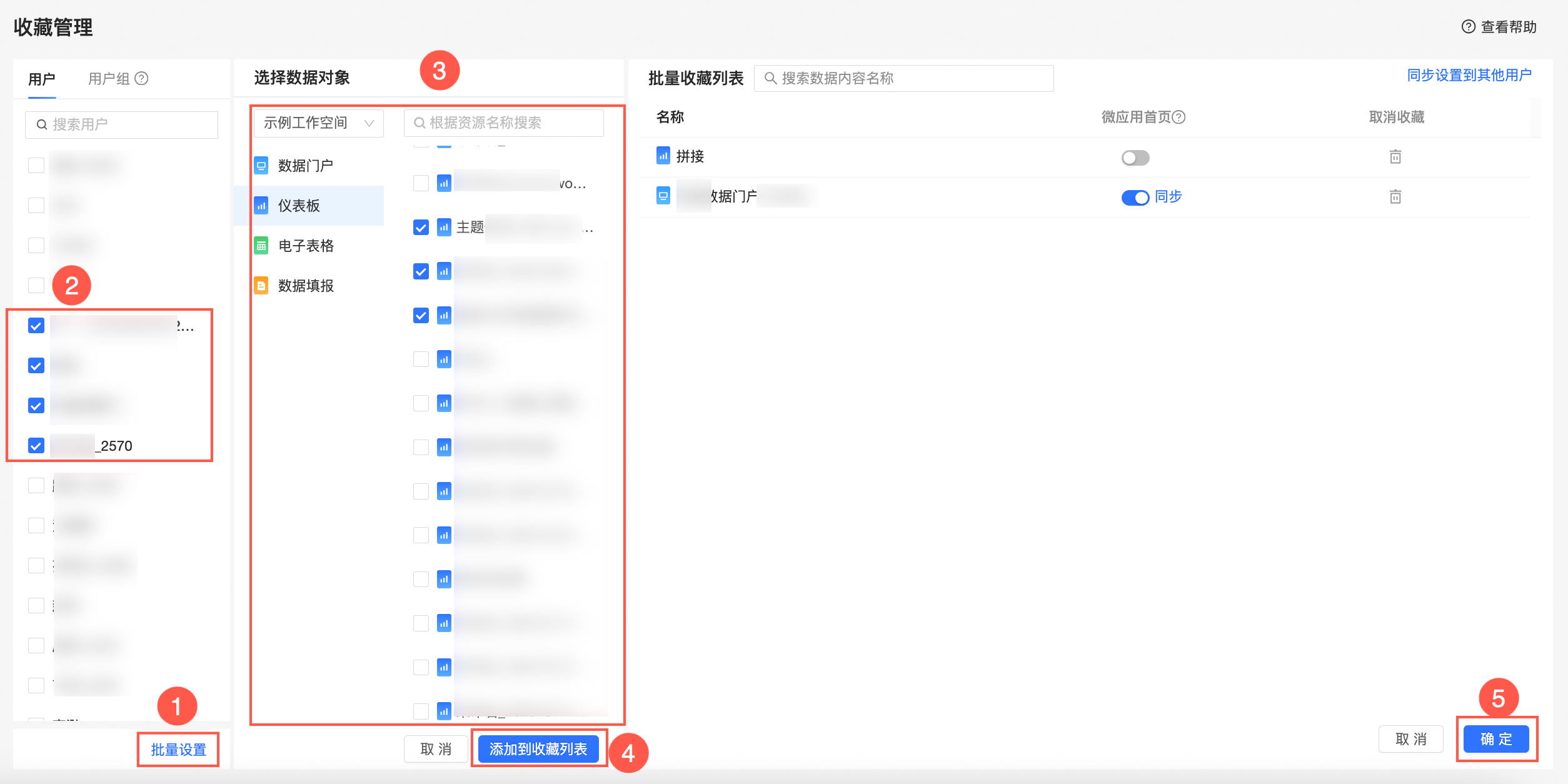
在收藏管理頁面,按照下圖指引,將資料對象添加至收藏列表。
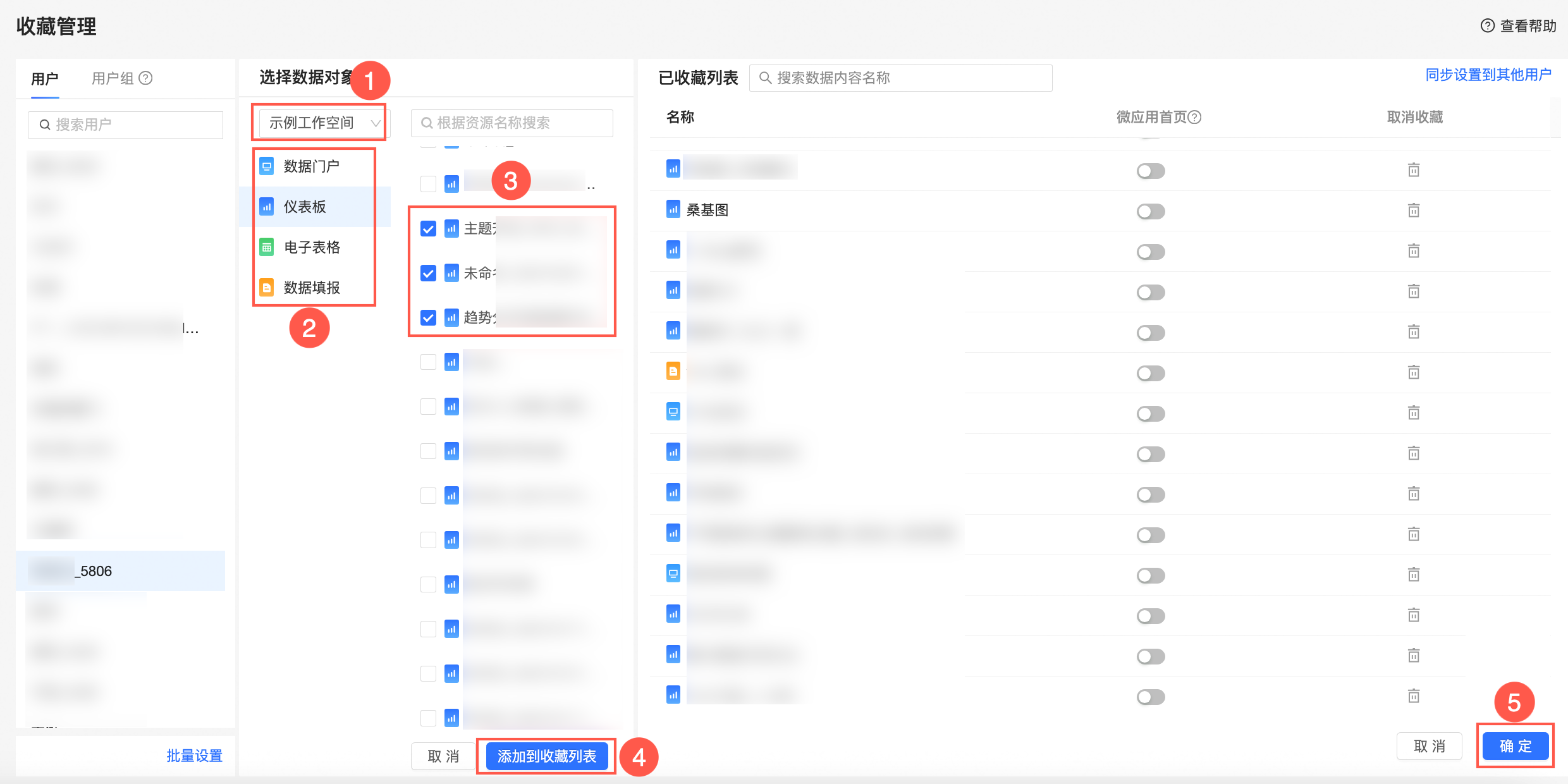
您可以單擊大量設定,一次性為多個使用者添加收藏。
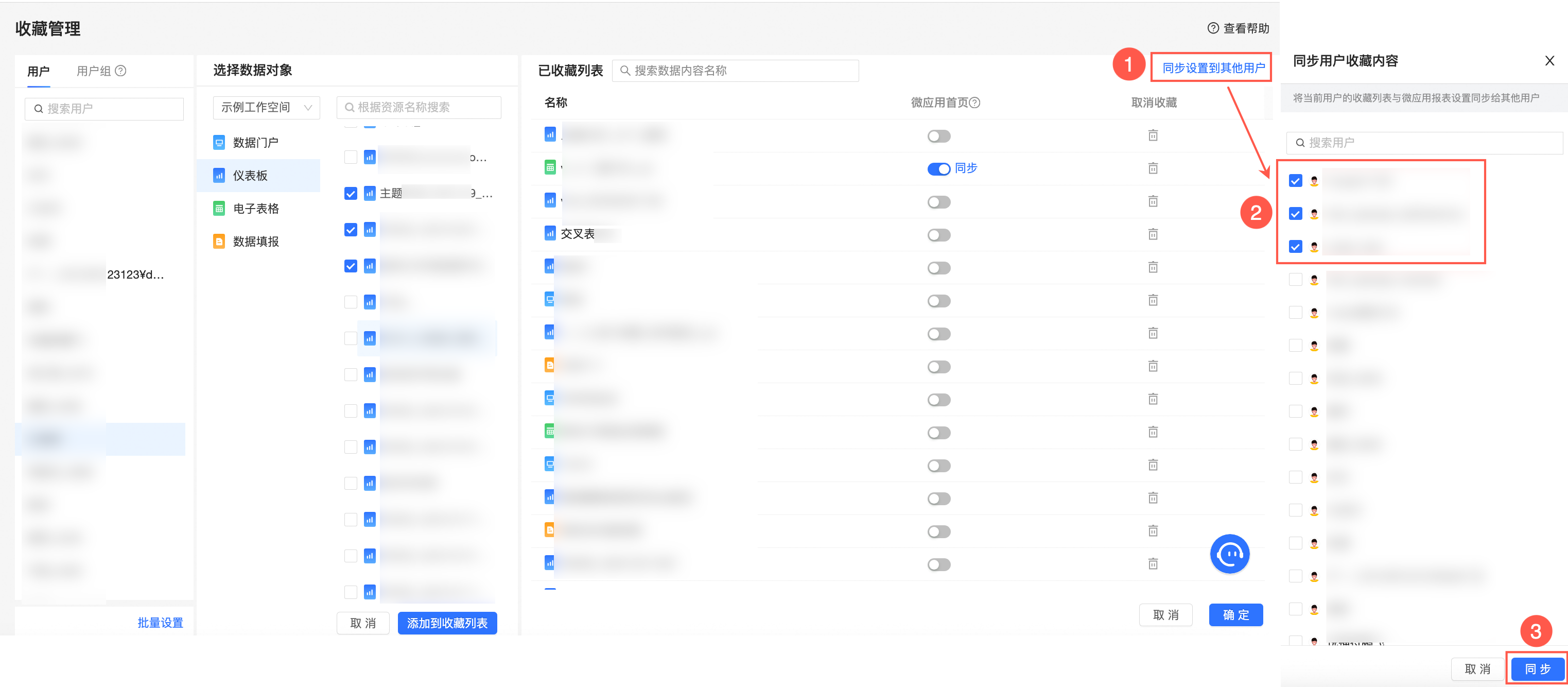
(可選)同步添加收藏列表。
添加收藏後,單擊同步設定到其他使用者,快速為其他使用者添加收藏。
為使用者組添加收藏
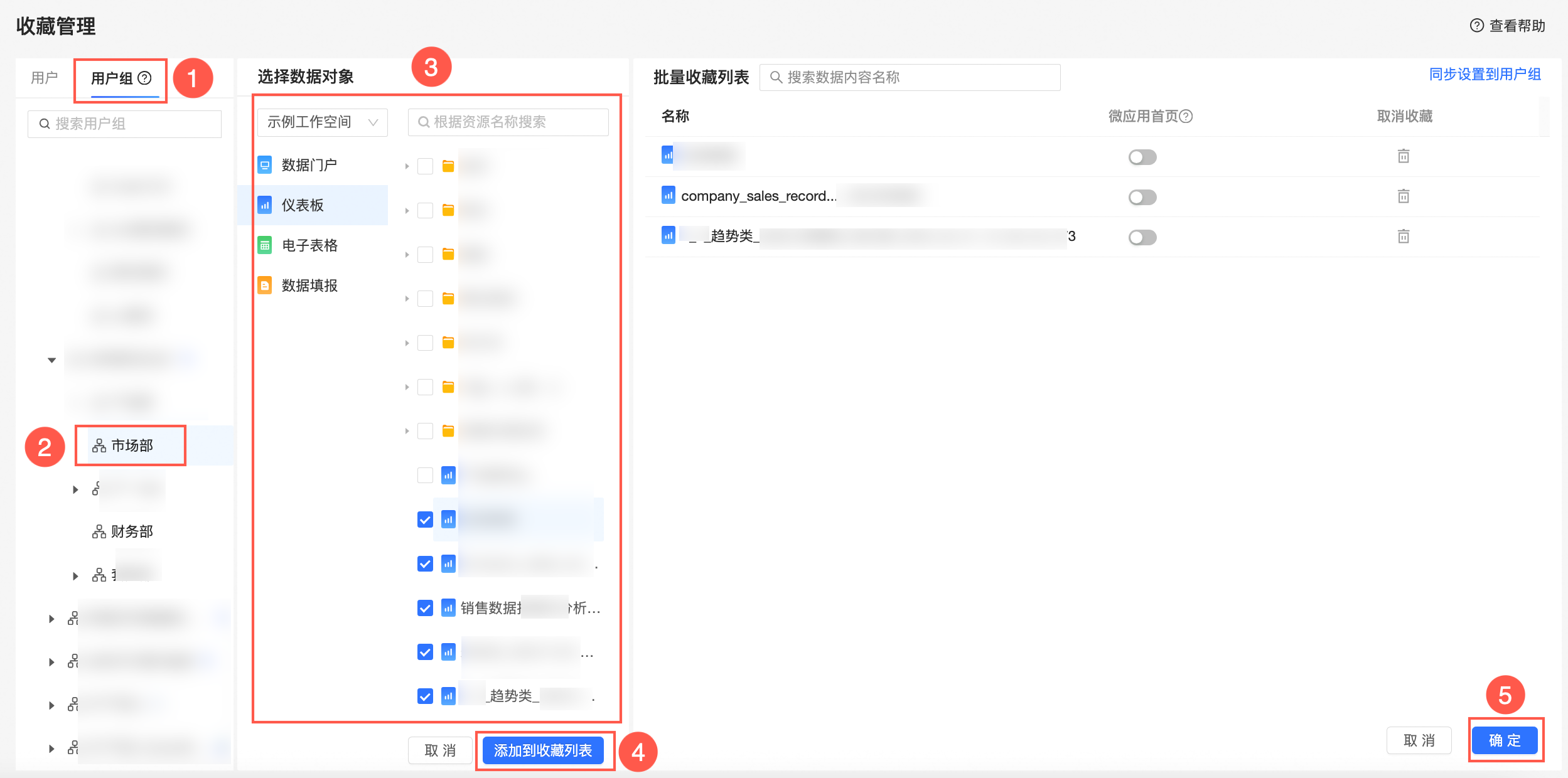
在收藏管理頁面,按照下圖指引,將資料對象添加至收藏列表。
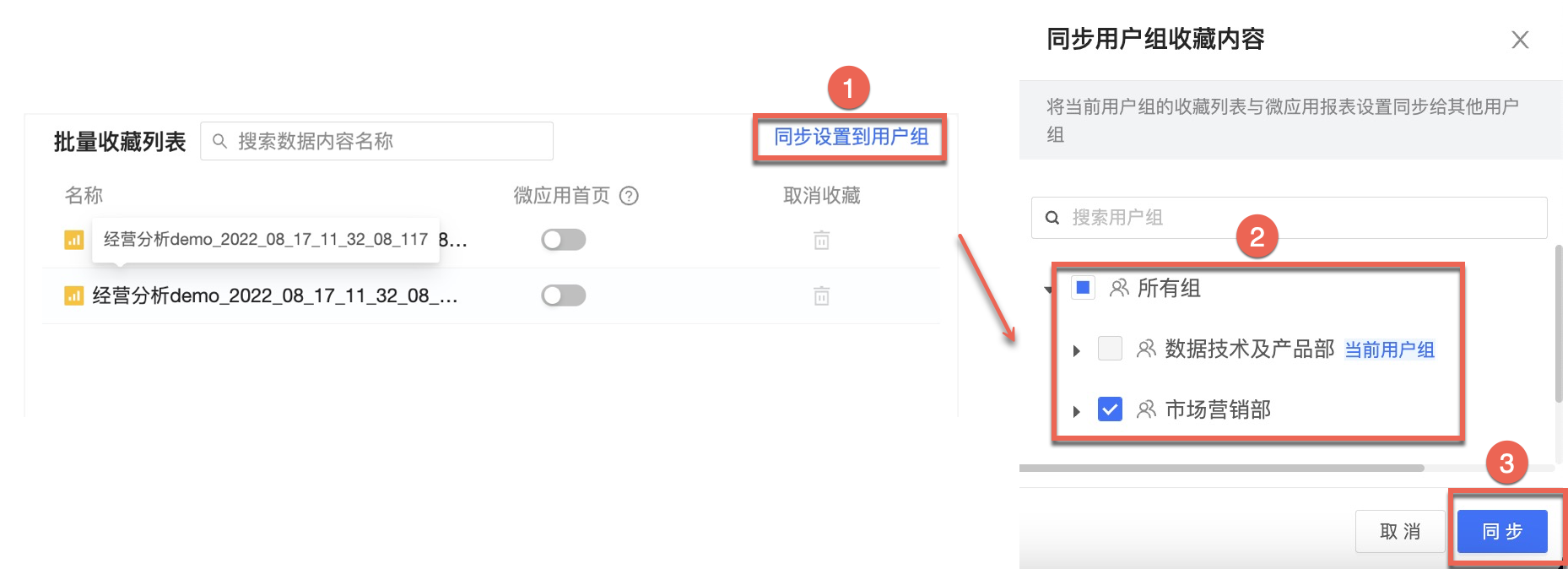
(可選)同步添加收藏列表。
添加收藏後,您可以單擊同步設定到其他使用者組,將該收藏列表同步至其他使用者組。
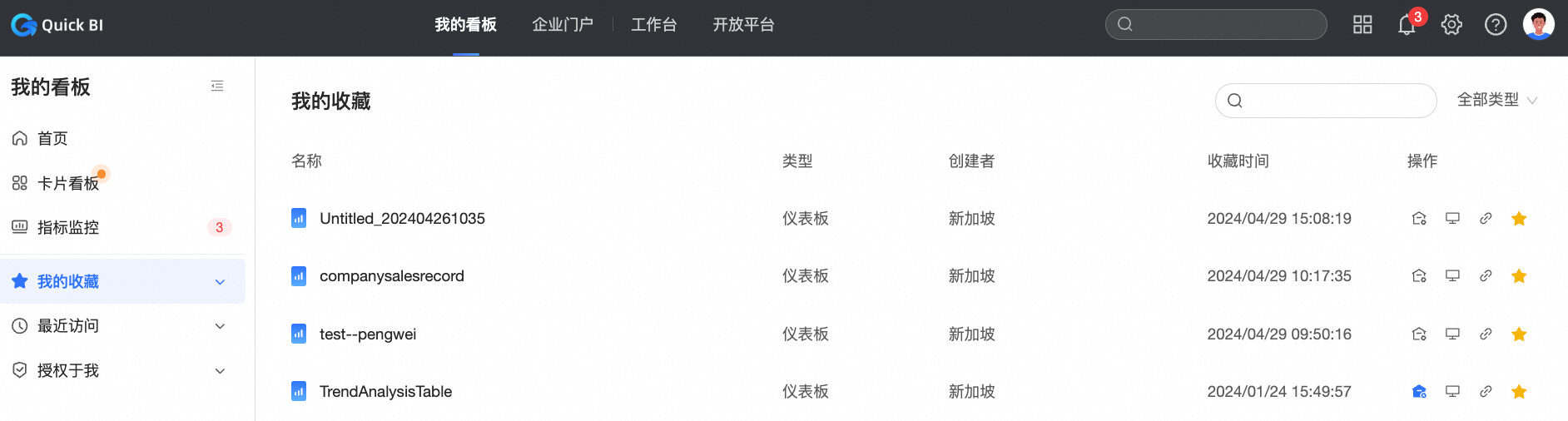
添加收藏後,您可以在收藏列表中,看到該資料對象。
您可以在我的看板->我的收藏裡。看到添加的資料對象。
設定收藏首頁
在收藏管理頁面,選擇目標使用者,您可以在已收藏列表中,看到已添加的資料對象。
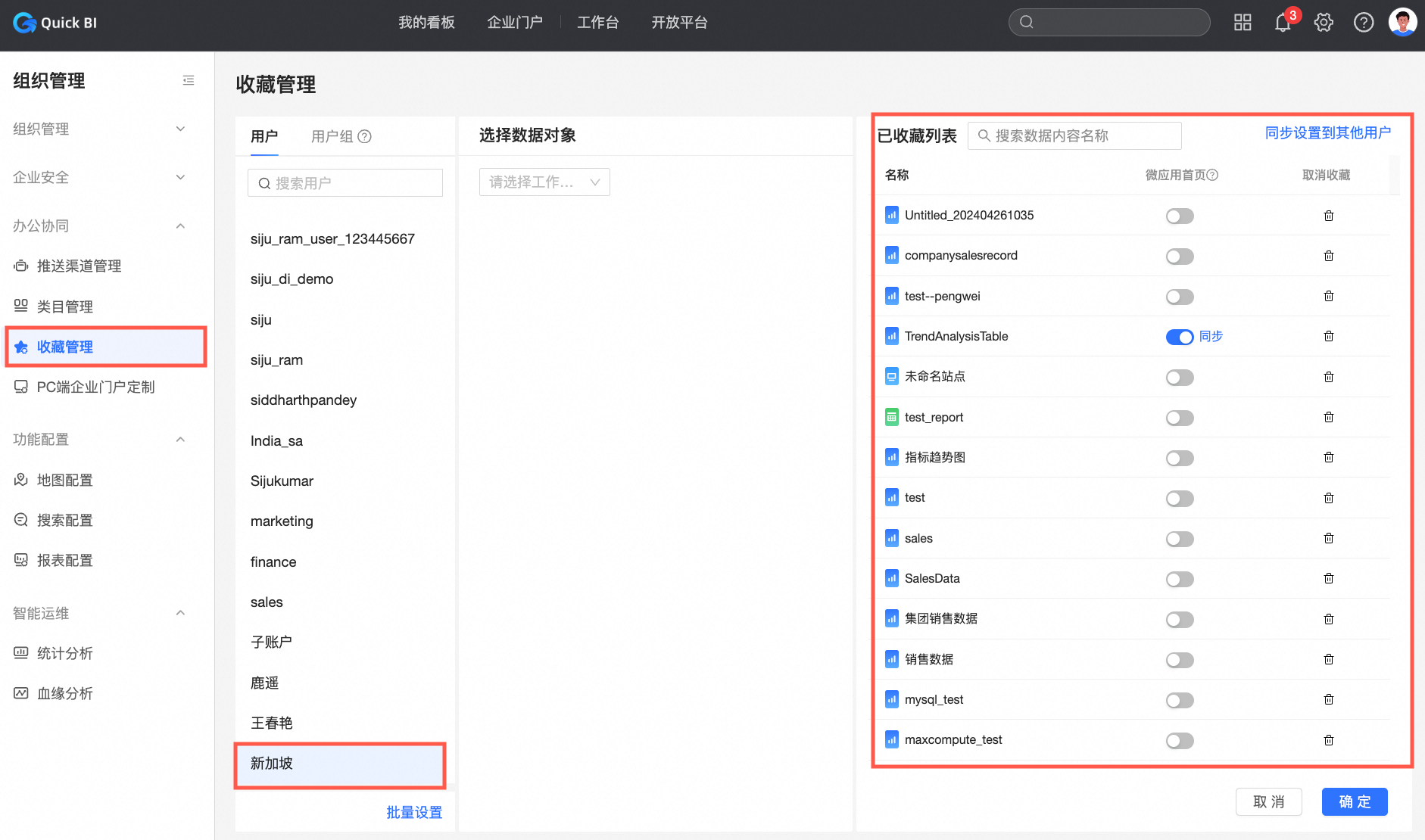
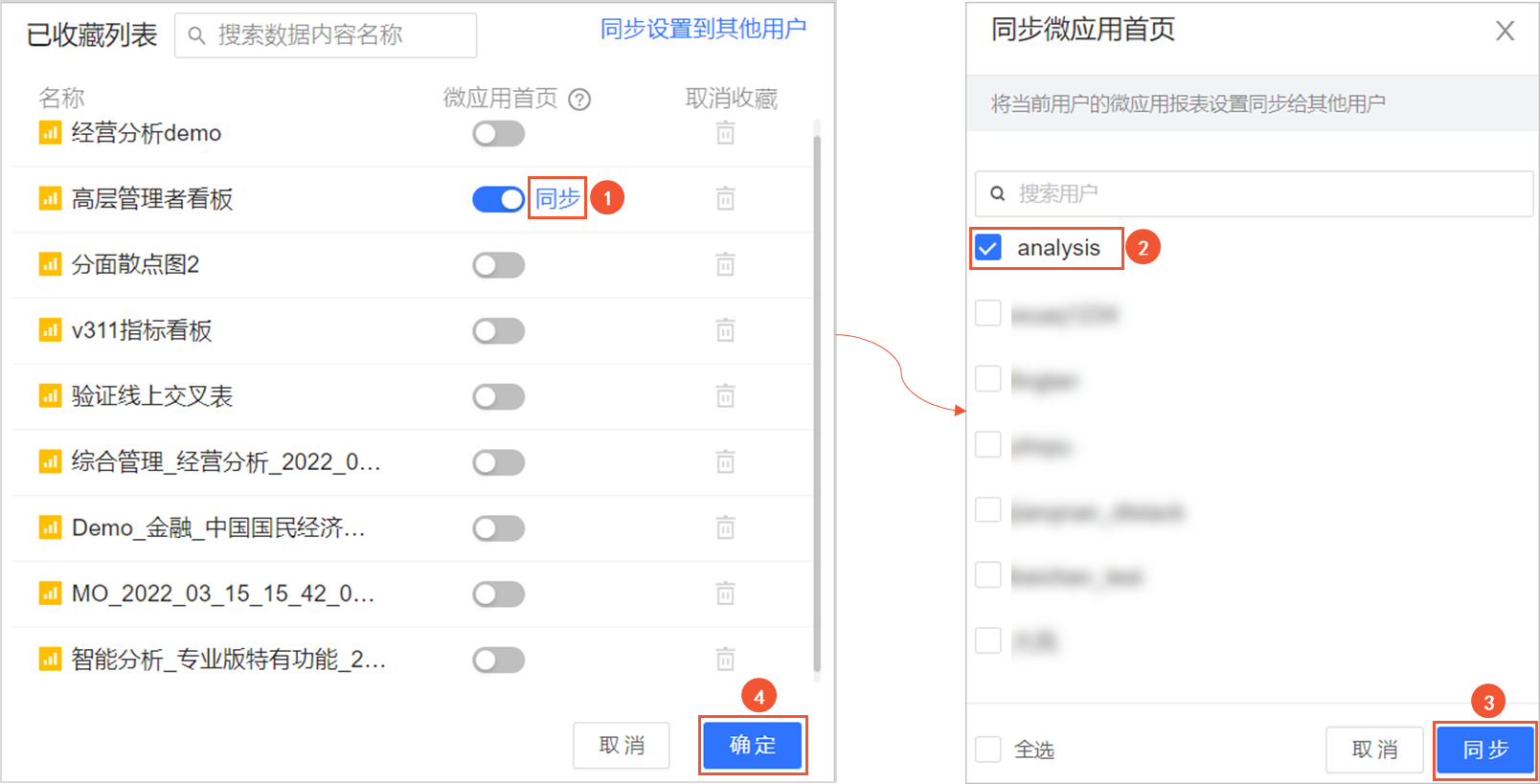
在已收藏列表中,找到目標資料對象並開啟微應用首頁開關,單擊確定。
此時,目前使用者的微應用首頁會更新為此報表。
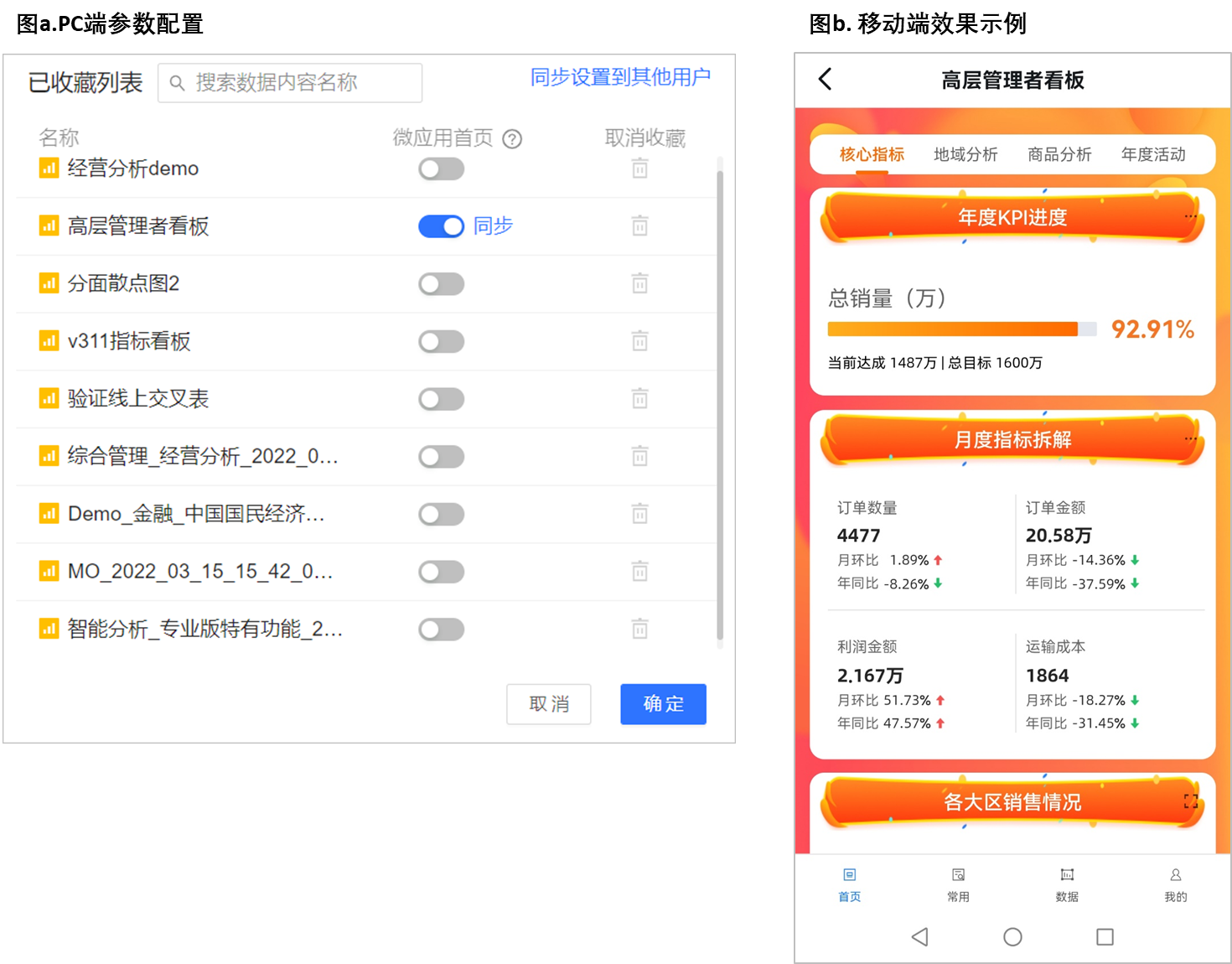
僅支援配置一個微應用首頁:
若當前微應用未配置首頁,則在目標資料對象並開啟微應用首頁開關即可。
若當前微應用已配置首頁,則在目標資料對象並開啟微應用首頁開關後,會替換掉歷史的微應用首頁。
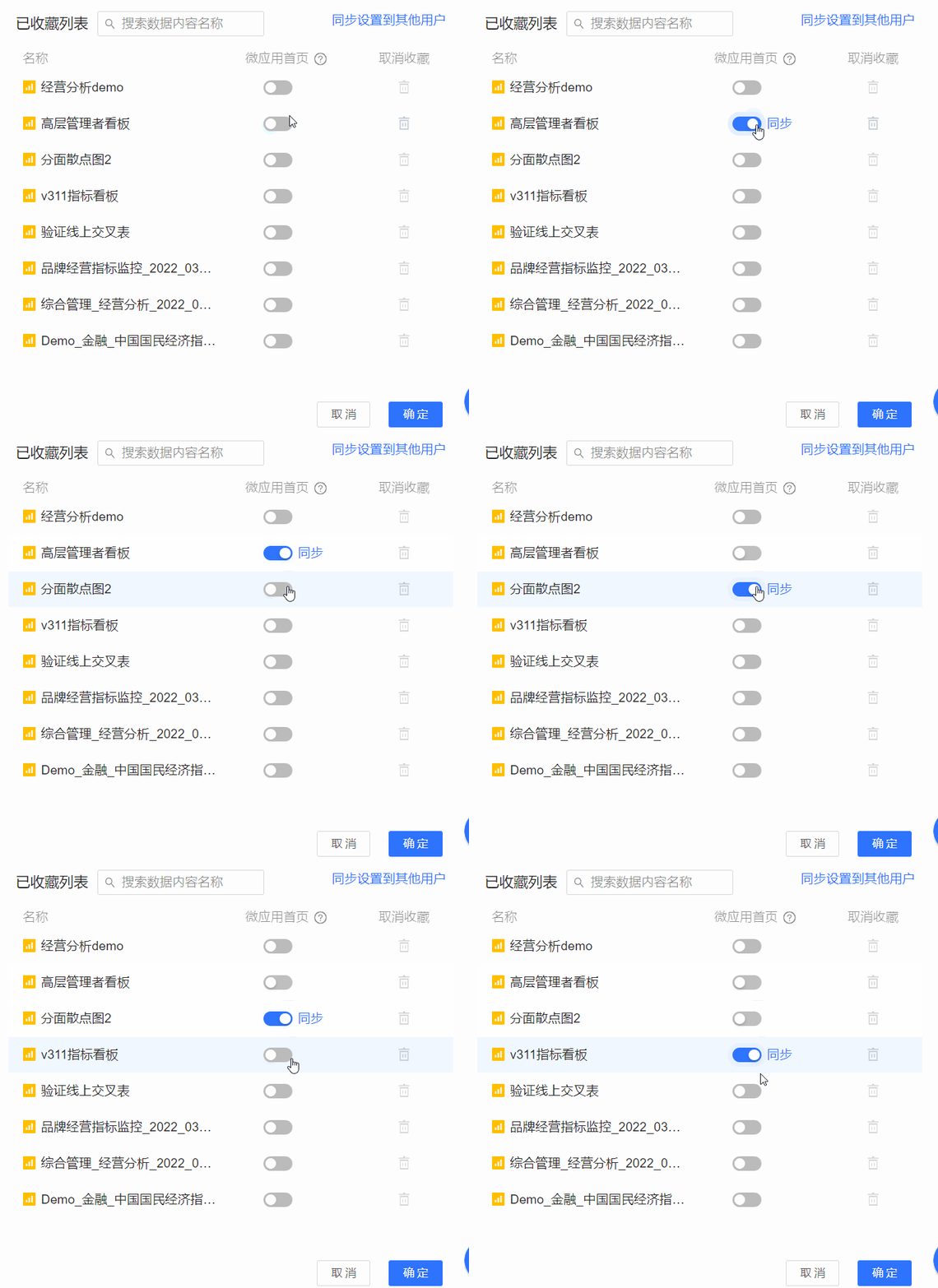
同步設定收藏首頁。
當其他使用者還需設定該資料對象為微應用首頁時,請按照下圖指引,快速將目前使用者的微應用報表設定給其他使用者。