本文為您介紹如何查詢、給指定人員授權、刪除、重新命名、轉讓資料集和申請資料集許可權。
前提條件
您已進入資料集編輯頁面。請參見建立資料集。
查詢資料集
在資料集管理頁面,支援以下三種查詢方式。
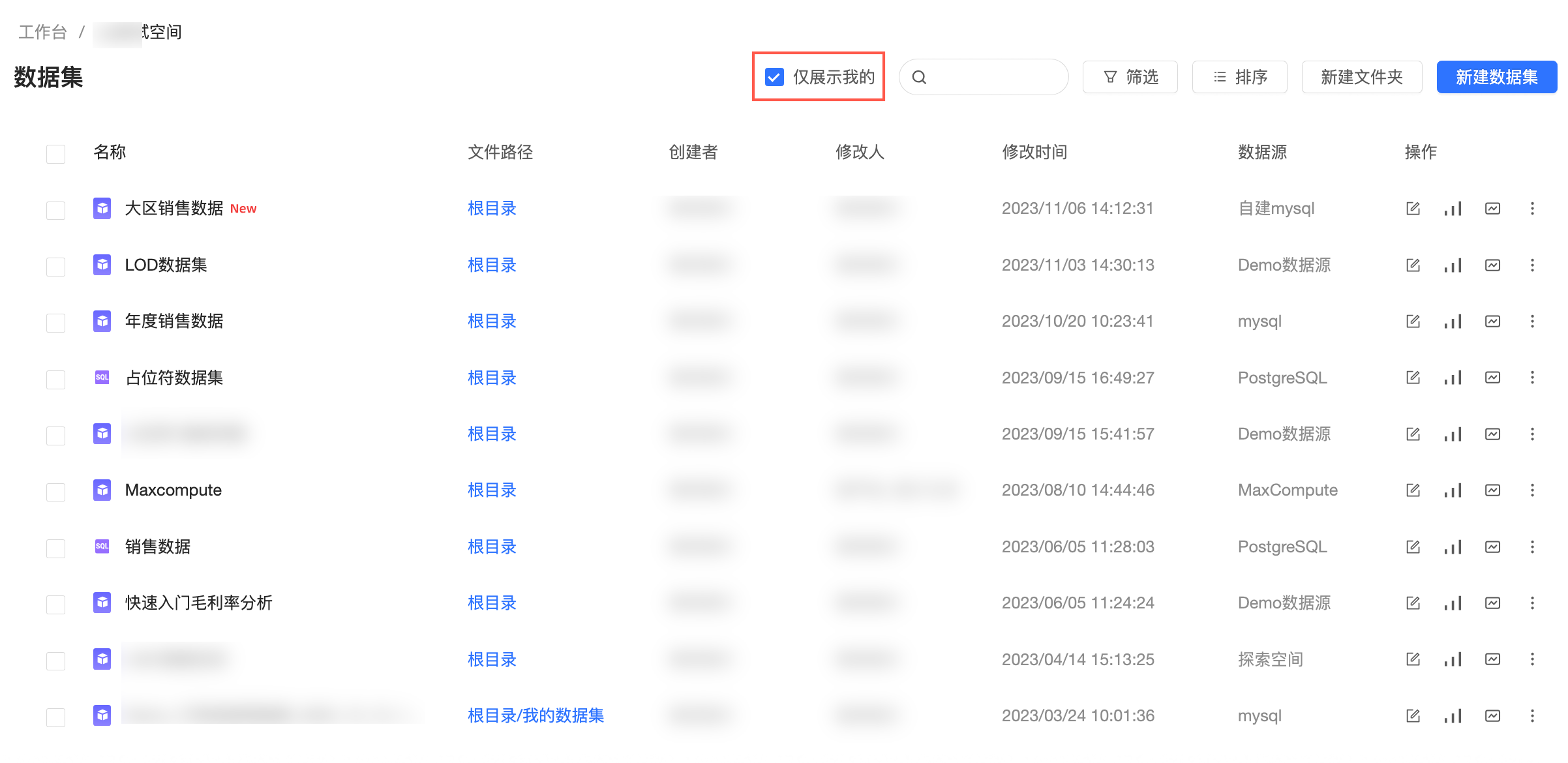
僅查詢我建立的資料集。
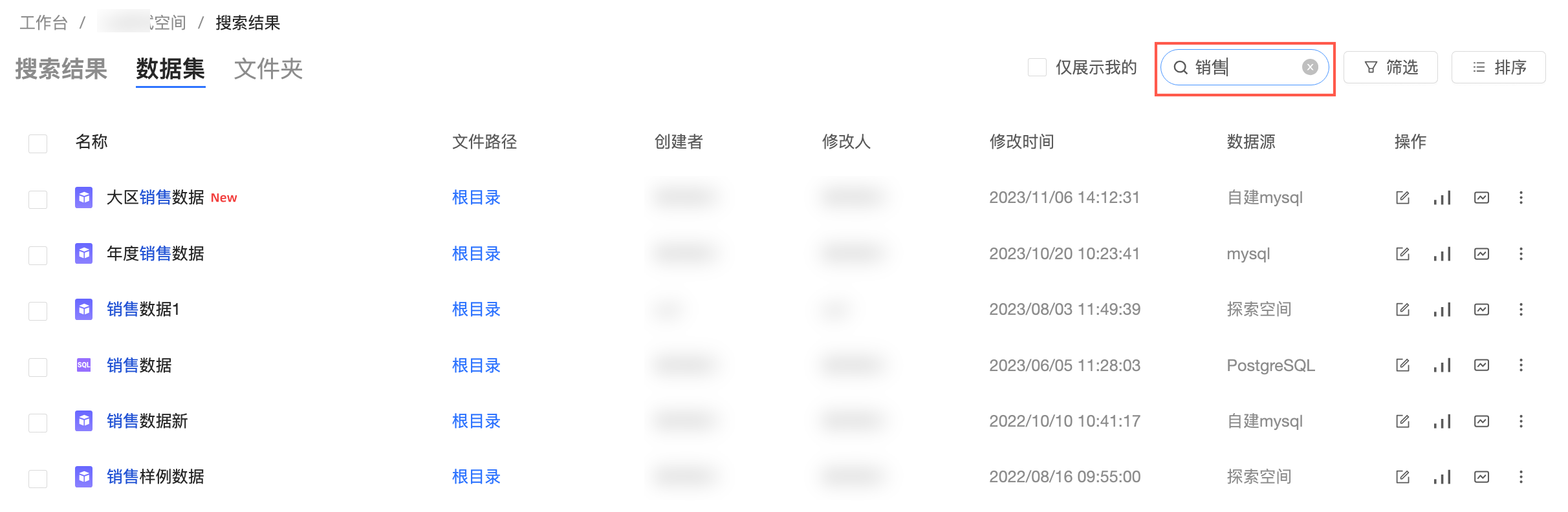
通過名稱搜尋查詢資料集。
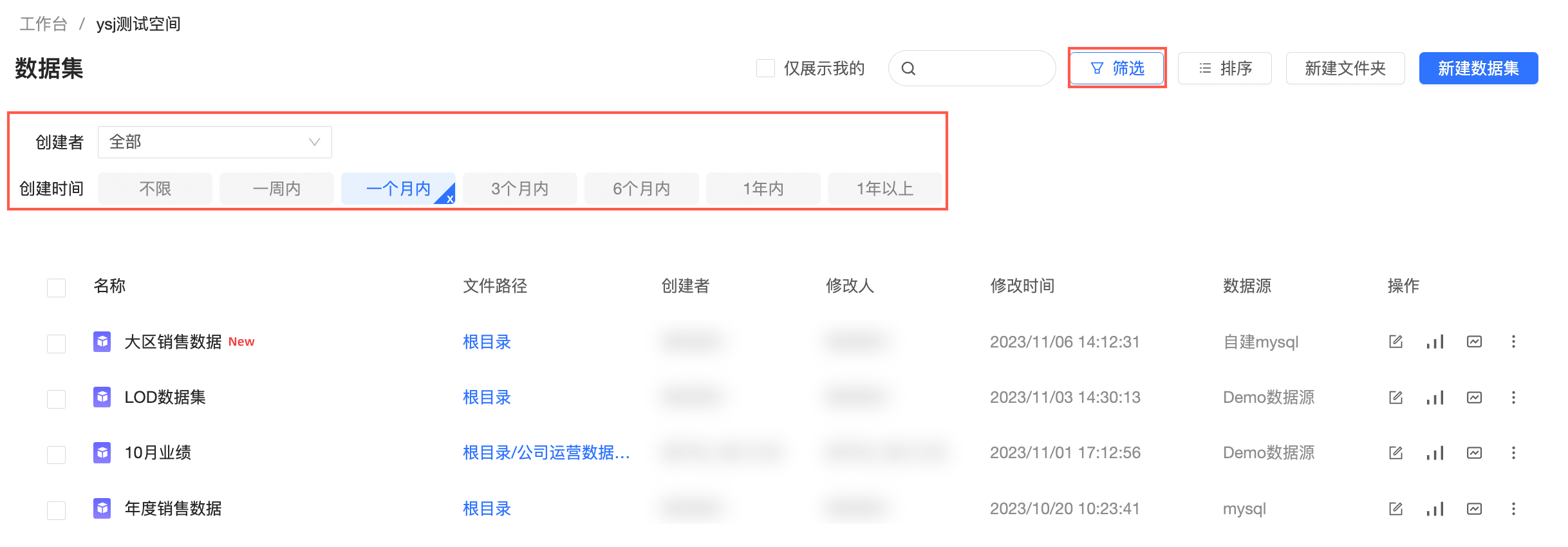
通過篩選建立時間及建立者查詢資料集。
資料集表徵圖說明:
 表徵圖表示該資料集是通過拖拽物理表建立的。
 表徵圖表示該資料集是通過自訂SQL建立的。
 表徵圖表示該資料集已配置行列級許可權。
申請資料集編輯許可權
目前使用者擁有該空間的開發許可權時,則該使用者可以查看並使用該空間下所有資料集,僅支援編輯自己建立的資料集。當需要編輯其他人資料集時,需要申請資料集編輯許可權。
在資料集管理頁面,按照下圖指引,申請編輯資料集許可權。
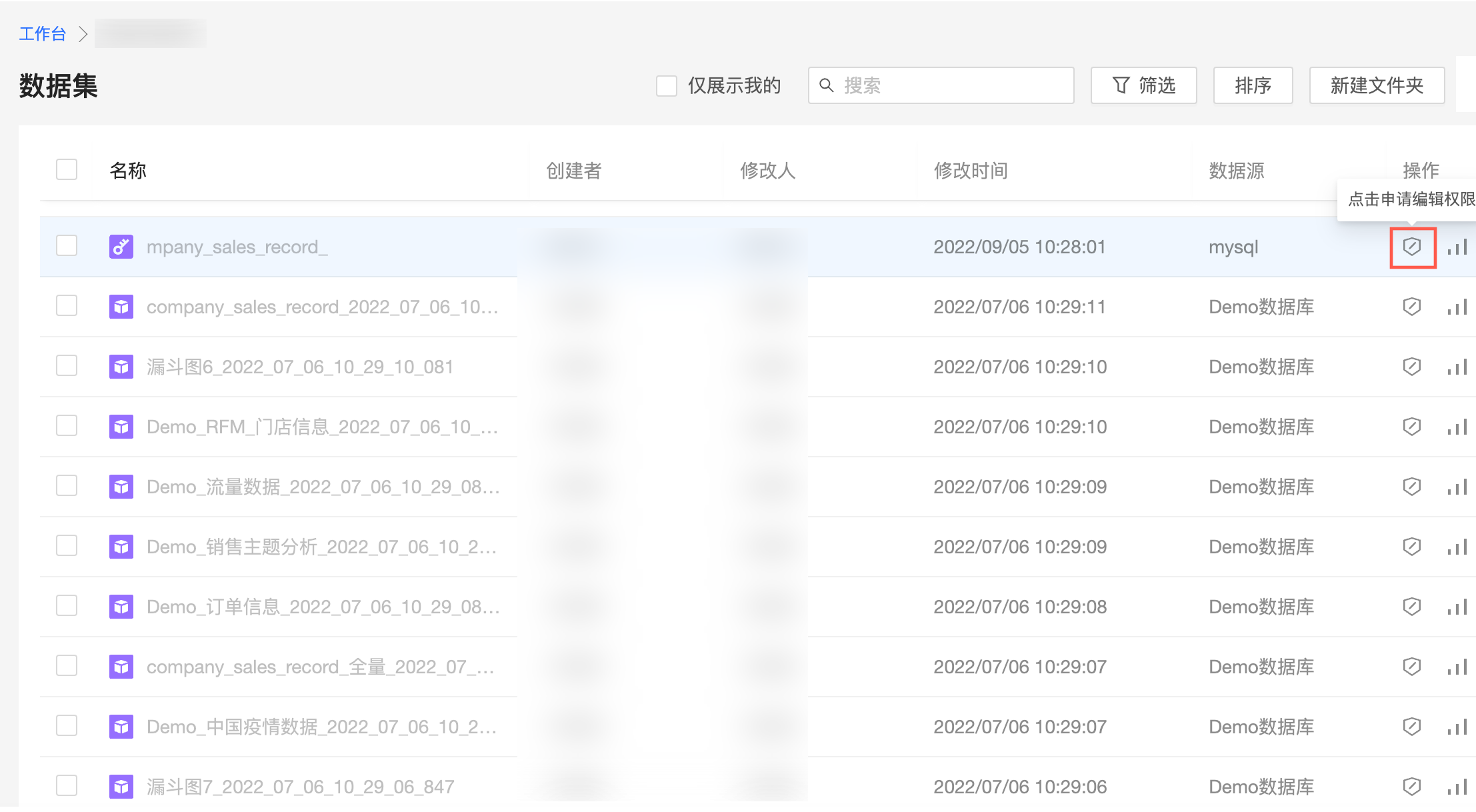
在申請許可權頁面,選擇審批人並填寫申請理由後,單擊提交申請。

申請資料集使用許可權
目前使用者擁有該空間的分析許可權時,則該使用者可以查看該空間下所有資料集。當需要使用資料集時,需要申請資料集使用許可權。
如果某工作空間成員不能使用該資料集,則資料集列表中的資料集標識為灰色,如下圖所示。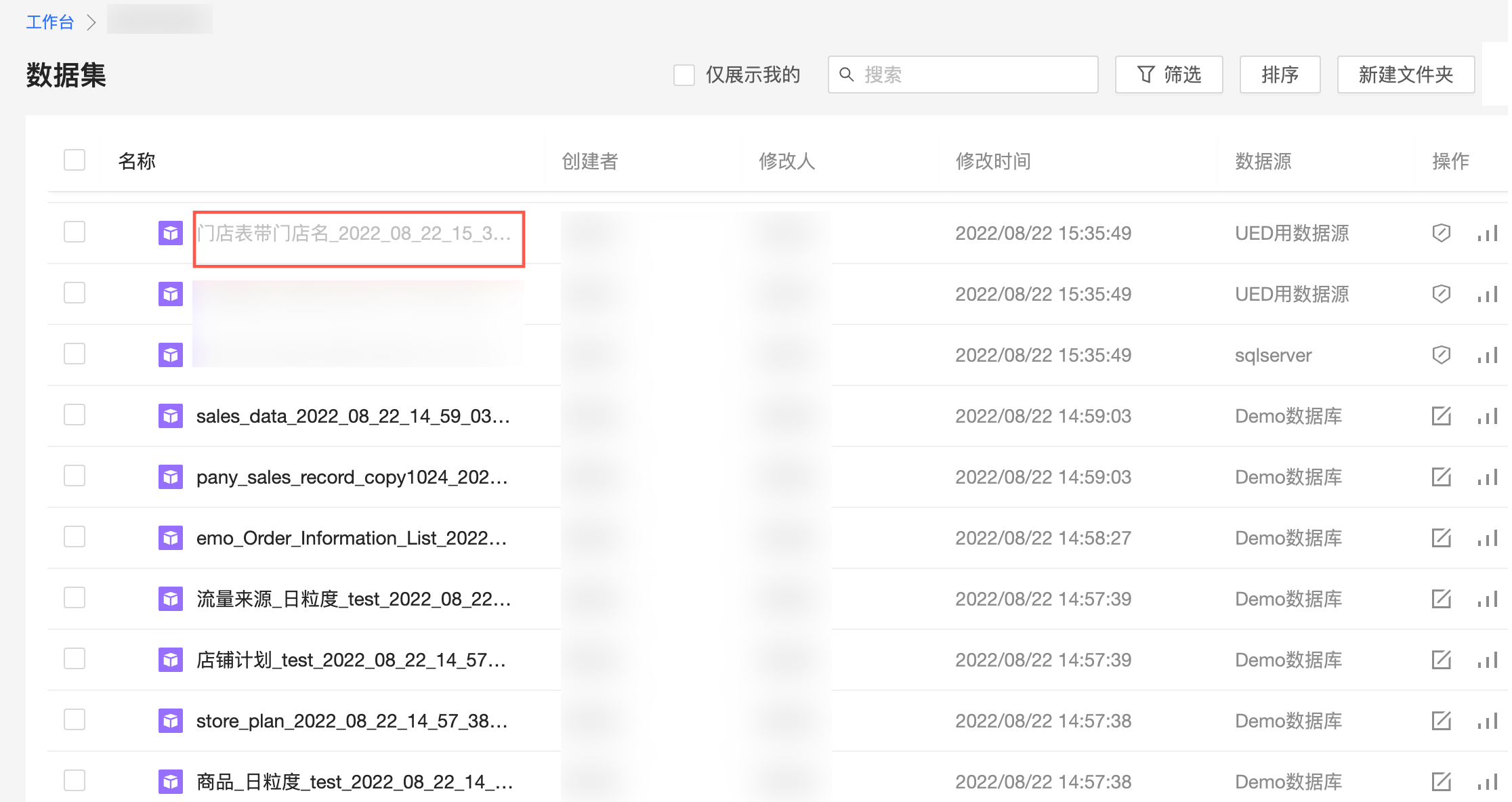
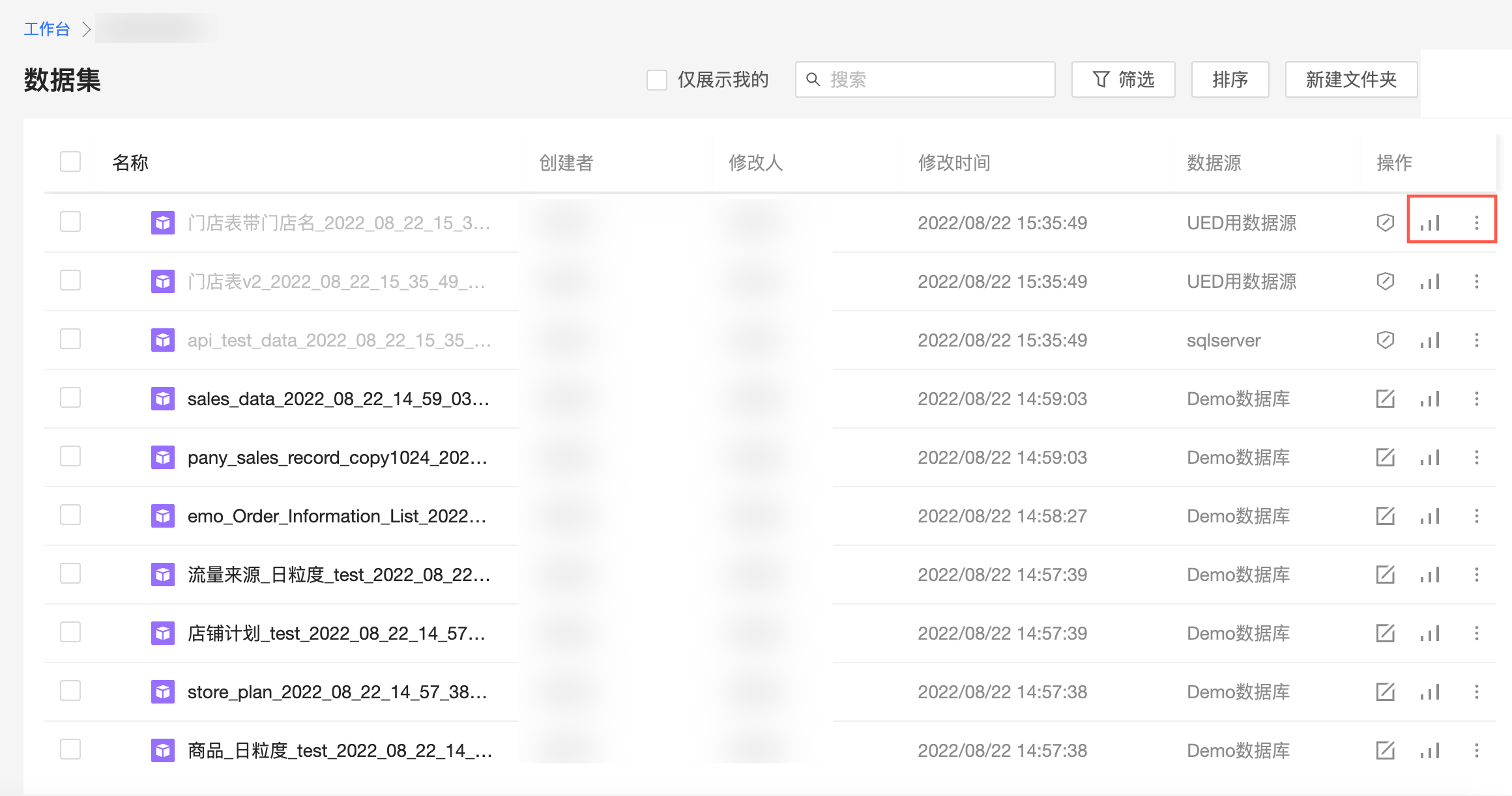
在資料集管理頁面,找到需要使用的目標資料集,並根據後續業務需要,建立對應的資料分析方式,支援選擇儀表板、資料大屏、試算表、即席分析、自助取數及資料準備。
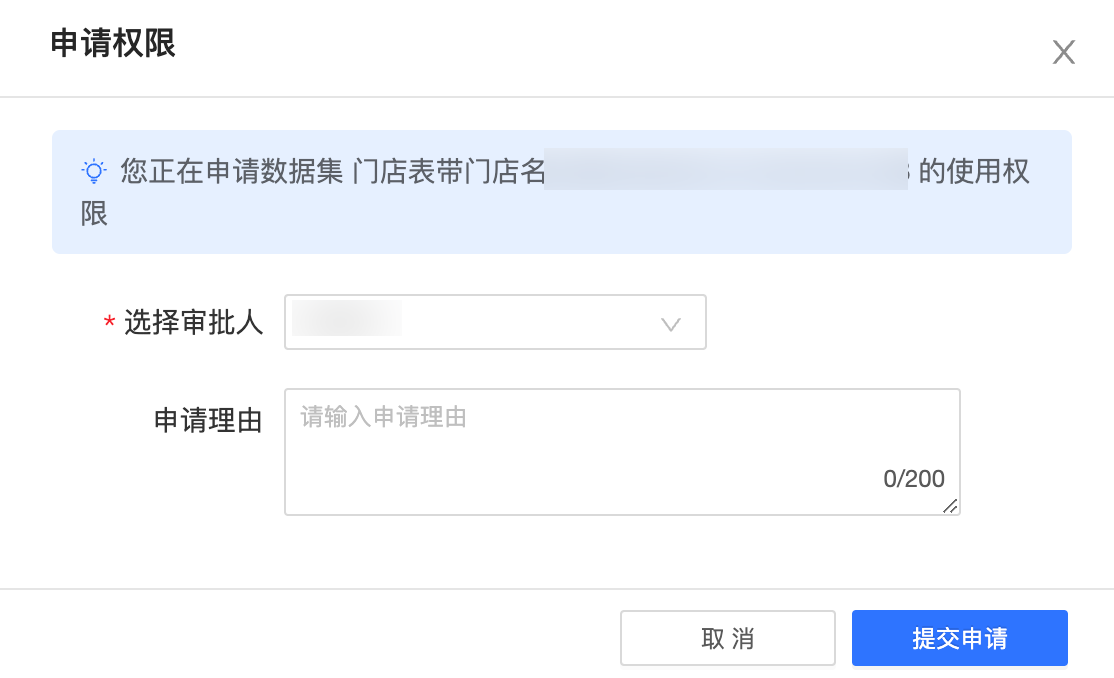
在申請許可權彈窗中,選擇審批人並填寫申請理由後,單擊提交申請。
說明資料集使用許可權申請完成後,後續再使用其他類型的資料分析方式時,無需重複申請該資料集的使用許可權。
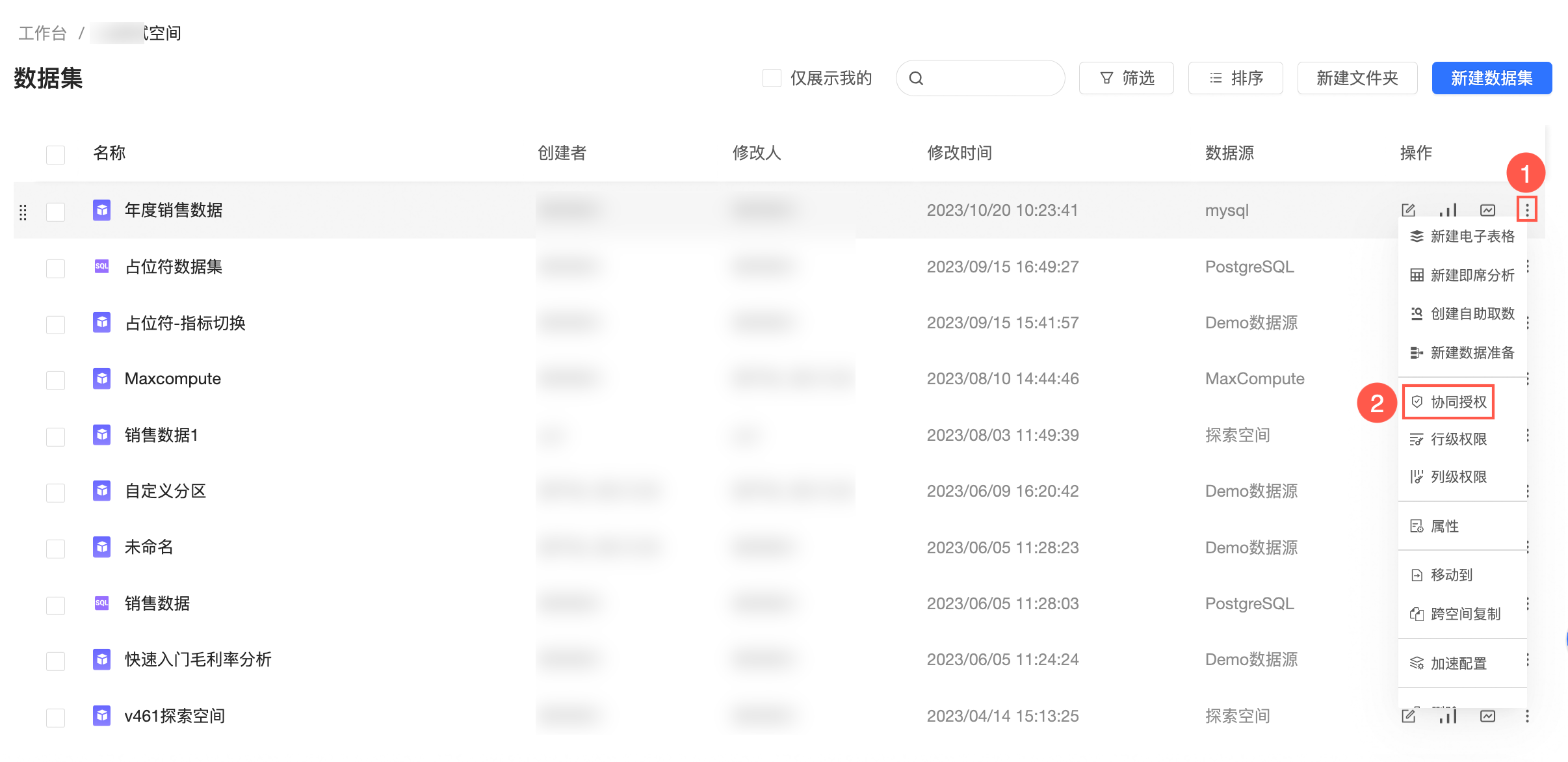
協同授權
組織管理員、許可權管理員、空間管理員或資源Owner可以進行授權操作。
在資料集管理頁面,按照下圖指引配置協同授權,詳情請參見授予資料集許可權。
複製資料集
您可以通過另存新檔操作,複製當前資料集。
在資料集管理頁面,單擊目標資料集。
在資料集編輯頁面,單擊
 表徵圖,選擇另存新檔。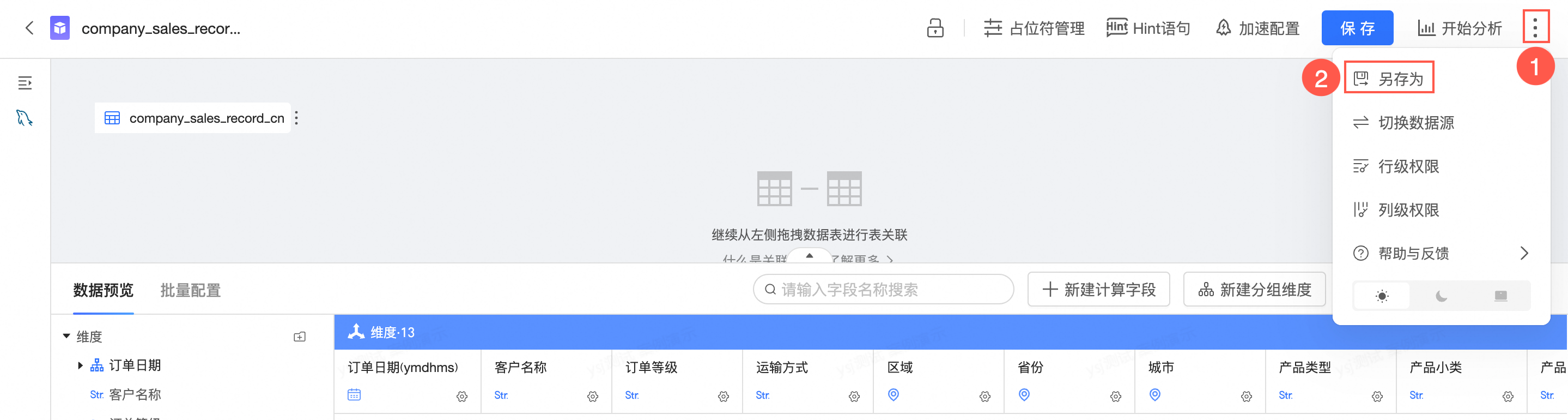
在另存新檔資料集對話方塊,填寫資料集名稱和存放位置後,單擊確定。
重新命名和轉讓
通過編輯資料集的屬性,可以對資料集進行重新命名和轉讓操作。
在資料集管理頁面,按照下圖指引轉讓或重新命名資料集。
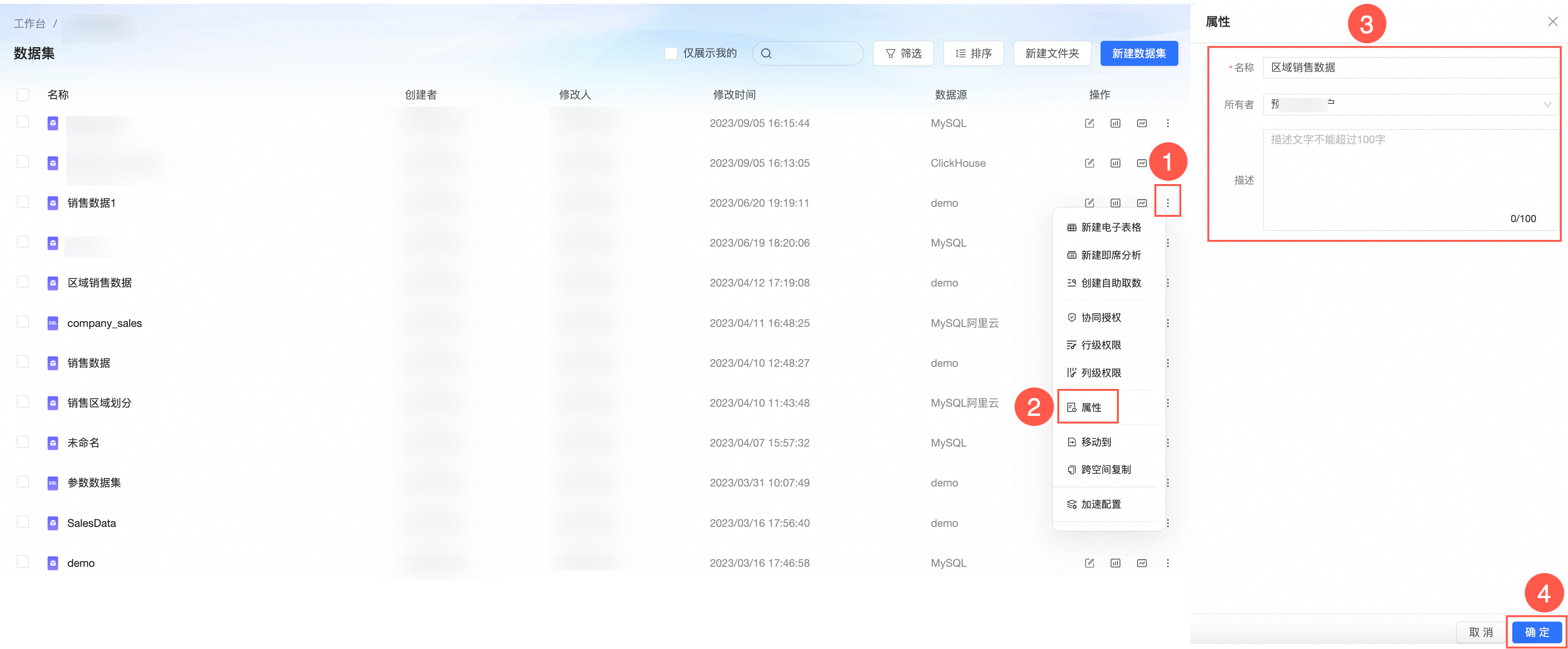
在屬性編輯頁面,對資料集進行如下操作。
參數名稱
說明
名稱
自訂當前資料集的名稱完成重新命名。
說明資料集名稱在同個檔案夾內不支援同名,在不同檔案夾內支援同名。
所有者
單擊下拉表徵圖選擇所有者完成資料集的轉讓。
描述
為資料集添加必要的說明資訊。
是否全表掃描
開啟此功能後,系統支援對全表進行掃描。
說明僅基於MaxCompute資料來源建立的資料集,才支援開啟全表掃描功能。
單擊確定。
刪除資料集
在資料集管理頁面,按照下圖指引刪除資料集。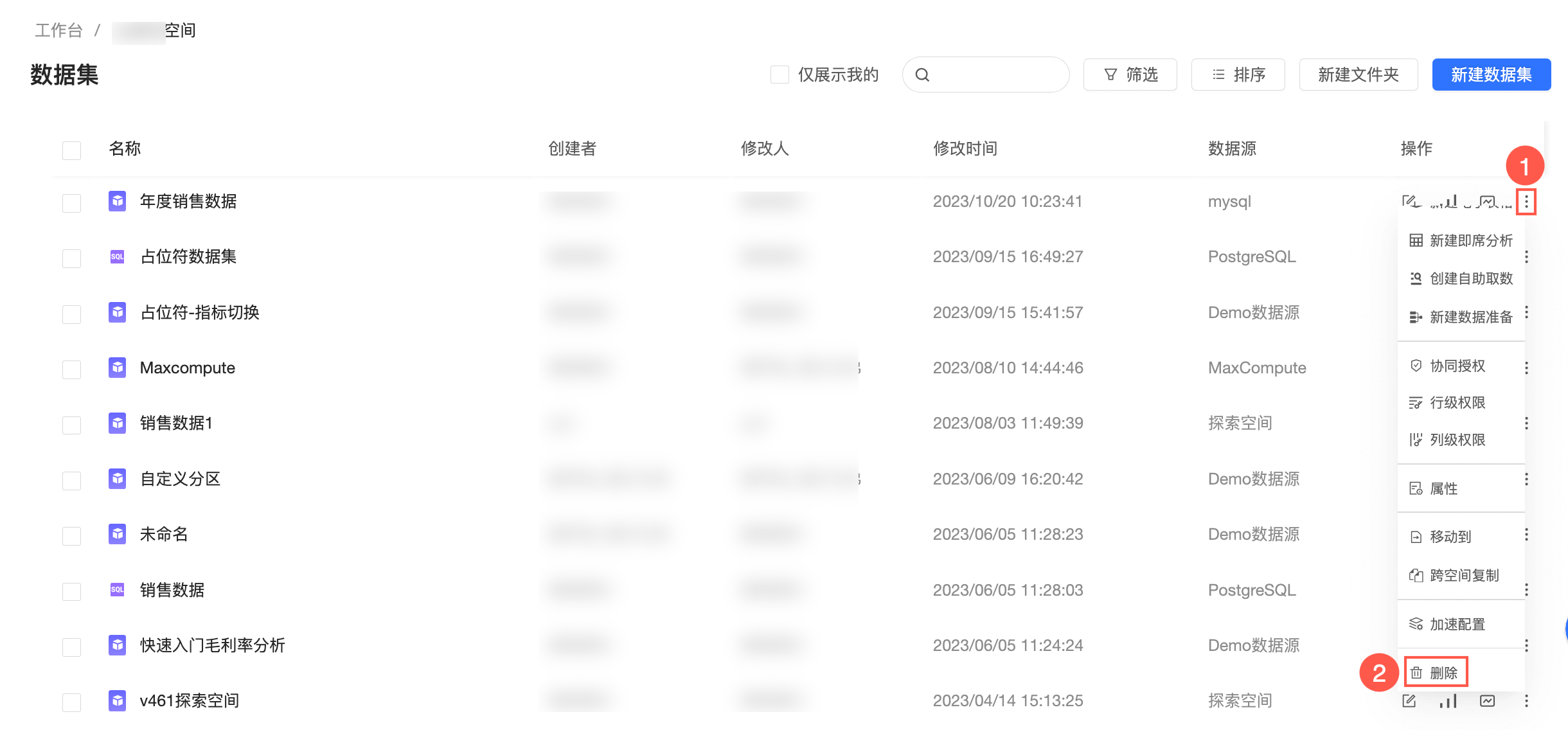
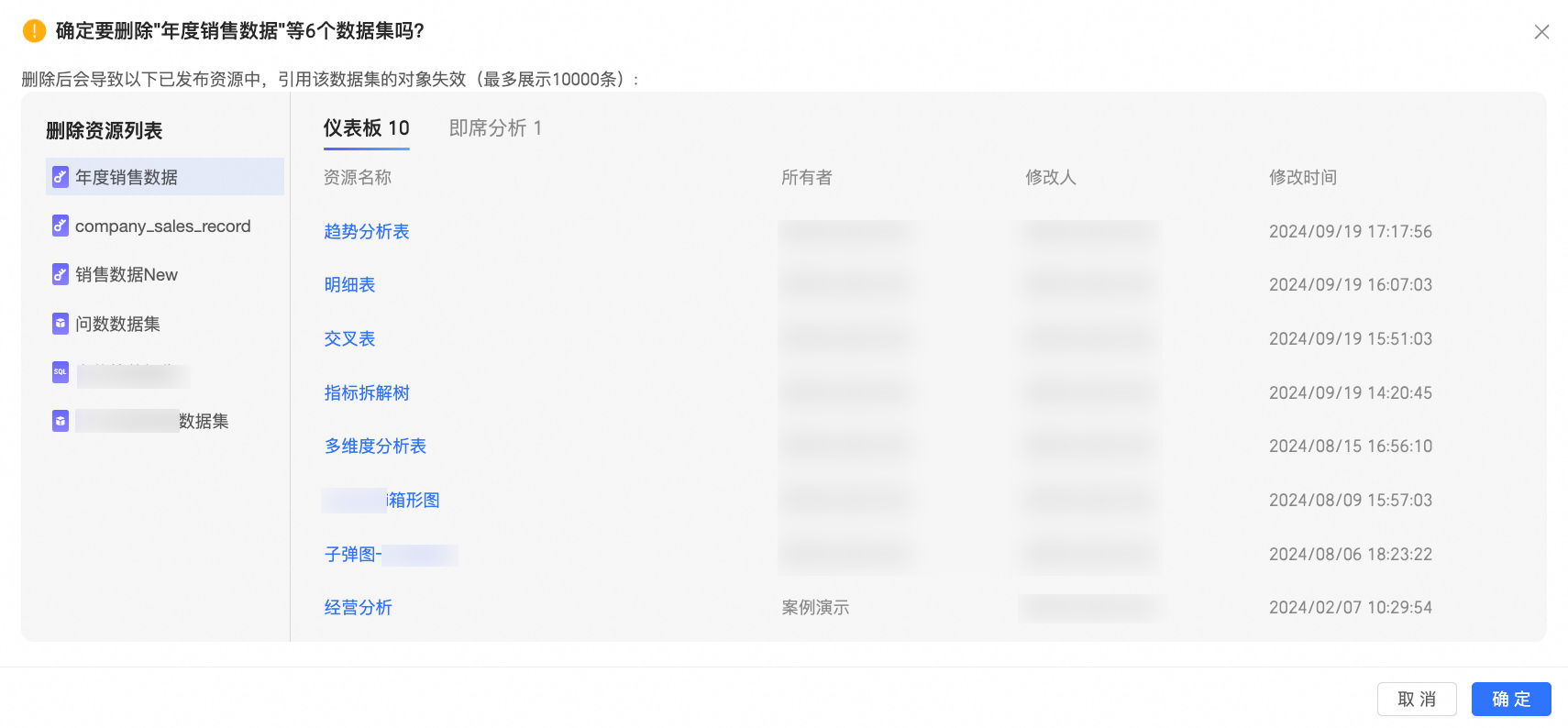
如果您通過該資料集建立過儀表板、自助取數、試算表、資料大屏、即席分析、資料填報或探索分析,刪除時會提示該資料集所影響的發行資源的名稱、所有者、修改人和修改時間等資訊。同時,點擊資源名稱即可跳轉查看資源詳情。
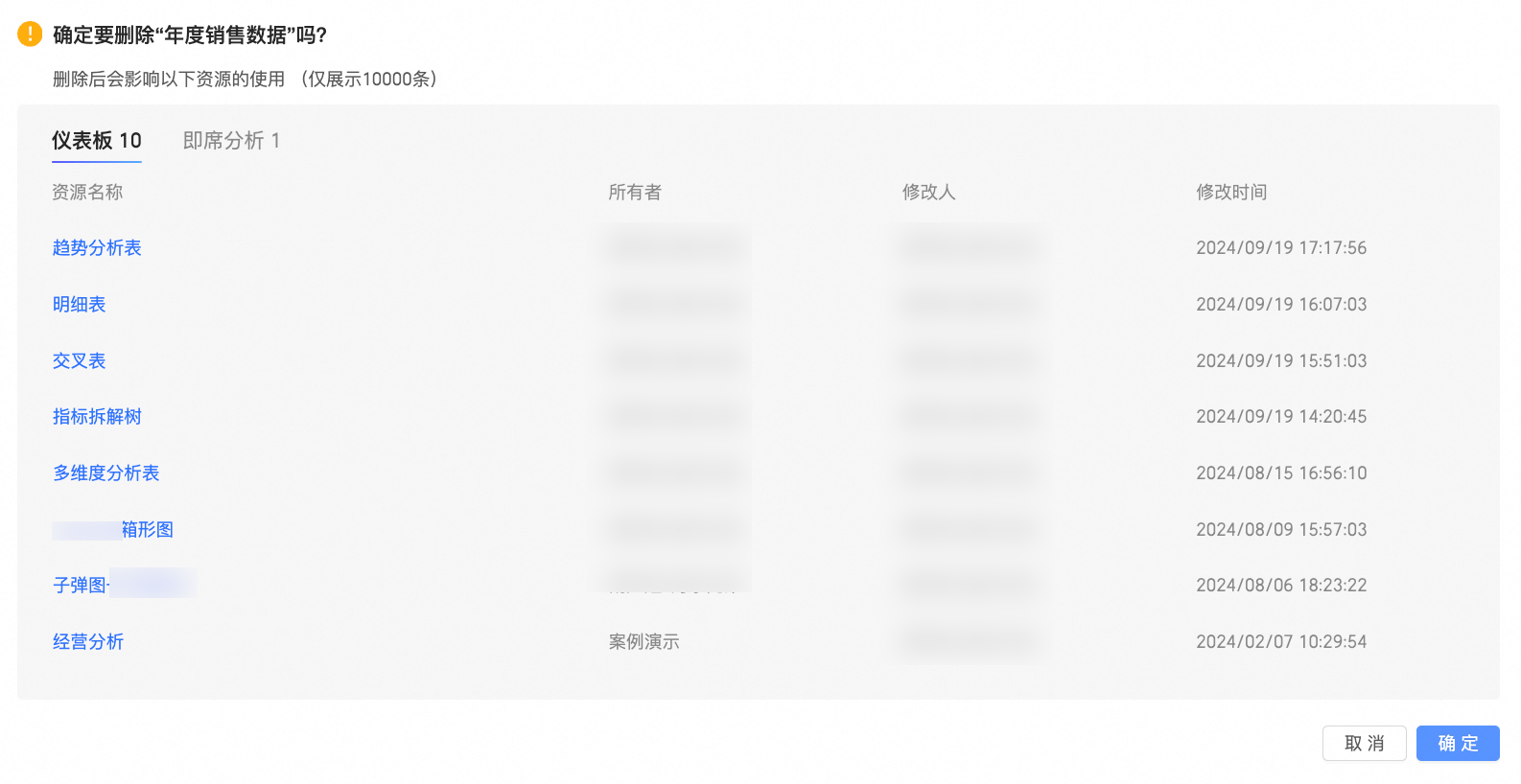
資料集批量管理
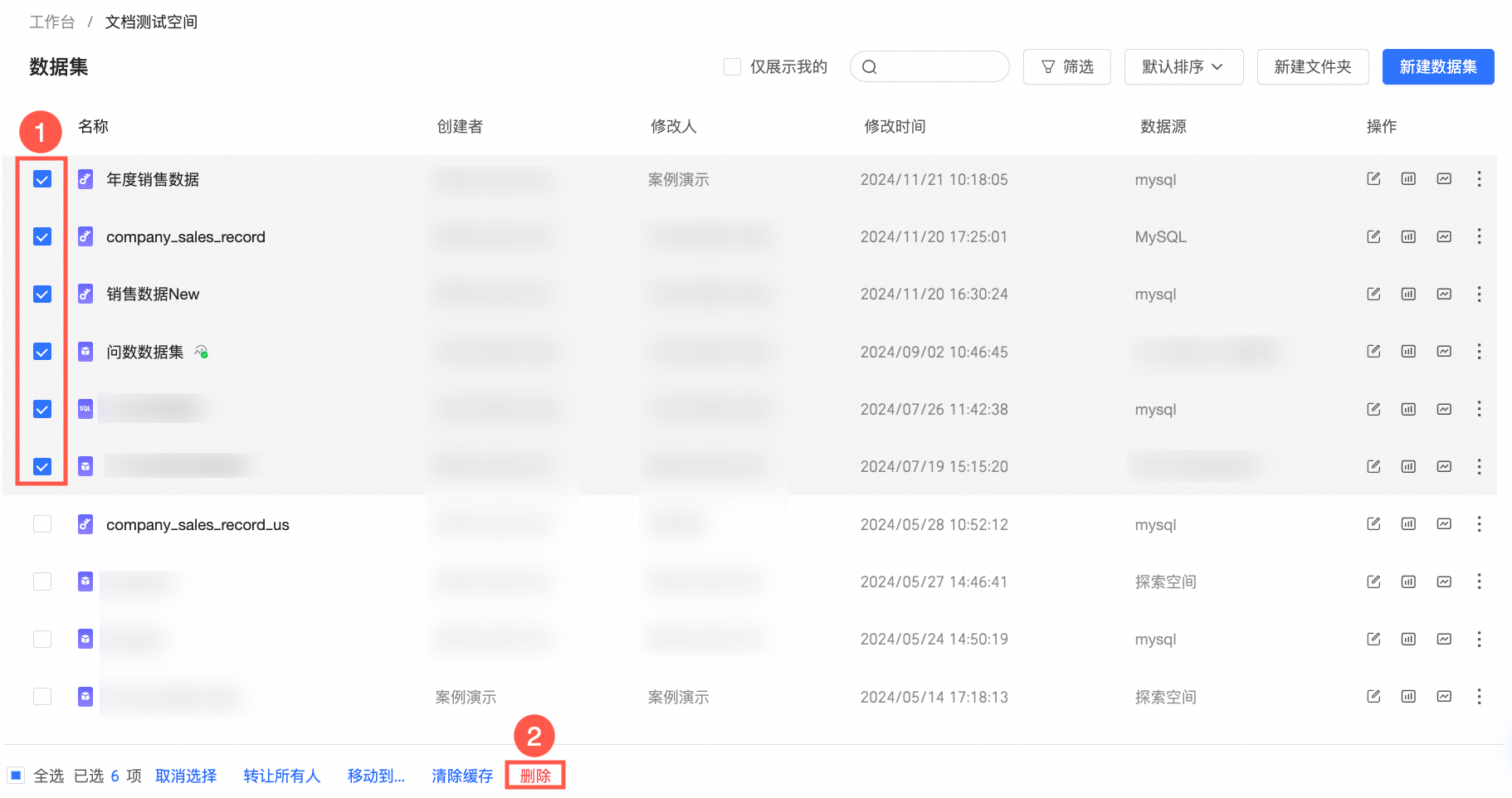
資料集支援批量轉讓所有人、批量移動資源、批量清除緩衝和大量刪除。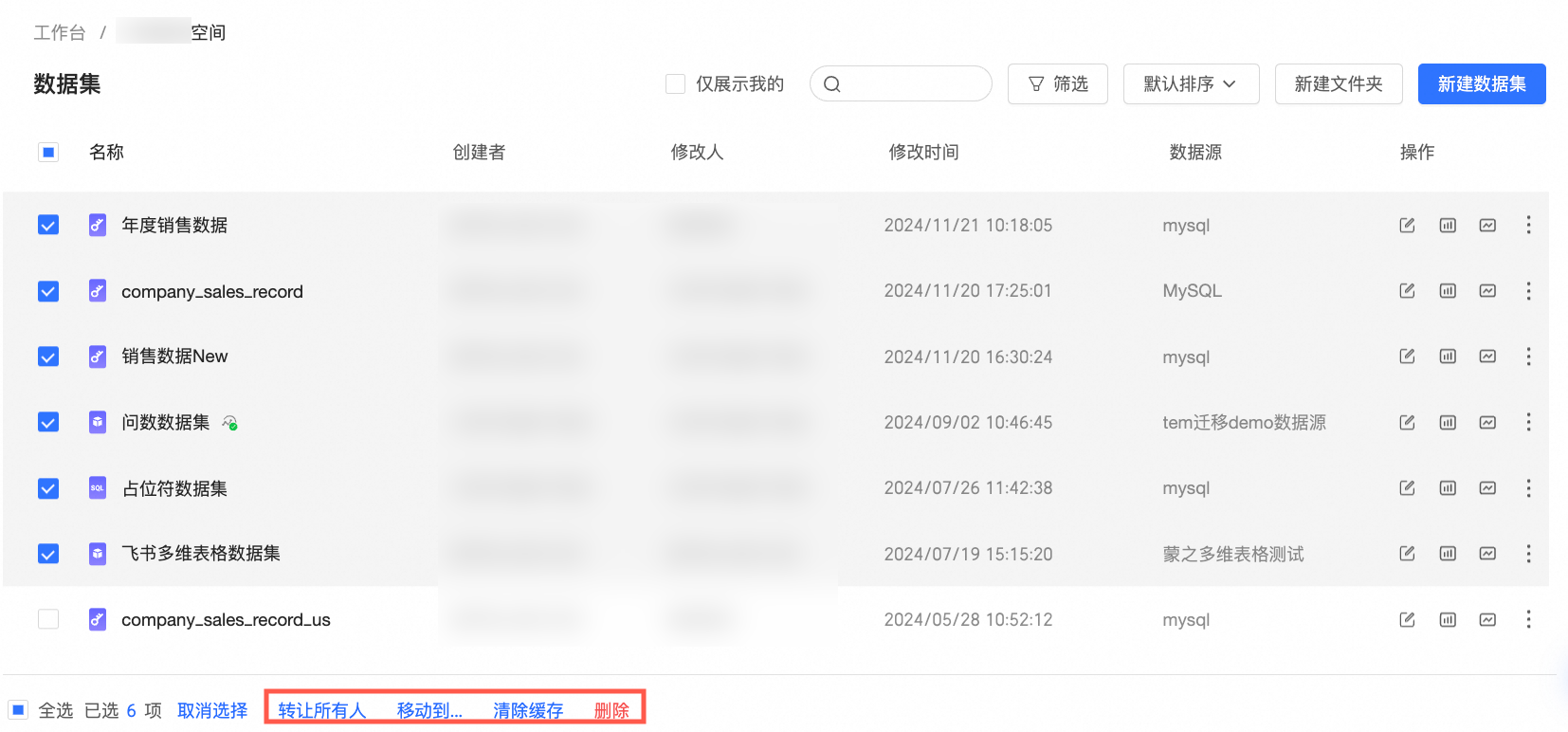
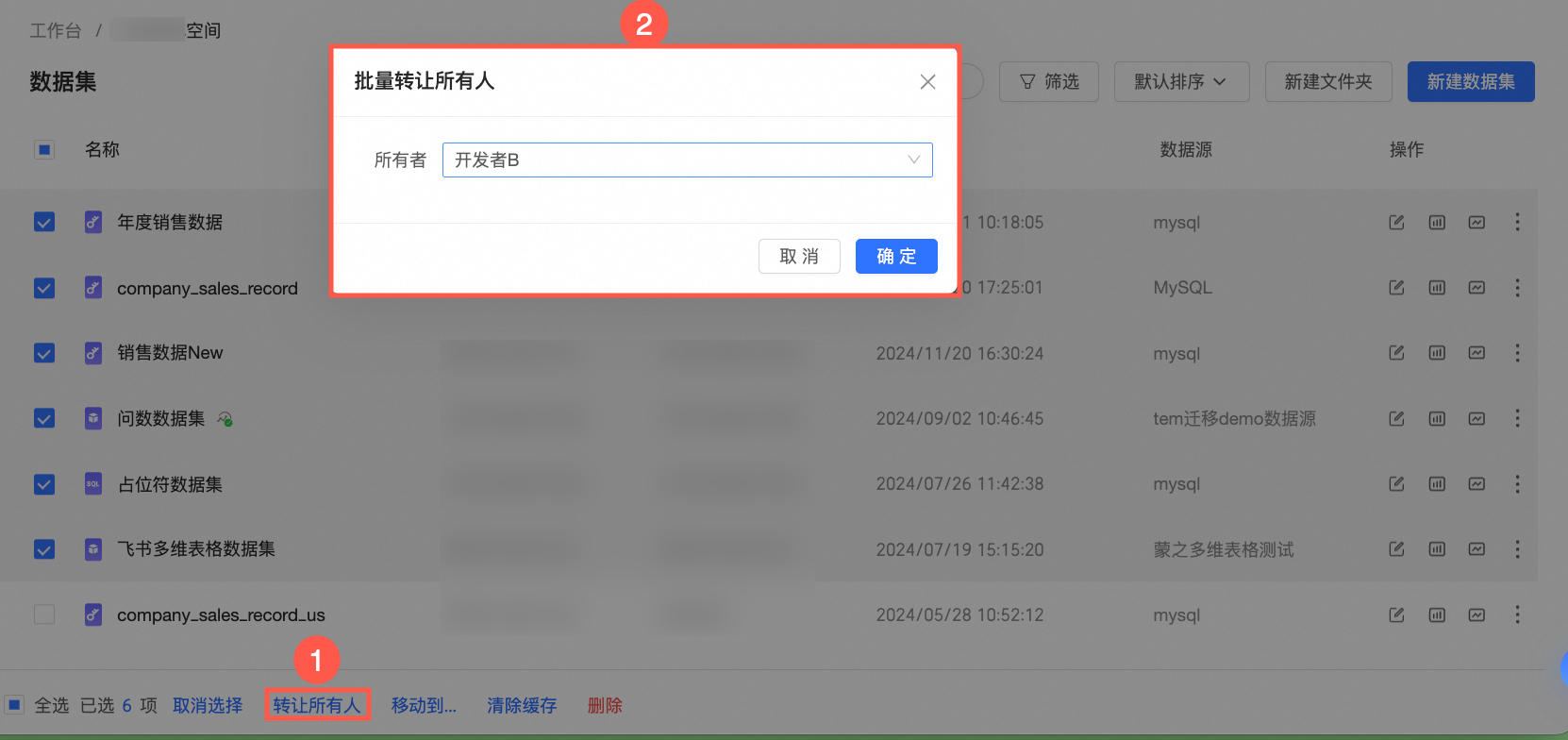
您可以按照下圖指引批量轉讓所有人。
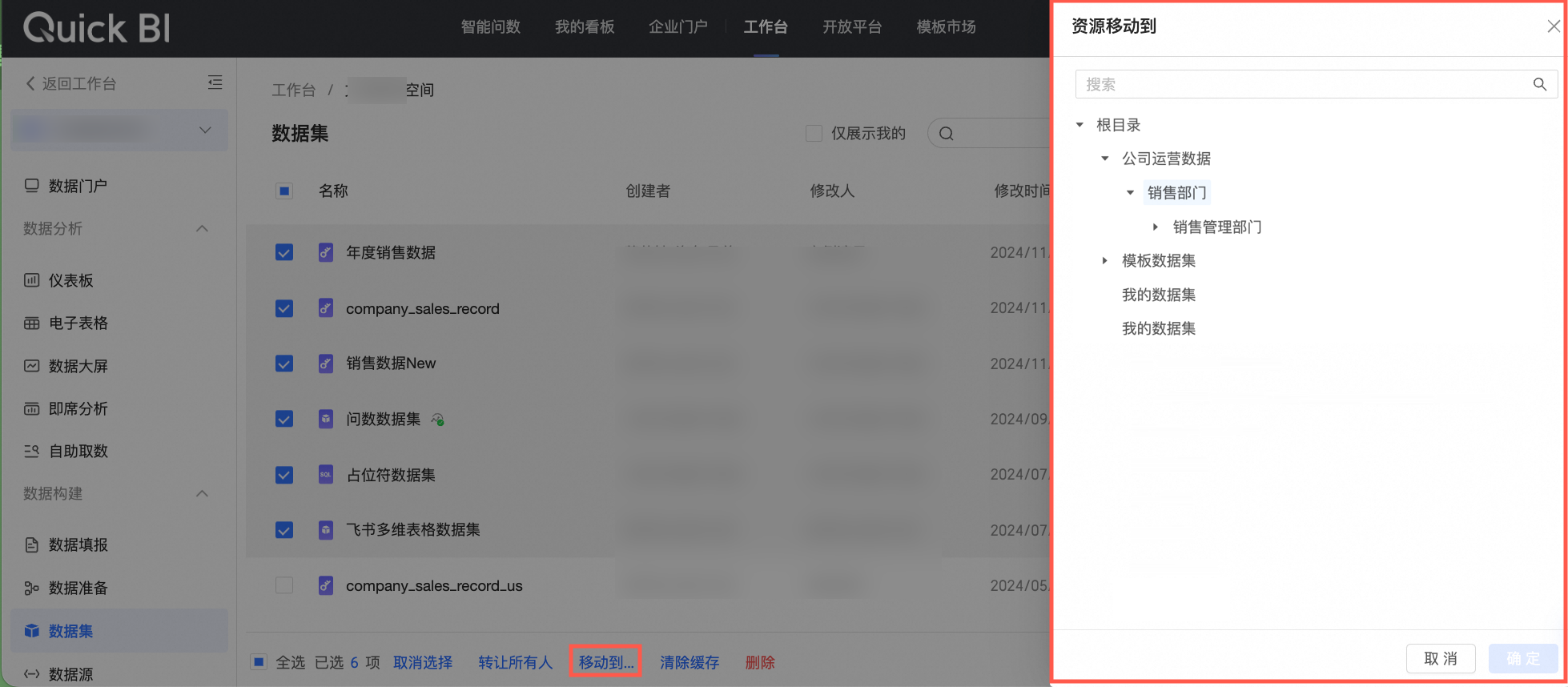
您可以按照下圖指引批量移動資源。
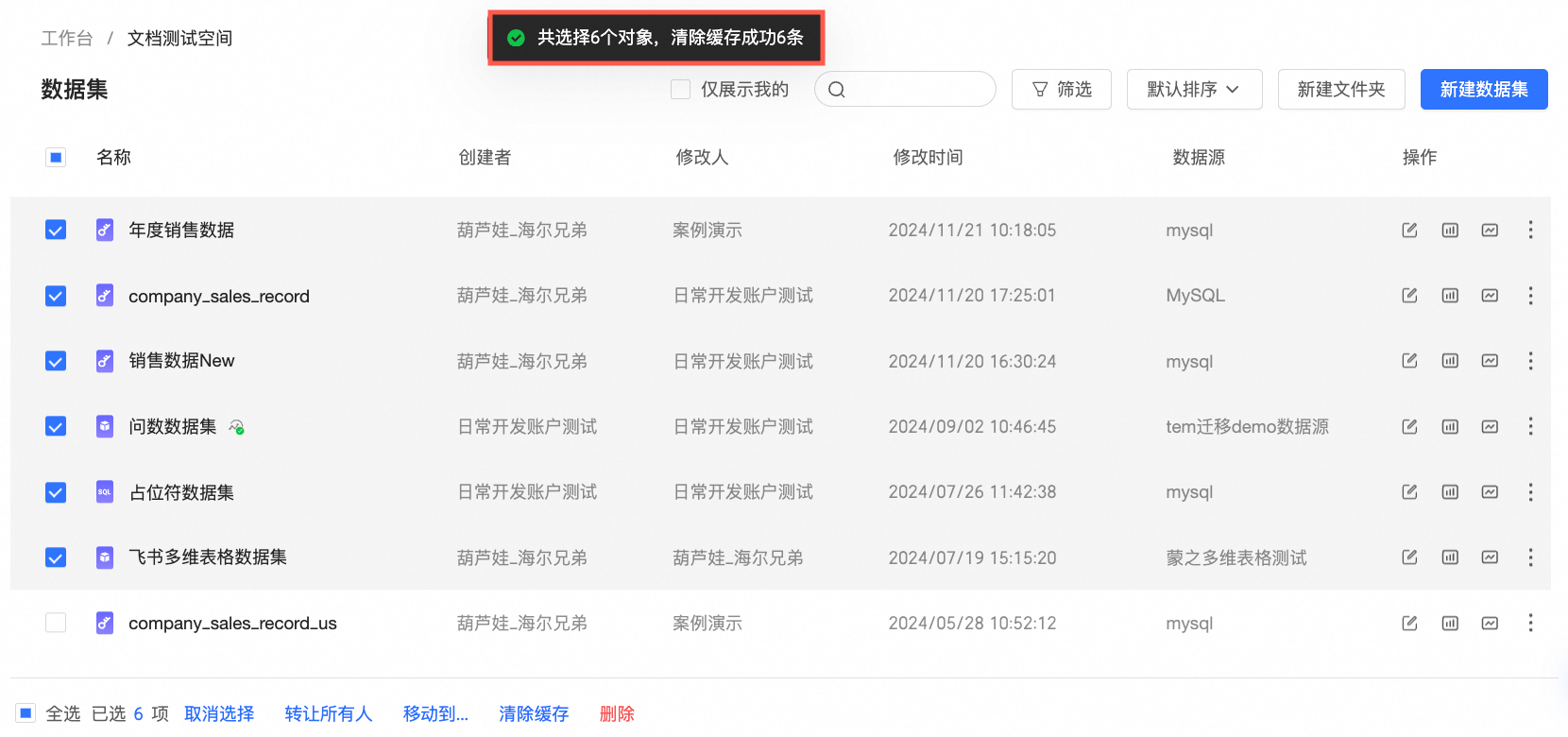
您可以按照下圖指引批量清除緩衝。
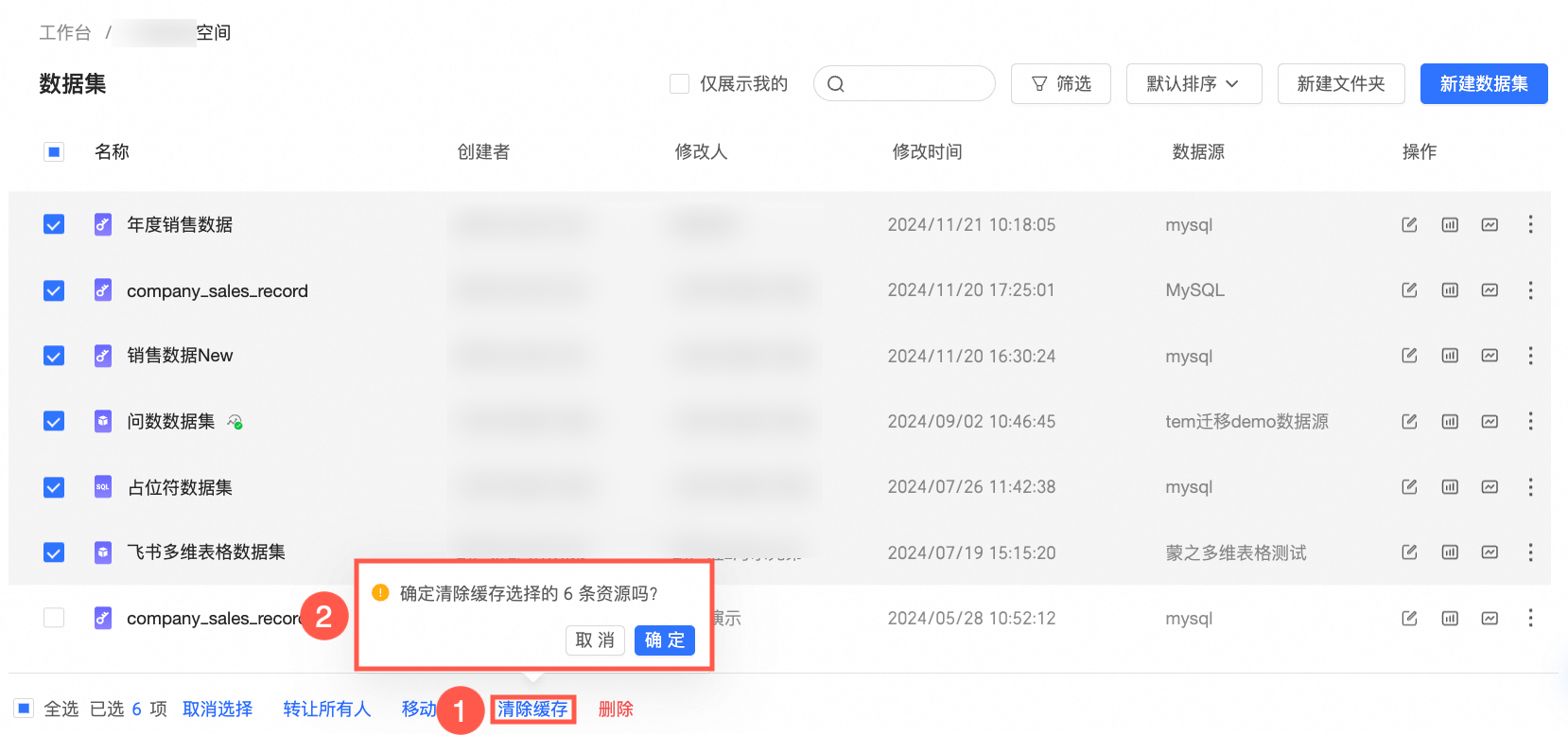
點擊確定後,若緩衝清除成功,會有“緩衝清除成功”的提醒。
您可以按照下圖指引大量刪除資料集。
如果待刪除資料集已被使用於建立儀表板、自助取數、試算表、資料大屏、即席分析或資料填報,刪除時即會在確認彈窗中展示待刪除資料集所影響的發行資源。您可以在刪除資源列表中,切換不同的資料集,以查看受影響的相應資源及其名稱、所有者、修改人和修改時間等資訊;也可以通過點擊資源名稱,跳轉至資源編輯頁面,查看資來源詳細資料。
修改資料集
修改資料集包括對資料集配置的調整、資料表結構的變更以及資料的更新等方面。在對資料集進行變更和修改後,需儲存資料集。
僅支援使用者類型為開發人員且空間角色擁有資料集建立(編輯)許可權和資料來源使用許可權的使用者可編輯修改資料集。
編輯資料集
在資料集列表頁,找到需要修改的資料集,單擊資料集名稱,或者單擊編輯按鈕,進入資料集的編輯頁面。

解鎖資料集
資料集不允許在同一時間內由多人進行編輯操作,如果資料集正在被編輯,其他使用者需先點擊解鎖按鈕,搶鎖後才可以對資料集進行編輯和修改。
 說明
說明解鎖後,前一個使用者的資料集編輯頁面將自動被鎖定。如需進行編輯操作,需要單擊解鎖按鈕,擷取鎖定許可權後才可以編輯和修改資料集。
未解鎖的資料集不允許進行儲存操作。使用者需點擊解鎖按鈕以獲得鎖定許可權後才可儲存修改後的資料集。
修改資料集欄位
資料來源中資料庫表結構有變化時,比如欄位有增加或刪除時,資料集中的欄位也需要同步更新,您可以在資料集編輯頁面,點擊欄位選擇查看當前資料集表欄位詳情。
 說明
說明某些情境下,欄位會顯示為灰色,無法取消勾選,這是由於該欄位存在某種依賴關係,因而不允許取消勾選。如需取消勾選,需要先解除相關欄位依賴。比如:
欄位被引用於計算欄位。
欄位用於配置資料集的行列級許可權。
若資料集是通過自訂SQL產生的,則需在自訂SQL語句中添加或刪除相應欄位。
當資料集刪除某欄位時,使用該欄位的儀表板、試算表等報表側的資料集配置也需要更新,以確保使用最新的欄位進行報表配置和展示。
一鍵清空失效欄位
對於資料庫表中已刪除的欄位,您可以在欄位選擇中單擊一鍵清空來清除已失效欄位。
