本文為您介紹如何註冊、調試、發布、刪除群組件等操作。
背景資訊
Quick BI自訂群組件有運行狀態和顯隱狀態兩種維度狀態。
運行狀態
運行狀態是描述自訂群組件從建立到銷毀的一系列狀態, 根據組件的開發模式的不同而有所不同。通過自訂群組件管理平台可以維護組件的運行狀態, 其路徑為開放平台>自訂群組件。
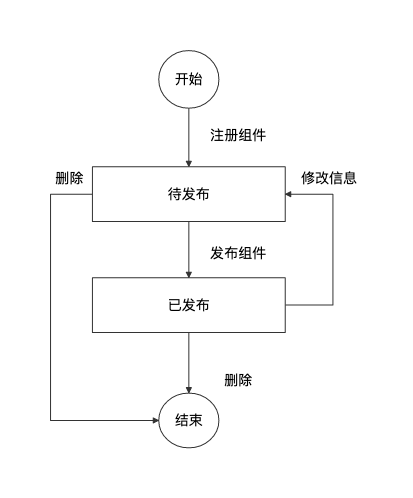
線上編輯
待發布 - 剛註冊, 或發行且資訊有修改, 但未同步到線上的狀態。
發行 - 線上運行中的狀態。
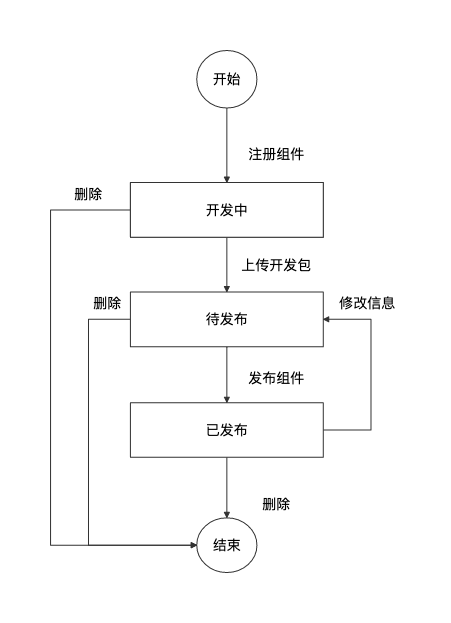
專業模式
開發中 - 剛註冊但未上傳開發包的狀態。
待發布 - 上傳了開發包, 或發行且資訊有調整, 但未同步到線上的狀態。
發行 - 線上運行中的狀態。
您可以在自訂群組件管理平台上,維護組件的運行狀態。
編輯組件
在組件管理列表中,單擊
 表徵圖。
表徵圖。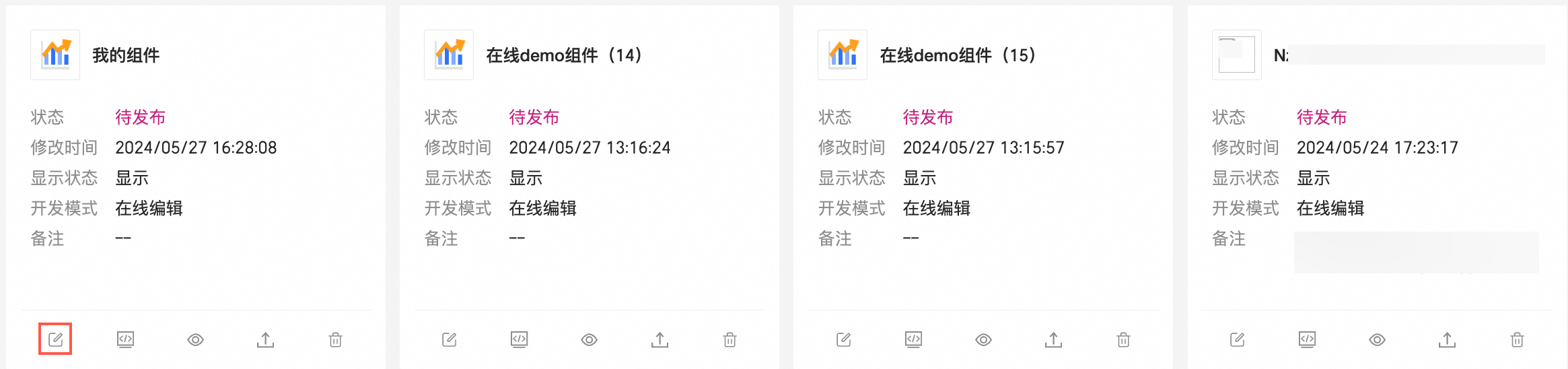
在修改組件頁面,修改介面參數。
單擊確定。
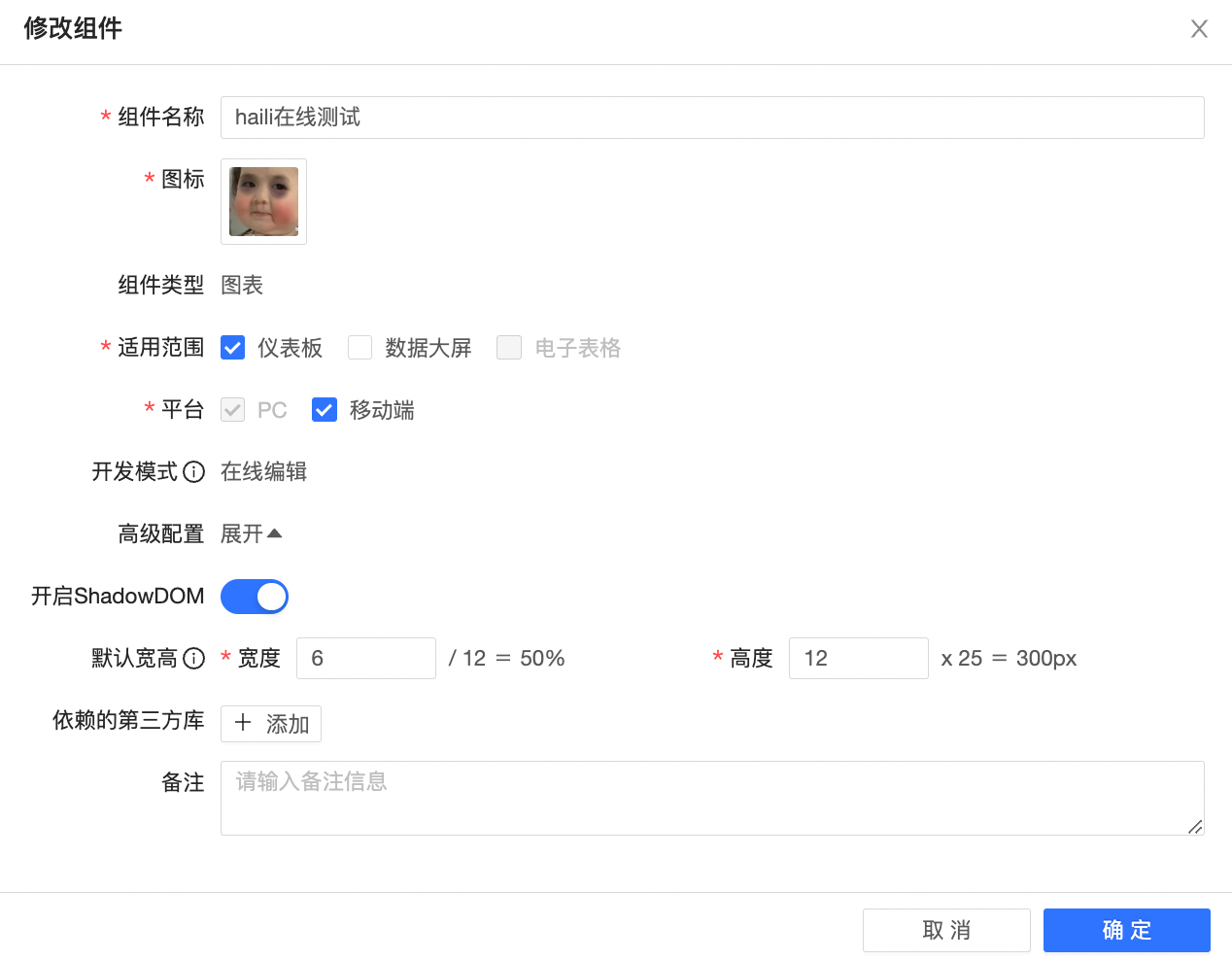
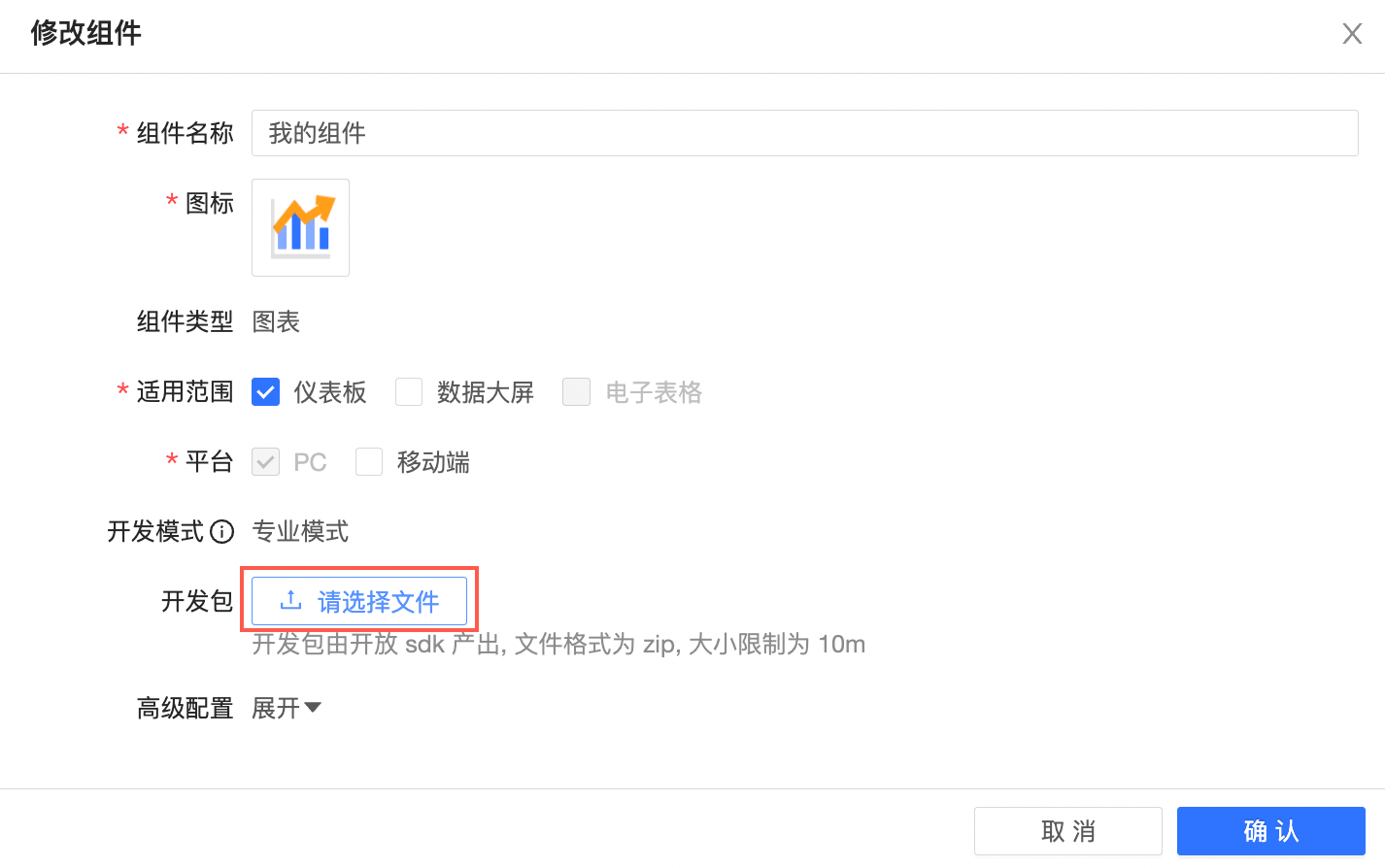
完成修改後,組件會進入待發布狀態,在專業模式下,開發可以通過種子專案中執行npm run pack匯出組件包。
調試組件
您可以按照下圖指引 ,進行組件調試。
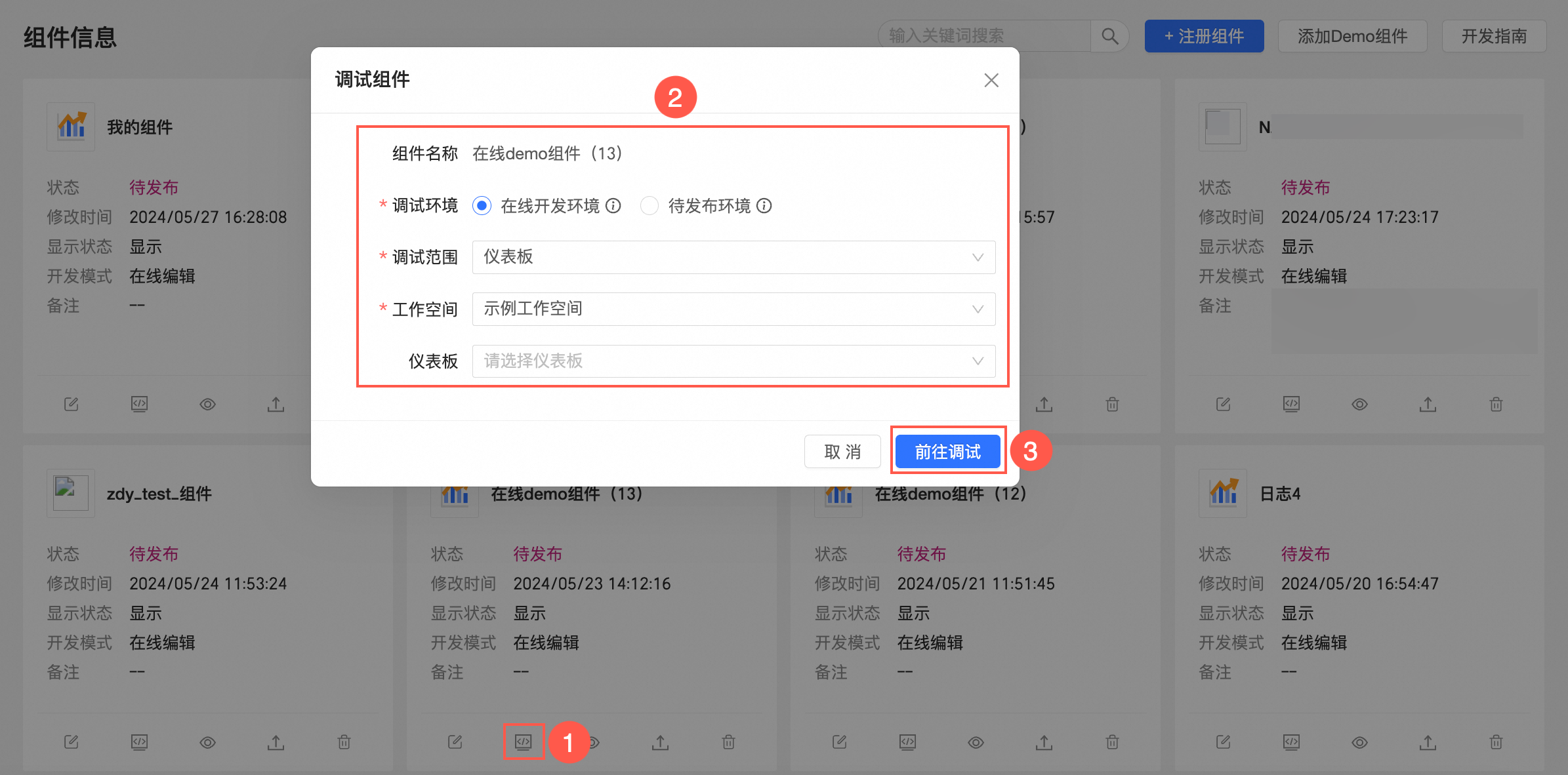
線上編輯下, 組件調試環境有3種:
線上開發環境 - 組件源碼可以線上編輯,其他配置使用待發布包配置。
待發布環境 - 組件資源會從待發布包讀取,其他配置使用待發布配置。
線上環境 - 組件資源會從發行包讀取,其他配置使用發行配置。
專業模式下, 組件調試有3種模式:
本地調試:組件資源會從本地服務擷取,適用於組件註冊後的本地開發。
待發布包調試:組件資源會從待發布包擷取,適用於待發布前的預覽。
發布包調試:組件資源會從線上擷取,使用於查看線上隱藏的組件。
本地調試下,請確保組件本地服務已經啟動。
偵錯模式下, 儀表板自訂群組件在功能表列中顯示, 即,組件的顯隱狀態失效。
偵錯模式下, 儀表板可以儲存但無法發布。
在調試組件的對話方塊中, 選擇要調試的調試範圍、工作空間和對應的儀表板,單擊前往調試, 會跳轉到對應的儀表板頁面,具體請參見調試組件。
顯隱組件
顯隱狀態原因自訂群組件是否在儀表板中展示出來,共有兩種:
隱藏:點擊隱藏後,自訂群組件不展示在儀表板編輯頁的添加圖表->自訂中,也無法切換圖表, 但可以顯示之前儲存過的圖表。
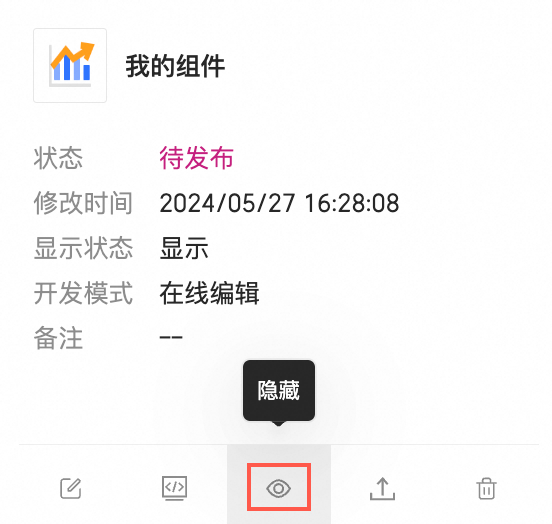
顯示:點擊顯示後,自訂群組件展示在儀表板編輯頁的添加圖表->自訂中,支援切換圖表。
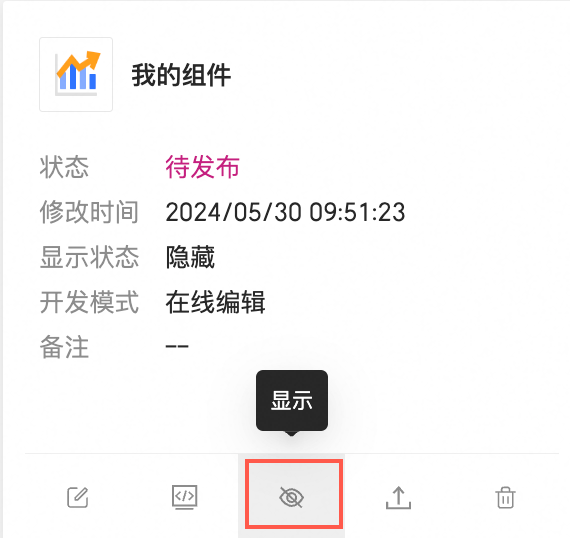
在儀表板上則是該組件的入口顯示或者隱藏。
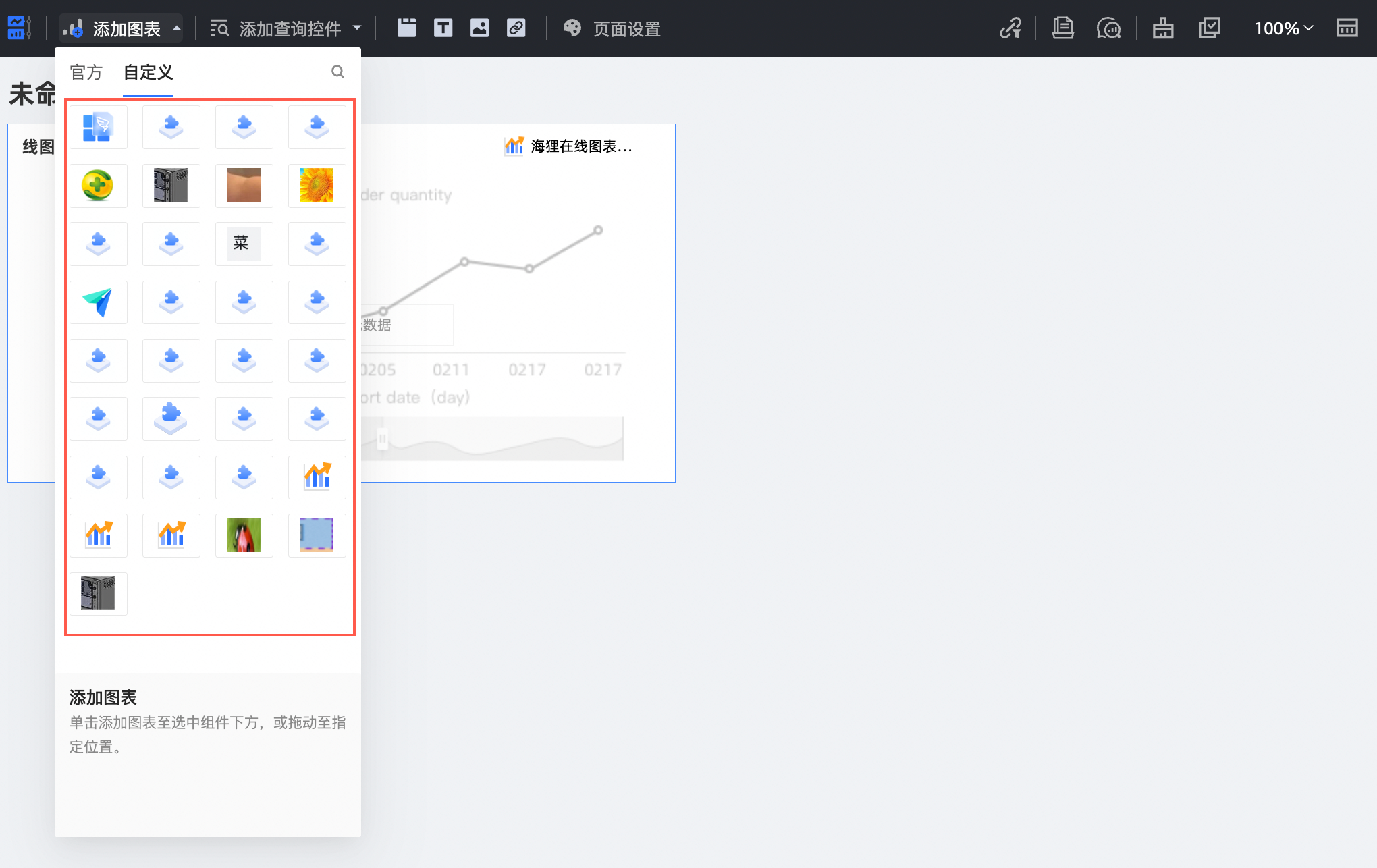
修改組件顯示狀態不會讓組件進入待發布狀態,而是直接線上生效。
狀態為開發中時,組件將會一直顯示。
發布組件
線上編輯
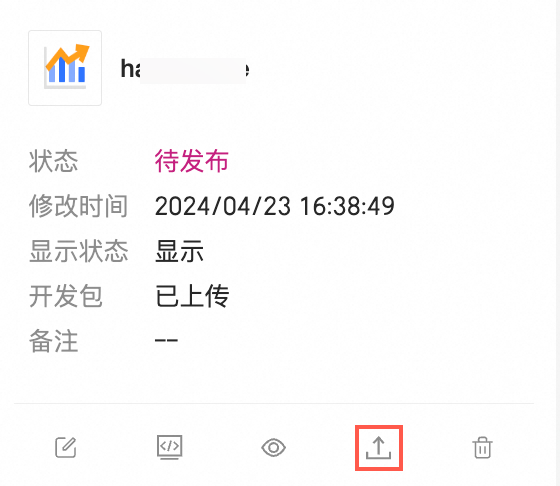
在組件管理列表中,找到待發布狀態的組件,單擊發布表徵圖,發布組件。
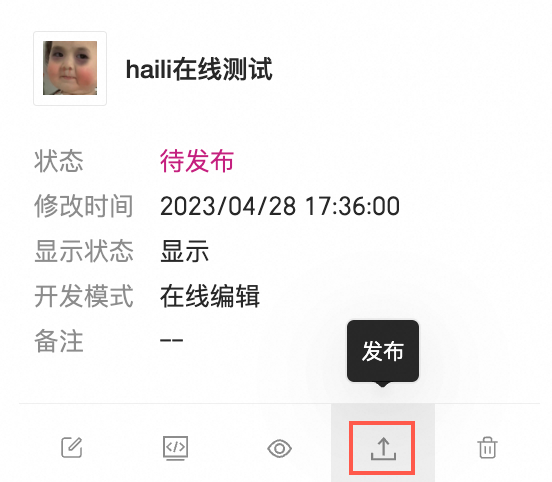
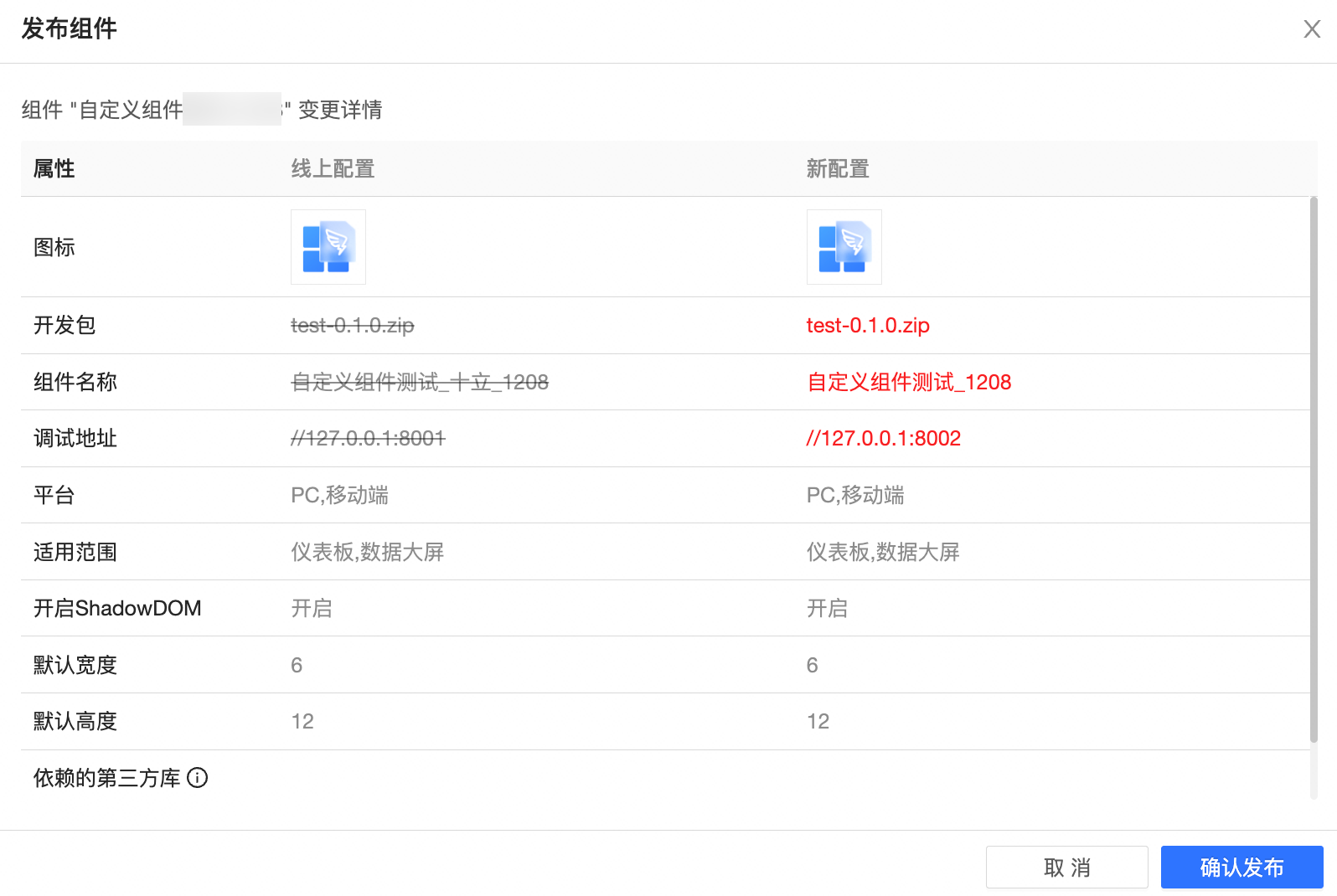
在彈出的發布組件對話方塊中, 確認變更內容無誤後(有變更的屬性會標紅),單擊確認發布。
組件就會進入發行狀態。
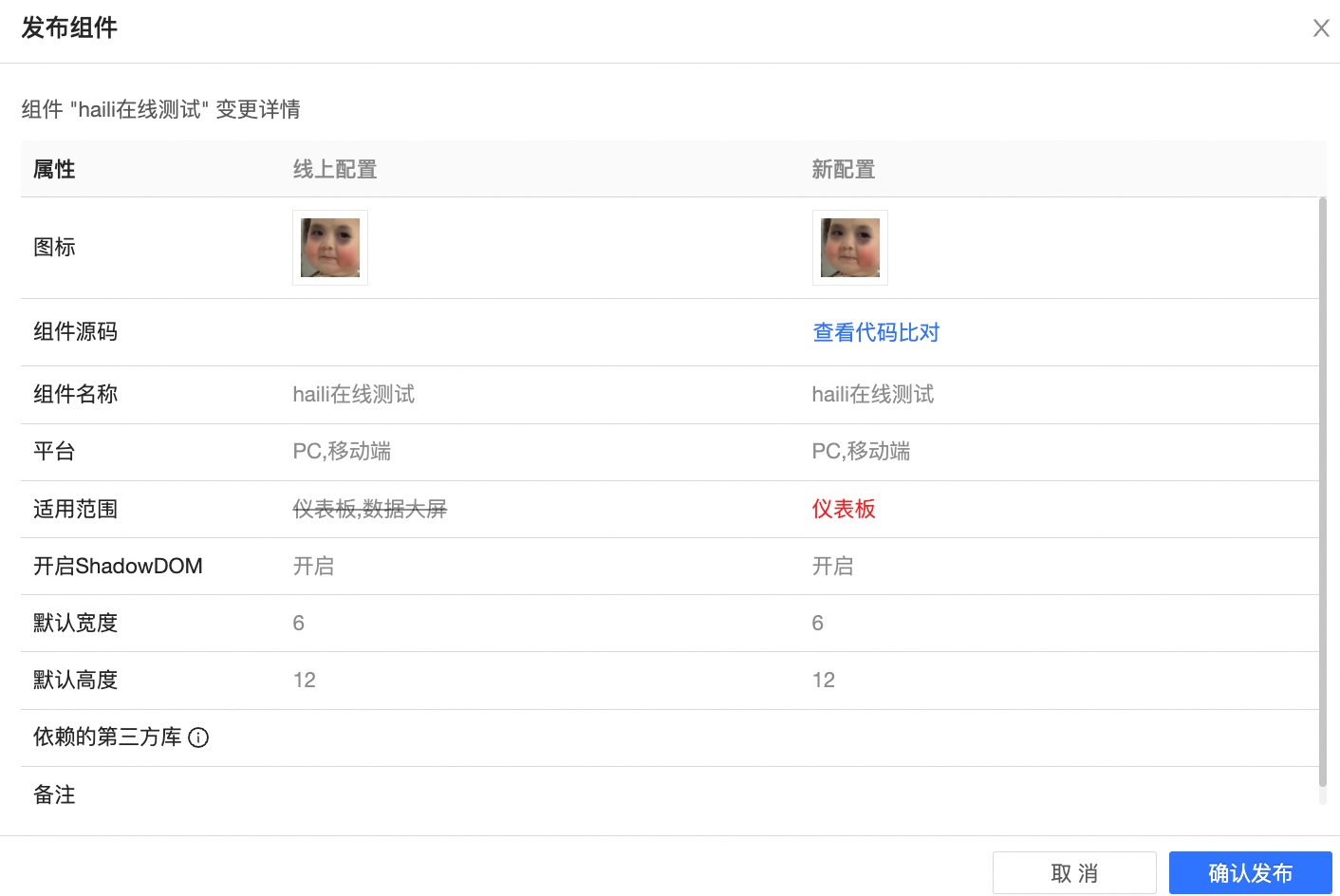
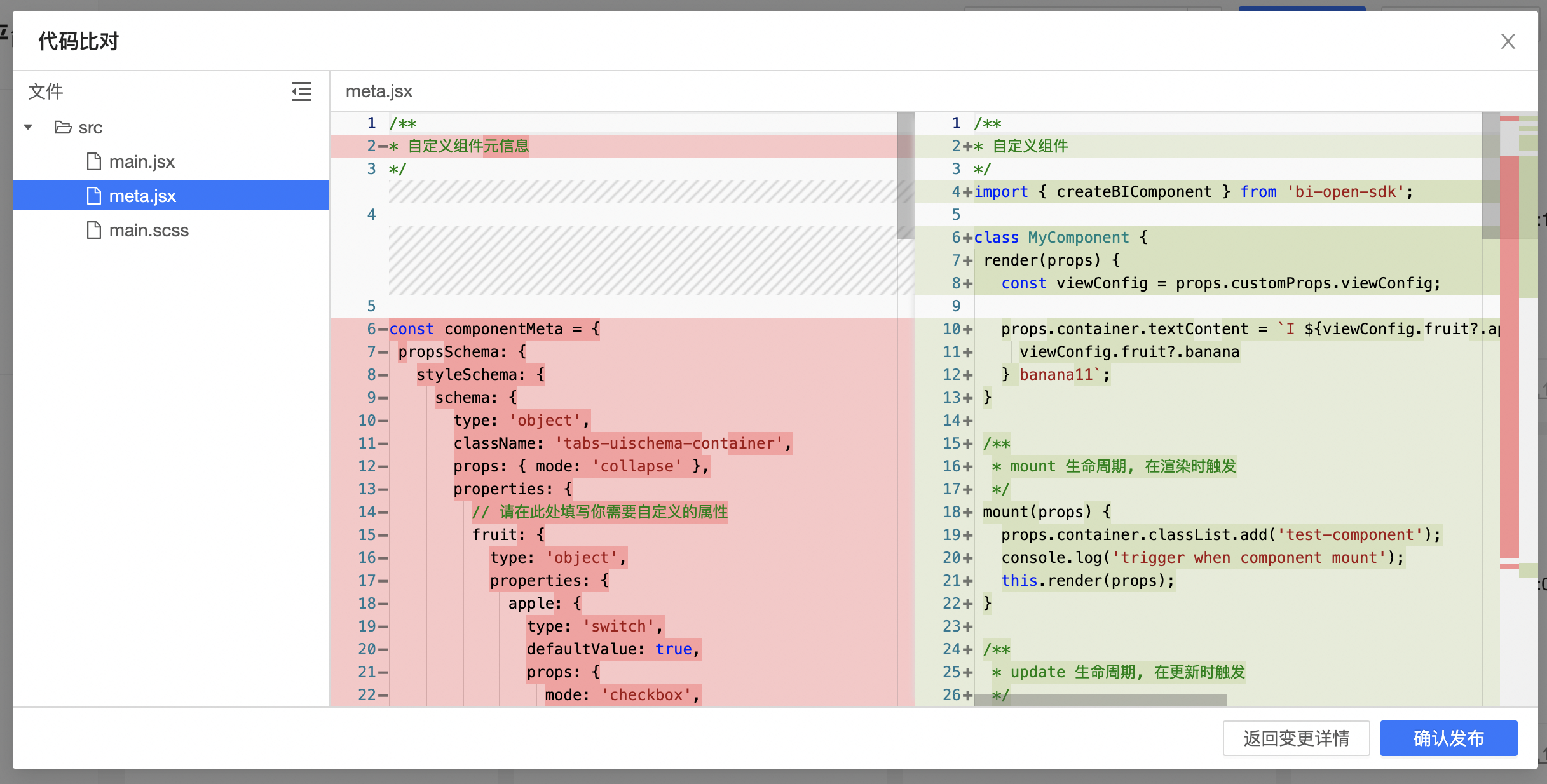
您可以點擊查看代碼比對查看具體的代碼變動。
專業模式
發布組件前,請確保已上傳開發包。
在組件管理列表中,找到待發布狀態的組件,單擊發布表徵圖,發布組件。
在彈出的發布組件對話方塊中,確認變更內容無誤後(有變更的屬性會標紅),單擊確認發布。
組件就會進入發行狀態。
刪除群組件
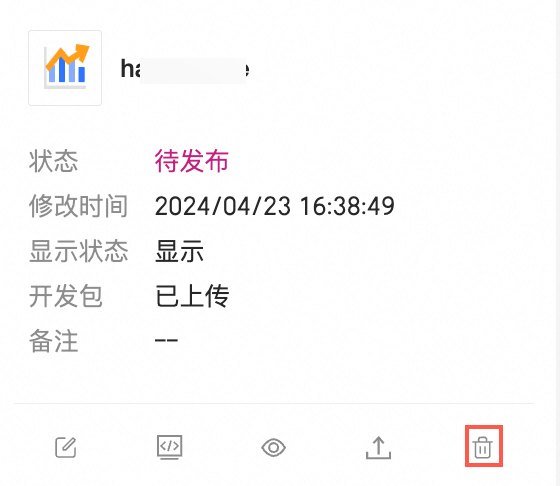
在組件管理列表中,找到目標組件,單擊刪除表徵圖,刪除群組件。
刪除群組件後,有以下影響:
無法基於該自訂群組件新增圖表。
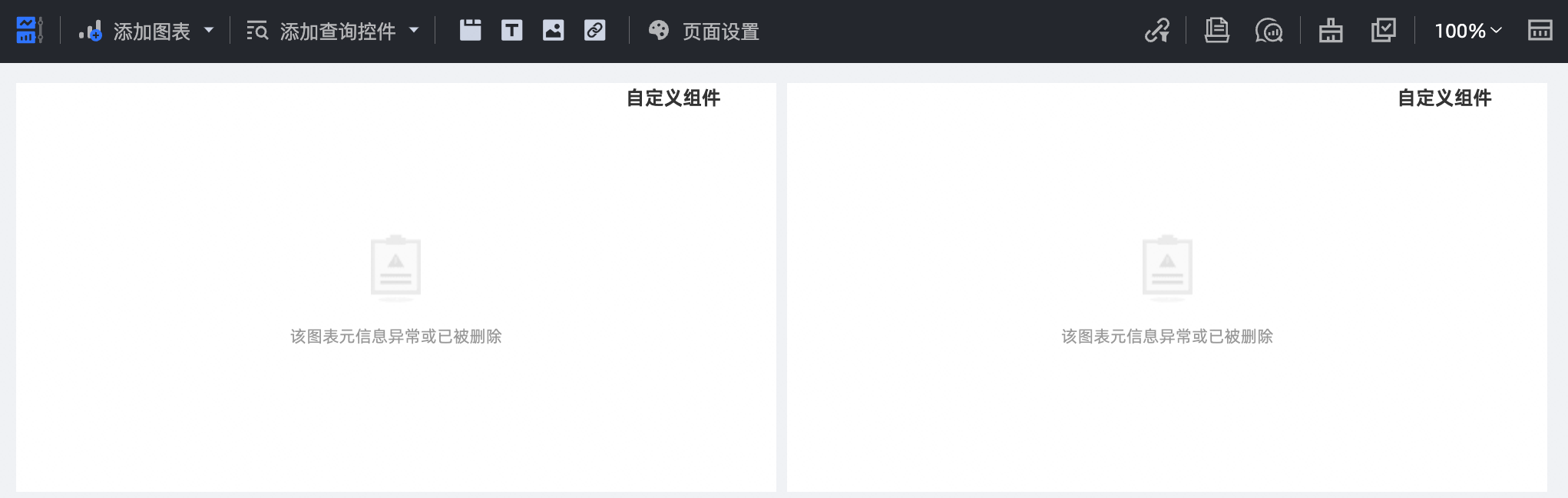
先前已經儲存過該自訂群組件的圖表也將不能顯示改組件,並在原來的該組件的位置提示該圖表元資訊異常或已被刪除。