在Quick BI 中, 除了系統內建的圖表組件之外, 您還可以開發自己的自訂群組件,供您或您的組織使用。
在開始之前,推薦先學習 ES2015。官方指南假設你已瞭解關於 HTML、CSS 和 JavaScript 的中級知識。如果你剛開始學習前端,將 Quick BI 自訂群組件作為你的第一步可能不是最好的主意。開發自訂群組件有線上編輯和專業模式兩種模式, 以下將分別進行說明。
模式一. 線上編輯
Quick BI 支援線上編輯模式。在該模式下, 自訂群組件的開發和調試將在頁面中進行, 無需安裝開發環境, 調試的難易度更低、便捷性更強。在開始之前, 你需要使用組織管理員帳號登入Quick BI。
目前只有組織管理員有許可權訪問自訂群組件管理平台。
一. 註冊組件
首先需要註冊一個自訂群組件。
訪問開放平台 > 自訂群組件 > 註冊組件, 開發模式選擇線上編輯, 填好資訊後點擊確定。
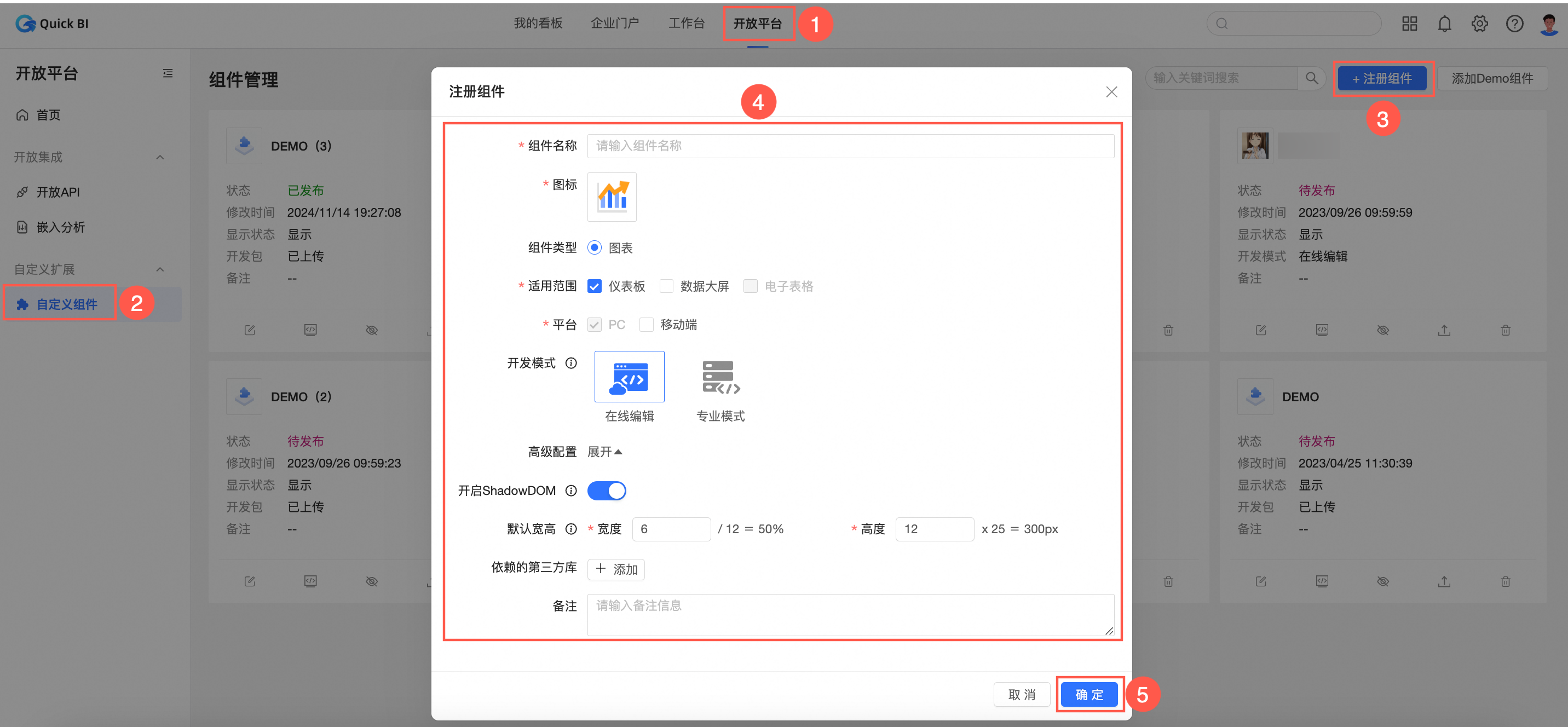
在註冊組件對話方塊中,配置以下參數。
介面參數說明
參數
說明
組件名稱
您可以自訂群組件名稱。
表徵圖
支援從本地上傳圖片作為組件的表徵圖。
說明圖片解析度大於60×60像素,且小於180×60像素。
單張圖片大小不超過100 KB。
組件類型
支援添加圖表類型、圖表卡片菜單類型、試算表菜單類型的組件。
適用範圍
添加組件的應用範圍,支援在儀表板、資料大屏和試算表中添加圖表類型的自訂群組件。
開發模式
線上編輯:在頁面中編輯調試,難易度更低、便捷性更強。
專業模式:使用SDK本地調試,適合複雜組件的開發情境。
調試地址
用於調試自訂群組件的地址。
說明僅專業模式需要調試地址。
平台
支援添加自訂群組件的平台,支援PC端和移動端。
開啟ShadowDOM
開啟後,組件dom會開啟ShadowDOM模式。
預設寬高
設定自訂群組件的寬度和高度。
依賴的第三方庫
可選項,填寫CDN地址,用於提升組件效能。
備忘
給自訂群組件添加備忘。
單擊確定。
此時,您可以在組件管理頁面,看到您新註冊的組件。
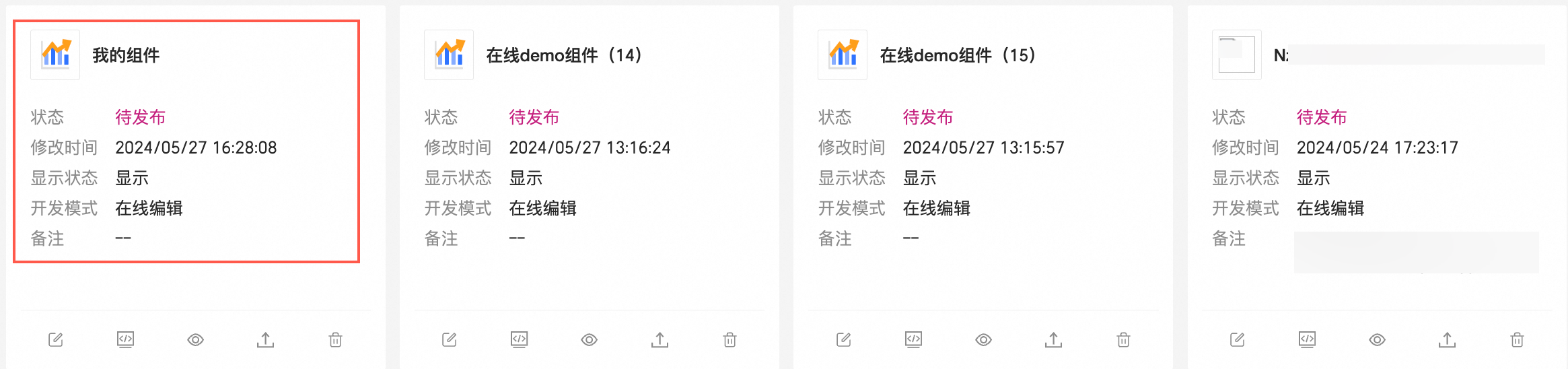
添加Demo組件。
您也可以直接點擊“添加Demo組件”來快速建立一個自訂群組件。
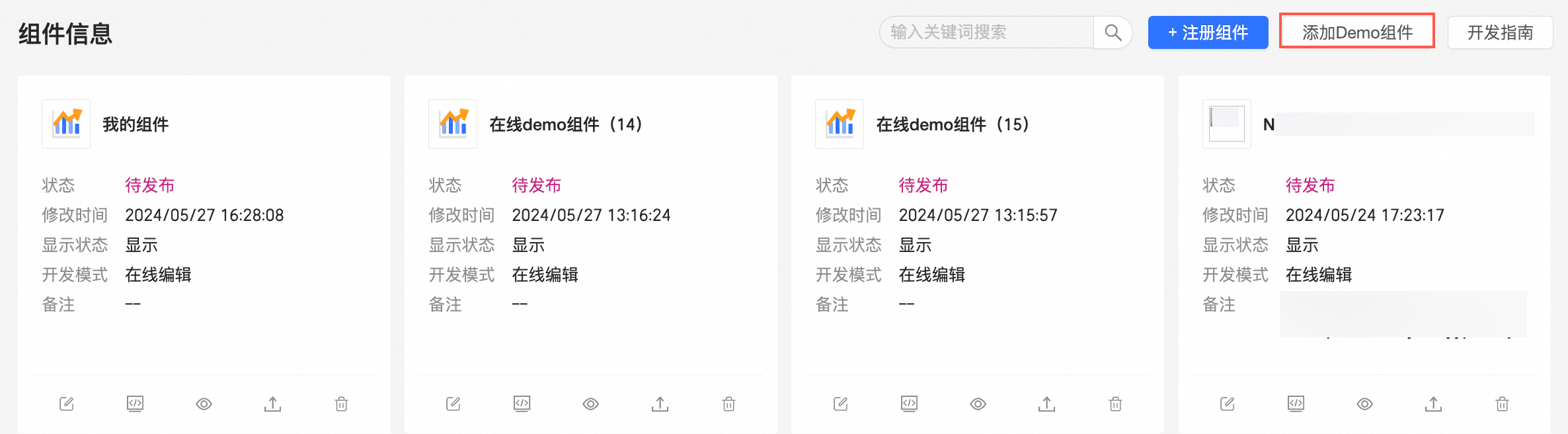
該Demo自訂群組件預置的配置資訊如下:
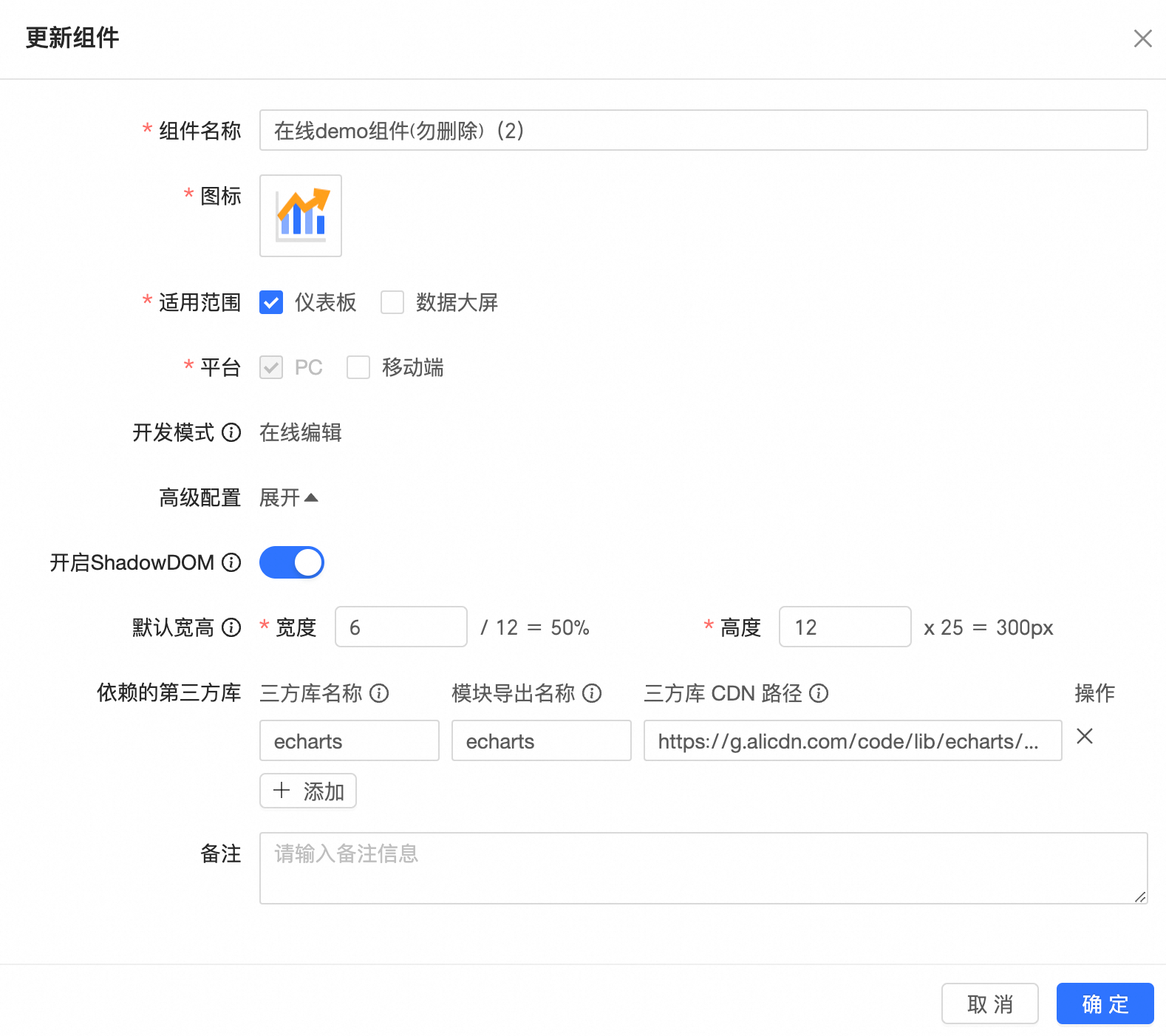
該自訂群組件通過線上編輯方式開發了一個基於 echarts 的圓角環形圖自訂群組件,相關的代碼已經通過註冊Demo組件寫入在qbi內,展示效果如下所示:
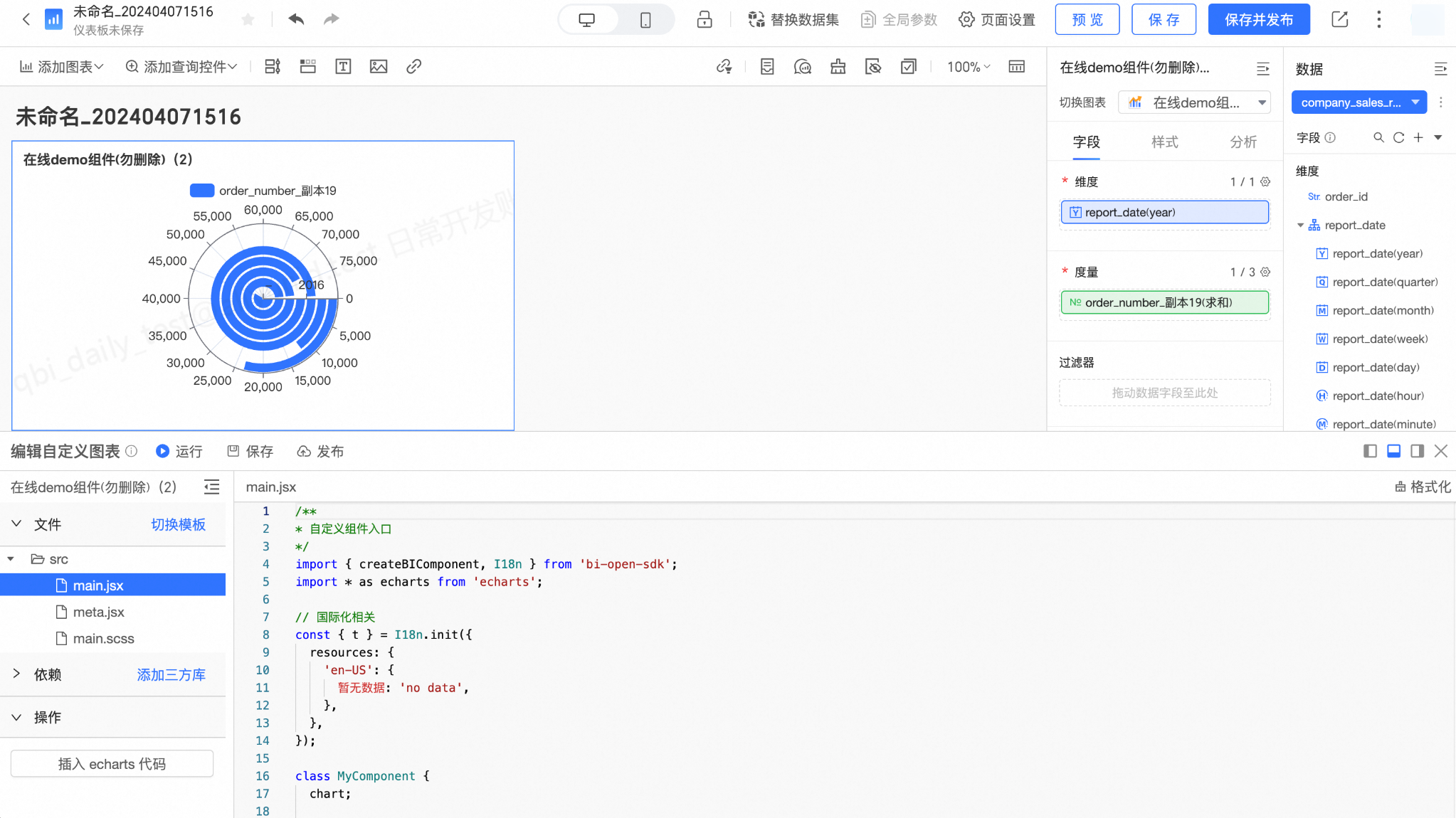
您可以直接管理使用該Demo自訂群組件,或改造該Demo組件成自己需要的組件。
二. 調試組件
註冊好組件後, 點擊組件卡片上的調試組件表徵圖進行調試。
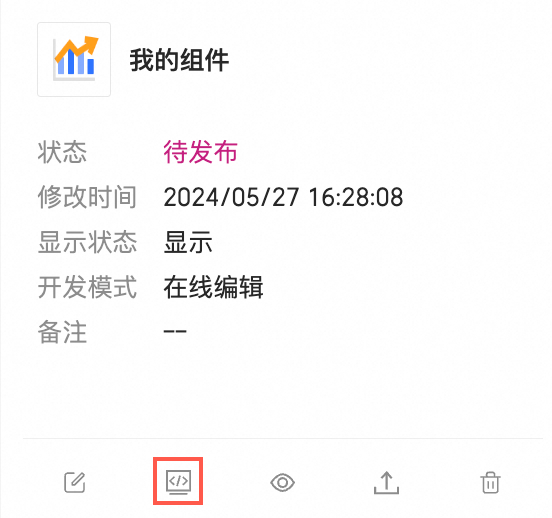
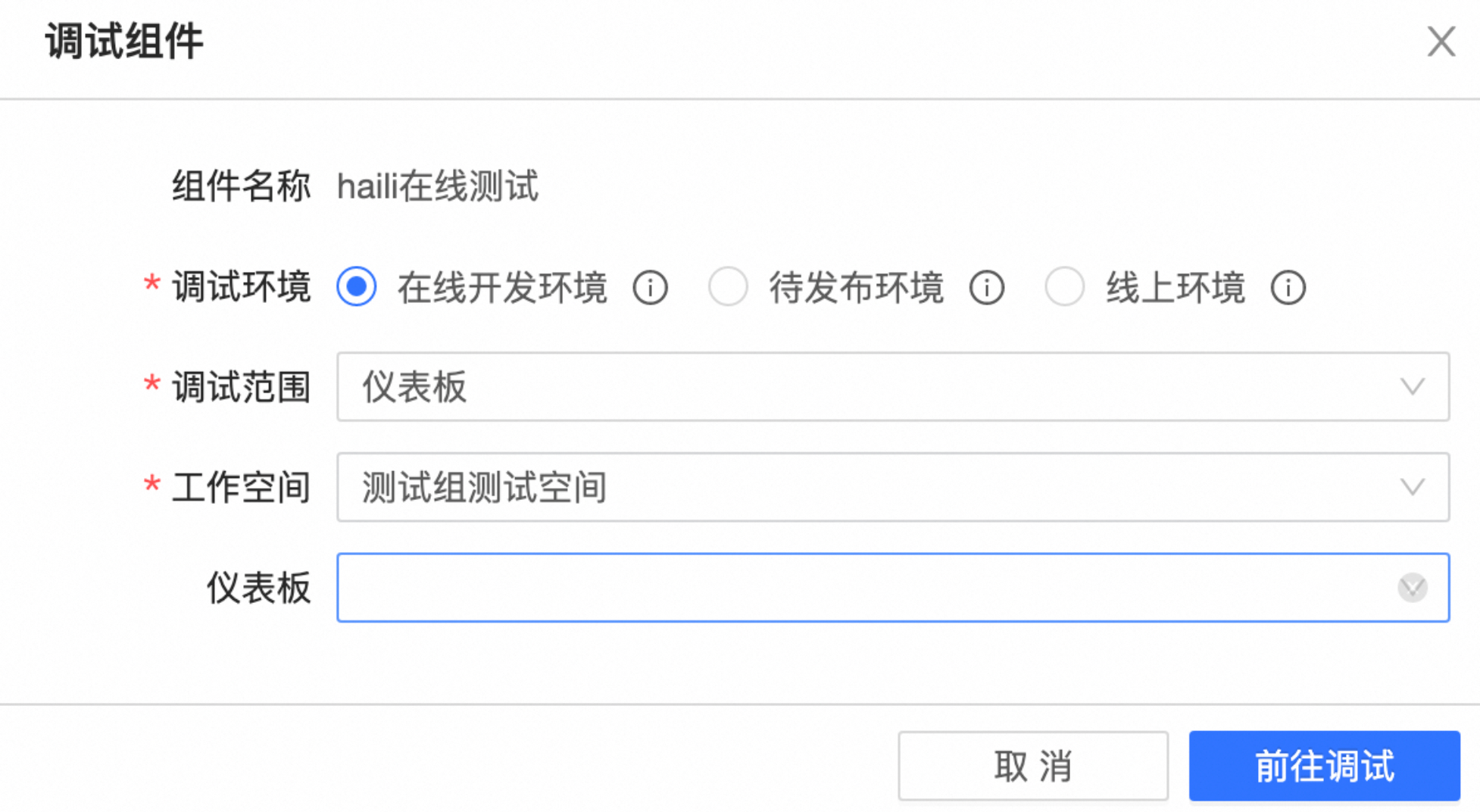
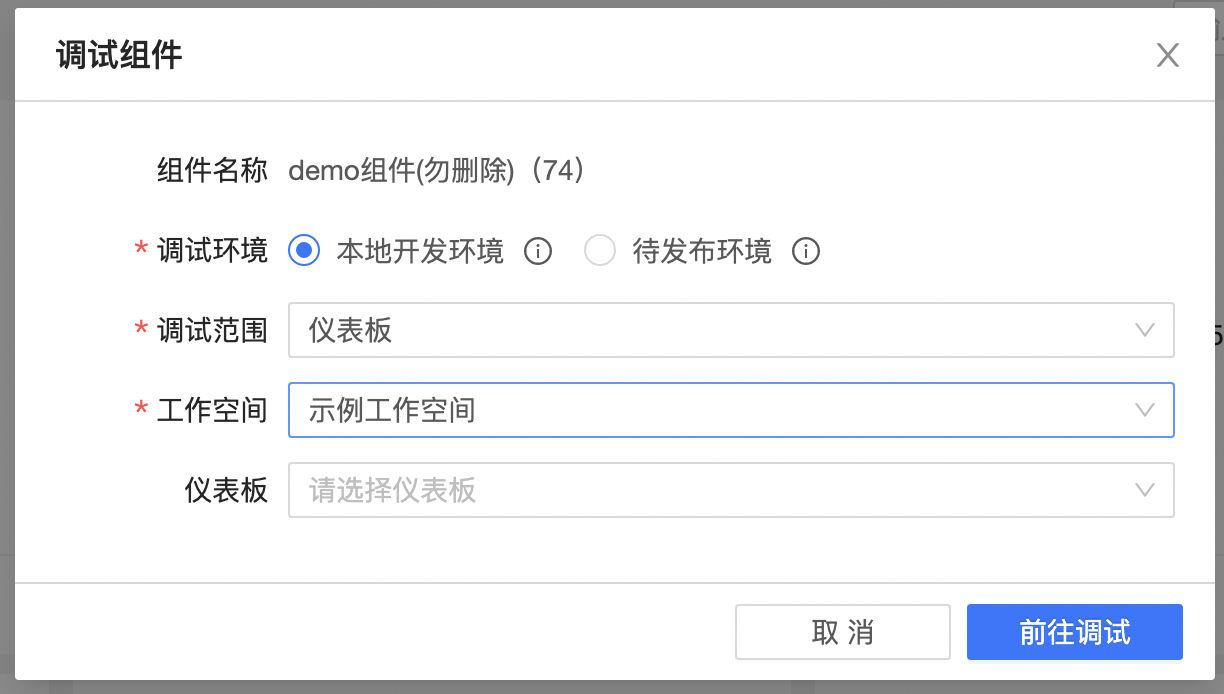
在彈出的對話方塊中, 選擇您想要調試的調試範圍、工作空間和對應的儀表板, 單擊前往調試。
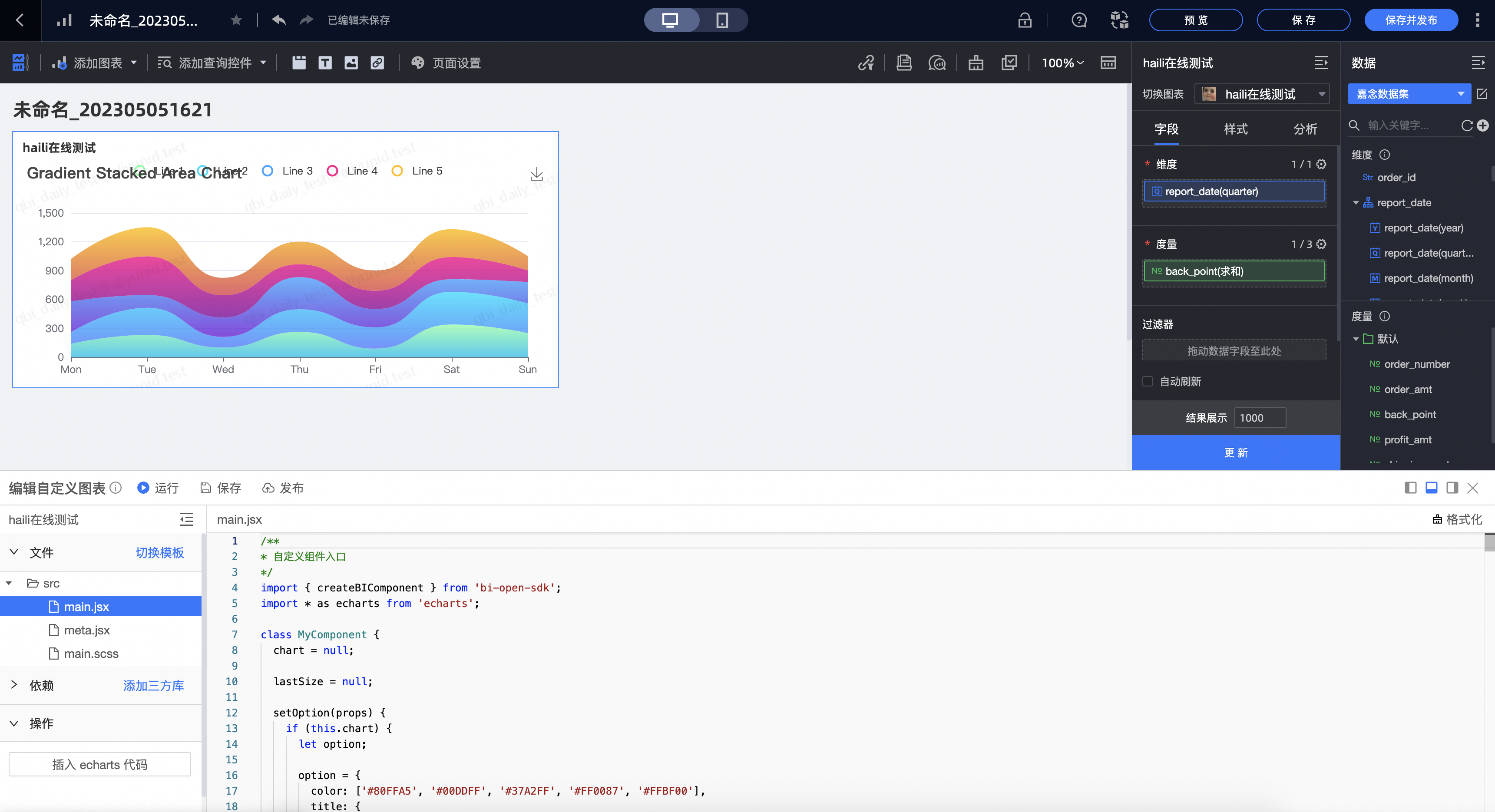
在開啟的儀表板編輯頁面中,您可以開發自訂群組件。
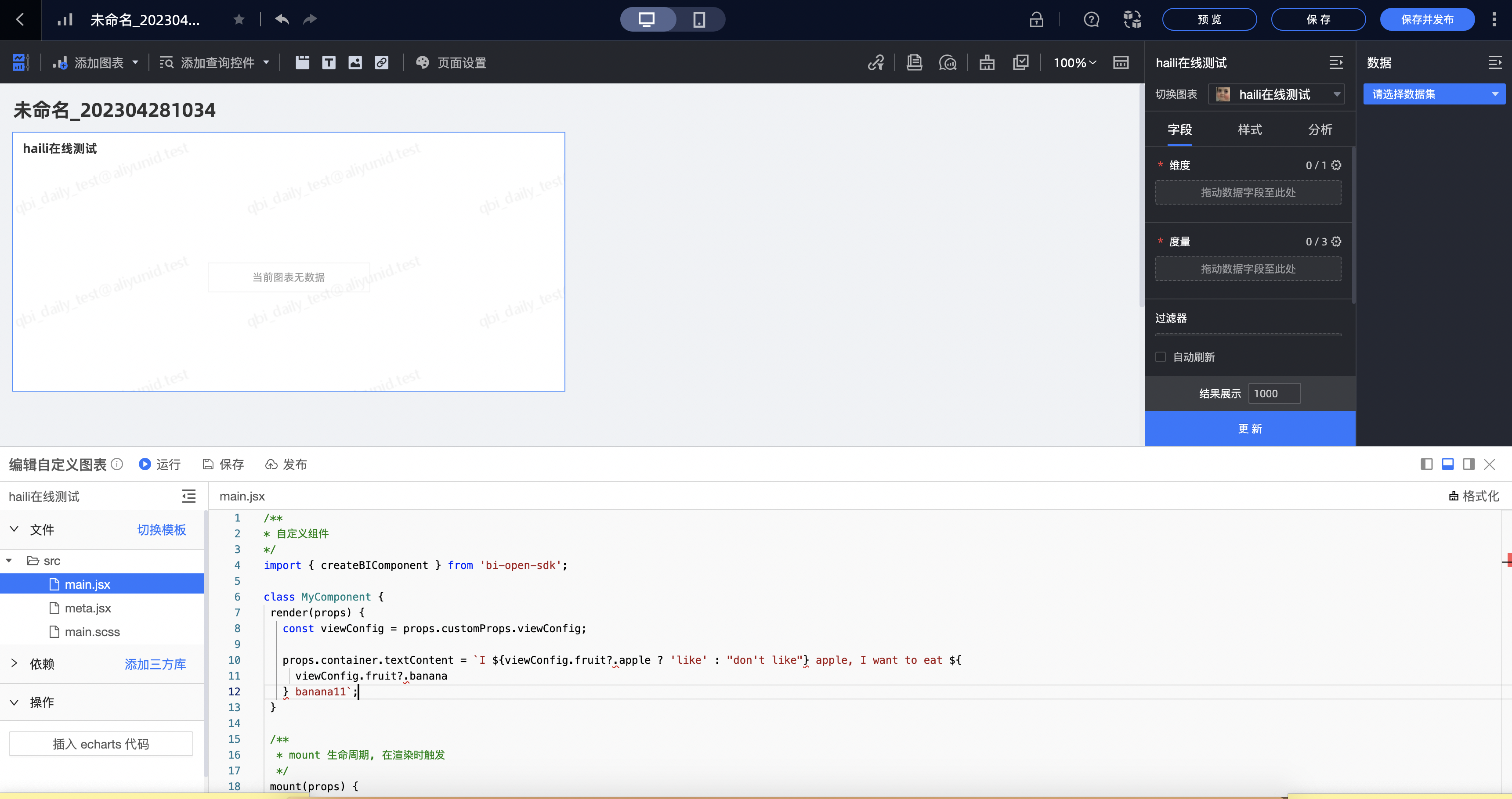
調試後的圖表效果如下:
模式二. 專業模式
在該模式下,自訂群組件的開發和調試將在本地環境中進行, 需要先安裝和配置好本地環境, 適合複雜組件的開發情境。
一.安裝環境
在開發前,您將需要安裝以下軟體:
node.js
進入nodeJS官網,下載並安裝Node環境(建議安裝node16版本)。安裝完成後可以通過以下命令驗證是否安裝成功。
node -vgit
進入Git官網,下載並安裝git。安裝完成後可以通過以下命令驗證是否安裝成功。
git --versionyarn
Quick BI推薦使用yarn安裝依賴。安裝方式如下:
npm i -g yarn3.1 yarn 鏡像
國內 yarn 預設鏡像下載速度可能會比較慢, 推薦使用淘寶鏡像。
yarn config set registry https://registry.npm.taobao.org/vscode
Quick BI推薦使用Visual Studio Code 作為IDE,Quick BI 種子專案使用了
TypeScript特性,為了獲得更好的開發體驗,推薦您使用vscode完成開發。
二.建立開發專案
首先開啟terminal或者powerShell,導航到要在其中建立專案的檔案夾。
執行以下命令建立專案:
npm init qbi-app test執行之後會提示選擇一個模板,如下圖。
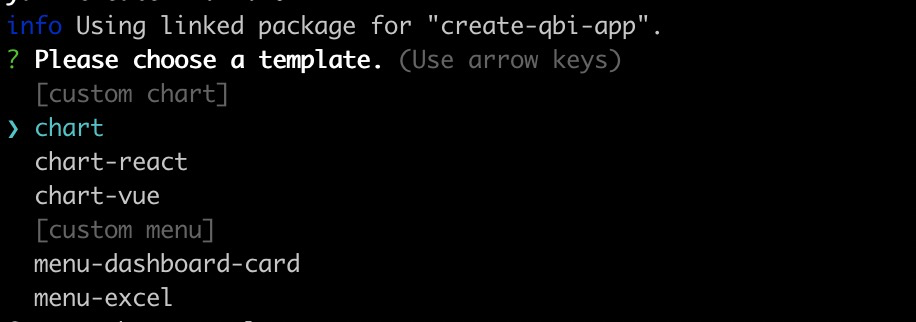
chart開頭的為自訂圖表模板。menu開頭的為自訂菜單模板。
可以添加參數
-t來選擇模板建立。# 建立一個 "自訂圖表" 模板 npm init qbi-app test -t chart進入目錄並安裝依賴。
cd test
yarn
啟動本地服務。
yarn run start啟動成功後,可以看到如下提示。
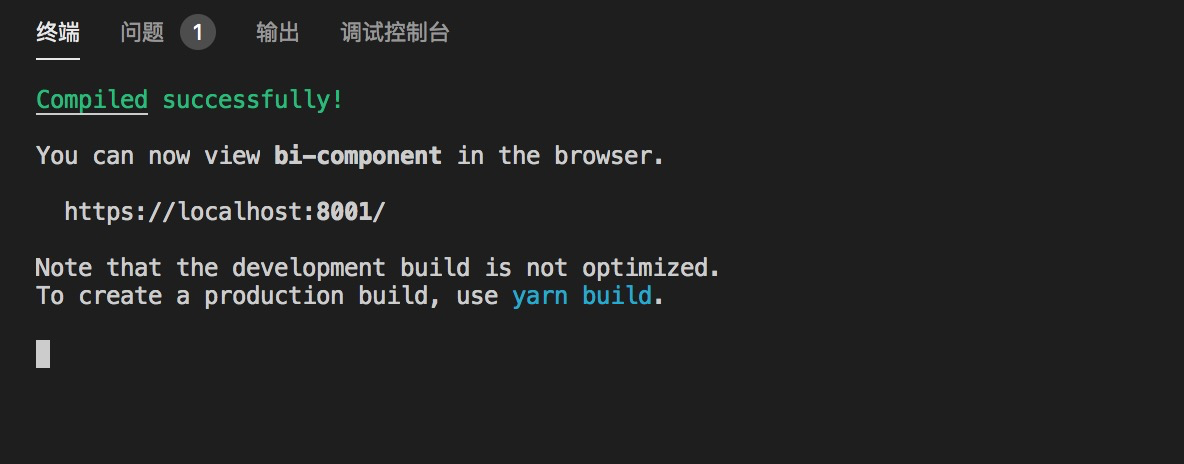
如果瀏覽器沒有自動開啟,可能是您未安裝Chrome瀏覽器。建議安裝Chrome,完成後用Chrome瀏覽器手動開啟localhost:8001/。
如果您看到連接埠佔用衝突,可能是您的8001連接埠被別的應用程式佔用了。
如果瀏覽器開啟localhost:8001/,顯示並沒有此服務,可能是您的電腦並未配置hosts localhost指向127.0.0.1,可以在Chrome瀏覽器中訪問127.0.0.1:8001/來預覽組件。
第一次開啟時可能會遇到
https認證問題,請參見常見問題。
開啟本地瀏覽器輸入127.0.0.1:8001/。
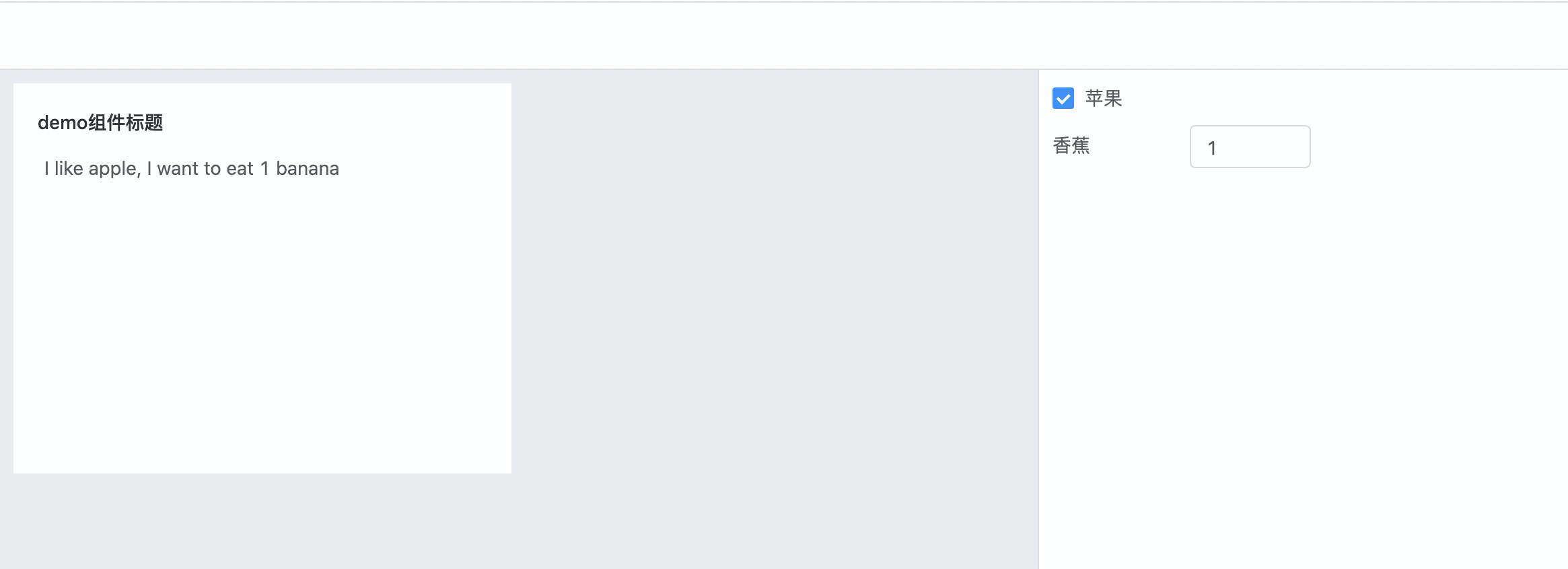
當您看到如下介面,表示本地服務啟動成功。
 說明
說明調試過程中請保持本地服務持續正常啟動。
三.在Quick BI儀表板中調試組件
註冊組件
首先需要註冊一個自訂群組件。
訪問開放平台> 自訂群組件> 註冊組件, 開發模式選擇專業模式, 填好資訊後點擊確認。
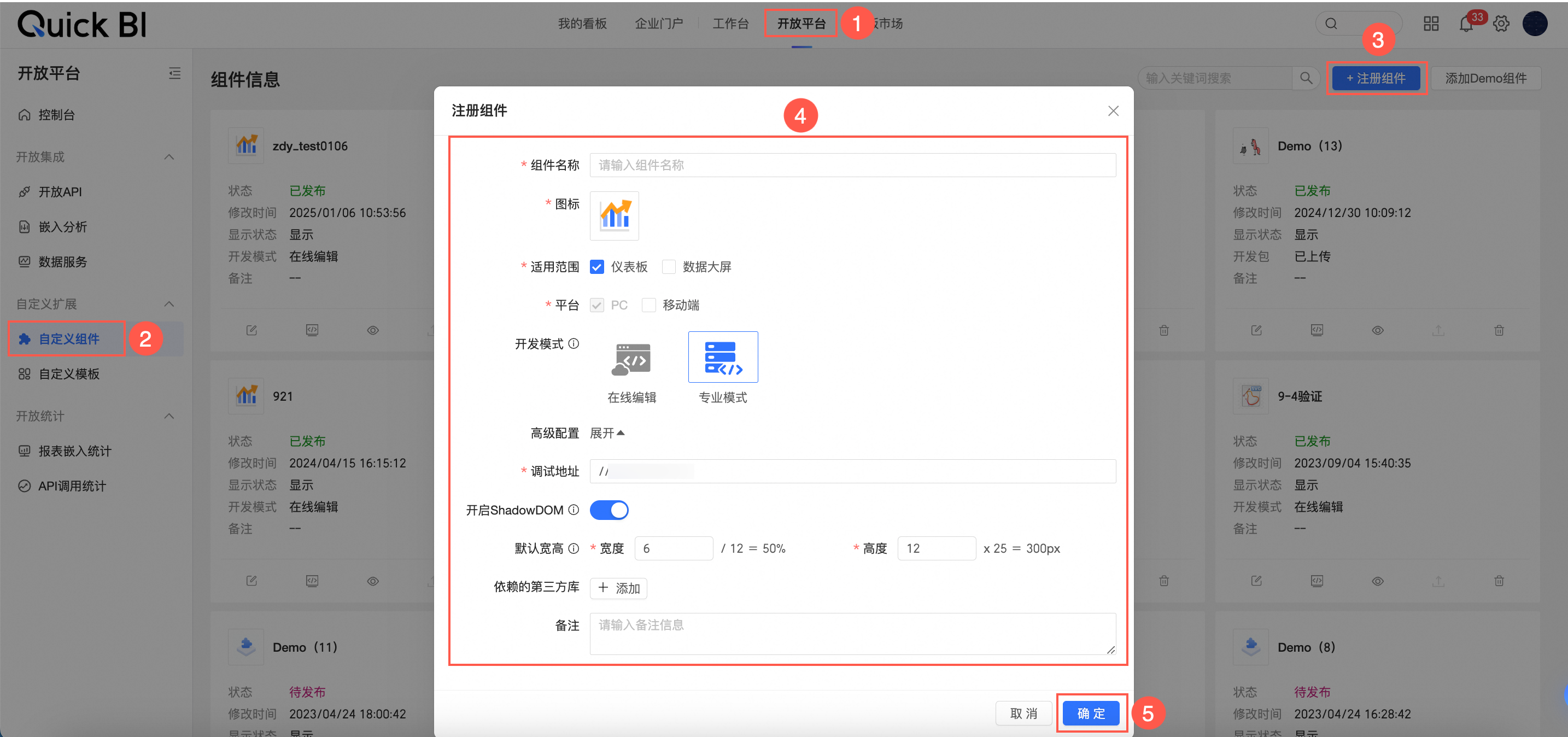 說明
說明依賴第三方庫:選填,若組件無效能問題可不填。
調試組件
點擊組件卡片上的調試組件表徵圖
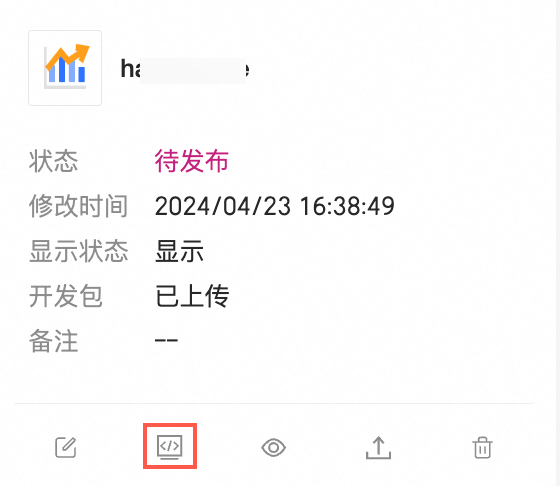
在彈出的對話方塊中, 選擇您想要調試的調試範圍, 工作空間和對應的儀表板頁面, 單擊前往調試。
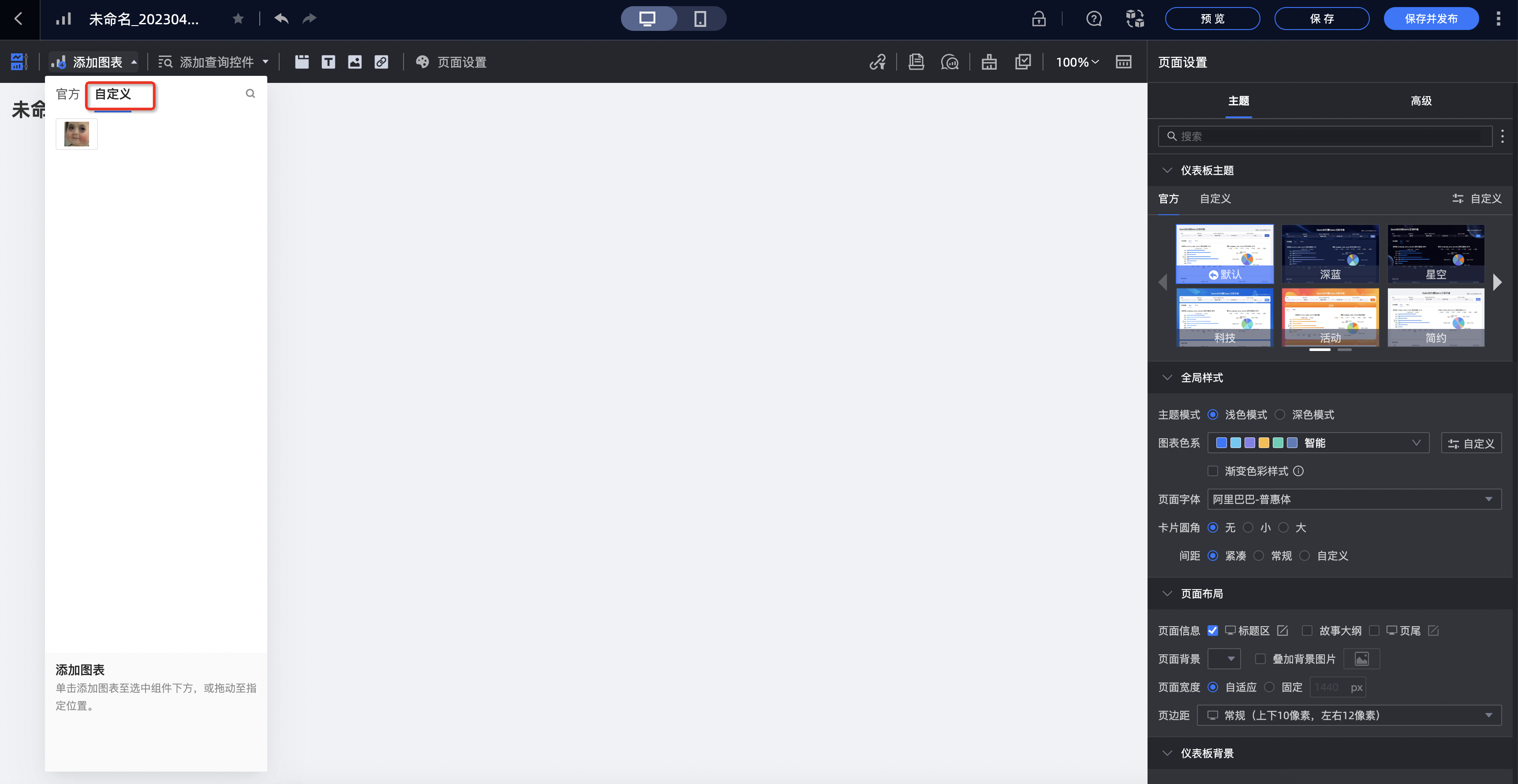
在開啟的儀表板編輯頁面中,單擊添加圖表>自訂,可以看到您建立的自訂群組件。
現在, 您就可以根據自己的需求開發和調試自訂群組件了。