機器人渠道用於管理企業推送的各個渠道,方便與企業聯絡。為了多渠道為企業發送警示資訊,Quick BI新增飛書機器人推送訊息的渠道,您可以建立飛書機器人渠道,並在指標監控警示中,多次引用該機器人,提高添加機器人渠道的效率,本文為您介紹如何建立飛書機器人渠道。
前提條件
您已在目標飛書群中,完成飛書機器人的添加。
背景資訊
配置指標監控警示時,若您選擇警示方式為飛書群,則需要配置機器人webhook和密鑰。當有多個監控指標均需配置該群機器人時,每個指標單獨配置比較耗時。Quick BI推出建立企業機器人渠道,您可以添加飛書機器人渠道,後續在配置指標監控警示時,僅需選中該機器人渠道,該飛書群即可收到通知。
建立飛書機器人渠道
登入Quick BI控制台。
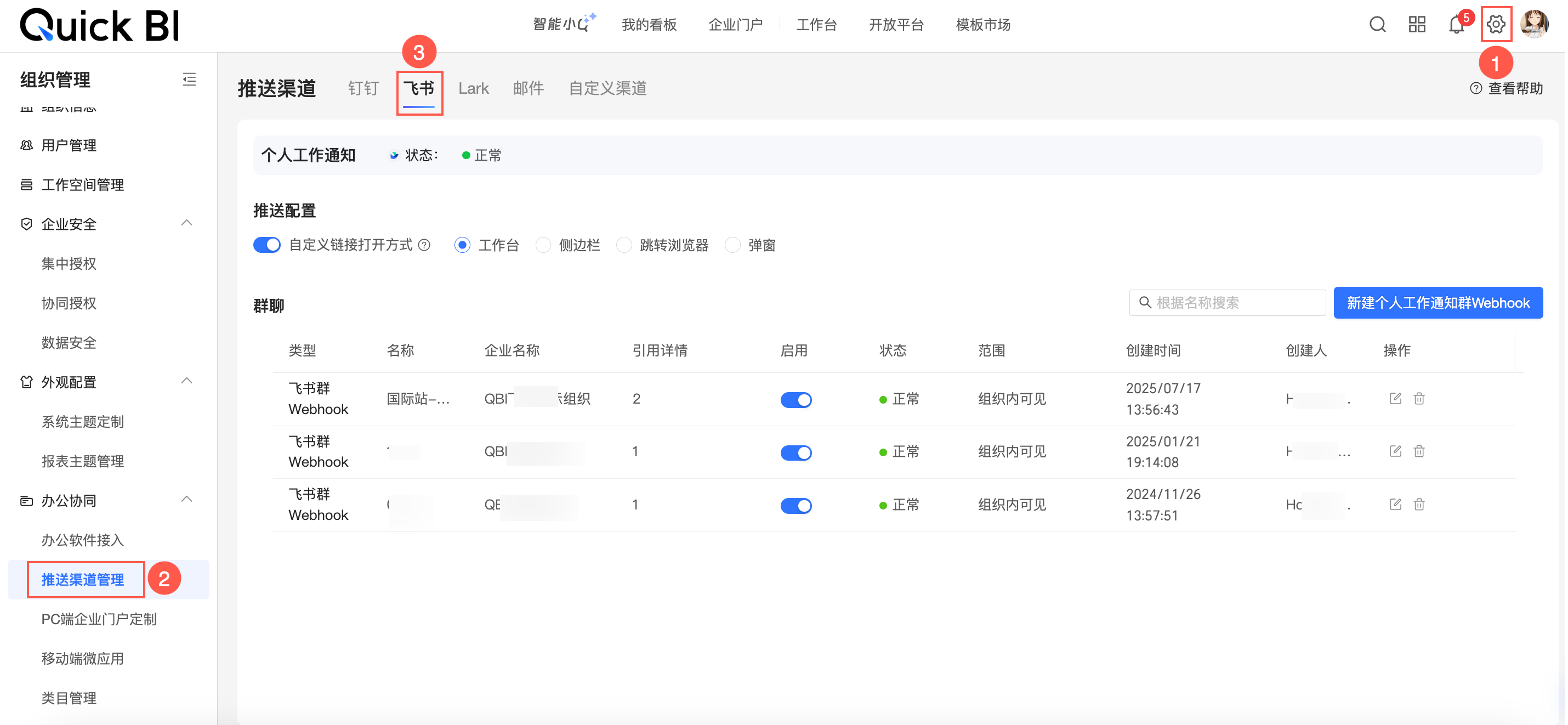
在Quick BI產品首頁,按照下圖指引,進入建立飛書群Webhook頁面。
在建立飛書群Webhook對話方塊,配置以下參數。
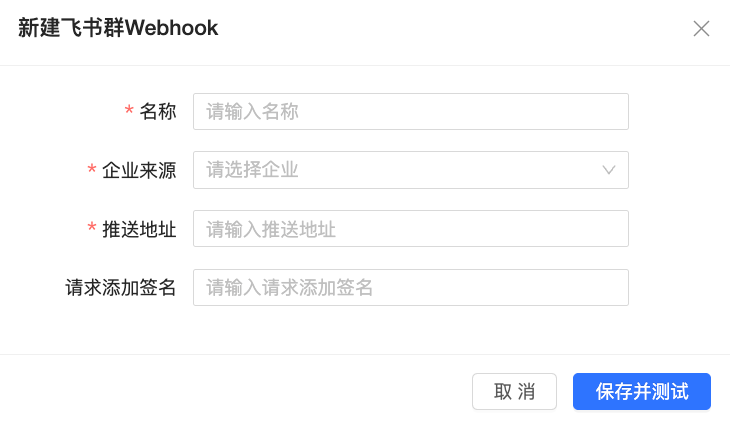
參數
描述
名稱
輸入飛書群機器人名稱。
當您有多個飛書群機器人時,建議填寫為
飛書群名_機器人名稱,以示區別。企業來源
選擇當前飛書機器人歸屬的企業。您可以點擊下拉框
 表徵圖,並在下拉式清單中選擇相關飛書組織。
推送地址
輸入目標飛書群機器人的Webhook地址。
說明擷取飛書群機器人Webhook地址的方式請參見飛書如何設定群機器人。
請求添加簽名
當您發送的訊息含有內部敏感資訊時,您可以通過配置簽名的方式確保訊息發送的安全性。
單擊儲存並測試。
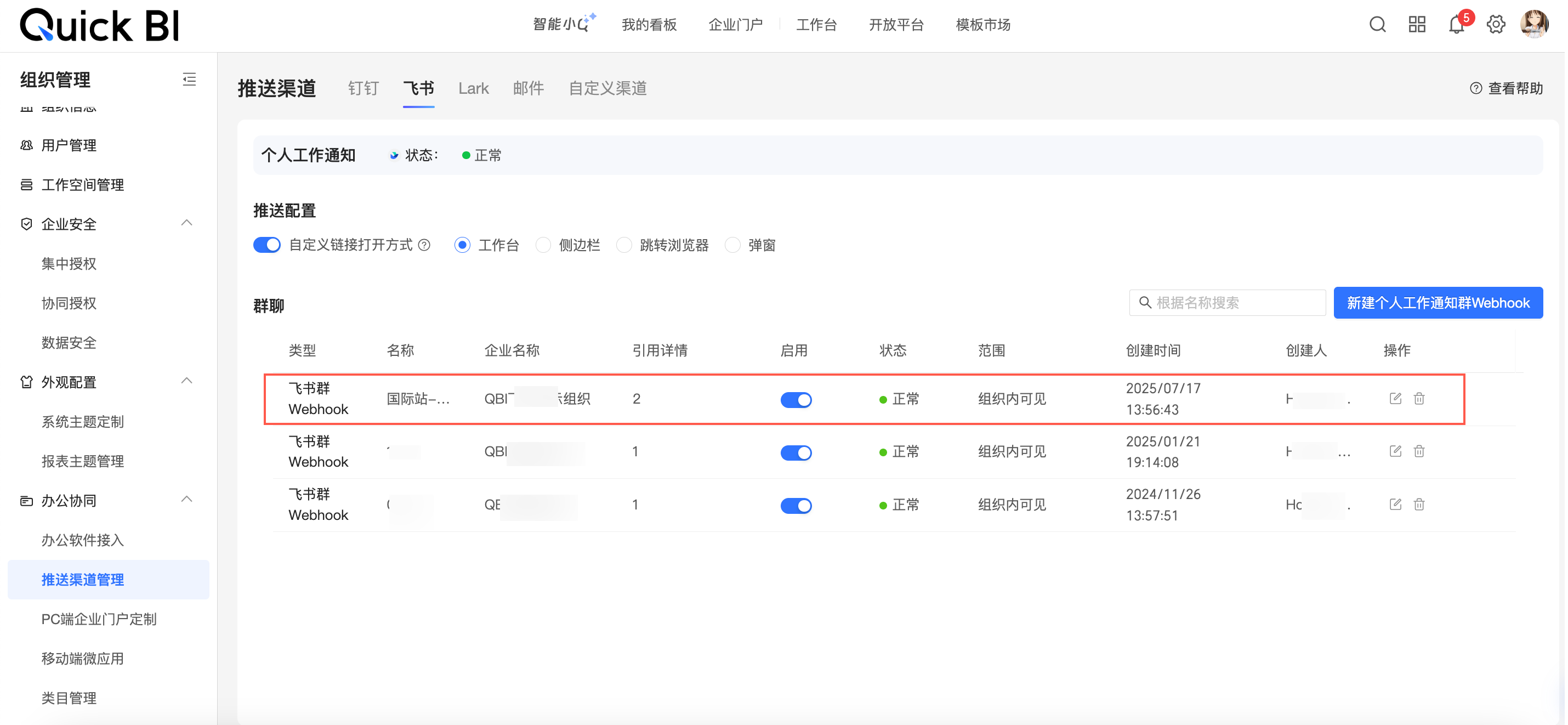
儲存成功後,您可以在機器人渠道列表中,看到新建立的飛書群機器人。
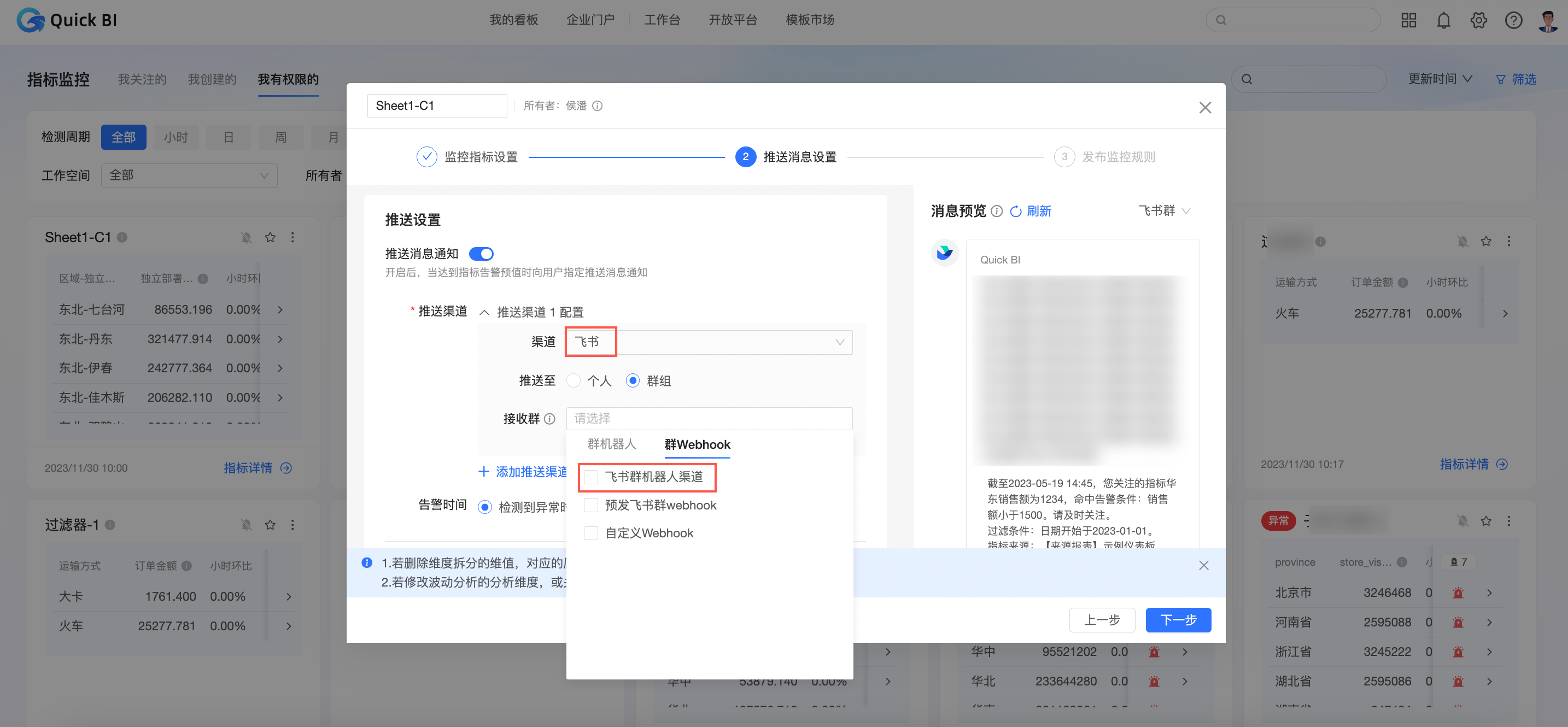
接收警示的推送渠道中配置飛書機器人
監控指標時,您可以在配置警示方式的自訂渠道中,添加飛書機器人。
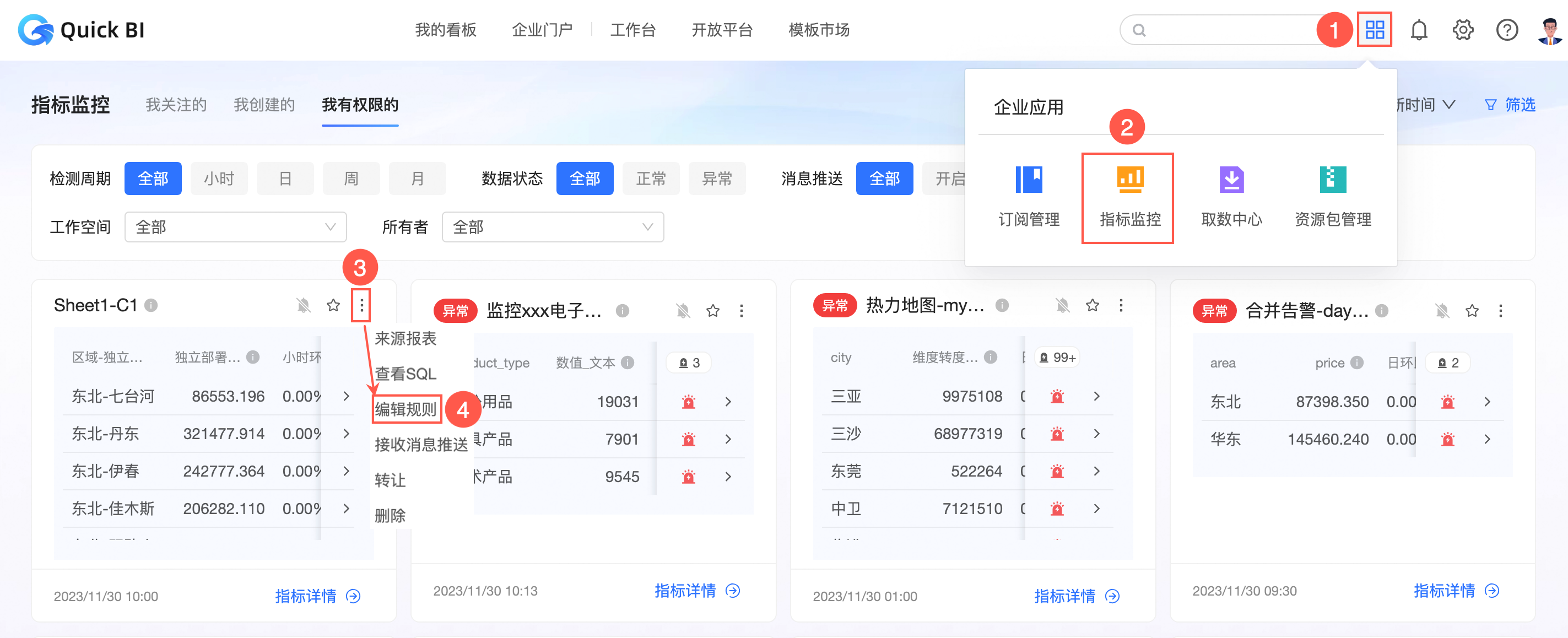
在Quick BI首頁,按照下圖指引,進入指標監控頁面。
在監控警示設定->推送訊息設定對話方塊,當推送渠道選擇飛書且推送至群組時,可以選擇新建立的飛書機器人。