知識庫用於配置企業內知識和用詞偏好,配置後,模型會學習該知識並將其用於資料擷取和分析。本文為您介紹如何進行知識庫配置。
目前僅中國香港、馬來西亞和新加坡網站支援該功能模組,其他網站陸續開放中。
操作入口
您可以按照圖示方式進入問數知識管理介面。
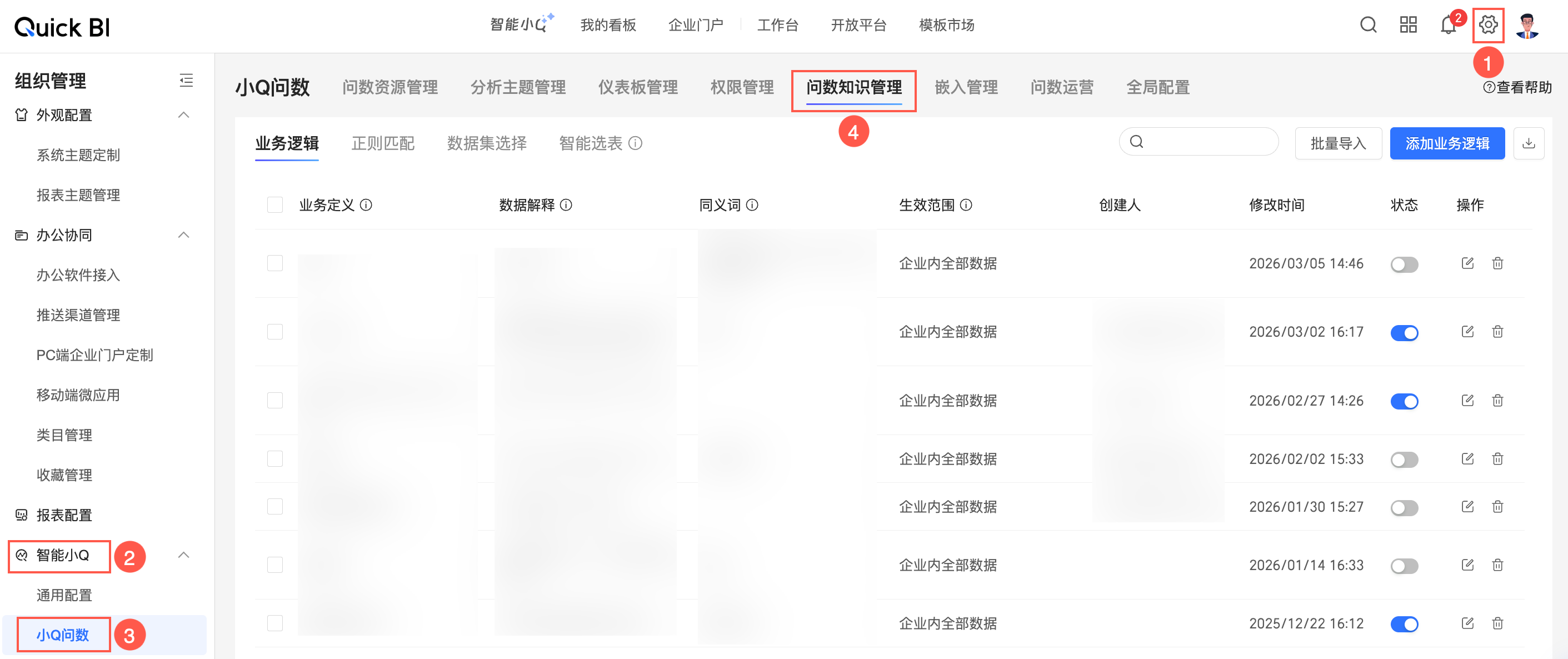
支援對商務邏輯、正則匹配、資料集選擇、智能選表規則進行配置。
商務邏輯
在問數知識管理介面,單擊商務邏輯並進行以下配置。
添加商務邏輯
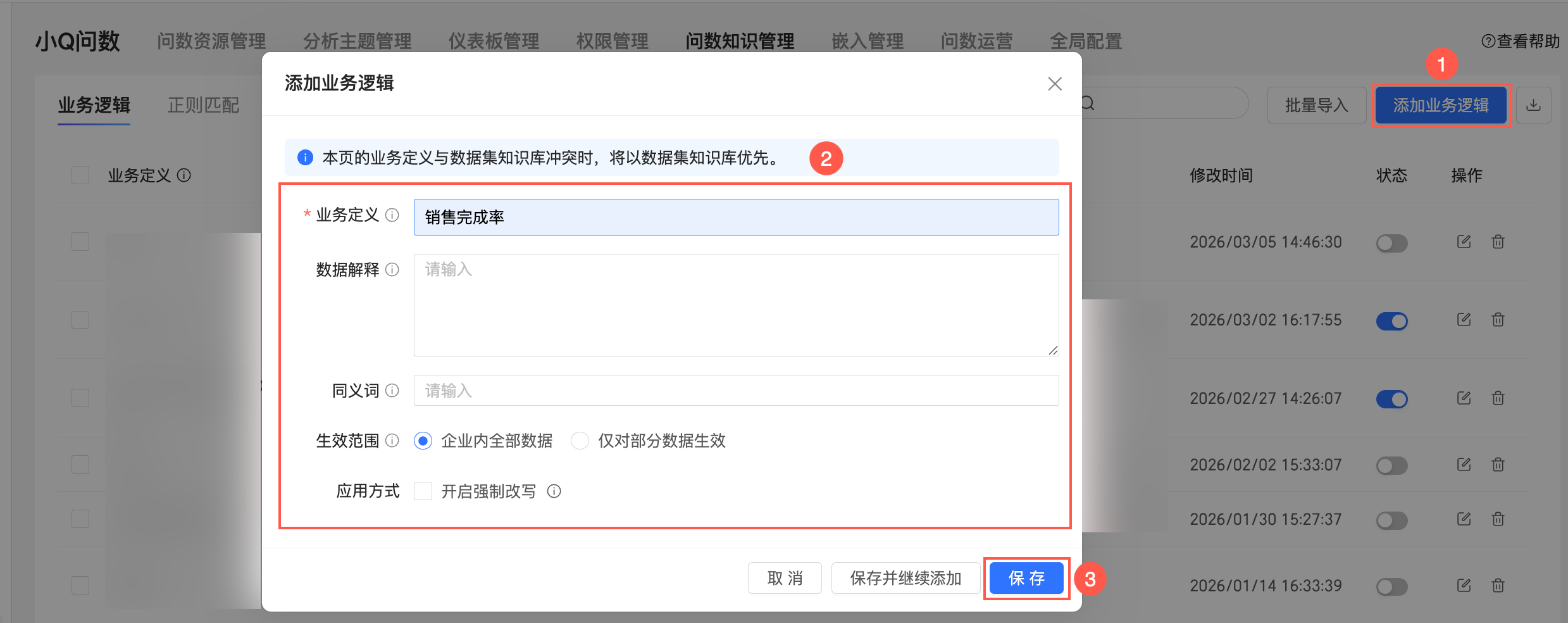
在問數知識管理-商務邏輯介面右上方單擊添加商務邏輯。
添加業務定義、資料解釋和同義字,並設定生效範圍和應用方式。
業務定義:定義企業內通用概念(如“銷售進展”),最多 100 字元。常用詞彙可填寫在此。
資料解釋:詳細說明該業務定義,關聯資料指標,協助模型理解,最多 300 字元。
同義字:用於定義該業務的在企業內的不同叫法,以便模型識別不同的問法。
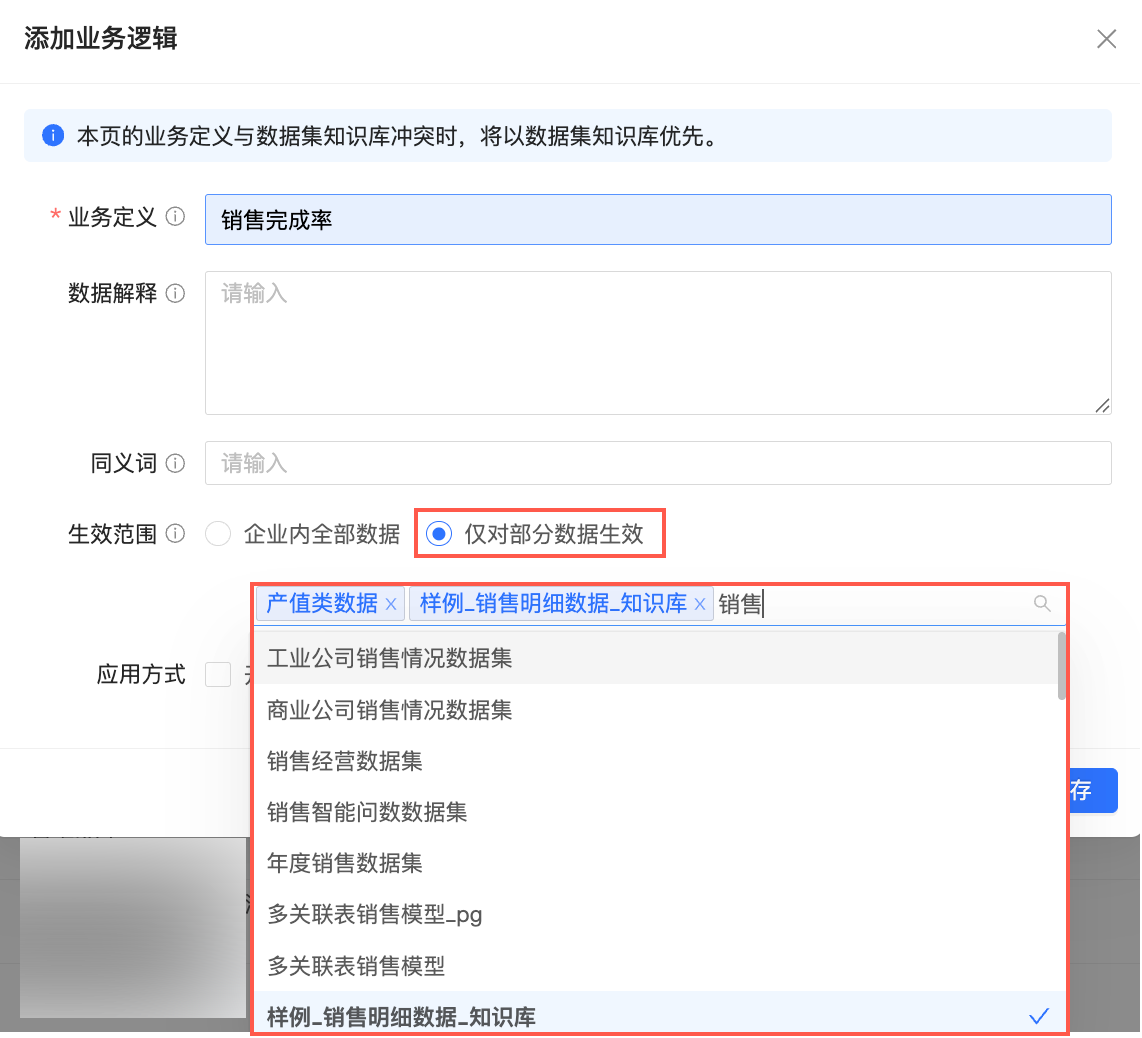
生效範圍,支援選擇企業內全部資料或僅對部分資料生效。當使用者在生效的資料範圍內進行提問,模型將在推理時引用該條知識。
企業內全部資料:對企業內所有問數資源生效。
僅對部分資料生效:選擇部分問數資源生效,支援搜尋問數資源名稱。
在應用方式中選擇是否開啟強制改寫。
說明開啟強制改寫後,使用者提問中匹配到業務定義及同義字時,將會被改寫為資料解釋中的內容,請謹慎開啟。
單擊儲存。
若您想繼續添加,可單擊儲存並繼續添加。
大量匯入
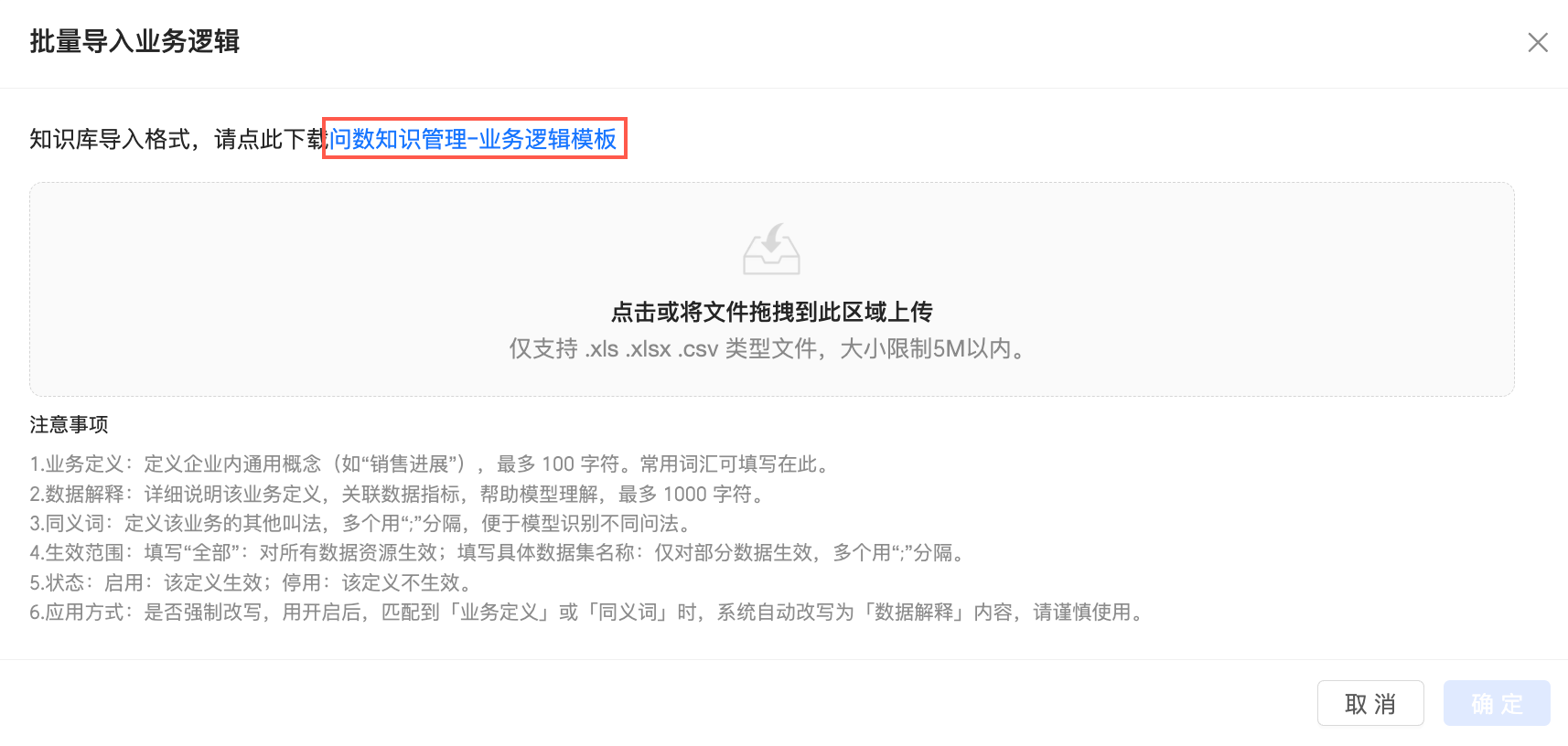
單擊大量匯入,進入大量匯入商務邏輯介面。
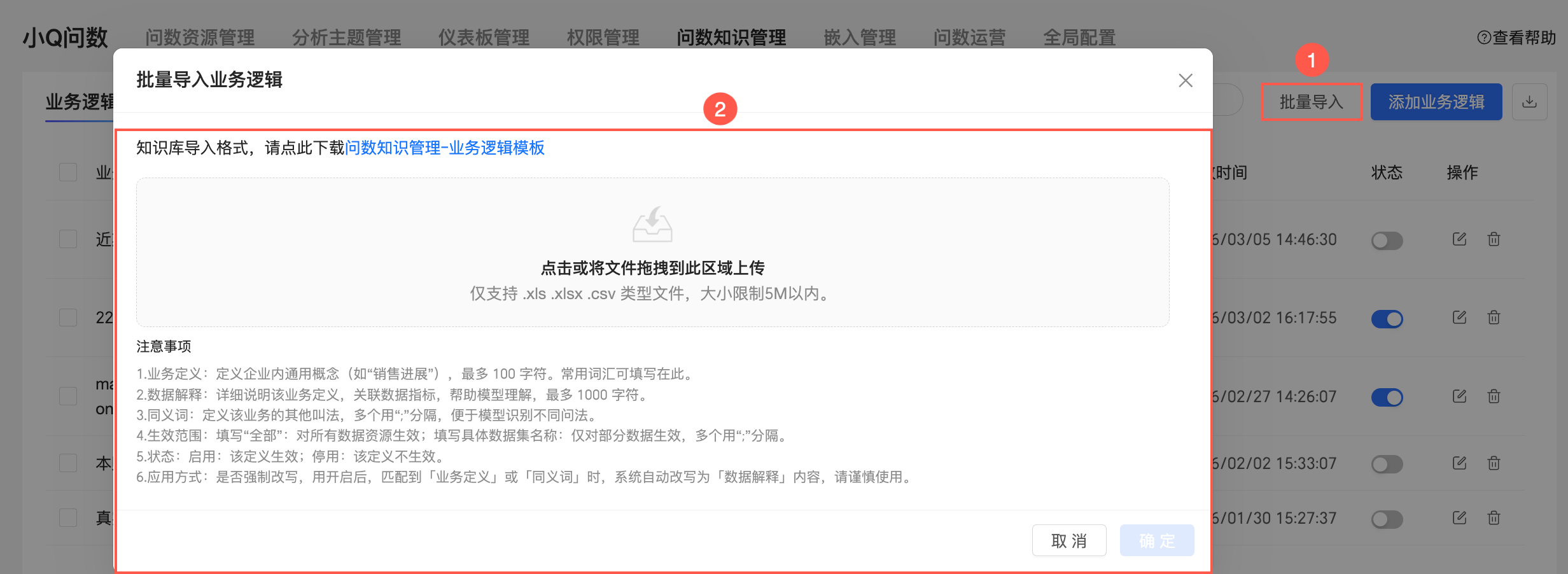
單擊企業知識庫-商務邏輯模板可將模板下載到本地,供您參考。
點擊或拖拽檔案進行上傳。
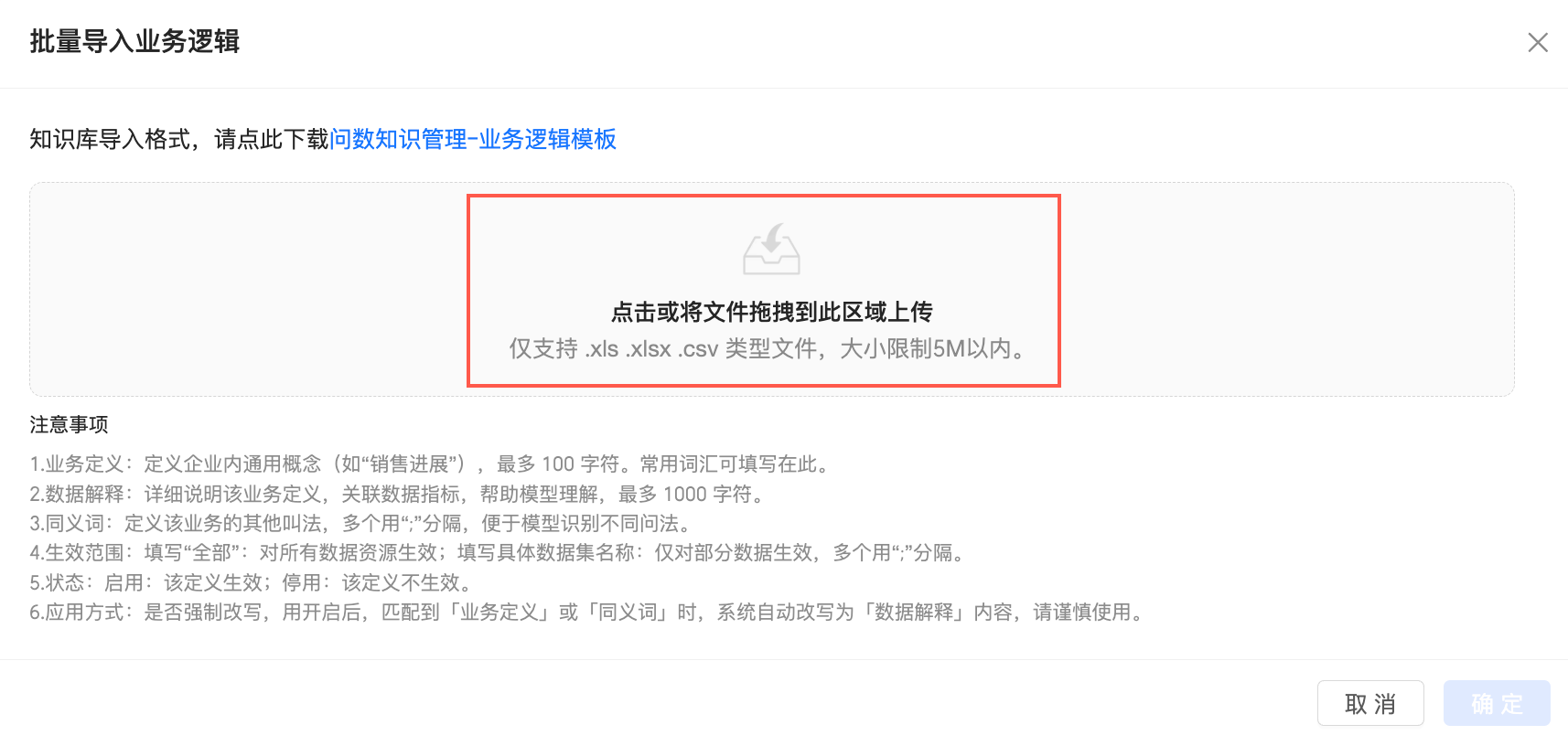 說明
說明僅支援 .xls .xlsx .csv 類型檔案,大小限制為5M以內。
上傳檔案後單擊確定。
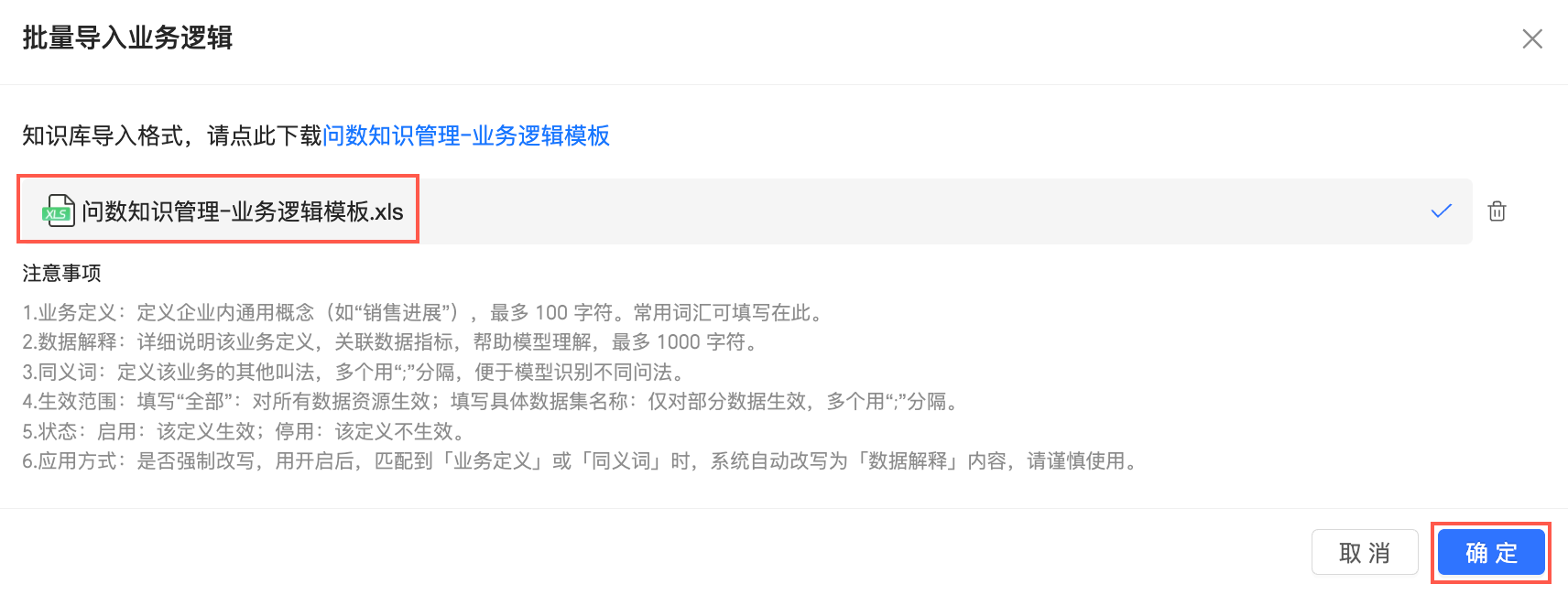
上傳成功後,您可以看到對應的知識庫。
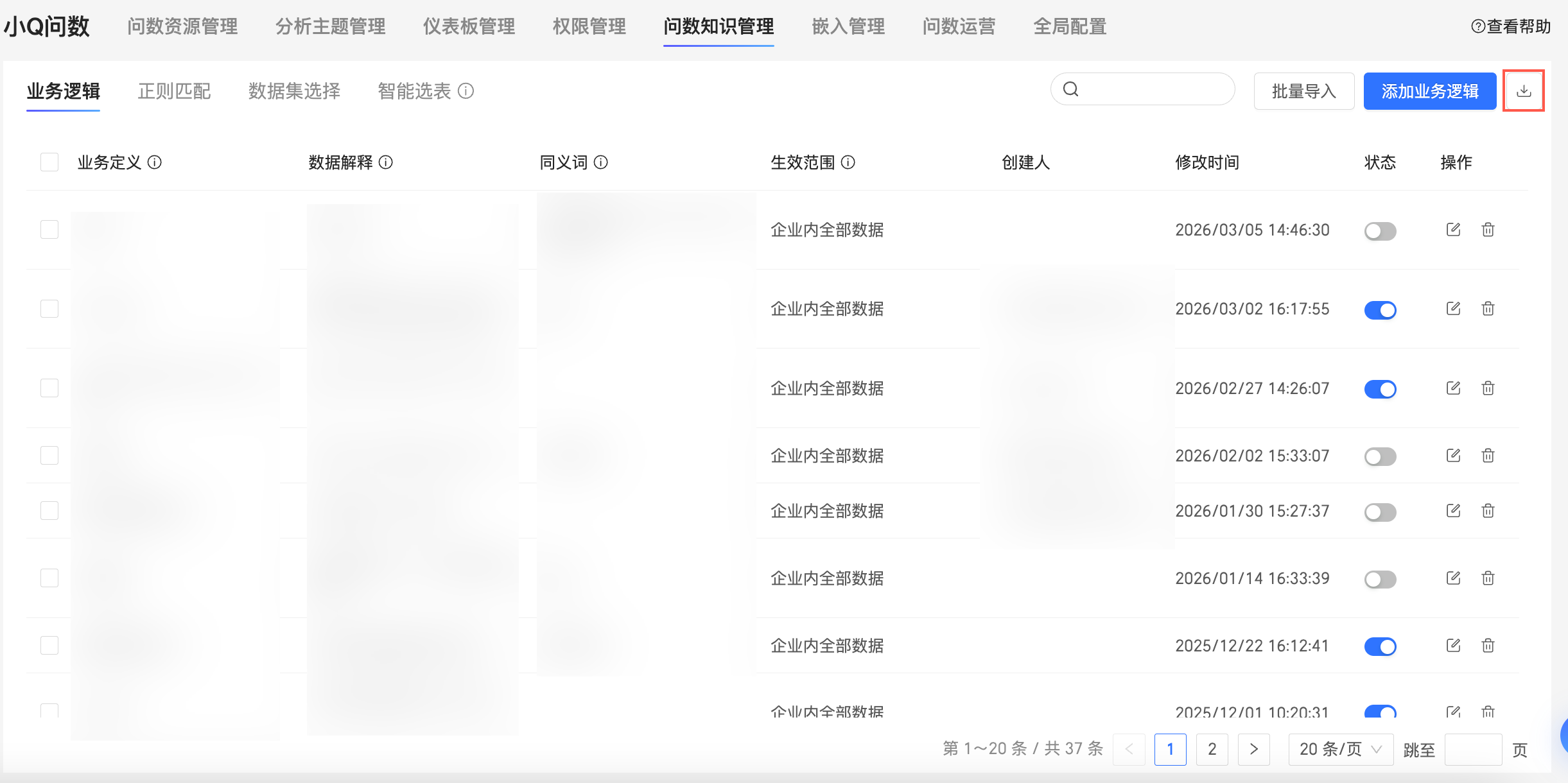
大量匯出
單擊 表徵圖,可大量匯出全部商務邏輯。
正則匹配
在問數知識管理介面,單擊正則匹配並進行以下配置。
添加正則匹配
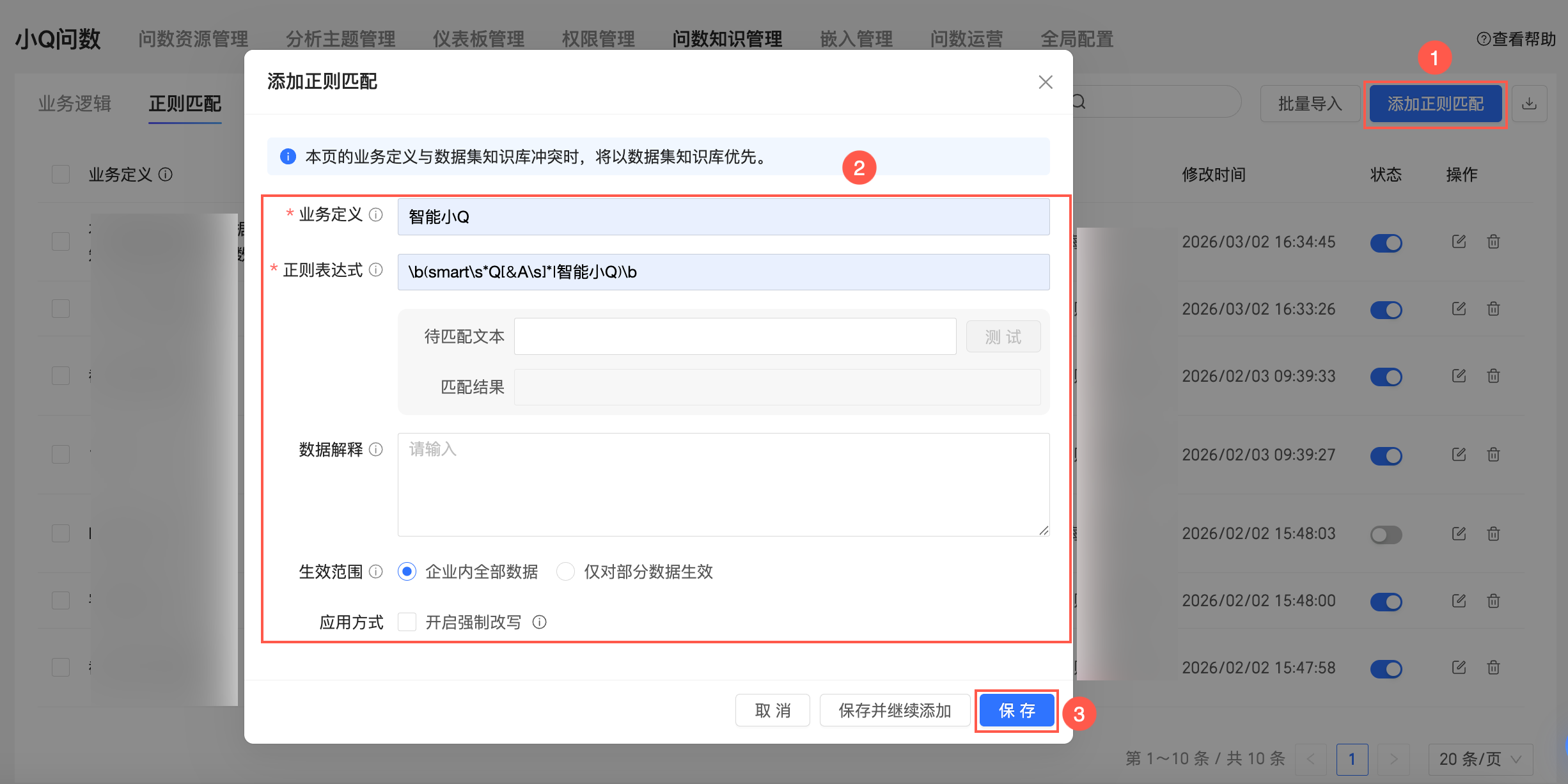
在問數知識管理-正則匹配介面右上方單擊添加正則匹配。
添加業務定義、Regex和資料解釋,並設定生效範圍和應用方式。
業務定義:標識Regex的名稱,不參與問題匹配,最多 100 字元。
Regex:用於識別使用者問題,依據【應用方式】要求執行操作,請使用 Python 風格編寫,最多100字元。
您可以輸入待匹配文本,進行測試,並獲得匹配結果。
資料解釋:對該業務定義進行詳細說明,關聯資料指標,協助模型識別和理解,最多 300 字元。
生效範圍,支援選擇企業內全部資料或僅對部分資料生效。當使用者在生效的資料範圍內進行提問,模型將在推理時引用該條知識。
企業內全部資料:對企業內所有問數資源生效。
僅對部分資料生效:選擇部分問數資源生效,支援搜尋問數資源名稱。
在應用方式中選擇是否開啟強制改寫。
說明開啟強制改寫後,使用者提問中匹配到業務定義時,將會被改寫為資料解釋中的內容,請謹慎開啟。
單擊儲存。
若您想繼續添加,可單擊儲存並繼續添加。
大量匯入
單擊大量匯入,進入大量匯入Regex介面。
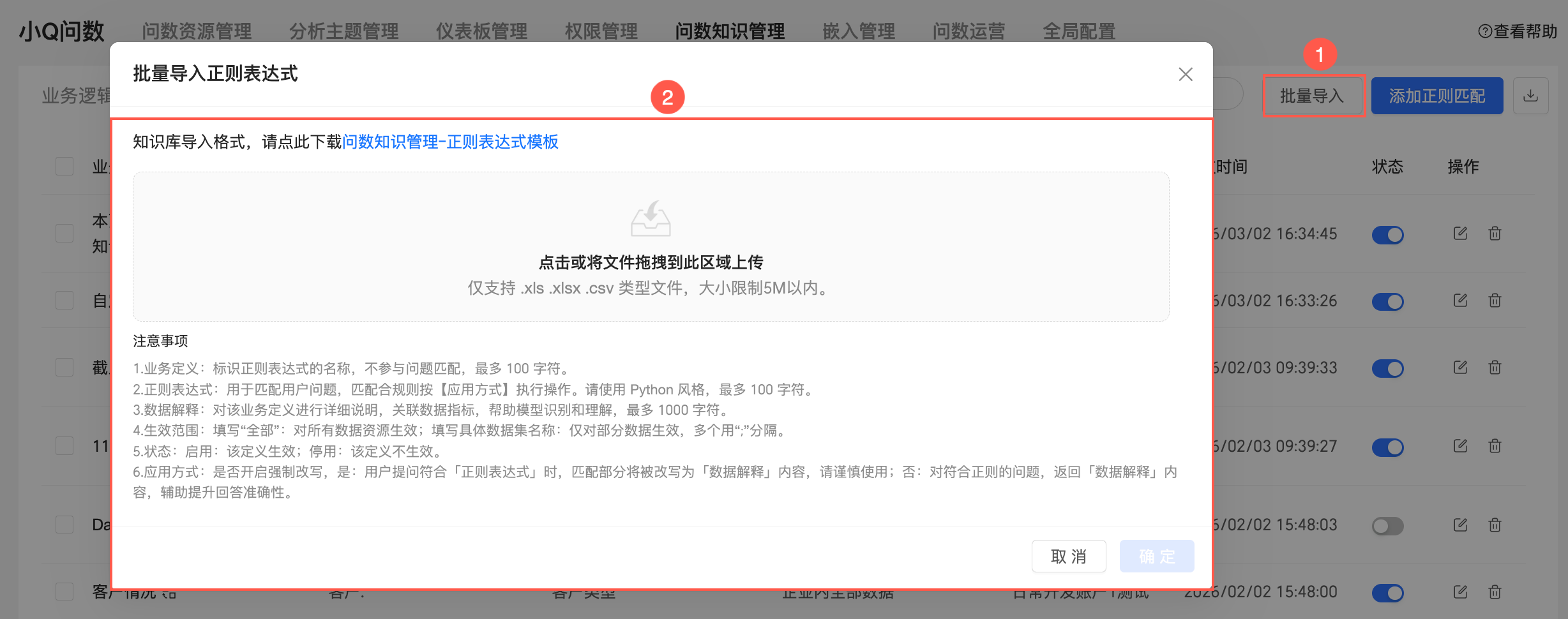
單擊企業知識庫-Regex模板可將模板下載到本地,供您參考。
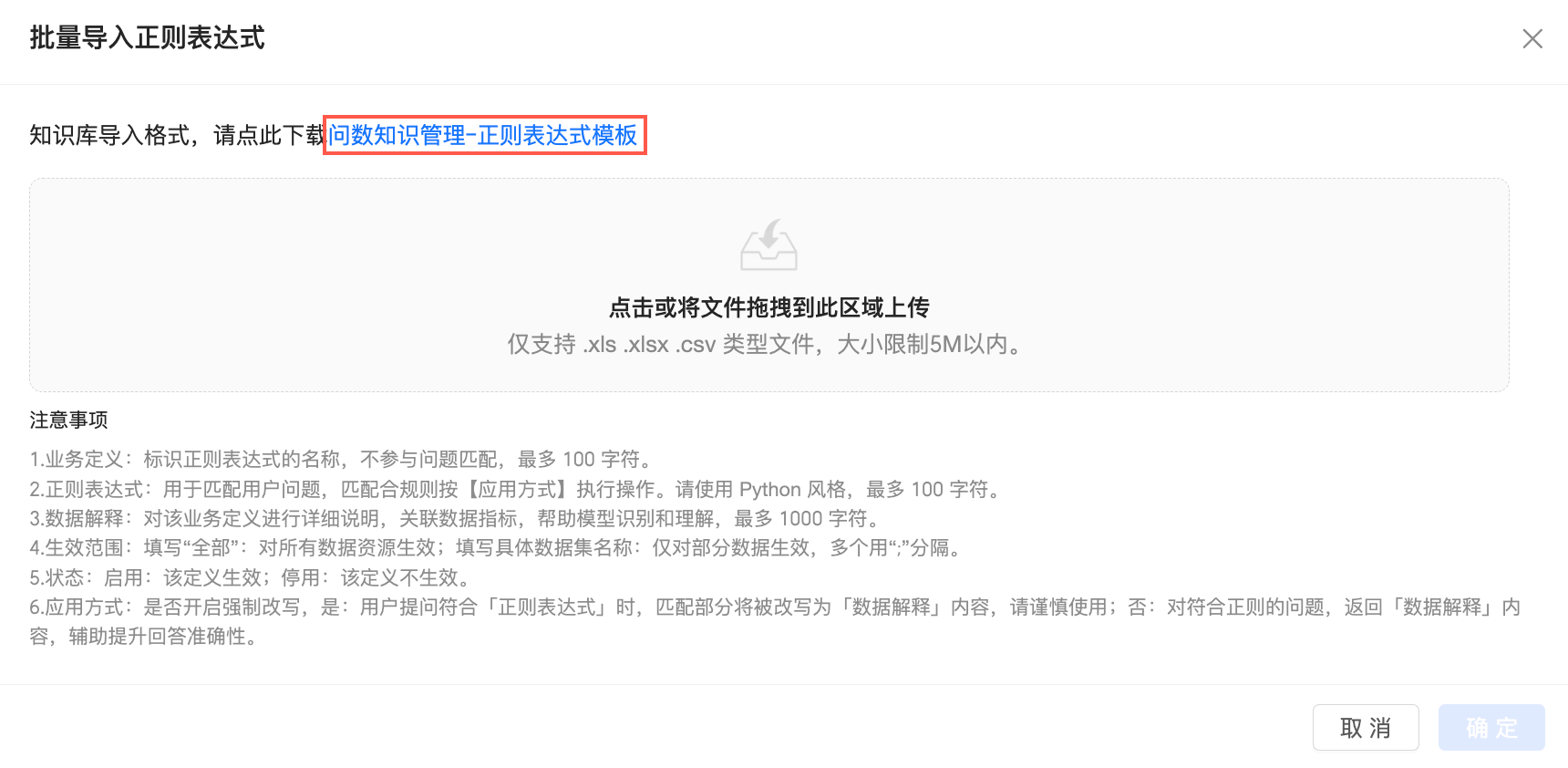
點擊或拖拽檔案進行上傳。
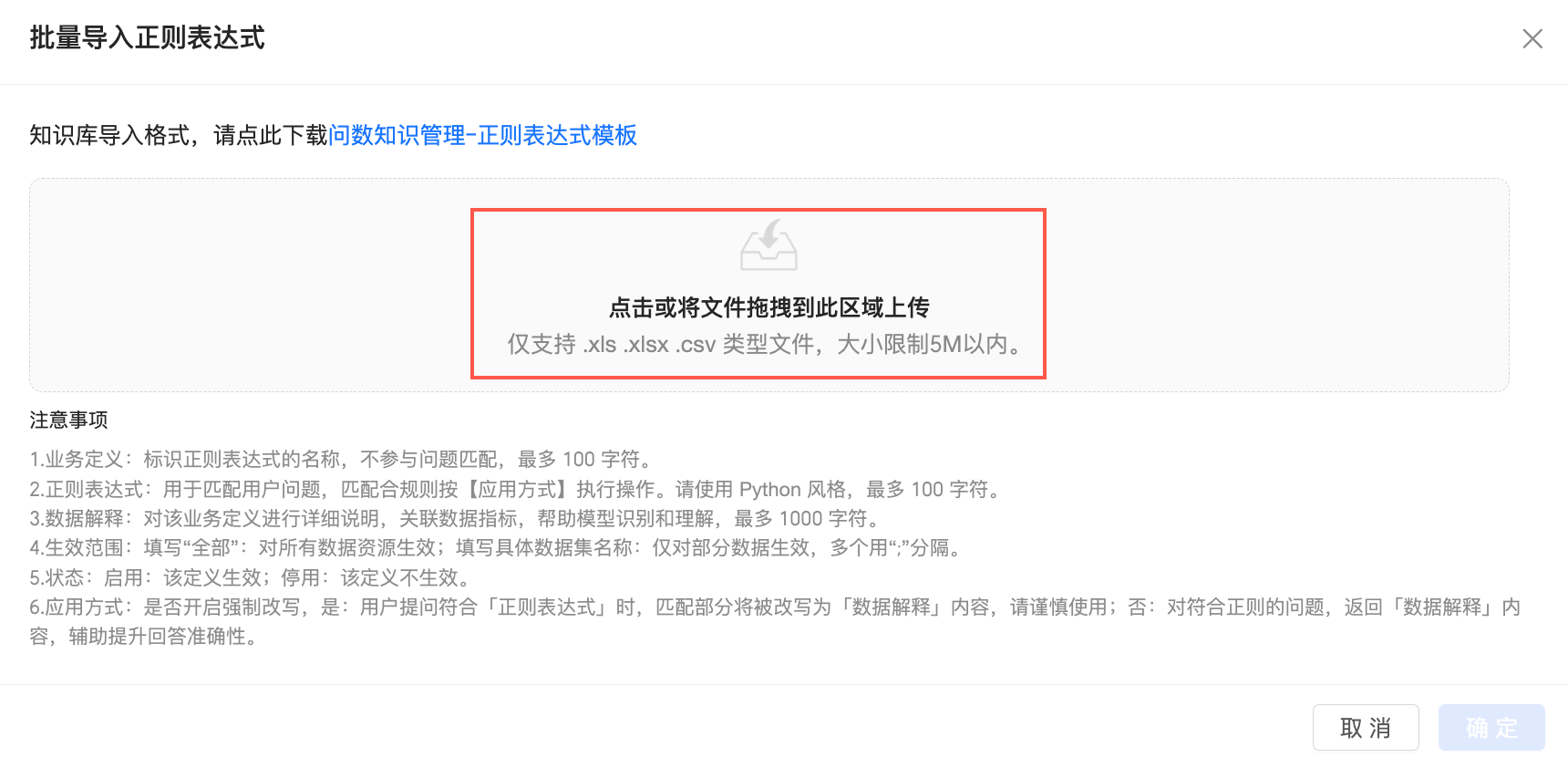 說明
說明僅支援 .xls .xlsx .csv 類型檔案,大小限制為5M以內。
上傳檔案後單擊確定。
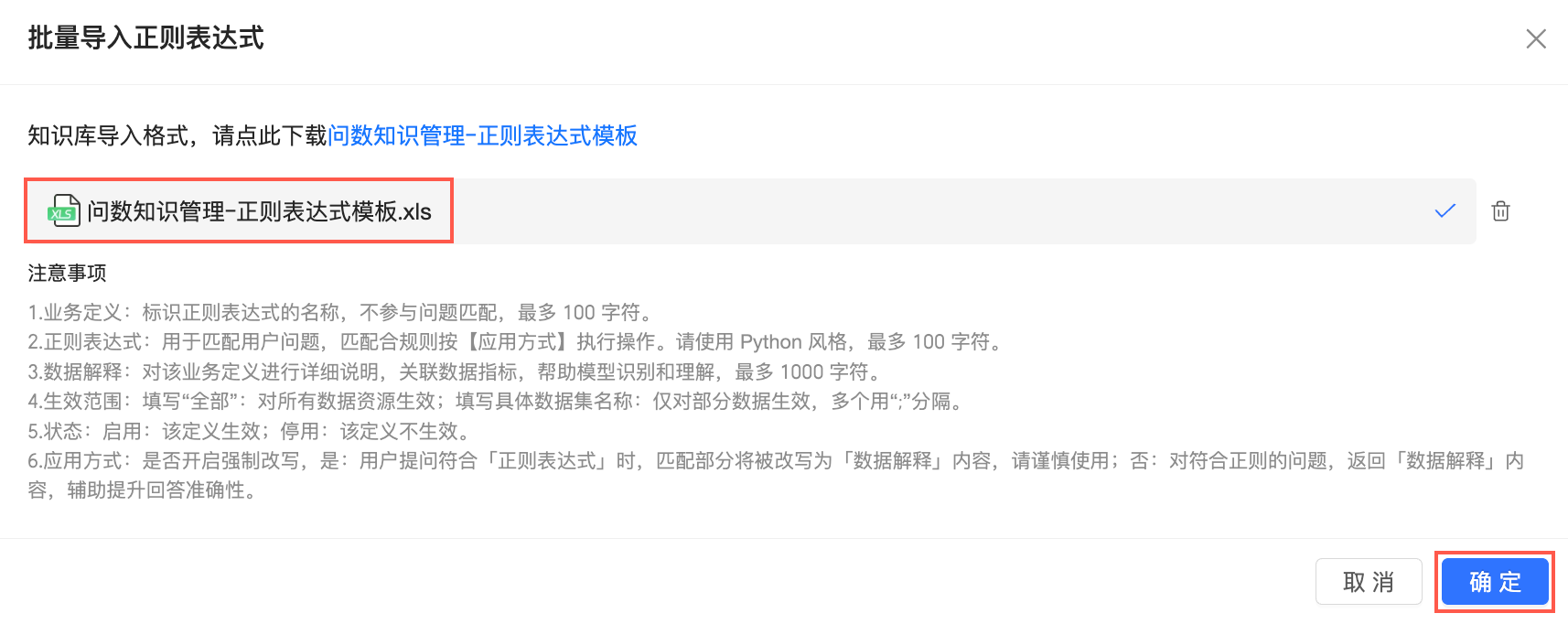
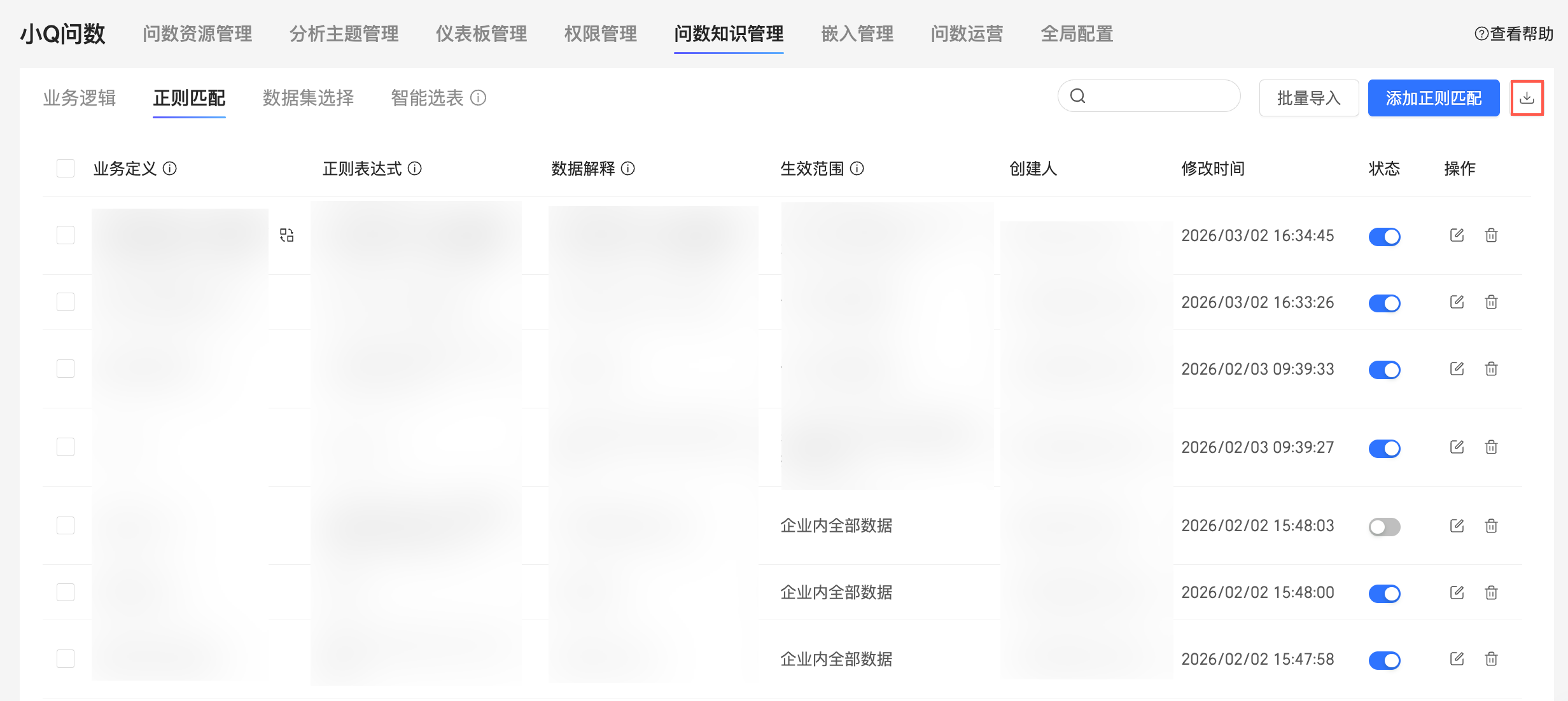
上傳成功後,您可以看到對應的知識庫。
大量匯出
單擊表徵圖,可大量匯出全部正則匹配規則。
資料集選擇
在問數知識管理介面,單擊資料集選擇並進行以下配置。
添加資料集選擇
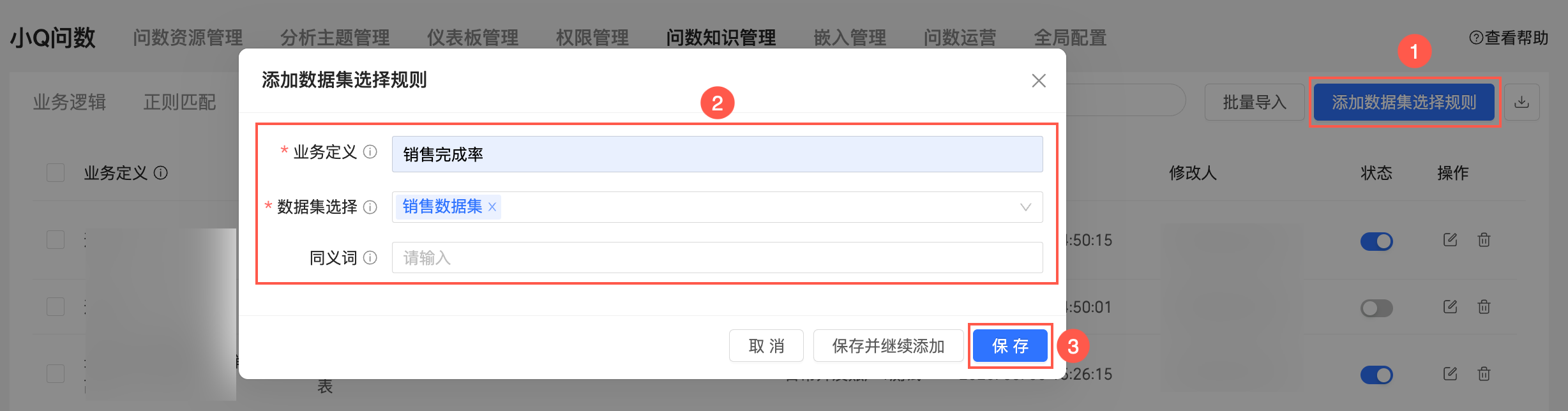
在問數知識管理-資料集選擇介面右上方單擊添加資料集選擇規則。
添加業務定義、資料集選擇和同義字。
業務定義:定義匹配使用者問題的關鍵詞,命中時指定資料集,最多 100 字元。
資料集選擇:關聯該業務及同義字的回答資料集,最多 10 個。
同義字:定義該業務的不同叫法,便於模型識別不同問法。
單擊儲存。
若您想繼續添加,可單擊儲存並繼續添加。
大量匯入
單擊大量匯入,進入大量匯入資料集範圍介面。
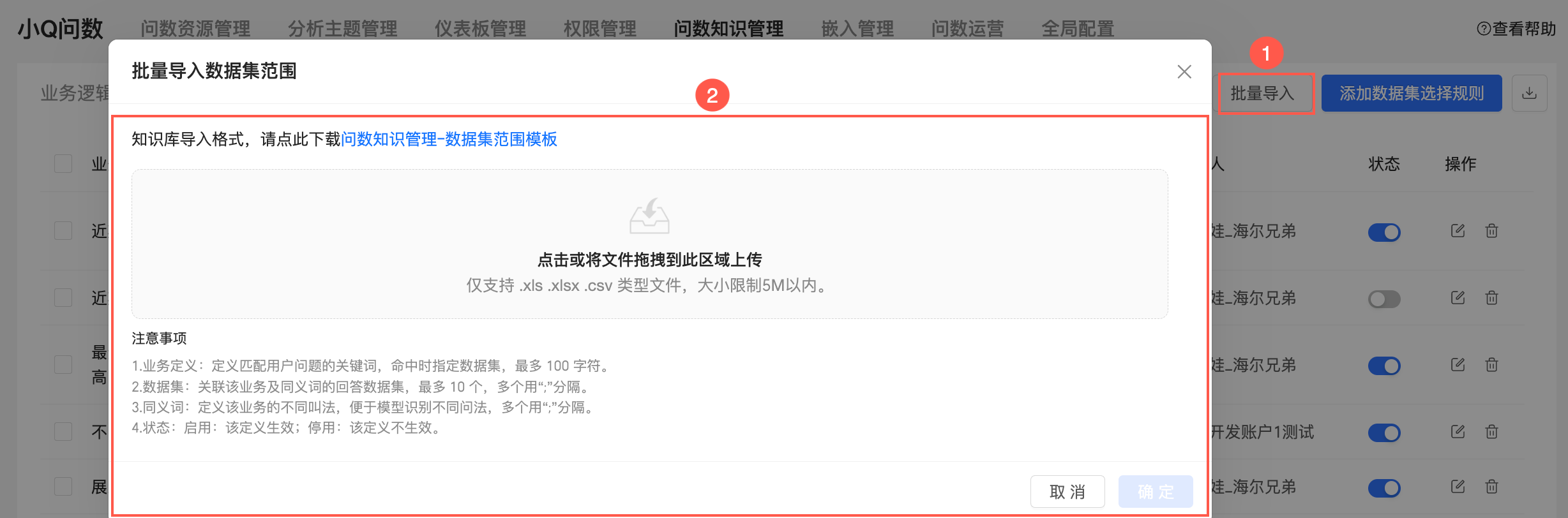
單擊企業知識庫-資料集範圍模板可將模板下載到本地,供您參考。
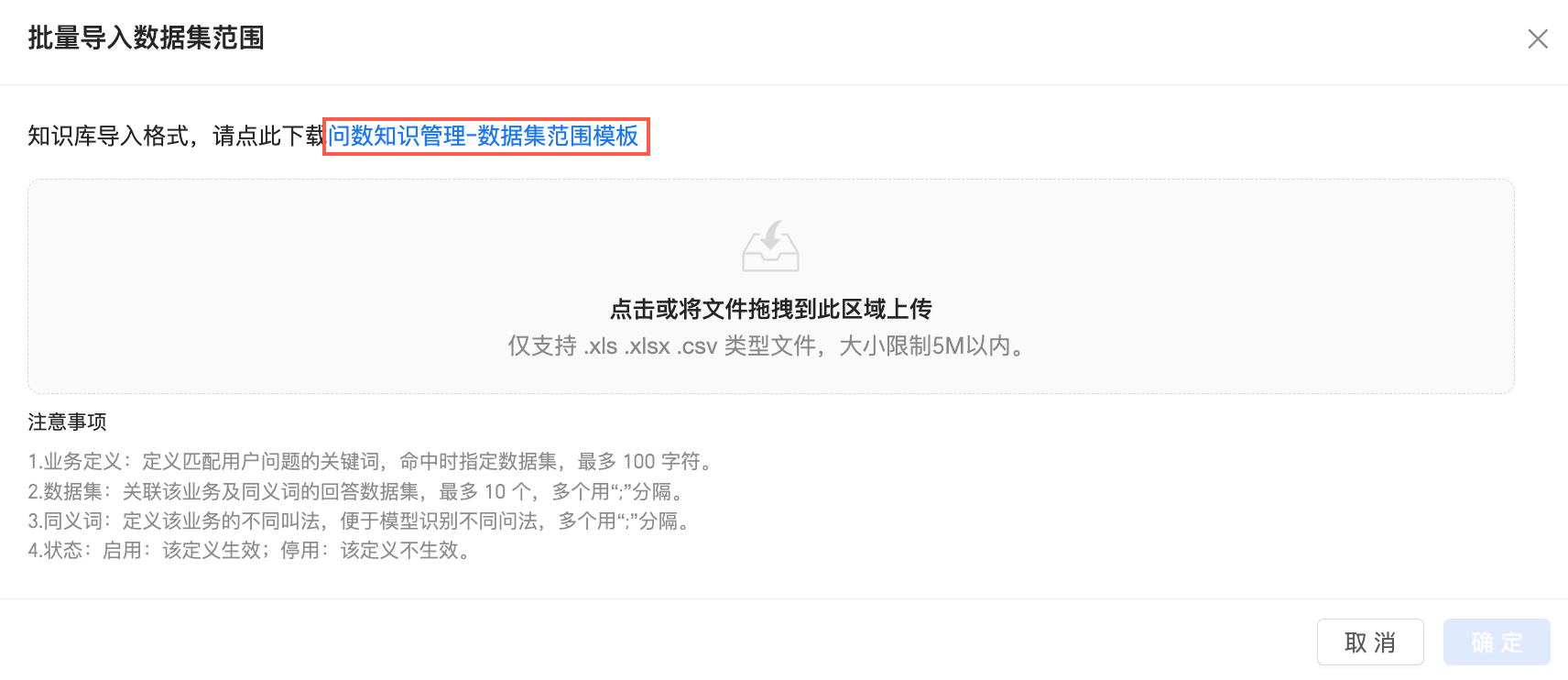
點擊或拖拽檔案進行上傳。
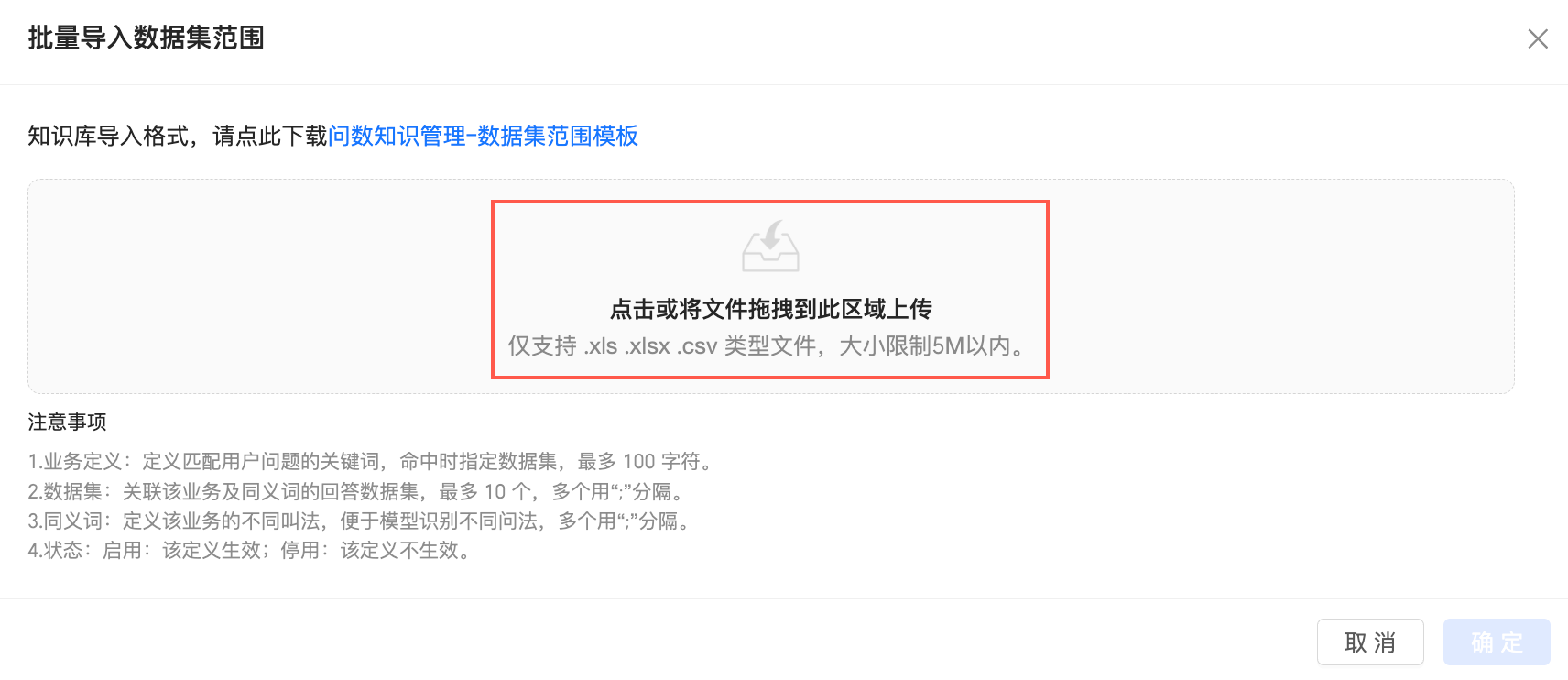 說明
說明僅支援 .xls .xlsx .csv 類型檔案,大小限制為5M以內。
上傳檔案後單擊確定。
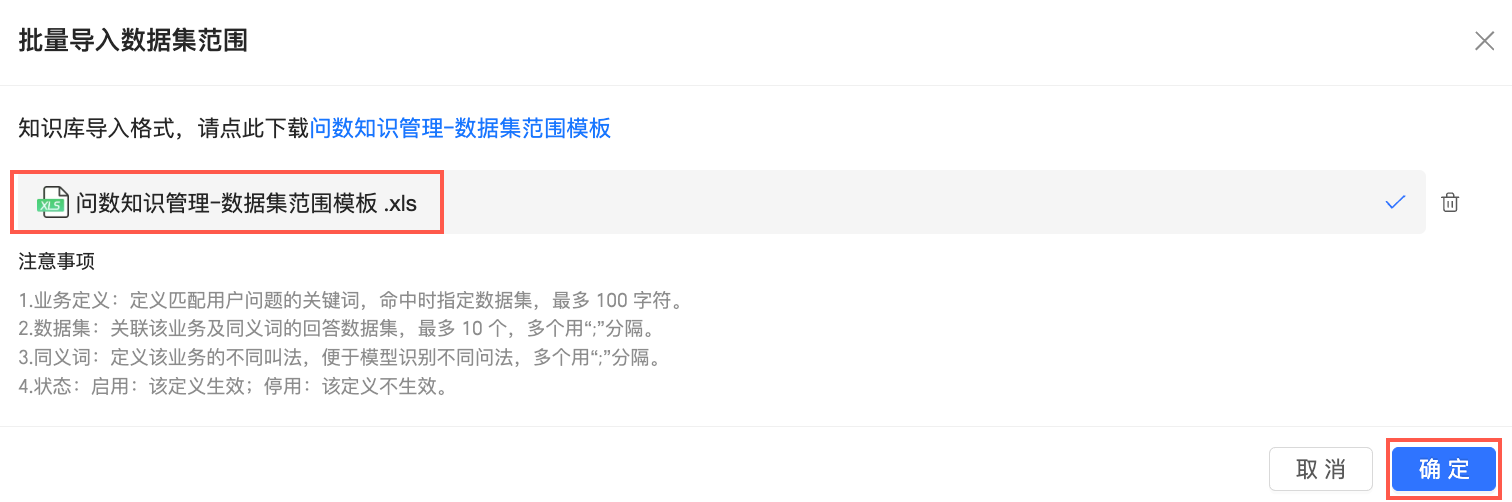
上傳成功後,您可以看到對應的知識庫。
若資料集選擇規則難以覆蓋複雜問題,您可以使用智能選表作為補充。
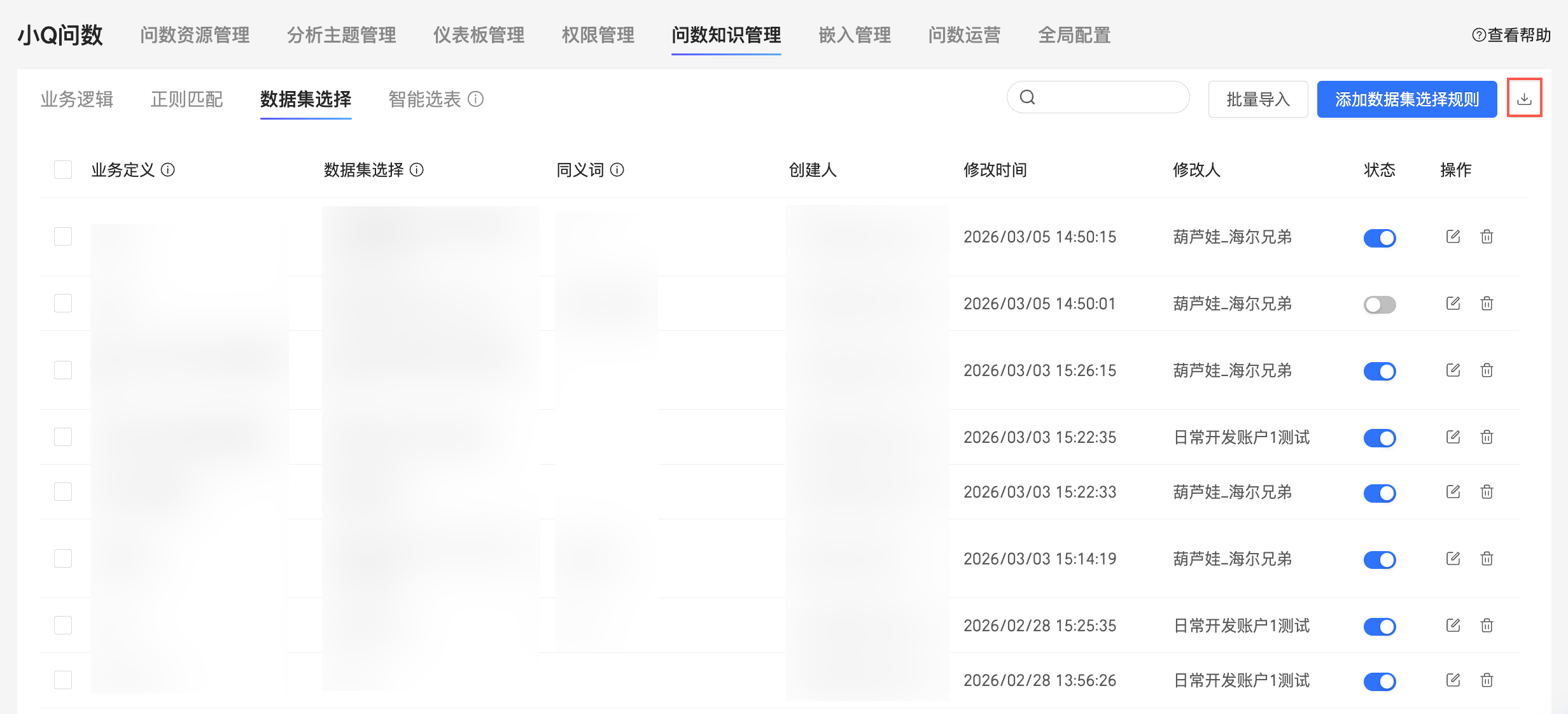
大量匯出
單擊表徵圖,可大量匯出全部資料集選擇規則。
智能選表
當資料集選擇規則無法明確命中資料集時,可通過智能判斷,由大模型根據問題語義選擇合適的資料集。
添加智能選表Prompt
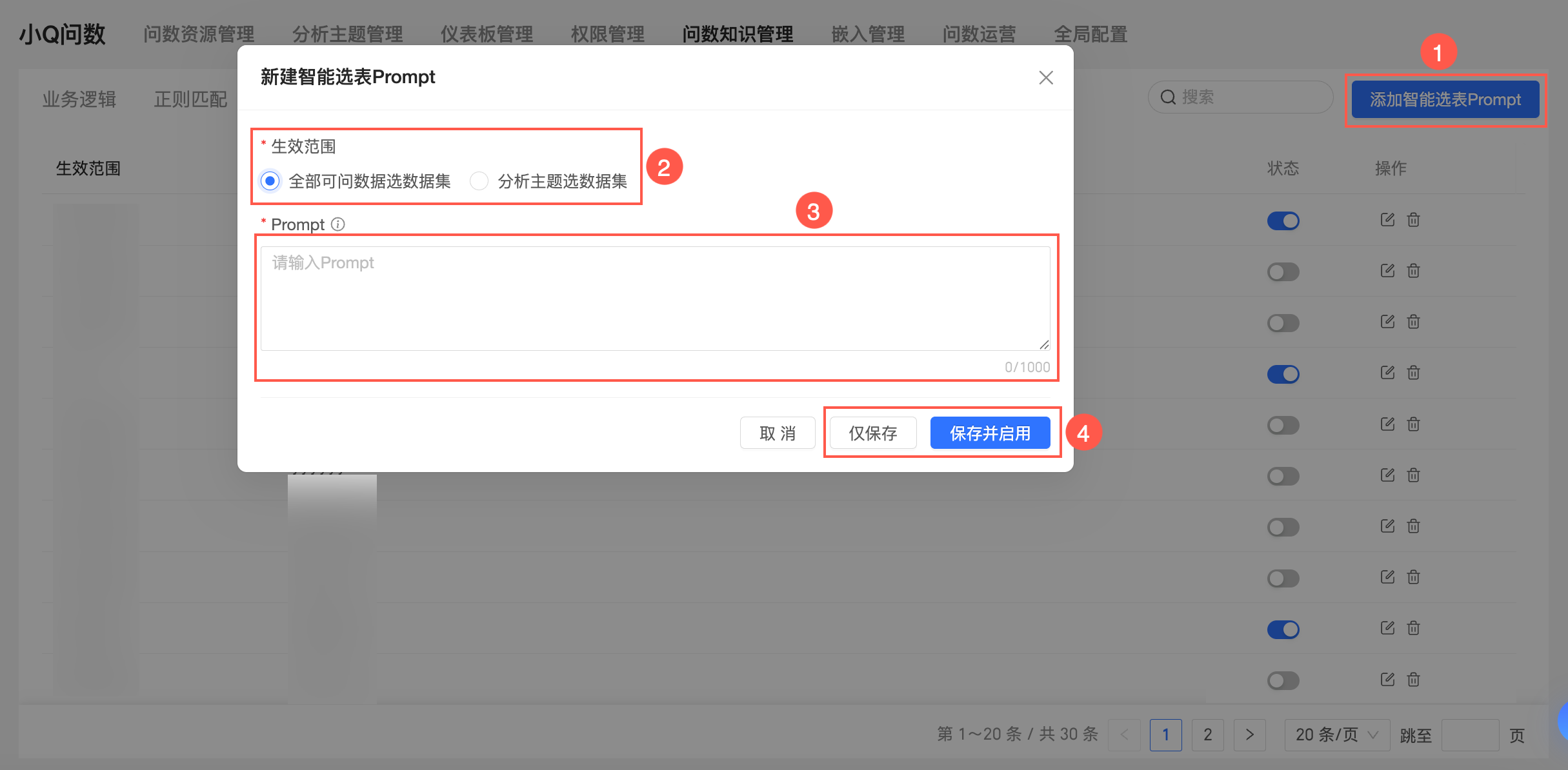
在問數知識管理-智能選表介面右上方單擊添加智能選表Prompt。
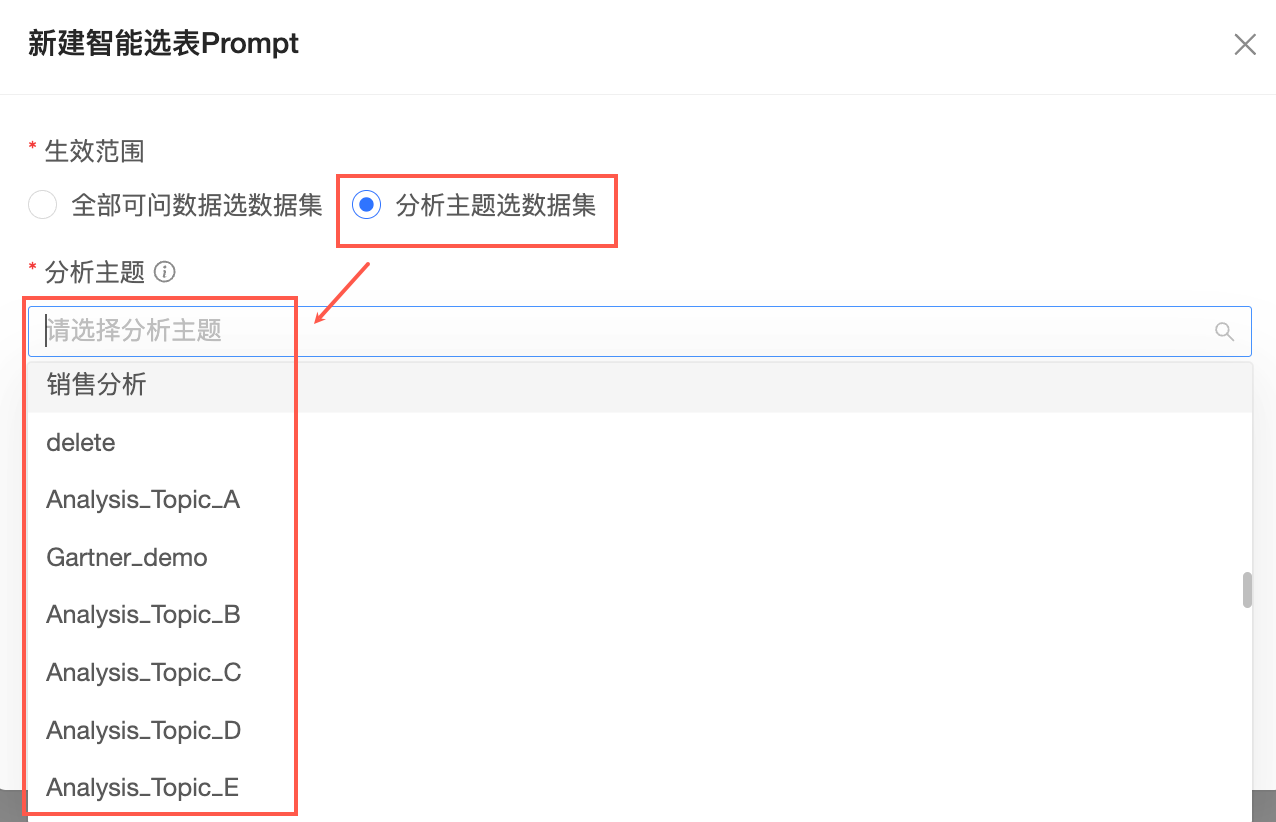
設定生效範圍。
全部可問資料選資料集:全部資料集應用此Prompt。
分析主題選資料集:支援選擇要應用此Prompt的分析主題。
設定Prompt。
可以參考以下內容設定智能選表Prompt:
• 業務口徑與術語解釋(行業黑話/別名/預設口徑)。
• 表的業務定位說明(每張表代表的事實、粒度、時點/期間、與其他表關係)。
• 典型問題的選資料表條件約束(哪些問題必須用哪類表/允許組合/禁止混用)。
單擊僅儲存或儲存並啟用。
僅儲存:儲存當前智能選表Prompt。
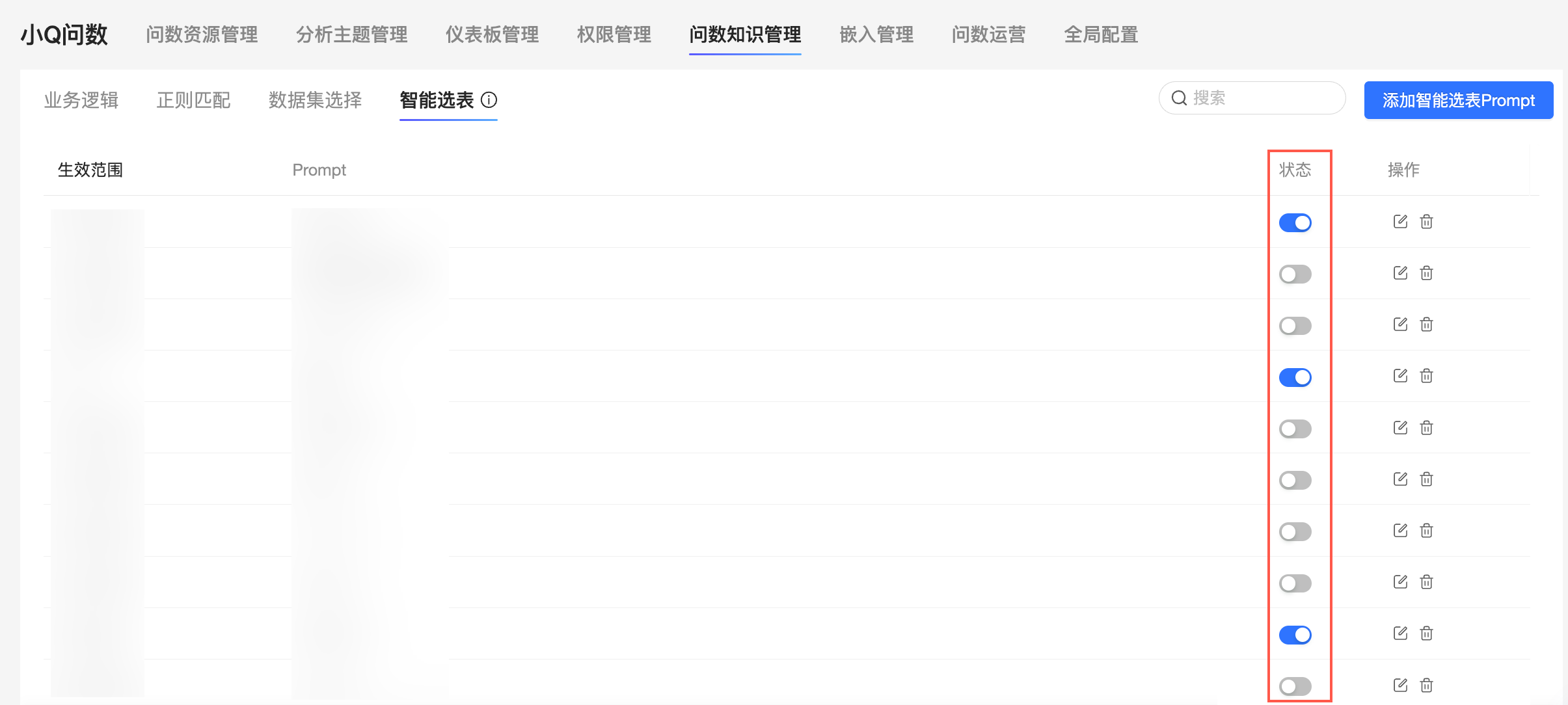
儲存並啟用:儲存並啟用智能選表Prompt。啟用後,您也可以在狀態列進行關閉。
知識庫管理員
啟用/禁用
您可以在啟用欄查看知識的啟用狀態。
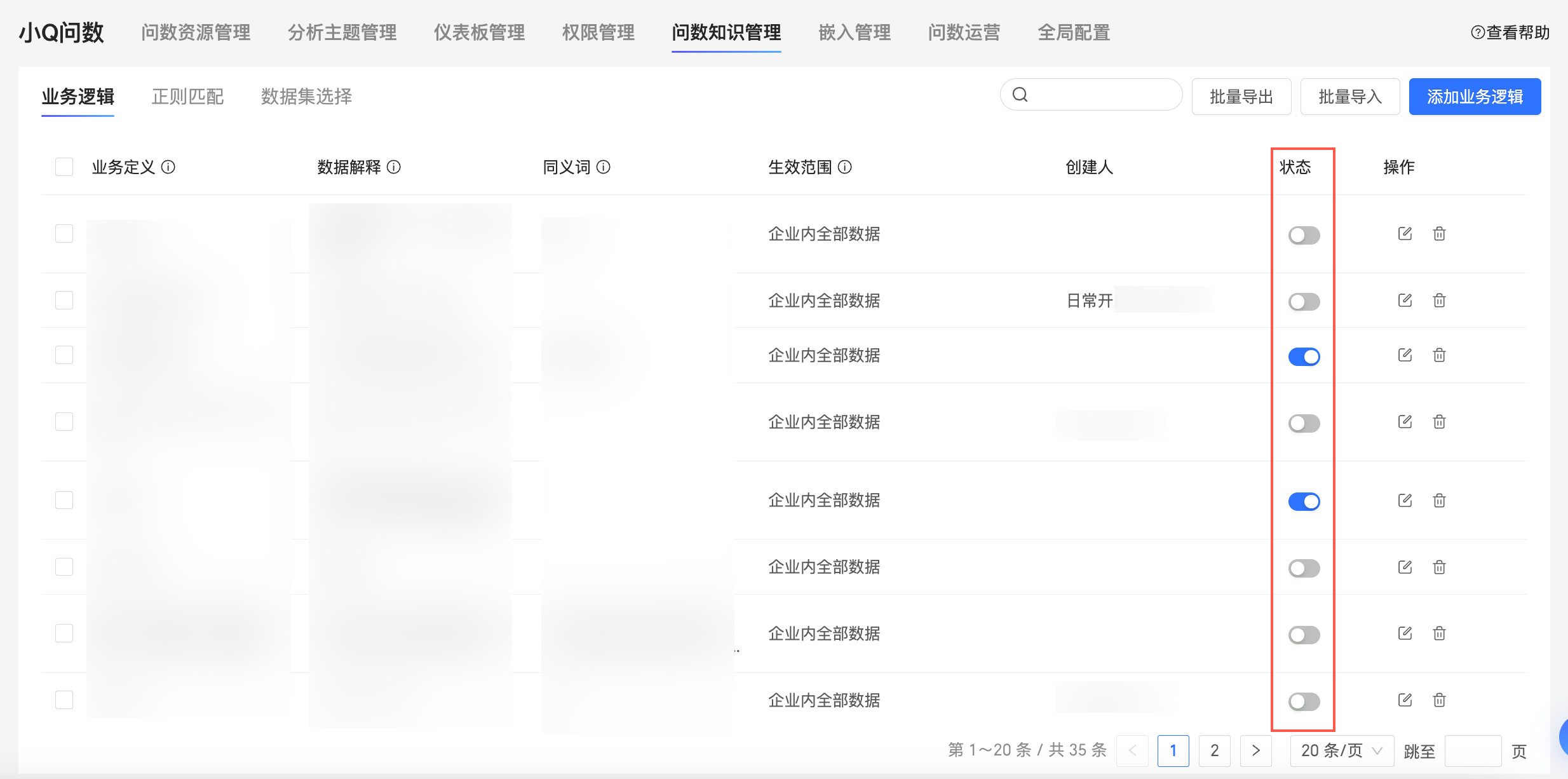
當啟用欄對應的知識表徵圖為
 時,表示該知識為啟用狀態,您可以單擊該表徵圖進行禁用。
當啟用欄對應的知識表徵圖為
 時,表示該知識為禁用狀態,您可以單擊該表徵圖進行啟用。
編輯
單擊目標知識右邊的 表徵圖,可編輯對應知識。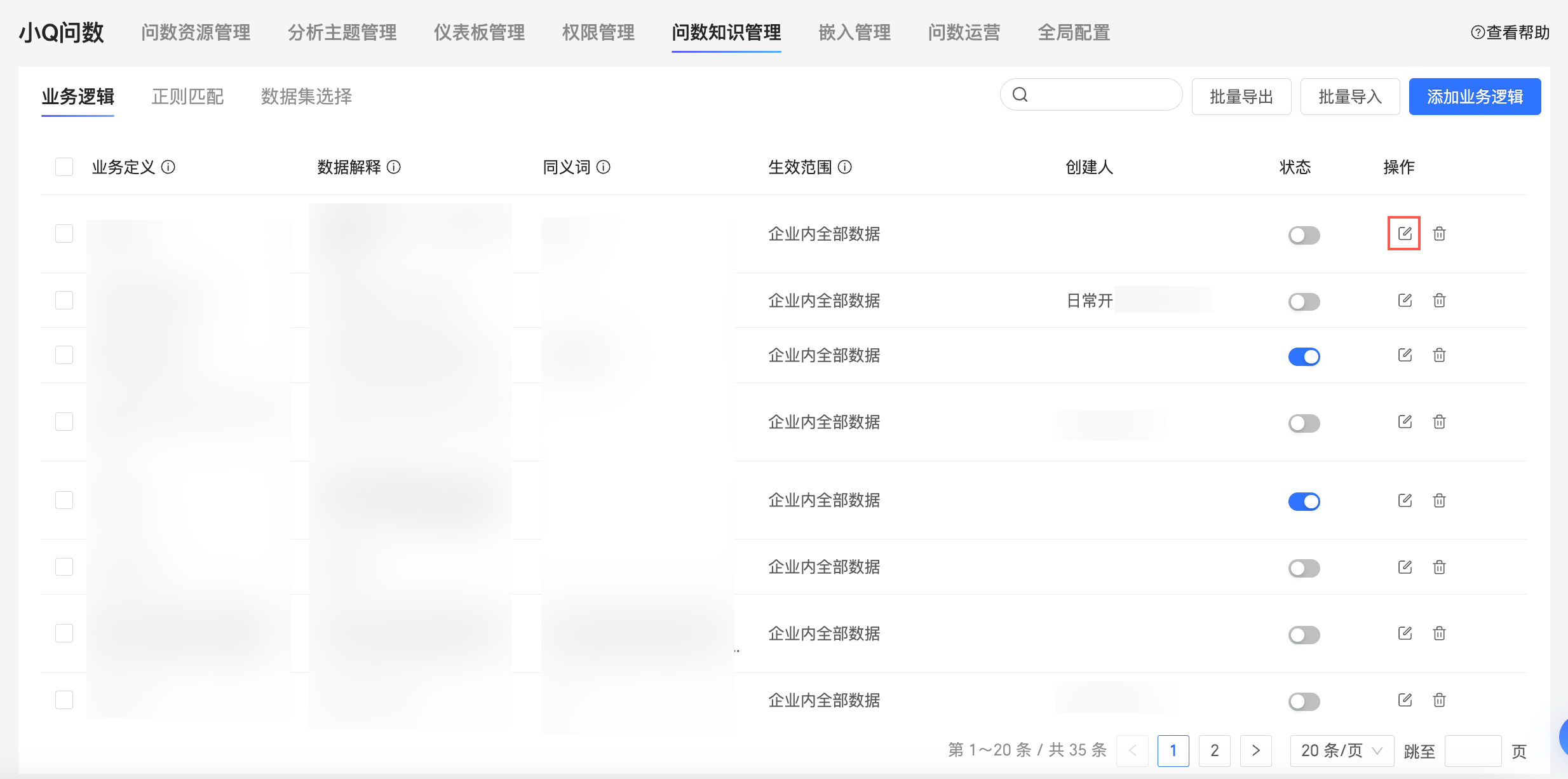
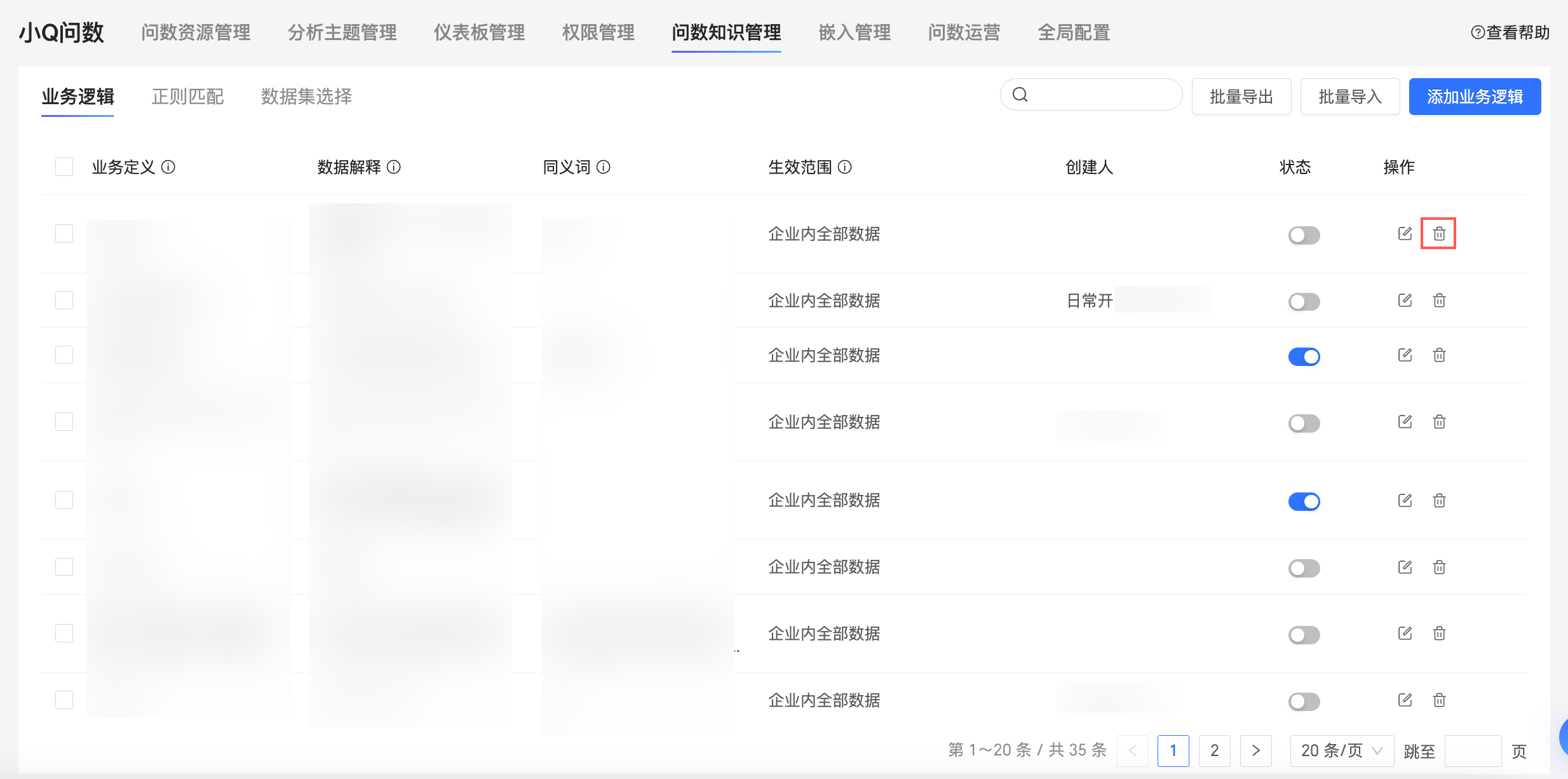
刪除
單擊目標知識右邊 的表徵圖,可刪除對應知識。
知識庫配置建議
對於業務定義及同義字:
避免定義過於簡短的常用詞,如“看一下”“最近”“產生”“對比”“分布”“趨勢”等 。
避免定義BI領域常用定義,比如“時間”“最大”“預覽”“資料”“柱狀圖”等。
對於資料解釋:
建議使用描述清晰、語義明確的表述,如以下對應。
“業務定義:攻堅時期” -“資料解釋:2020年3月到2021年3月”。
“業務定義:業務進展” - “資料解釋:月銷售額和客戶數”。
避免使用模糊的時間範圍說明,如“次年”“x月底”等。
知識庫暫不進行模糊識別與推理,提問內容中須提到業務定義或近義詞,才可生效。