本文為您介紹如何匯入和匯出資源套件。
進入資源套件管理頁面
登入Quick BI控制台。
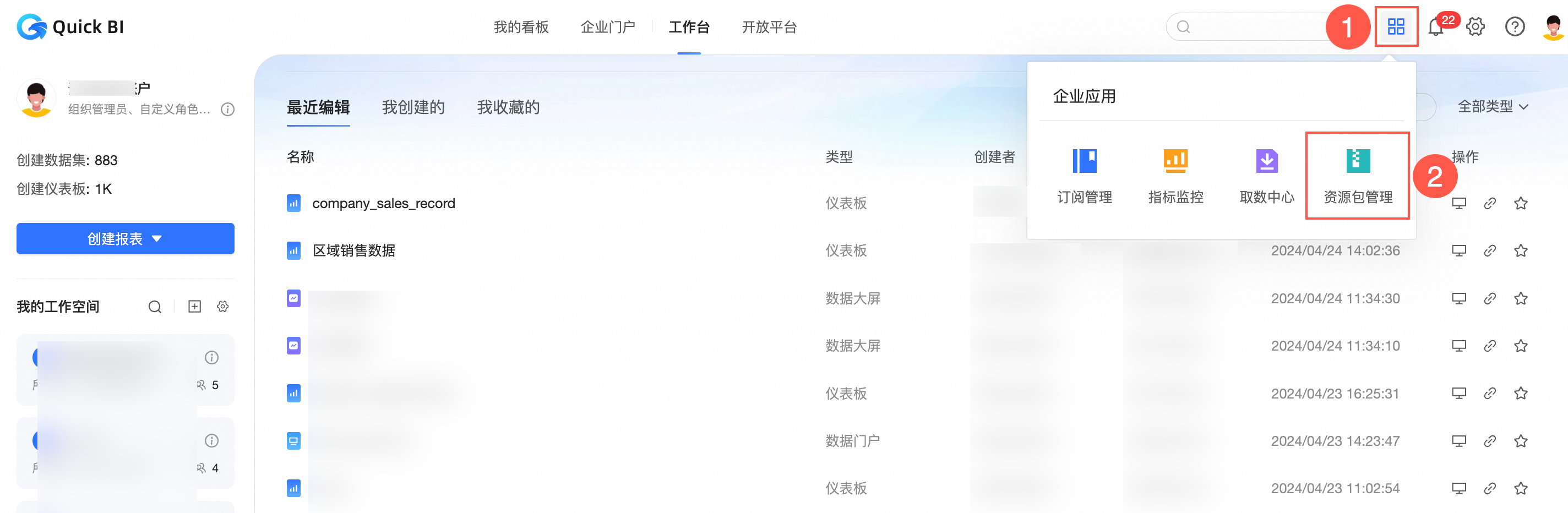
在Quick BI首頁,按照下圖指引,進入資源套件管理頁面。
匯出資源套件
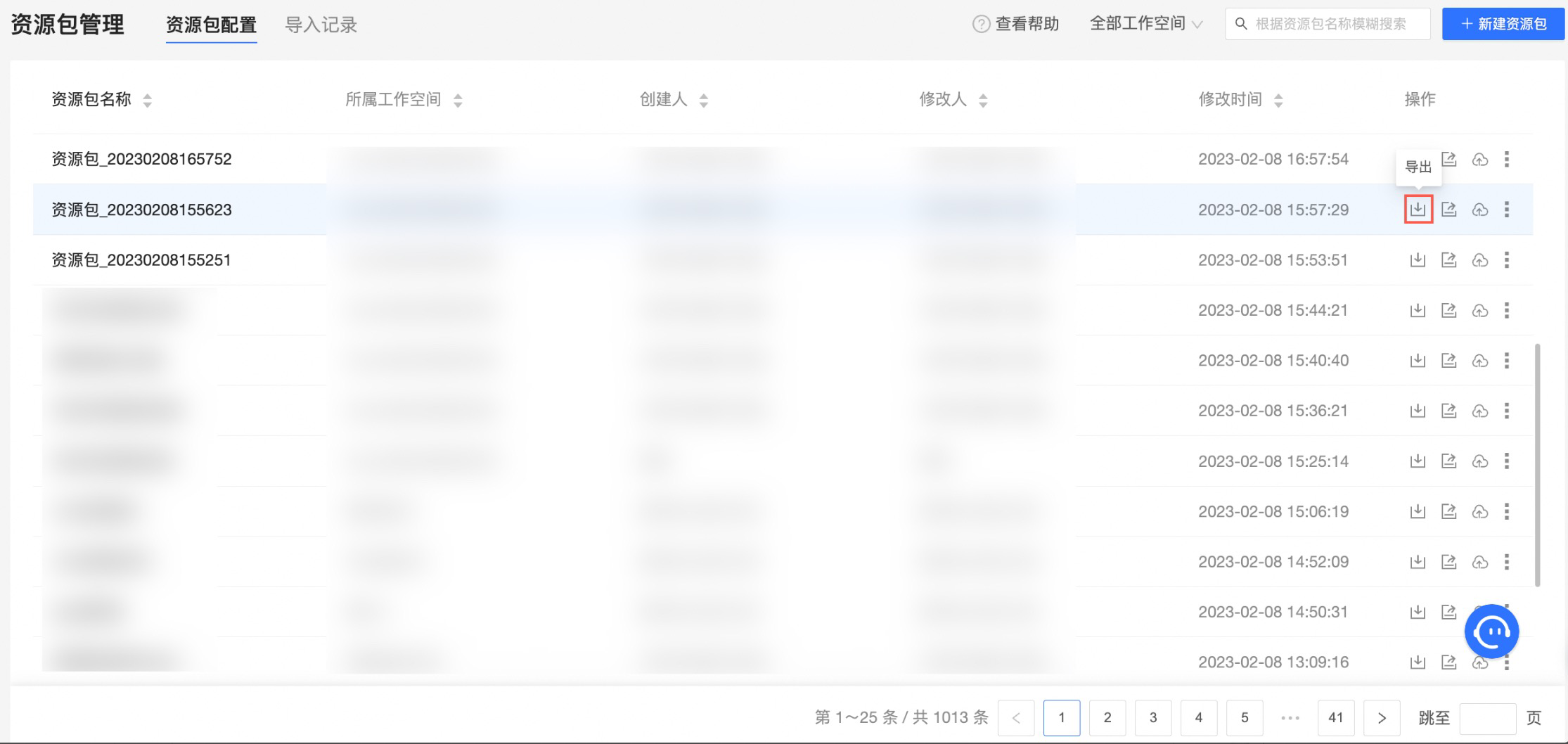
在資源套件管理頁面的資源套件配置頁簽,選擇一個資源套件,單擊匯出表徵圖。
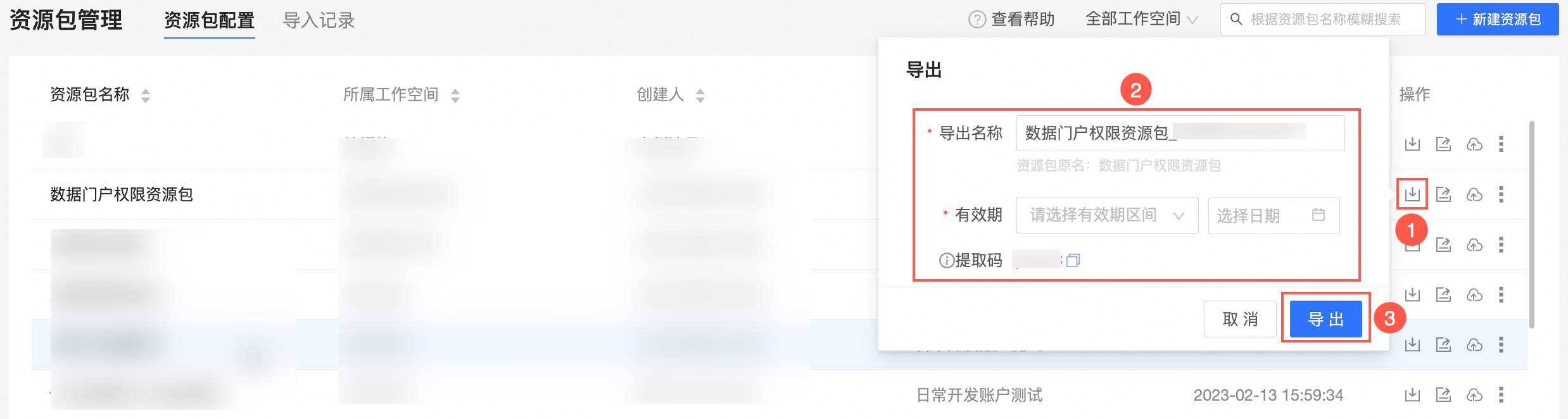
在資源套件匯出頁面輸入匯出資源套件名稱和有效期間,並儲存資源套件提取碼。
資源套件提取碼用於匯入資源套件,也可在匯出記錄中查看,如下圖所示。
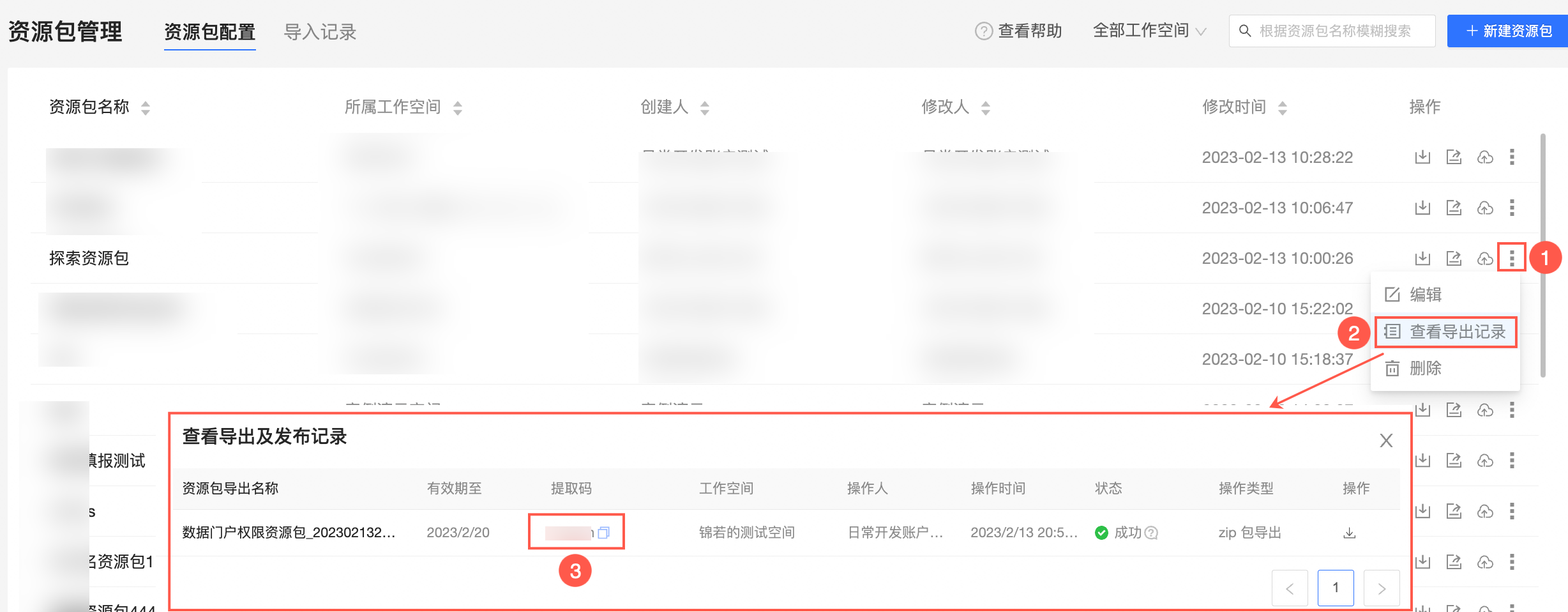
在有效期間內匯入資源套件可以成功匯入,在設定的有效期間外匯入資源套件會失敗。
在匯出記錄裡單擊
 表徵圖可以查看匯出日誌,您可以在匯出日誌裡查看匯出資源清單。
您可以單擊操作下面的
 表徵圖,下載資源套件內容明細。
資源套件內容明細包含資源名稱、修改人、時間等,該明細是即時解析的,需儘快下載。
 說明
說明支援探索空間的作品。
單擊確定。
資源套件匯出完成後會以壓縮包形式下載到本地。
匯入資源套件
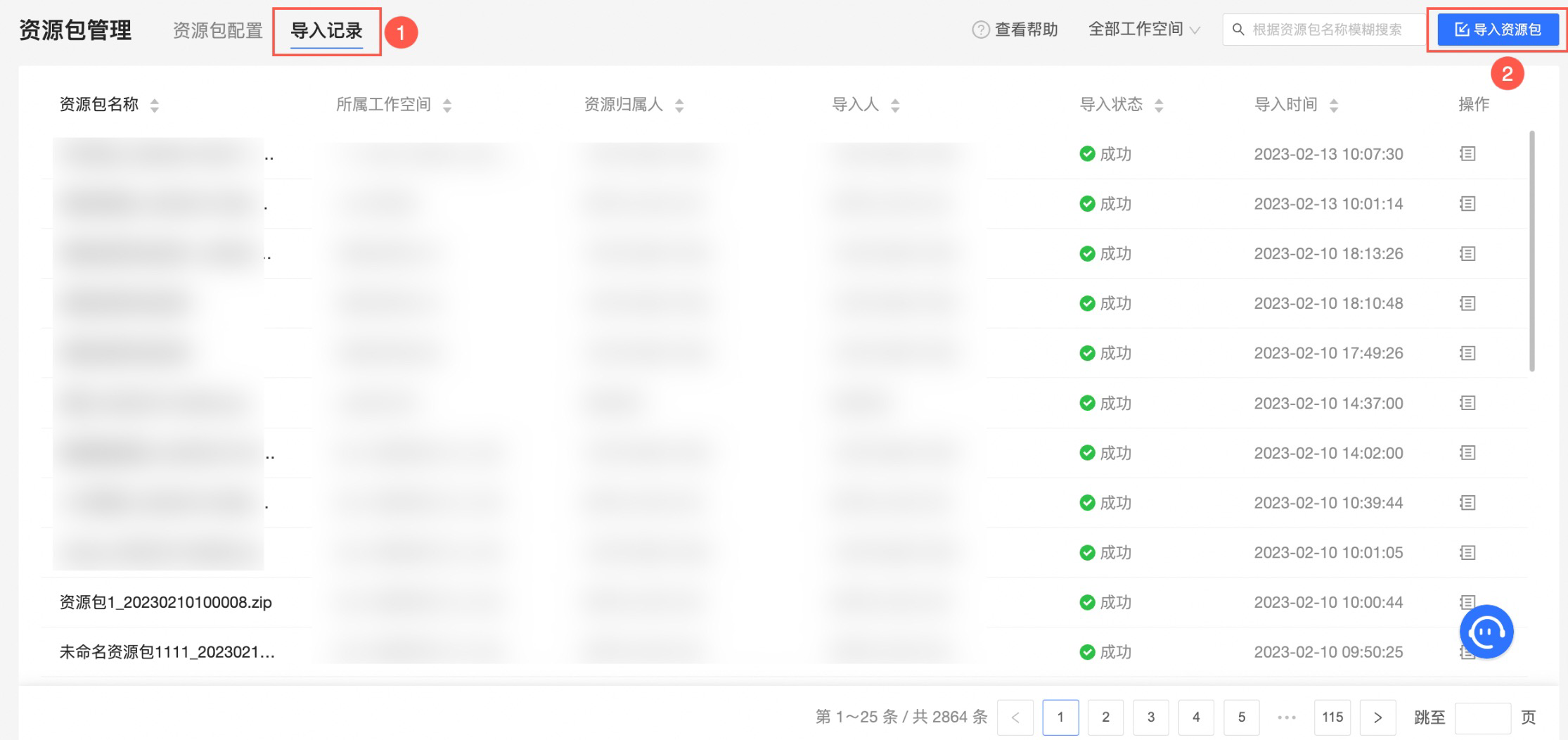
在資源套件管理頁面的匯入記錄頁簽,單擊匯入資源套件。
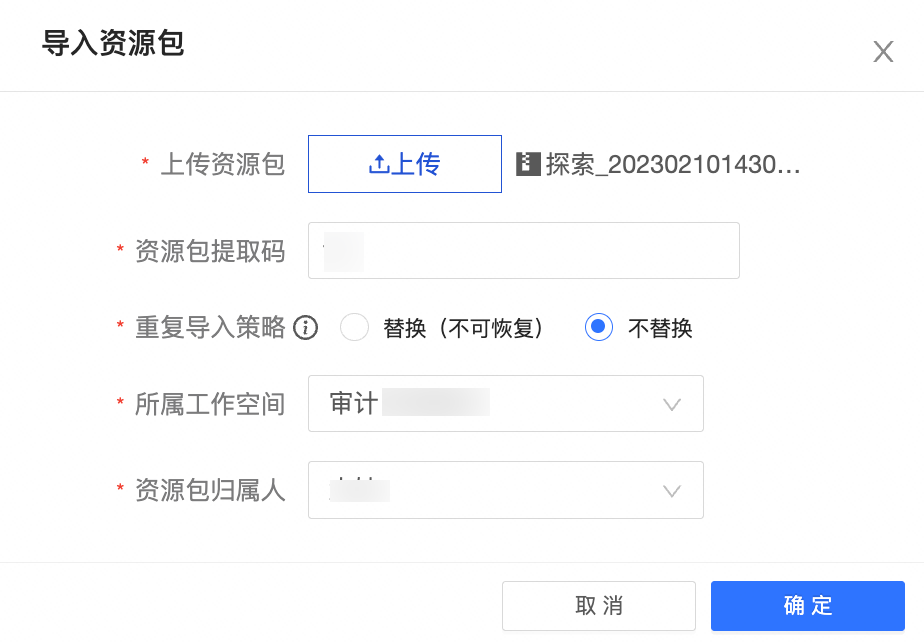
在資源套件匯入頁面選擇要上傳的資源套件,輸入資源套件提取碼,選擇重複匯入策略以及所屬工作空間和歸屬人,如下圖所示。
說明不支援同空間複製,例如工作空間A的資源不允許匯入工作空間A。
單擊確定。
匯入完成後,可在對應工作空間中查看匯入的資源套件中的資料,並可在匯入記錄介面可查看已匯入的資源套件、所屬工作空間、資源歸屬人、匯入人、匯入狀態、匯入時間以及查看匯入日誌,如下圖所示。
 在匯入記錄裡單擊
 表徵圖可以查看匯入日誌,您可以在匯入日誌裡查看匯入資源清單和匯入參數清單。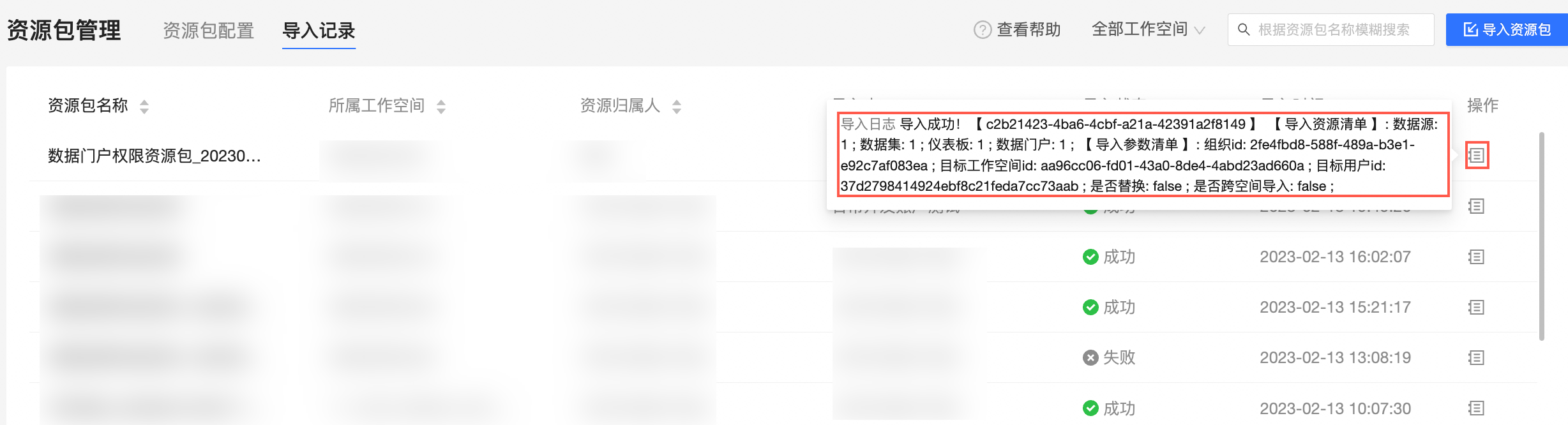
資料來源變更
為了保障您的資料安全,資源套件不會攜帶資料來源的帳號密碼資訊。資源套件匯入成功之後,需要初始化匯入資料來源才可以正常使用。
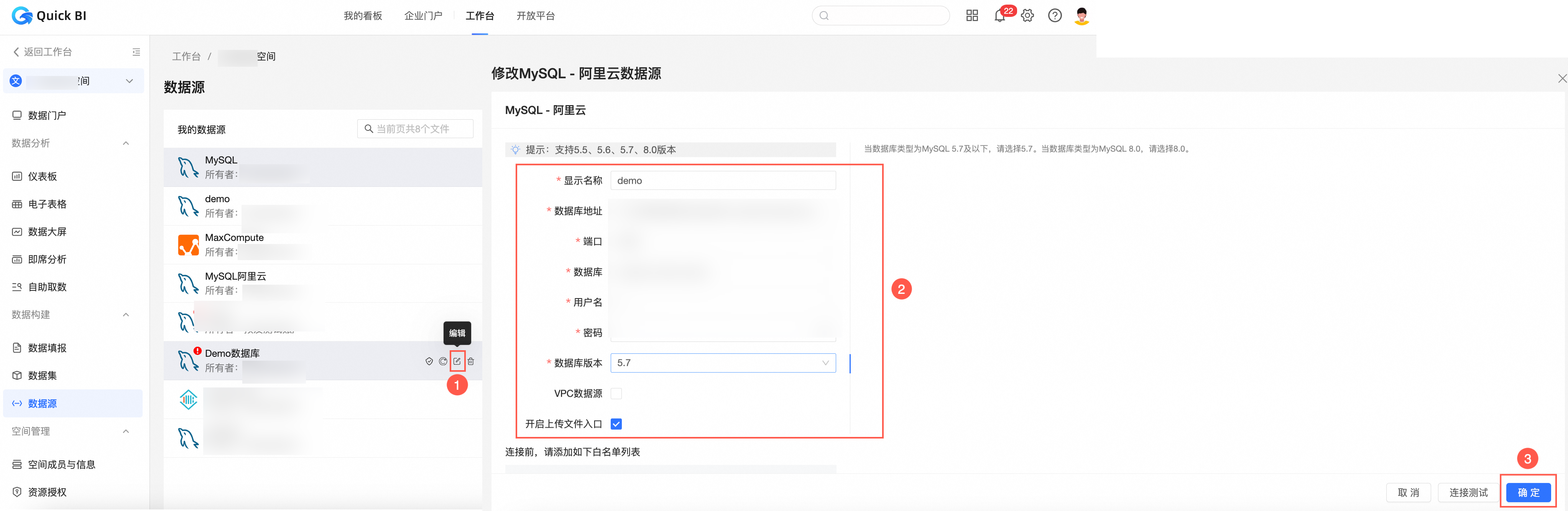
在匯入資源套件的目標工作空間中,單擊資料來源並選擇匯入資源套件涉及的資料來源。
單擊編輯表徵圖。
在修改資料來源頁面填寫準確的資料來源資訊並測試通過後單擊確定。
跨空間匯入
在資源套件管理頁面的資源套件配置頁簽,單擊
 表徵圖進入跨空間一鍵匯入。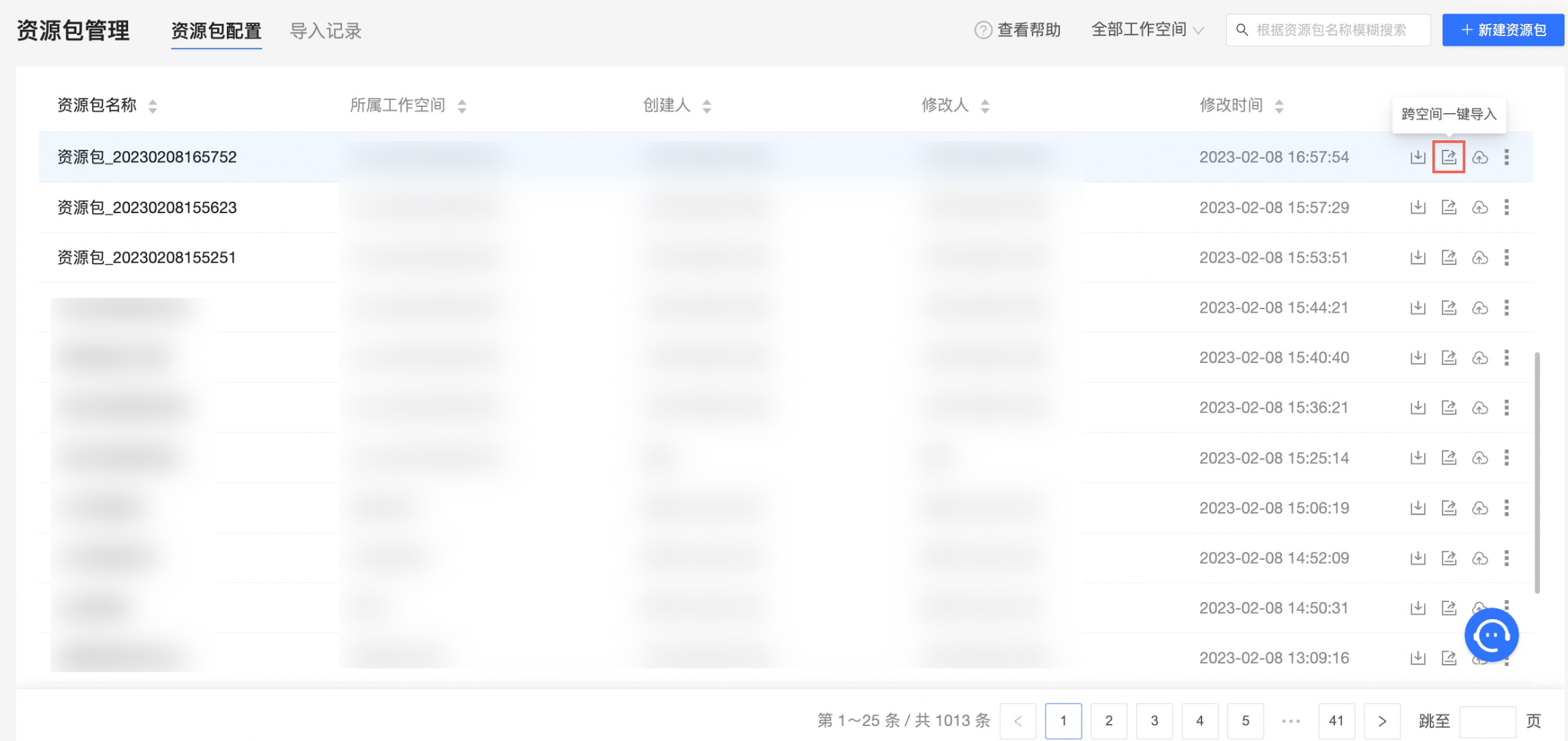
在跨空間一鍵匯入介面,勾選重複匯入策略,選擇所屬工作空間和資源套件歸屬人。
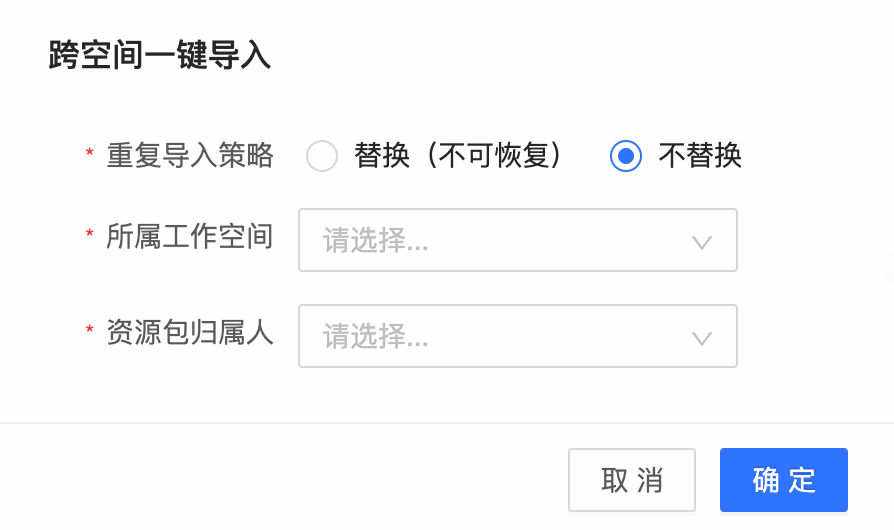
單擊確定,完成匯入。
跨空間匯入和普通匯入的區別:跨空間匯入屬於同一組織內、不同空間的資源套件匯入,無需重新填寫資料來源帳號密碼。