本文將為您介紹如何使用小Q問數Ticket嵌入方案免登嵌入到第三方系統,以及如何通過票據管理有效防止連結被惡意分享資料泄露的問題。本文適用於專業版。
背景資訊
Quick BI 全新推出了安全增強嵌入分析方案,簡稱Ticket小Q問數嵌入方案,當使用 Quick BI 專業版時,可實現連結、訪問、問數等多情境一站式安全管控,協助您低成本與企業業務系統整合,高效構建自有品牌特色的資料產品。
目前僅中國香港和馬來西亞網站支援該功能模組,其他網站陸續開放中。
使用限制
僅專業版支援小Q問數嵌入。
注意事項
需要購買小Q問數、Ticket嵌入模組。
小Q問數API
小Q問數相關API請參見小Q問數嵌入。
效果展示
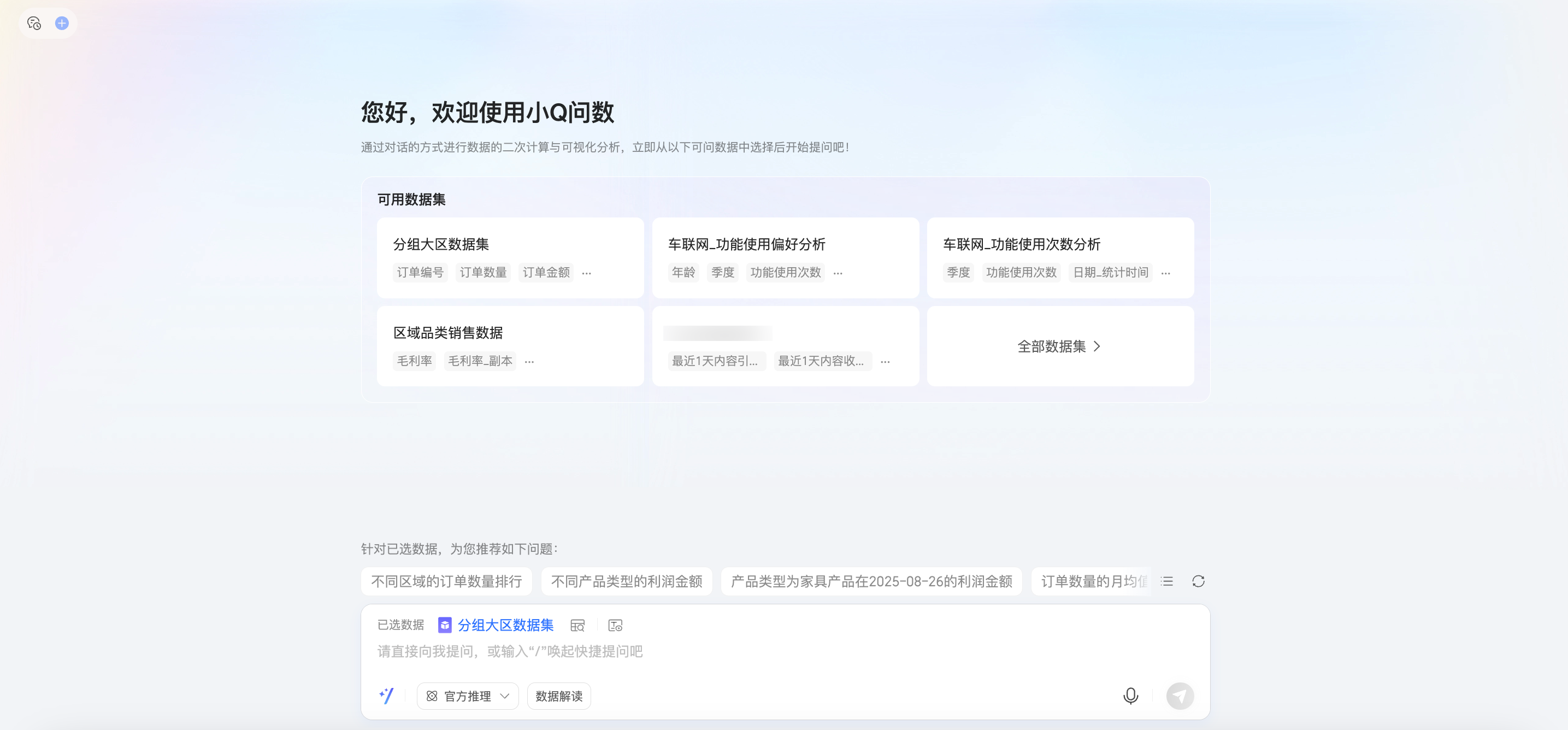
若按問數資源嵌入了資料集或按分析主題嵌入了1個分析主題,嵌入介面平鋪展示有許可權的全部資料集。
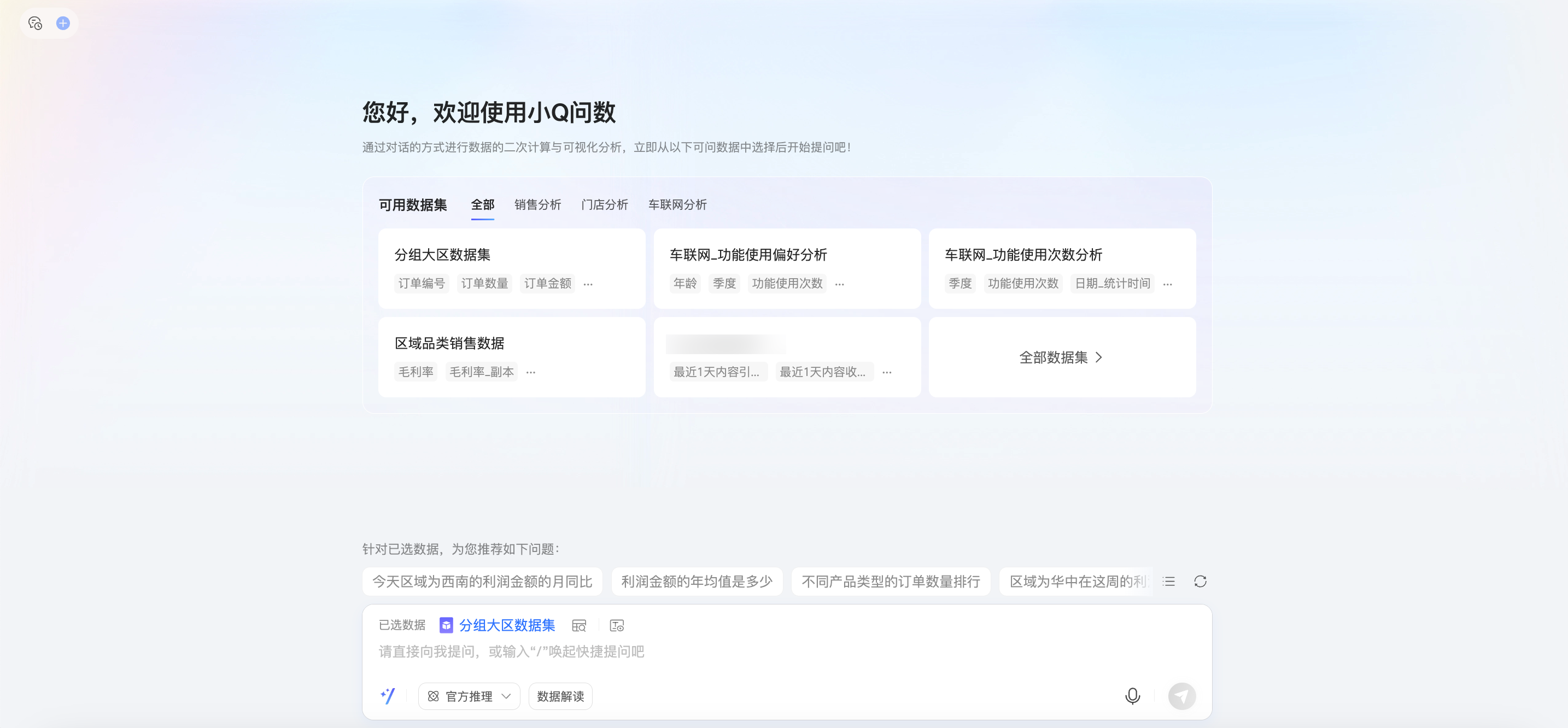
若按分析主題嵌入了多個分析主題,嵌入介面展示全部和各分析主題下的資料集。
步驟1:新增小Q問數嵌入
您可以使用以下方式新增小Q問數嵌入:
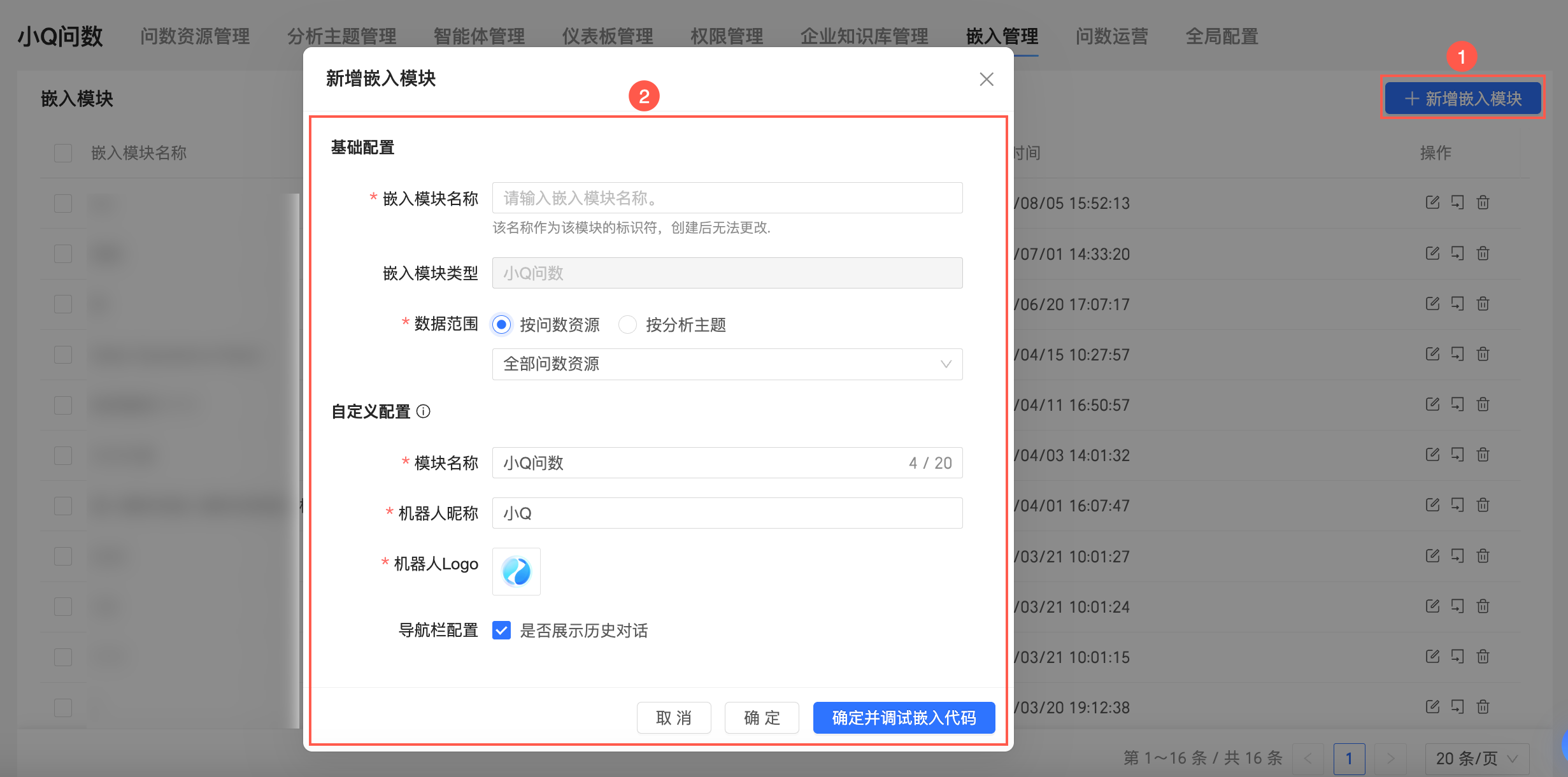
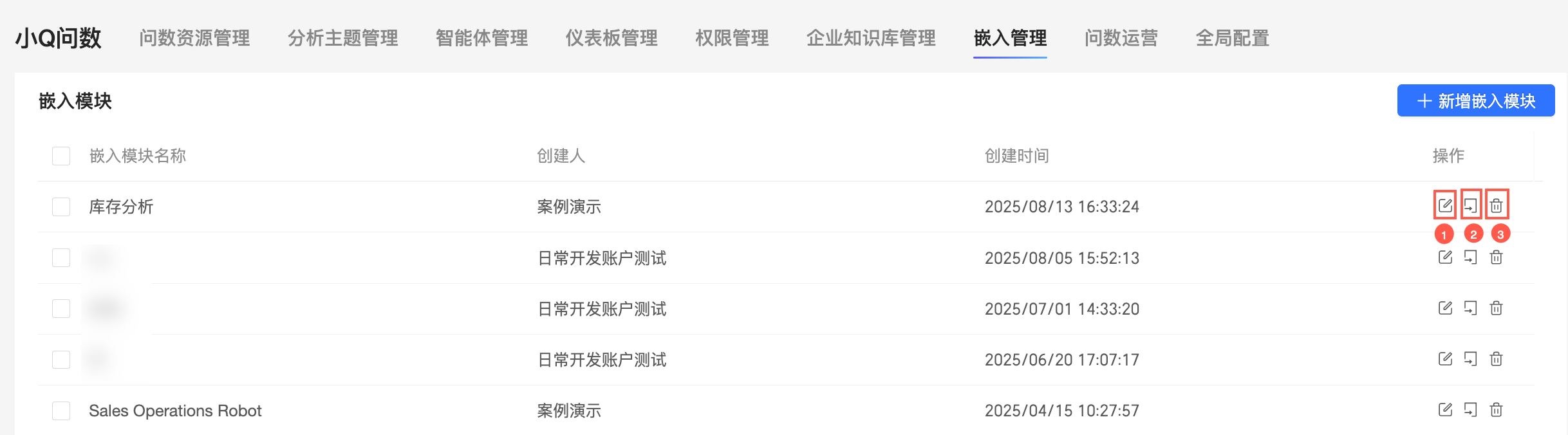
在 Quick BI 產品首頁,按照下圖指引,進入組織管理-小Q問數-嵌入管理頁面。
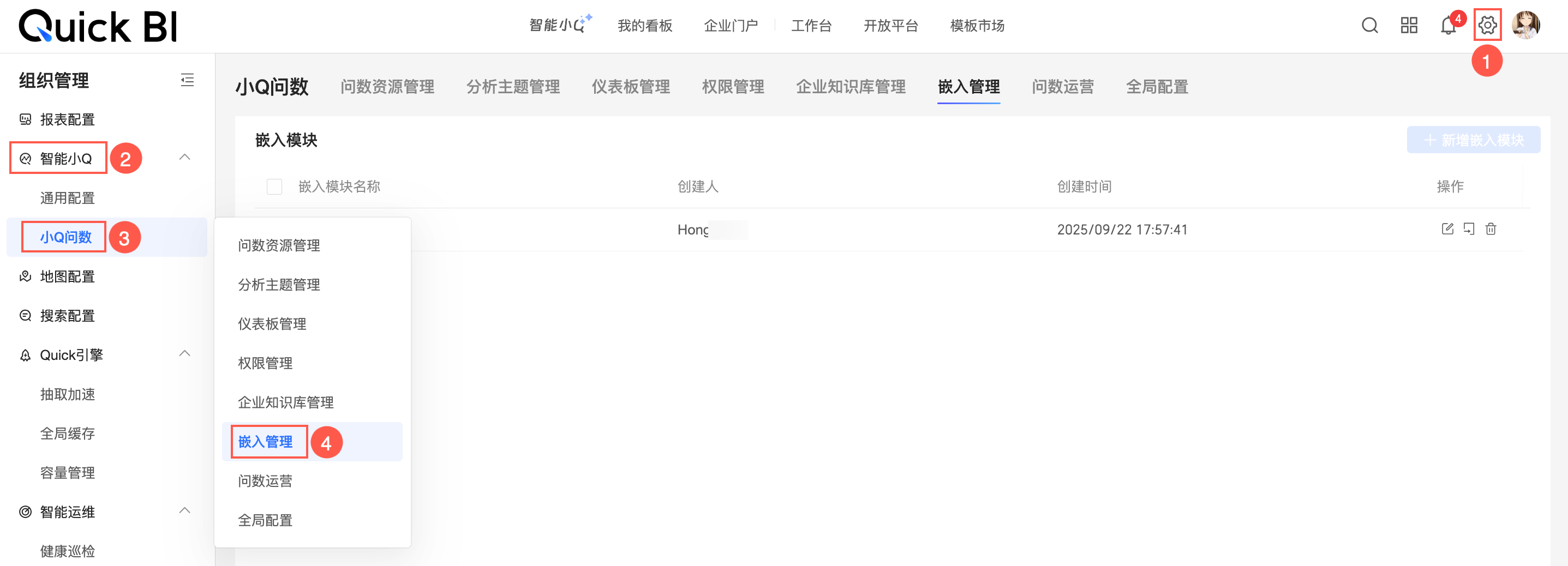
單擊新增嵌入模組,並進行以下配置。
 說明
說明當前僅支援1個嵌入模組。
類別
配置項
說明
基礎配置
嵌入模組名稱
該名稱作為該模組的標識符,建立後無法更改。
嵌入模組類型
預設為小Q問數,不支援修改。
資料範圍
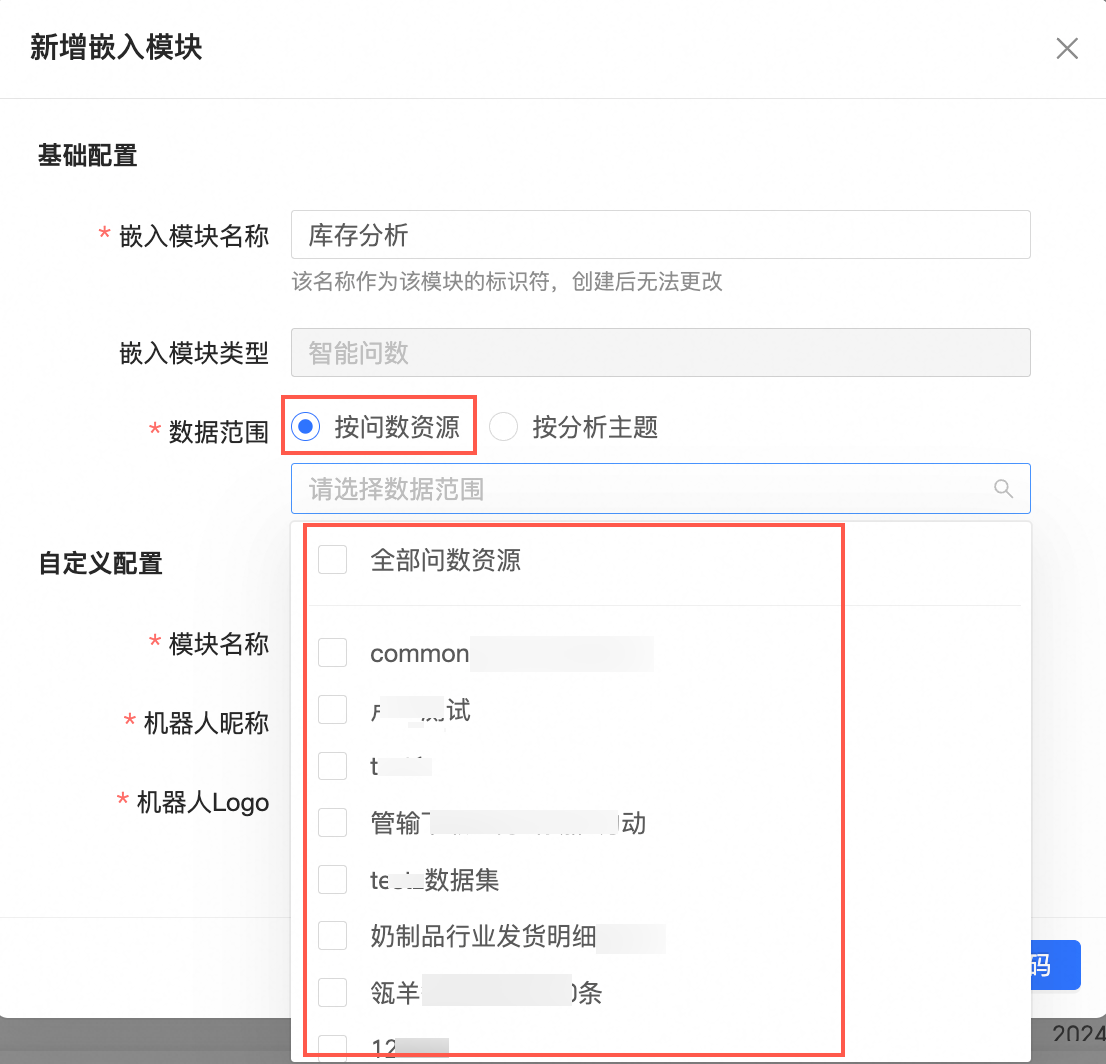
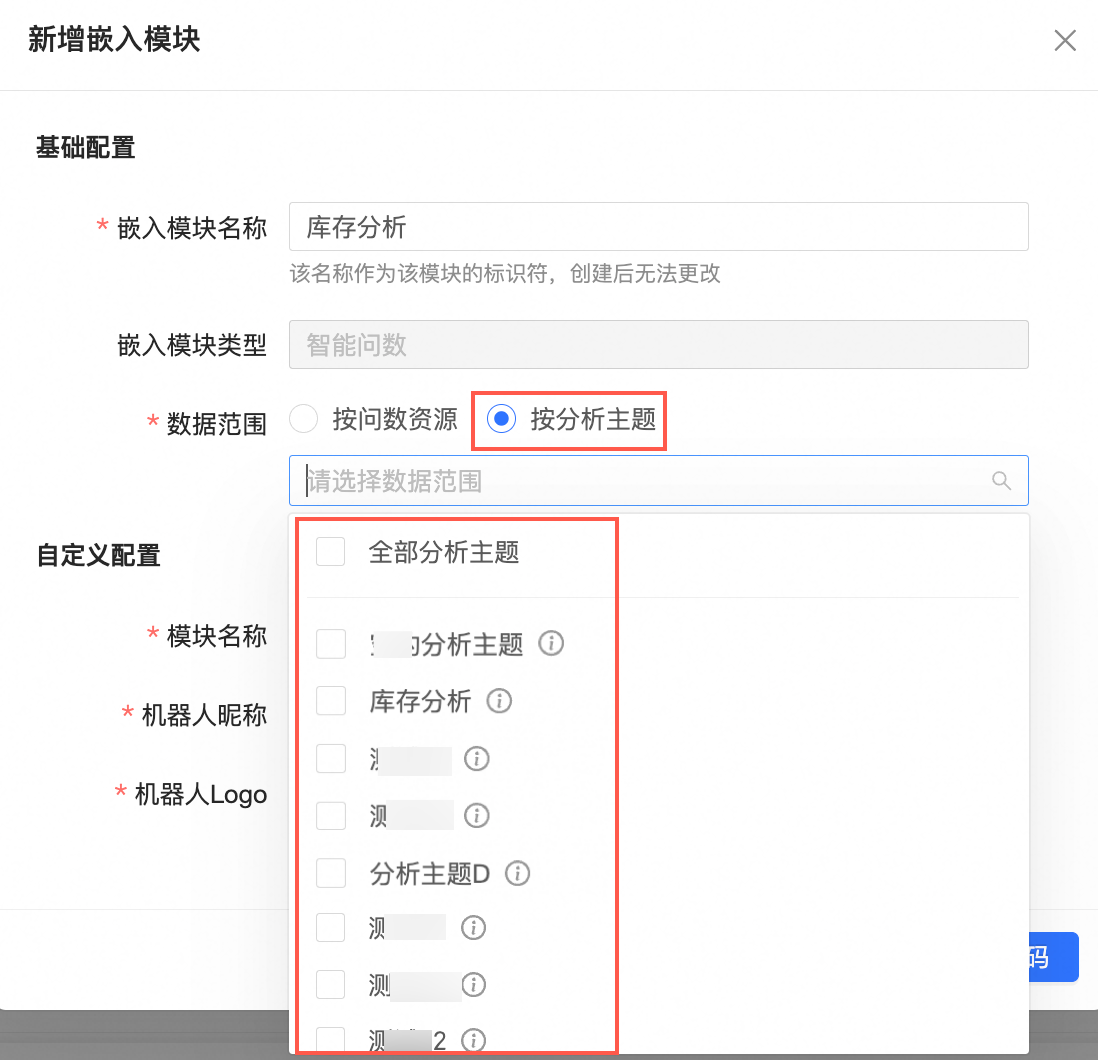
支援按問數資源或按分析主題選擇資料範圍。
按問數資源
按分析主題
自訂配置
模組名稱
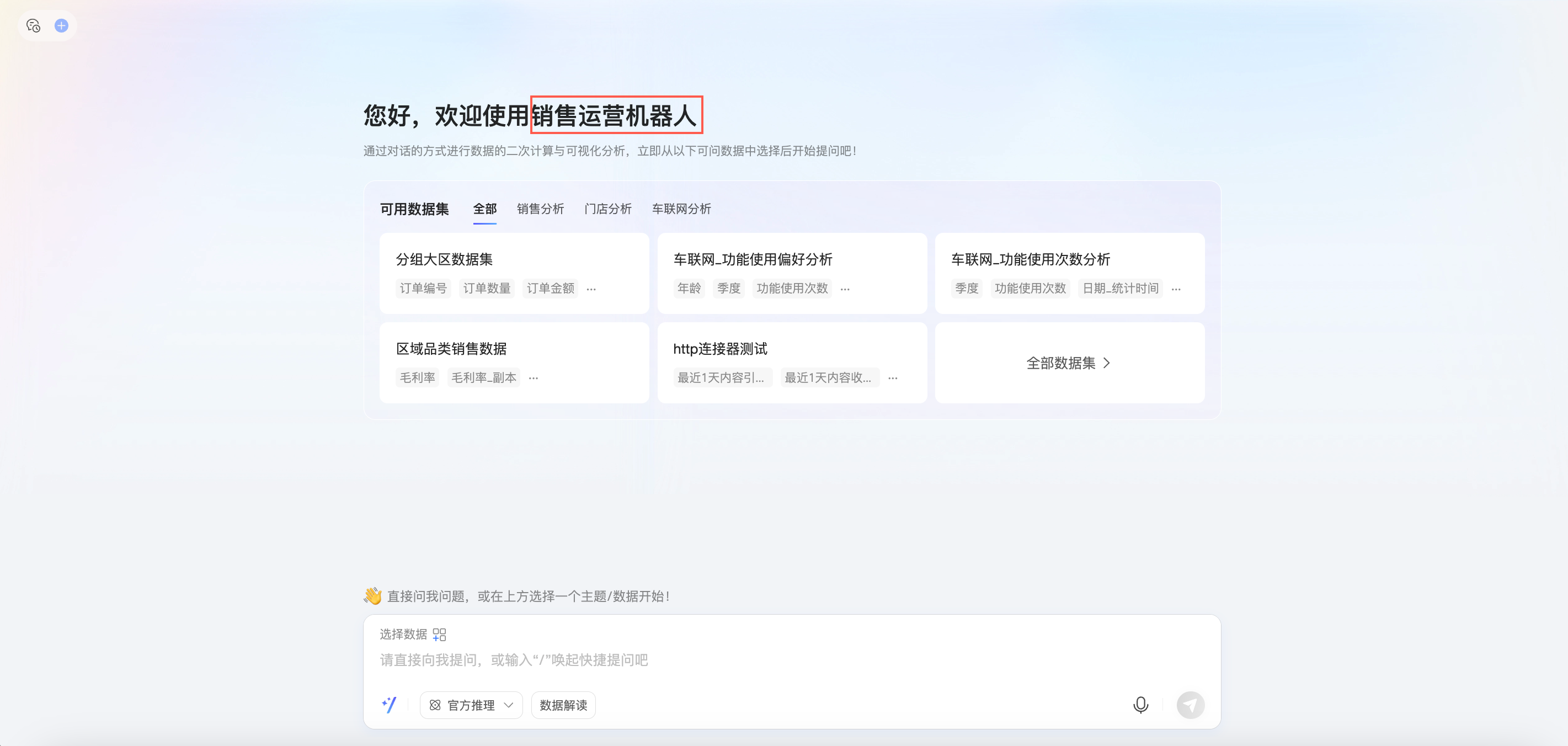
支援自訂模組名稱,限制20字以內。
例如模組名稱填寫“銷售營運機器人”,配置效果如下:
機器人暱稱
支援自訂機器人暱稱,限制10字以內。
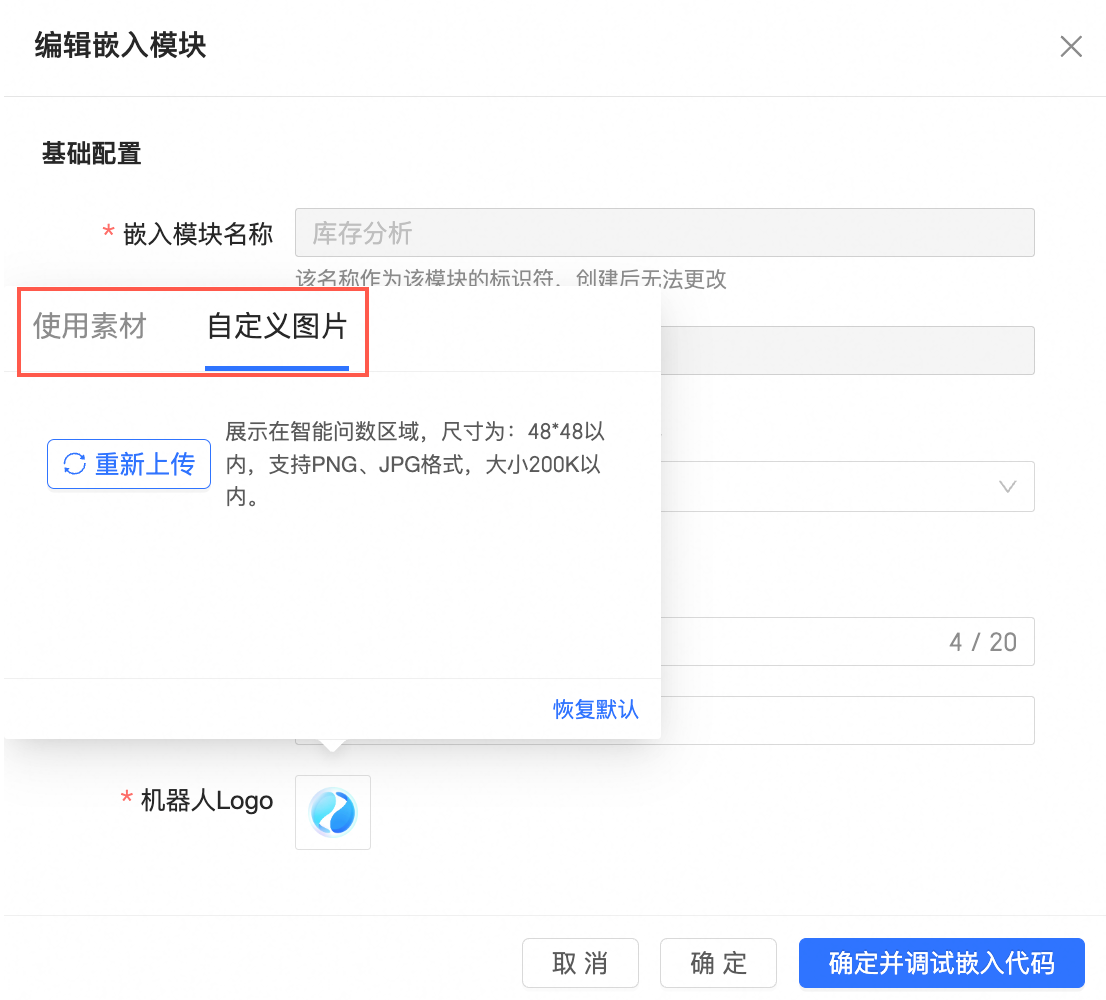
機器人Logo
支援使用素材或上傳自訂圖片。
說明機器人Logo展示在小Q問數地區,自訂圖片尺寸為:48*48以內,支援PNG、JPG格式,大小200K以內。
導覽列配置
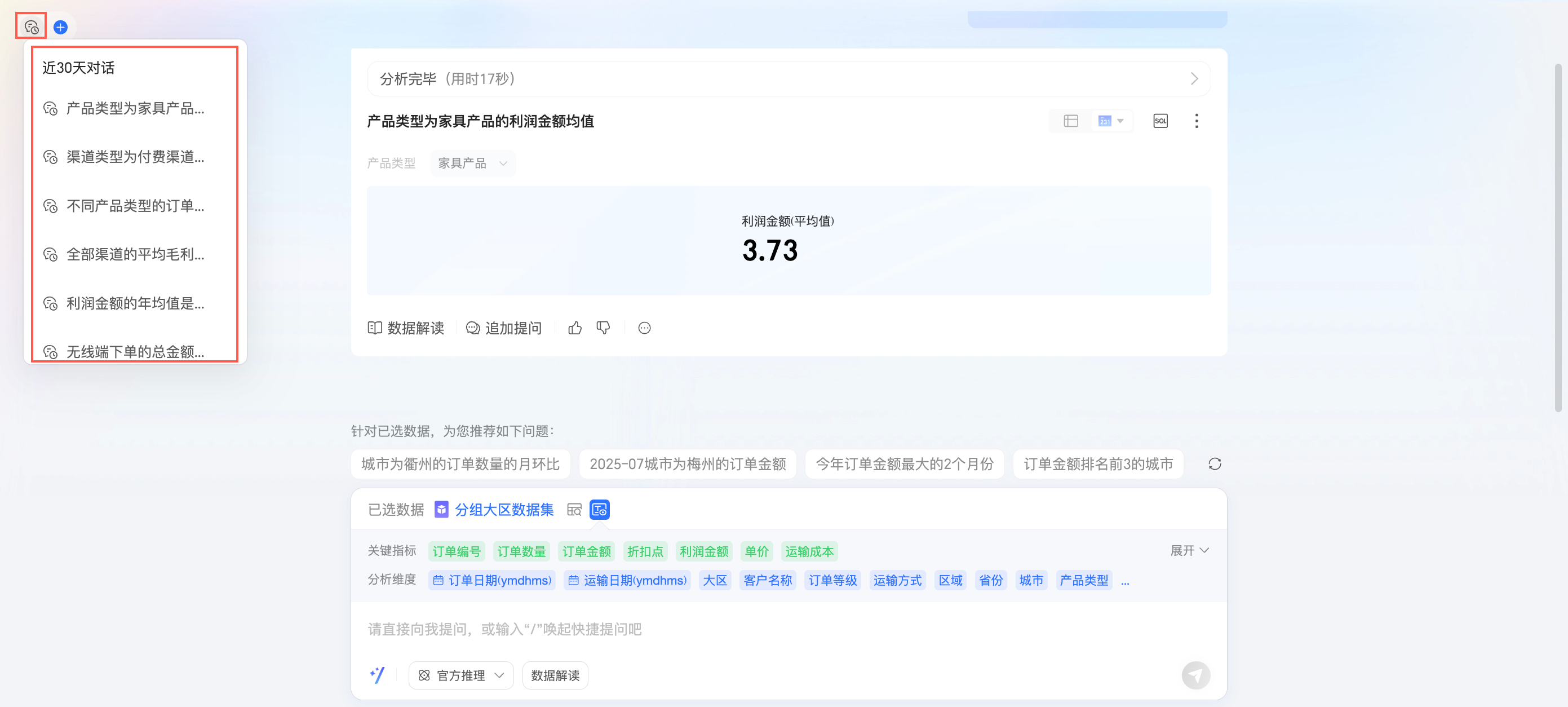
支援是否展示對話歷史。
勾選後,導覽列會展示歷史對話,展示效果如下:
單擊確定並調試內嵌程式碼,在調試內嵌程式碼對話方塊,進行以下配置。
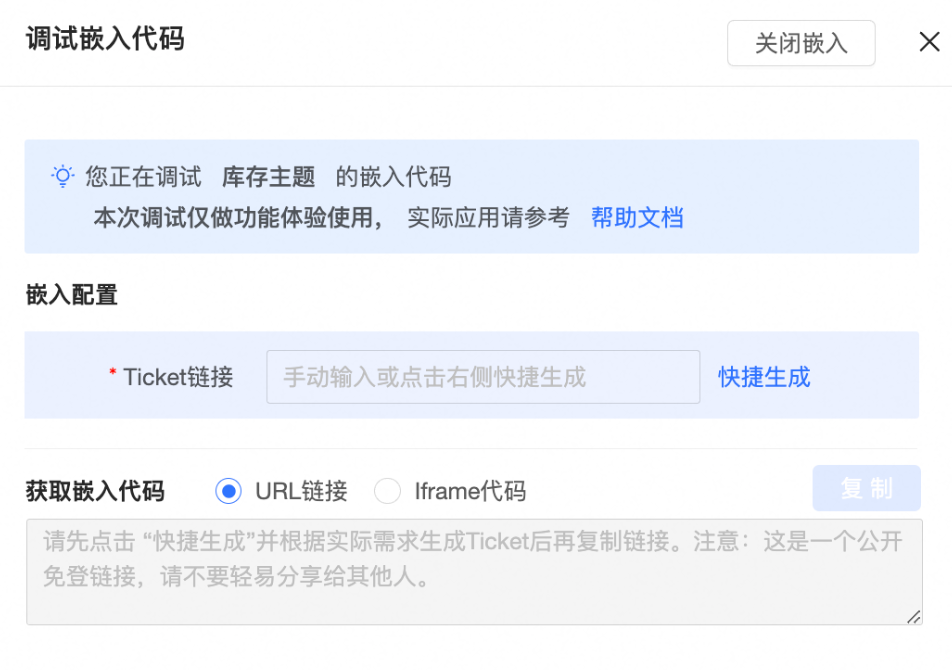
配置項
說明
Ticket連結
您可以手動輸入Ticket連結或者單擊快捷產生,產生Ticket。
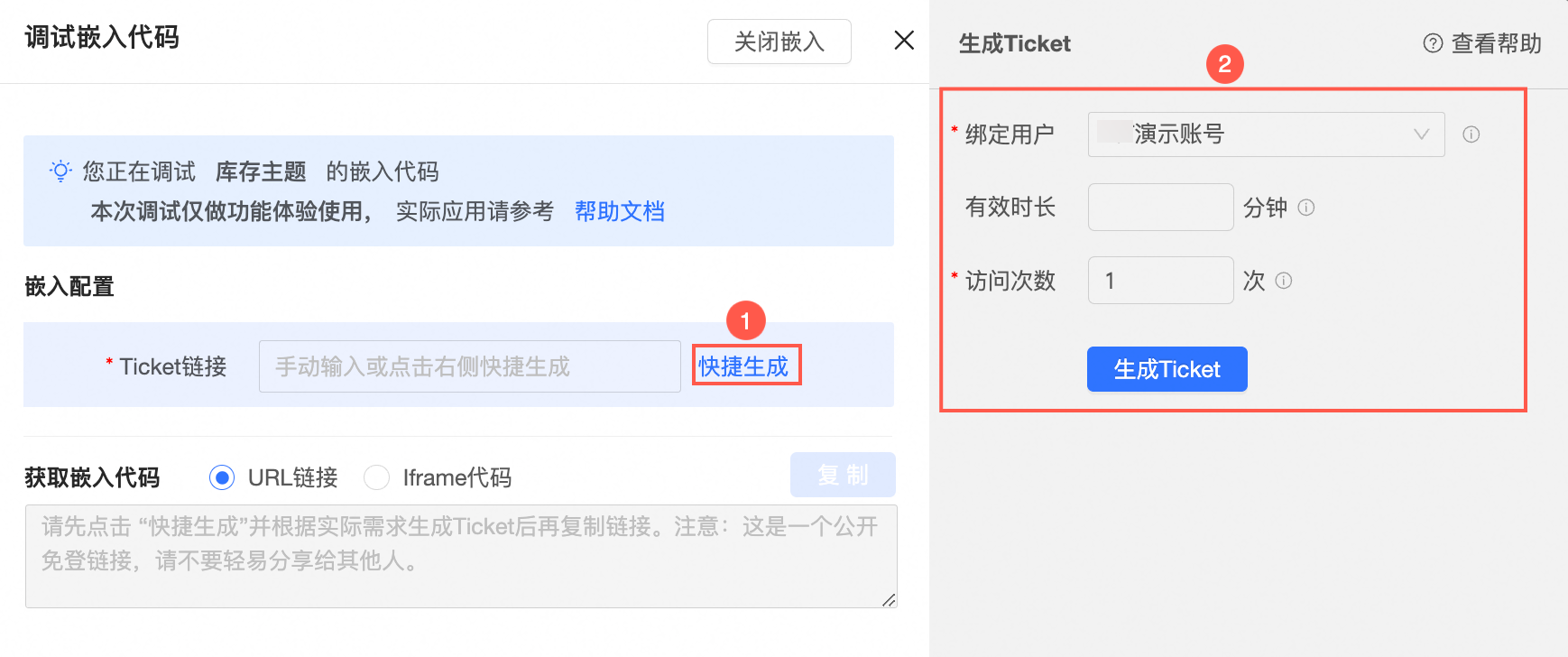
在產生Ticket的介面,您可以設定綁定使用者、有效時間長度和訪問次數。
綁定使用者:嵌入的報表許可權支援選擇綁定某一個使用者的許可權。
有效時間長度:預設到期時間為240分鐘,支援自訂傳失效時間,最大不超過240分鐘。
訪問次數:若輸入1,表示產生的連結僅支援被訪問1次。預設為1,最大支援輸入9999次。
擷取內嵌程式碼
支援產生URL連結和Iframe代碼。
單擊複製。
步驟2:通過API介面產生AccessTicket票據
調用create4Copilot介面產生報表嵌入需要使用的Ticket。
產生accessTicket的各項參數說明如下:
參數名稱
類型
描述
CopilotId
String
開通嵌入的小Q問數模組 ID。
TicketNum
Integer
Ticket的票據數量。
預設值為1。
建議值為1。
最大值為99999。
每次使用票據訪問後,Ticket的票據數量減1。
UserId
String
Quick BI 的UserId,非您的阿里雲帳號ID。
您可以調用 QueryUserInfoByAccount 介面,擷取 UserId。UserId 範例為fe67f61a35a94b7da1a34ba174a7****。
說明UserId和AccountName只填一個即可,不填時預設開啟問數嵌入的Owner。
AccountName
String
使用者的帳號名稱。
如果使用者是阿里雲主帳號wangwu,格式為[主帳號],例如wangwu。
如果使用者是RAM帳號zhangsan**@aliyun.cn,格式為[主帳號:子帳號],例如wangwu:zhangsan**。
說明UserId和AccountName只填一個即可,不填時預設開啟問數嵌入的Owner。
AccountType
Integer
使用者的帳號類型。
1:阿里雲帳號
3:Quick BI 自建帳號
4:DingTalk
5:RAM子帳號
9:企業微信
10:飛書
說明若AccountName不為空白時,則AccountType也不可為空。
ExpireTime
Integer
到期時間。
單位:分鐘
預設值:240
說明連結防分享控制:TicketNum 的取值建議為1,表示產生的第三方嵌入連結僅被訪問一次。
產生AccessTicket。
範例程式碼請參見產生智能小Q嵌入Ticket。
返回結果樣本如下:
{ "requestId" : "7D784AB0-5B77-****-B628-E782B58D3898", "result" : "fd138bcb-****-4fde-b413-81bcee59bdb6", "success" : true }說明result 即為此次 API 呼叫產生的 AccessTicket,AccessTicket 為fd138bcb-****-4fde-b413-81bcee59bdb6。
步驟3:拼接免登URL
拼接流程及樣本見下表:
流程
小Q問數模組樣本
1.擷取 Quick BI 網域名稱
bi.aliyun.com
2.擷取小Q問數嵌入 URL
token3rd/copilot
3.擷取小Q問數模組 ID
dd0****83f
4.擷取 AccessTicket
fd138bcb-****-4fde-b413-81bcee59bdb6
拼接格式及小Q問數URL如下:
拼接格式為:https://<Quick BI網域名稱>/<小Q問數嵌入 URL>?copilotId=<小Q問數模組 ID>&accessTicket=<AccessTicket>
則產生的URL為:https://bi.aliyun.com/token3rd/copilot?copilotId=dd0****83f&accessTicket=fd138bcb-****-4fde-b413-81bcee59bdb6
嵌入顯示請參見效果展示。
嵌入管理
在嵌入管理列表頁,您可以對已有的嵌入模組進行編輯(①)、調試(②)和關閉(③)。
單擊
 表徵圖,編輯嵌入模組。說明
嵌入模組名稱不允許編輯。
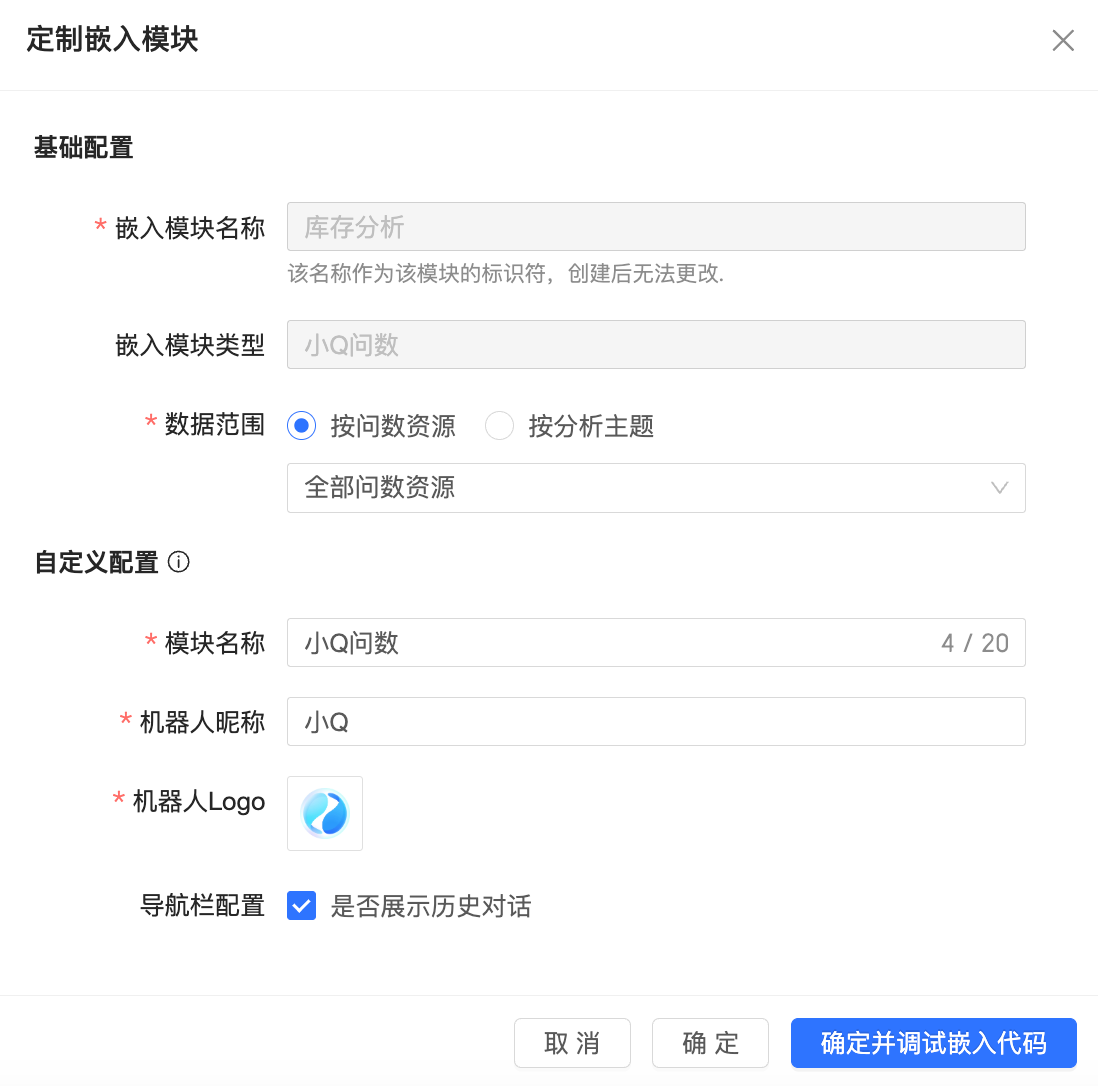
編輯完成後單擊確定返回到嵌入管理列表頁,或者單擊確定並調試內嵌程式碼進入調試內嵌程式碼介面。
單擊
 表徵圖,調試內嵌程式碼。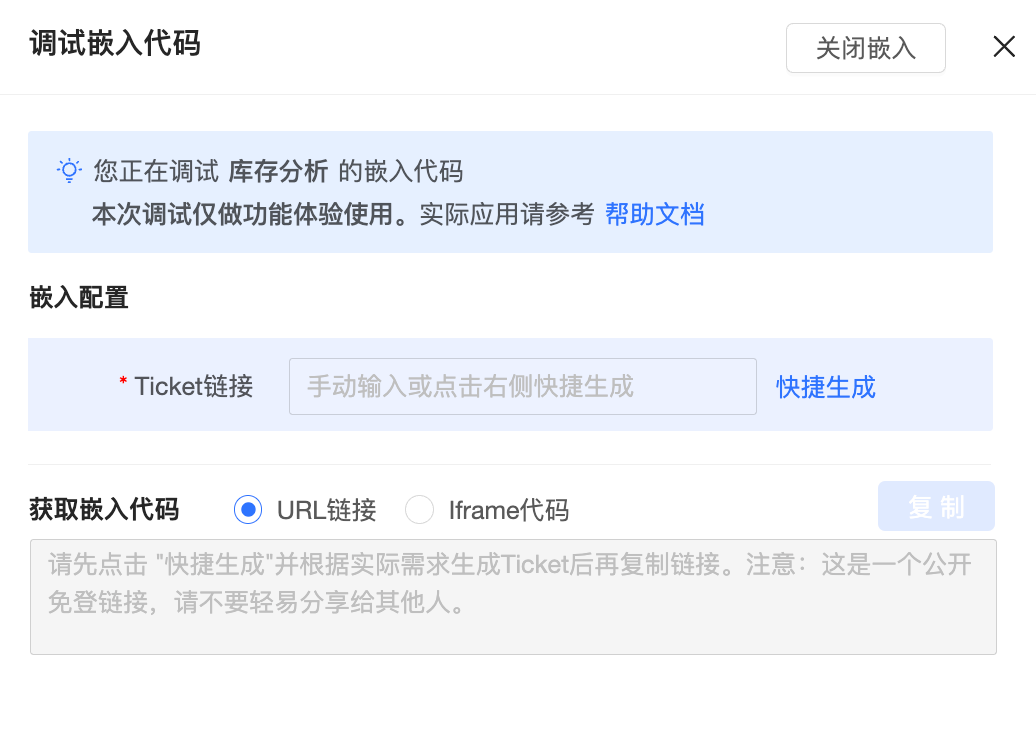
單擊
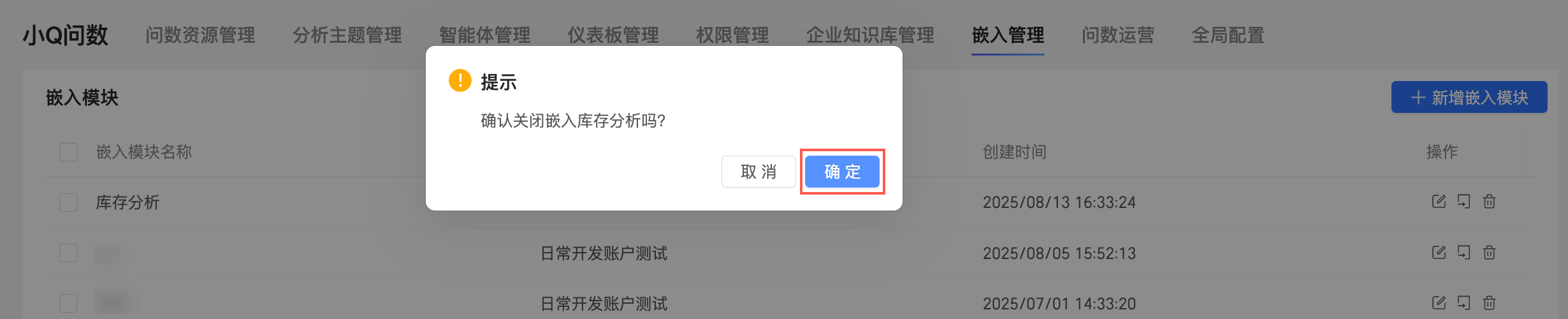
 表徵圖,在彈出的二次確認框中單擊確定,關閉嵌入模組。