許可權管理員可以為資料大屏資源授予編輯和查看資料大屏的許可權。
背景資訊
許可權管理員授予使用者權限時,在協同狀態和私密狀態下的許可權屬性有所不同,見下圖。
其中,協同許可權之間存在以下關係:
編輯許可權:當使用者擁有編輯許可權時,支援編輯和查看資料大屏。
查看許可權:當使用者擁有查看許可權時,僅支援查看資料大屏。
應用情境
情境描述 | 預期效果 |
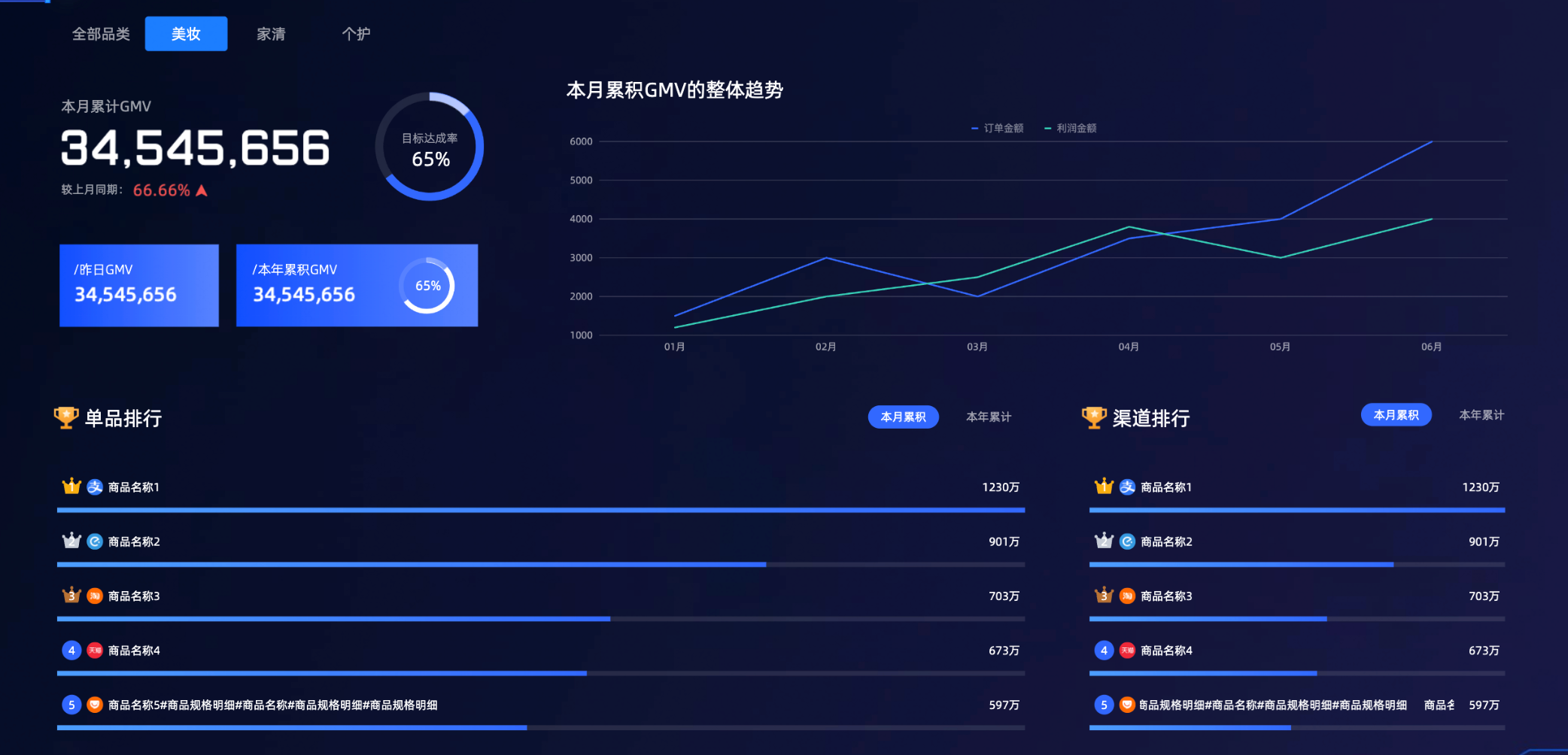
讓分析師A(分析師A與資源在同一空間)可以在工作空間下編輯資料大屏。 | |
|
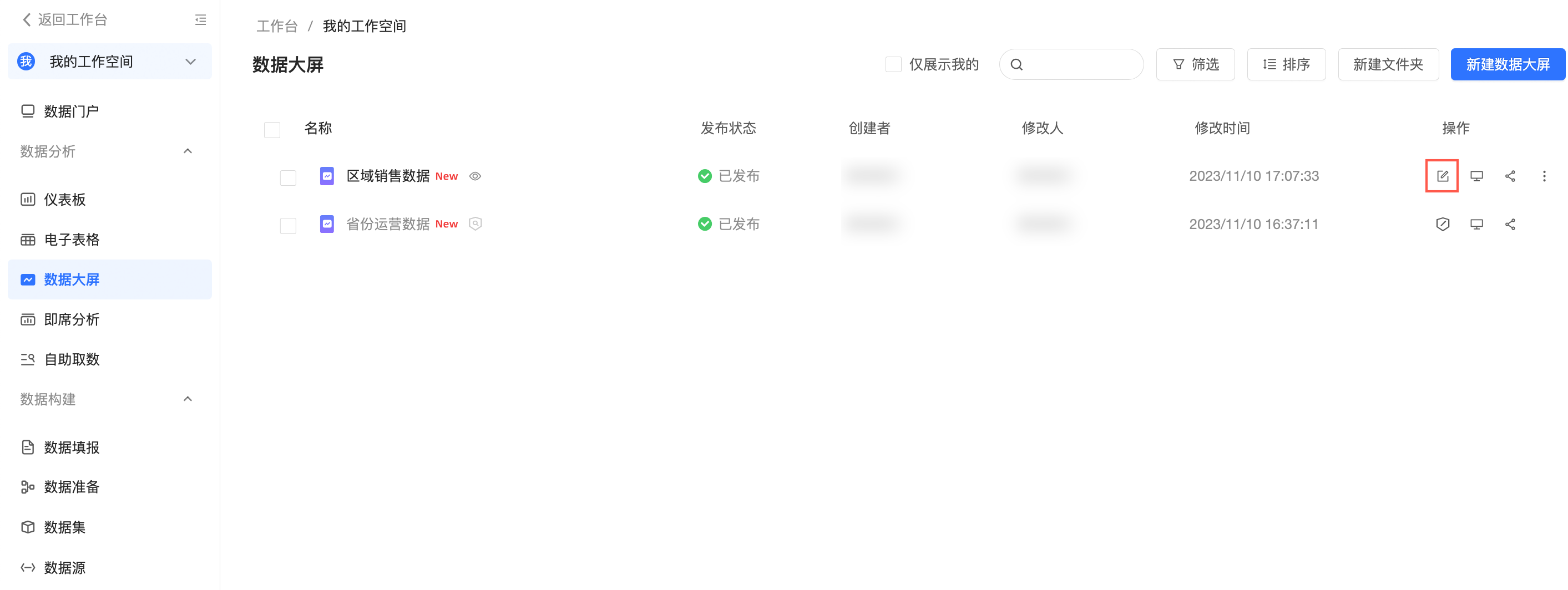
情境一:授予資料大屏編輯許可權
僅當編輯許可權屬性選擇指定成員或全部空間成員時,許可權管理員支援授予本空間的分析師編輯資料大屏的許可權。
在集中授權頁面,選擇目標工作空間並選定資料大屏資源。
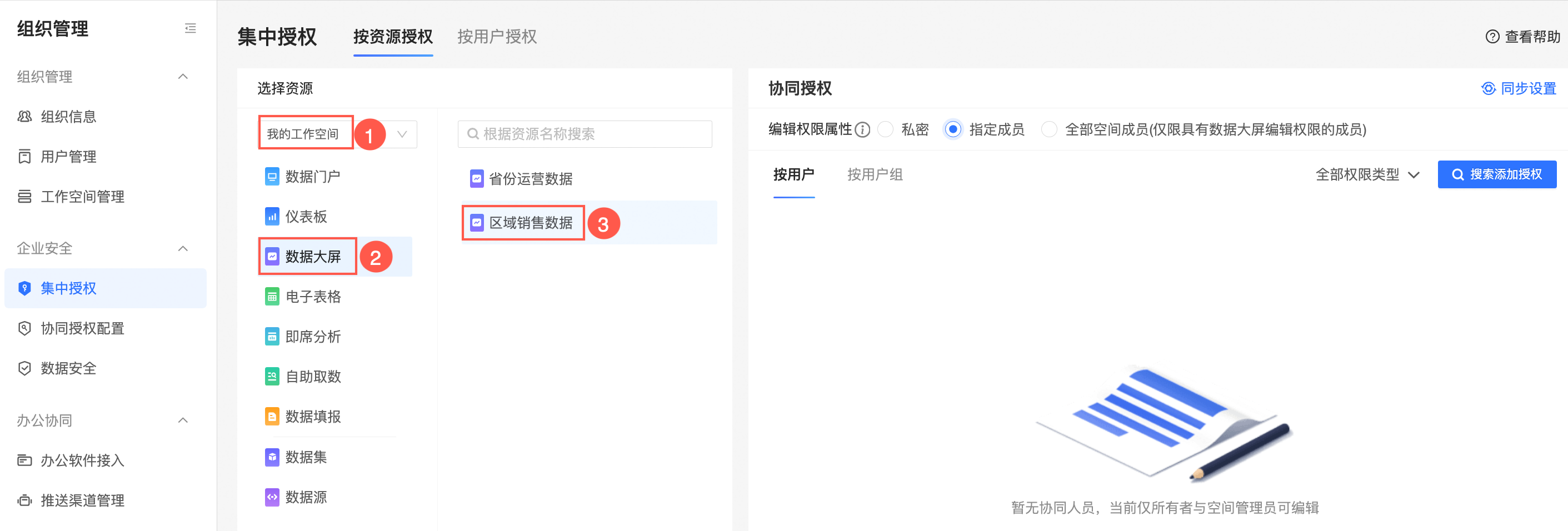
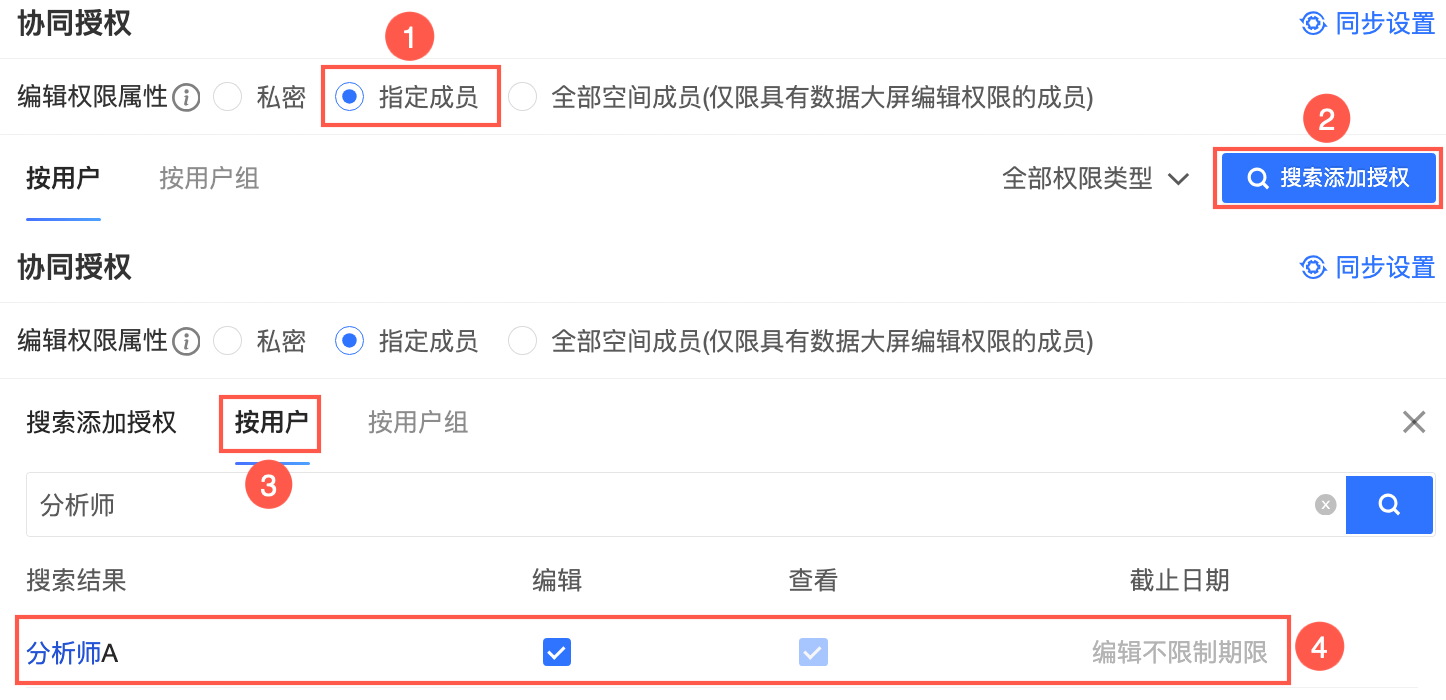
在右側的協同授權頁面,選擇編輯許可權屬性,並進行賦權。
下圖以選擇編輯許可權屬性為指定成員為例,授予分析師A編輯資料大屏的許可權。
可選:設定許可權同步。
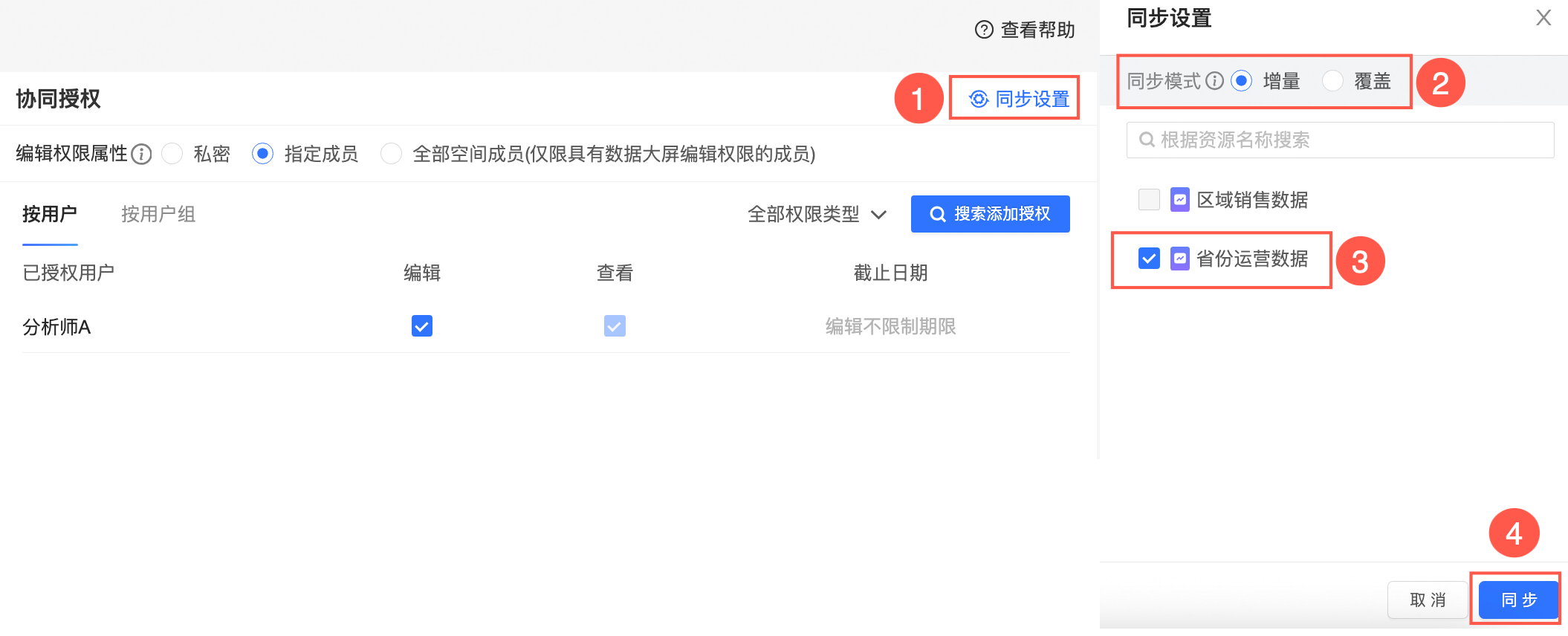
當分析師A還需協同編輯該工作空間下的其他資料大屏時,請單擊同步設定,選擇目標大屏並單擊同步即可。
例如,分析師A被授予地區銷售資料的編輯許可權,同步許可權後,分析師A也可以編輯省份營運資料。
 說明
說明同步模式支援增量同步處理和覆蓋同步。
增量同步處理:不影響被同步資源原有的許可權,只新增其缺少的許可權。
覆蓋同步:清除被同步資源原有的許可權,用當前資源的許可權覆蓋。
情境二:授予資料大屏的查看許可權
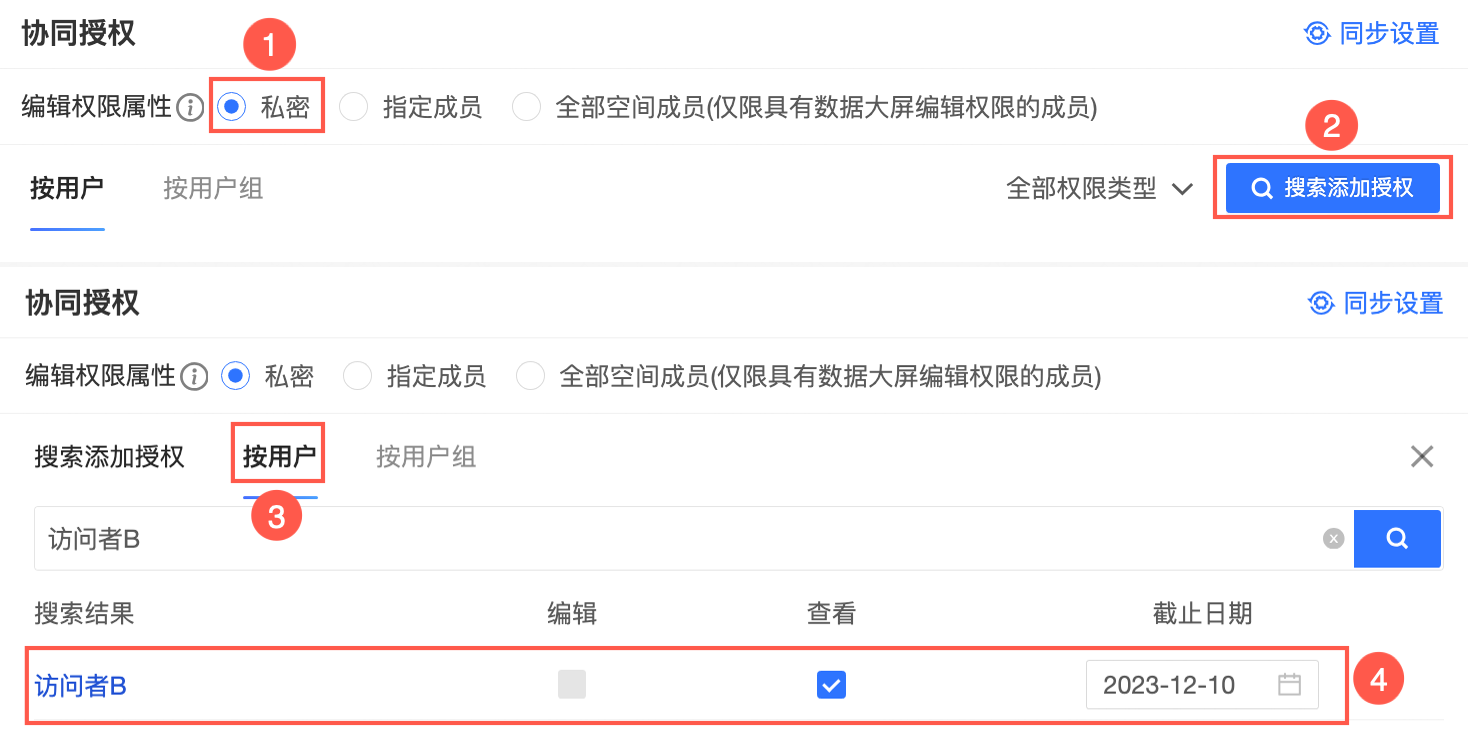
本例中,給訪問者B分配地區銷售資料的查看許可權。
在集中授權頁面,選擇目標工作空間並選定資料大屏資源。
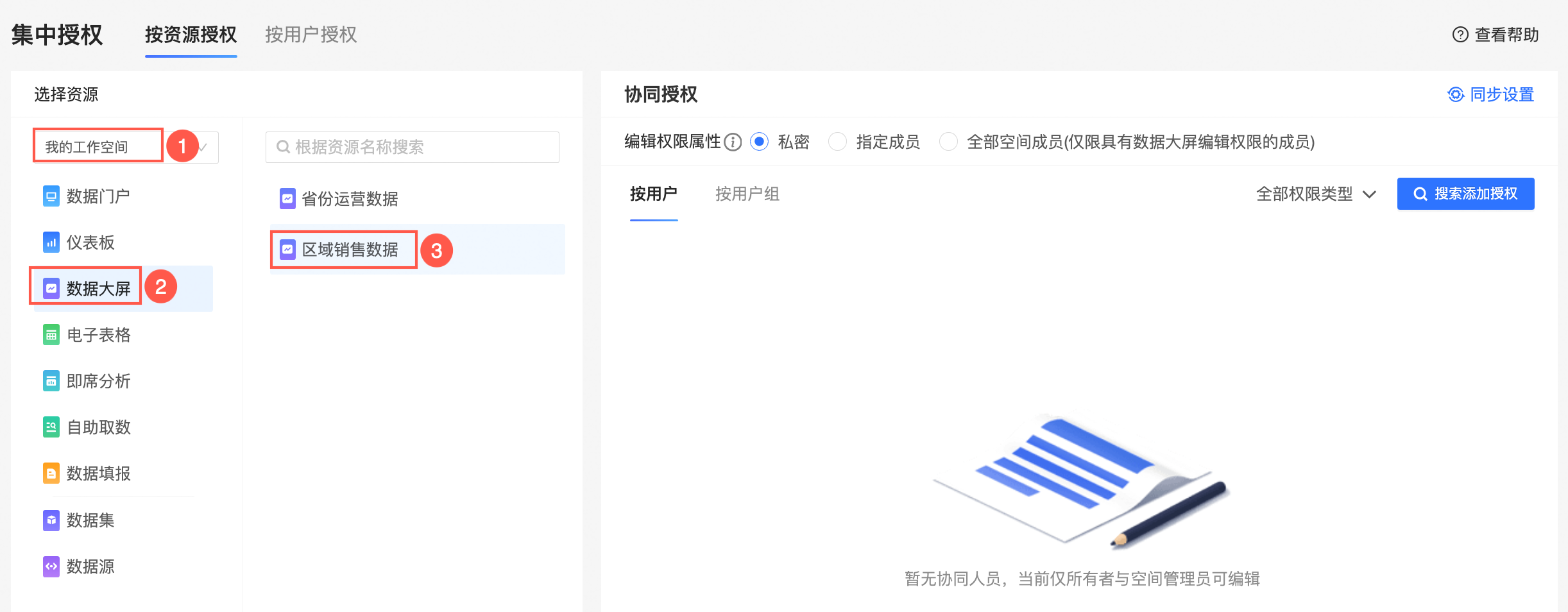
在右側的協同授權頁面,選擇目標大屏,並設定賦權對象。
下圖以選擇地區銷售資料為例,授予訪問者B查看資料大屏的許可權。