資料服務功能是將資料服務化,通過介面將資料庫中的資料提供給上層應用。該功能僅適用於專業版。
操作步驟
您可以通過以下方式進行資料服務功能設定:
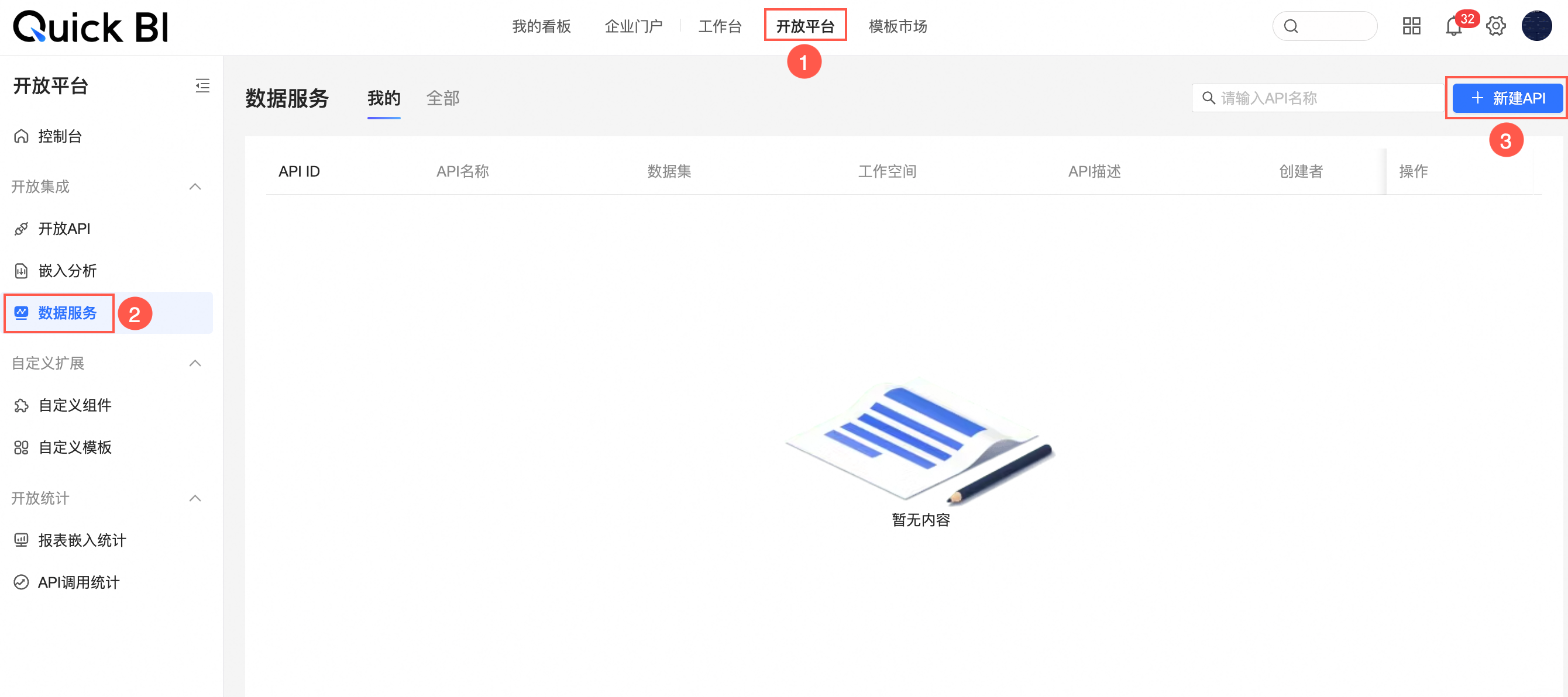
登入Quick BI控制台。
在Quick BI產品首頁,按照下圖指引,建立API。
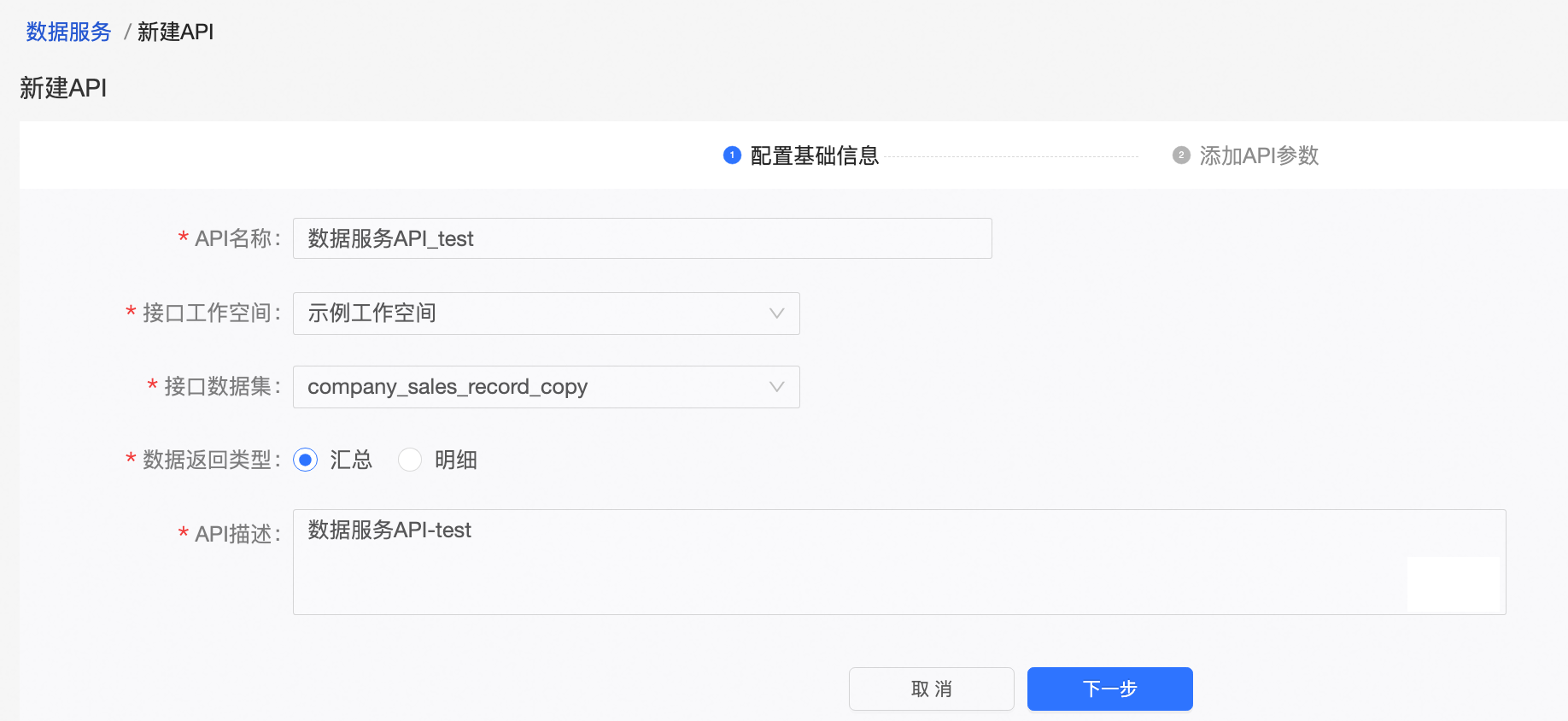
在建立API的配置基礎資訊頁面,輸入API名稱、介面工作空間、介面資料集、資料傳回型別、API描述等參數並單擊下一步,下圖所示。
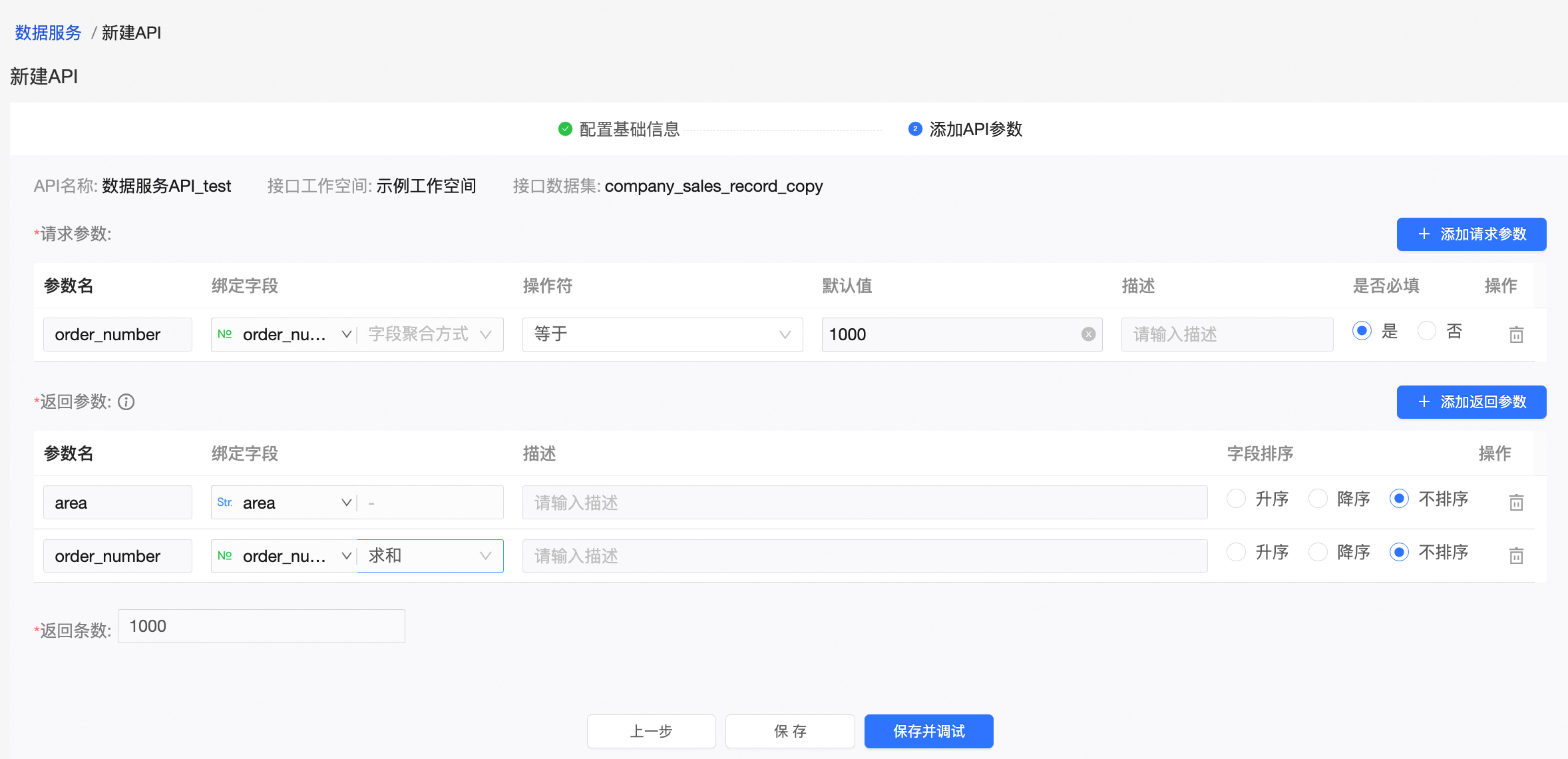
在建立API的添加API參數頁面,佈建要求參數和返回參數,並單擊儲存或者儲存並調試,如下圖所示。
 說明
說明儲存可儲存當前設定,儲存並調試可跳轉至調試API頁面。
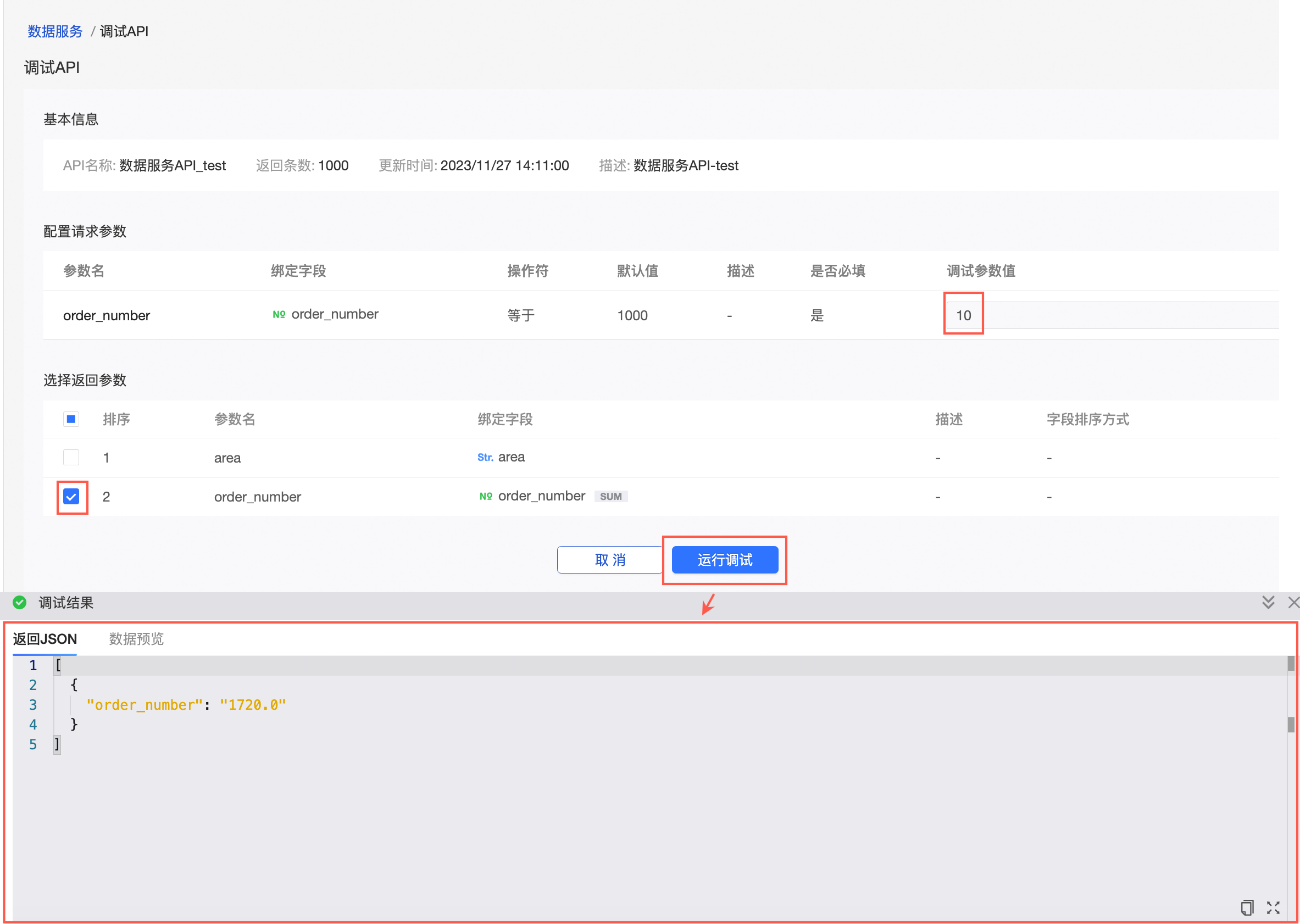
單擊儲存並調試進入調試API頁面,輸入調試參數值並選擇返回參數。
單擊運行調試,在調試結果中可查看返回JSON和資料預覽,如下圖所示。
 說明
說明通過資料服務功能建立的API介面存在以下調用許可權限制:調用API介面的阿里雲賬戶,需被授予Quick BI組織管理員及許可權管理員的許可權,且至少登入過一次Quick BI,才支援調用API介面。
相關操作
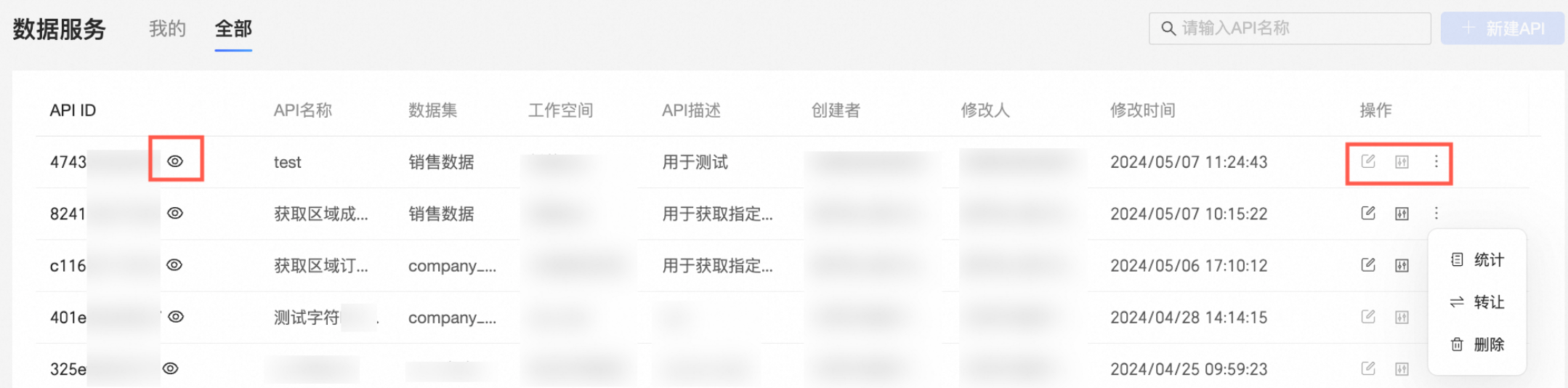
完成介面建立後,您可以通過資料服務模組查看已建立API介面的ID、名稱、所屬資料集、所屬工作空間等資訊,不同頁簽下所顯示的API介面及可進行的操作不同。
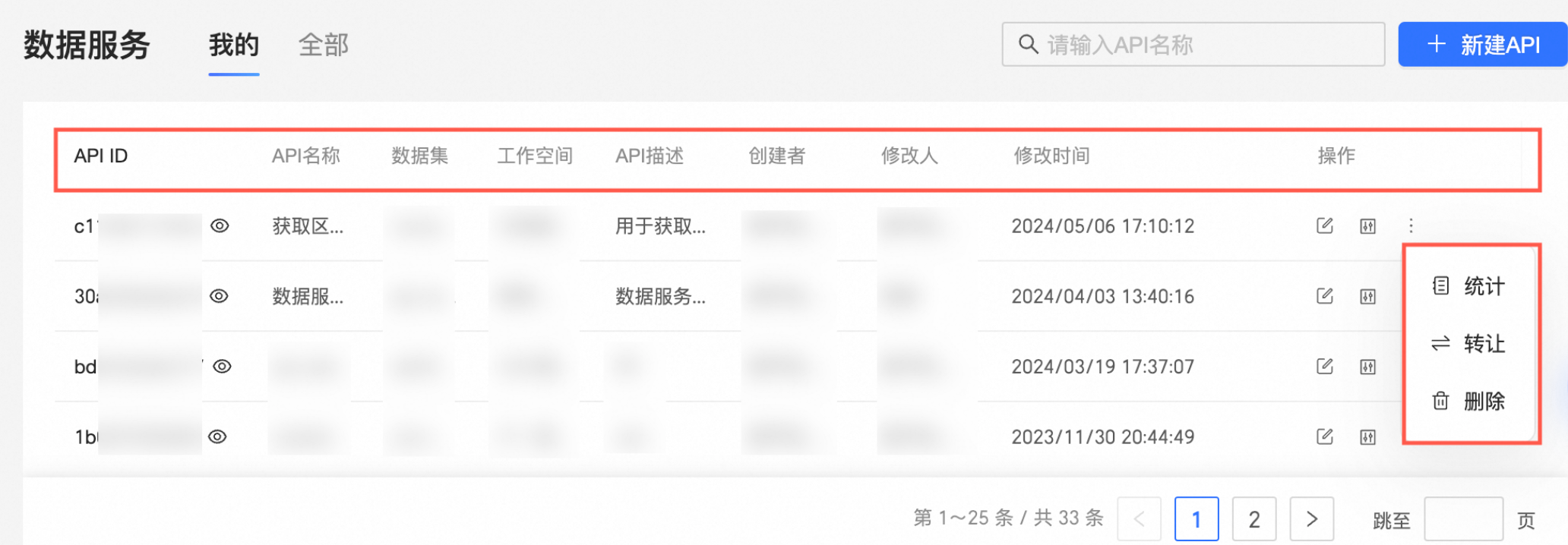
我的 頁簽下展示了目前使用者建立的所有API介面及其相關資訊,同時此頁面支援進行以下操作。
查看
點擊API ID旁的
 表徵圖,即可於右側彈窗中查看該API的基本資料、請求參數與返回參數。您也可以在該彈窗中對當前API進行修改、調試、刪除、轉讓。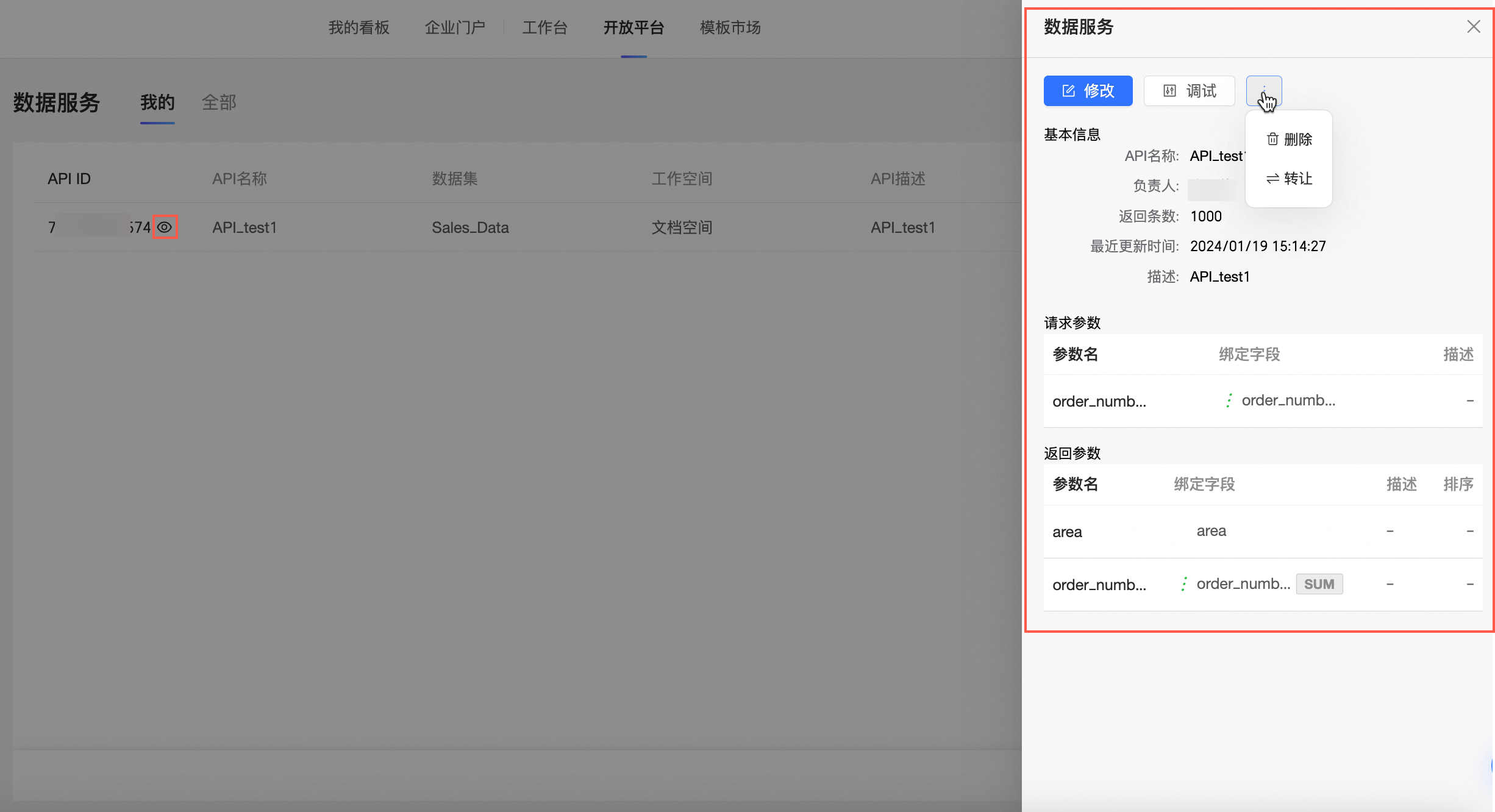
編輯
點擊操作列
 表徵圖,跳轉至編輯API頁面,按需修改當前API的基礎資訊、參數資訊,完成後點擊儲存/儲存並測試。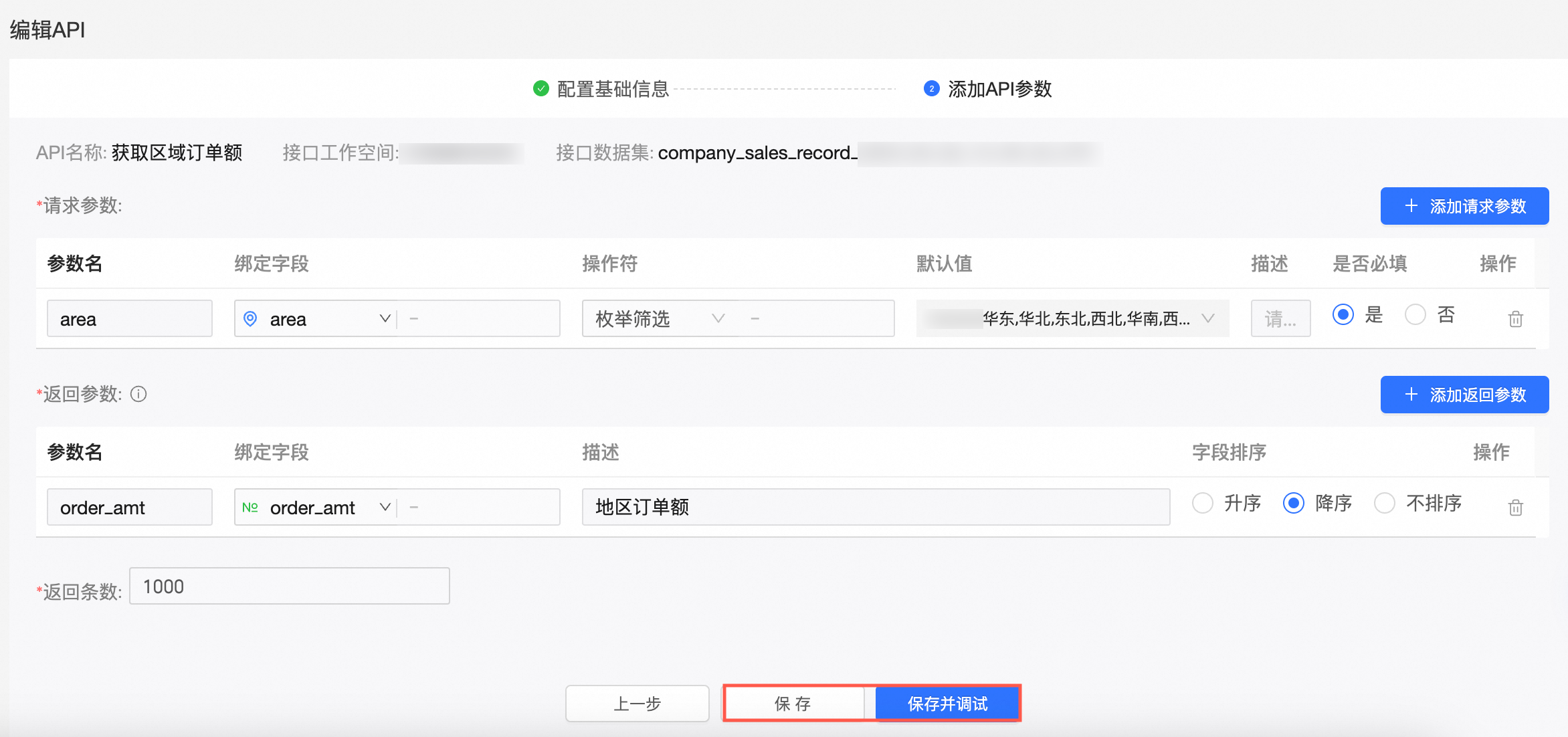
調試
點擊操作列
 表徵圖,跳轉至調試API頁面,維護相關參數資訊並點擊運行調試。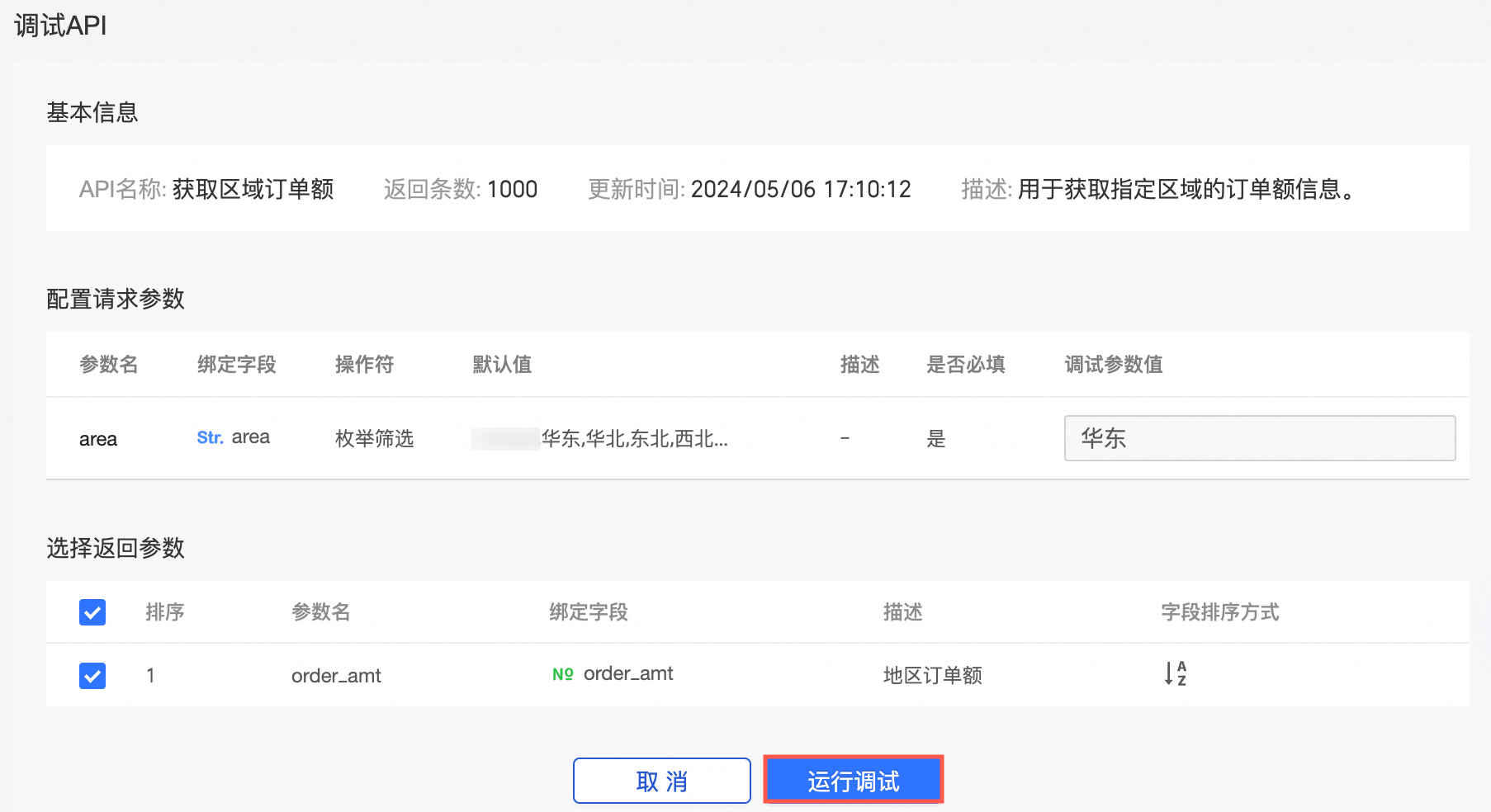
統計
點擊操作列
 表徵圖,跳轉至API調用統計 > 詳情頁面,查看當前API介面的各項調用資料。關於API調用統計的詳細說明,請參見API調用統計。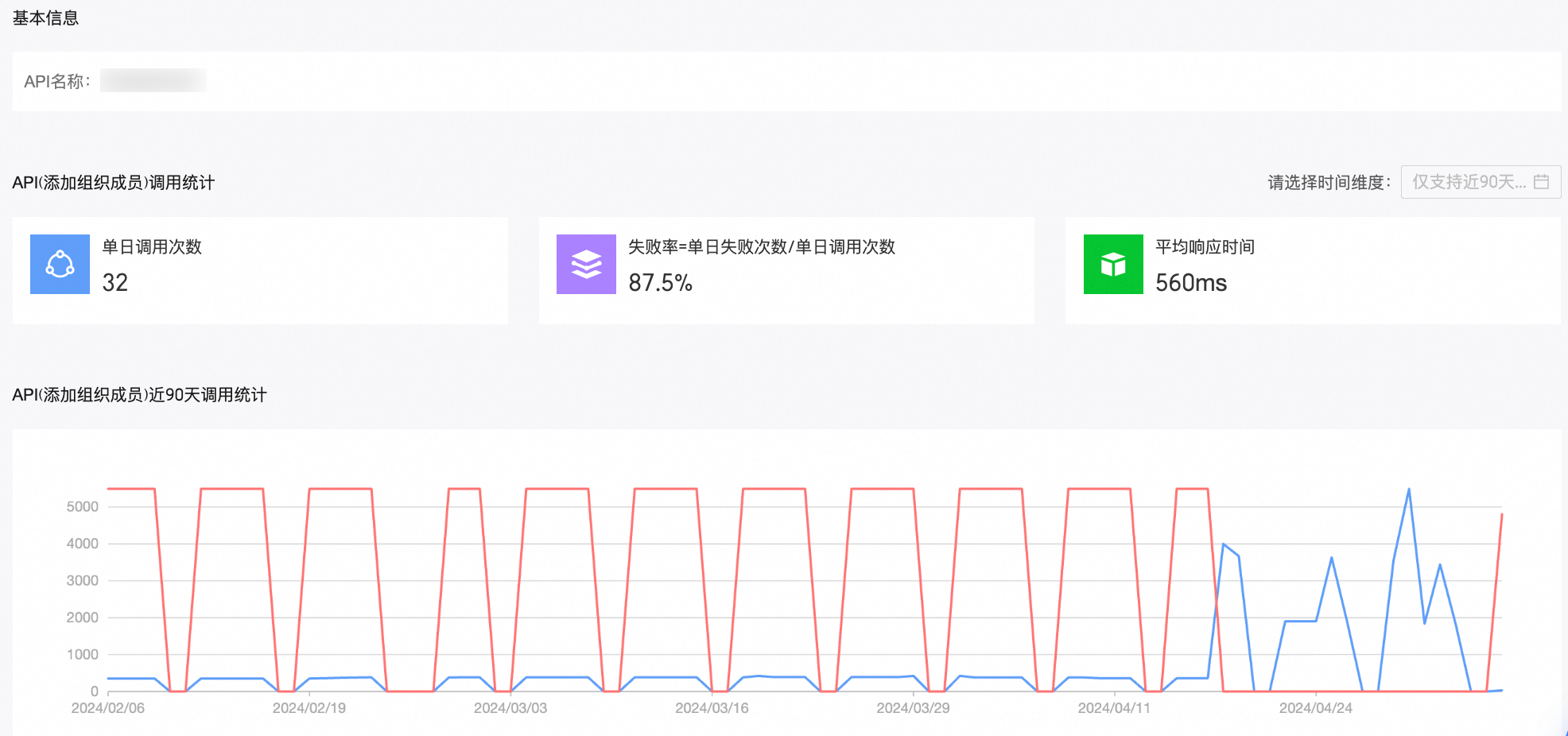
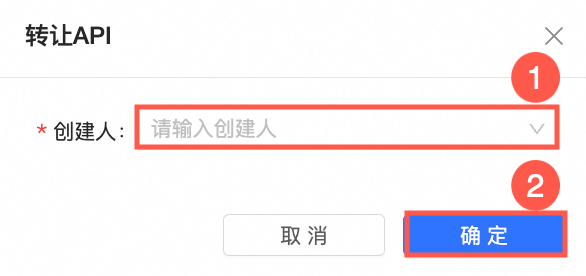
轉讓
點擊操作列
 表徵圖,在轉讓API > 建立人中選擇需要接收當前API建立角色的使用者,點擊確定完成轉讓。說明
建立人角色預設具有當前API的調用及系統管理權限。
刪除
點擊操作列
 表徵圖,在確認彈窗中點擊確定,即可刪除當前API。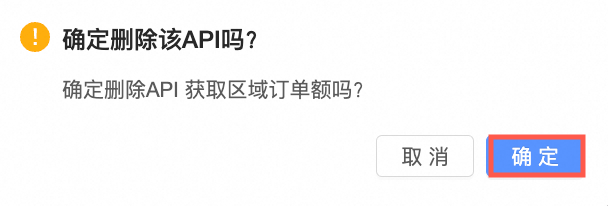
全部 頁簽下展示了當前租戶建立的所有API介面及其相關資訊。
對於目前使用者建立的API介面:您可以在此查看您建立的API介面詳情並進行管理,具體操作說明同我的所述。
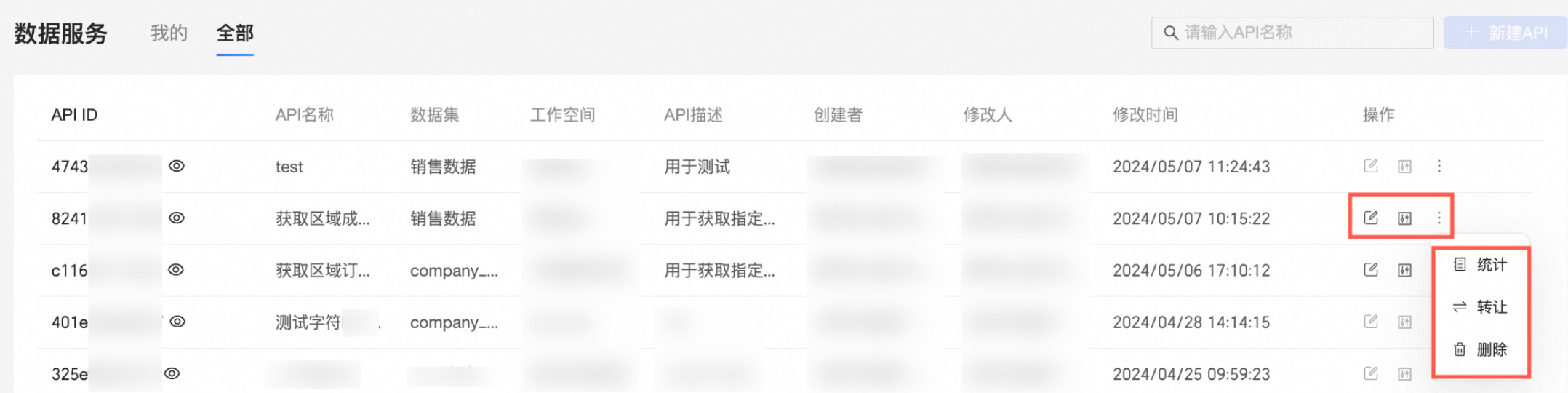
對於非目前使用者建立的API介面:僅支援查看API介面詳情,相關管理操作入口無許可權進入。