對於一些自訂經緯度地區的報表分析情境,推出上傳GeoJSON檔案的方式進列區域的設定。本文為您介紹如何通過JSON檔案自訂設定地理資訊並在地圖中展示分區效果。
使用限制
僅專業版支援使用自訂GeoJSON。
僅組織管理員支援設定自訂地理分區。
設定完成後,開發人員和分析師可以應用該自訂地理分區進行資料分析展示。
單層地理資訊
建立自訂分區
登入Quick BI控制台。
組織管理員按照下圖指引,建立(③)選擇單層地理資訊(④)並進行自訂命名(⑤)。
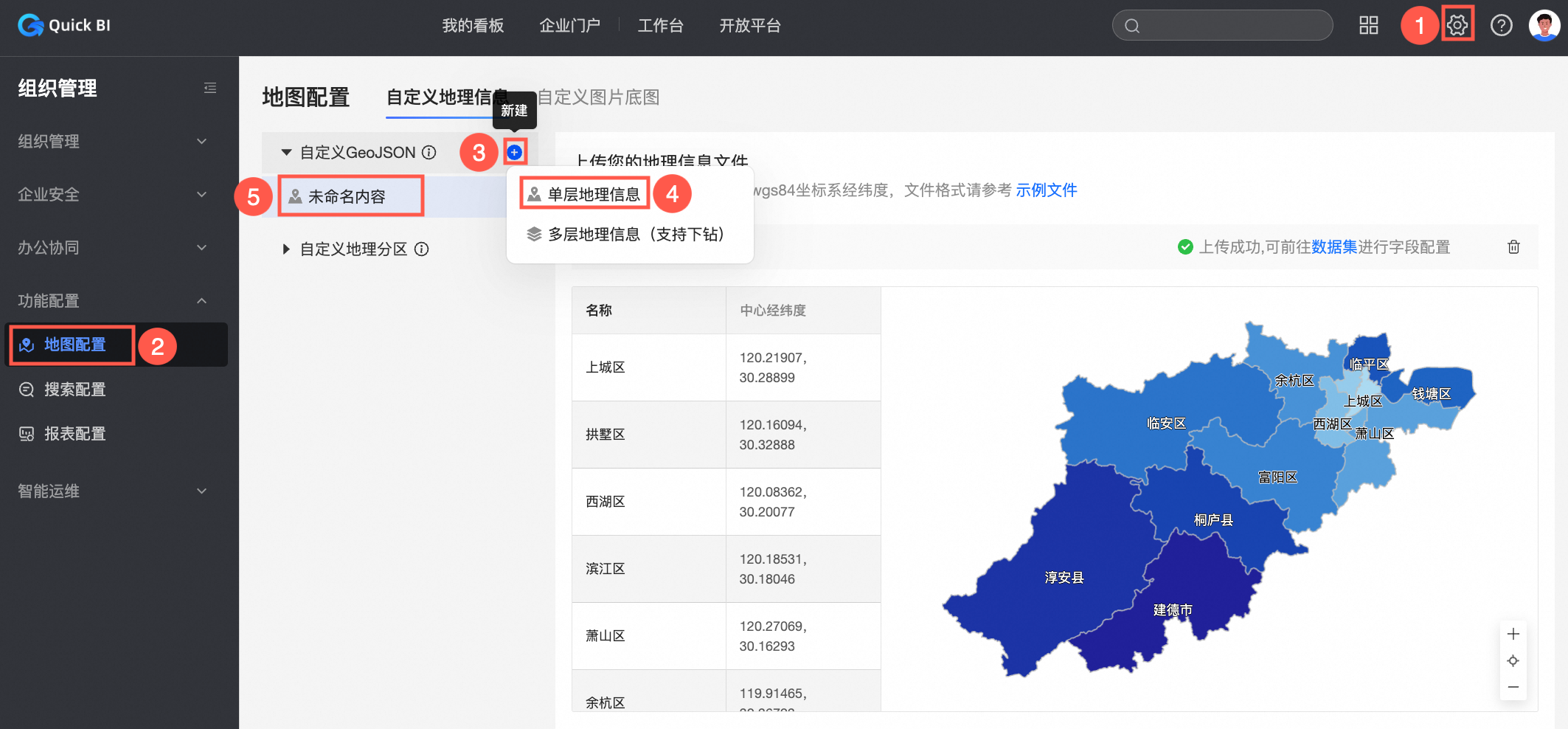
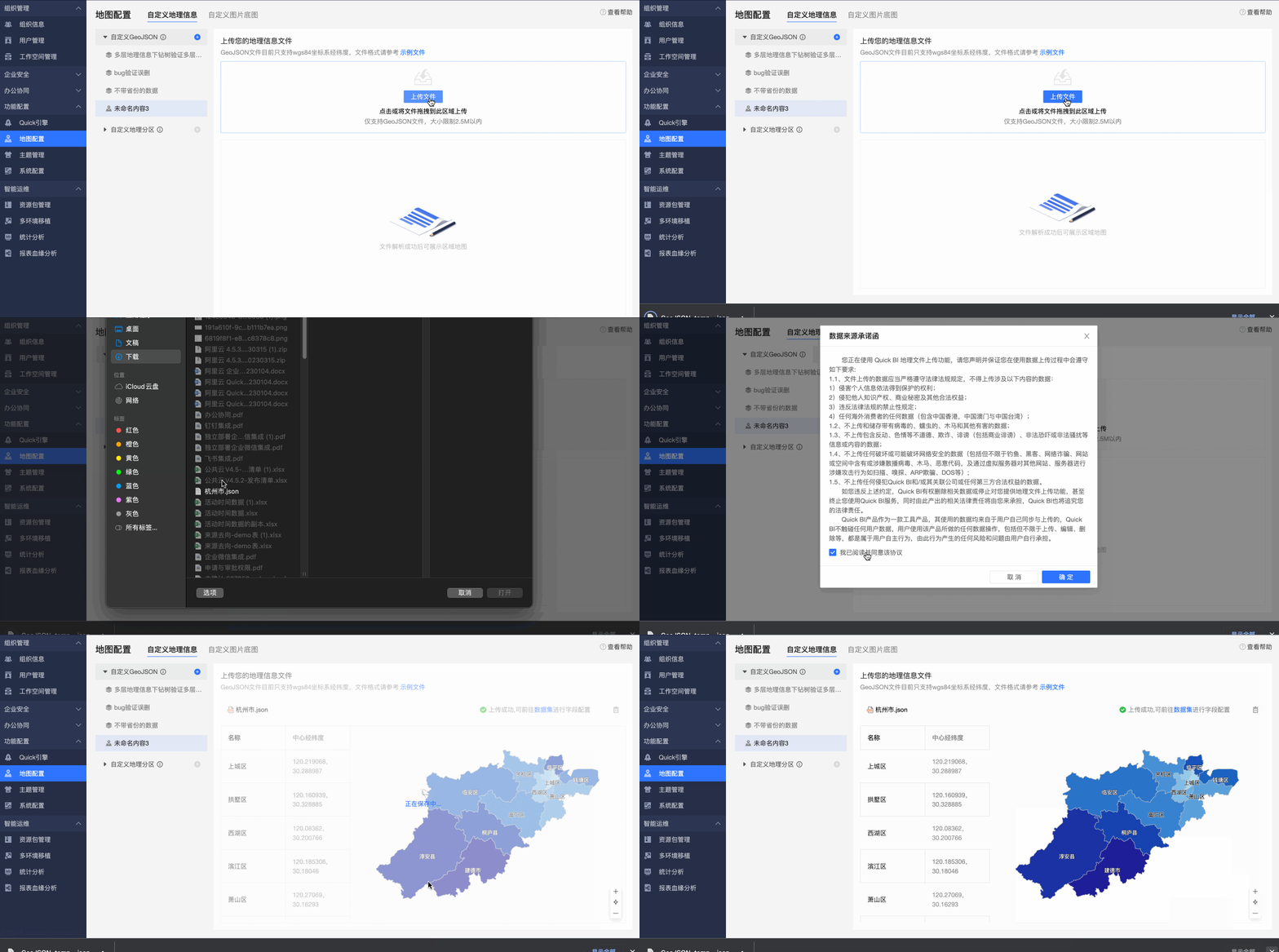
選中目標自訂分區,按照下圖操作步驟,上傳地理資訊。
支援點擊或拖拽上傳GeoJSON檔案,格式參考樣本檔案。
選擇檔案上傳時需要簽署承諾書,同意後開始上傳。
檔案上傳解析成功後,可以在展示區進行確認。
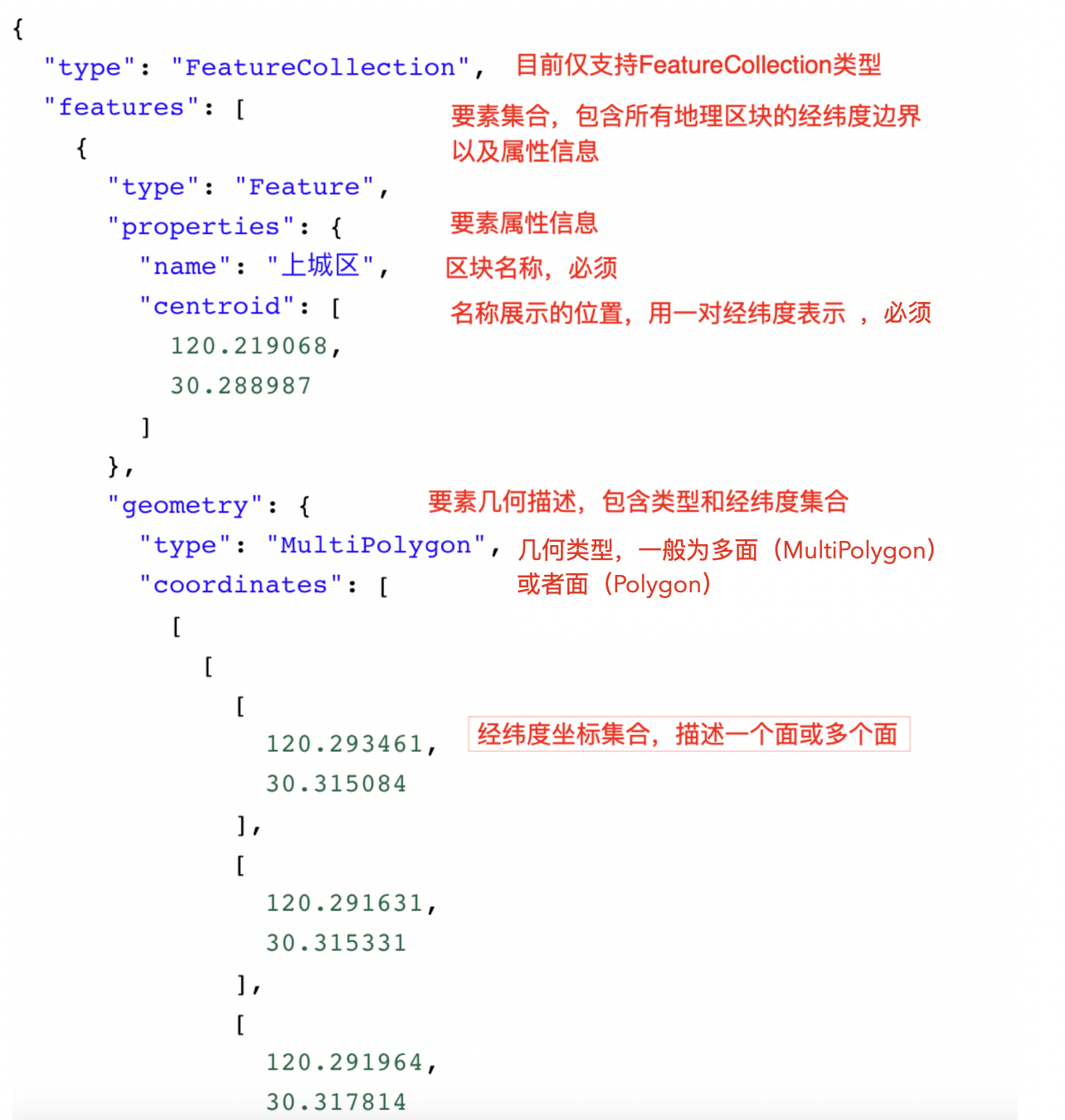
 說明
說明GeoJSON檔案格式如下圖所示:
您還可以在地圖配置頁面,進行以下操作:
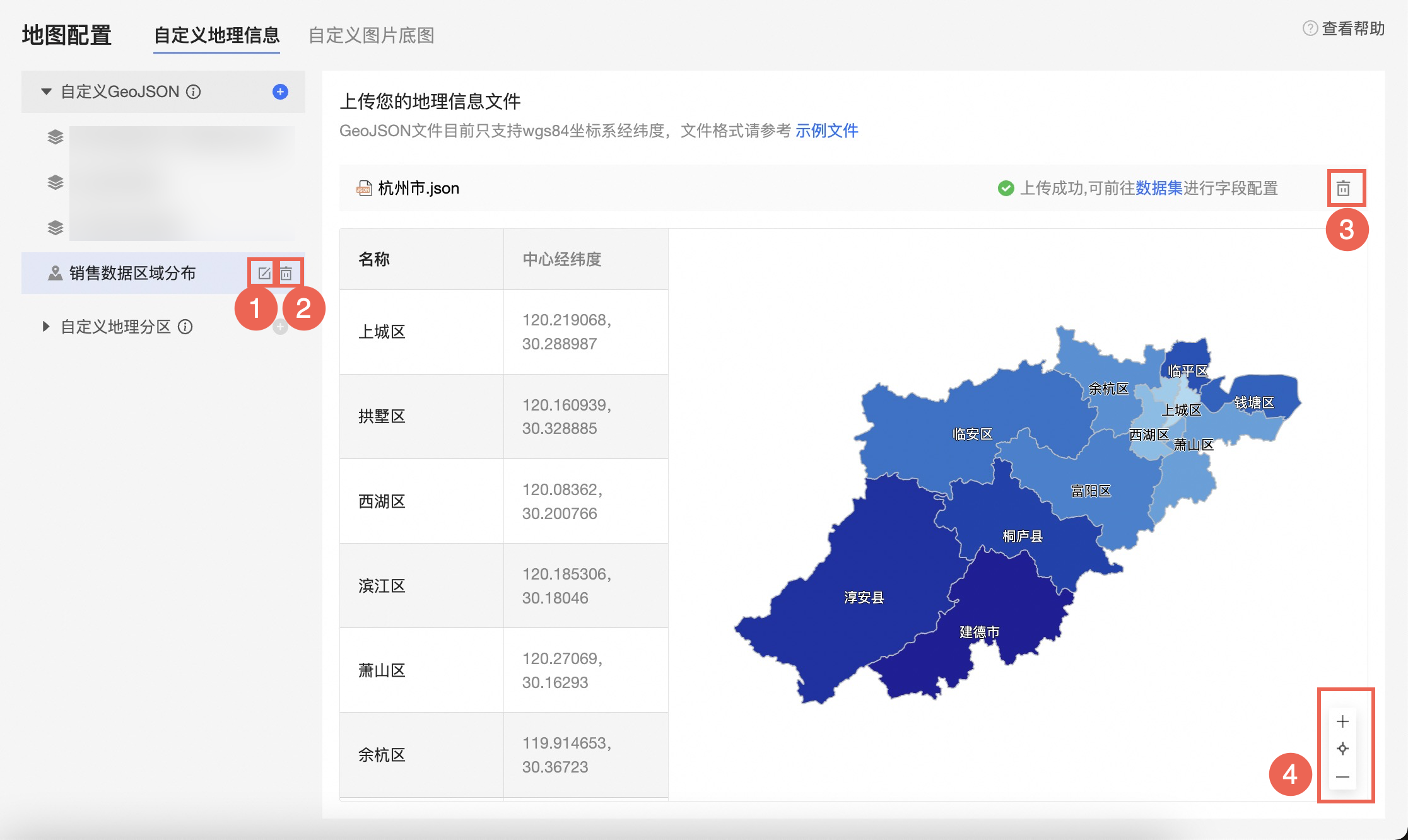
①:重新命名地理分區。
②:刪除地理分區。
③:刪除地理資訊檔。
④:放大或縮小地圖範例。
在資料集中轉換地理維度欄位
操作步驟
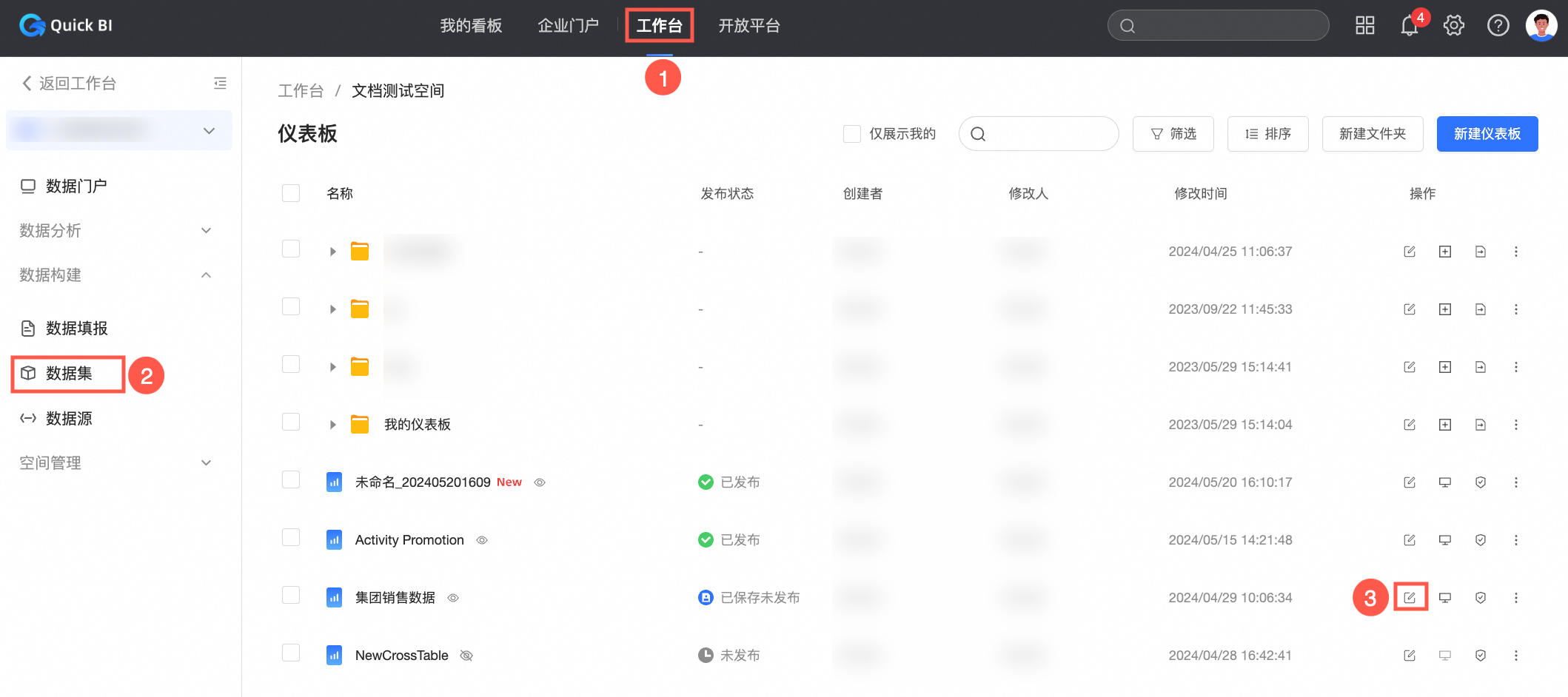
在Quick BI首頁,按照下圖指引,進入資料集編輯頁面。
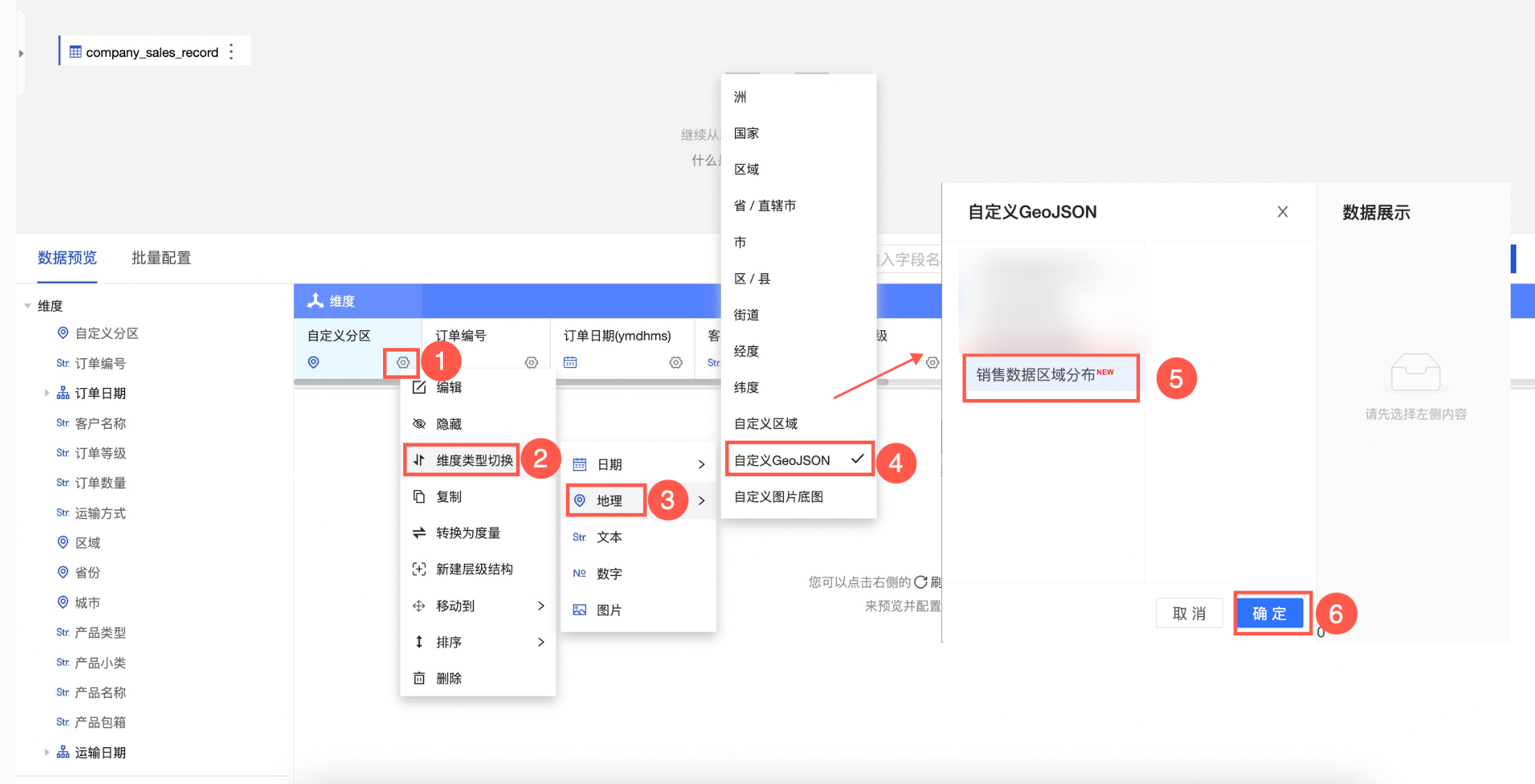
按照下圖指引,切換地區地理維度欄位為自訂GeoJSON,並在彈窗中選擇銷售資料區域分布。
編輯完成後,單擊頁面右上方的儲存,儲存資料集。
在地圖中展示自訂分區效果
下面以色彩地圖為例介紹。
操作步驟
在資料集編輯頁面,單擊右上方的開始分析,選擇建立儀表板。
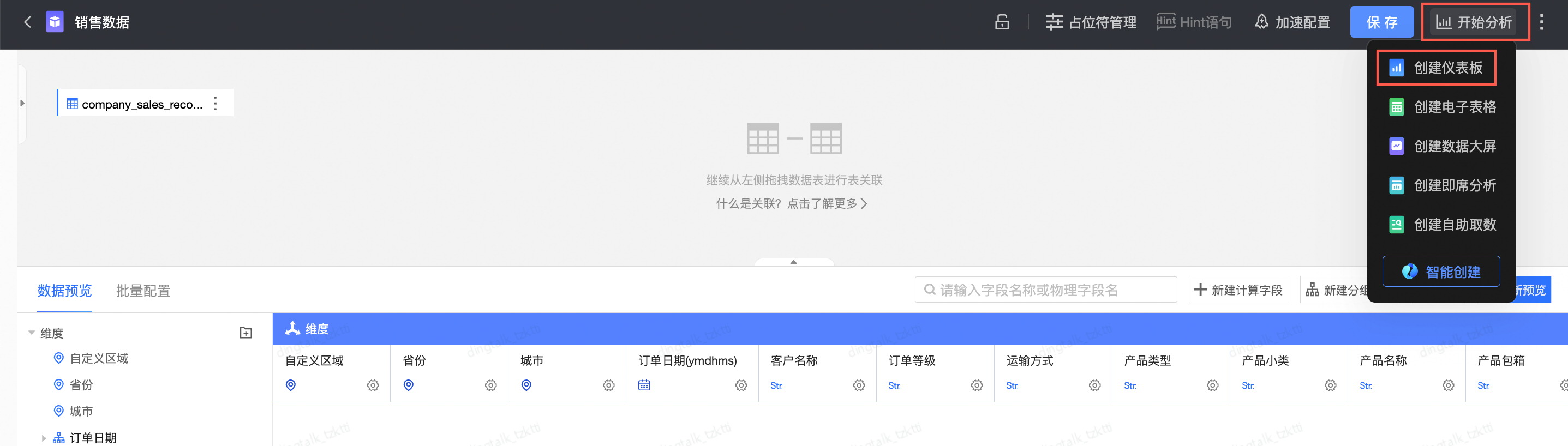
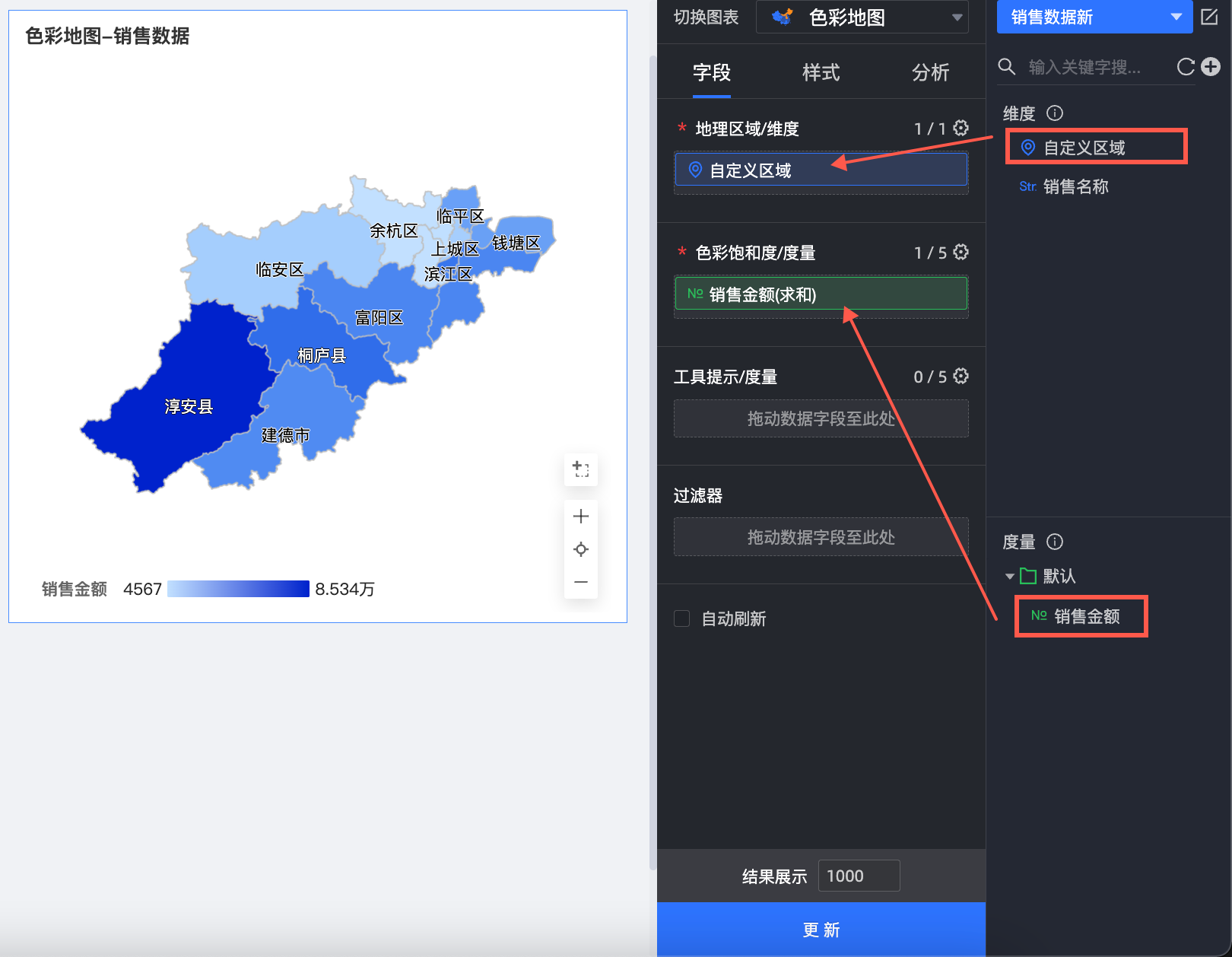
在儀表板編輯頁面,建立色彩地圖,拖拽自訂地區到地理地區/維度中,銷售金額到色彩飽和度/度量中,您將可以查看自訂地理資訊下的資料情況。
多層地理資訊
建立自訂分區
登入Quick BI控制台。
組織管理員按照下圖指引,建立(③)選擇多層地理資訊(④)並進行自訂命名(⑤)。
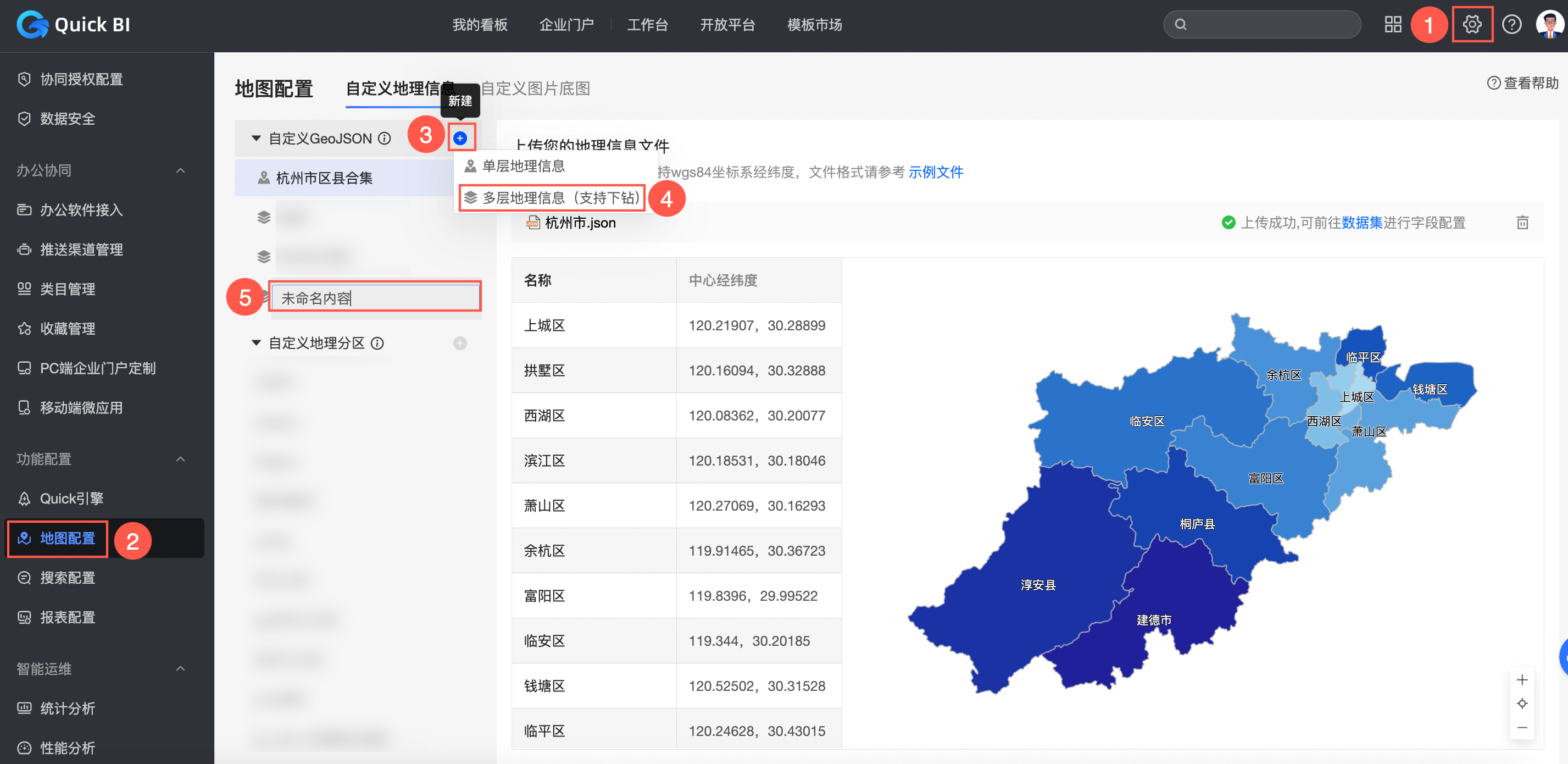
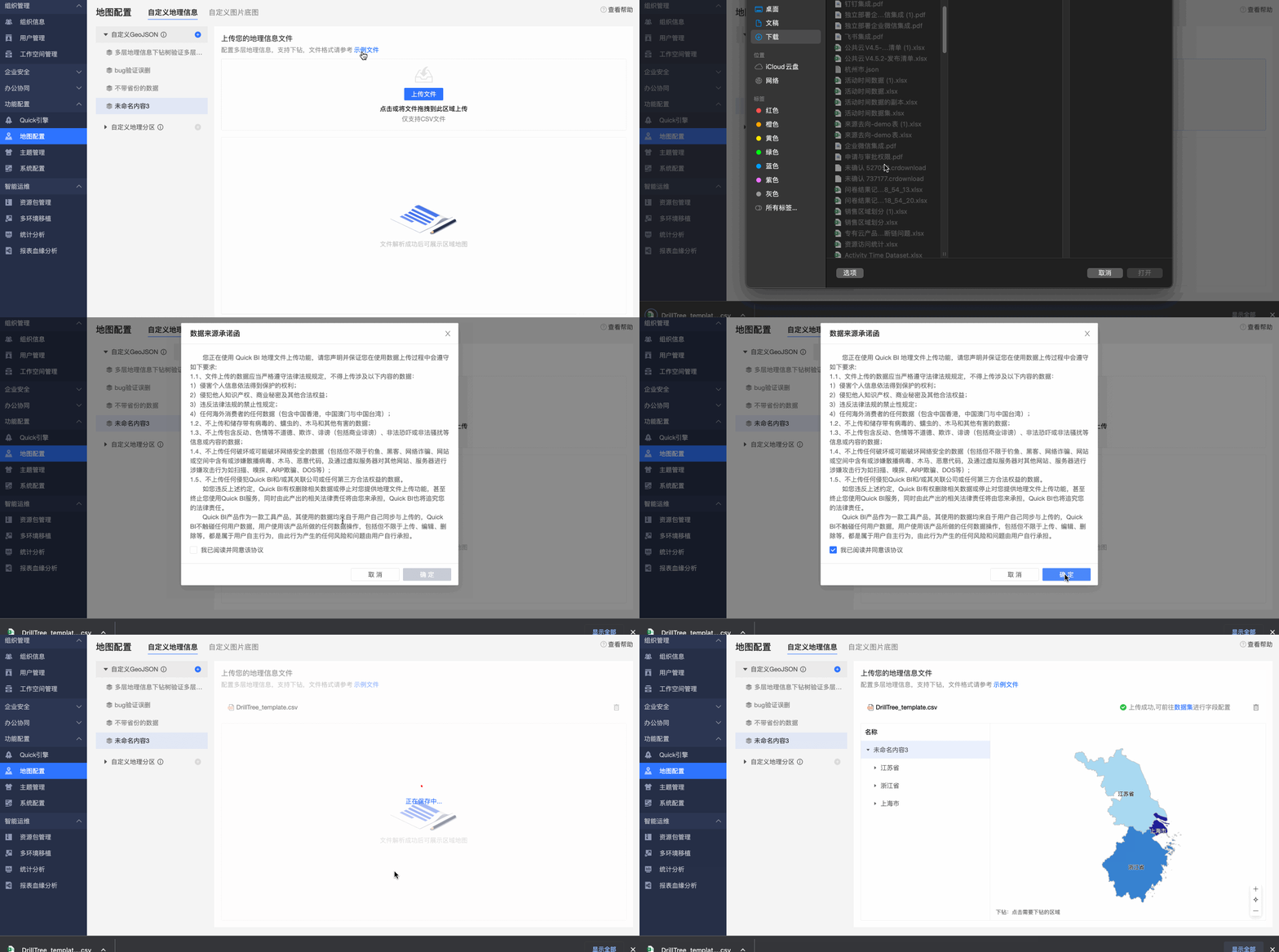
選中目標自訂分區,按照操作步驟,上傳地理資訊。
支援點擊或拖拽上傳CSV檔案,格式參考樣本檔案。
選擇檔案上傳時需要簽署承諾書,同意後開始上傳。
檔案上傳解析成功後,可以在展示區進行確認。
 說明
說明CSV檔案格式如下:
區塊名稱:江蘇省。
所屬層級:第一層,以0開始。
層級索引:0-0表示是第一層第一個區塊,以此類推,0-0-0表示是江蘇省中的第一個區塊南京市。
區塊中心點:{"type":"Point","coordinates":[119.486506,32.983991]}
(是以WKT標準定義的單個點格式,coordinates是當前區塊的中心點經緯度。)
區塊圍欄:{"type":"MultiPolygon","coordinates":[[[[118.408205,34.435512]...[118.40495,34.42774],[118.395184,34.427053],[118.379974,34.415545],[118.353203,34.417435],[118.352248,34.422845],[118.320931,34.421342]]]]}(是以WKT標準定義的面(Polygone)或者多面(MultiPolygon)格式coordinates是當前區塊的圍欄經緯度。)

配置多層地理資訊時,支援在展示區單擊需要下鑽的地區,查看多個層級下的地區資訊。
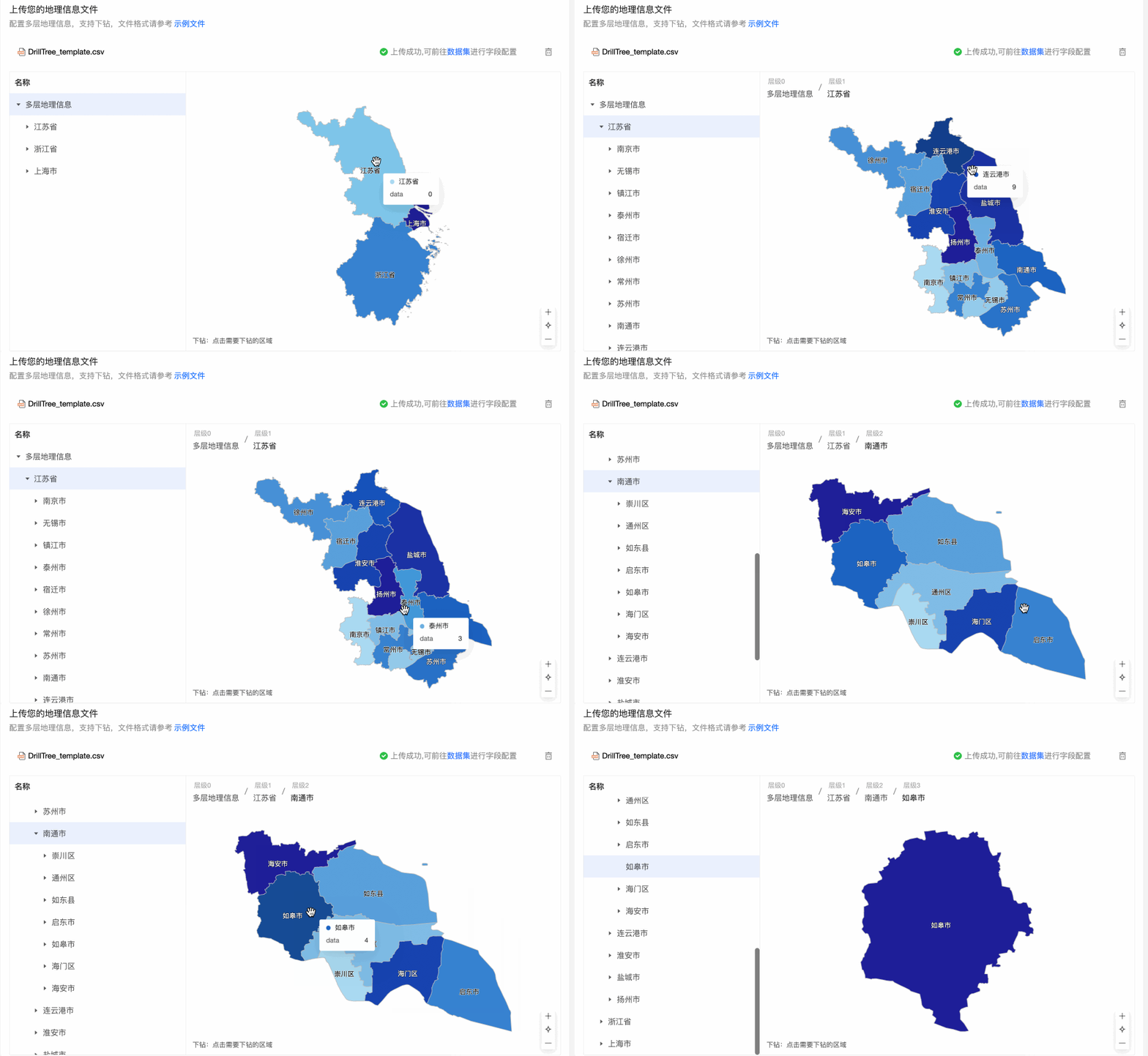
您還可以在地圖配置頁面,進行以下操作:
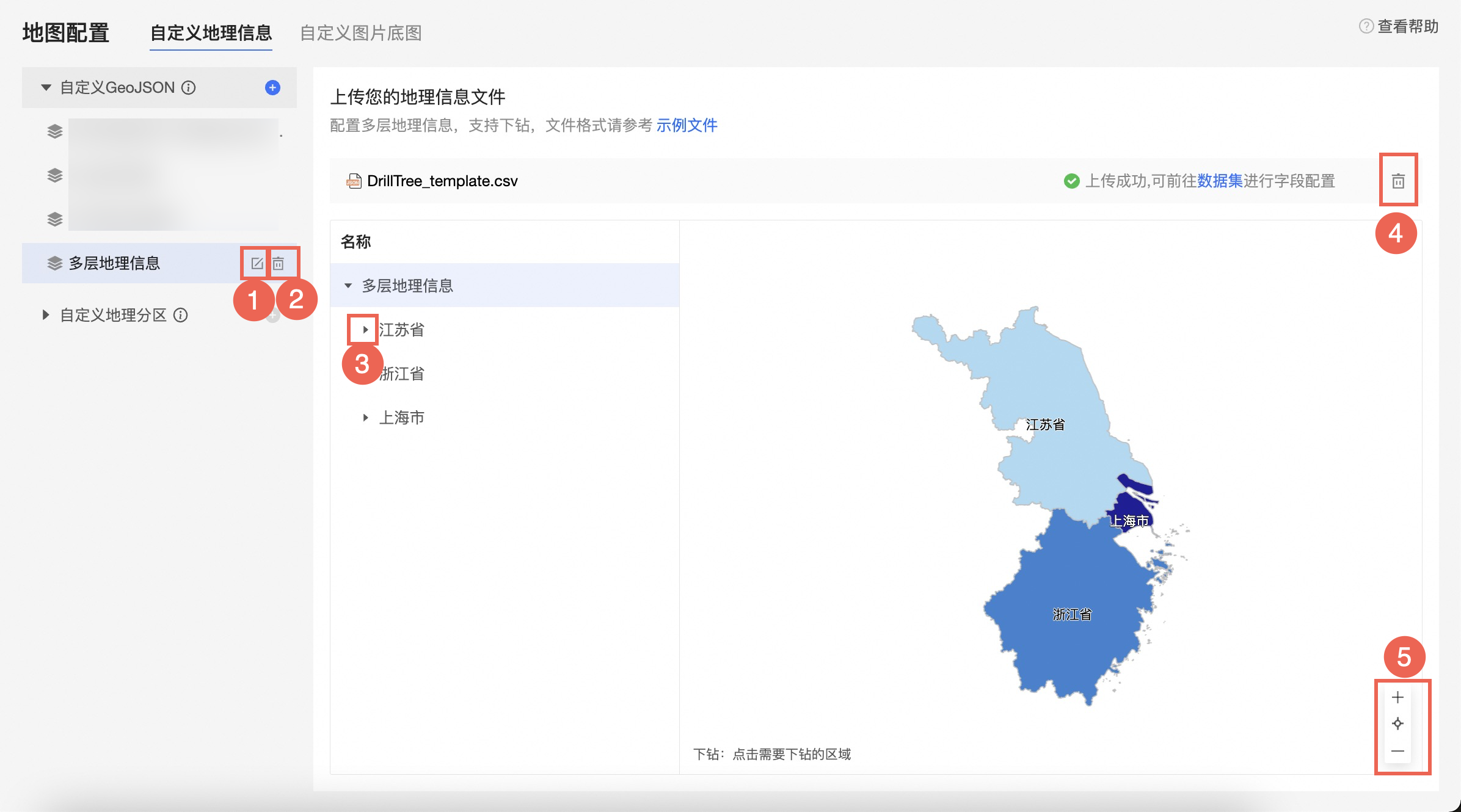
①:重新命名地理分區。
②:刪除地理分區。
③:展開節點,查看下一層的地區資訊。
③:刪除地理資訊檔。
④:放大或縮小地圖範例。
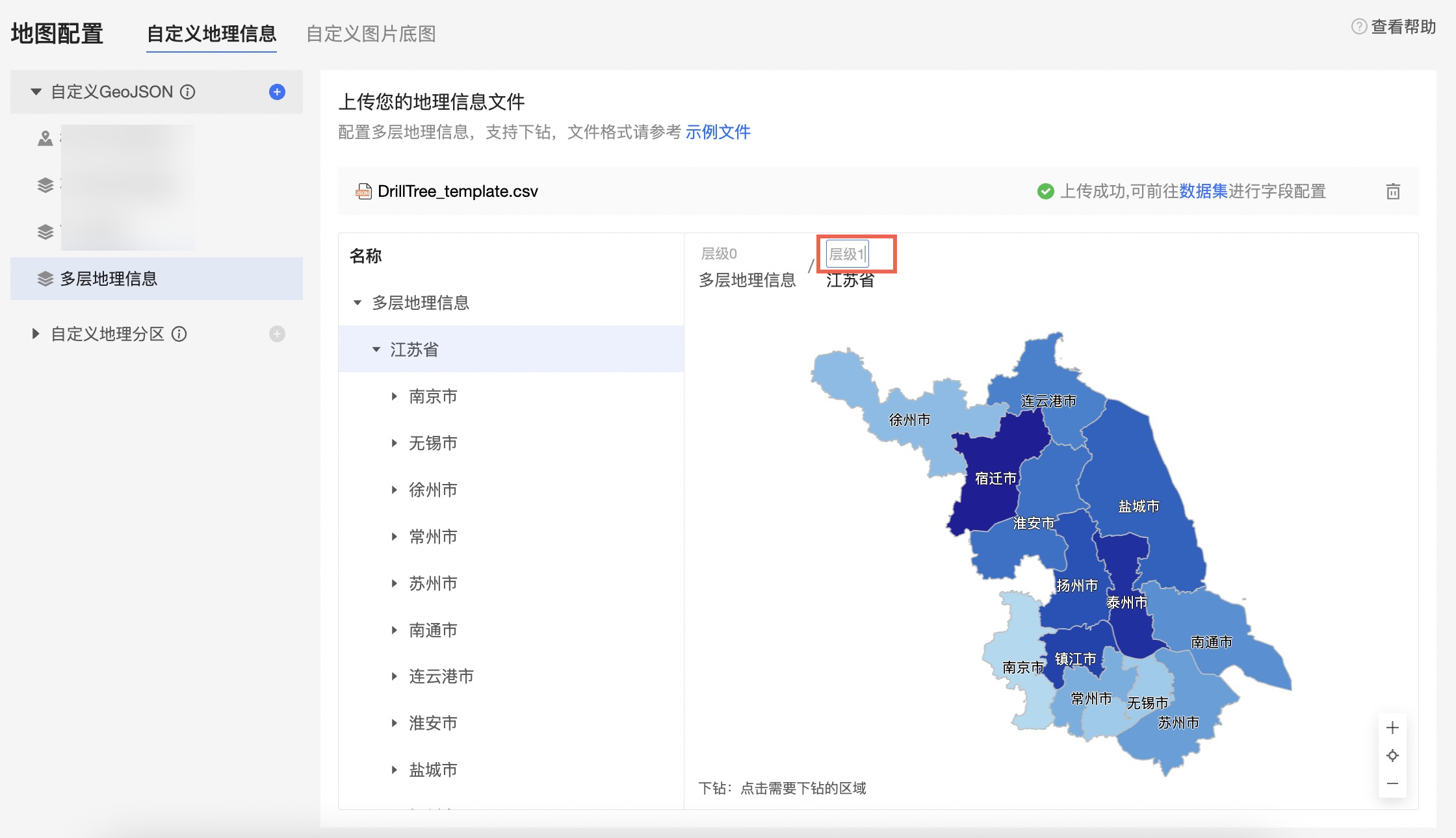
當您選擇查看不同層級對應地圖資訊時,支援雙擊層級名稱進行重新命名。
在資料集中轉換地理維度欄位
操作步驟
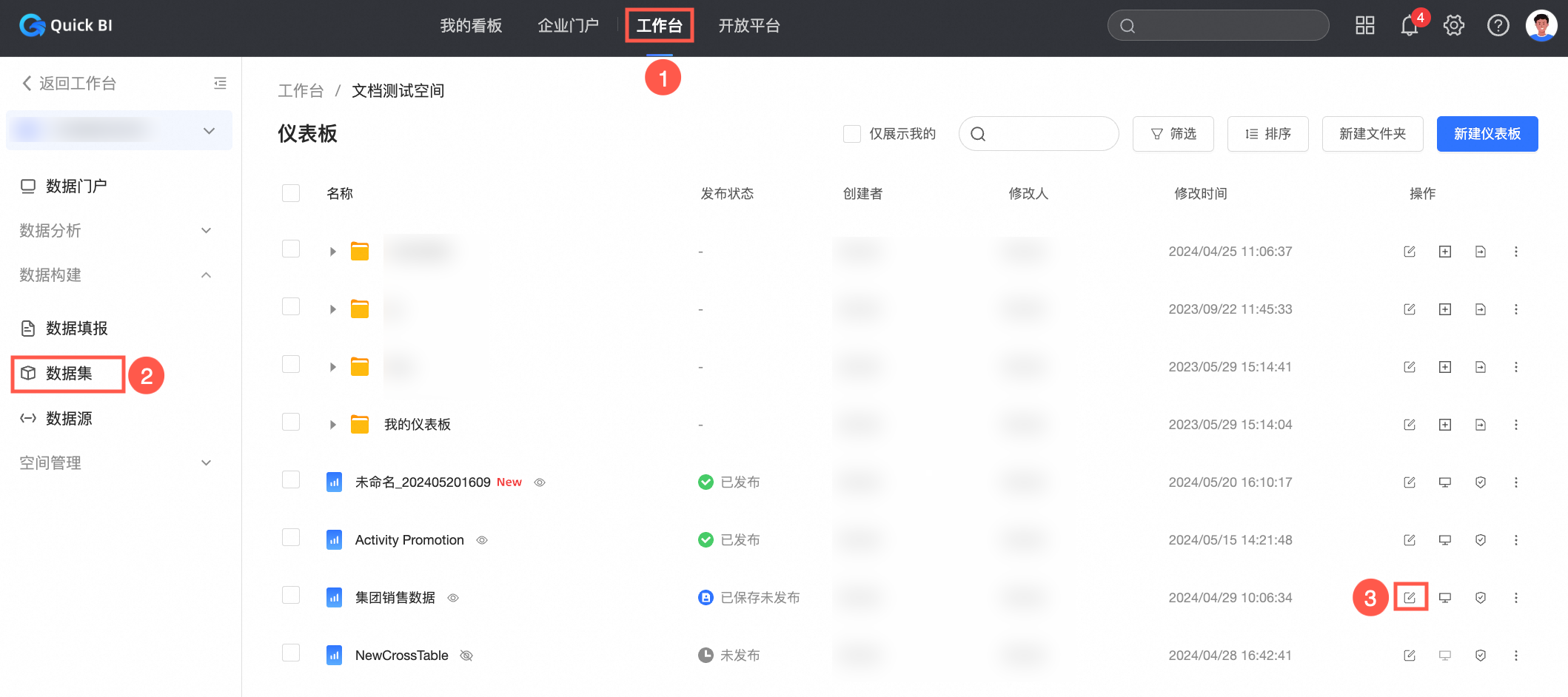
在Quick BI首頁,按照下圖指引,進入資料集編輯頁面。
按照下圖指引,切換地理維度欄位為多層地理資訊。
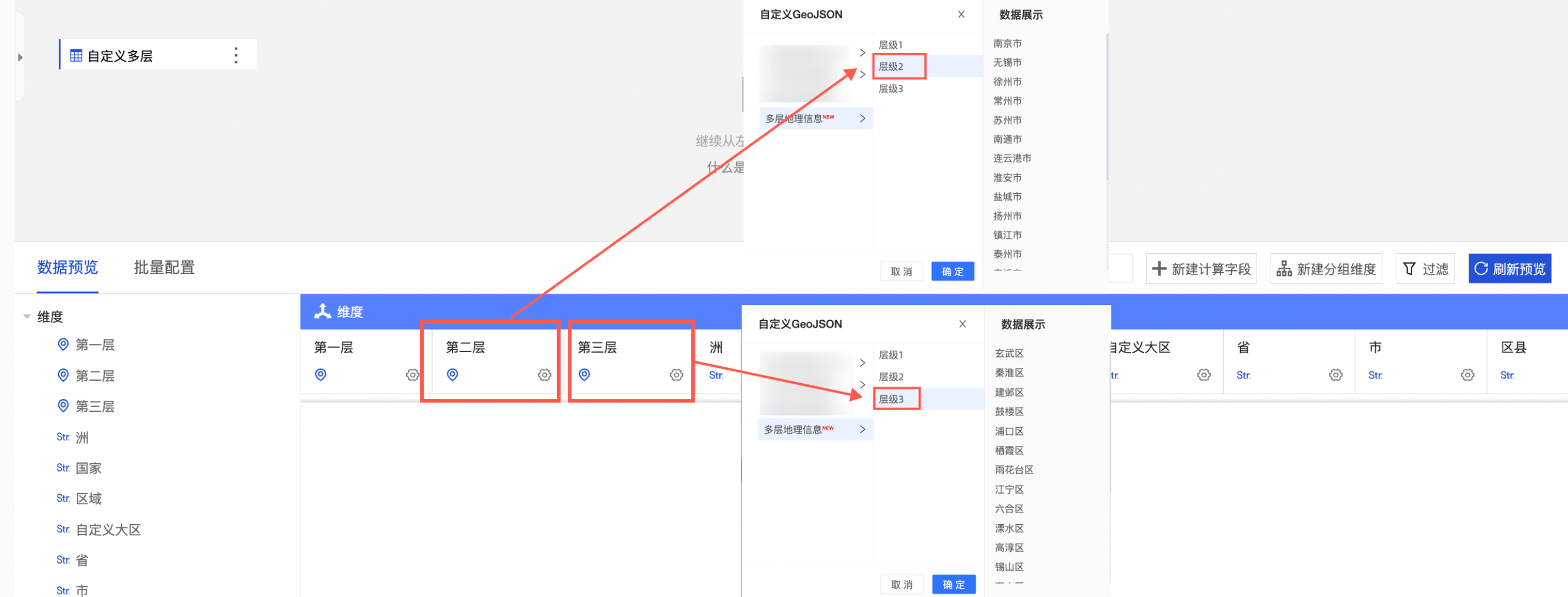
設定欄位第一層為多層地理資訊的層級1,選擇後面板中右側將展示層級下的資料,單擊確認按鈕完成設定。
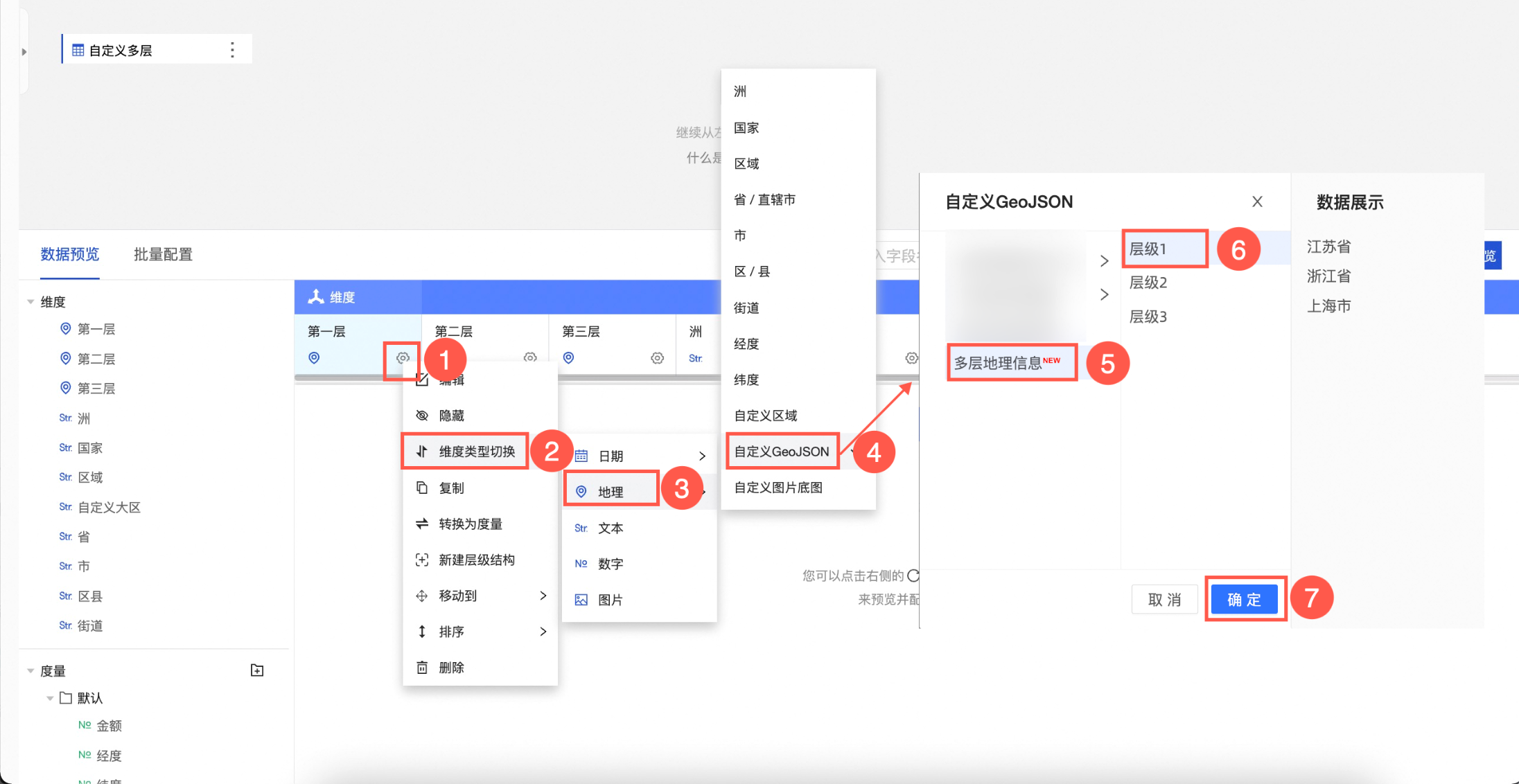
按照步驟2,設定欄位第二層地理維度為多層地理資訊的層級2,設定欄位第三層地理維度為多層地理資訊的層級3。
編輯完成後,單擊頁面右上方的儲存,儲存資料集。
在地圖中展示自訂分區效果
下面以色彩地圖為例介紹。
操作步驟
在資料集編輯頁面,單擊右上方的開始分析,選擇建立儀表板。
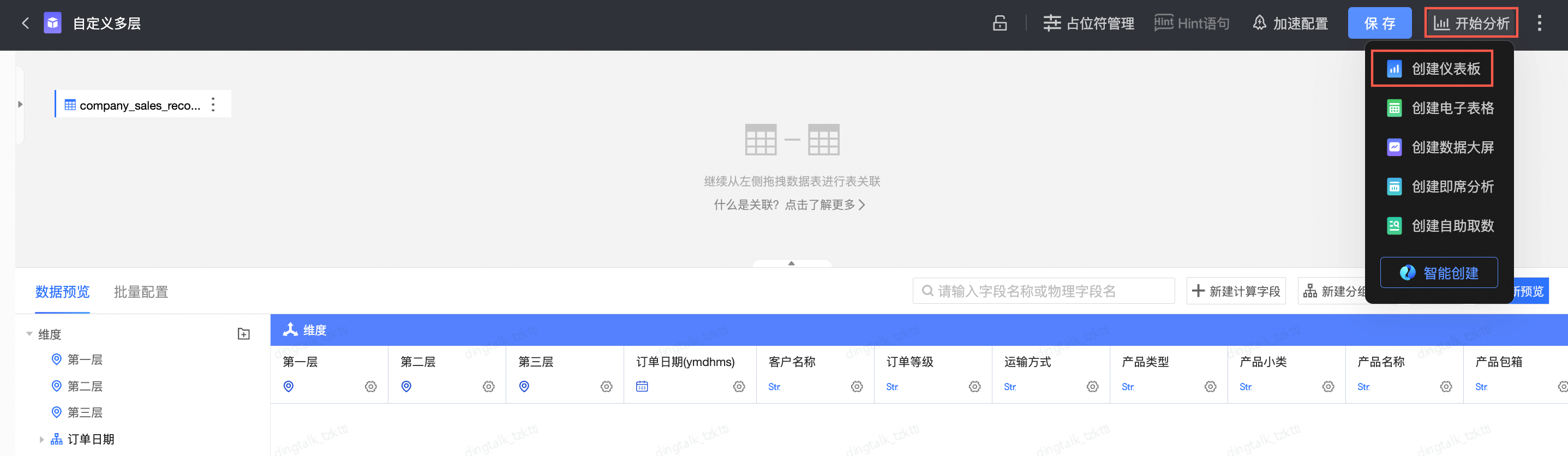
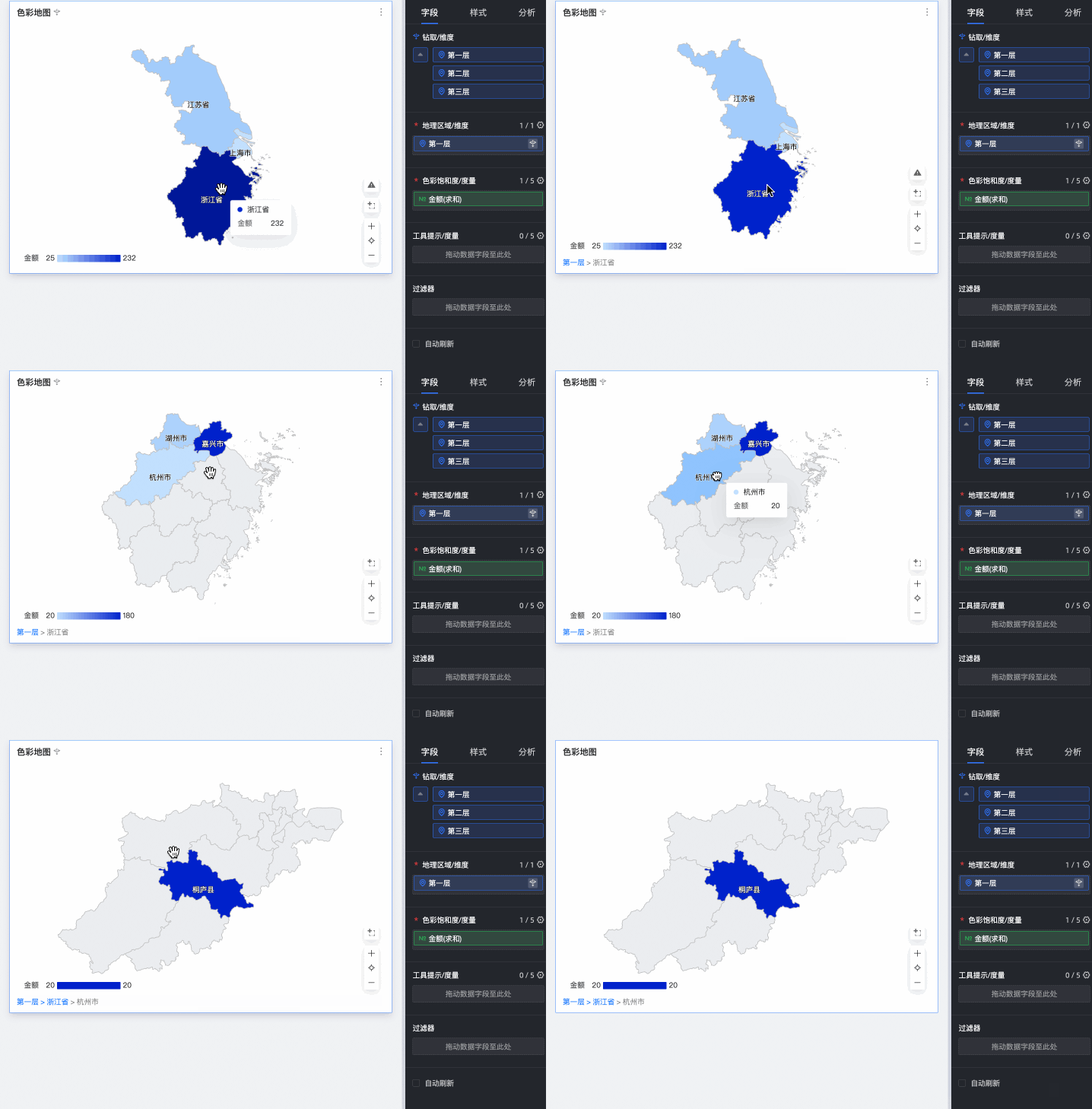
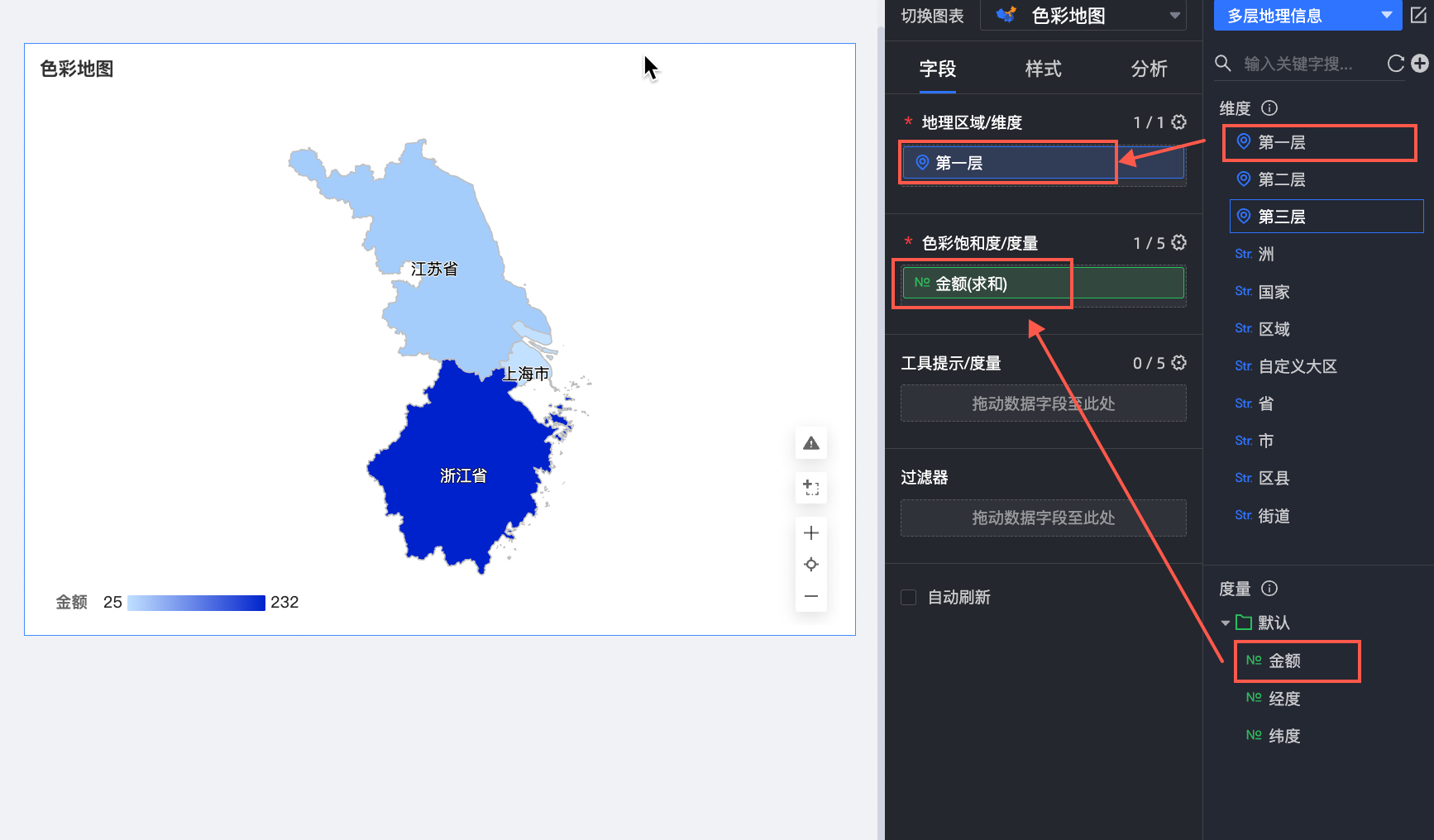
在儀表板編輯頁面,建立色彩地圖,拖拽欄位第一層到地理地區/維度中,金額到色彩飽和度/度量中,您將可以查看自訂多層地理資訊中第一層的資料情況。
單擊地理地區/維度中第一層右側
 表徵圖,開啟切入功能,將維度欄位第二層、第三層拖拽至切入/維度下。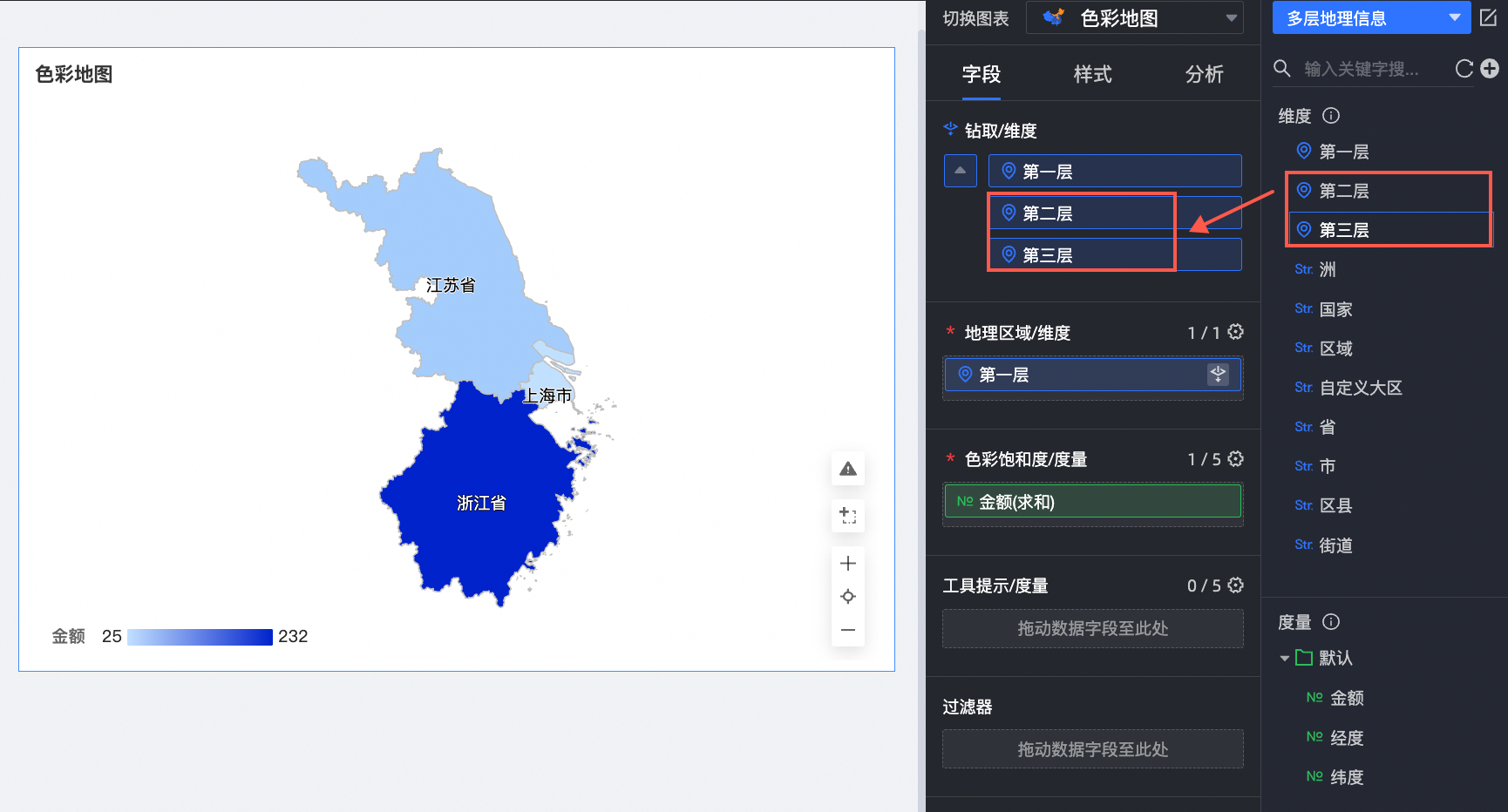
完成後,您可以在色彩地圖中對層級進行下鑽操作,查看自訂多層地理資訊中不同層級對應的資料情況。