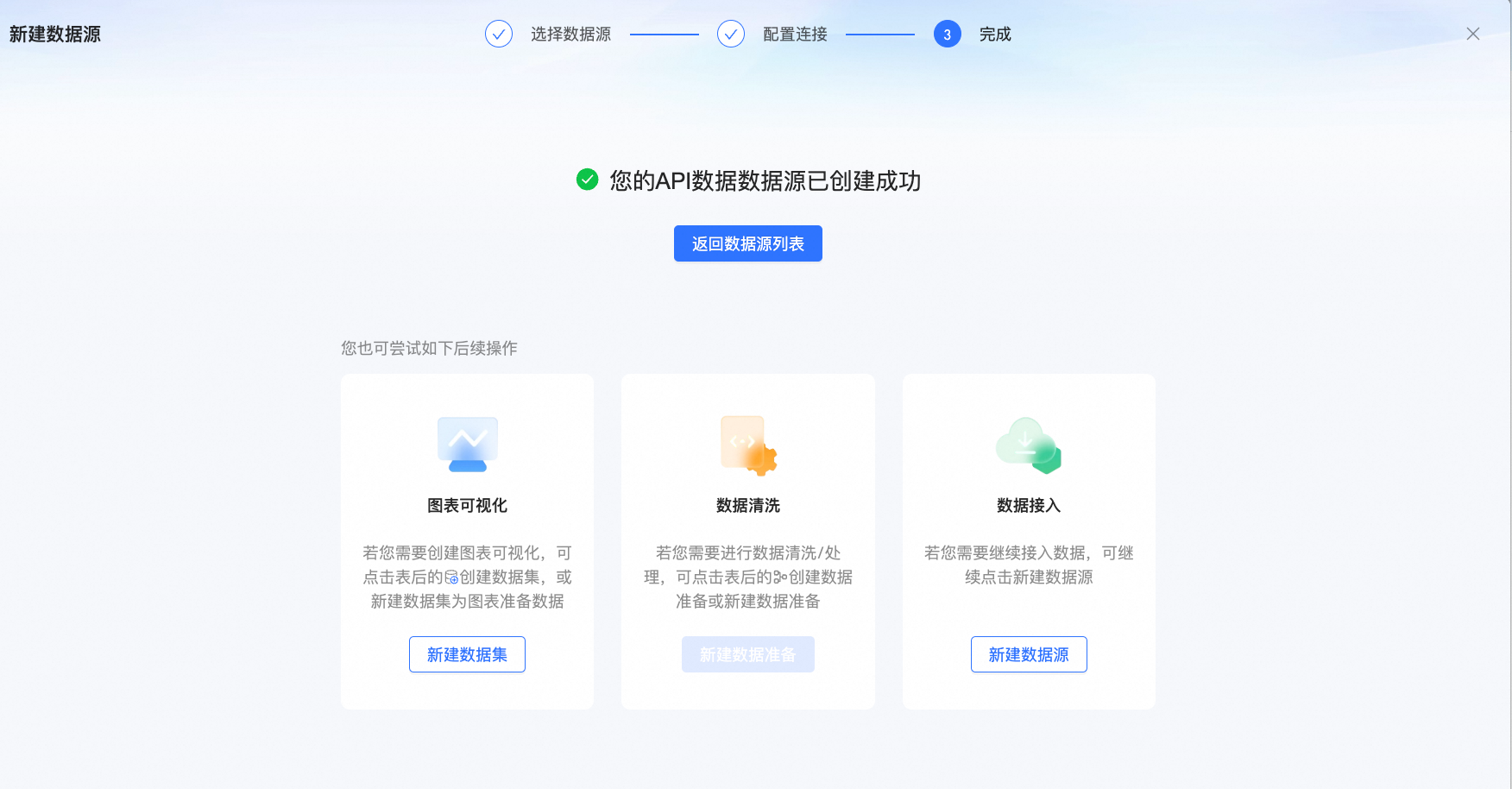
本文為您介紹建立API資料來源。
前提條件
您已建立API介面。
使用限制
國際站環境暫不支援使用API資料來源功能。
僅專業版支援建立API資料來源。
當API資料來源的串連方式為直連模式時,每次請求返回的資料量應滿足以下條件:不超過10MB,同時列數不超過100列,行數不超過1000行。
功能入口
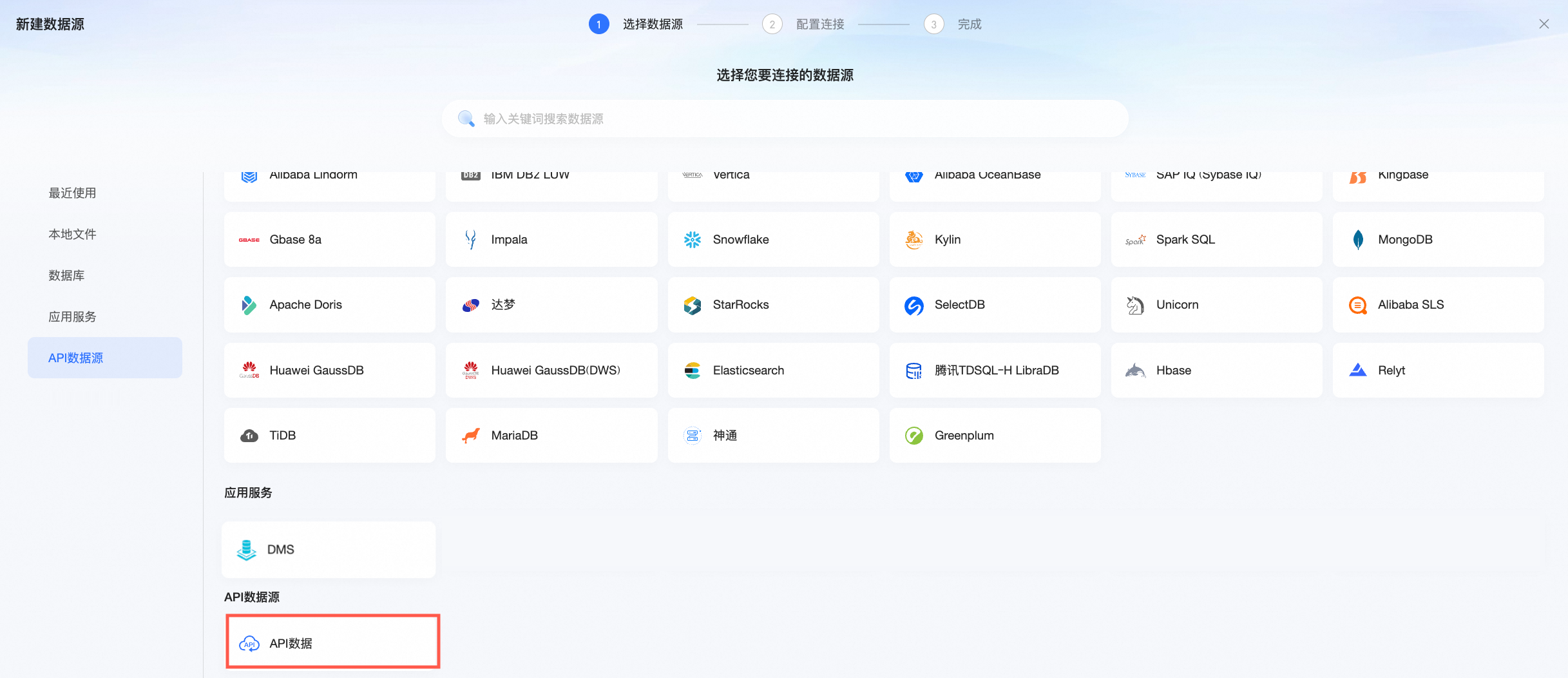
您可以通過以下任一方式進入API資料來源建立頁面。
從建立資料來源入口進入建立資料來源介面,選擇API資料來源。
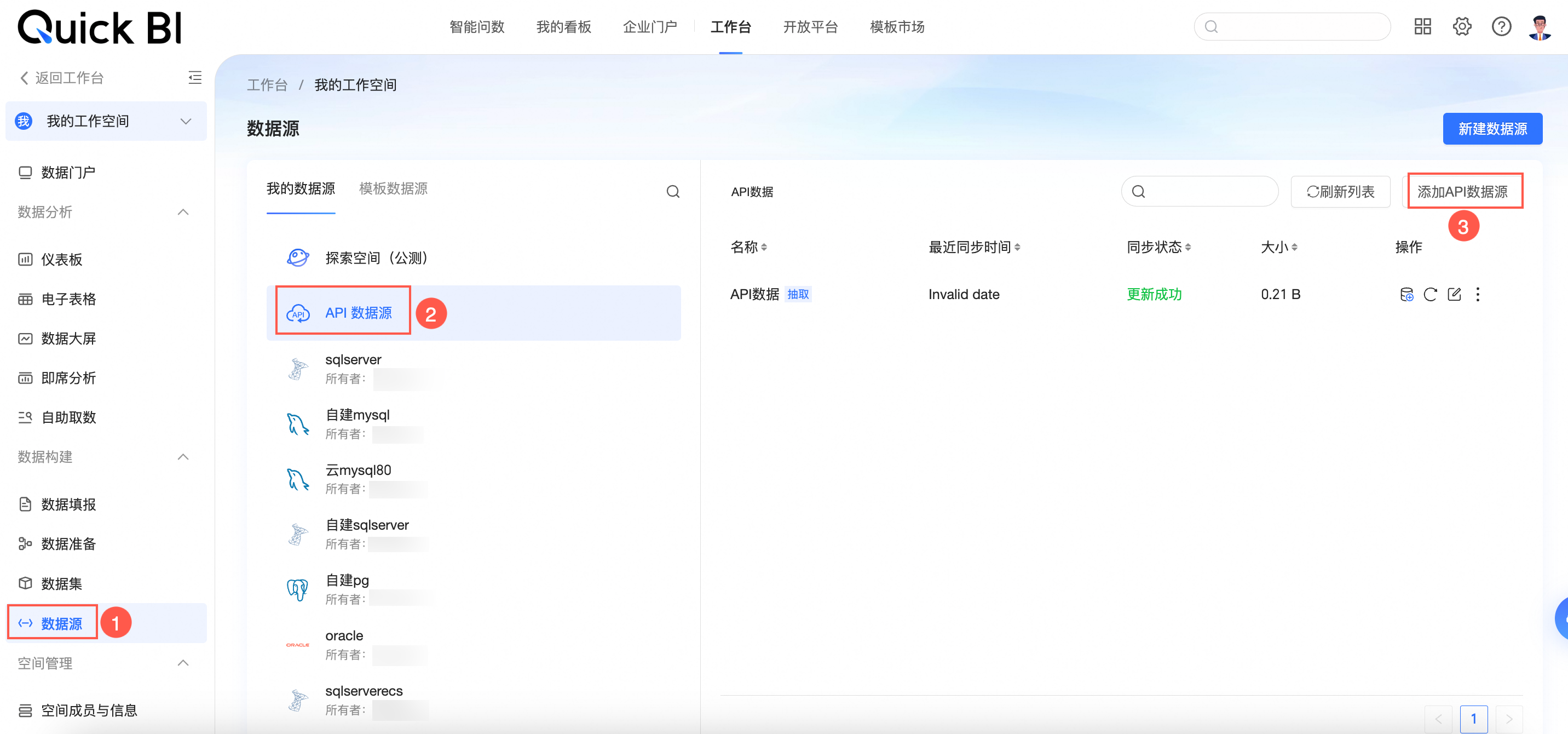
您也可以在API資料來源管理介面添加API資料來源。
操作步驟
建立一個API資料來源主要有建立API串連、解析請求結果、資料同步設定三個步驟。
步驟一:建立API串連
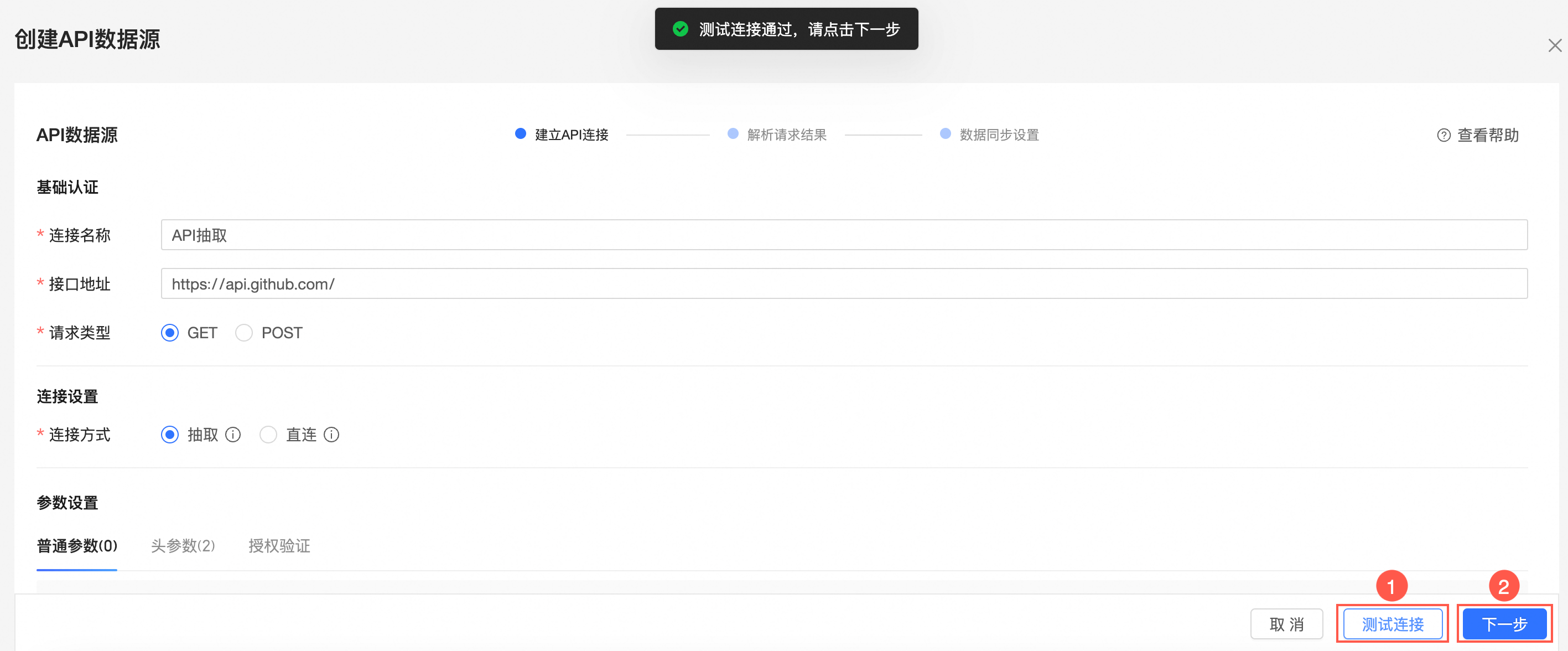
您需要在此步驟中配置API串連的基礎認證資訊、串連方式及參數設定,具體操作說明如下。
配置基礎認證下各項內容的資訊。

參數名稱
描述
串連名稱
API介面在Quick BI資料來源列表顯示的自訂名稱。
名稱由漢字、數字、字母、底線(_)或短劃線(-)組合而成。
介面地址
輸入API介面的請求地址。
請求類型
選擇API介面的請求類型,支援GET和POST兩種類型,預設為GET。
GET:通常用於請求伺服器上的資源,為資料檢索行為,不能修改伺服器上的資料。
POST:通常用於向伺服器傳輸資料,例如提交表單,可以修改伺服器上的資料。
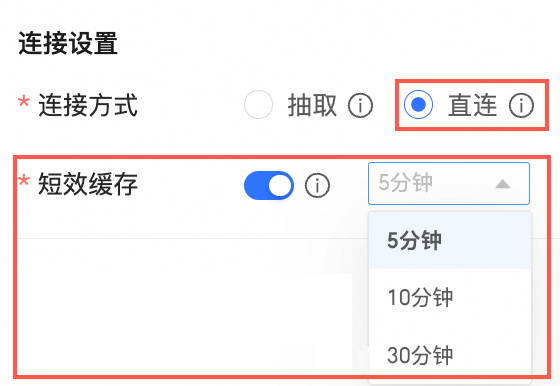
選擇串連方式,支援選擇抽取或直連。

抽取:支援手動或周期性定時更新資料,適用於資料即時性要求低的情境。
直連:支援直連API查詢,即時更新資料,適用於即時性要求高的小資料量情境。
直連方式支援開啟短效緩衝,緩衝時間可以選擇5分鐘、10分鐘、30分鐘。開啟後,在一定時間內可避免重複發送請求,保護源端API服務訪問效能不受影響,並節省API服務的調用費用。
說明直連模式下,每次請求返回的資料量應滿足以下條件:不超過10MB,同時列數不超過100列,行數不超過1000行。
(可選)在參數設定中配置需要傳參的資料,您可以按需決定是否配置。
參數名稱
描述
普通參數
請求地址後面的參數即為普通參數,格式為
url?key1=value1&key2=value2。您可以單擊添加參數,通過普通參數傳參。例如,對於資料量過大的API介面,您可以通過分頁的方式請求,提供一個動態參數
${PageIndex}進行傳參。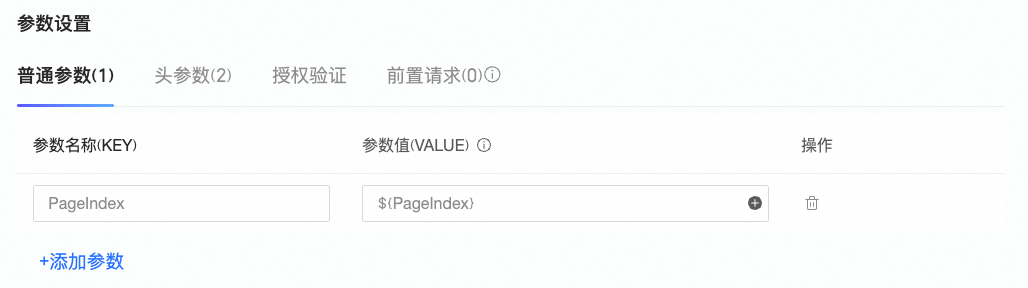 關於參數的具體介紹請參見參數介紹。
頭參數
存放在Header中的即為頭參數。
通常不變的量通過Header傳參,支援手動增(①)刪(②)改(③)Header參數。
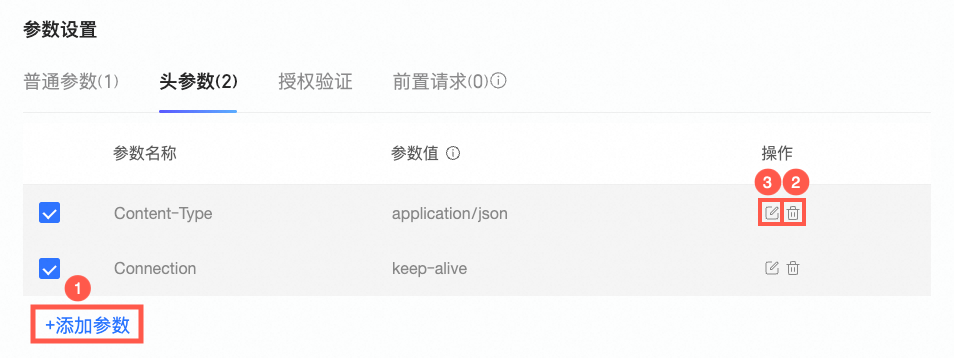
關於參數的具體介紹請參見參數介紹。
請求體
當基礎認證中的請求類型為POST時,參數設定中可維護請求體資訊。
請求體通常用於攜帶使用者需要向伺服器發送的資料,其具體內容和格式,需要您根據當前API的欄位內容自行編寫。
Quick BI支援JSON、x-www-form-urlencoded兩種請求體格式。
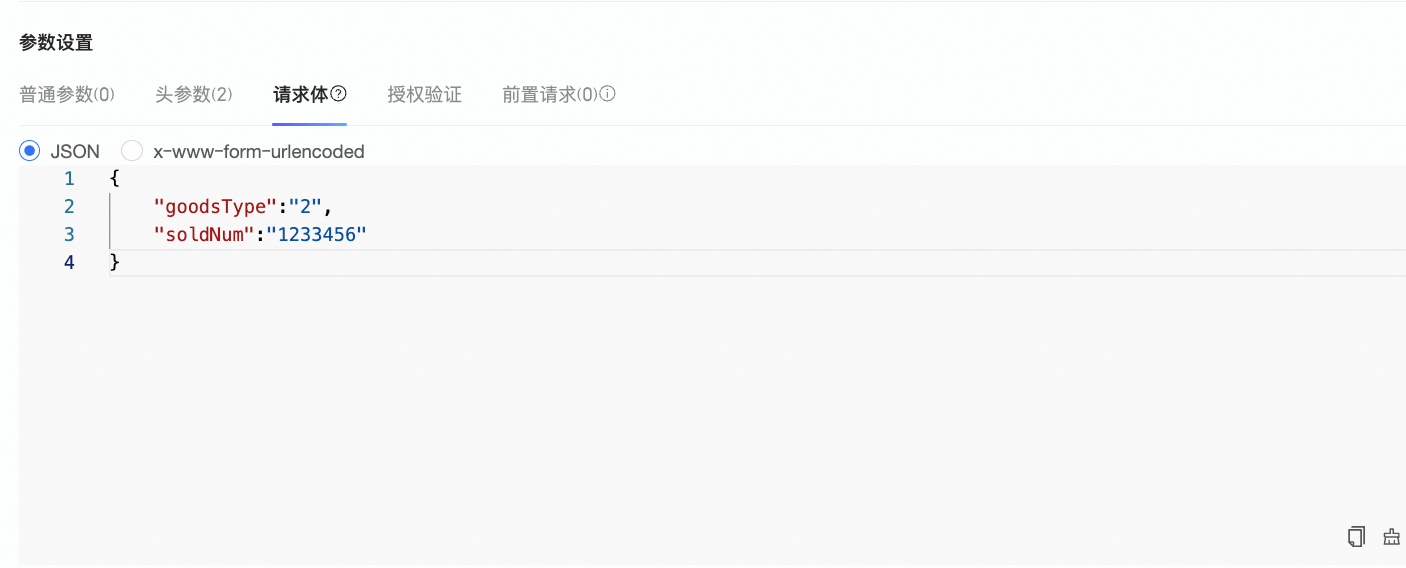
JSON:處理複雜的資料結構,適用於資料中包含嵌套對象或數組的情境。
x-www-form-urlencoded:處理簡單的索引值對資料,適用於表單提交的簡單情境。
授權驗證
您可以選擇無需授權驗證,也可以選擇基礎認證和摘要認證。
具體說明請參見http認證鑒權01基本認證和摘要認證。
前置請求
如果在請求API之前,需要執行一些準備工作或驗證步驟,例如:需要先通過鑒權介面拿到Token才能順利調用當前API,此時您可以為當前API設定前置請求。
設定完成後,在調用主 API 前,系統將按序執行已添加的“前置請求”。同時,支援將該請求中的響應結果儲存為動態參數,引用至主 API 的頭參數、普通參數、請求體,或其他前置請求中,以實現參數的動態擷取。
關於前置請求的使用樣本,請參見操作樣本。
說明最多支援添加3個前置請求。
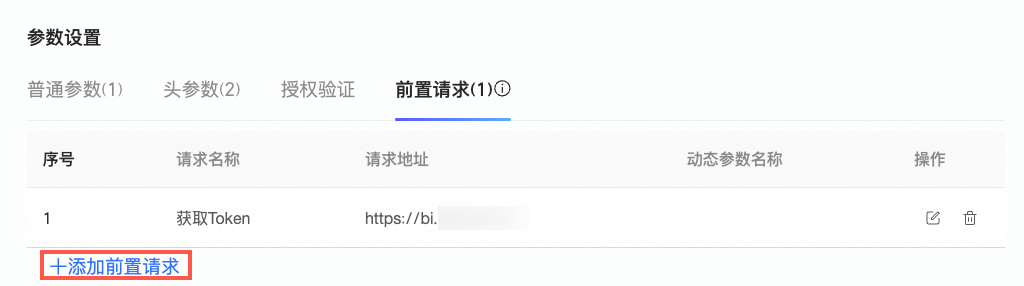
點擊測試連接,成功後進入下一步。
步驟二:解析請求結果
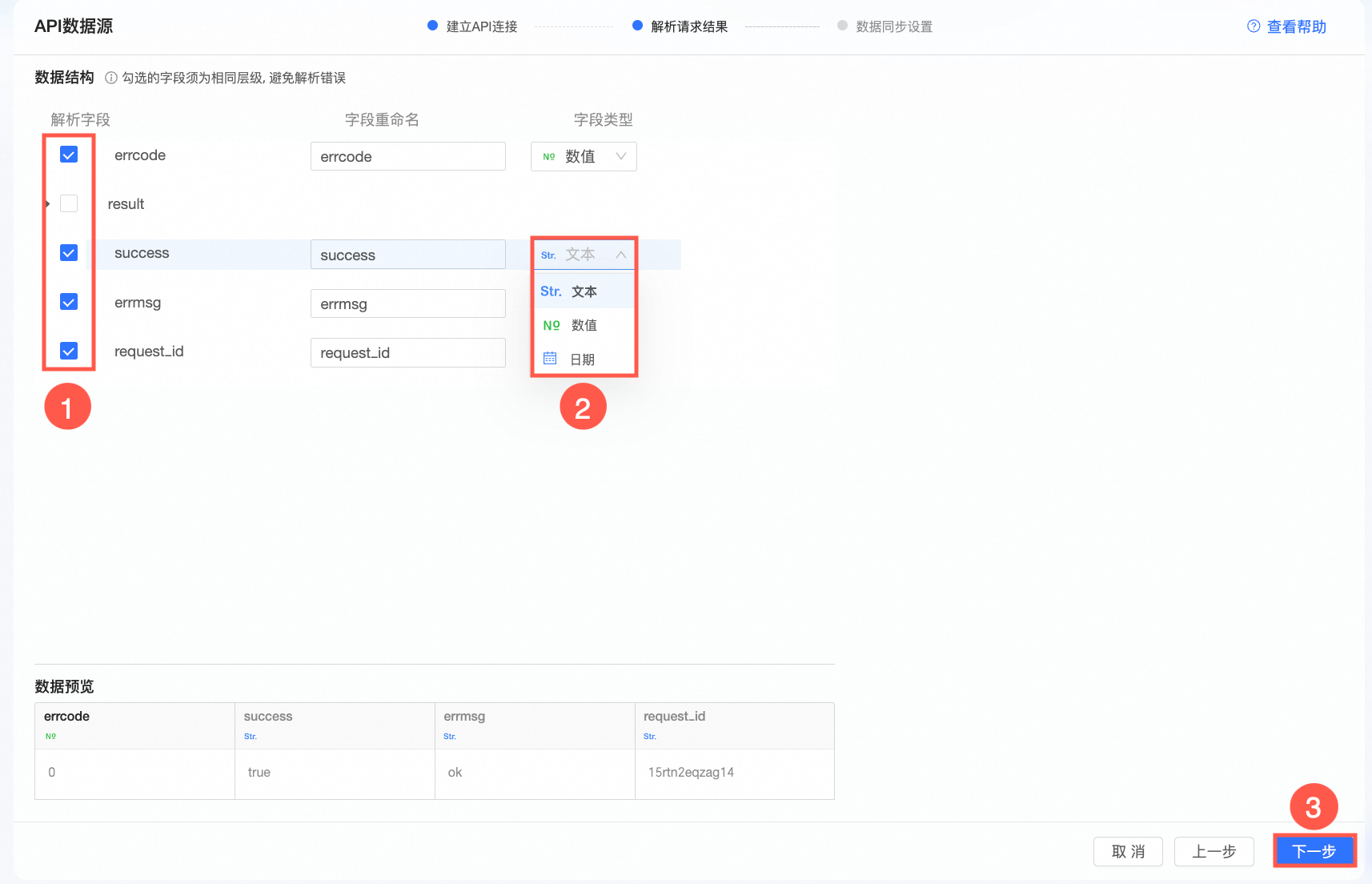
在解析請求結果環節下的資料結構地區,會呈現當前API請求返回的所有欄位,您可以根據需要選中欄位並修改欄位類型。
抽模數式下,僅選中的參數才會同步至Quick BI系統。
每次選中欄位時,必須為相同層級,否則會解析失敗。
選中的欄位可以在資料預覽地區查看欄位的值。
步驟三:資料同步設定
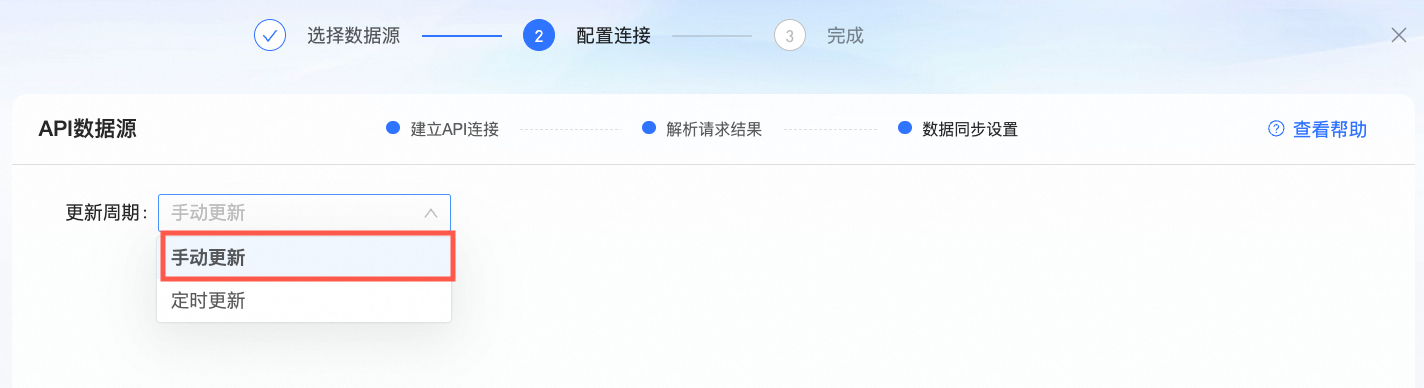
在資料同步設定環節中,設定API資料來源的更新周期。
點擊更新周期選擇框,在下拉式清單中,選擇API資料來源的更新周期,支援選擇手動更新或定時更新。
說明僅當串連設定中的串連方式為抽取時,才需配置更新周期。
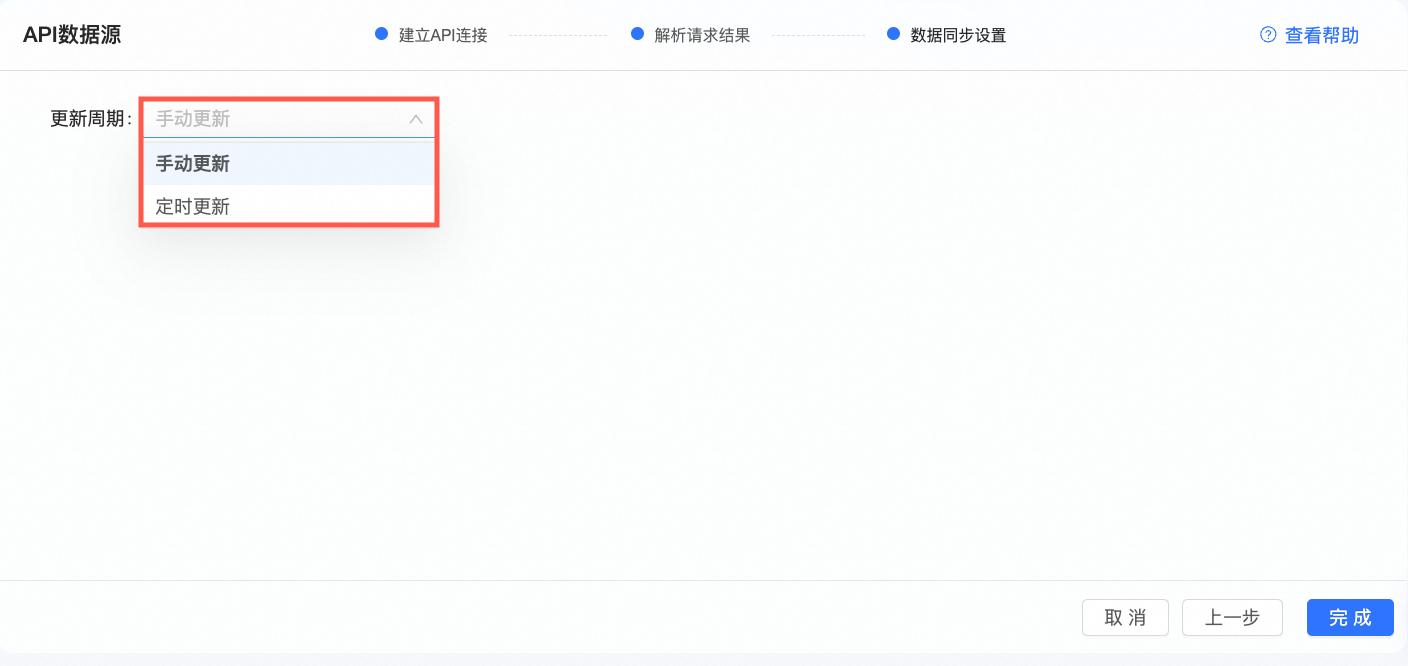
選擇手動更新,手動觸發後,才會進行資料的同步。
選擇定時更新並配置更新頻率(天級或小時級)後,則每日會定時進行資料的同步。
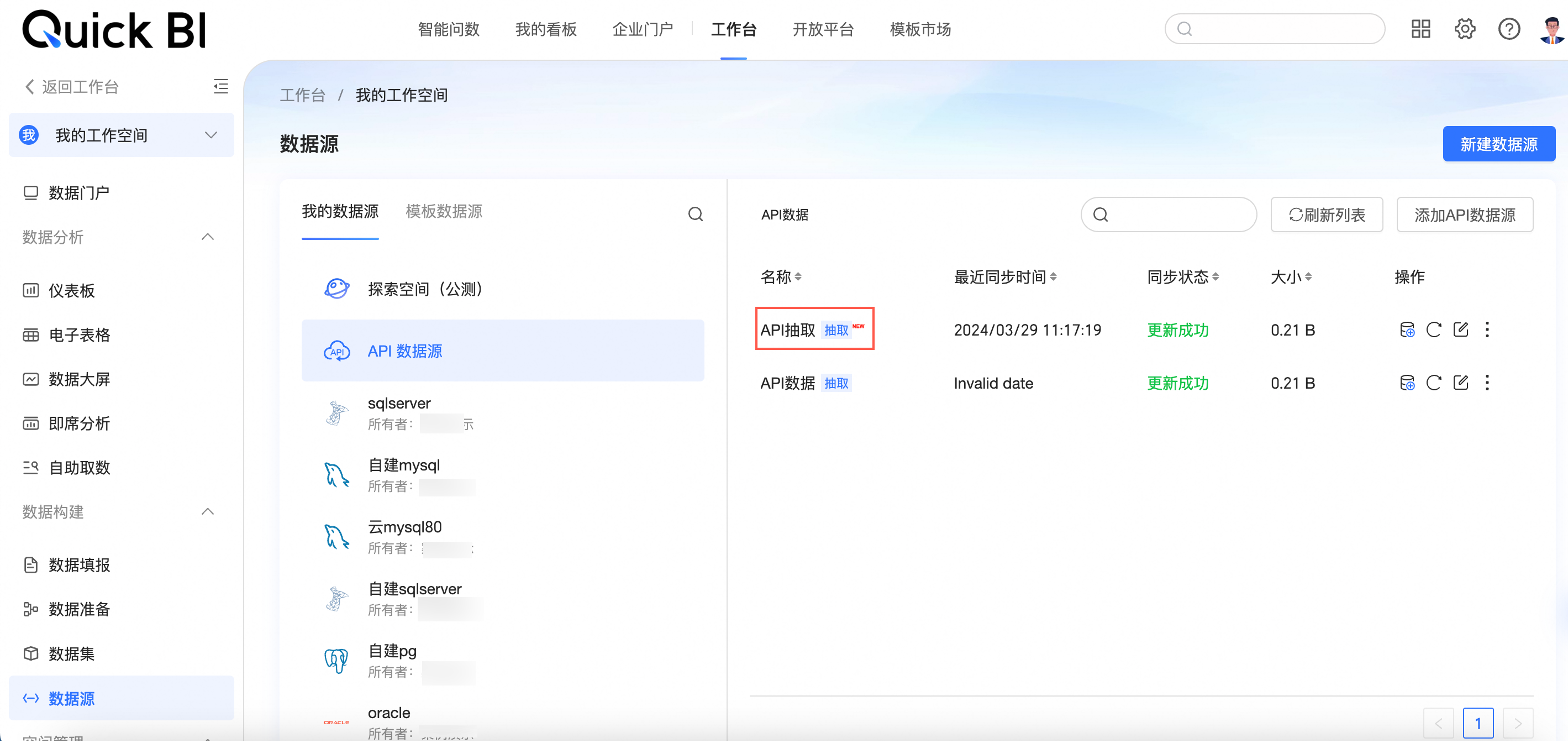
點擊完成即可建立API資料來源。成功後,可以在API資料來源管理介面,看到您建立的資料來源。
支援在此通過單擊API資料來源右側的
 表徵圖編輯API資料來源。說明
不支援編輯串連方式。
參數介紹
Quick BI支援根據實際API調用要求,在普通參數、頭參數中以索引值對的形式自訂添加參數,以協助API資料來源的順利接入。關於參數的介紹如下。
固定參數:參數值固定不變即為固定參數,其格式為
KeyA = ValueA,例如:user=myname。變數參數:參數值動態變更即為變數參數,其格式為
KeyA = ${ValueA},例如:mydate=${bizdate}。Quick BI內建了豐富的變數參數,包括系統變數、系統函數等動態參數,在提供準確規範的參數編寫方式的同時,方便您快速應用變數參數。關於內建變數參數的具體說明請參見下文內建變數參數。
內建變數參數
您可以點擊參數值輸入框右側的 表徵圖,在喚起的變數面板中按需選擇內建參數。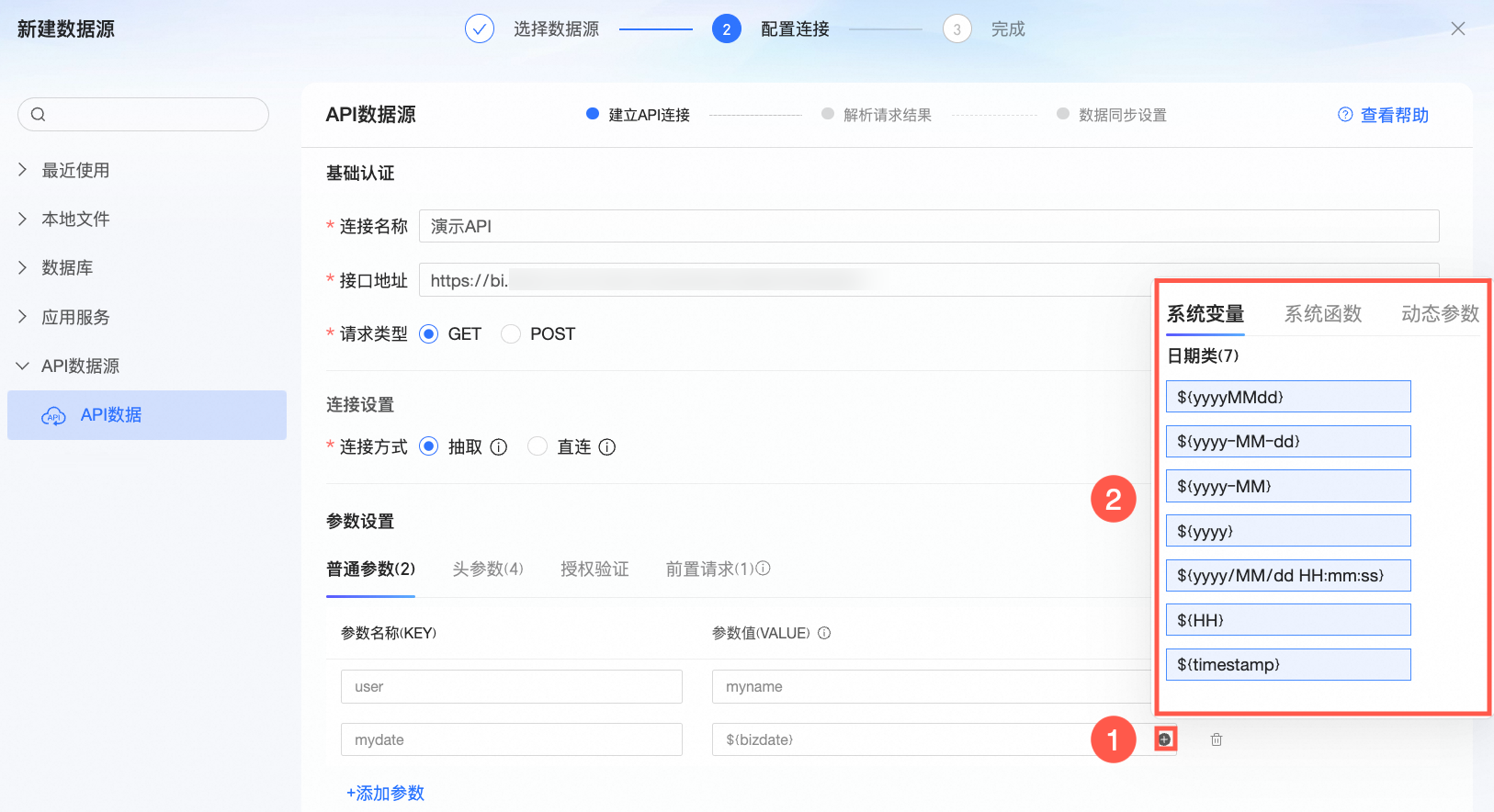
系統變數
目前Quick BI提供的系統變數包含日期類變數和分頁類變數,其生效範圍為:介面地址、普通參數、頭參數、請求體、前置請求。
日期類變數
日期類系統變數由基礎日期參數和時間間隔位移兩部分組成:
日期動態參數:提供基於業務日期的位移。
{yyyyMMdd}為業務日期,即當前更新資料日期的前一天,即T-1。
小時參數的位移:提供基於小時的位移。
HH表示小時mm表示分鐘ss表示秒小時的位移:
delta/24
例如,在指定業務時間前1小時的運算式為:
${HH-1/24}。分鐘參數的位移:提供基於分鐘位移。
HH表示小時mm表示分鐘ss表示秒分鐘的位移:
delta/24/60
例如,在業務日期前1分鐘:
${HHmmss-1/24/60}。暫不支援秒。
系統變數
變數說明
當前日期
實際值
${yyyyMMdd}
當前更新資料日期的前一天,即T-1。
2022-01-10
20220109
${yyyy-MM-dd}
當前更新資料日期的前一天,即T-1。
2022-01-10
2022-01-09
${yyyy-MM}
提取當前更新日期的年月部分。
2022-01-10
2022-01
${yyyy}
提取當前更新日期的年部分。
2022-01-10
2022
${yyyy/MM/dd HH:mm:ss}
提取當前更新日期,並轉換為yyyy/MM/dd HH:mm:ss格式。
2022-01-10
2022/01/09 00:00:00
${HH}
提取當前更新日期的小時部分。
2022-01-10
00
${timestamp}
提取當前請求的時間戳記,單位是秒
1725936000
2024-11-11 00:00:00
分頁類變數
抽模數式下,API資料來源支援分頁請求。
說明預設每頁最多1000條,最大支援100頁。
當單頁返回資料超過1000條時,本次同步任務會報錯並退出。
支援GET/POST請求,請求樣本如下。
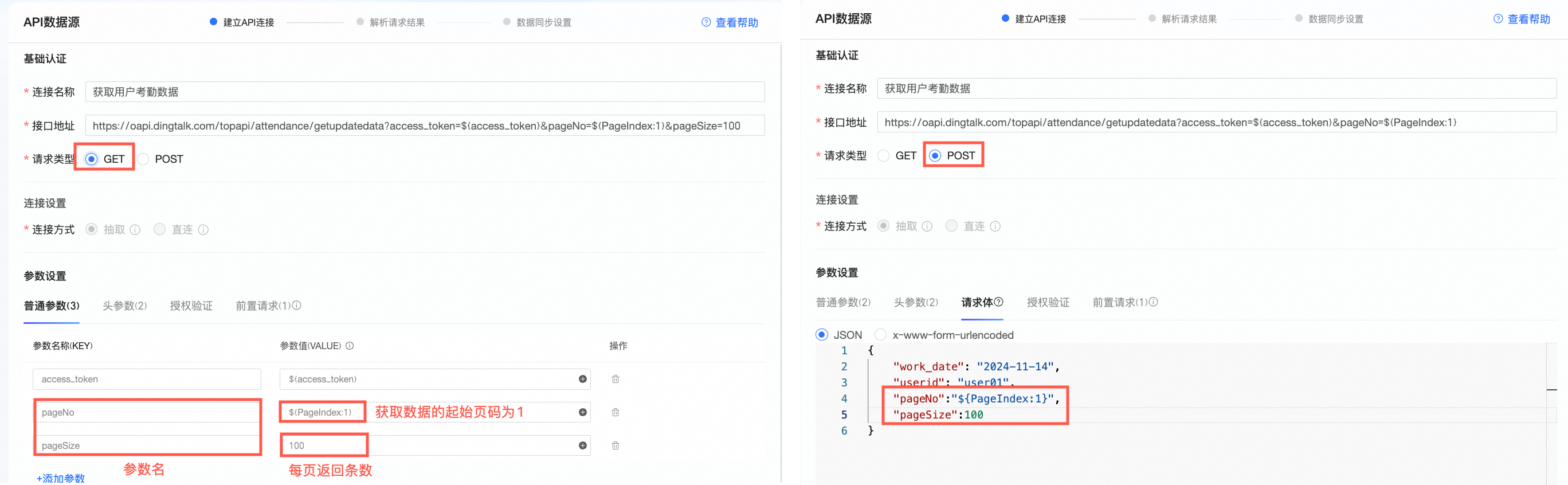
系統變數
變數說明
樣本
${PageIndex}
代表被標記的參數為分頁參數的起始頁碼,預設為1。
${PageIndex}預設從第1頁開始擷取資料。
${PageIndex:num}
代表被標記的參數為分頁參數的起始頁碼,起始頁碼被指定為num。
${PageIndex:2}即會從第2頁開始擷取資料。
系統函數
系統函數生效範圍:介面地址、普通參數、頭參數、請求體、前置請求。
系統函數 | 函數說明 | 樣本 |
BI_MD5(String data) | 返回MD5加密後結果 | b10a8db164e0754105b7a99be72e3fe5 |
動態參數
動態參數頁簽下僅展示在前置請求中已建立的動態參數。動態參數生效範圍:介面地址、普通參數、頭參數、請求體、前置請求。
操作樣本
下面以接入擷取DingTalk使用者考勤資料API資料來源為例,進行建立API資料來源的樣本說明,旨在協助您更好地理解並上手API資料來源的建立操作。
本例按本文操作步驟中所述,分為建立API串連、解析請求結果、資料同步設定三個步驟進行。
步驟一:建立API串連
在建立API串連環節中,按以下步驟配置資訊。
配置基礎認證資訊。

串連名稱:本例以API介面的業務意義作為名稱,填入擷取使用者考勤資料。
介面地址:在API文檔頁面擷取其請求地址。
請求類型:在API文檔頁面擷取其請求類型,本例為POST。
配置串連方式。
本例只需擷取當天的考勤資料,對資料的即時性要求較低,因此串連方式選擇抽取。

配置前置請求。
在調用擷取使用者考勤資料介面(以下稱為主API介面)前,需要提前通過擷取企業內部應用的access_token介面擷取
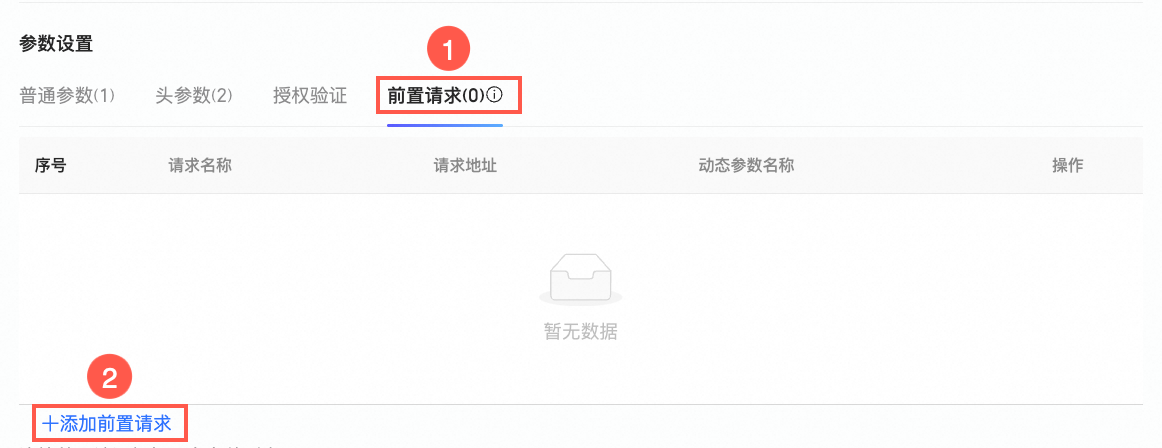
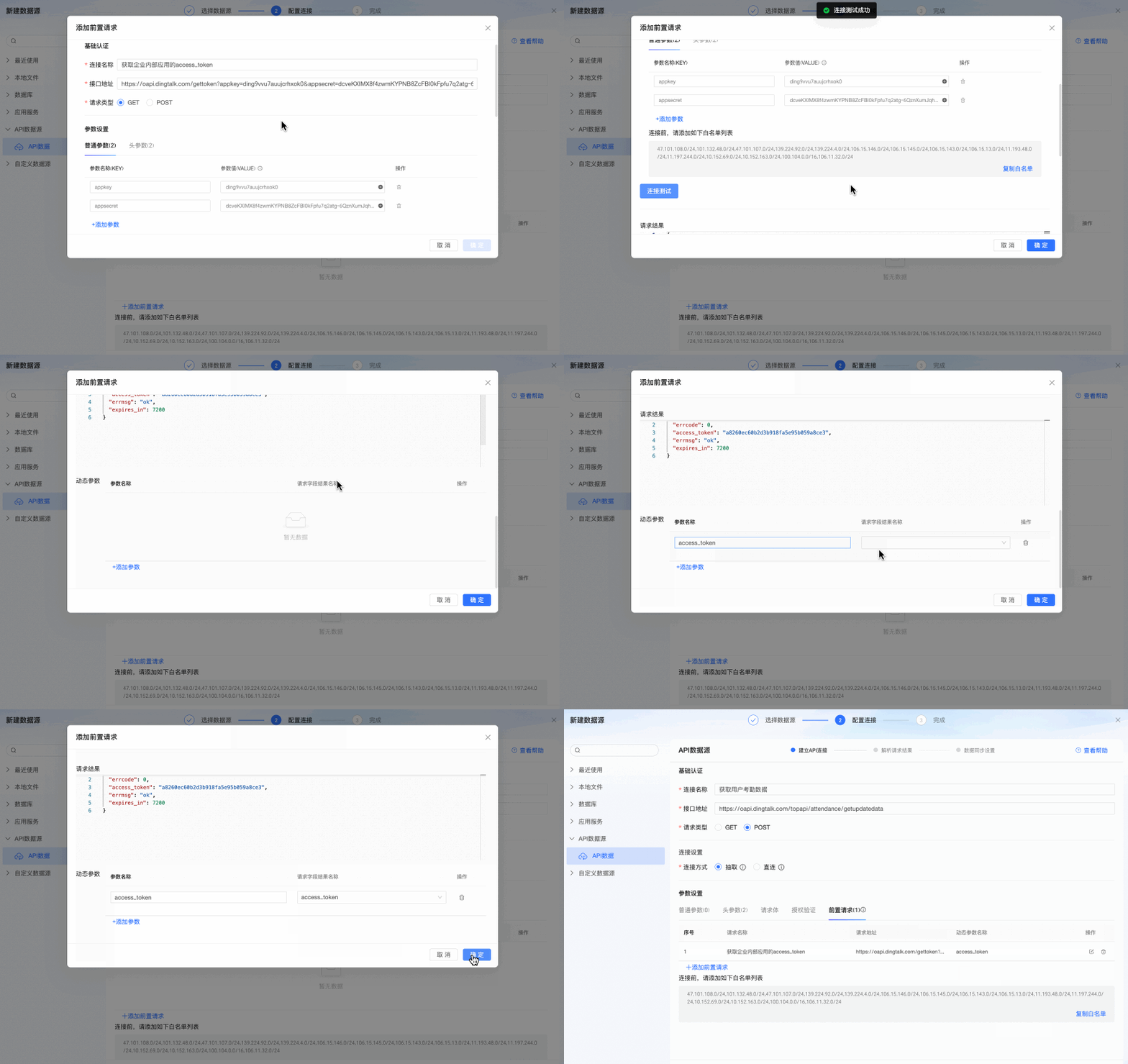
access_token,並將其注入在主API介面的請求地址中,才能順利調用主API介面擷取考勤資料。因此本例需要將擷取access_token步驟配置在前置請求中,並將其作為普通參數拼接到主API介面的請求地址。具體前置請求配置操作如下。點擊前置請求頁簽下的添加前置請求操作。
在添加前置請求彈窗中,完成以下配置。
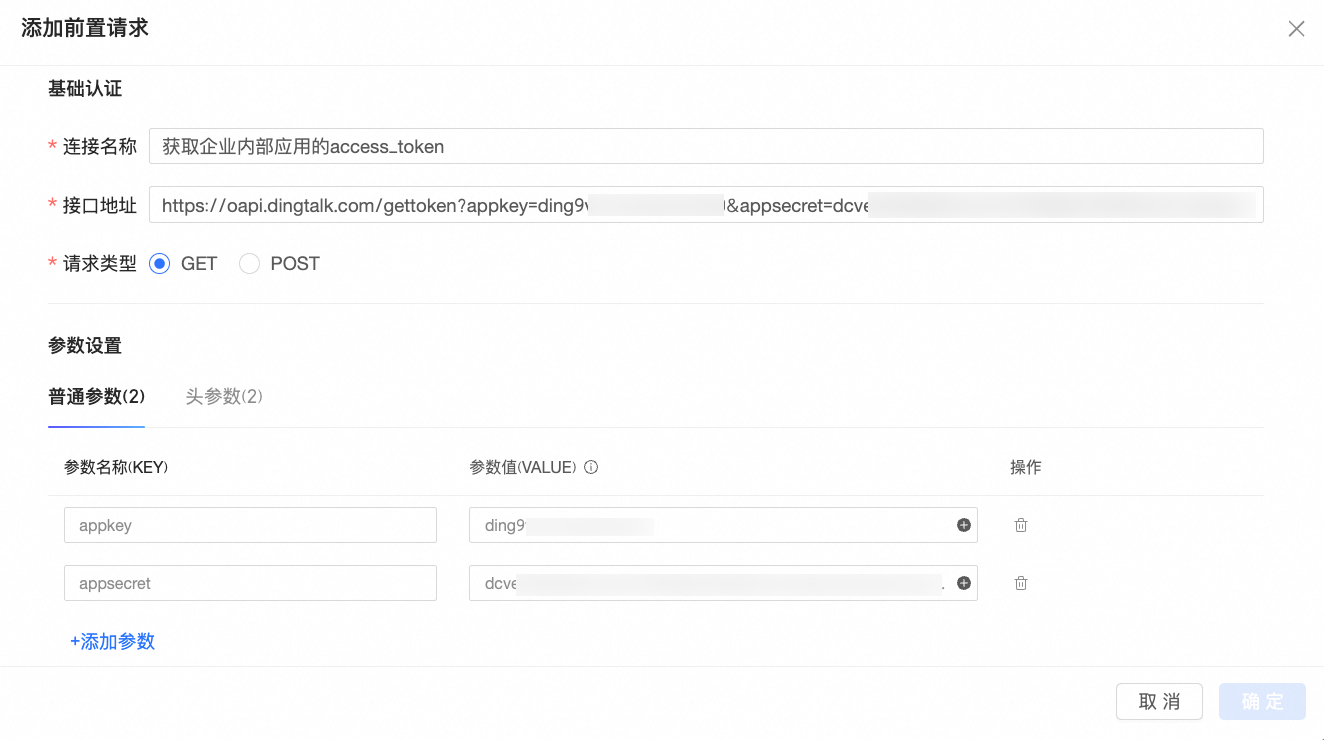
串連名稱:本例填入鑒權介面的業務意義,即擷取企業內部應用的access_token。
介面地址:通過介面文檔擷取鑒權介面的請求地址。
請求類型:通過介面文檔擷取鑒權介面的請求類型,本例為GET。
普通參數:根據介面文檔,請求地址後需要攜帶
appkey及appsecret參數,因此在普通參數中添加appkey及appsecret,並輸入對應值。完成後參數將會被自動拼接到請求地址後。頭參數:本例保持預設設定,即選中
Content-Type為application/json,以告訴接收請求的伺服器,傳輸資料的格式為JSON;Connection為keep-alive,以告訴接收請求的伺服器,當前請求需要持久串連。
點擊串連測試,即可在請求結果模組中,查看當前請求的返回資訊。同時,Quick BI將為您自動解析請求結果中包含的欄位,您可以在動態參數模組中按需選擇欄位作為動態參數,並在主API中通過
${參數名稱}的方式進行引用;也可以僅執行前置請求而不傳遞動態參數(即不設定動態參數)。本例需要將前置請求中擷取的
access_token,作為動態參數傳遞至主API中,因此本例建立access_token動態參數。說明最多可添加10個動態參數。
配置普通參數。
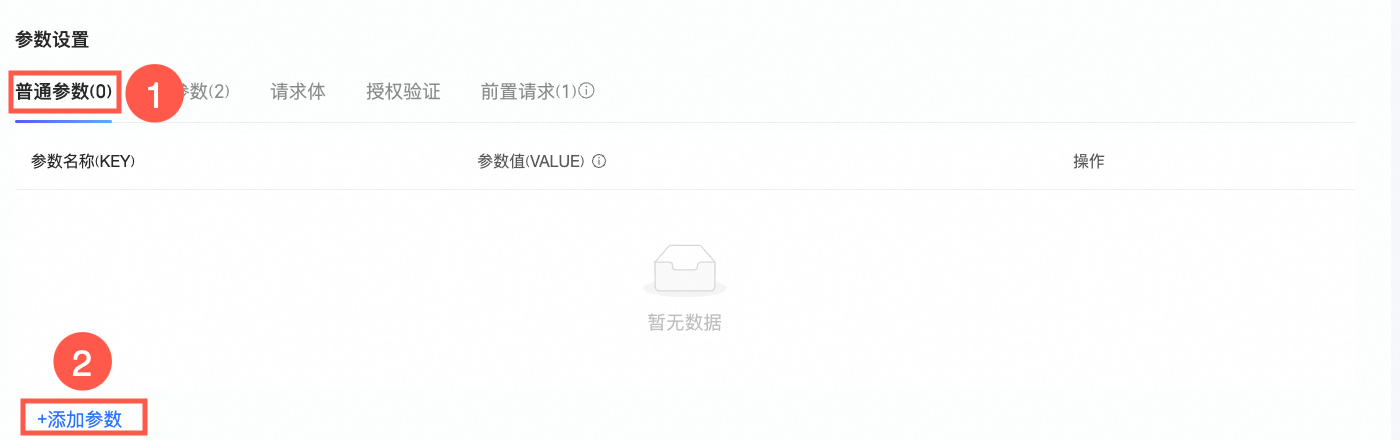
本例根據主API調用要求,需要將前置請求中建立的動態參數access_token,通過
${參數名稱}的方式引用至主API的普通參數中,因此在普通參數頁簽下點擊添加參數操作。說明動態參數支援引用至主API的普通參數、頭參數、請求體或其他前置請求中,在實際操作中您可以按需選擇。
填入參數名稱,點擊參數值輸入框中的
 表徵圖,在喚起的變數面板中按需選擇參數,完成後點擊
 表徵圖儲存配置。
本例需將變數面板切換至動態參數頁簽,在該頁簽下展示了當前流程中已建立的動態參數,選擇
${access_token}。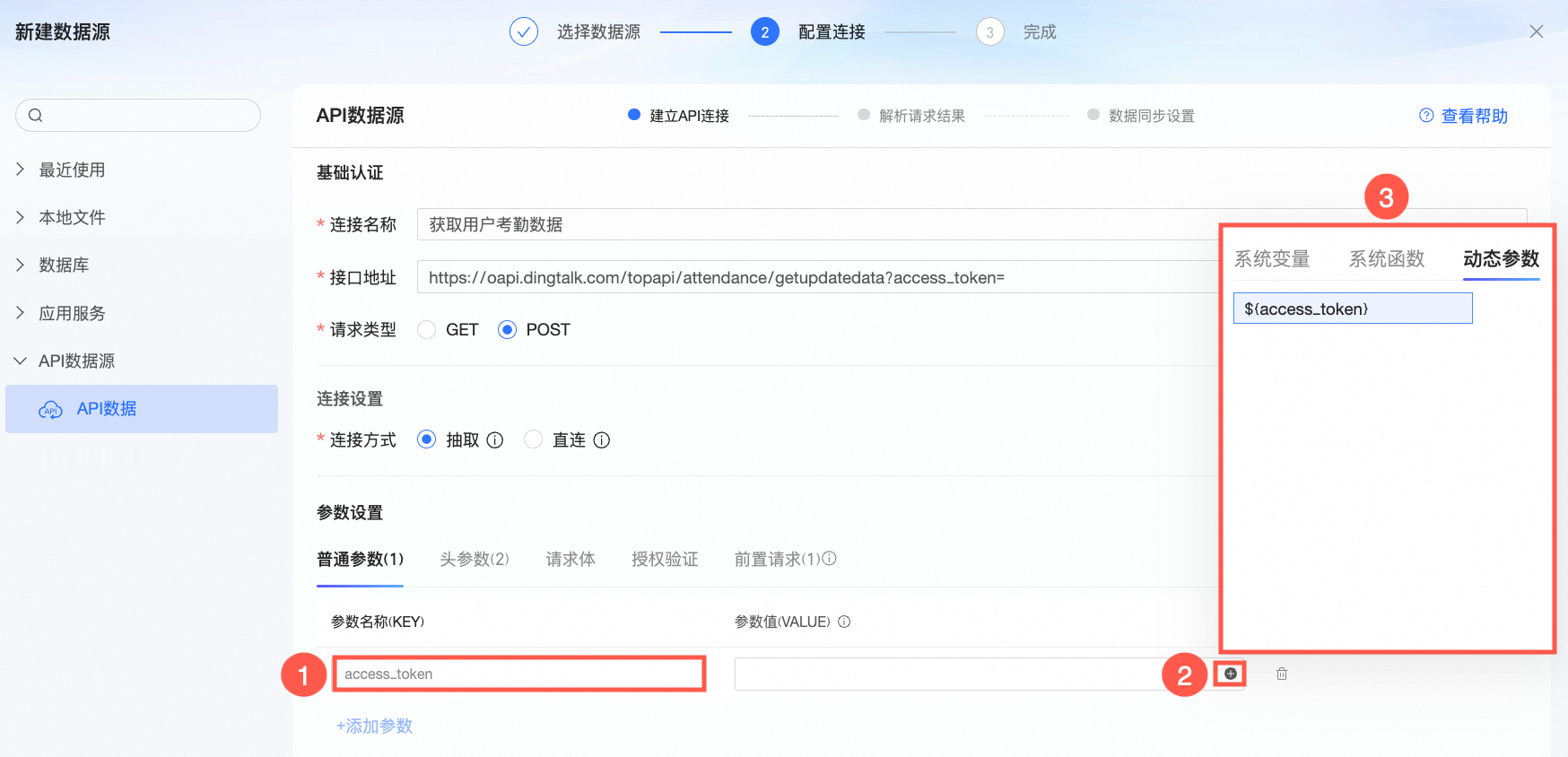
配置請求體。
本例請求類型為POST,因此需要根據擷取企業內部應用的access_tokenAPI的請求參數內容,編寫請求體。
JSON格式範例程式碼如下:
{
    "work_date": "2024-11-14",
    "userid": "user01"
}
x-www-form-urlencoded格式範例程式碼如下:
work_date=2024-11-14&userid=user01
其餘參數配置。
本例頭參數及授權驗證保持預設設定。
點擊串連測試,成功後進入下一步。
步驟二:解析請求結果
在解析請求結果環節中,選中需要的欄位並調整其欄位類型,完成後點擊下一步。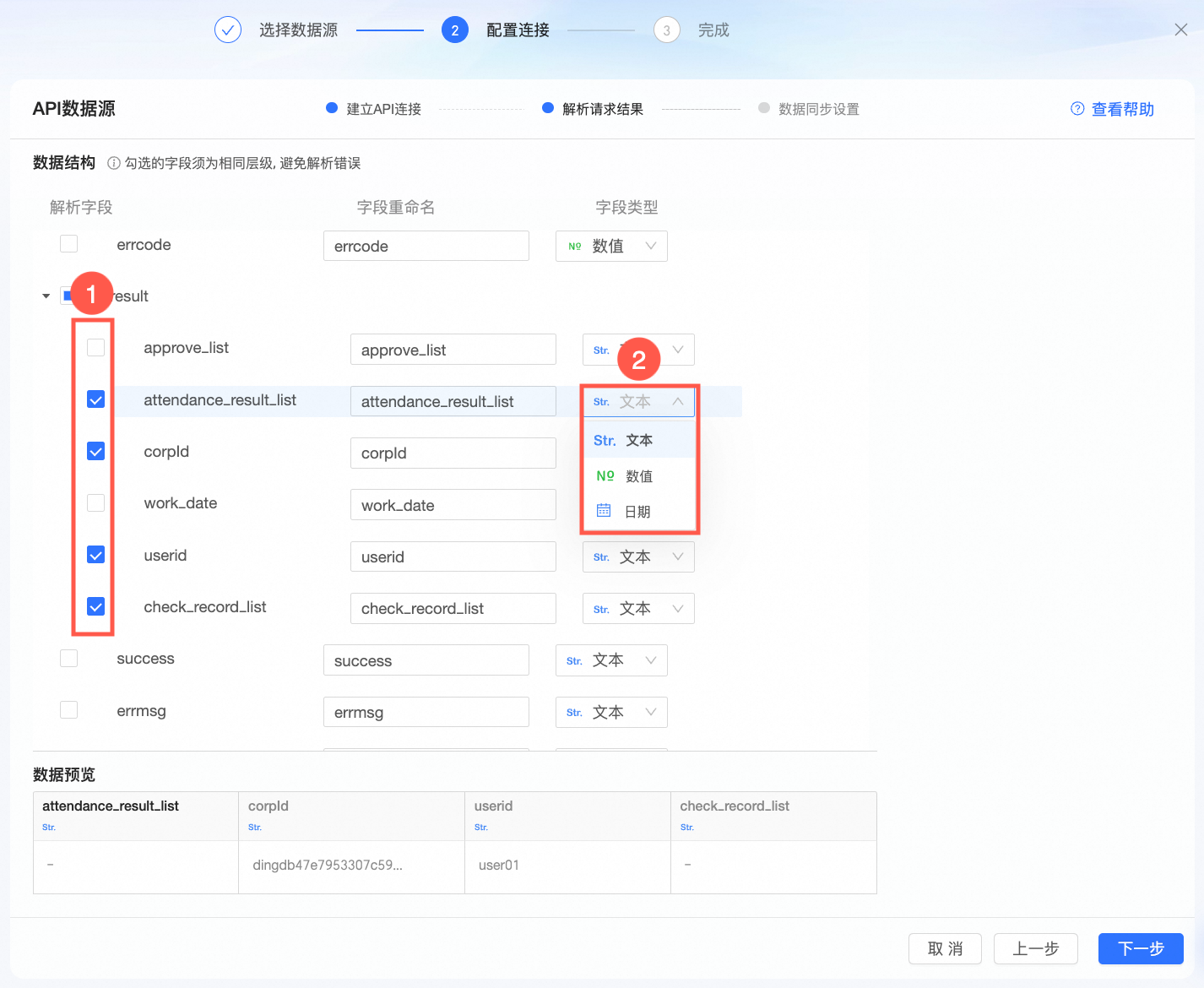
步驟三:資料同步設定
在資料同步設定環節中,設定本例API資料來源的更新周期為手動更新。
點擊完成,成功建立擷取使用者考勤資料API資料來源。