使用情境
在日常業務複盤、定期彙報等分析情境中,企業內對結果材料的內容格式往往有明確的規範。然而,在使用小Q進行分析時,大模型通常會基於其預設的產生邏輯和通用結構偏好而非企業內專有標準產生內容,因此可能存在輸出結果不能完全貼合企業表達習慣的情況,需要進行一定的後期調整。
通過在Quick BI企業知識庫中配置內容範本,企業可將典型業務情境(例如:周報、活動複盤、經營簡報等)的分析邏輯與呈現規範,預先定義為標準化模板,後續在某一業務情境下進行提問時,小Q將會根據指定的模板,輸出符合企業內部標準化表達的內容。文將為您介紹如何在企業知識庫管理員中配置內容範本。
功能入口
您可以根據實際情況選擇不同的配置入口:
當您擁有一份或多份現成的業務文檔(例如:複盤報告、會議紀要等),需要使用AI幫您自動識別與提煉內容範本;或希望從同一份業務資料中同時提取多種類型的業務知識(例如:商務邏輯、分析思路、內容範本),您可以通過上傳知識文檔的方式配置內容範本。具體操作說明請參見添加知識文檔。
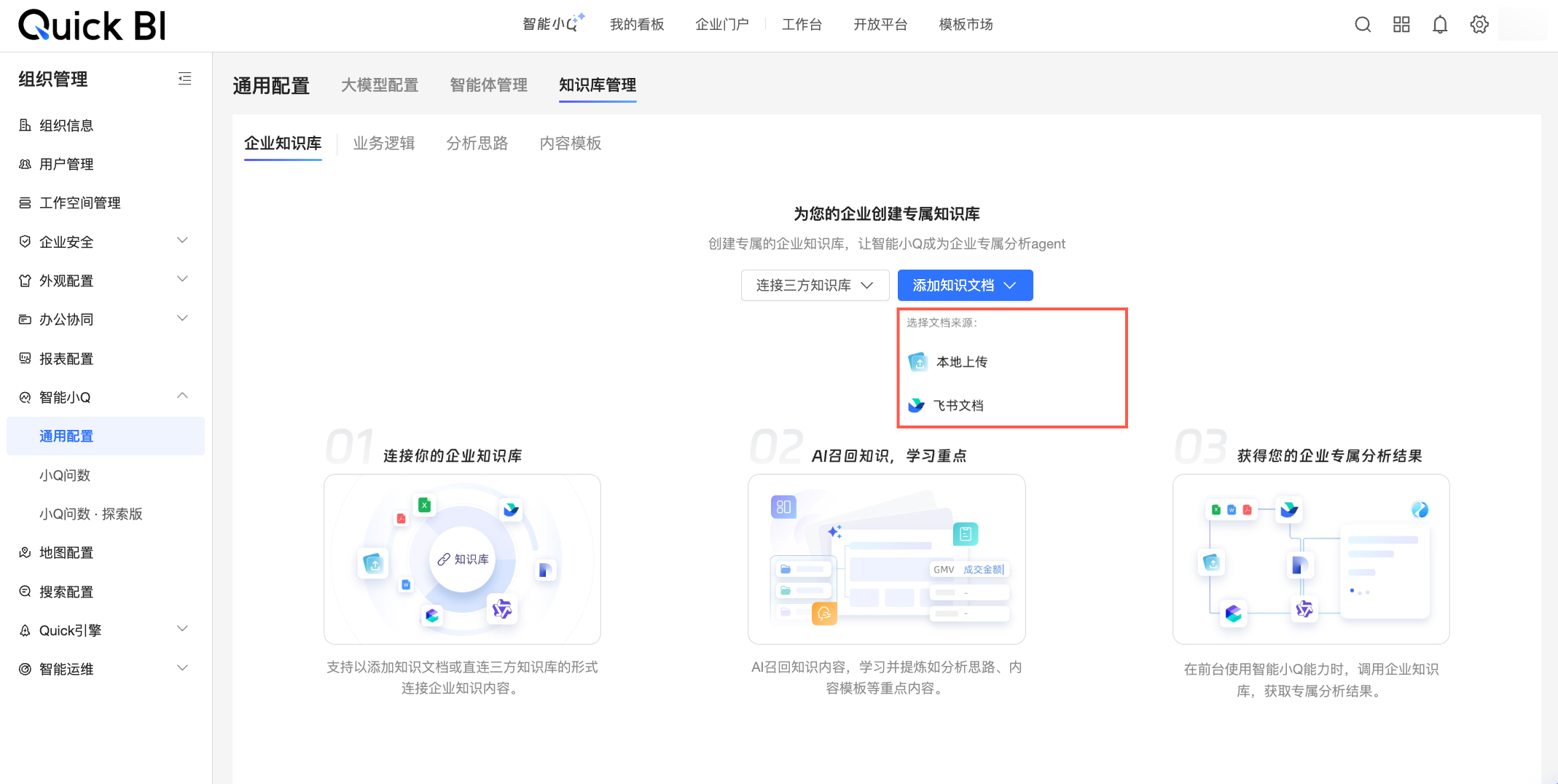
當您已擁有清晰明確的內容範本,只需將其配置為智能小Q可複用的內容範本時,您可以在知識庫管理員頁面的內容範本頁簽下配置內容範本。
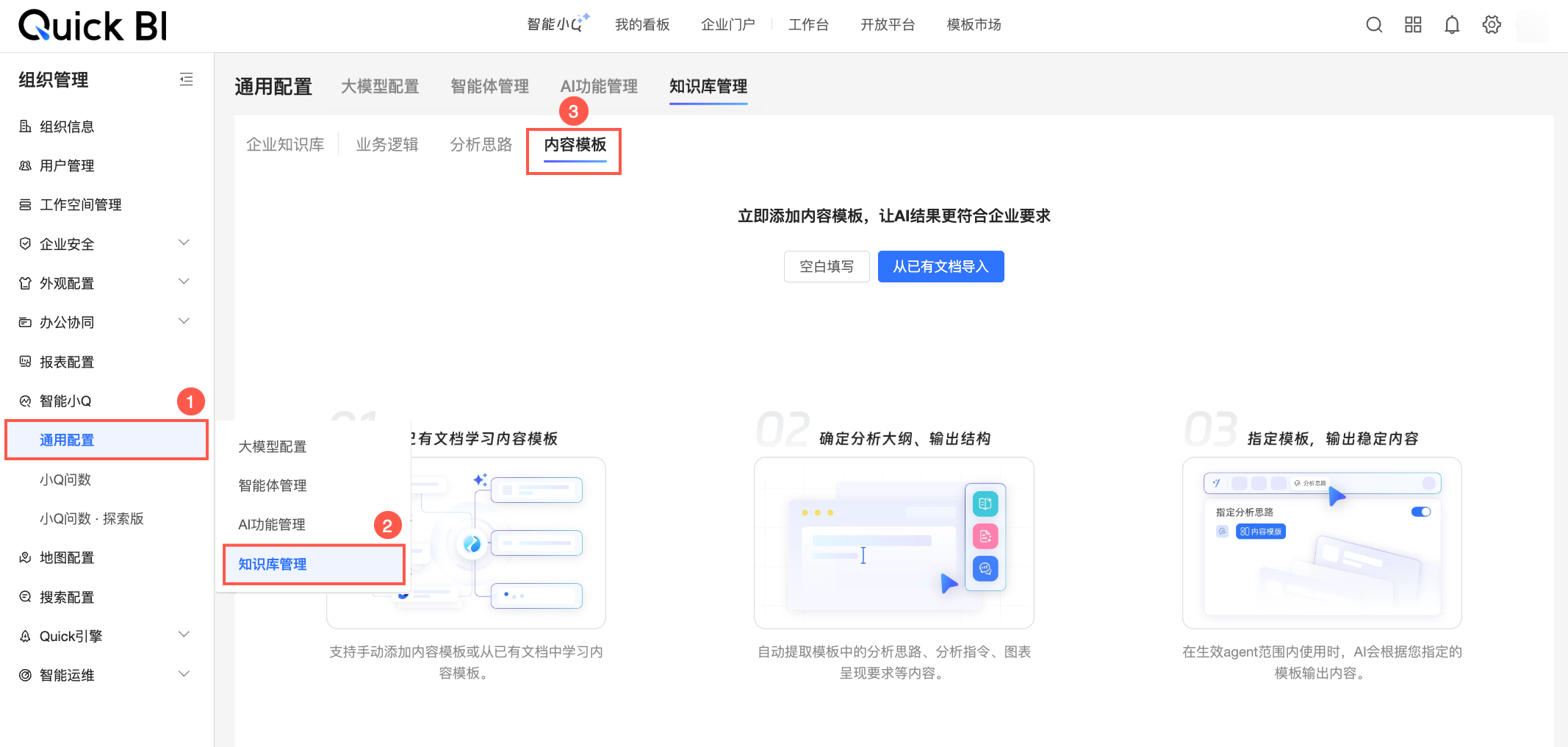
操作步驟
在內容範本頁面中,通過空白填寫或從已有文檔匯入的方式新增內容模板至Quick BI。
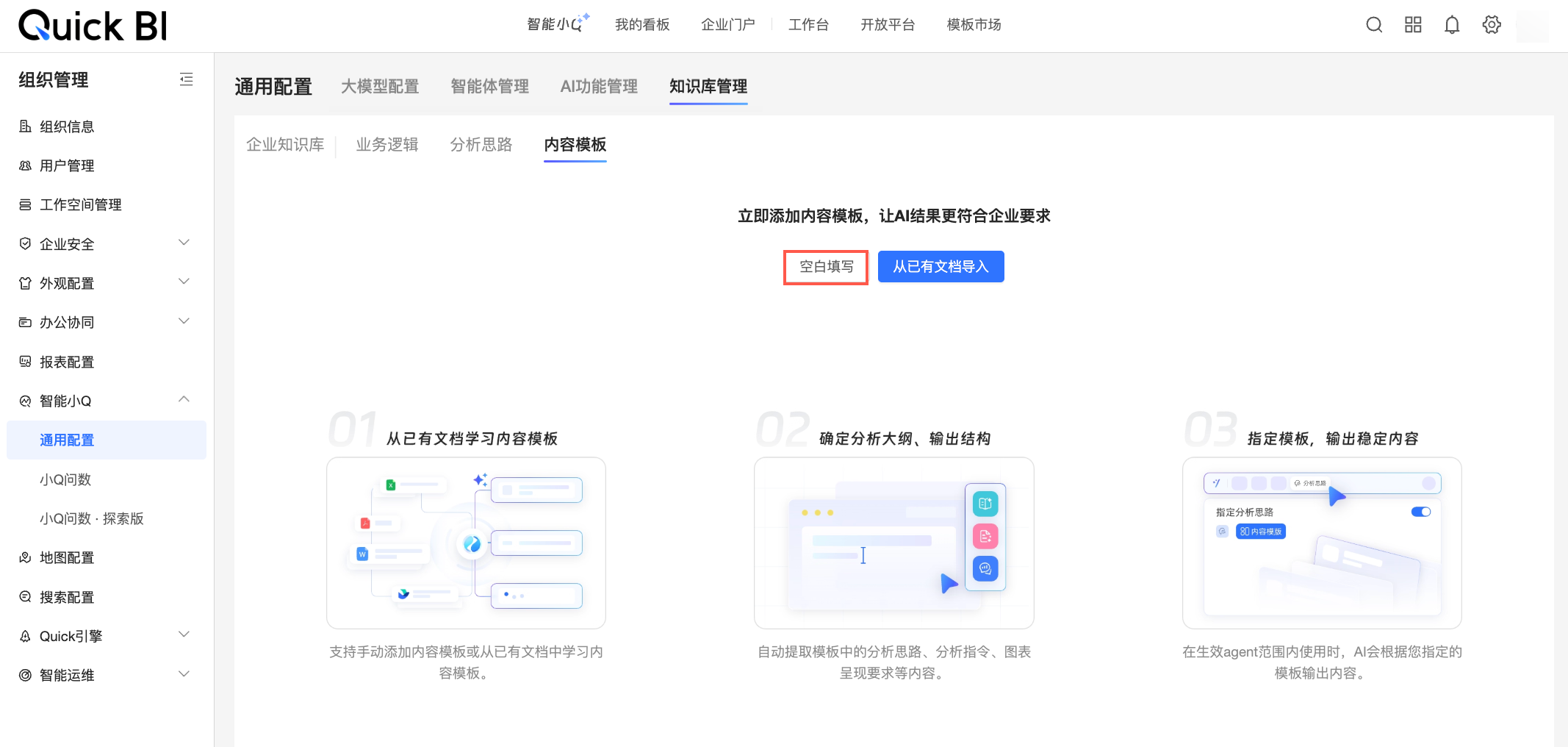
空白填寫
點擊內容範本頁面下的空白填寫按鈕。
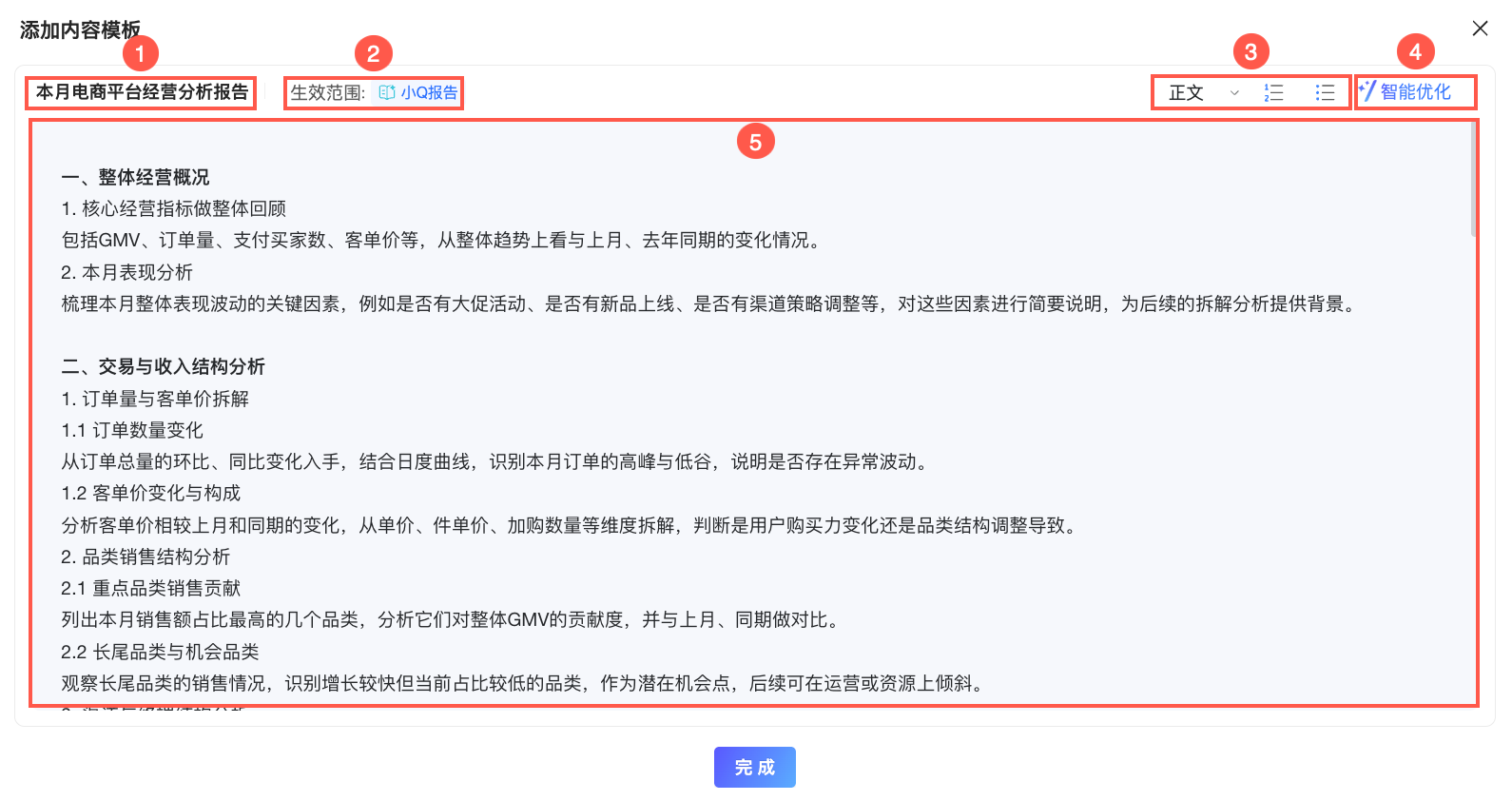
在新增內容模板彈窗中輸入具體的內容範本,支援進行以下操作:
可進行的操作
說明
① 編輯內容範本名稱
系統預設命名為未命名內容範本,將滑鼠懸浮至名稱處即可轉換為輸入框,您可以根據內容範本使用情境或業務意義重新命名。同時,請確保名稱在組織內不重複。
② 查看生效範圍
查看當前內容範本的生效Agent,預設為小Q報告且不可修改。
③ 編輯文字格式設定
編輯內容文本的格式,支援本文與標題的切換、列表序號的設定,協助系統更好地區分文本層級結構。
④ 智能最佳化
點擊智能最佳化即可於右側介面中,喚起AI來協助您最佳化潤色編輯地區中已輸入的內容。
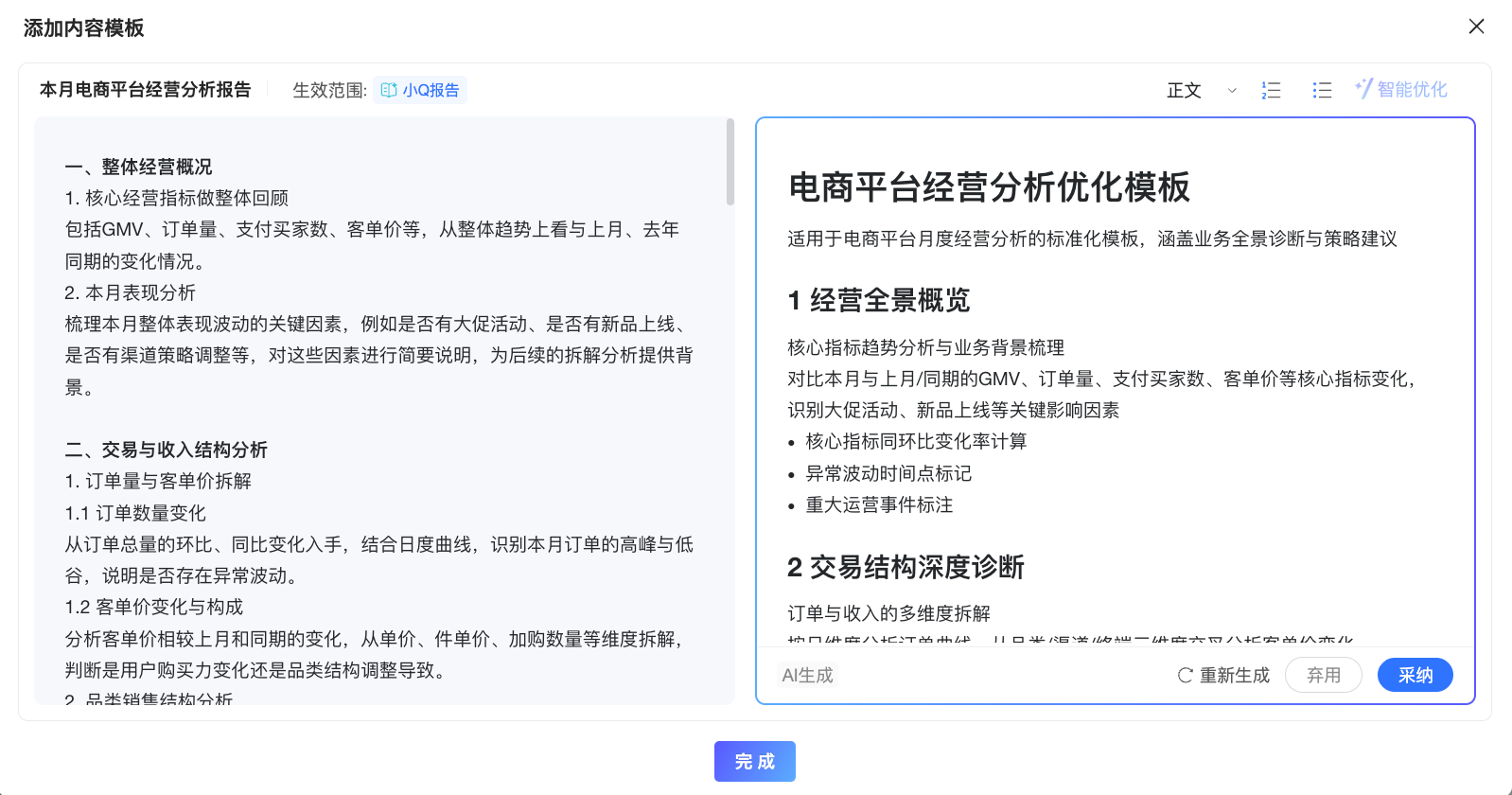
潤色完成後,您可以選擇採納、棄用或重建。採納後,右側最佳化過的內容將會直接替換左側原文。
⑤ 編輯具體內容範本
在本文編輯框地區輸入內容範本的具體內容。
點擊完成,系統將自動學習您輸入的內容範本。
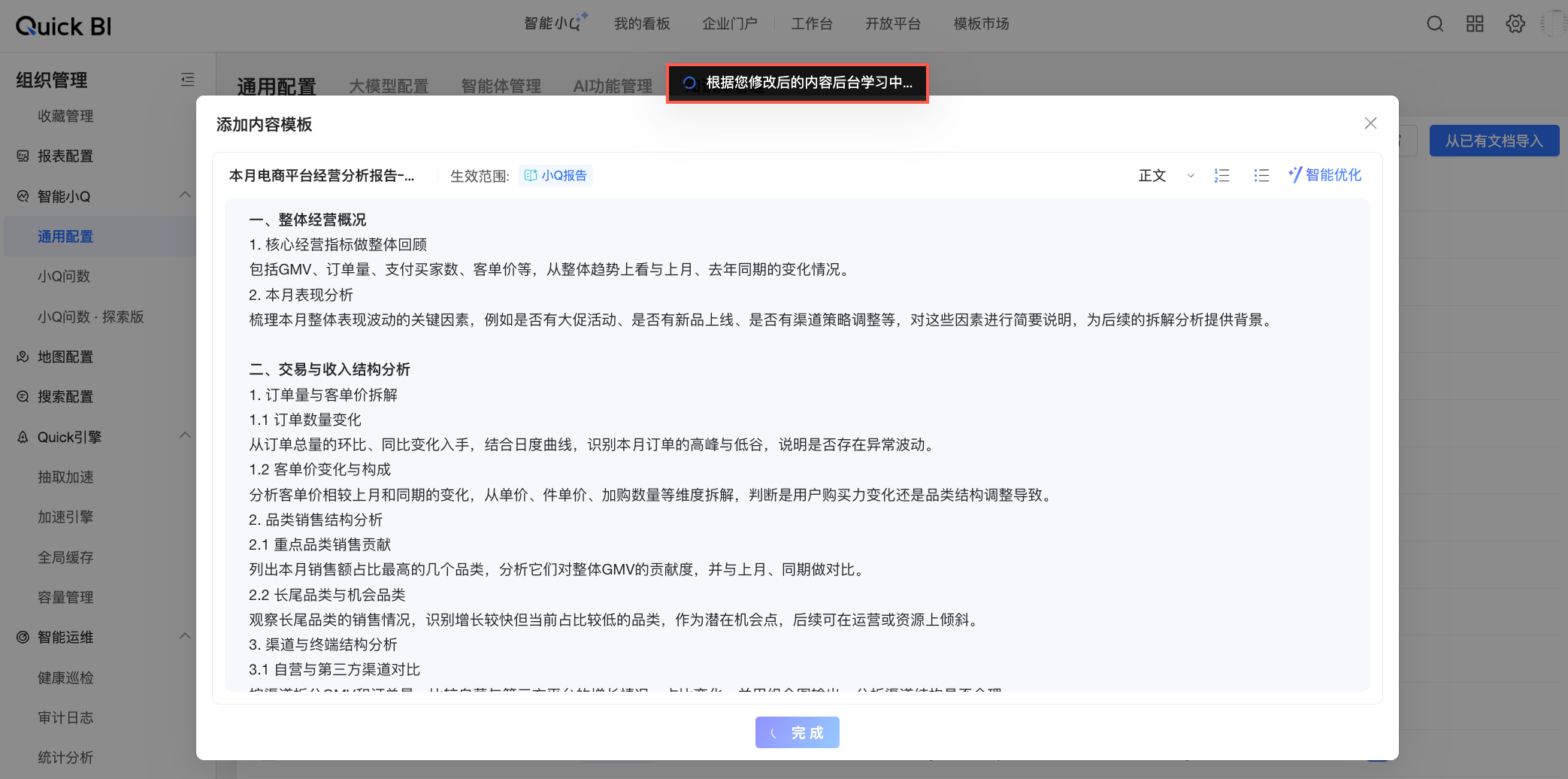
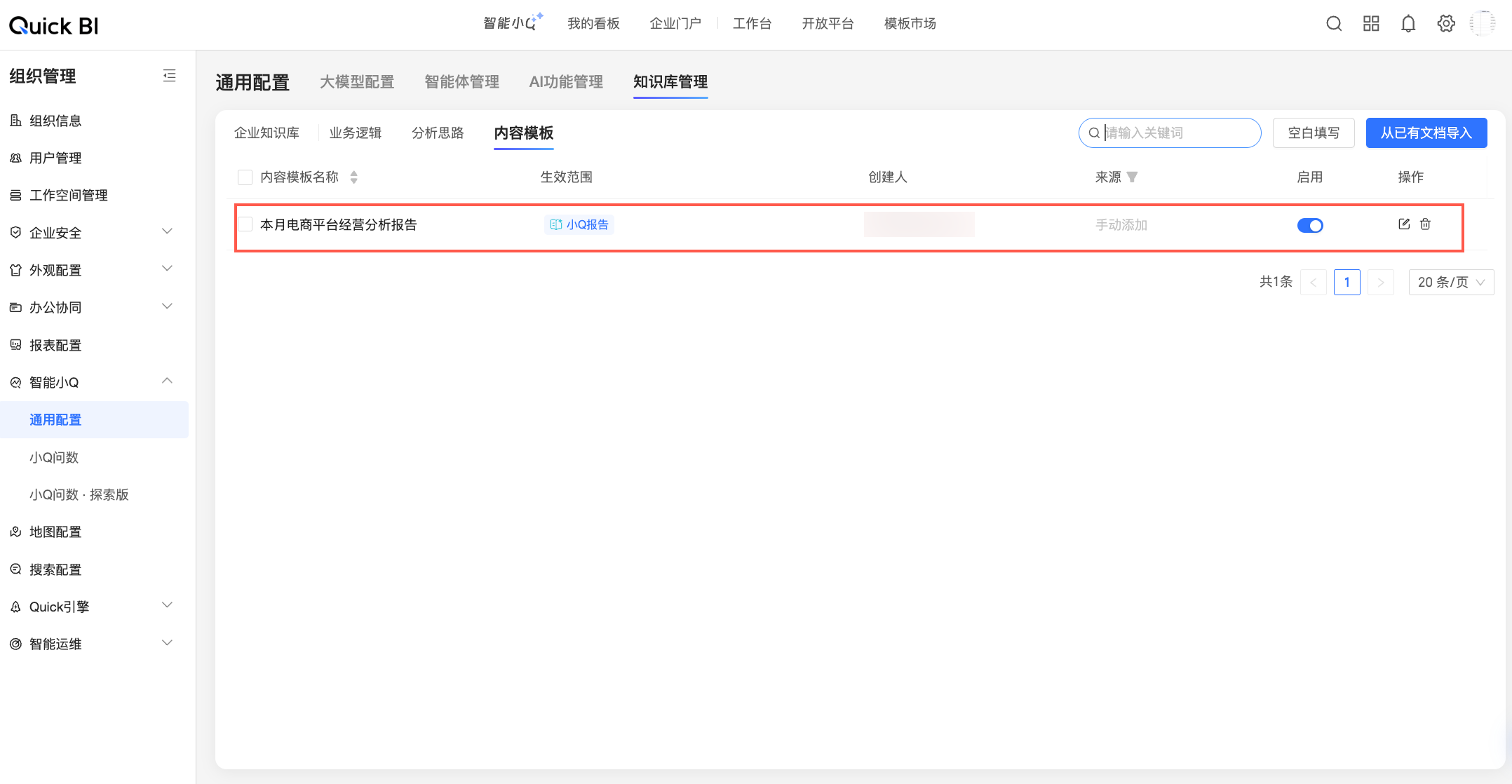
待系統學習完畢後即可在列表頁面中查看到該內容範本。
從已有文檔匯入
點擊內容範本頁面下的從已有檔案匯入按鈕。
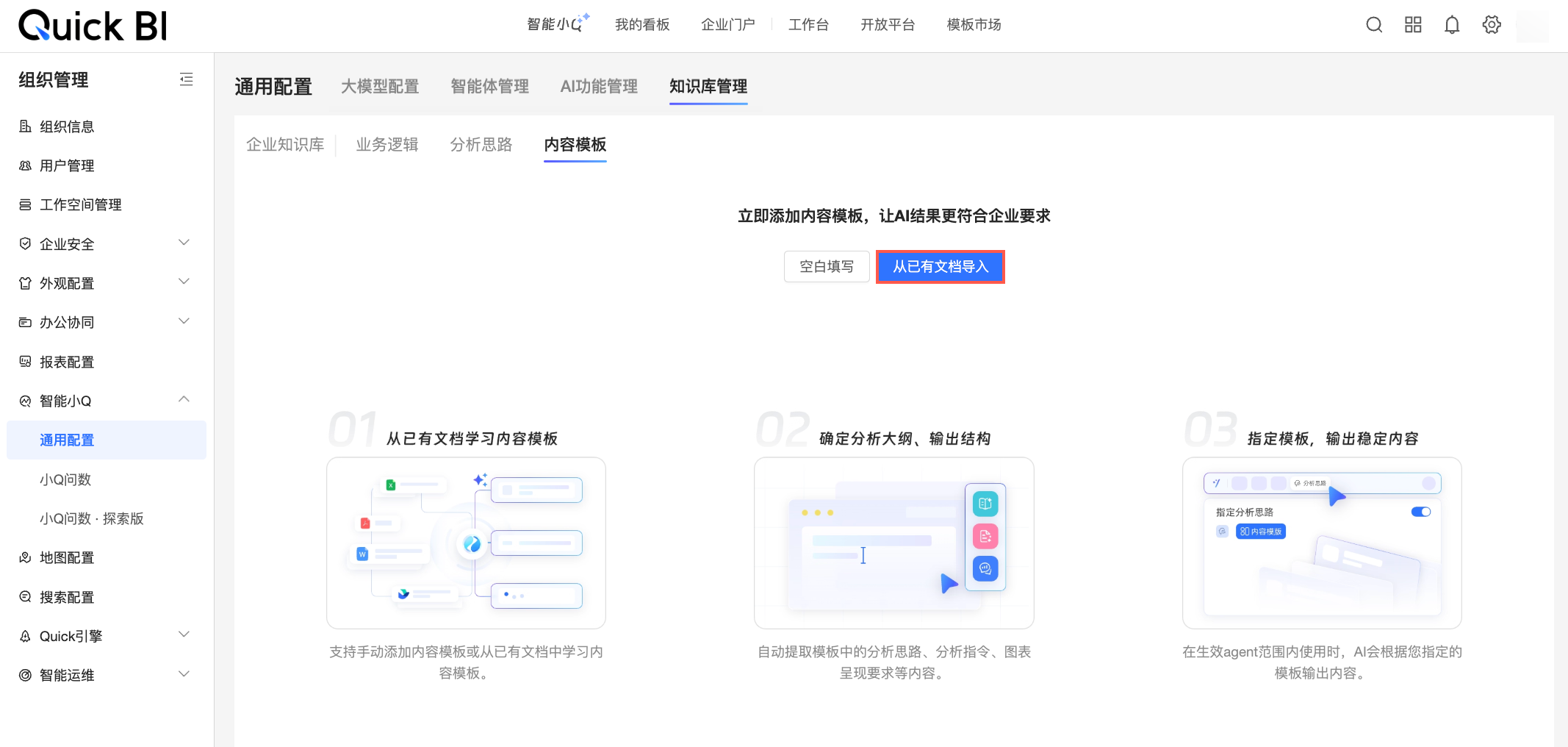
在匯入內容範本彈窗的選擇文檔環節中,選擇需要上傳的文件類型,並進行相關配置操作。
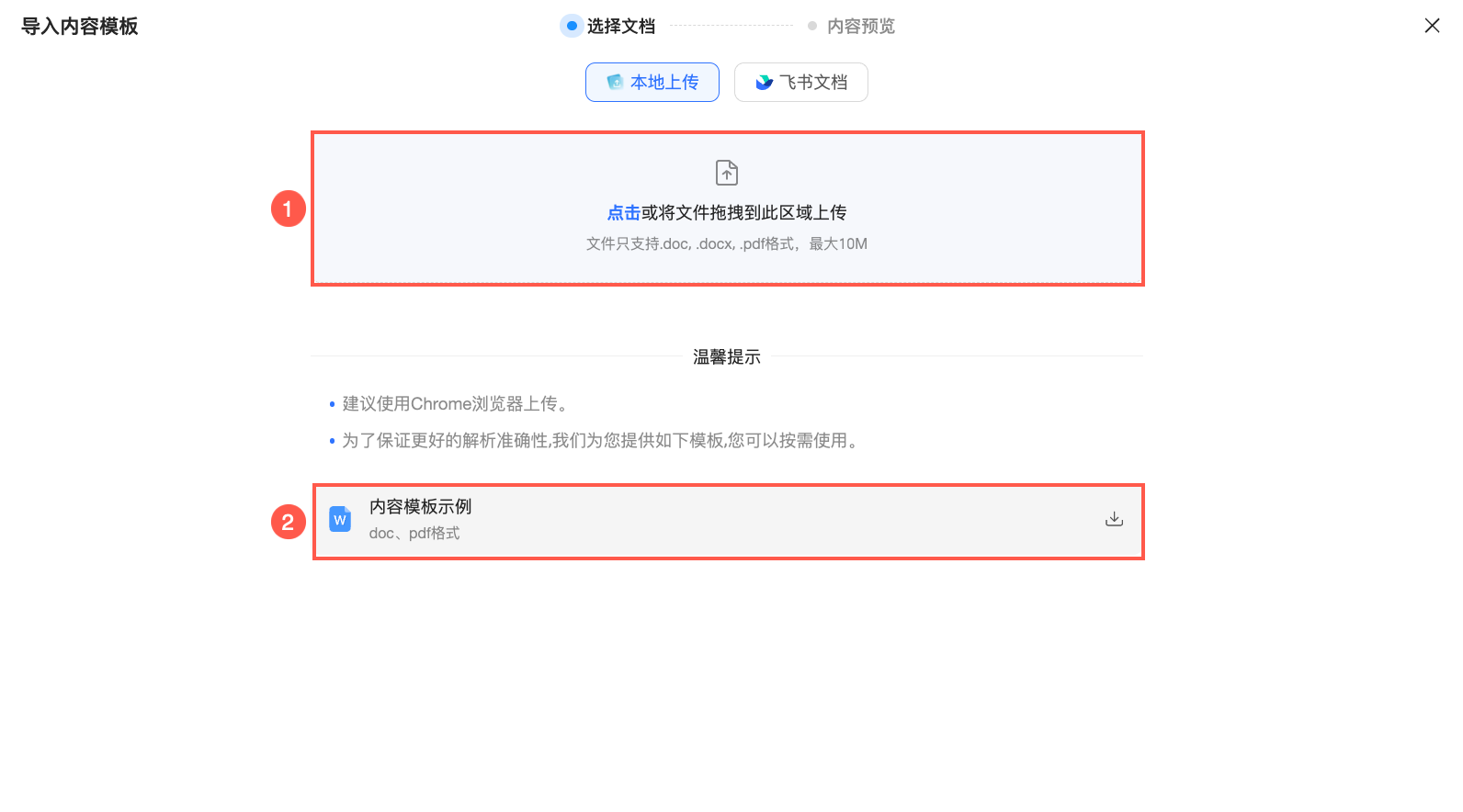
當文件類型為本地檔案時,您可以點擊或將檔案拖拽到地區 ① 上傳。
說明僅支援上傳格式為doc、docx、pdf的本地檔案,且大小需控制在10M以內。
為了保證更好的解析準確性,我們為您提供了可參考的內容範本樣本,您可以點擊地區 ② 中的
 表徵圖下載模板檔案並按需使用。
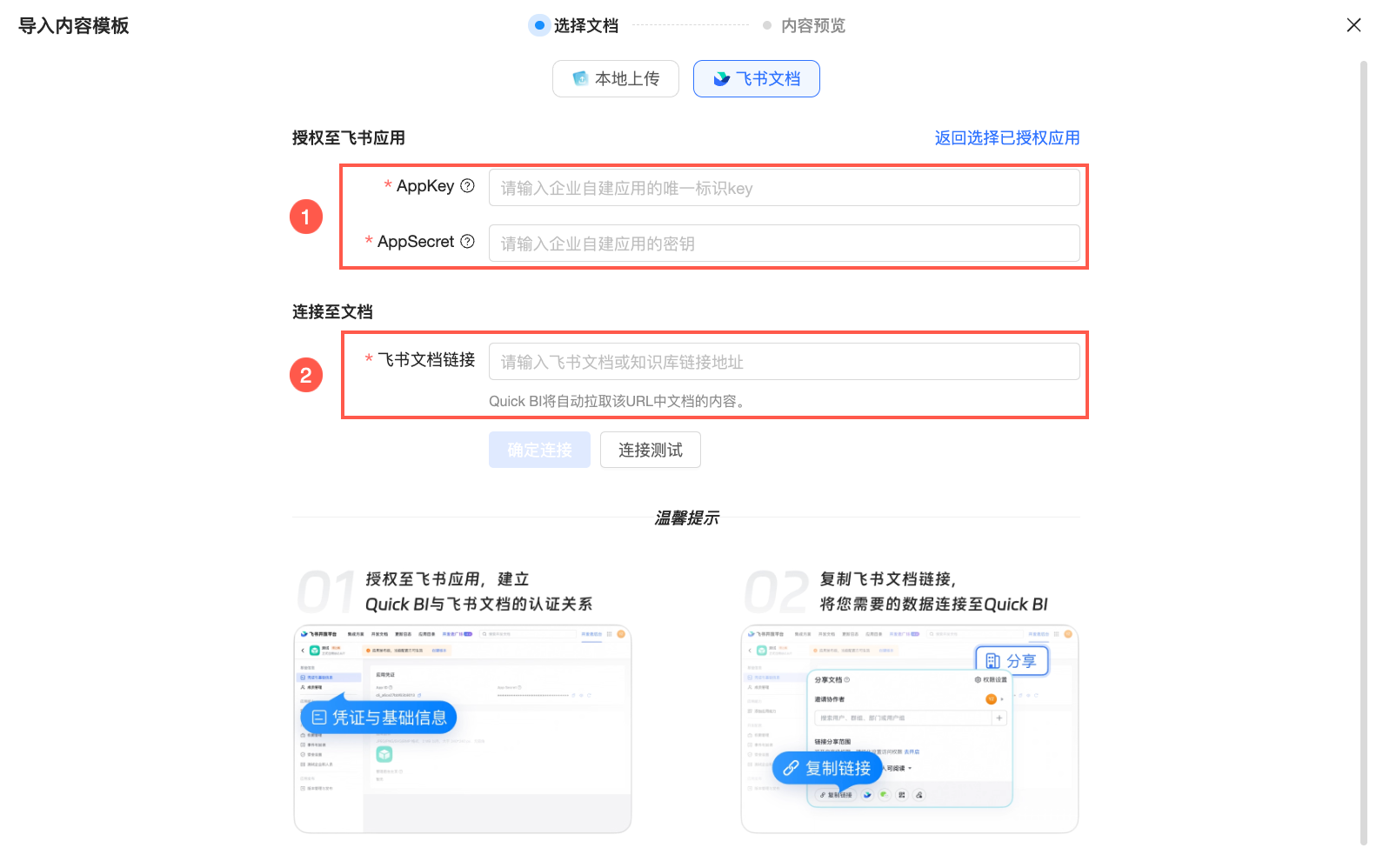
當文件類型為飛書文檔時,您需要配置飛書應用授權資訊(①)及待串連文檔的資訊(②)。關於各配置的說明及資訊擷取方式,請參見串連飛書文檔。
上傳後AI將自動為您解析文檔中包含的內容範本,提煉完成後即可自動進入內容預覽環節,在此展示了來來源文件名稱(①),以及內容範本詳情(②)。您可以在編輯地區中按需對模板內容進行調整,具體操作說明請參見本文編輯內容範本。
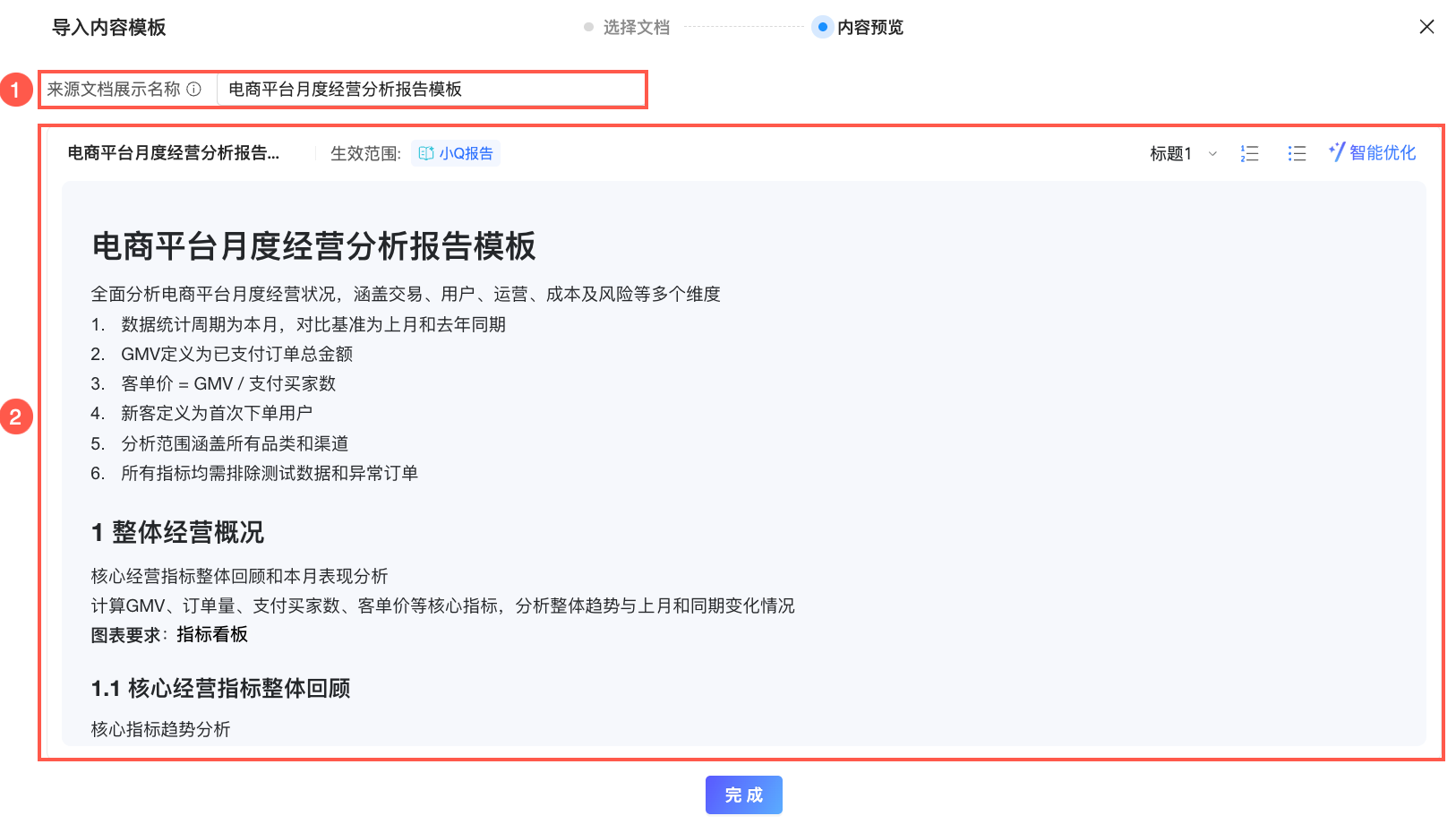
點擊完成,添加成功後即可在列表頁面中查看到該內容範本。
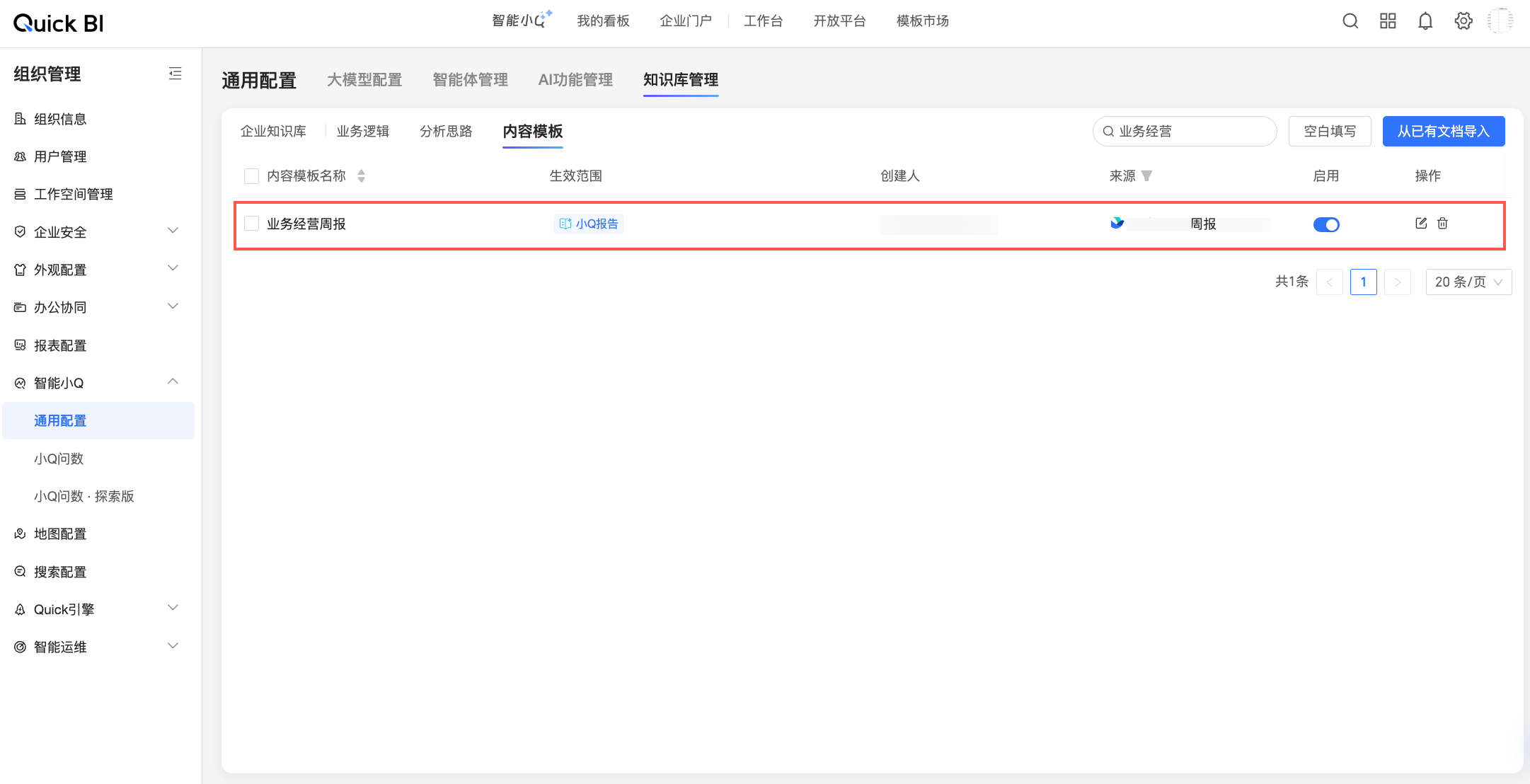
內容範本管理
在內容範本列表頁中,展示了當前組織內已添加的內容範本名稱及其生效範圍、建立人等相關資訊,支援在此進行以下管理操作: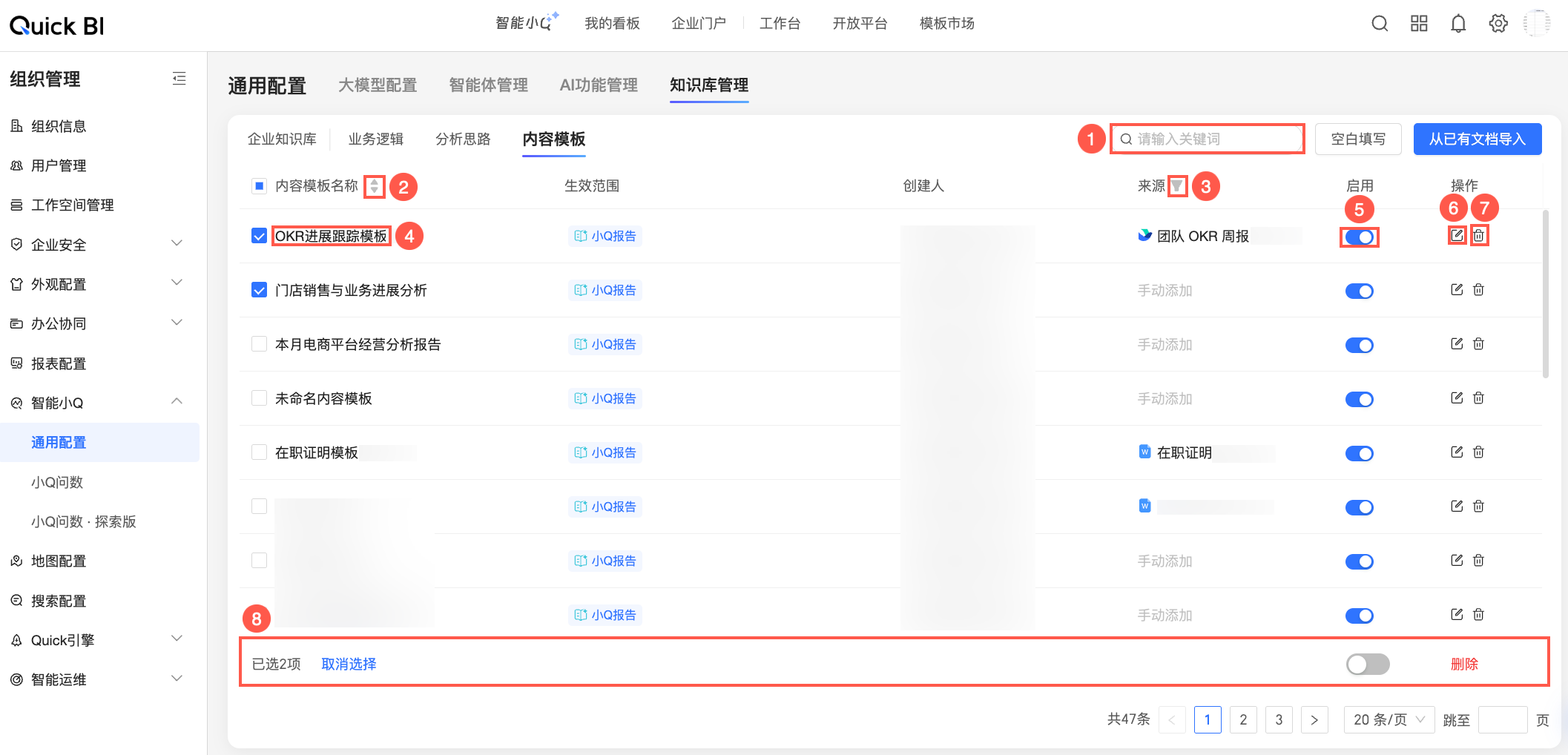
可進行的操作 | 說明 |
① 搜尋內容範本 | 當組織內添加的內容範本數量較多,不便於快速探索時,您可以通過在列表右上方的搜尋方塊中輸入關鍵詞,來快速篩選、定位包含特定關鍵詞的內容範本。 |
② 排序 | 預設按照更新時間進行倒序排列,即:最新動向的內容範本將位於列表最前面。您可以點擊內容範本名稱旁的 |
③ 篩選 | 支援按照來來源文件的維度快速篩選出對應內容範本。 點擊來源旁的 |
④ 查看內容範本詳情 | 點擊某一內容範本的名稱,即可跳轉查看該內容範本的詳細資料。 支援在此頁面中:
|
⑤ 啟用 | 內容範本添加後預設為啟用狀態,您可以通過啟用列的啟用開關( |
⑥ 編輯 | 點擊 |
⑦ 刪除 | 點擊 |
⑧ 大量操作 | 支援同時選中多條內容範本,進行大量設定啟用狀態、大量刪除的操作。 |
 表徵圖,切換為按照首字母順序進行排序。
 表徵圖,在篩選面板中勾選相關文檔,點擊確定即可快速篩選。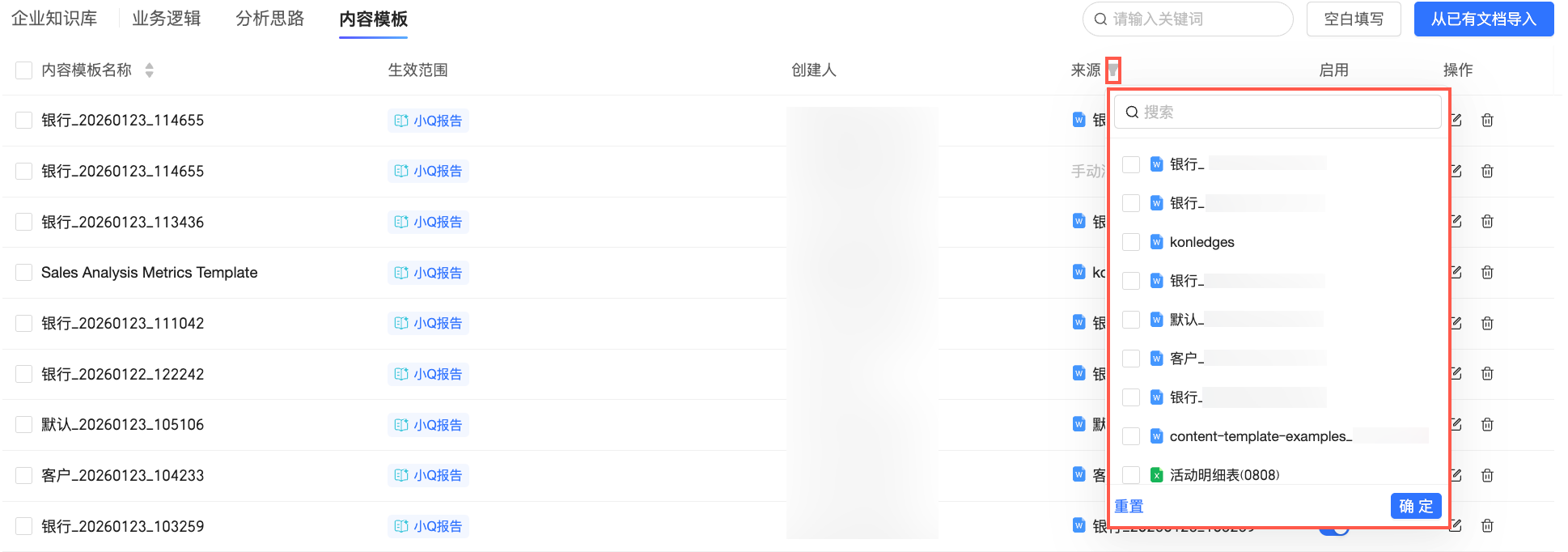
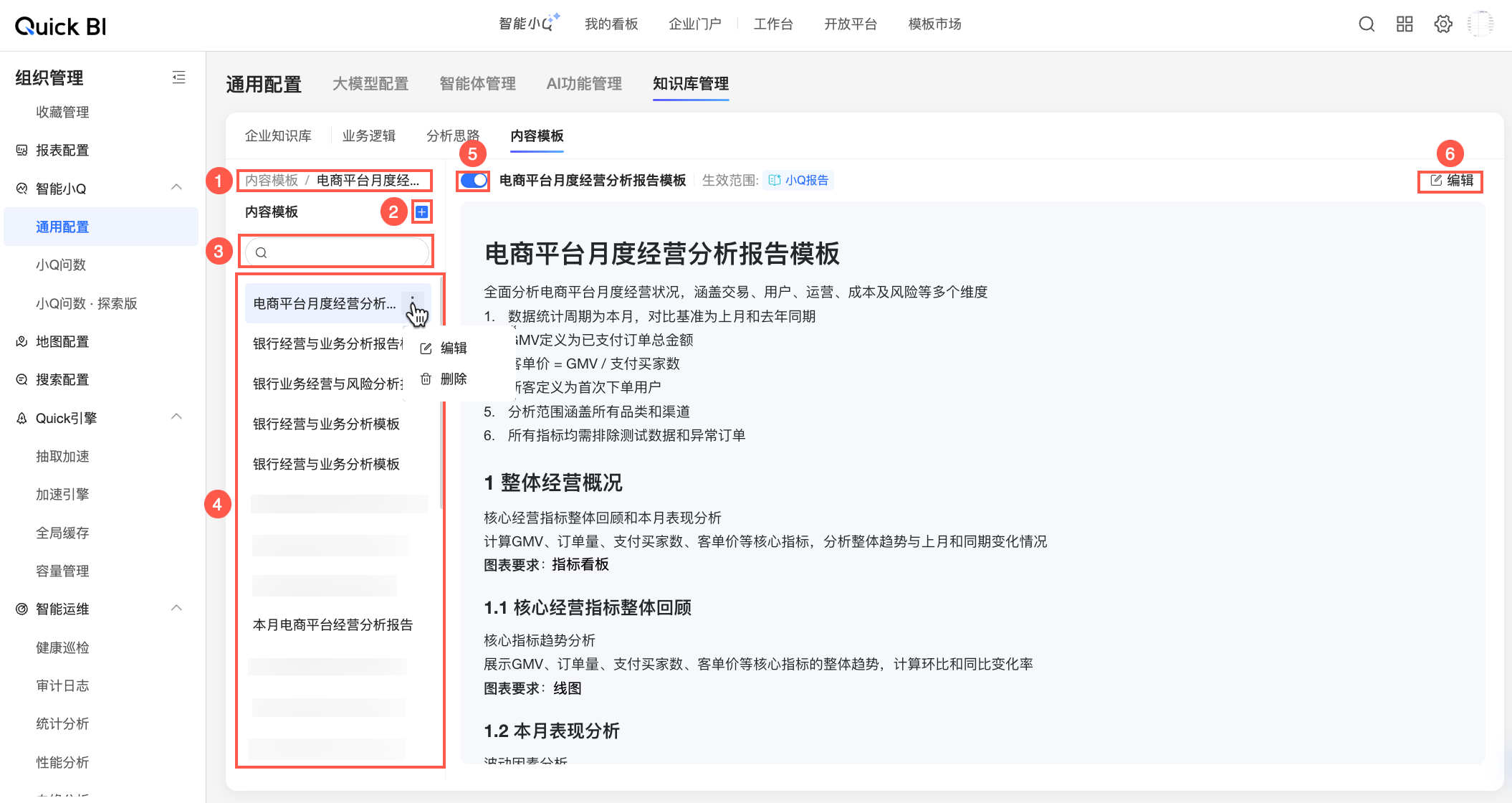
 表徵圖,在新增內容模板彈窗中以空白填寫的方式新增內容範本。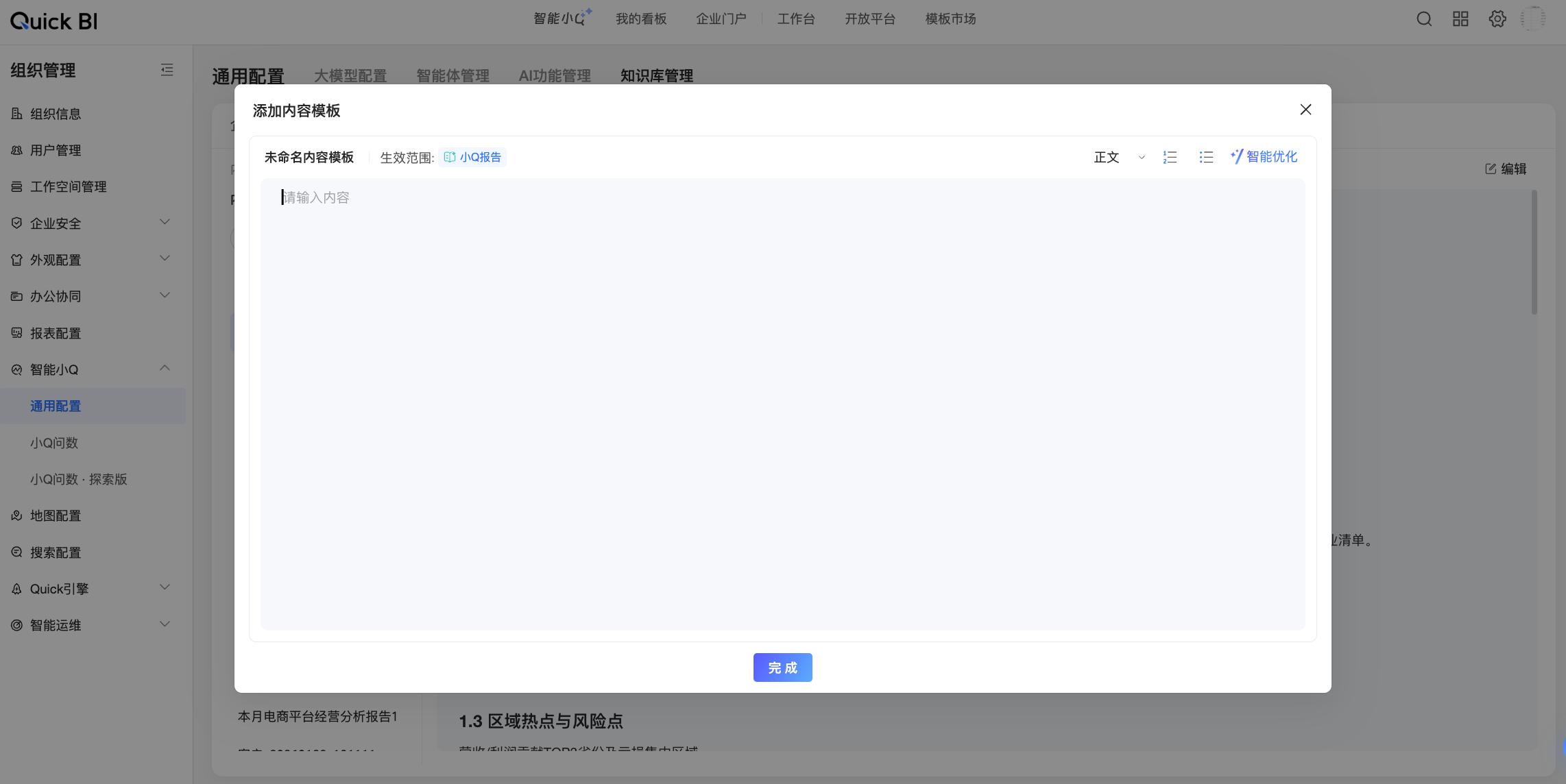
 表徵圖,可在下拉式清單中進一步選擇編輯或刪除操作。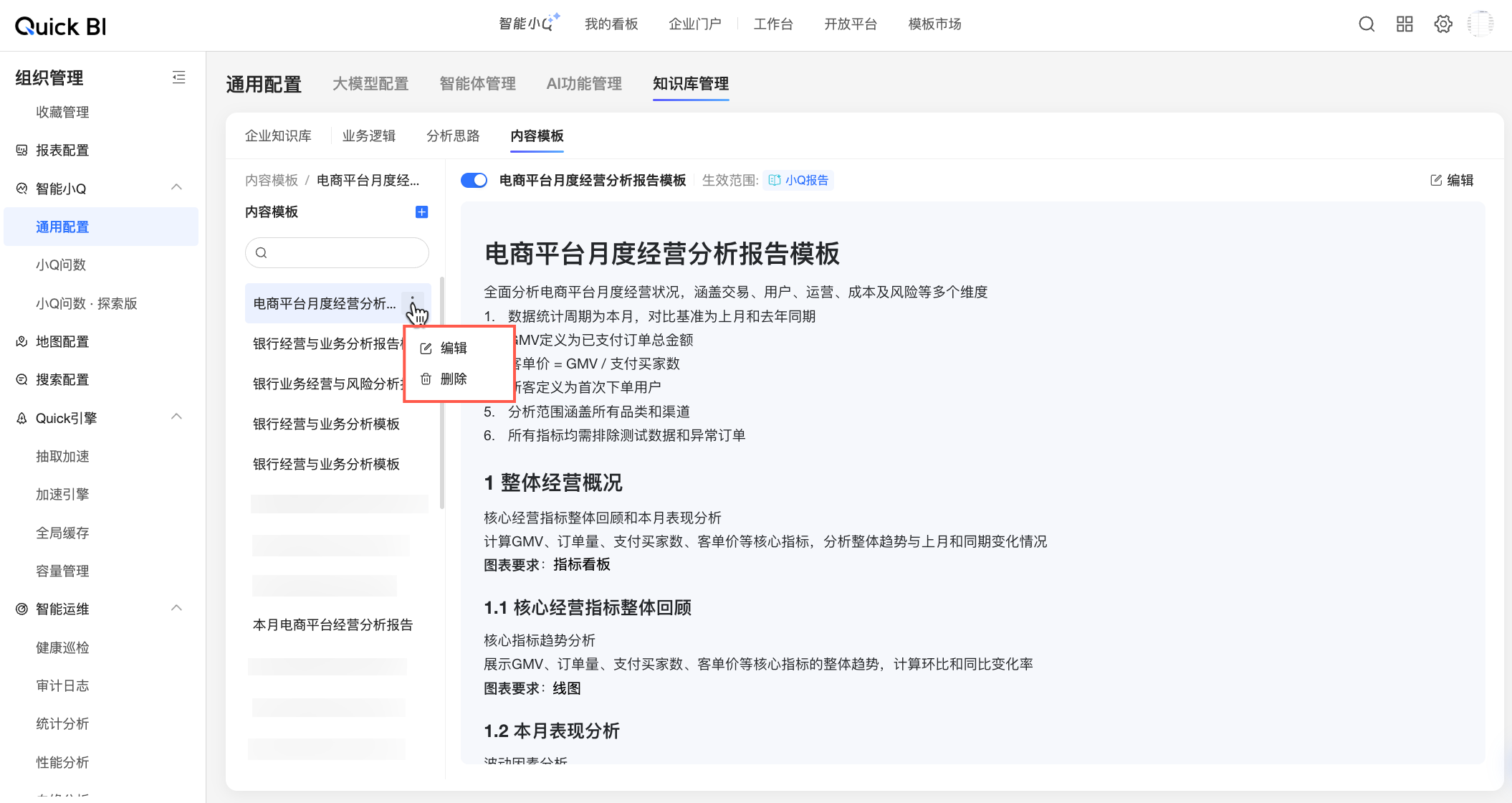
 表徵圖,修改當前內容範本的啟用狀態。
 表徵圖,在編輯內容範本彈窗中修改當前內容範本的資訊。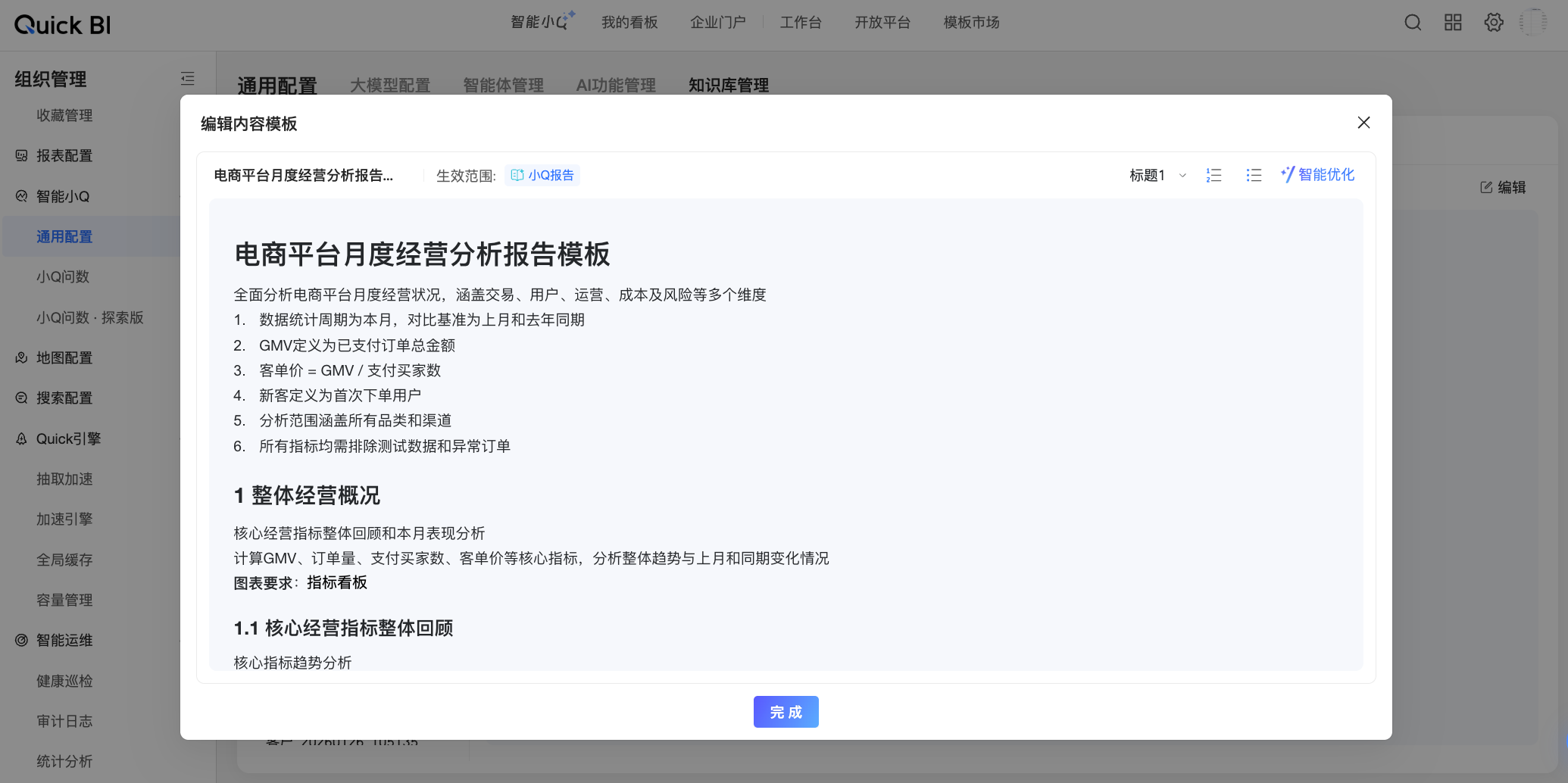
 )調整。
)調整。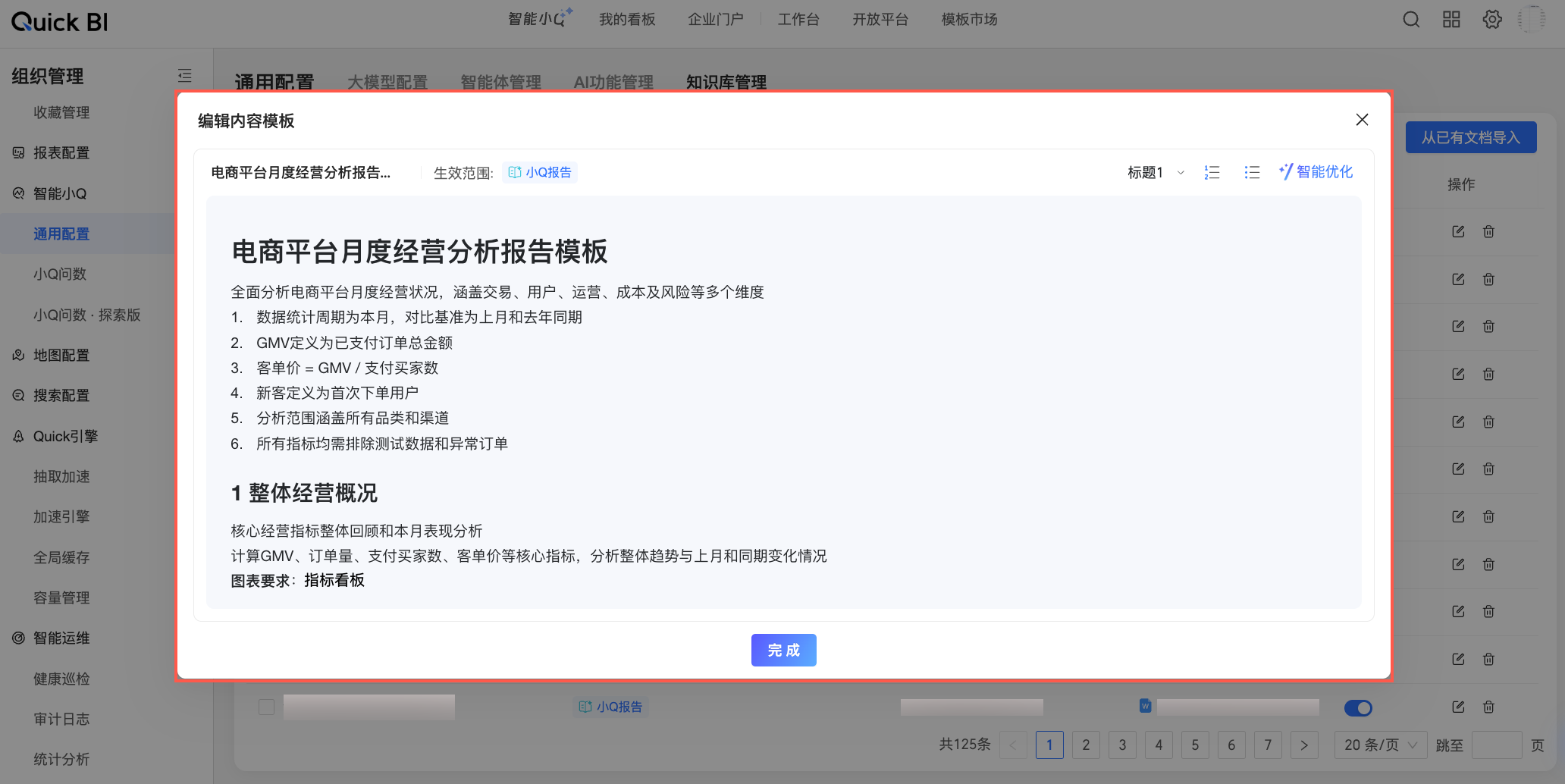
 表徵圖,二次確認後即可刪除不再需要使用的內容範本。