富文本控制項主要用於在儀表板中添加和展示格式化的常值內容,以提供說明、注釋、標題或者關鍵資訊。與純文字不同,富文本控制項提供了豐富的編輯功能,允許使用者:
自由編輯常值內容:按實際業務情境需求自主輸入文字說明。
設定文本樣式:支援調整字型、字型大小、顏色、背景色、對齊(靠左對齊、置中、靠右對齊)、加粗、斜體、底線等。
插入動態指標:可以將資料集中已有的度量或維度欄位嵌入到文本中,使其能夠即時顯示資料的當前值。
添加超連結:可以在文本中添加連結,指向內部儀表板頁面、外部網址或其他資源,增強儀表板的導航和資訊關聯能力。
本文將為您介紹如何添加並設定富文本控制項。
應用情境
可用於圖表註解、關鍵計量的即時播報、周報郵件訂閱、自動產生資料報告等情境。
使用限制
操作步驟
添加富文本控制項:在儀表板編輯介面頂部的工具列中,單擊
 表徵圖即可添加富文本控制項。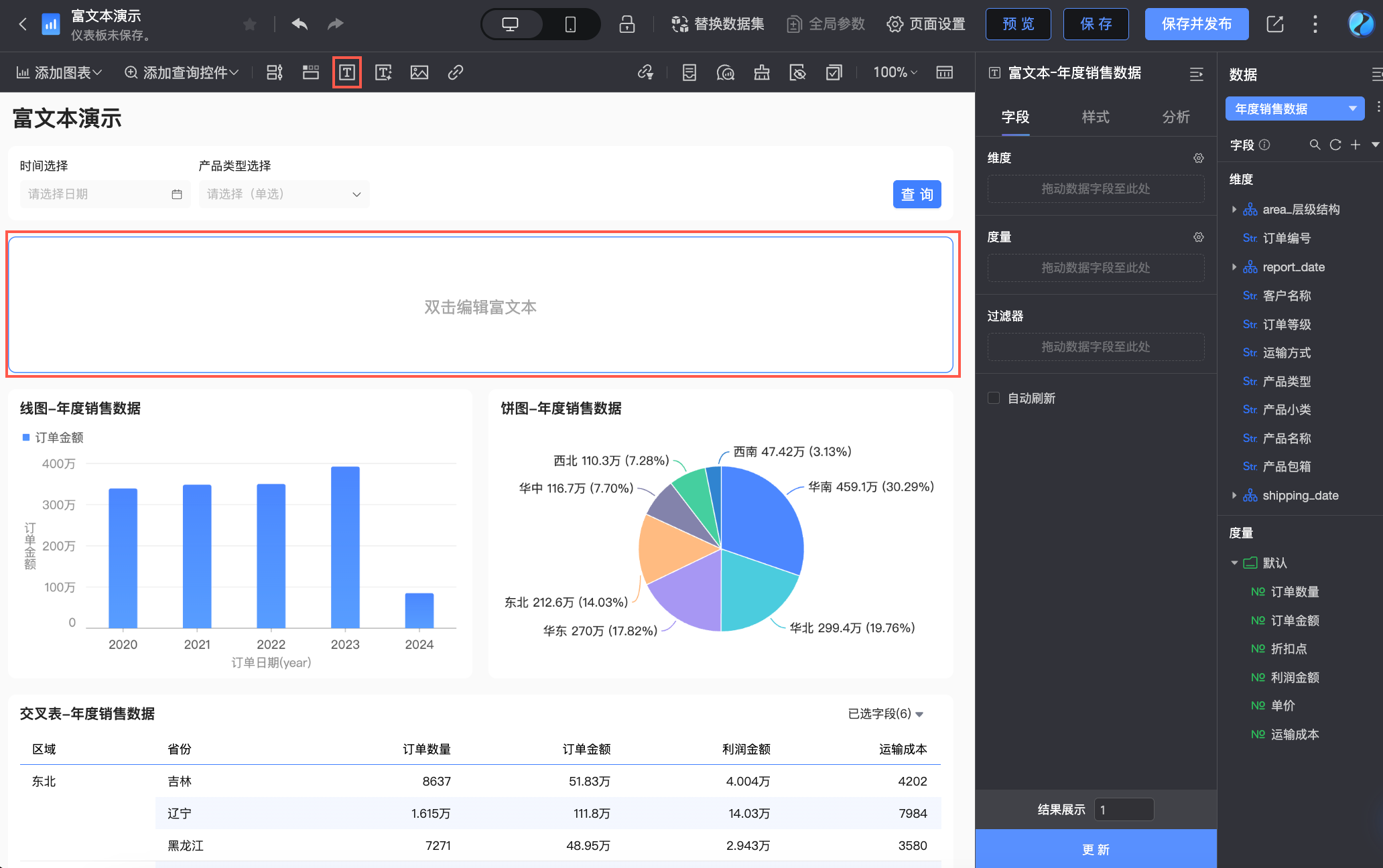
編輯富文本控制項內容:雙擊已添加的富文本控制項,即可對該控制項內容進行以下編輯操作。
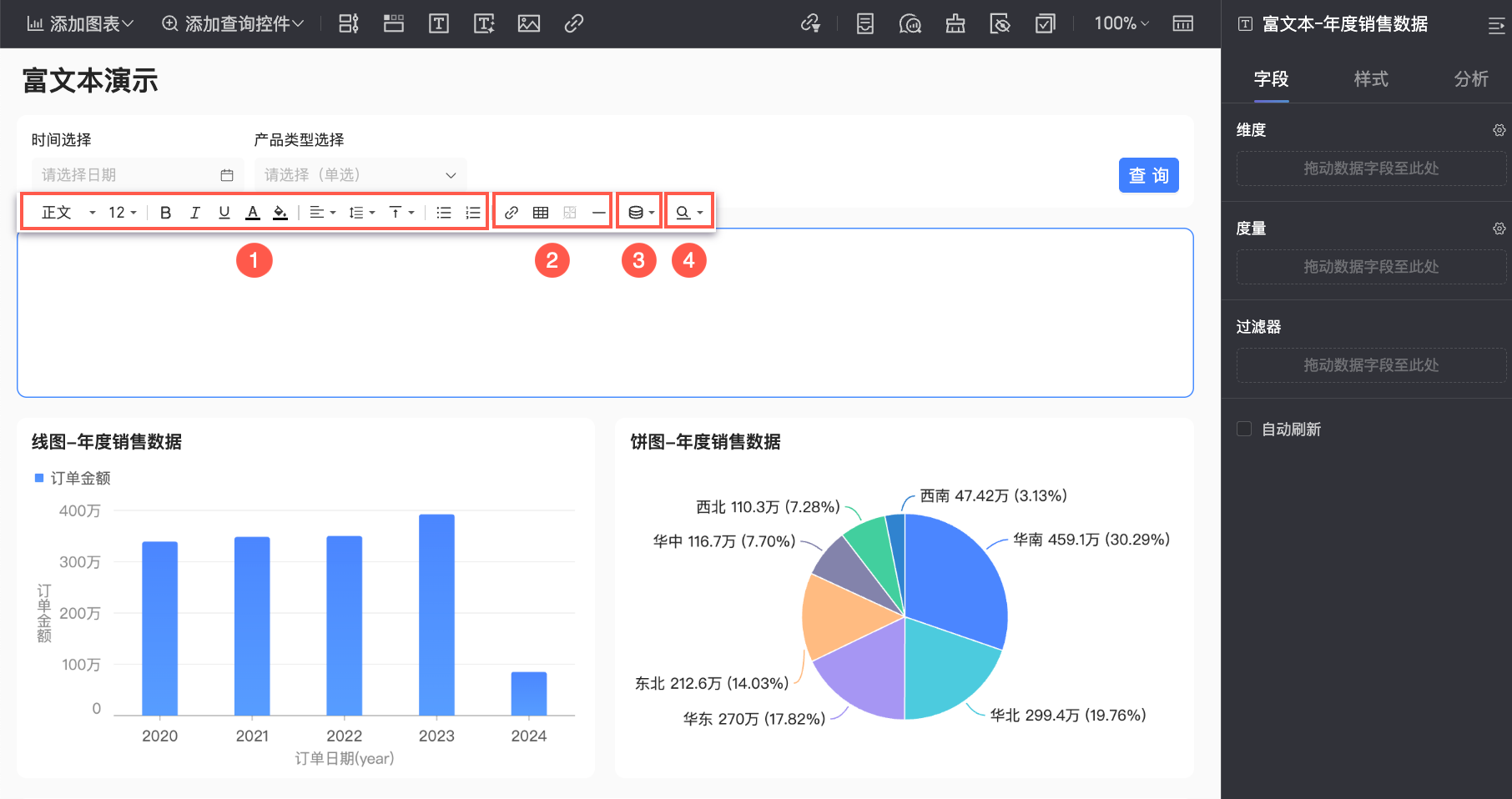
編輯內容
操作說明
① 文本輸入與格式調整
在富文本控制項中按需輸入文字內容,並使用工具列上的格式功能設定文字的樣式,例如:字型、字型大小、顏色、背景色、對齊等。

② 內容插入
支援在富文本控制項中插入連結、表格、分割線。
連結:單擊富文本工具列
 表徵圖,輸入需要跳轉的連結地址,並選擇連結的開啟檔案,支援:新視窗開啟、當前視窗開啟、彈窗。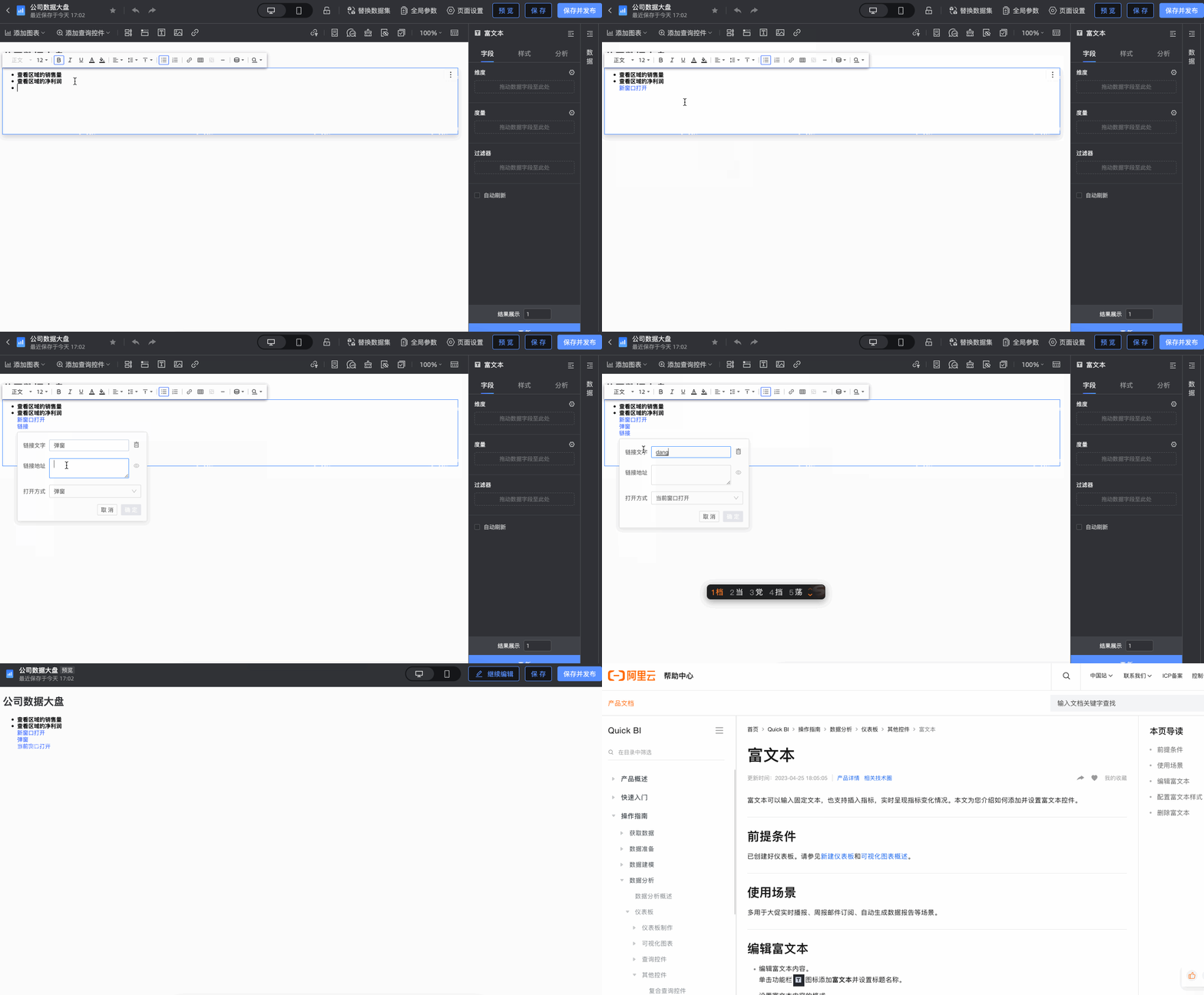
添加成功後,按Ctrl並單擊連結文字,可以跳轉至目標頁面。
表格:單擊富文本工具列
 表徵圖並選擇行列數,即可在富文本控制項中插入表格,以結構化的方式展示資料資訊,使內容層級清晰,便於報表查看者快速理解資料。
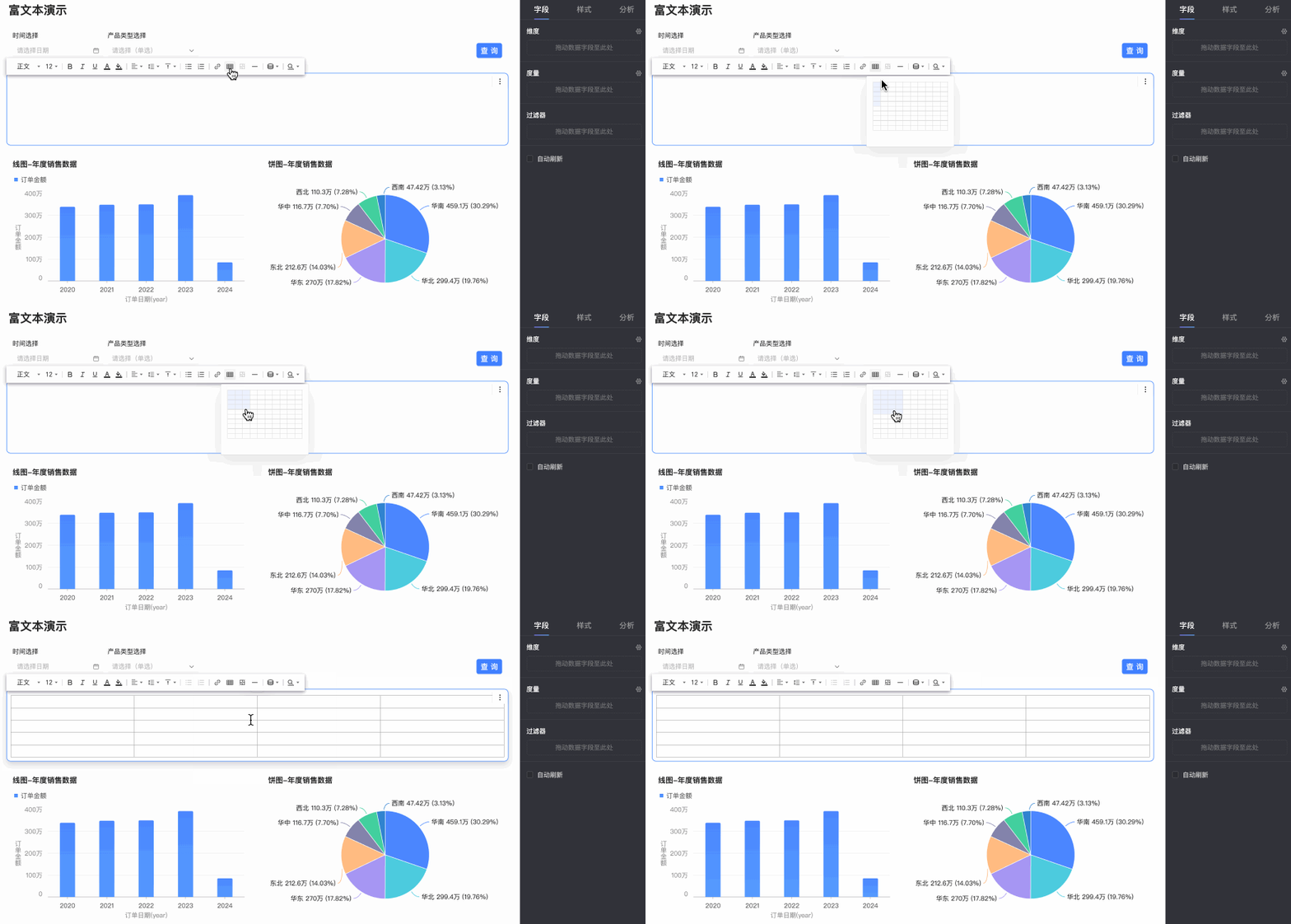 如果您需要修改已插入表格的行列數,可再次點擊表徵圖重新選擇行列數。
分割線:單擊富文本工具列
 表徵圖,即可在富文本中添加一條水平橫線,用於視覺分隔不同內容區塊,提升內容可讀性。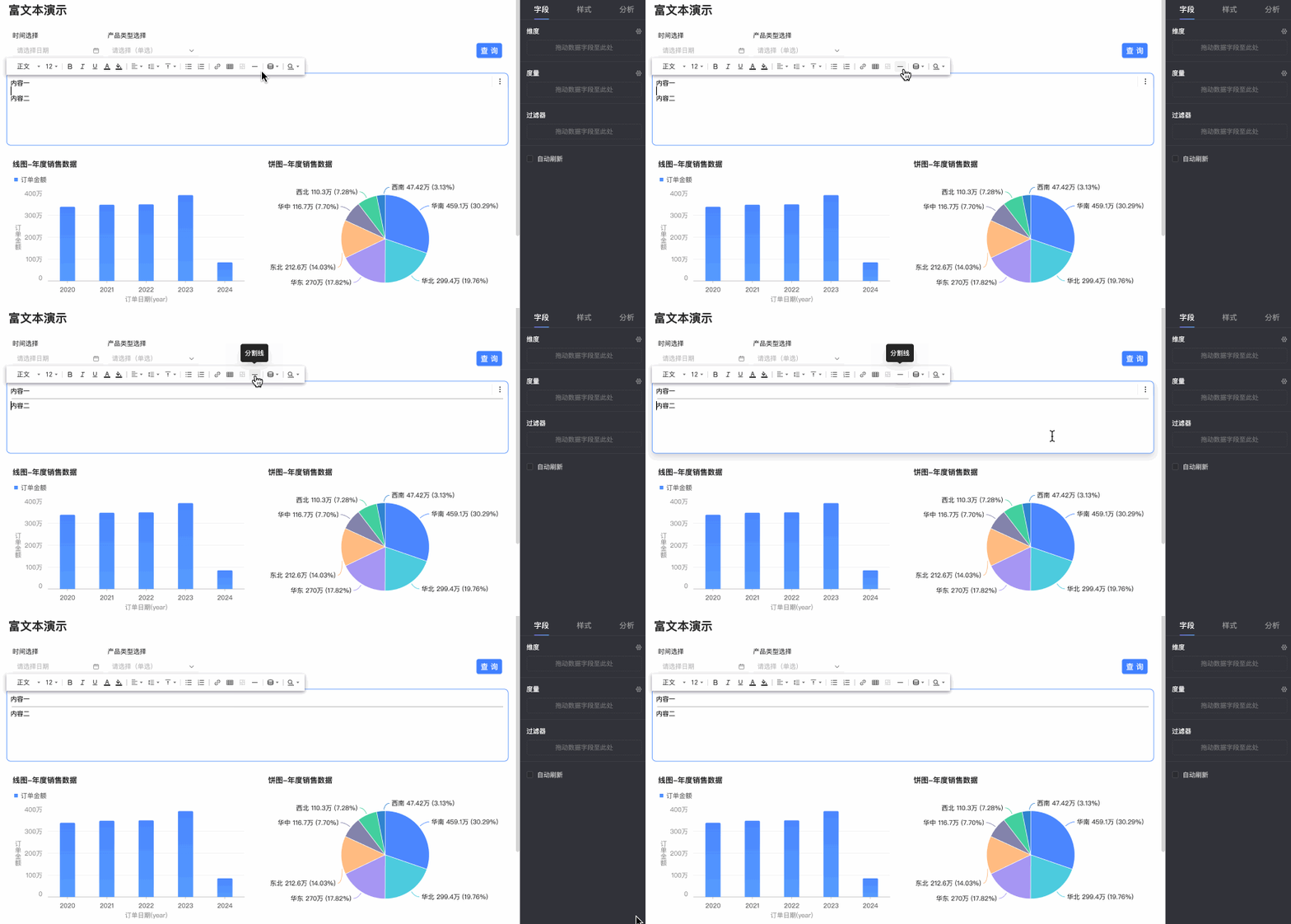
③ 添加指標
支援添加圖表所選欄位、查詢欄位。
圖表所選欄位:在富文本控制項的欄位配置面板中拖入相關指標欄位後,點擊工具列中的
 表徵圖,即可在下拉式清單的圖表所選欄位中選擇需要插入的指標。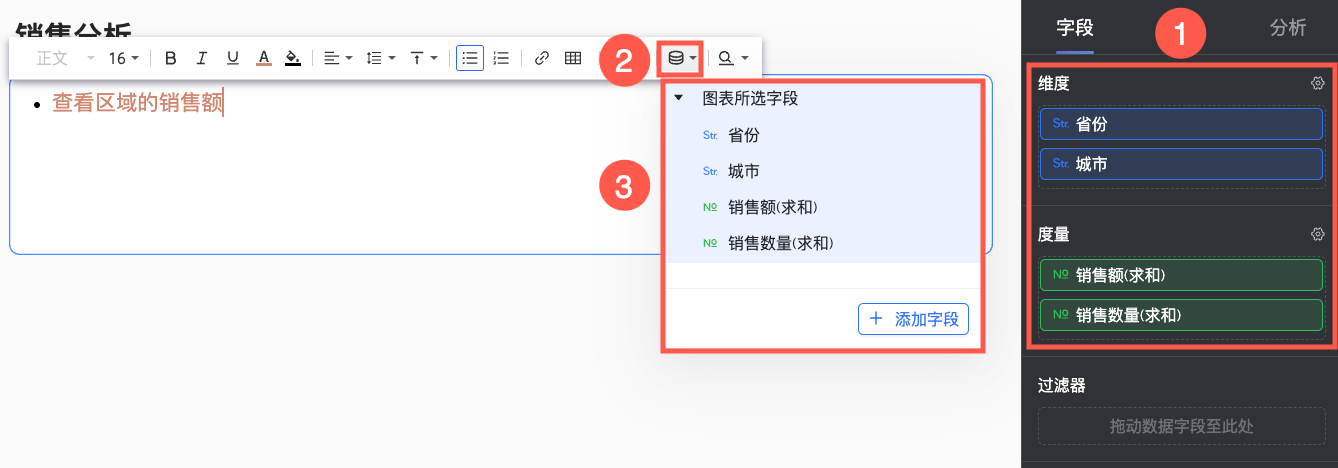
當您僅添加了一個維度,且需要查看該維度下多個並列的維值時,支援設定結果展示條數。例如:您設定了維度欄位為地區,度量欄位為訂單金額,預設添加指標後會展示1條資料。當您需要查看7個地區的資料時,在資料面板欄位頁簽下方設定結果展示為7條即可。
說明結果展示條數最多為50條。
查詢欄位:若您需要在富文本中插入其他資料集欄位,或插入本資料集欄位的其他配置方式(如排序方式),可在添加指標中單擊添加欄位,添加子查詢。
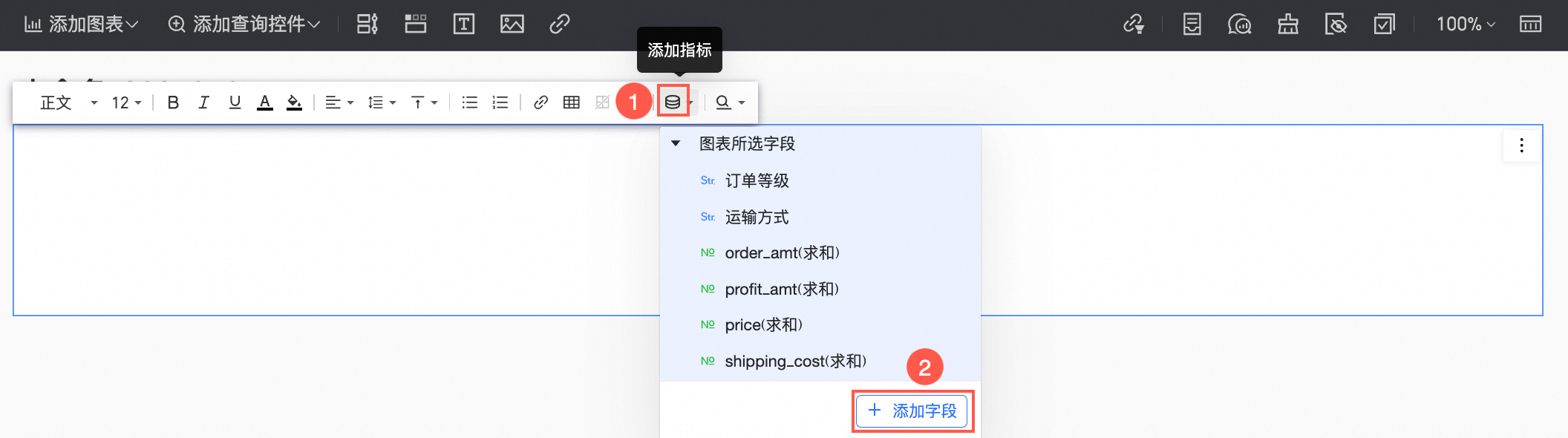
支援按需為指標設定條件式格式設定,以根據特定的商務規則動態突出關鍵資料,例如:達標/未達標、異常值等。您可以在添加指標面板中選中圖表所選欄位、查詢,於右側對應的樣式面板中為其下的相關欄位配置條件式格式設定,具體說明請參見本文條件式格式設定。
④ 添加查詢
支援在富文本中添加當前儀表板內已有的查詢控制項,以實現富常值內容與查詢控制項的動態關聯。
例如下圖的經營總結控制項中,在區間銷售額共計前需要跟隨時間選擇查詢控制項的篩選條件,動態顯示銷售額的統計區間,因此點擊工具列中的
 表徵圖,在下拉式清單中勾選時間選擇查詢控制項添加至富文本中。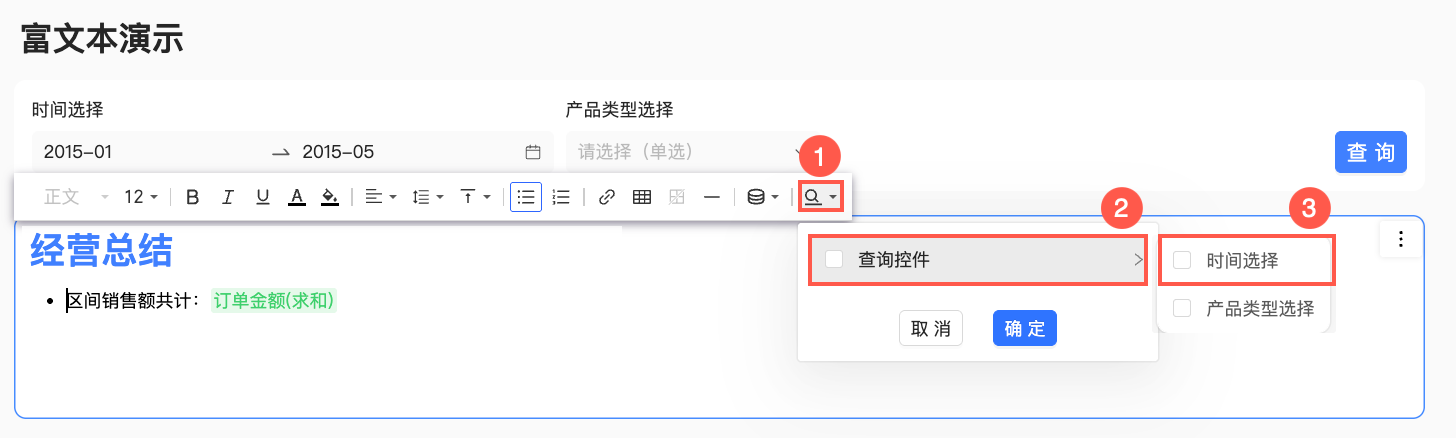
配置富文本控制項樣式:您可以為富文本控制項進行以下樣式配置。
在標題與卡片中,設定標題、備忘和章節附註以及組件容器。
圖表配置項
配置項說明
配置圖
標題
支援設定是否顯示主標題,標題樣式。
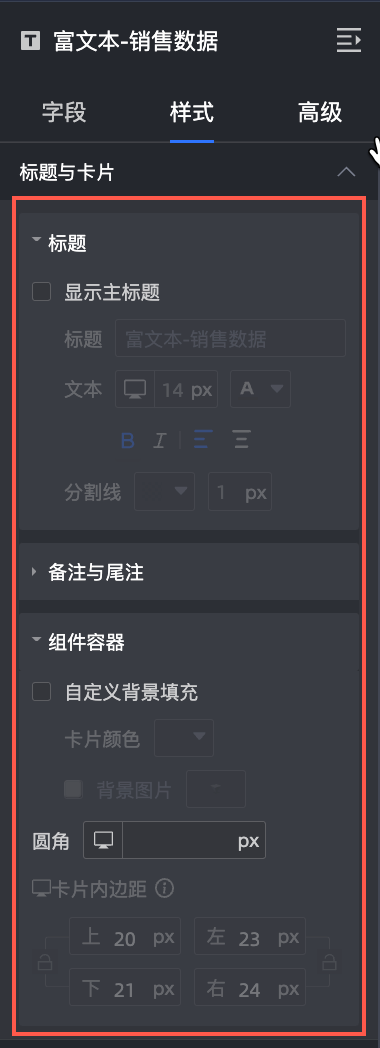
備忘和章節附註
支援設定備忘內容
組件容器中
支援設定自訂背景填充、圓角以及卡片內邊距。
在樣式配置中,設定控制項高度、是否全域置頂、行高。
圖表配置項
置項說明
配置圖
控制項高度
支援自適應高度和手動設定。

全域置頂
勾選後當前置頂富文本會被此組件替換,移動端非全屏寬度富文本暫不支援置頂。
行高
支援手動輸入設定。
在條件式格式設定中,設定度量資料的條件式格式設定。
圖表配置項
配置項說明
配置圖
請選擇系列
添加到資料頁簽的資料。

自訂樣式
自訂文本和表徵圖樣式,並設定標記表徵圖、範圍值和字型顯示顏色等。
同步樣式到
同步當前的條件式格式設定到其他度量指標中。
刪除富文本控制項:單擊富文本右上方
 表徵圖,選擇刪除,當前富文本即可被刪除。