使用情境
在日常資料分析中,分析人員常會使用到企業內專用業務術語來向小Q描述問題。然而,大模型對企業內業務術語的理解可能存在一定的語義偏差及局限性,不能很好地結合企業內業務語境給出準確的分析結果。
通過在Quick BI知識庫中配置商務邏輯,企業可將內部專屬的業務術語及其關聯邏輯進行結構化沉澱,從而提升小Q對企業語言的理解能力。後續進行提問時,小Q將根據您的問題匹配對應商務邏輯,準確理解指令中包含的業務術語在本企業語境下的真實含義,提供更精準的回答。本文將為您介紹如何配置商務邏輯。
知識庫管理員中配置的通用級商務邏輯,與問數等Agent級知識庫衝突時,將以Agent級知識庫優先。
功能入口
您可以根據實際情況選擇不同的配置入口:
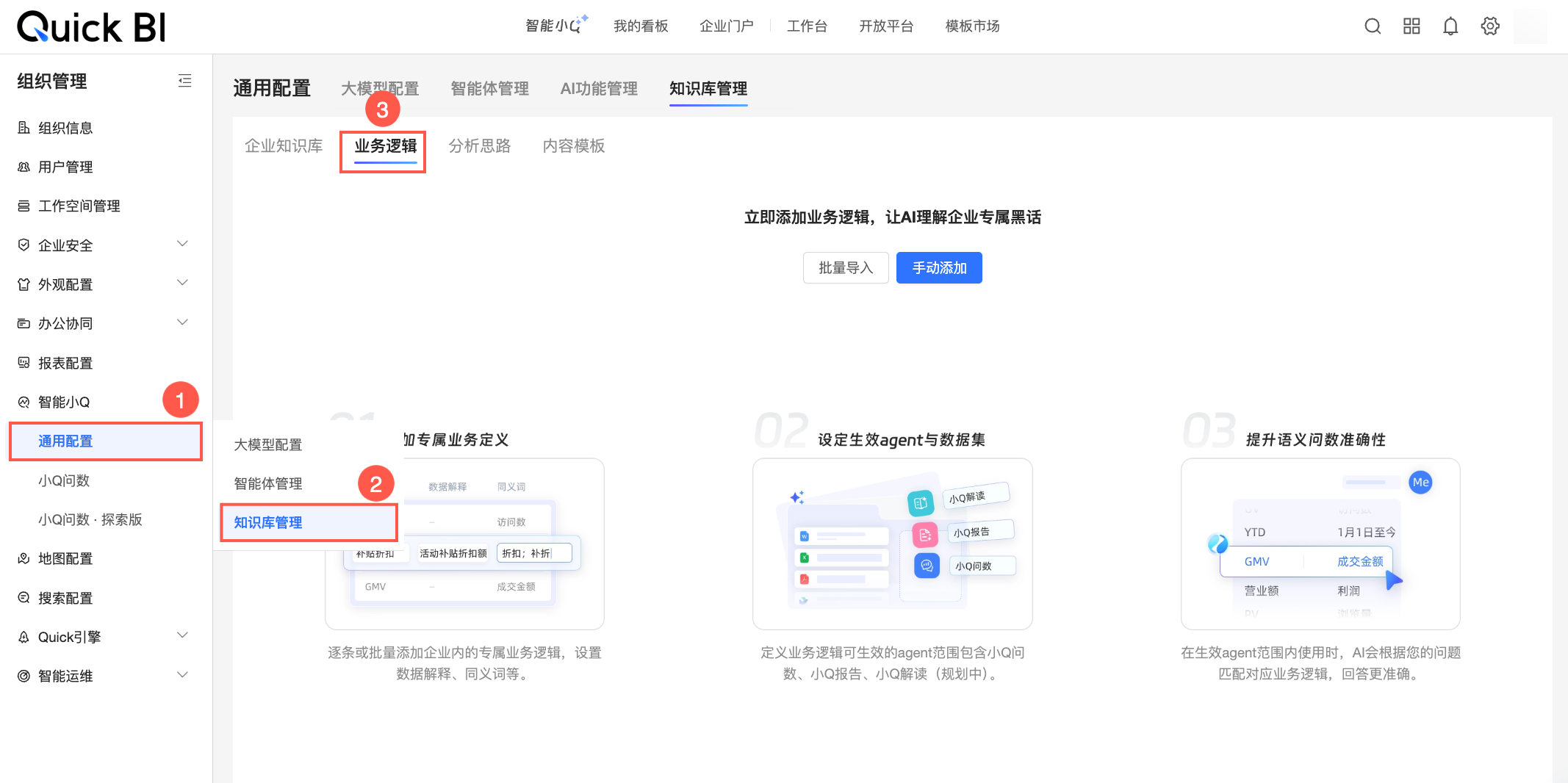
操作步驟
在商務邏輯頁面中,通過手動添加或大量匯入的方式添加商務邏輯至Quick BI。
手動添加
點擊商務邏輯頁面下的手動添加按鈕。
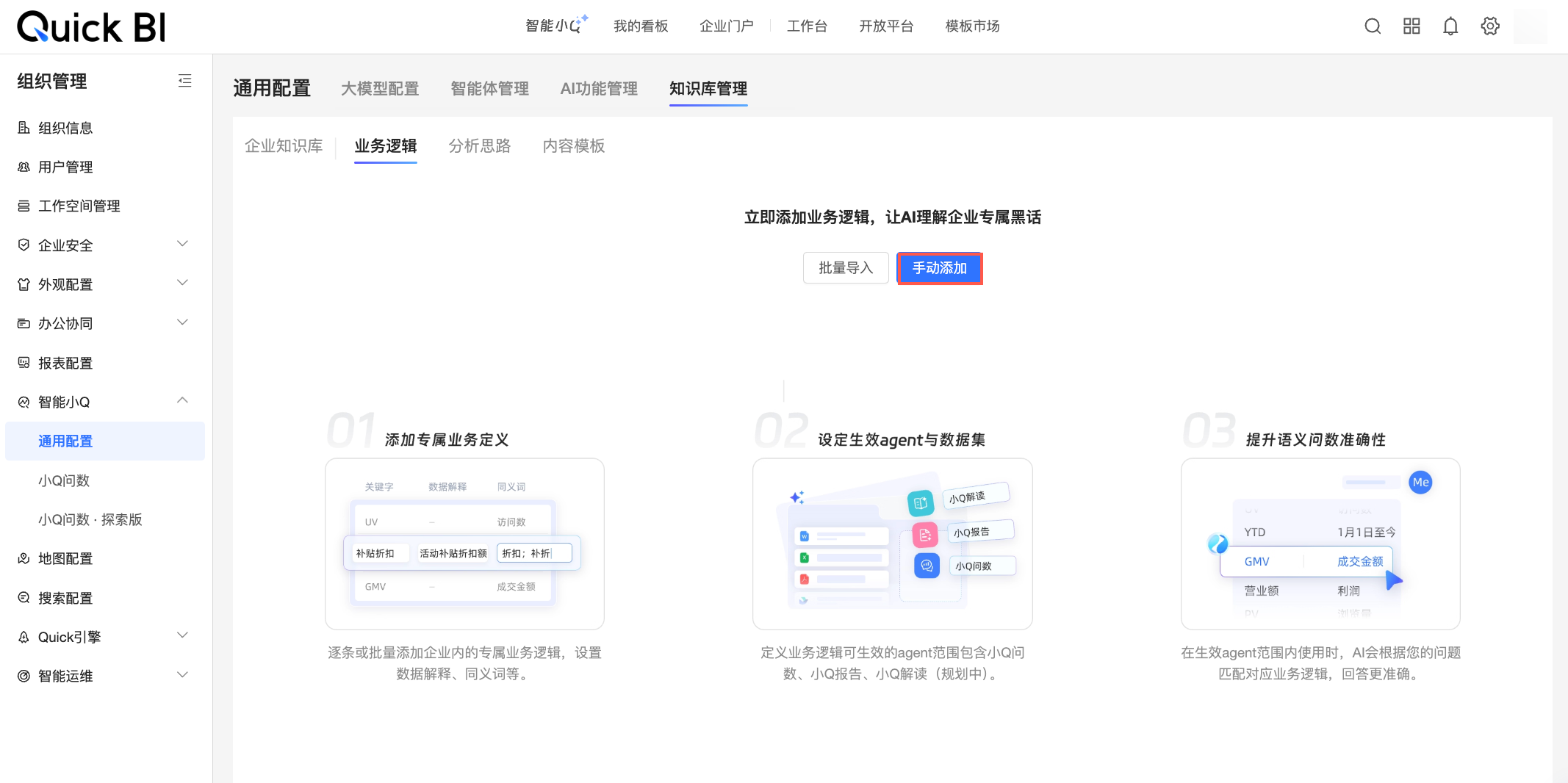
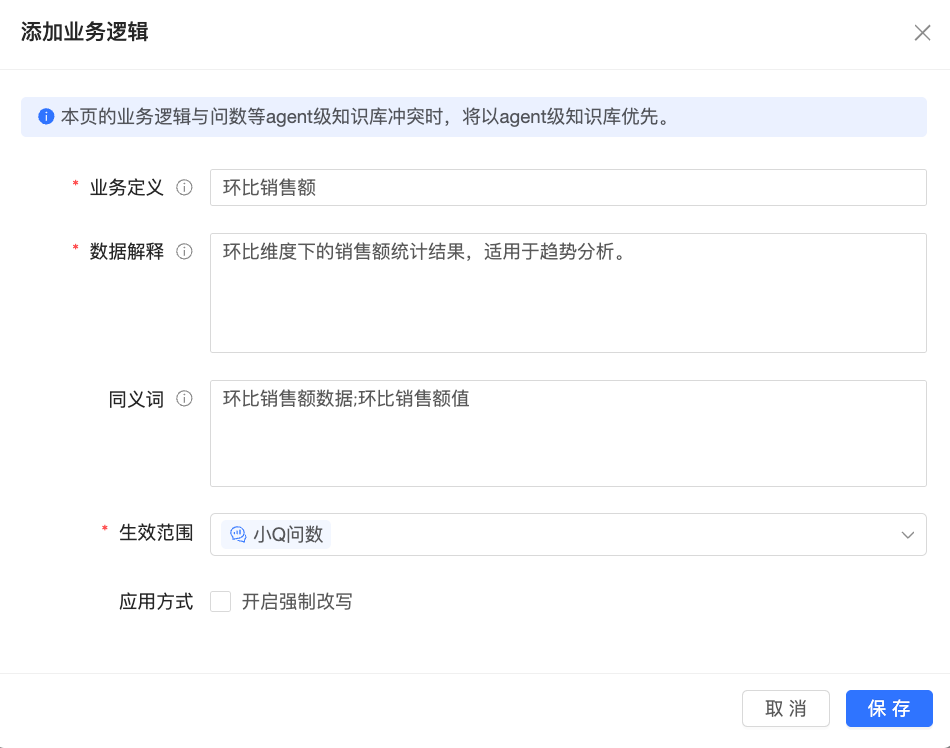
在添加商務邏輯彈窗中配置以下資訊。
配置內容
說明
業務定義
定義企業內通用概念。
您可以將實際業務中使用到的常用詞彙(例如:銷售進展)填寫在此,需控制在100字元以內。
資料解釋
詳細說明當前業務定義的含義,關聯資料指標,協助小Q更好地理解定義邏輯,需控制在1000字元以內。
同義字
定義當前業務詞彙的其他叫法,便於小Q識別不同問法,提升問答時的詞彙覆蓋率。多個同義字間請用“;”分隔。
生效範圍
設定當前業務定義的生效Agent範圍,支援選擇小Q問數、小Q報告。
後續在生效Agent範圍內提問時,小Q即會根據您的問題匹配對應商務邏輯。
應用方式
選擇是否開啟強制改寫。
開啟後,匹配到業務定義或同義字時,系統將自動改寫為資料解釋中的內容,請謹慎使用。
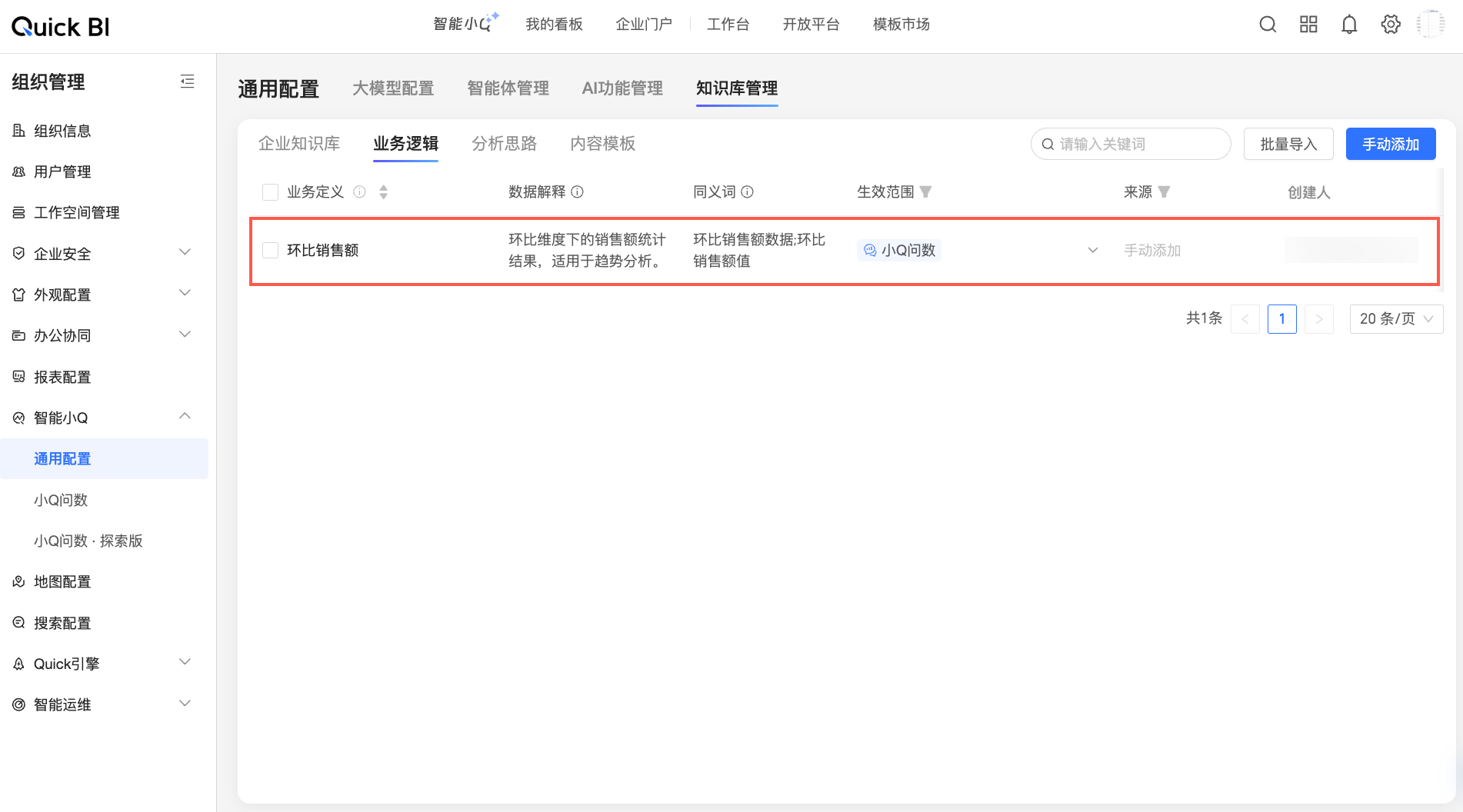
點擊儲存,添加成功後即可在列表頁面中查看到該業務定義。
 說明
說明業務定義添加成功後預設為啟用狀態。
當存在同名的業務定義時,預設啟用先加入的業務定義,後加入的預設不啟用。
大量匯入
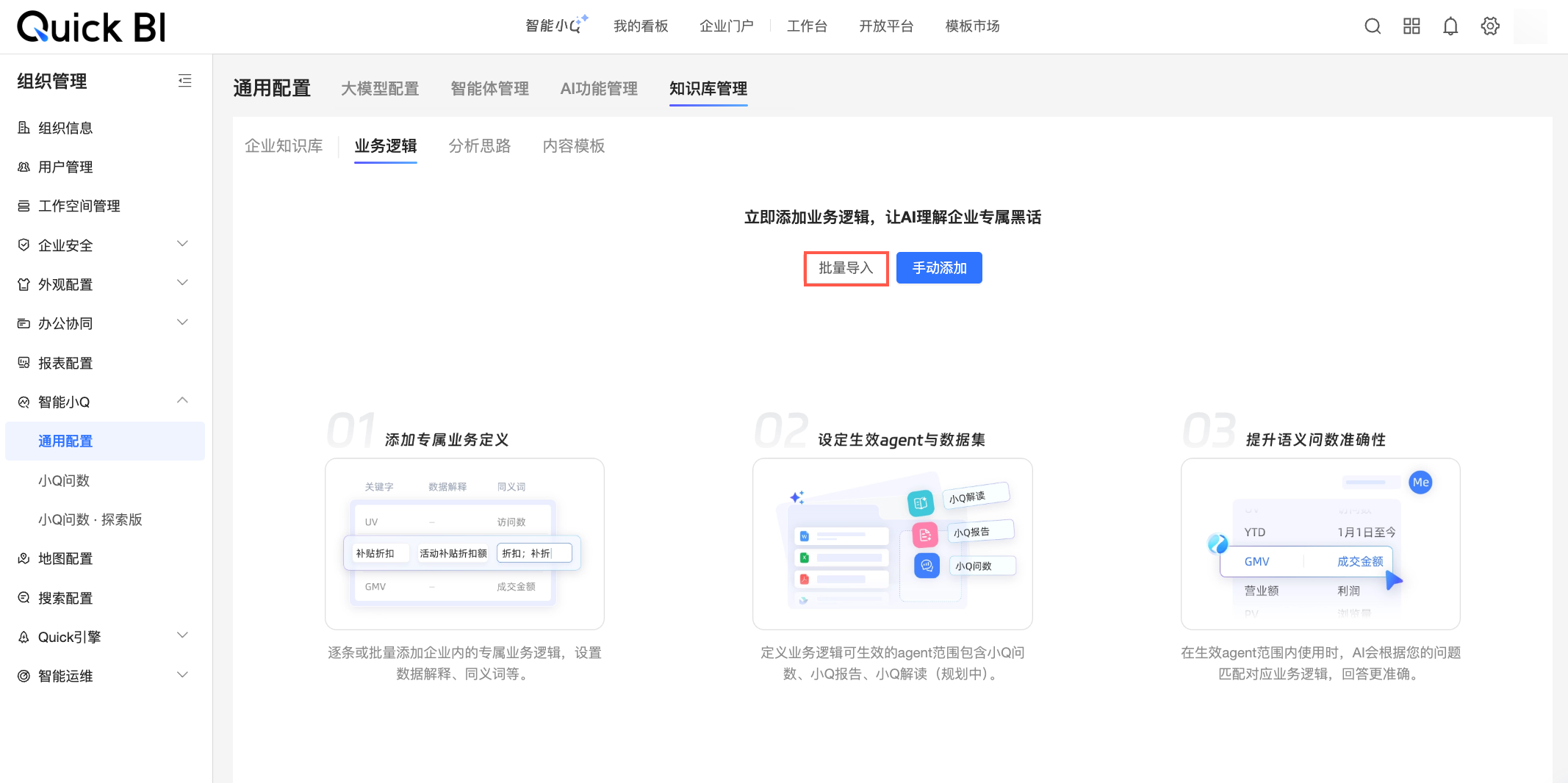
點擊商務邏輯頁面中的大量匯入按鈕。
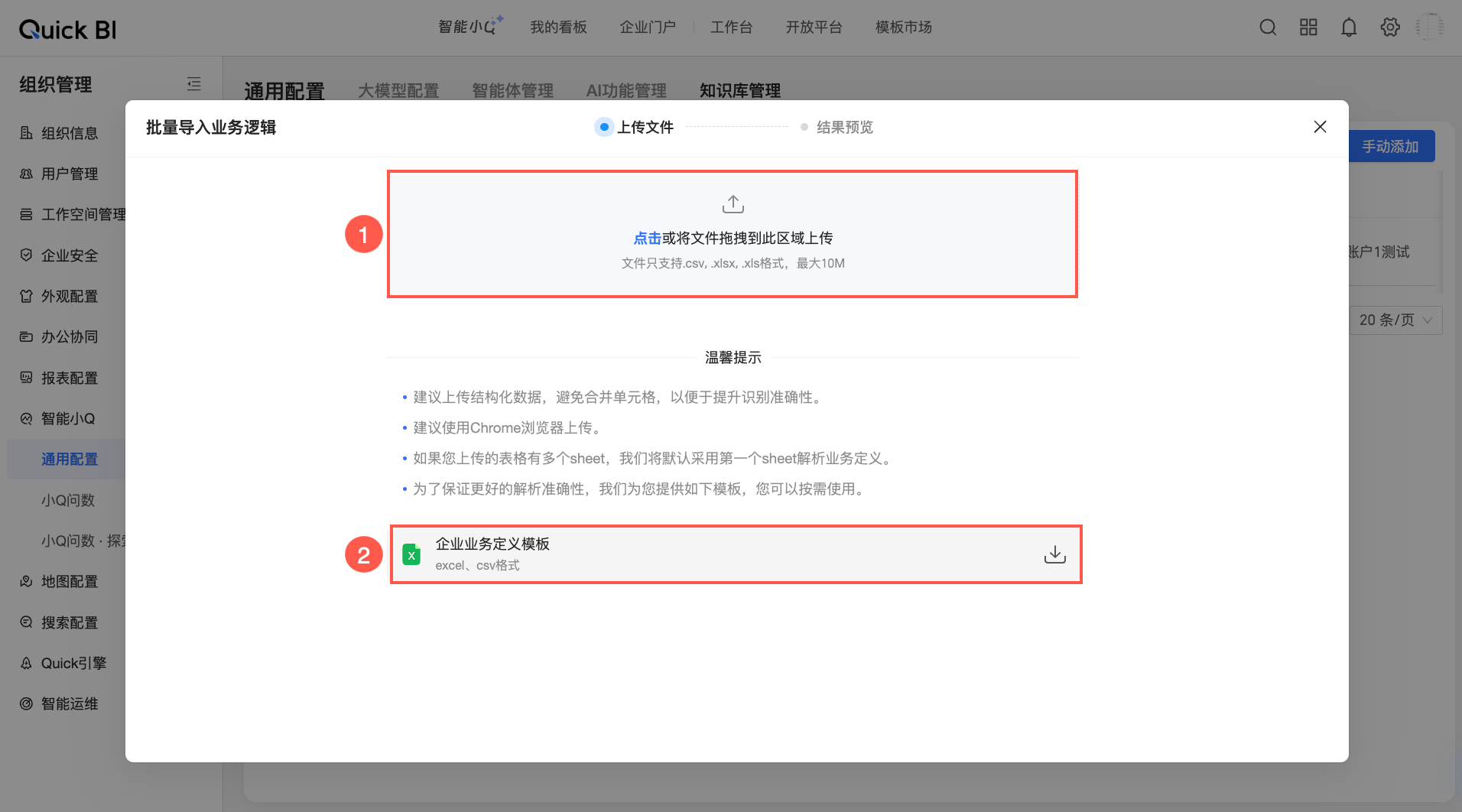
在大量匯入商務邏輯彈窗的上傳檔案環節中,點擊或將檔案拖拽到地區 ① 上傳。
說明僅支援上傳格式為csv、xls、xlsx的本地檔案,且大小需控制在10M以內。
為保證系統的穩定運行,單個檔案最多支援上傳1000行資料。
為了保證更好的解析準確性,我們為您提供了業務定義模板,您可以點擊地區 ② 中的
 表徵圖下載模板檔案並按需使用。
上傳完成後將自動進入結果預覽環節,您可以在此進行以下操作。
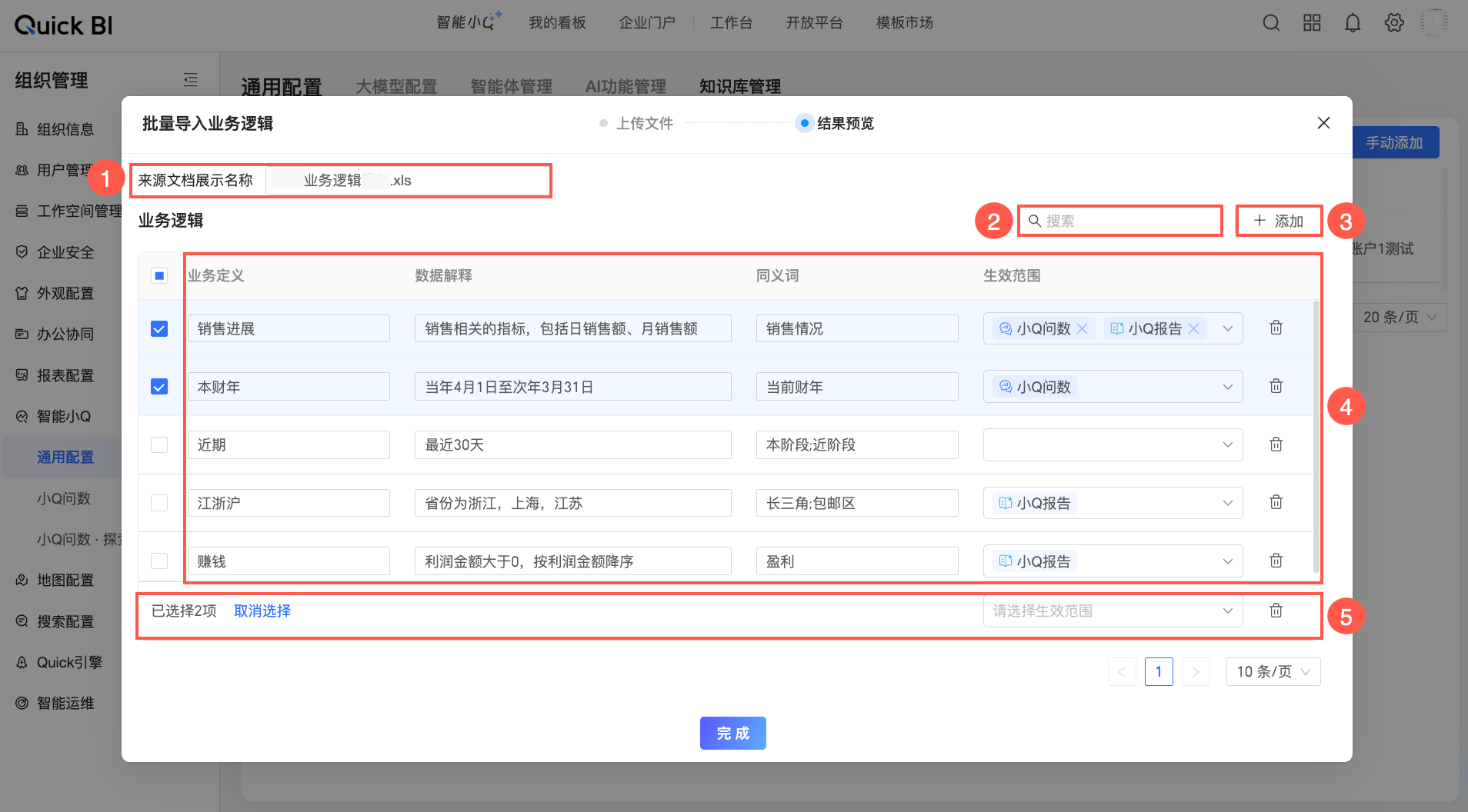
可進行的操作
說明
① 查看來來源文件展示名稱
系統將自動識別上傳檔案的名稱,並在此處展示,暫不支援修改。
② 搜尋業務定義
當檔案中的業務定義數量較多,不便於快速探索時,您可以通過在搜尋方塊中輸入關鍵詞,來快速篩選、定位包含特定關鍵詞的業務定義。
③ 添加業務定義
當本地檔案中未包含您所需的業務定義,需要另外補充時,您可以點擊添加按鈕,在彈出的業務定義配置面板中填入相關資訊。
關於彈窗中各配置項的說明,請參見本文手動添加。
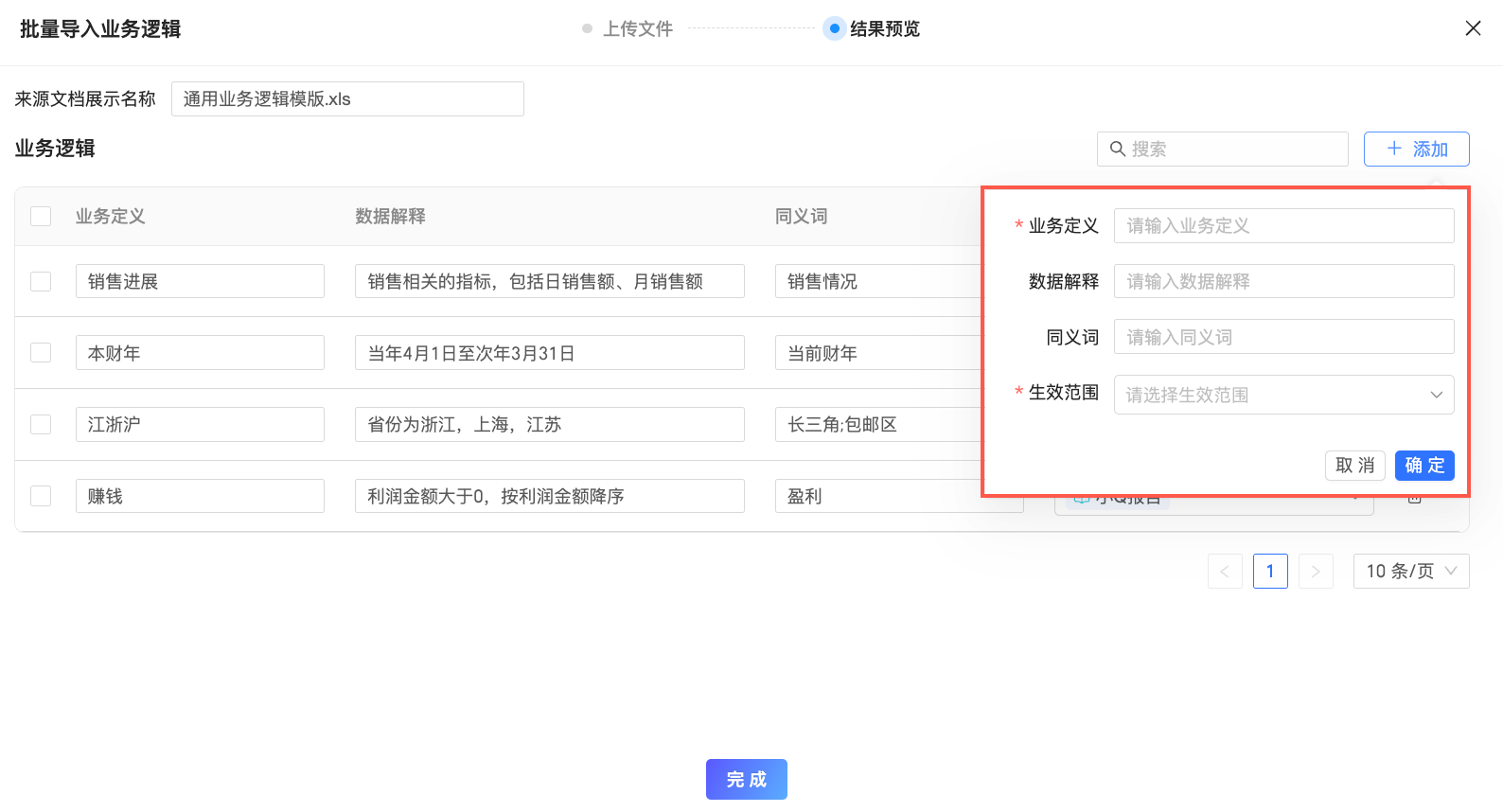
④ 編輯業務定義資訊
若識別出的業務定義資訊與預期不符,您可以根據實際情況手動調整,使其更貼近企業實際情況;當不需要使用某條業務定義時,點擊該業務定義所在行的
 表徵圖即可刪除。
⑤ 大量操作
支援同時選中多條業務定義,進行批量修改生效範圍、大量刪除的操作。
點擊完成,系統將自動校正提交的內容。當存在同名的、不符合書寫規範的、超長字元的業務定義名稱,或未指定生效範圍時,系統將出現報錯。您可以手動調整資訊或點擊報錯彈窗中的一鍵處理快速修複。
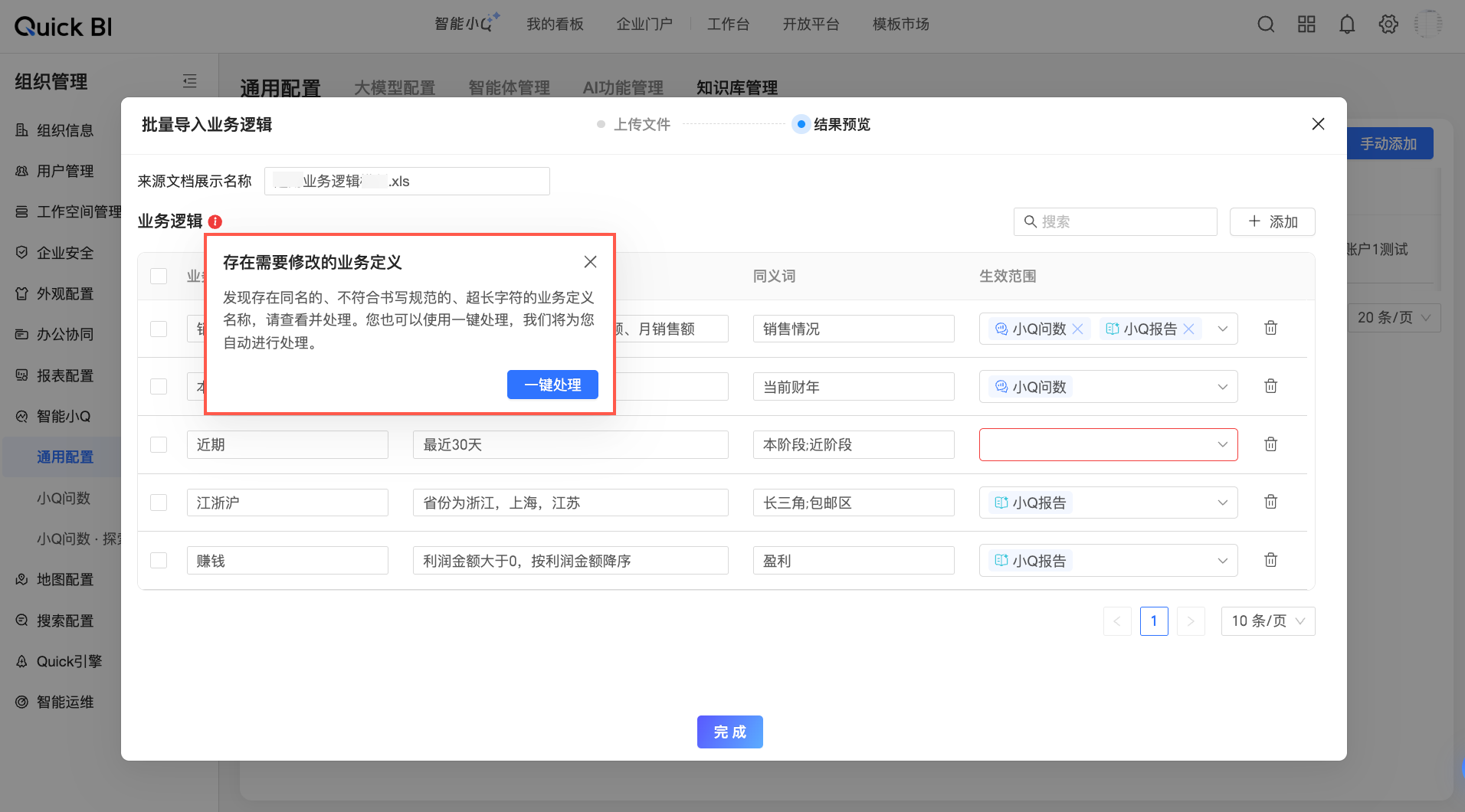
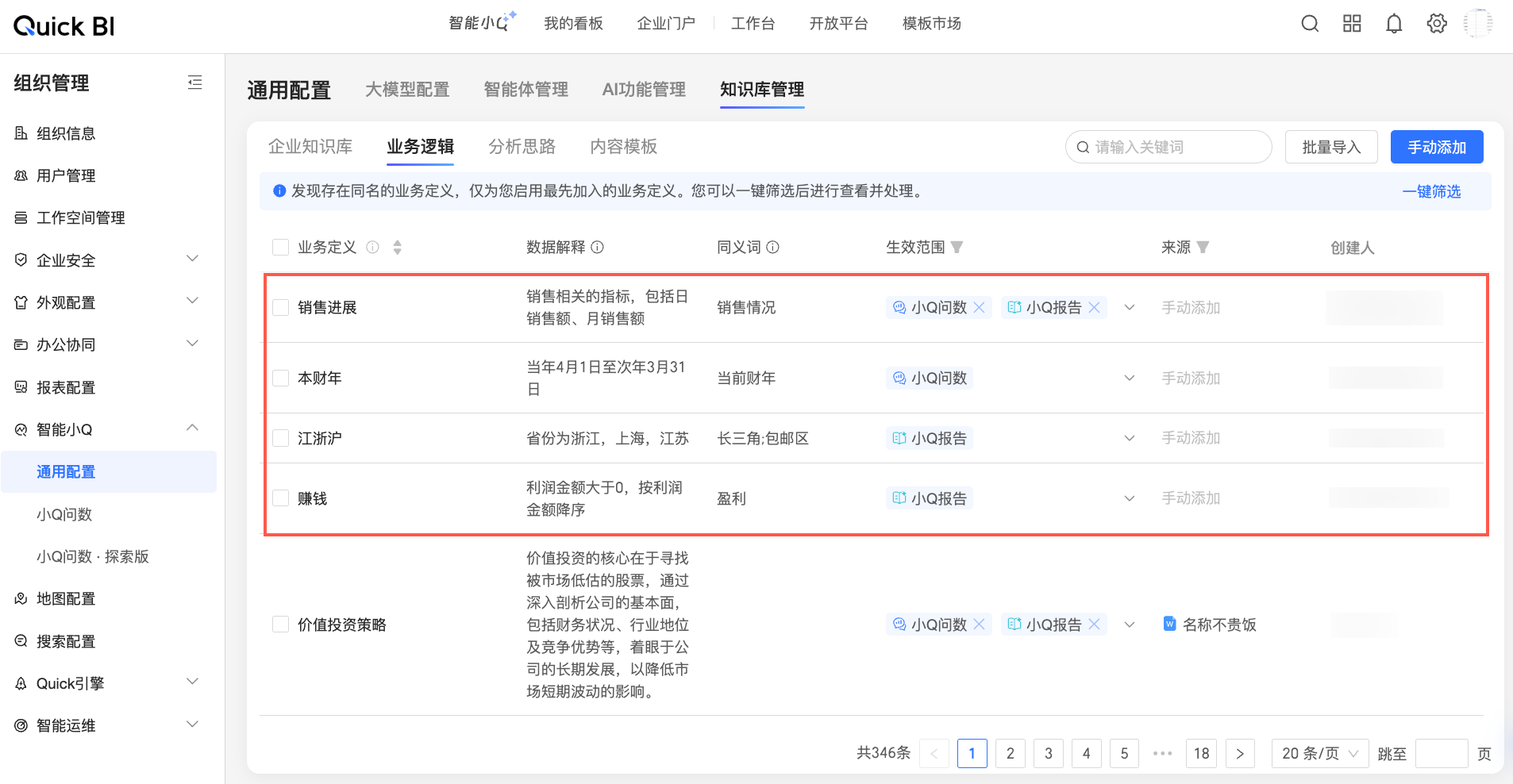
修複後即可繼續點擊完成,匯入成功的業務定義將展示在列表頁面中。
 說明
說明業務定義大量匯入後預設為啟用狀態。
當存在同名的業務定義時,預設啟用先加入的業務定義,後加入的預設不啟用。
商務邏輯管理
在商務邏輯列表頁中,展示了當前組織內已添加的業務定義及其資料解釋、同義字、生效範圍等相關資訊,支援在此進行以下管理操作: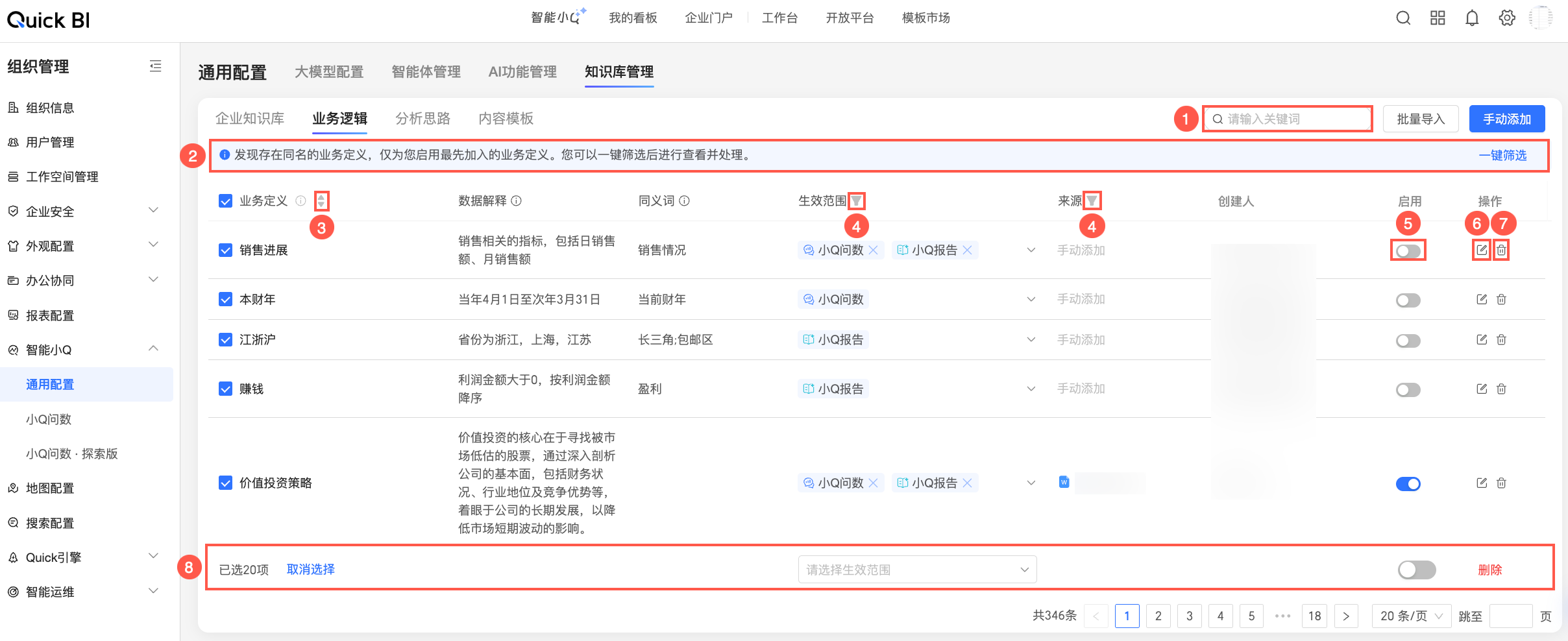
可進行的操作 | 說明 |
① 搜尋業務定義 | 當組織內添加的業務定義數量較多,不便於快速探索時,您可以通過在列表右上方的搜尋方塊中輸入關鍵詞,來快速篩選、定位包含特定關鍵詞的業務定義。 |
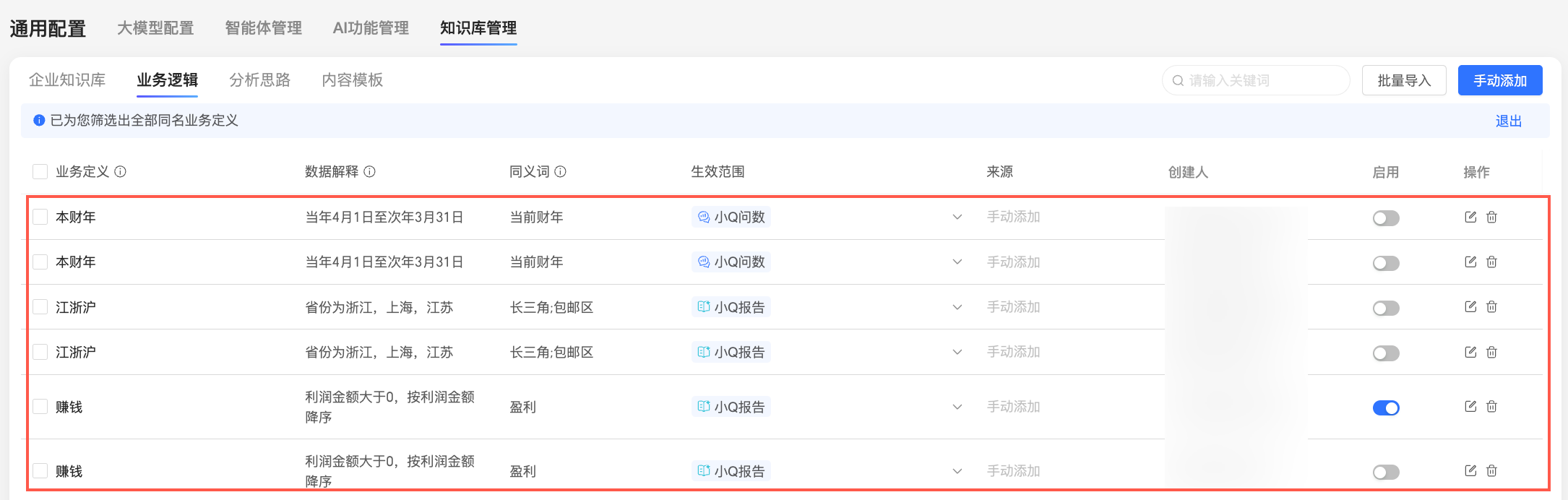
② 處理同名業務定義 | 當存在同名業務定義時,列表上方將會顯示相關提示。點擊提示中的一鍵篩選,系統將自動顯示當前組織下的所有同名業務定義。您可以查看並按需處理同名業務定義,完成後點擊退出即可回退到列表頁。 說明 業務定義同名時,只允許啟用其中一個定義。即:當您啟用某一條業務定義時,系統將自動停用同名的舊定義,確保商務邏輯的唯一性與準確性。 |
③ 排序 | 預設按照更新時間進行倒序排列,即:最新動向的業務定義將位於列表最前面。您可以點擊業務定義旁的 |
④ 篩選 | 點擊生效範圍、來源旁的 |
⑤ 啟用 | 業務定義添加後預設為啟用狀態,您可以通過啟用列的啟用開關調整。 說明 當存在同名的業務定義時,僅允許啟用其中一個定義。預設啟用先加入的業務定義,後加入的預設不啟用。 |
⑥ 編輯 | 點擊 |
⑦ 刪除 | 點擊 |
⑧ 大量操作 | 支援同時選中多條業務定義,進行批量修改生效範圍、大量設定啟用狀態、大量刪除的操作。 |
 表徵圖,切換為按照首字母順序進行排序。
 表徵圖,即可對業務定義按照生效範圍、來來源文件的維度進行快速篩選。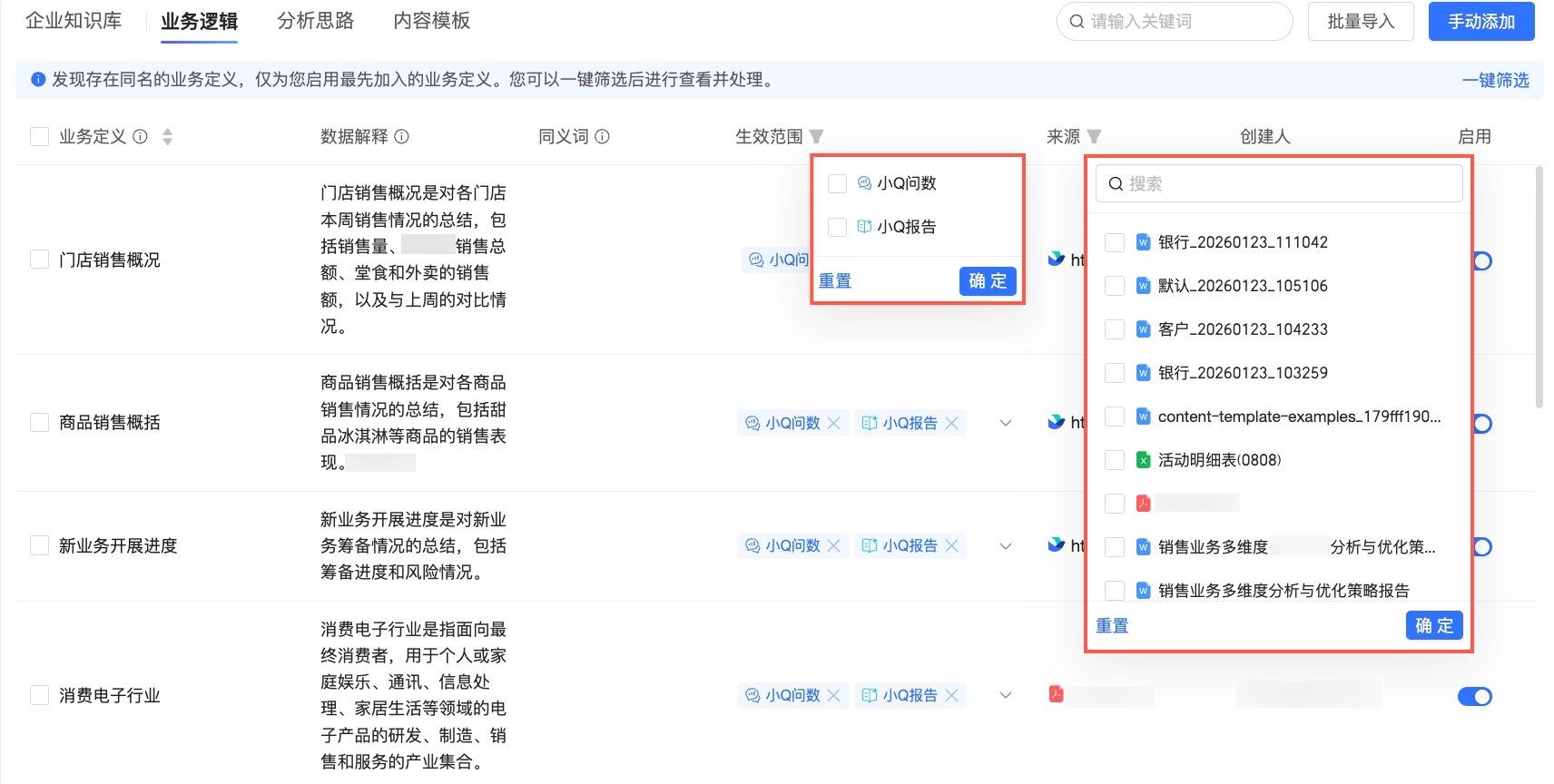
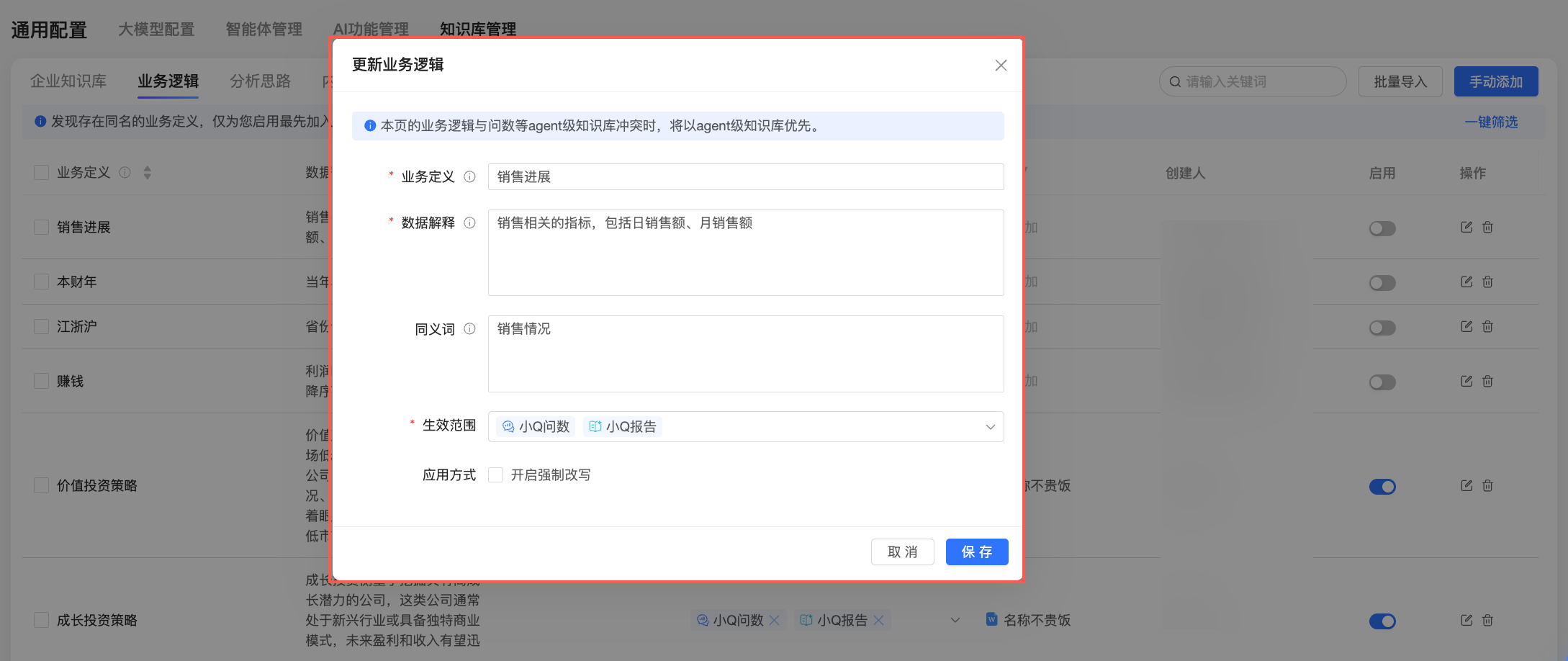
 表徵圖,即可於更新商務邏輯彈窗中修改當前業務定義的相關配置資訊。