經營洞察能力旨在賦能企業業務團隊,構建統一的全域業務視角,全面且準確地反映企業的經營狀況。該功能通過即時資料驅動和互動式分析,支援使用者快速識別異常情況、深入探討根本原因,並高效定位業務問題,為戰略制定與營運最佳化提供可靠的資料支撐和決策依據。
該模組屬於增值模組,需要額外購買。
該功能目前僅在中國香港、馬來西亞網站開放。
前提條件
擁有資料集使用許可權。
擁有經營洞察的建立(編輯)許可權。
配置入口
您可以按照下圖步驟進入洞察歸因->經營洞察介面。
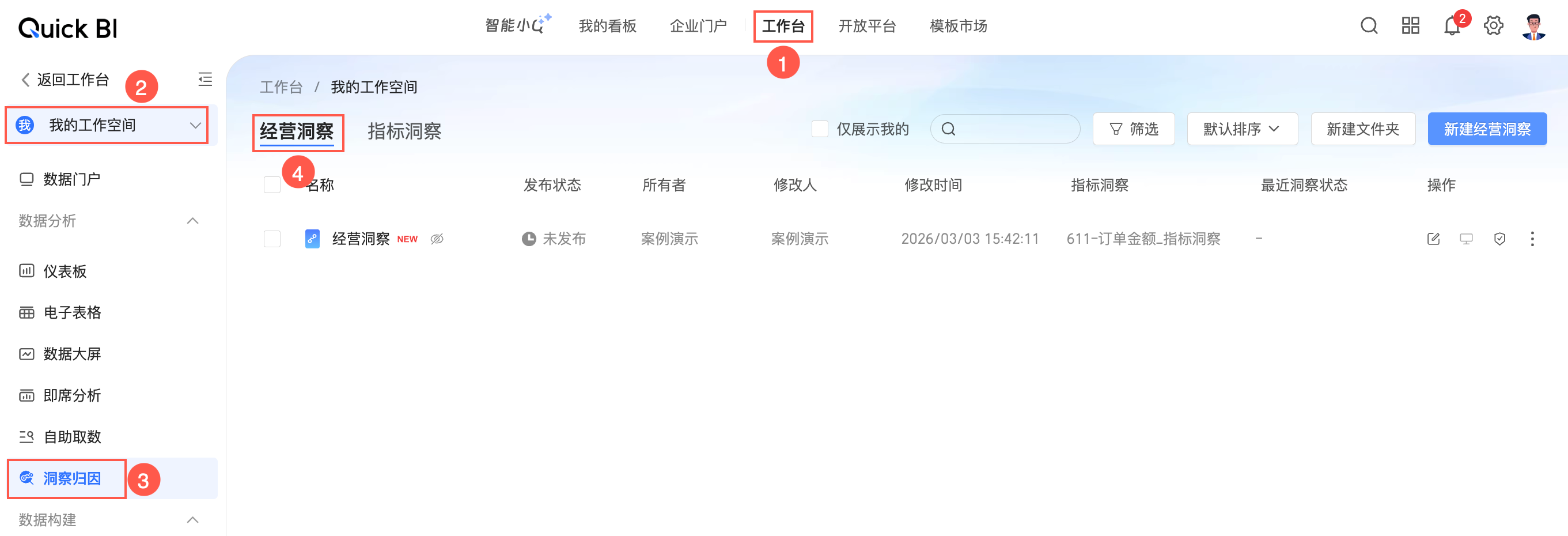
在經營洞察介面,您可以建立並管理經營洞察。
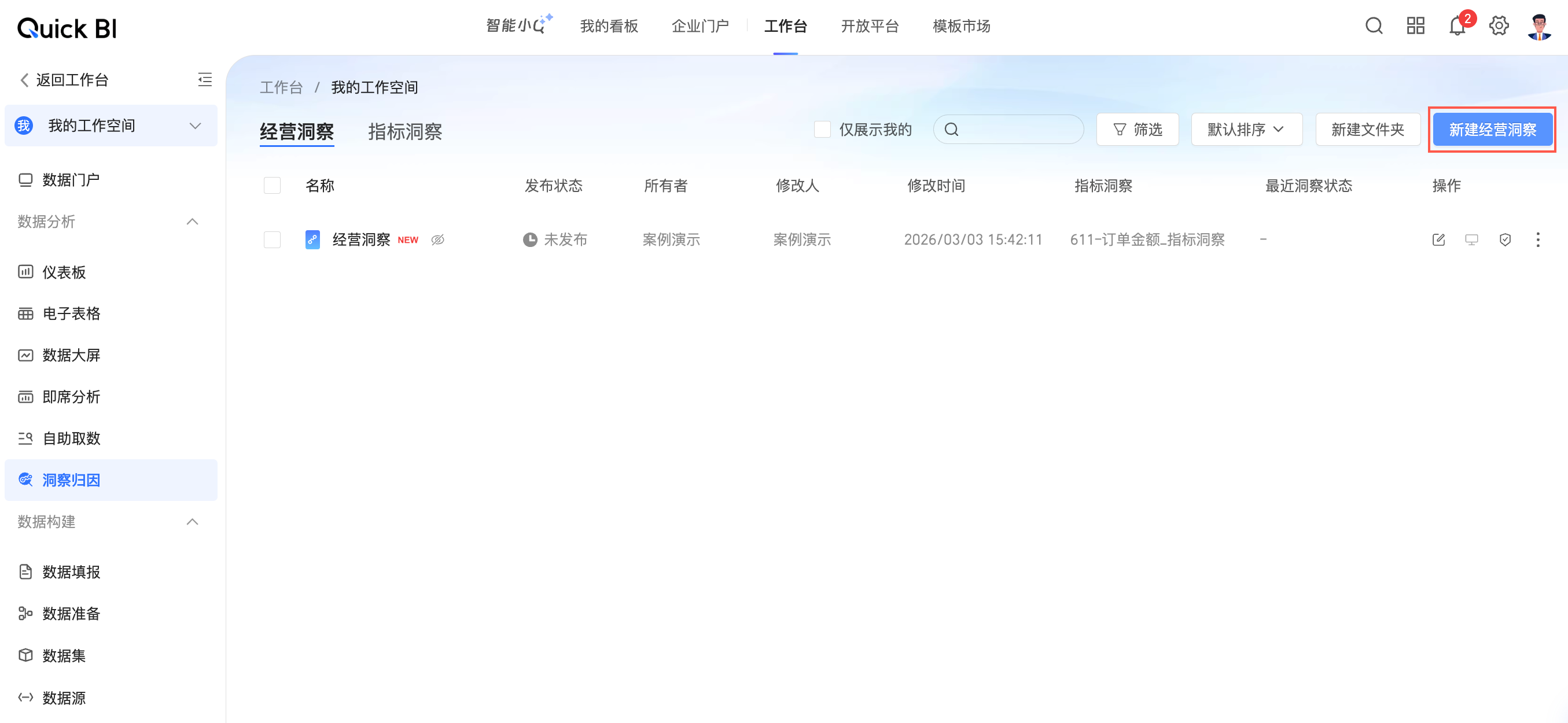
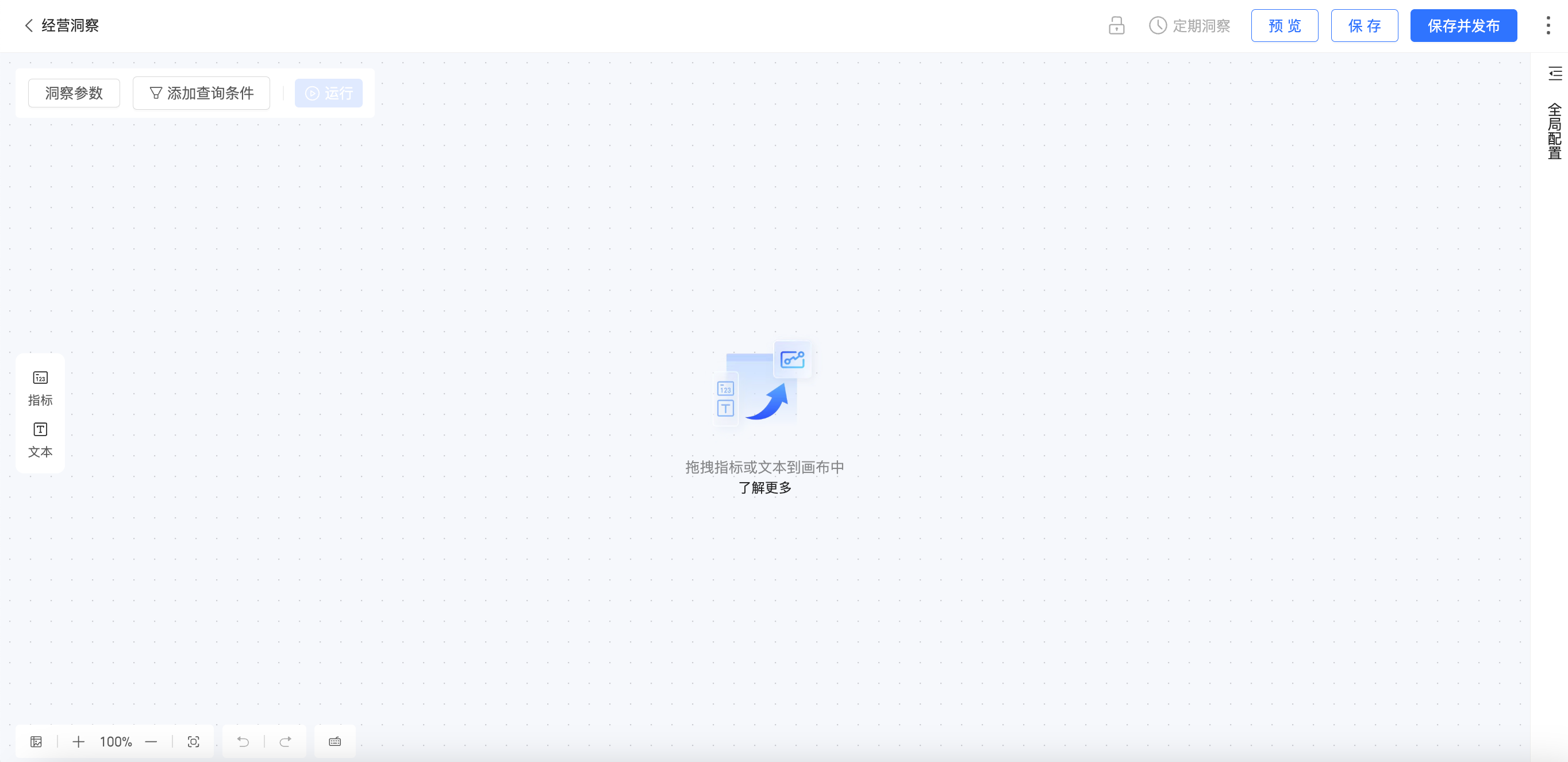
建立經營洞察
指標節點
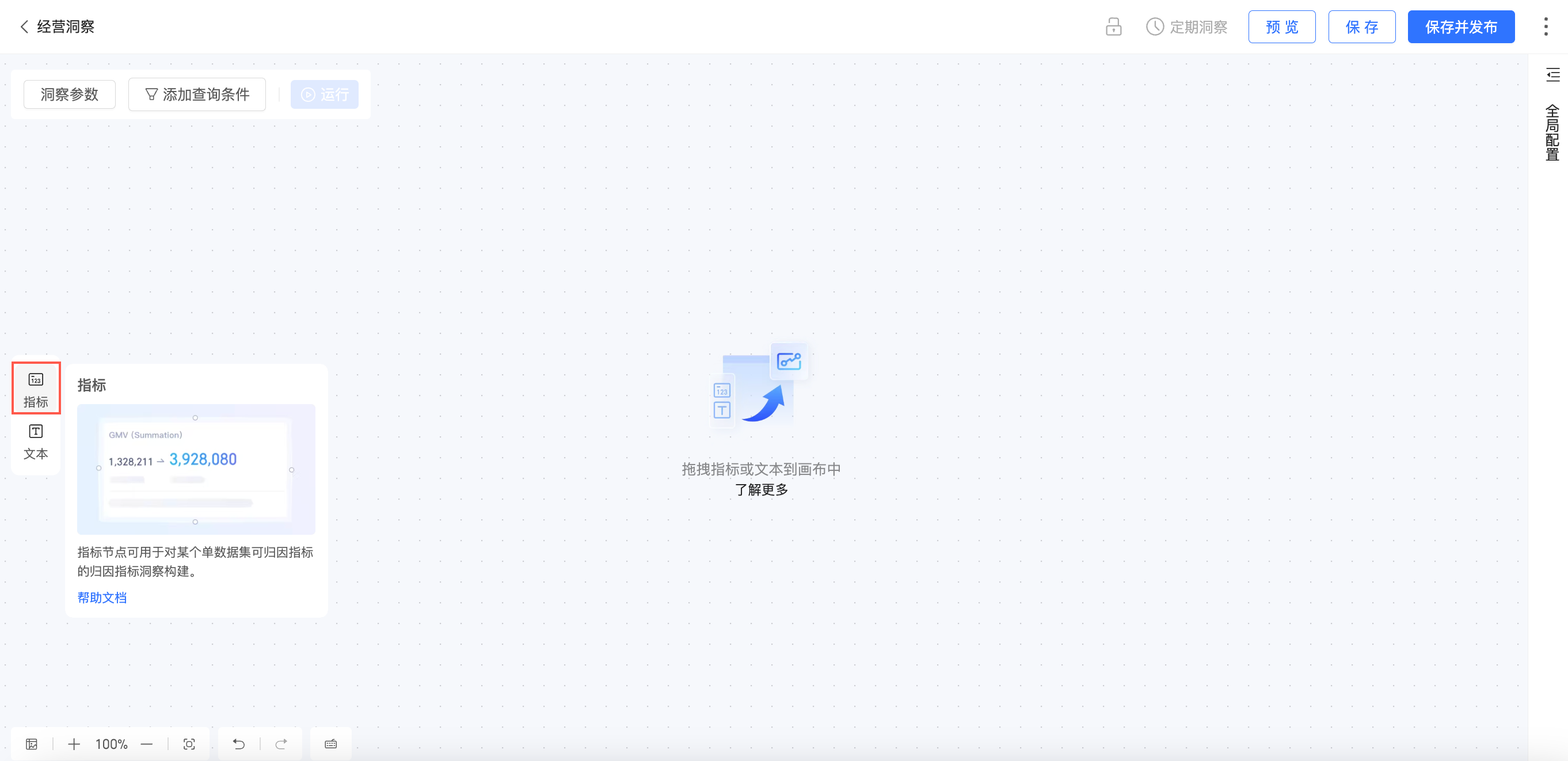
指標節點可用於對某個資料集中的指標進行深入洞察與歸因分析。
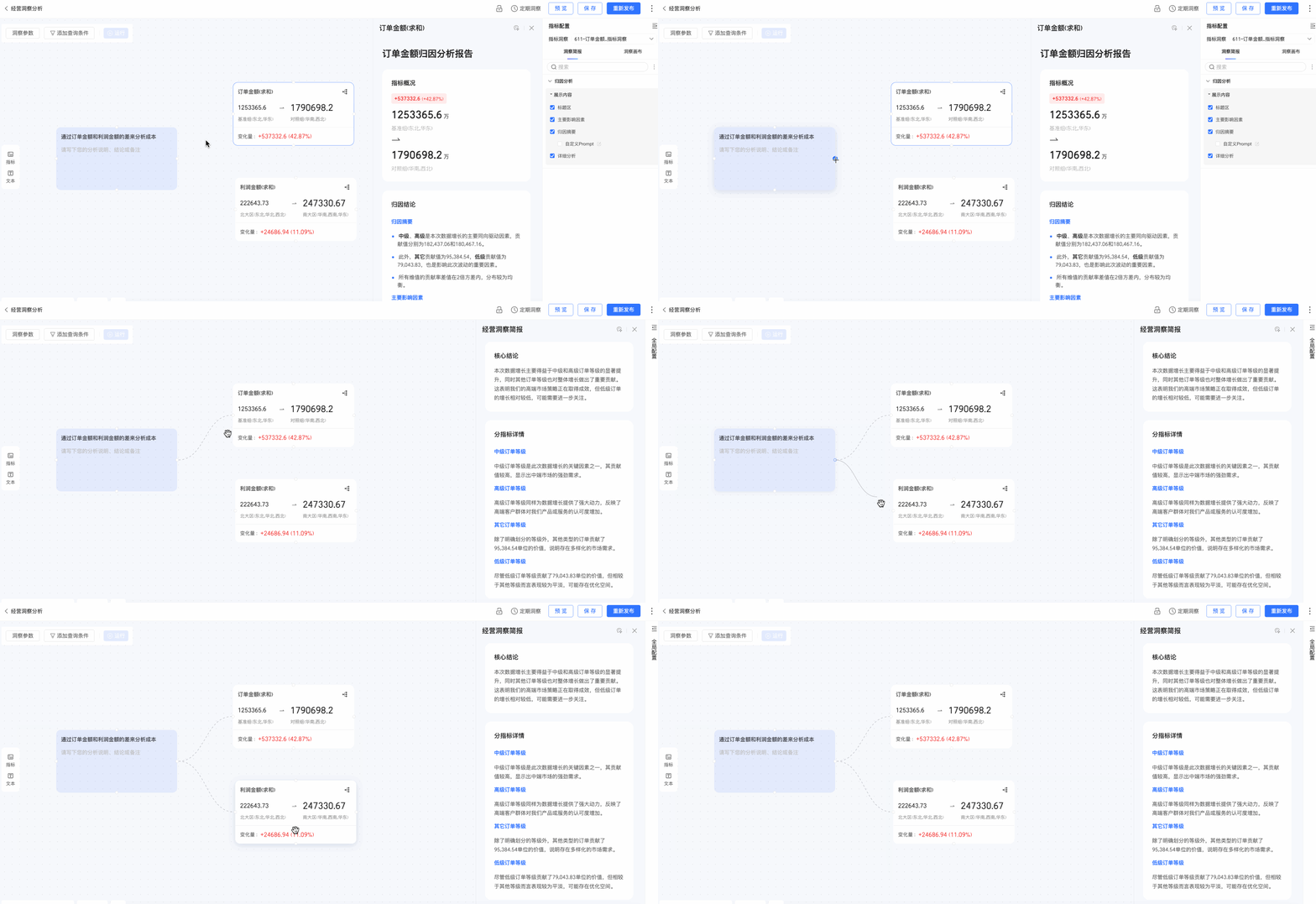
將指標節點拖拽到畫布中。
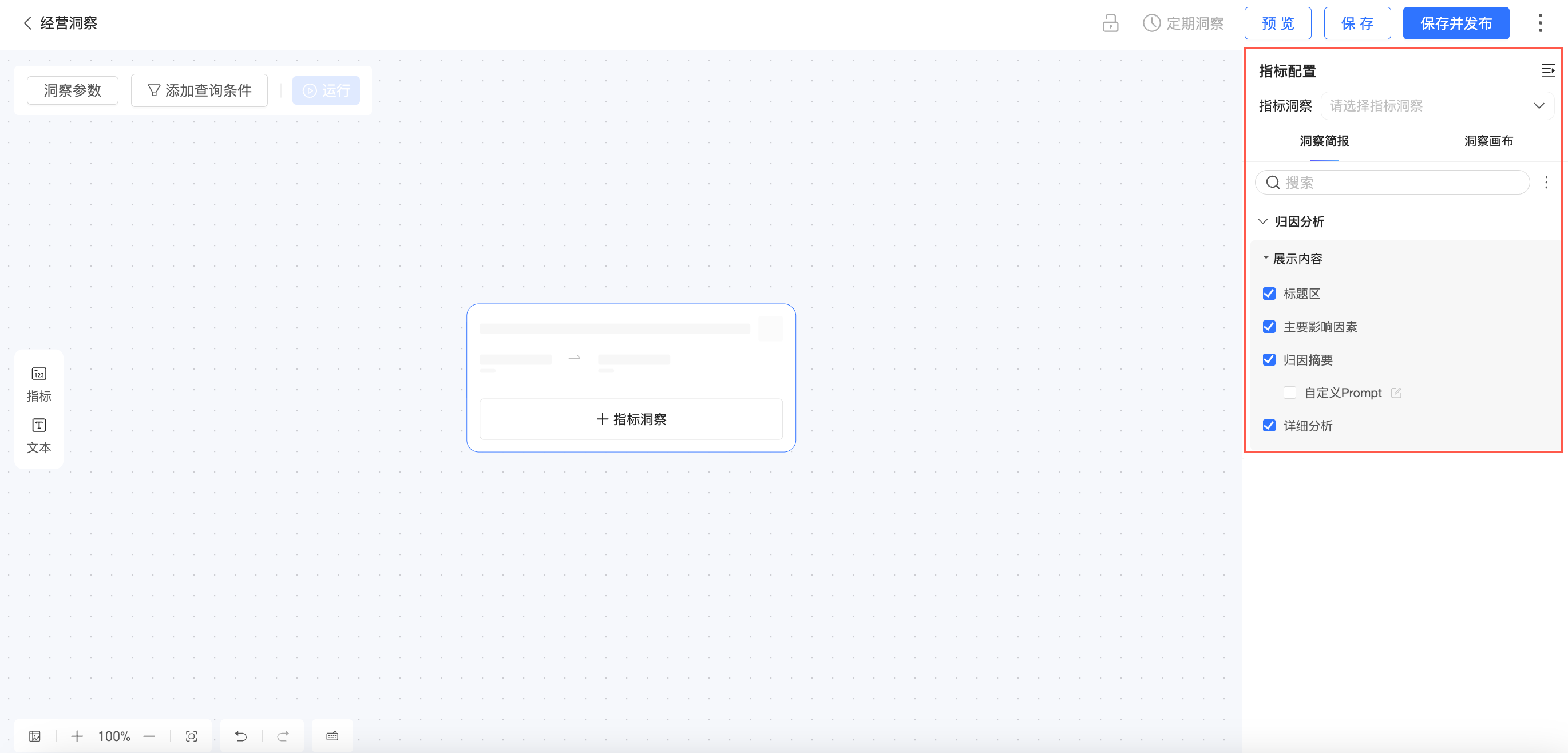
在指標配置介面,進行以下配置。
選擇指標洞察。
支援選擇發行的指標洞察。
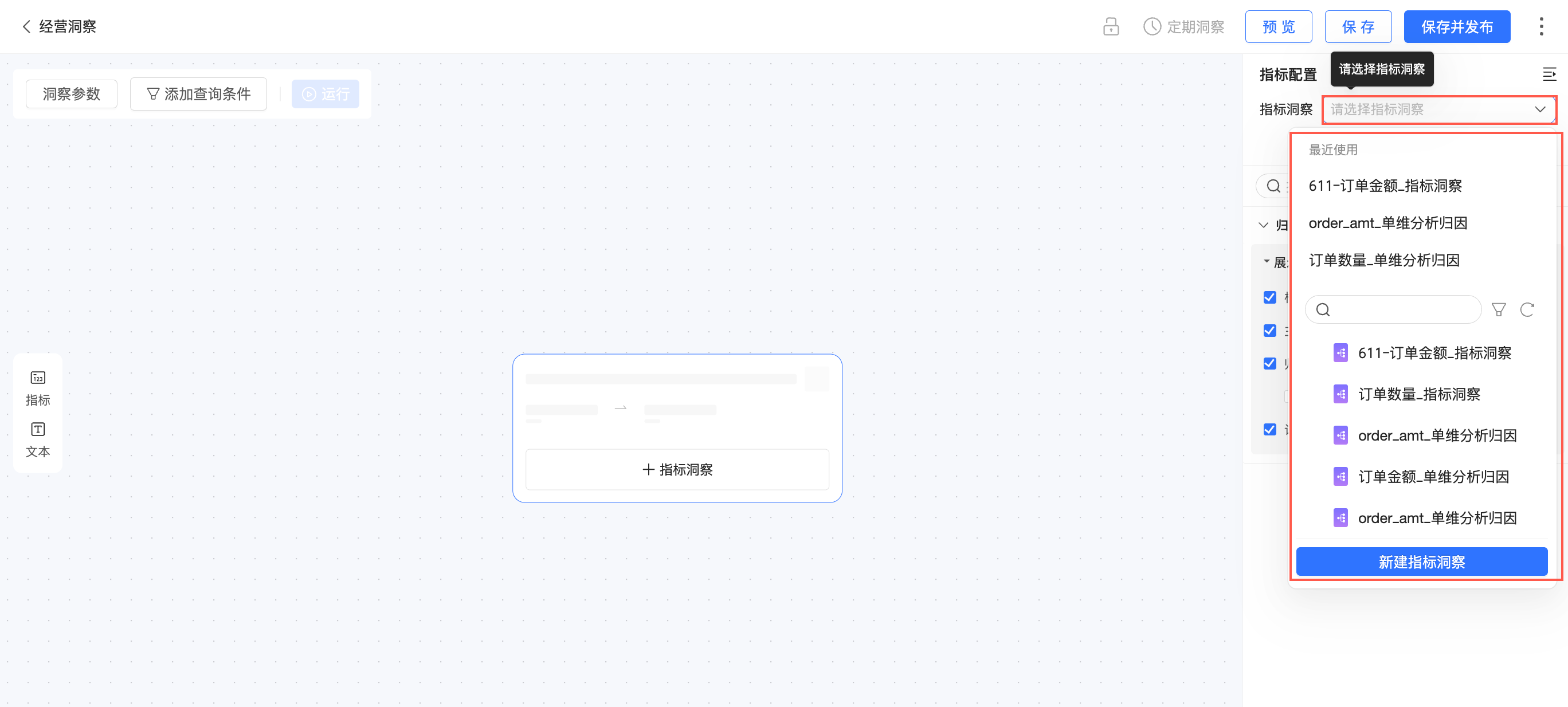
您也可以單擊建立指標洞察進入指標洞察建立頁面。
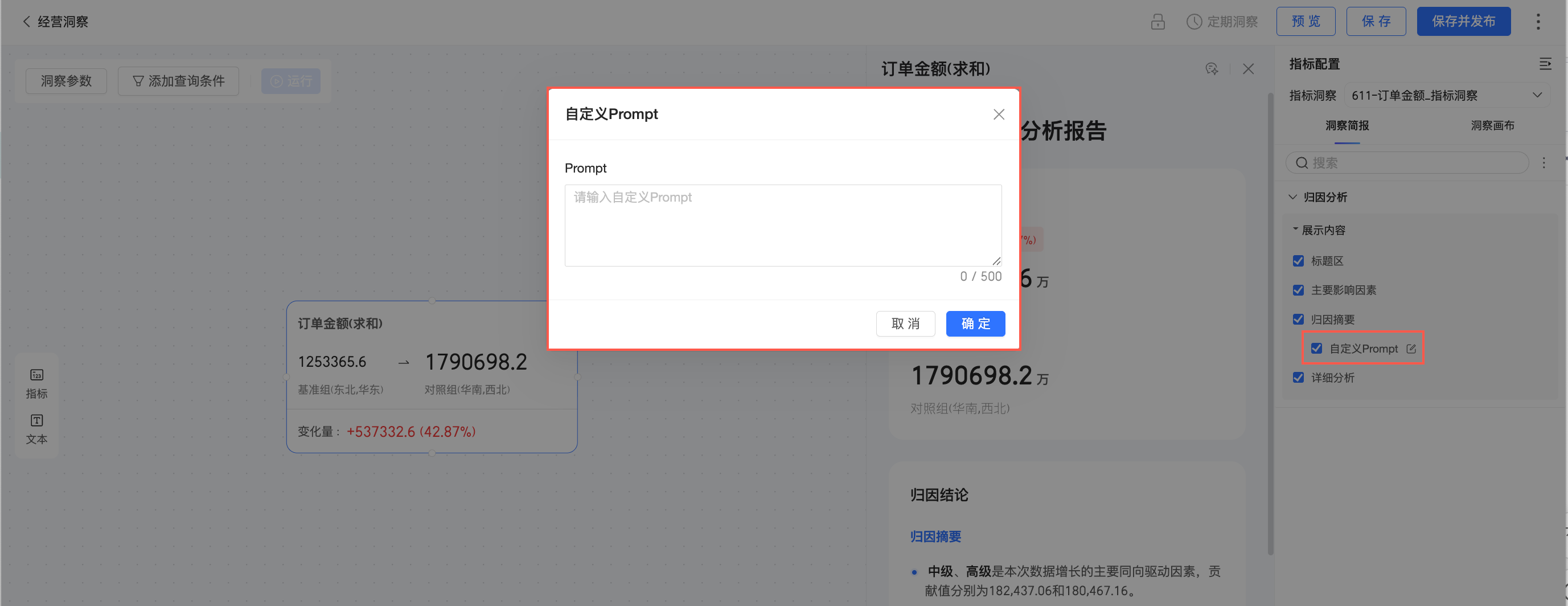
在洞察簡報頁簽,支援展示或隱藏標題區、主要影響因素、歸因摘要以及詳細分析。
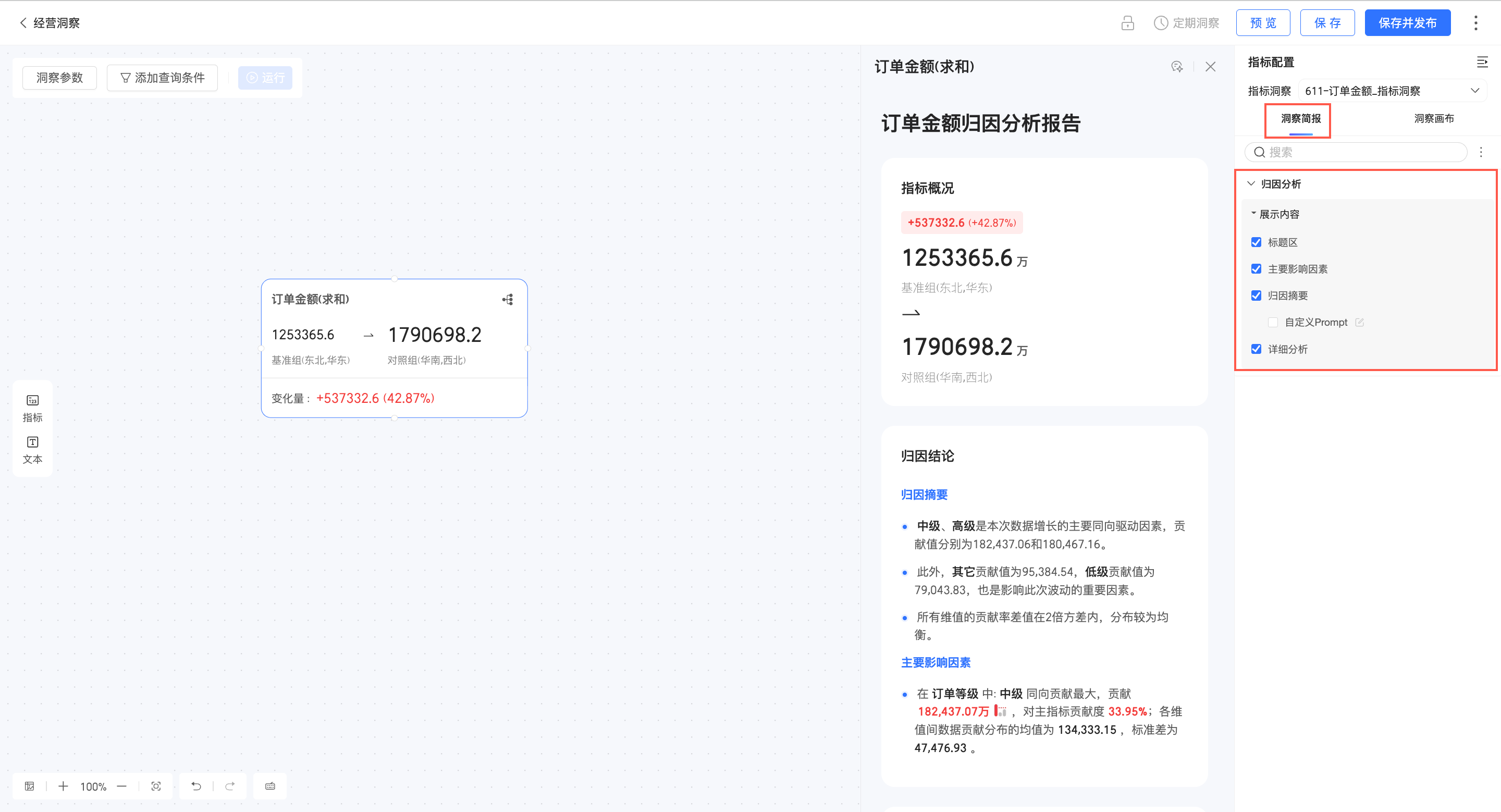
其中,歸因摘要支援自訂Prompt設定。
在洞察畫布頁簽,支援視圖設定和歸因節點設定。
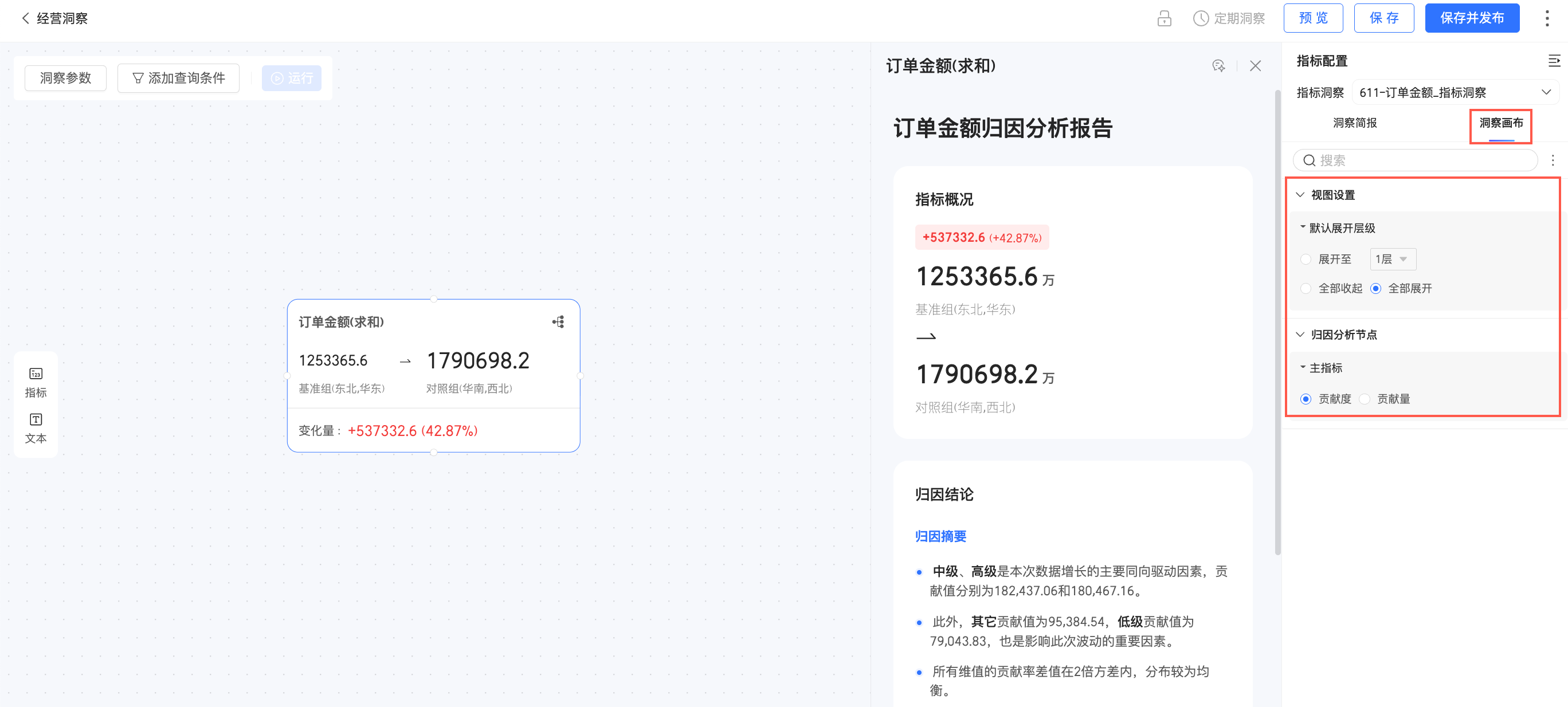
在視圖設定中,設定預設展開層級,包括展開至N層(最多6層)以及預設展開狀態為全部收合或全部展開。
在歸因節點中,設定主指標為貢獻度或貢獻量。
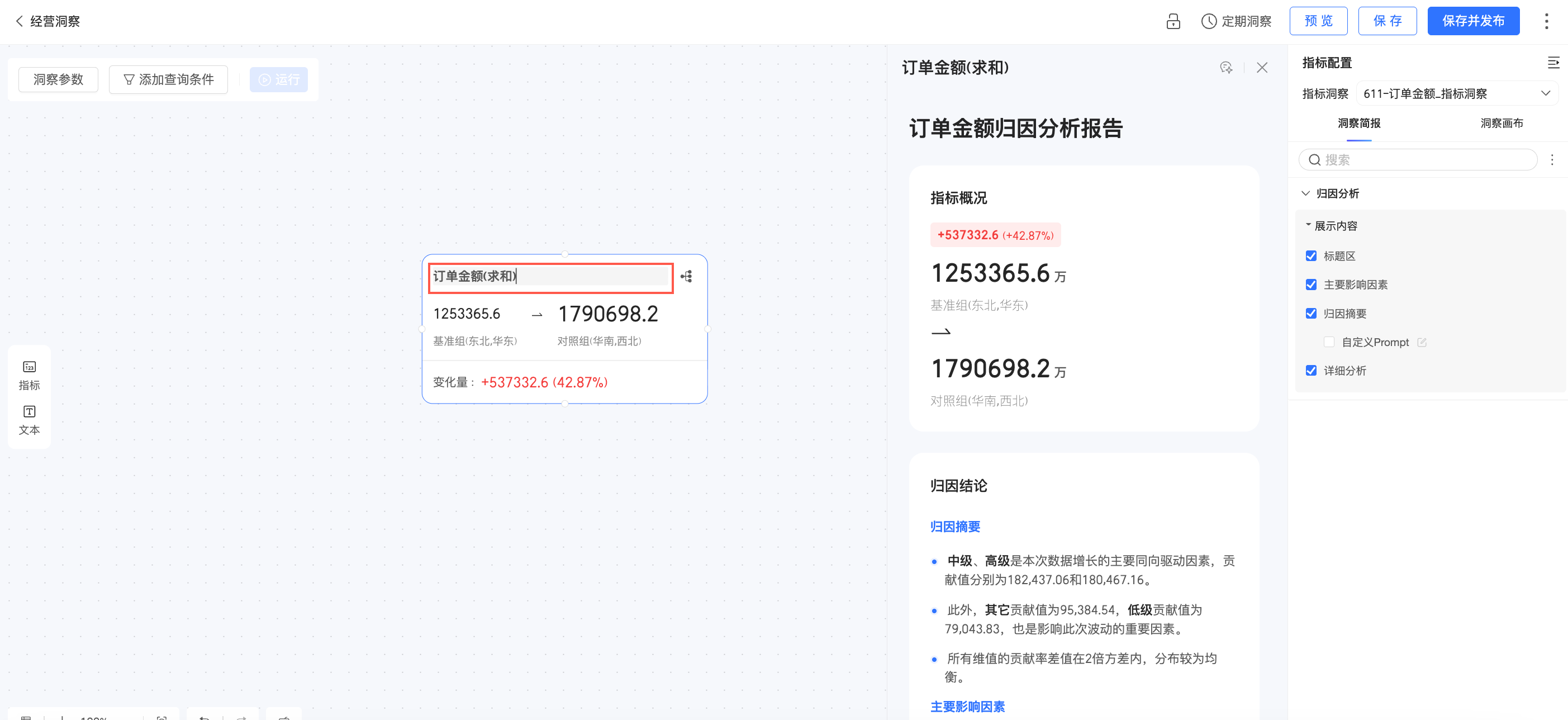
雙擊指標節點名稱可進行名稱修改。
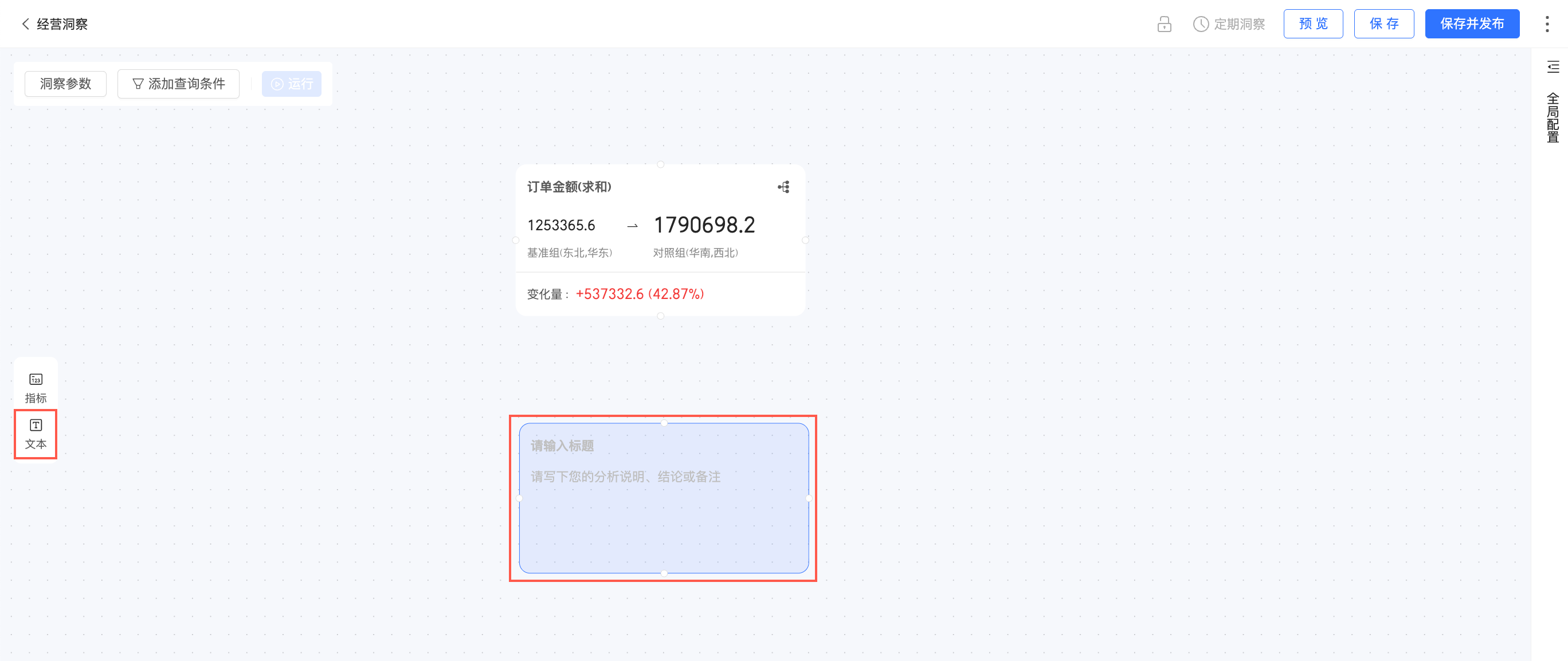
文本節點
文本節點可用於對經營洞察的整體解釋或對某個鏈路環節的說明。您可以根據實際需求,寫下您的分析說明、結論或備忘。
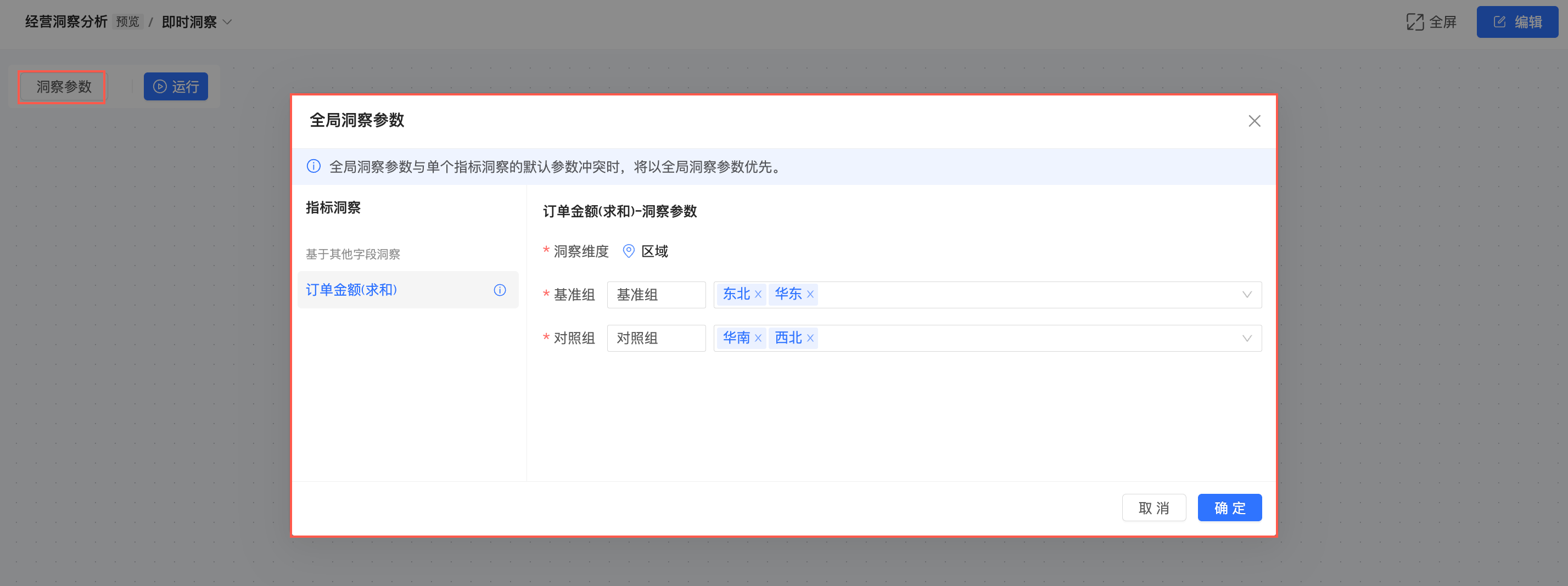
洞察參數
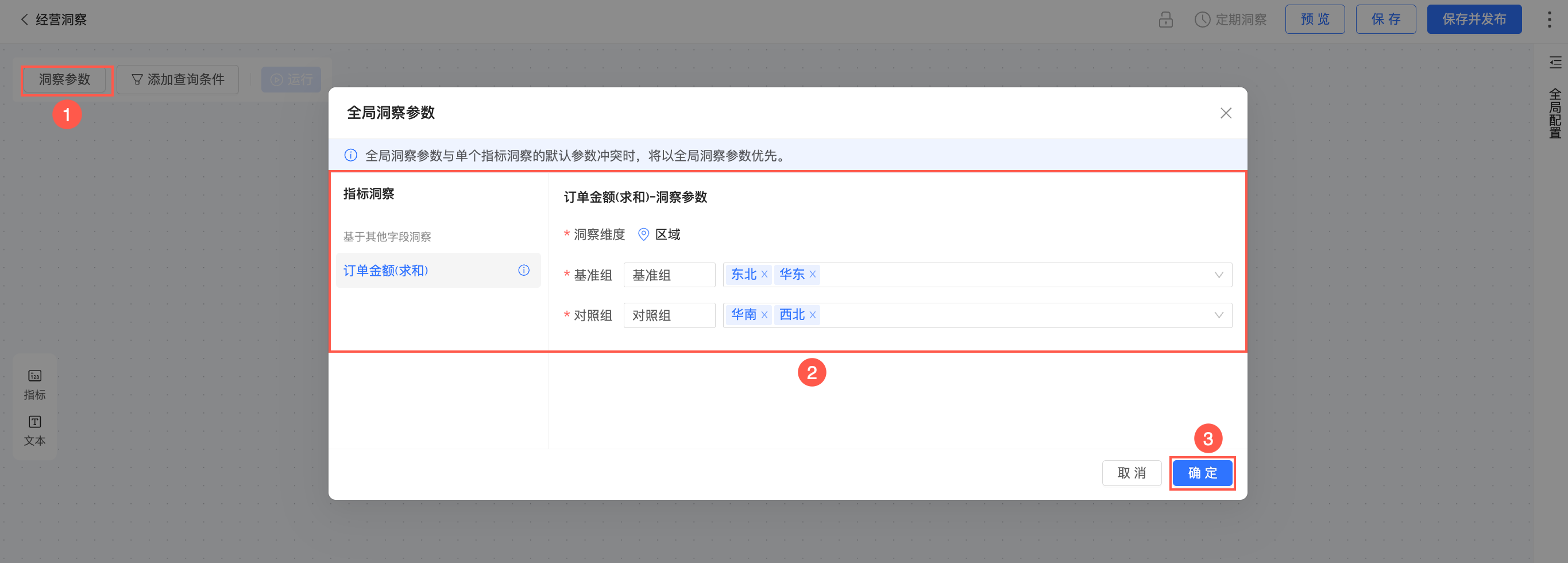
全域洞察參數與單個指標洞察的預設參數衝突時,將以全域洞察參數優先。您可以按照以下步驟配置全域洞察參數。
單擊左上方洞察參數按鈕。
修改洞察維度基準組和對照組的名稱及維度值。
單擊確定。
添加查詢條件
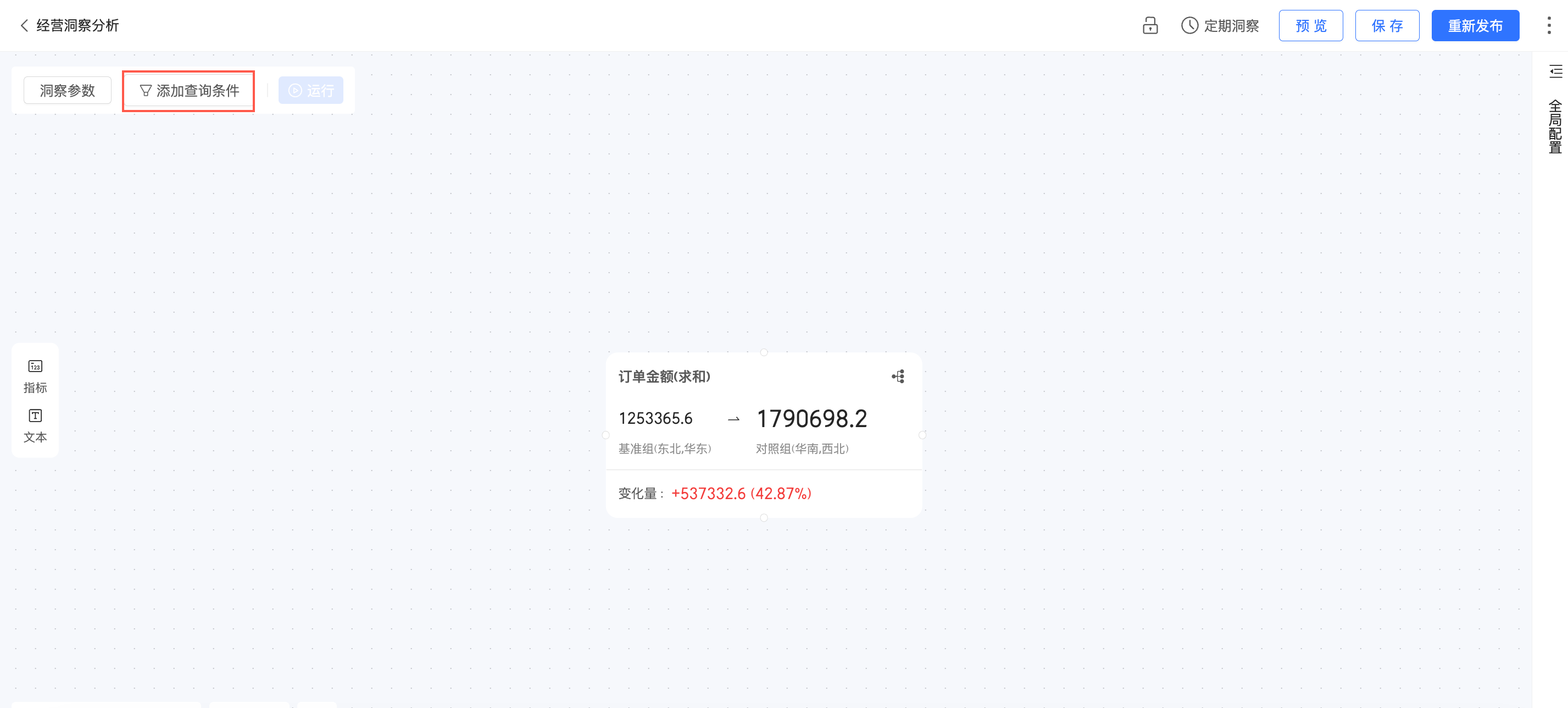
單擊左上方添加查詢條件按鈕
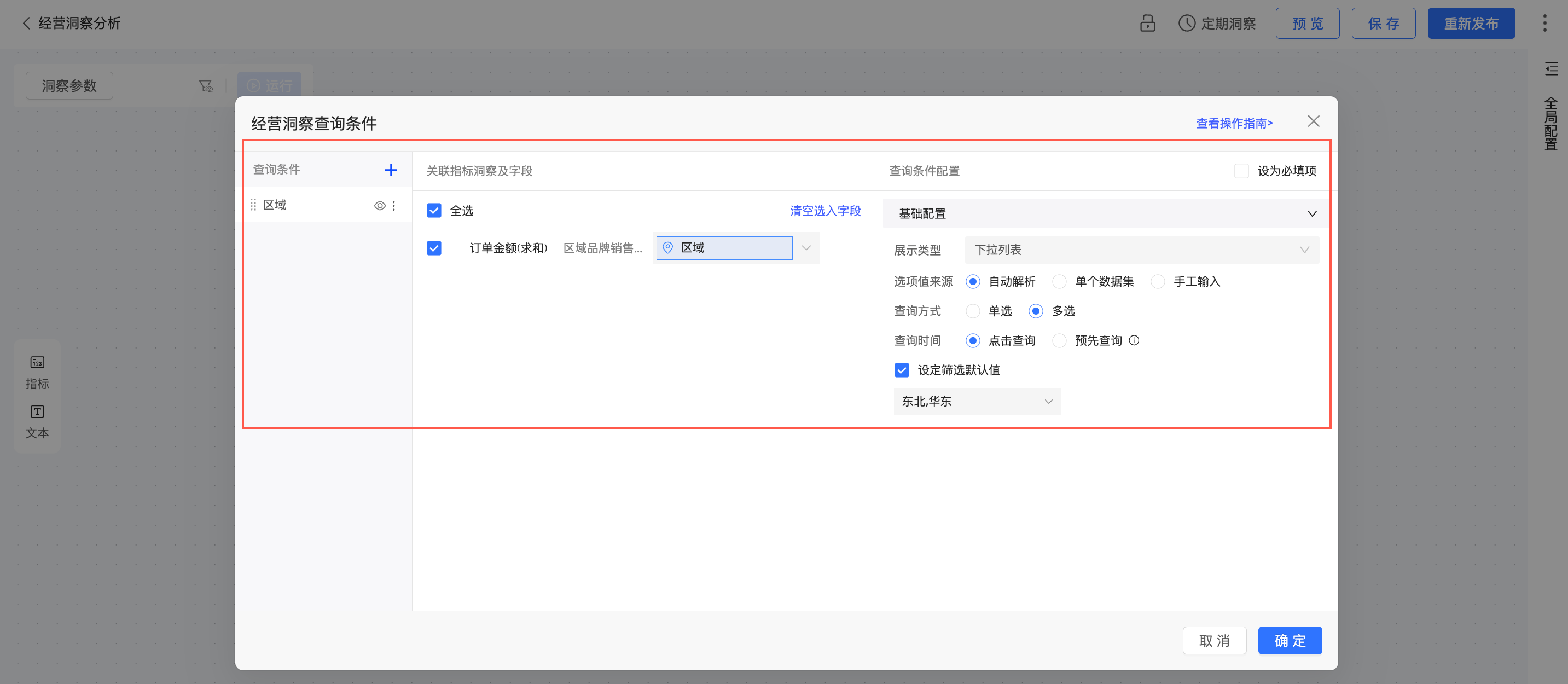
配置查詢條件。
單擊確定。
全域配置
單擊右上方全域配置按鈕展開全域配置介面。
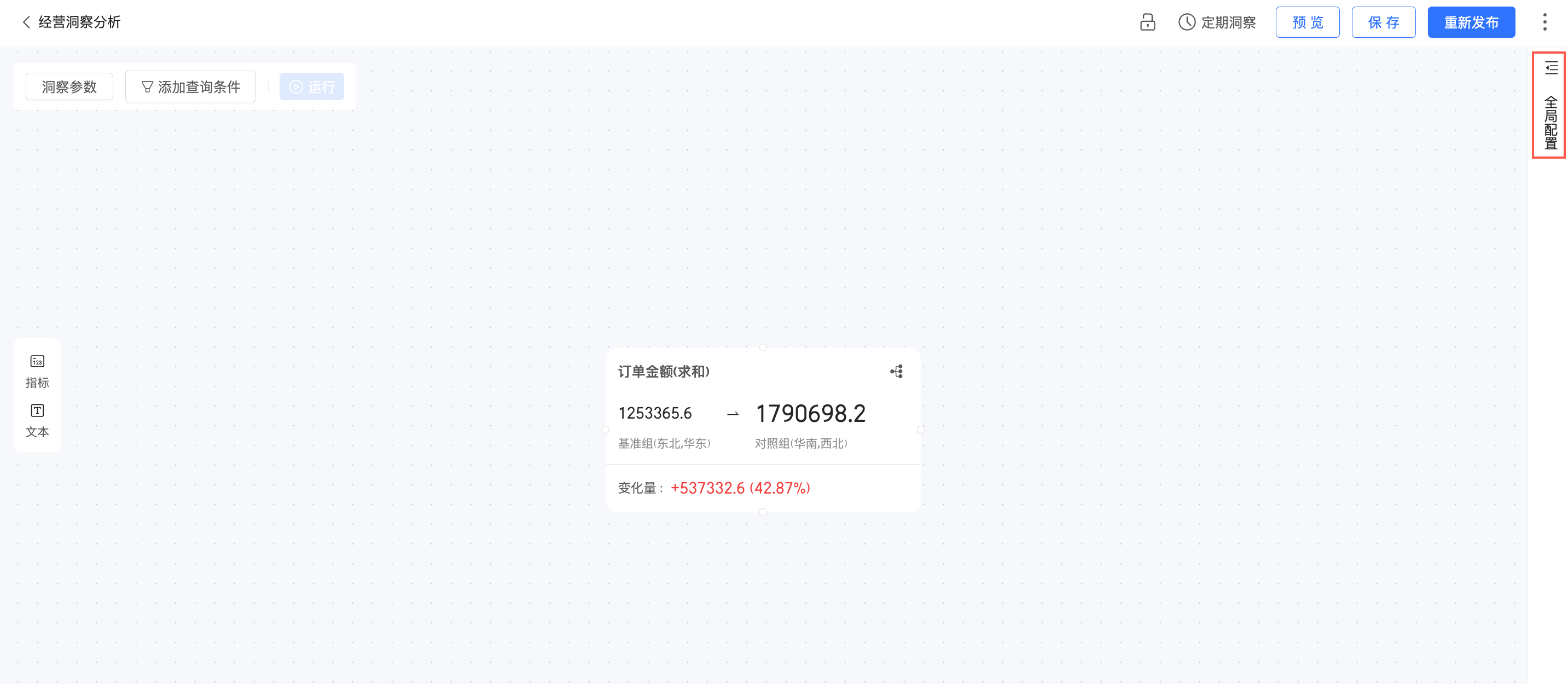
在全域配置介面上,進行以下配置。
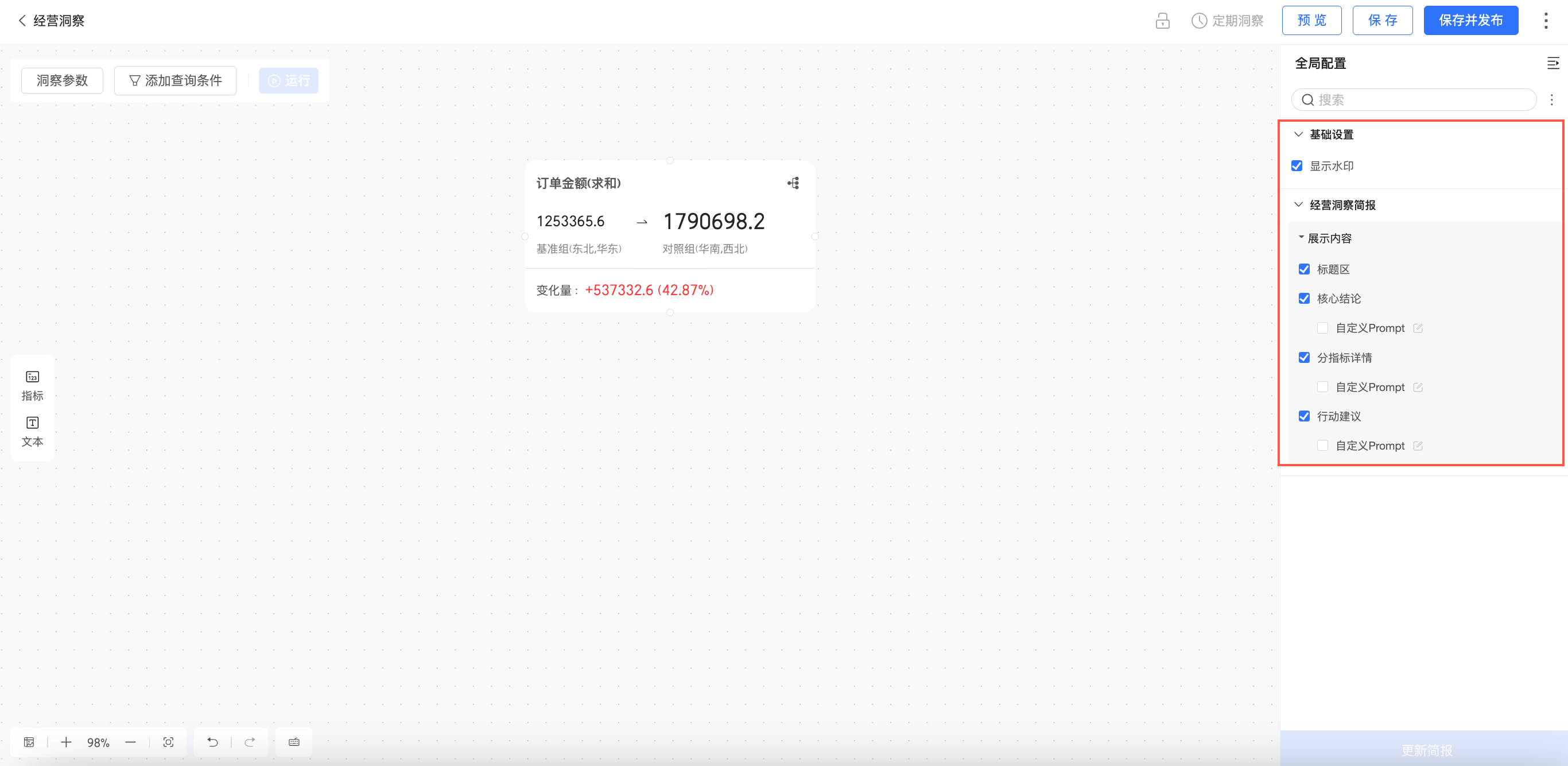
在基礎設定中,設定是否顯示浮水印。
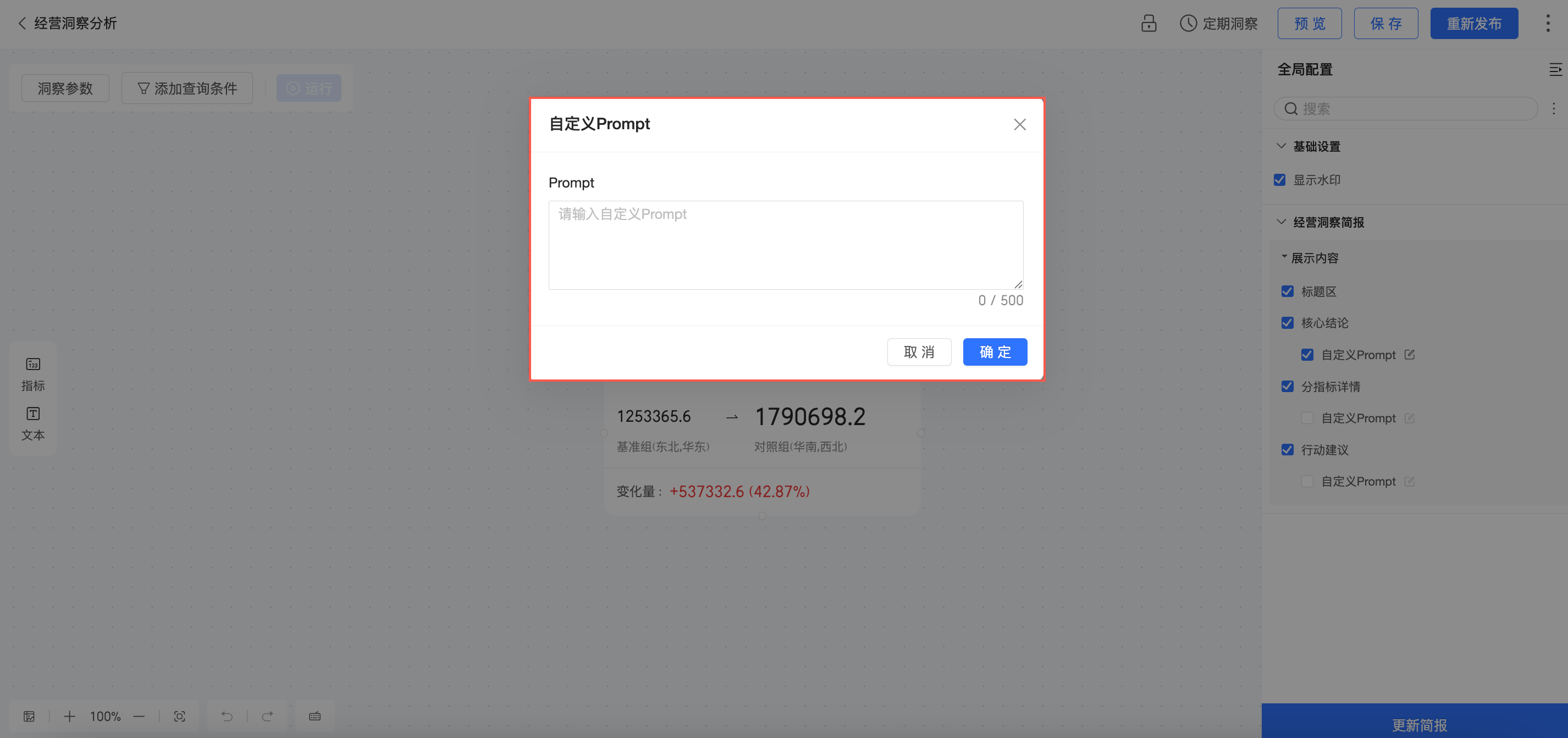
在經營洞察簡報中,設定是否顯示標題區、核心結論、分指標詳情以及行動建議,並支援自訂Prompt設定。
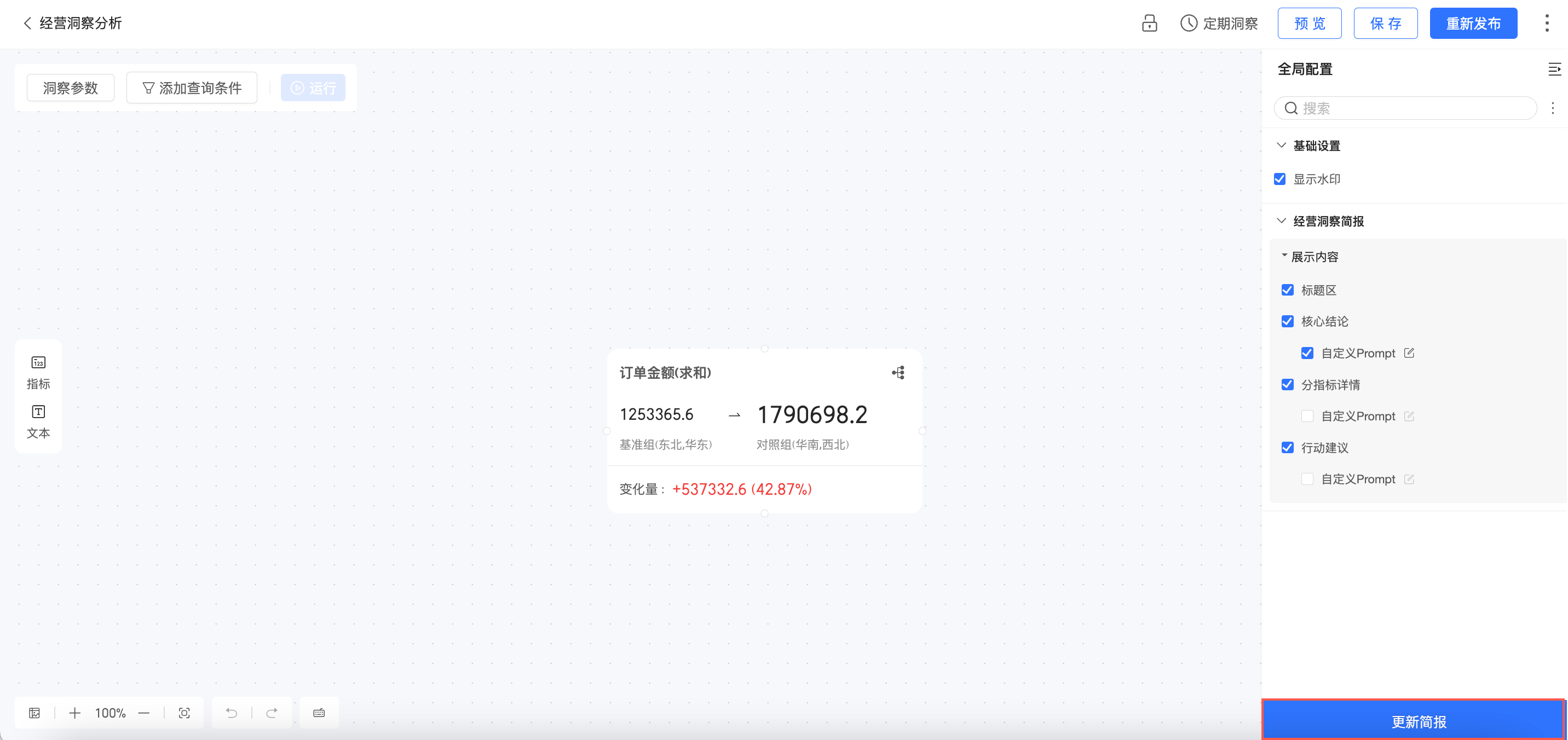
設定完成後,單擊下方更新簡報,經營簡報將進行更新。
管理經營洞察
定期洞察
定期洞察開啟後,該經營洞察將在指定時間自動執行,產生經營洞察簡報和指標洞察簡報,使用者可在預覽頁面或小Q洞察入口查看。
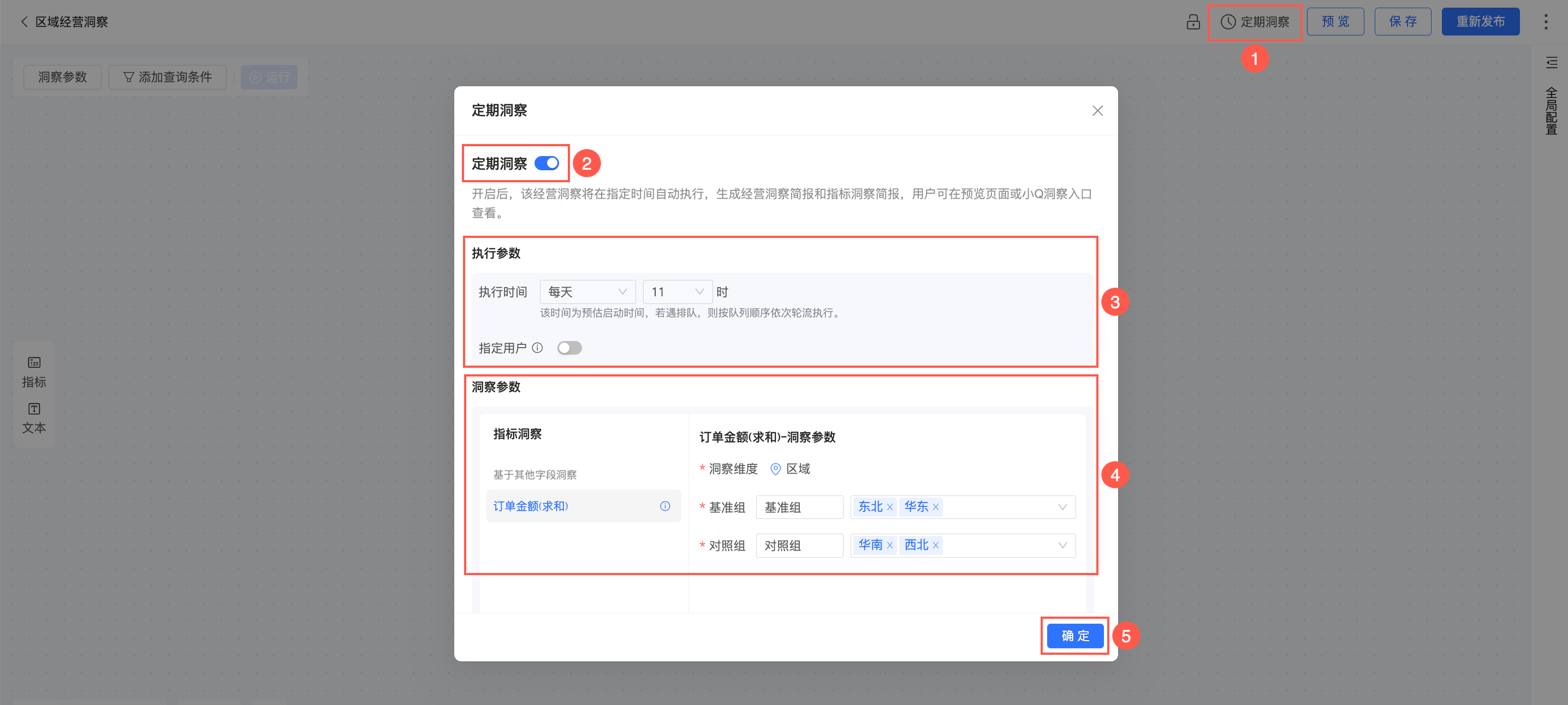
單擊定期洞察按鈕。
開啟定期洞察。
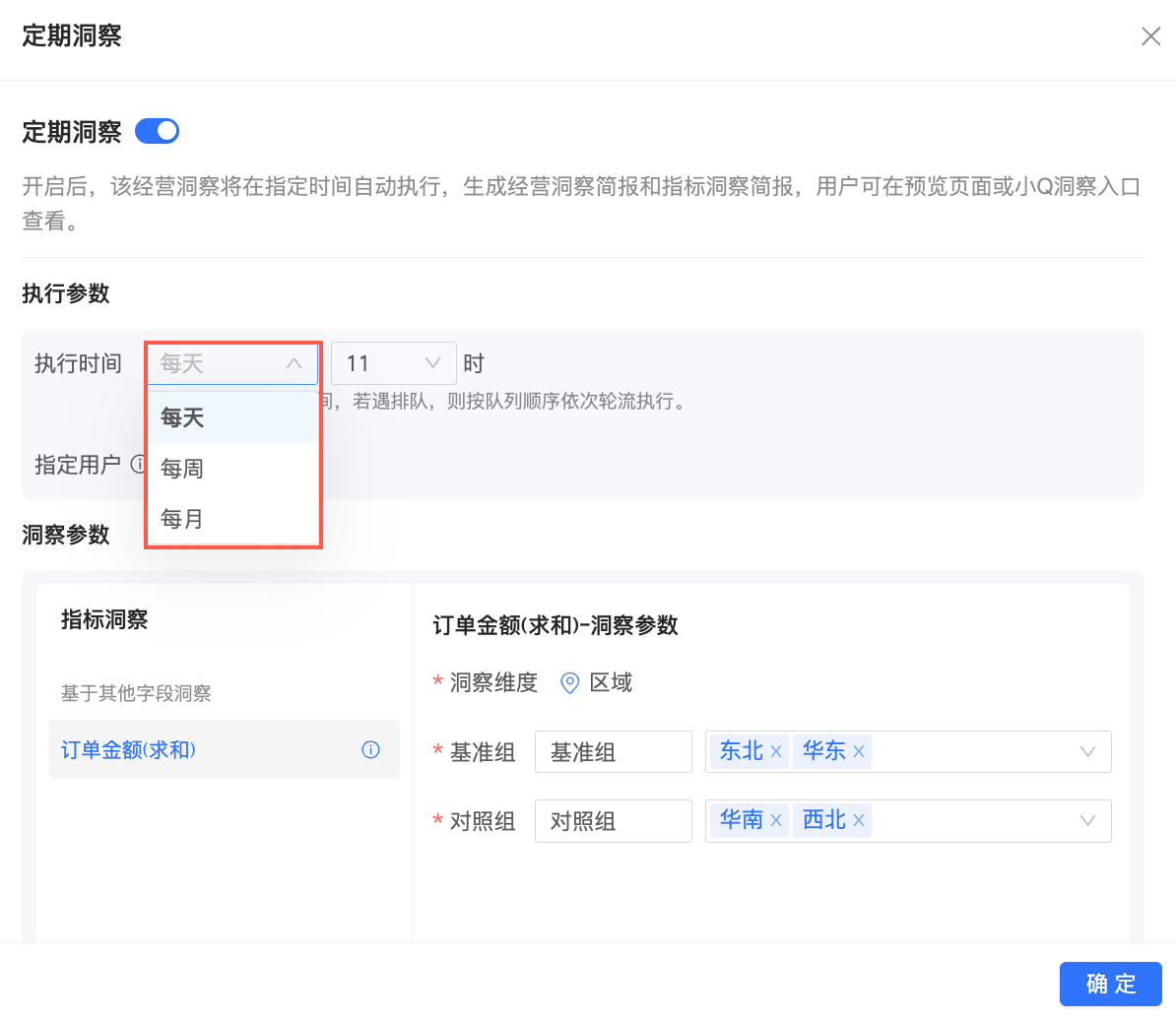
設定執行參數。
支援設定為每天、每周或每月。
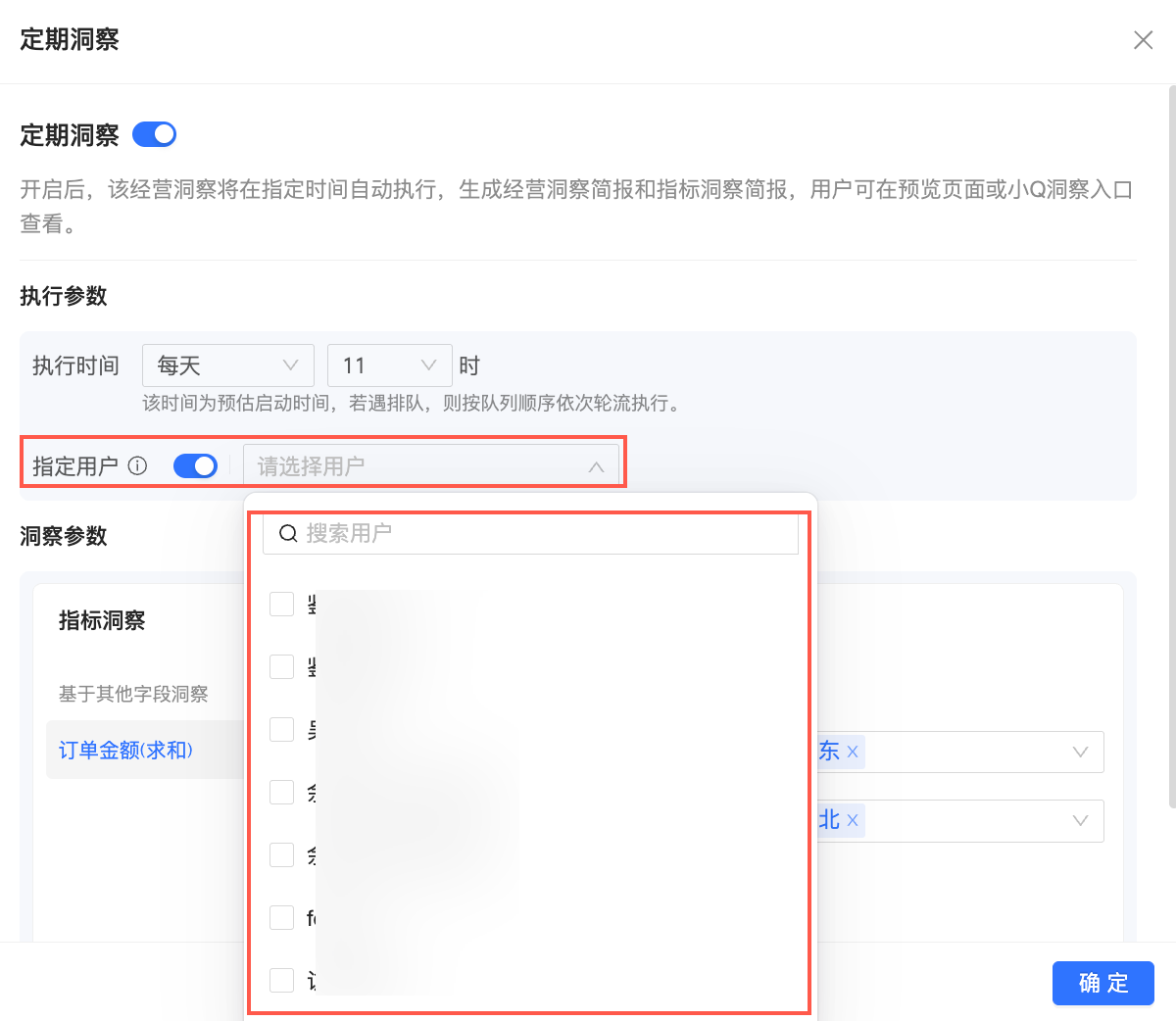
支援選擇指定使用者執行洞察任務。
說明以指定使用者的身份執行洞察任務,獲得個人化的洞察結果,並且僅指定使用者可以查看。
設定洞察參數。
支援修改洞察維度基準組和對照組的名稱及維度值。
單擊確定完成配置。
預覽
單擊預覽,進入經營洞察預覽介面。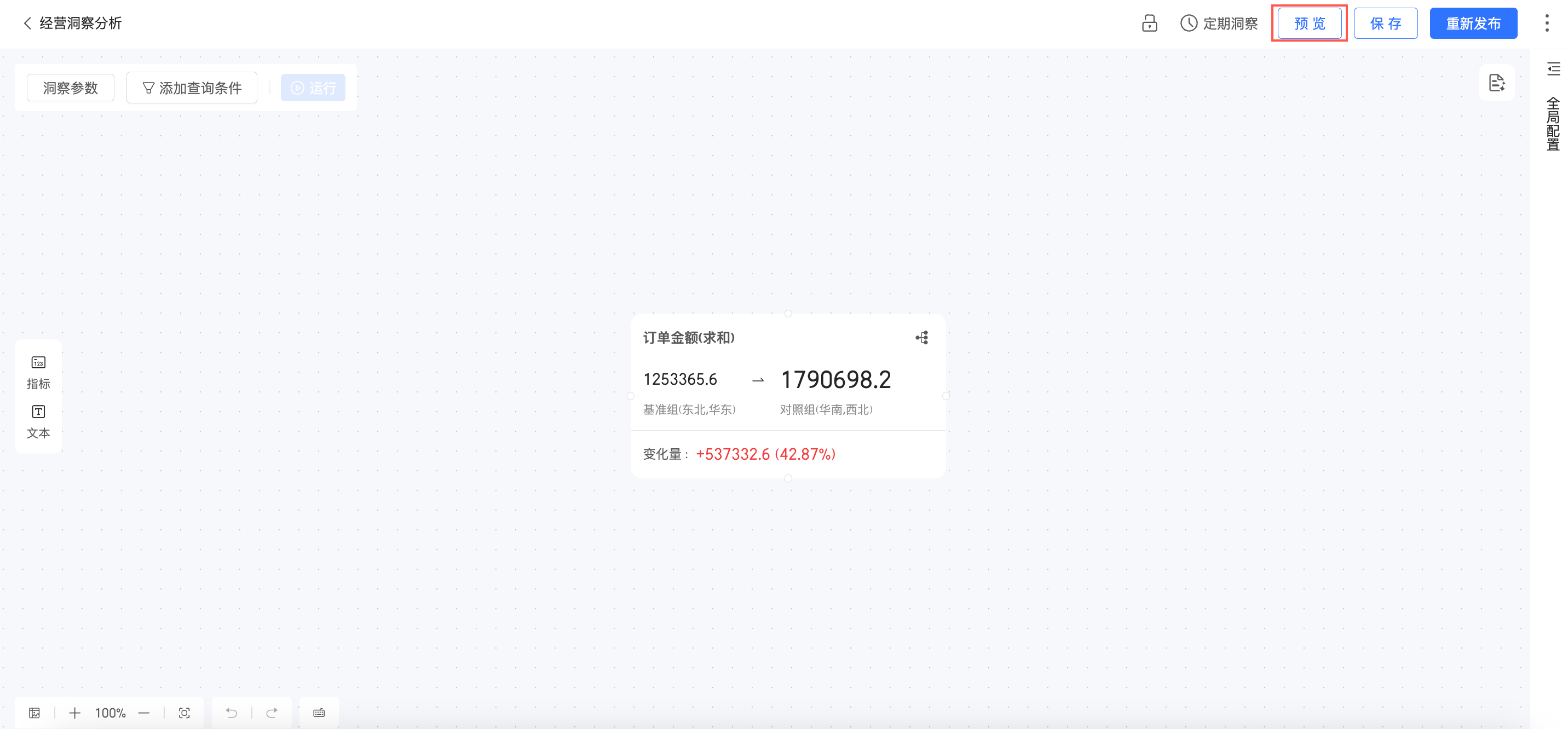
您可以在預覽介面進行洞察參數配置、定時洞察、儲存等操作;您也可以單擊繼續編輯,重新進入編輯介面。
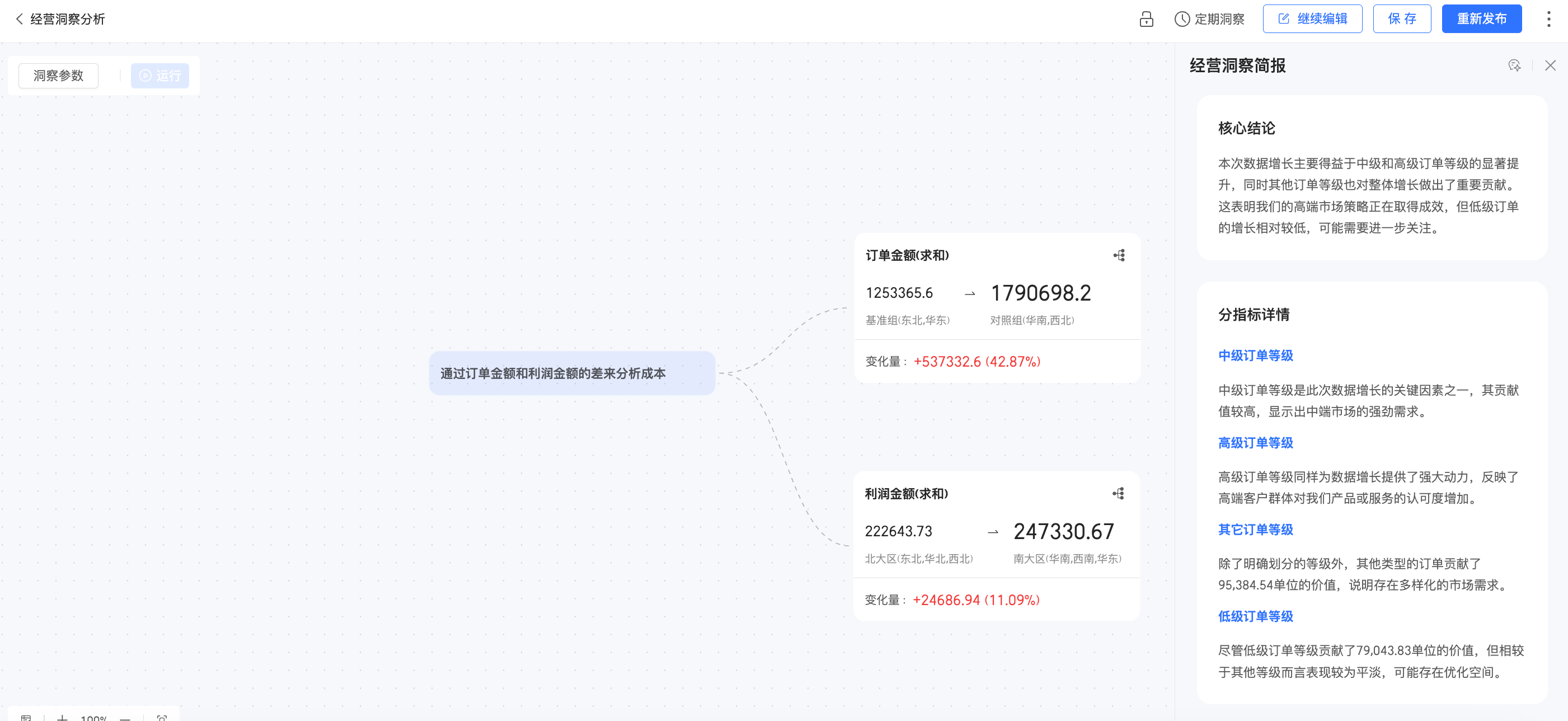
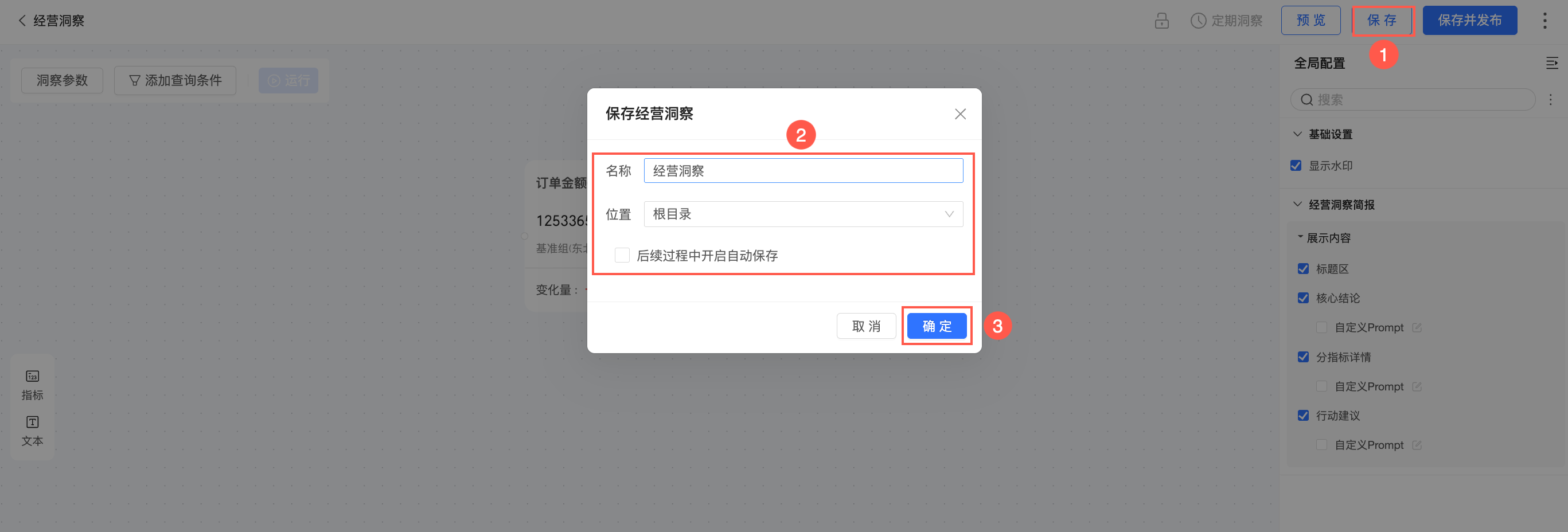
儲存
單擊儲存按鈕,自訂經營洞察的名稱並勾選儲存的位置後單擊確定。您可以根據需要勾選“後續過程中開啟自動儲存”。
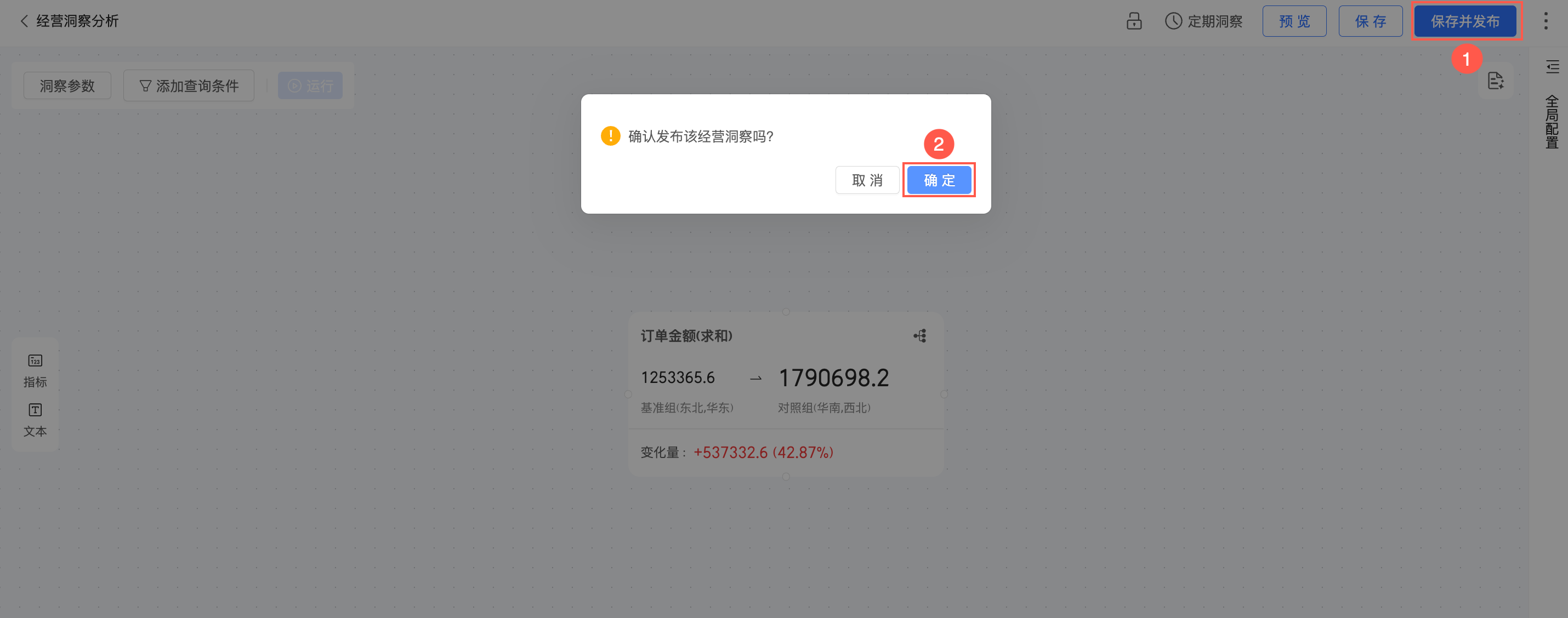
儲存並發布
單擊儲存並發布按鈕,並在彈出的二次確認框中單擊確定。
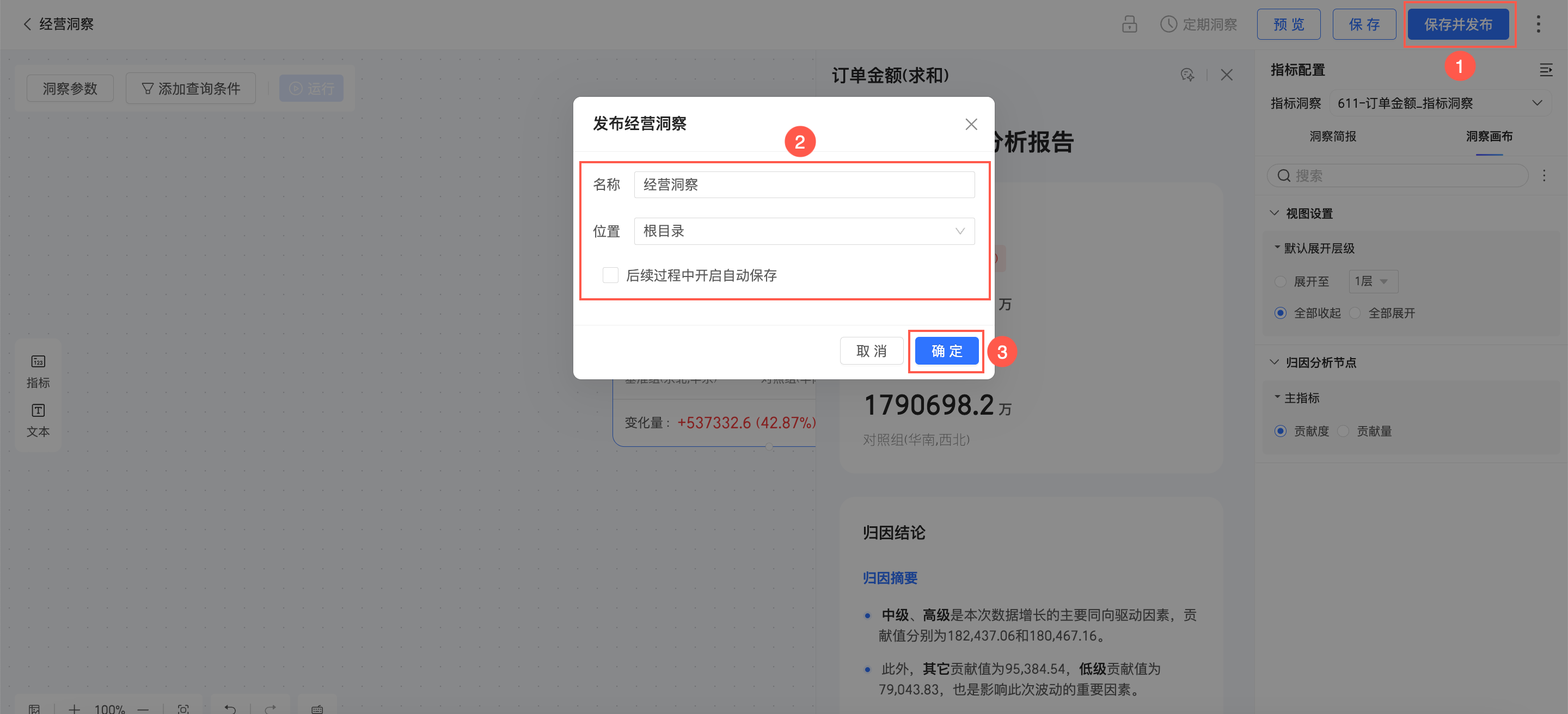
若該經營洞察之前未儲存過,需要您自訂經營洞察的名稱並勾選儲存的位置後單擊確定。
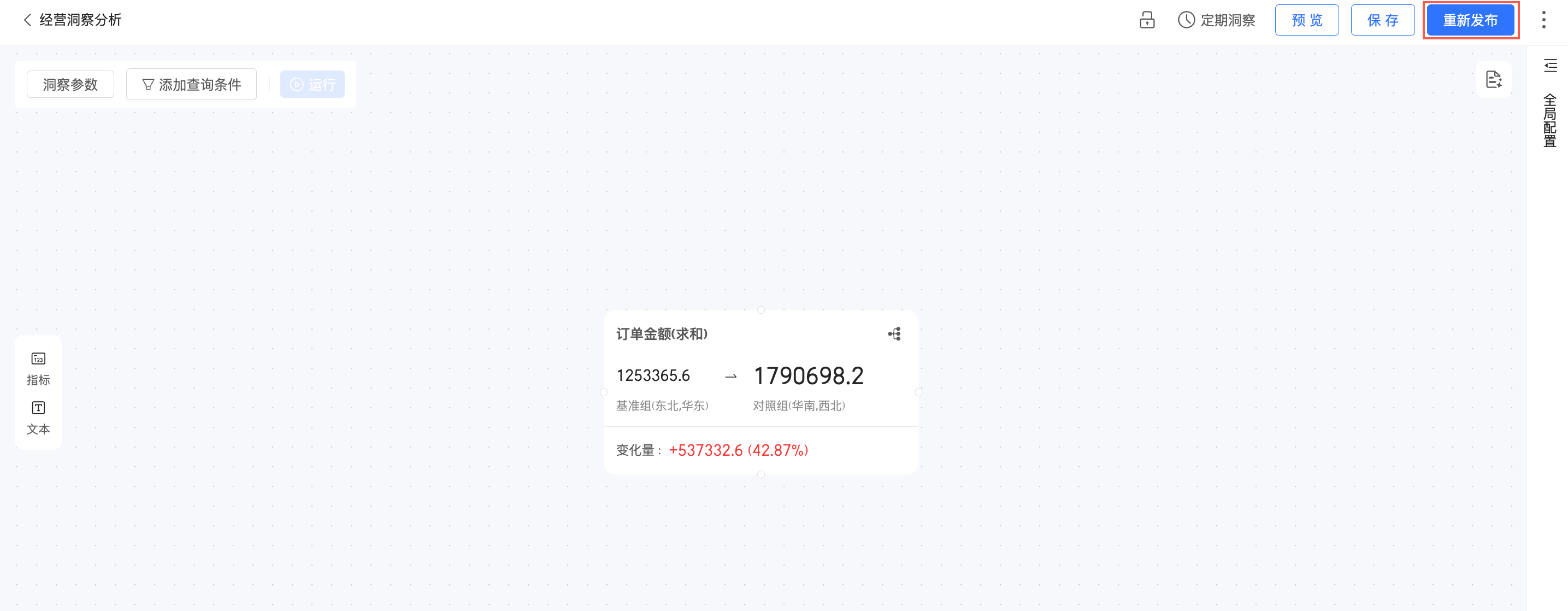
重新發布
對發行的經營洞察進行更新操作後,可單擊重新發布將內容更新上線,
另存新檔
單擊右上方
 表徵圖,選擇另存新檔。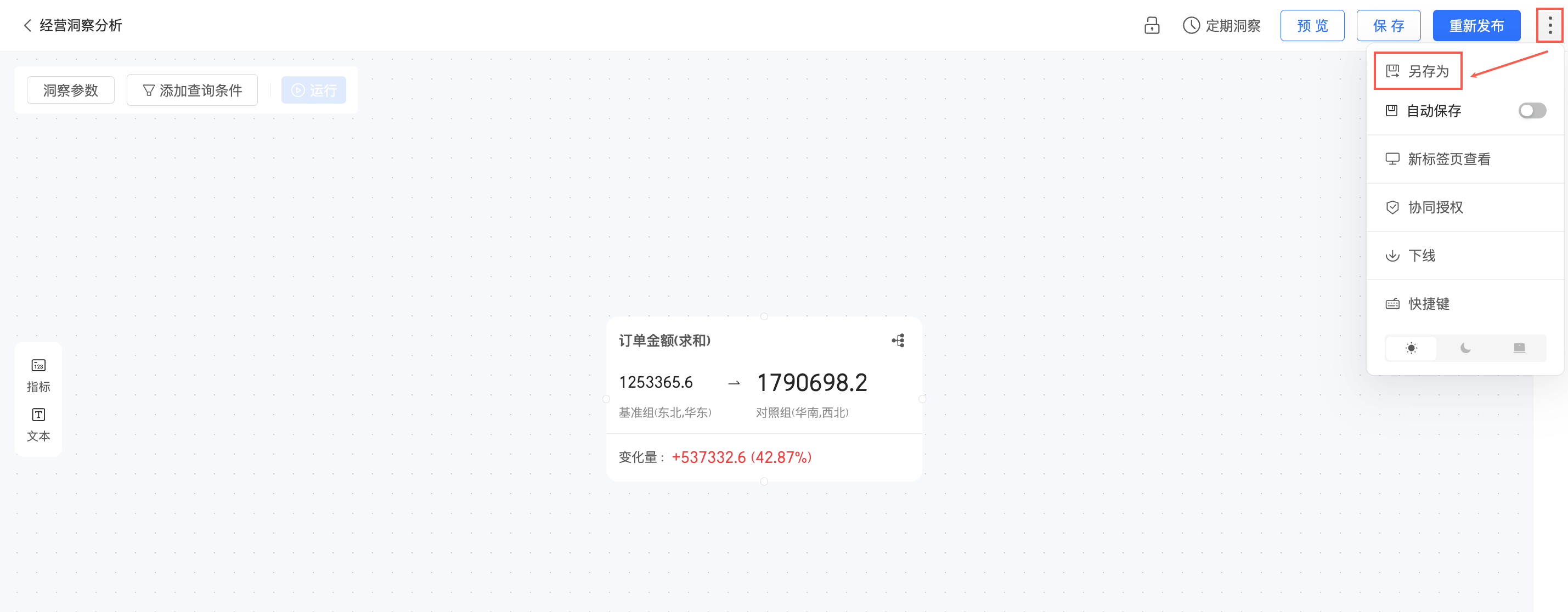
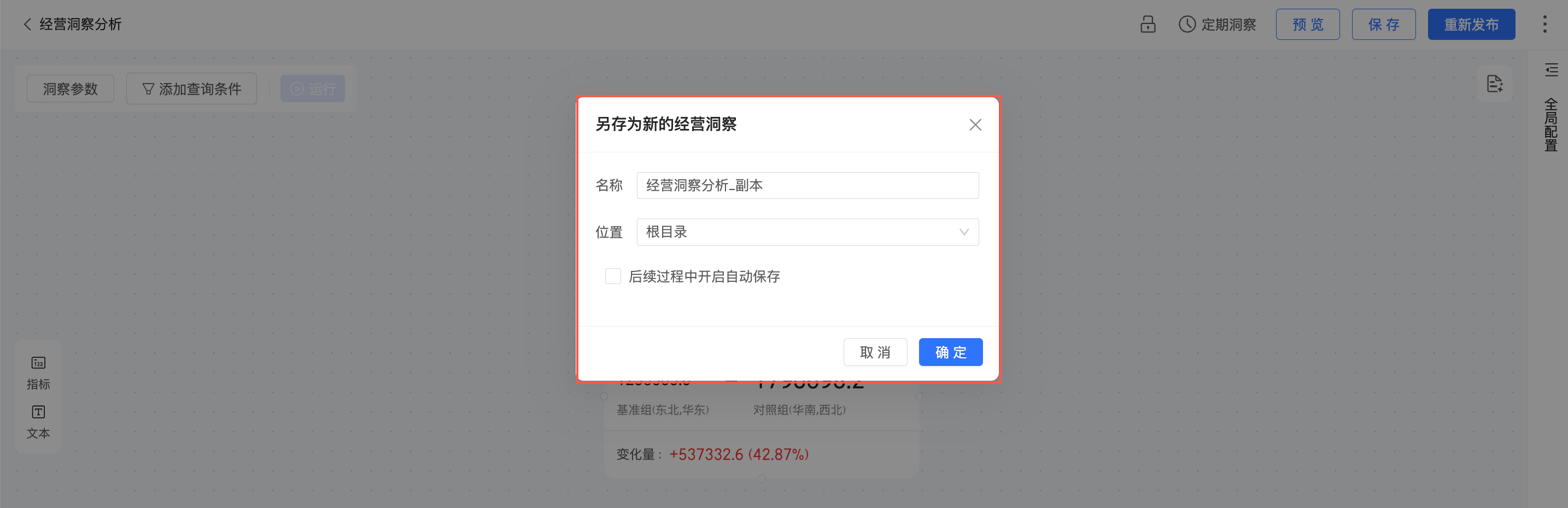
自訂另存新檔新的經營洞察的名稱並勾選儲存的位置後單擊確定。您可以根據需要勾選“後續過程中開啟自動儲存”。
自動儲存
單擊右上方表徵圖,選擇自動儲存。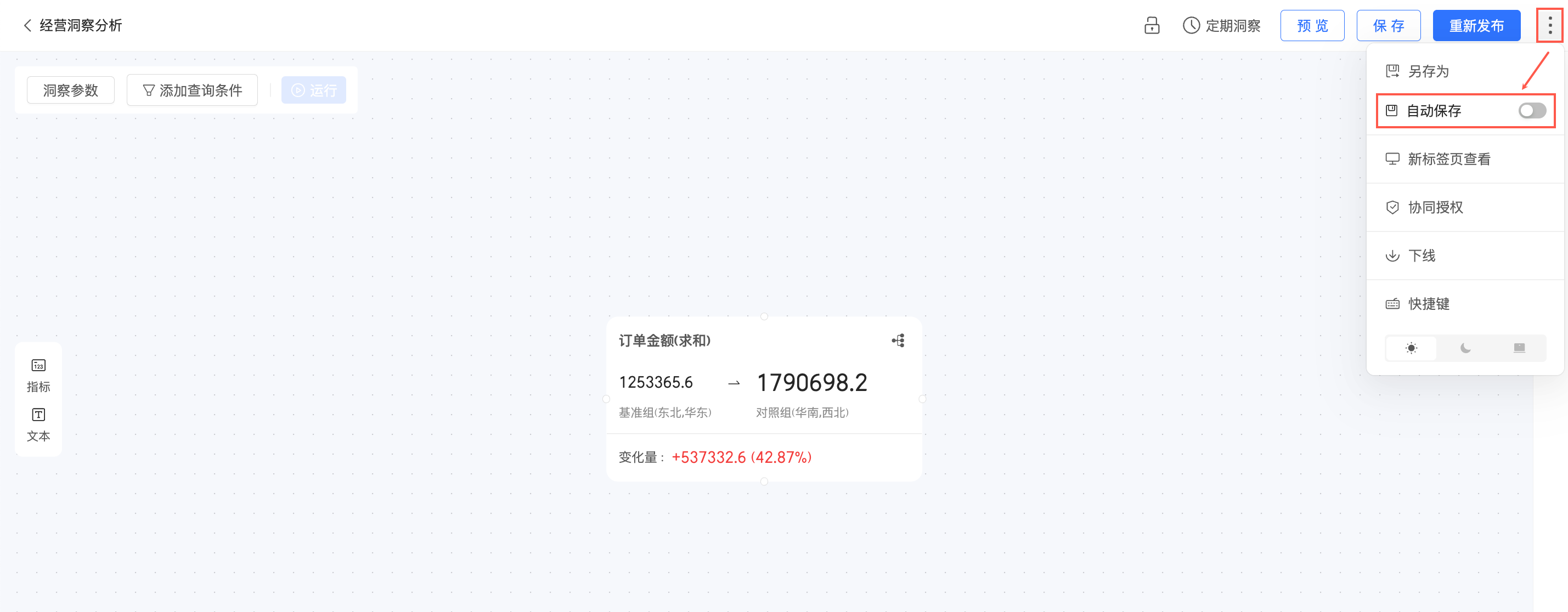
勾選後,經營洞察在編輯過程中將進行自動儲存。
新標籤頁查看
僅發行的經營洞察支援新標籤頁查看。
單擊右上方
表徵圖,選擇新標籤頁查看。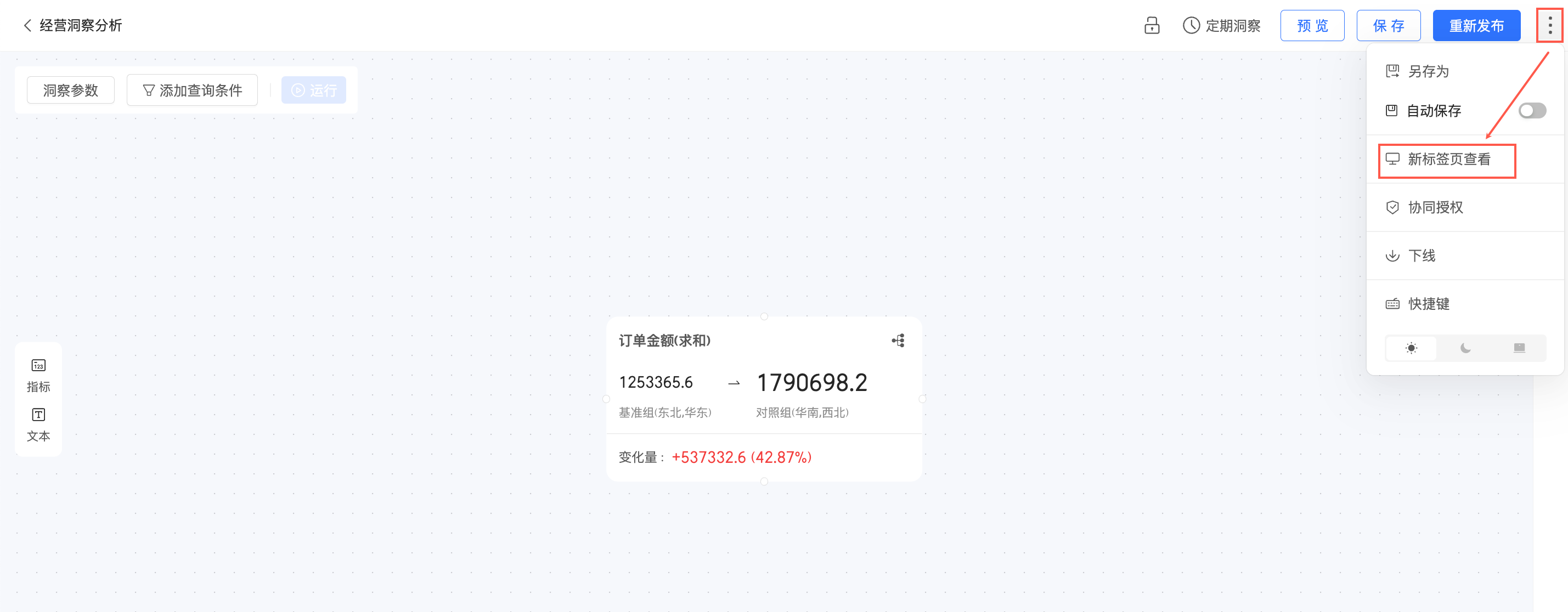
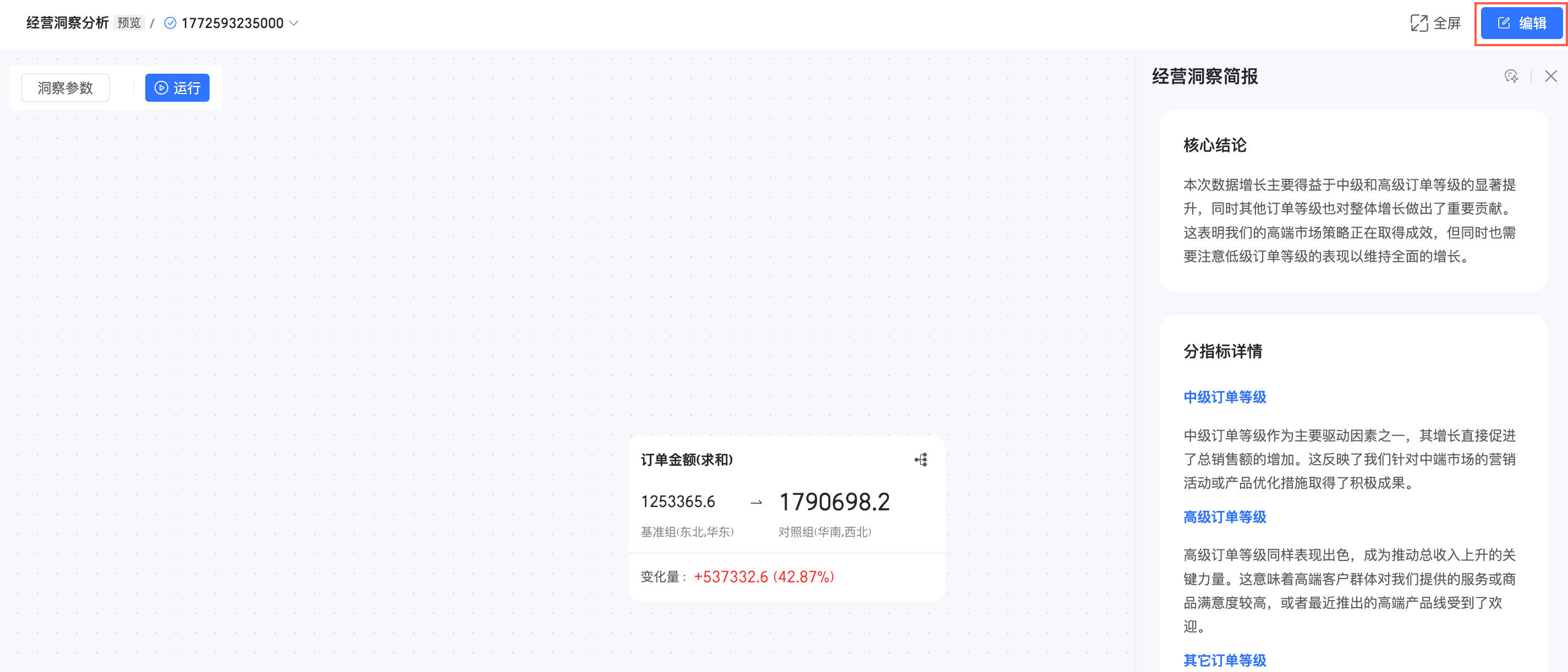
進入新索引標籤預覽介面。
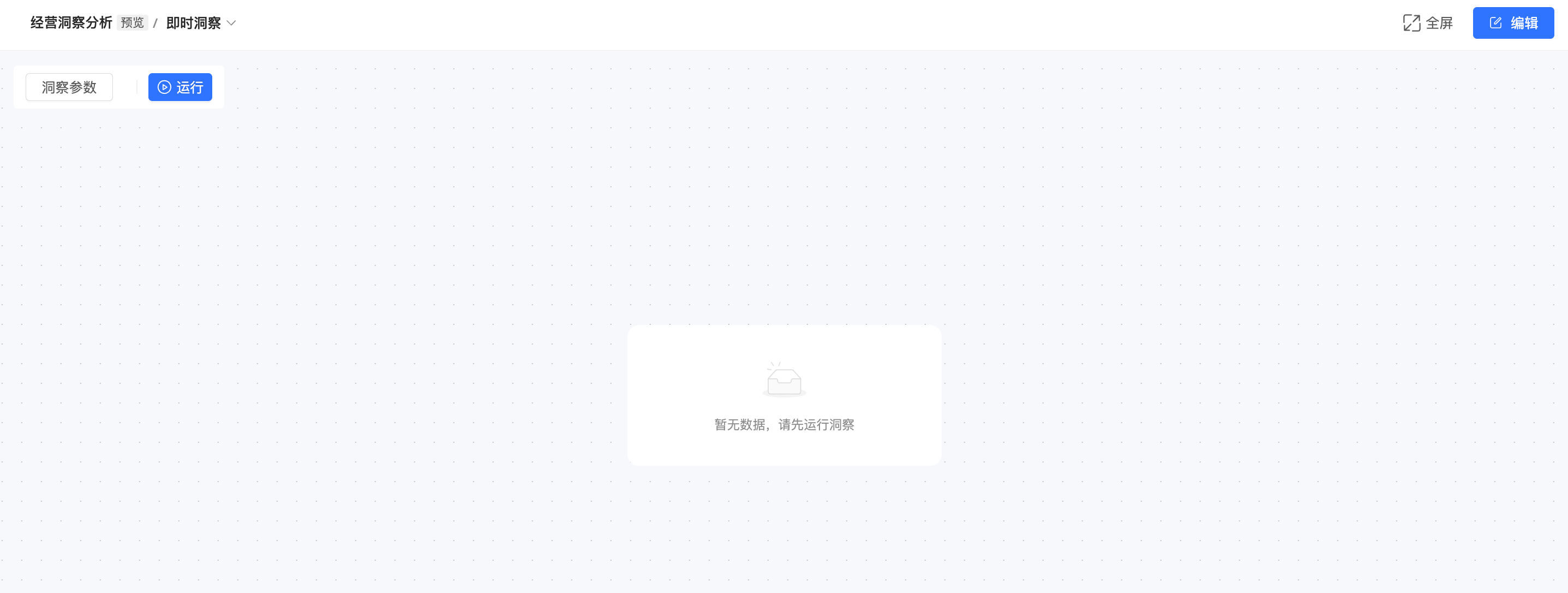
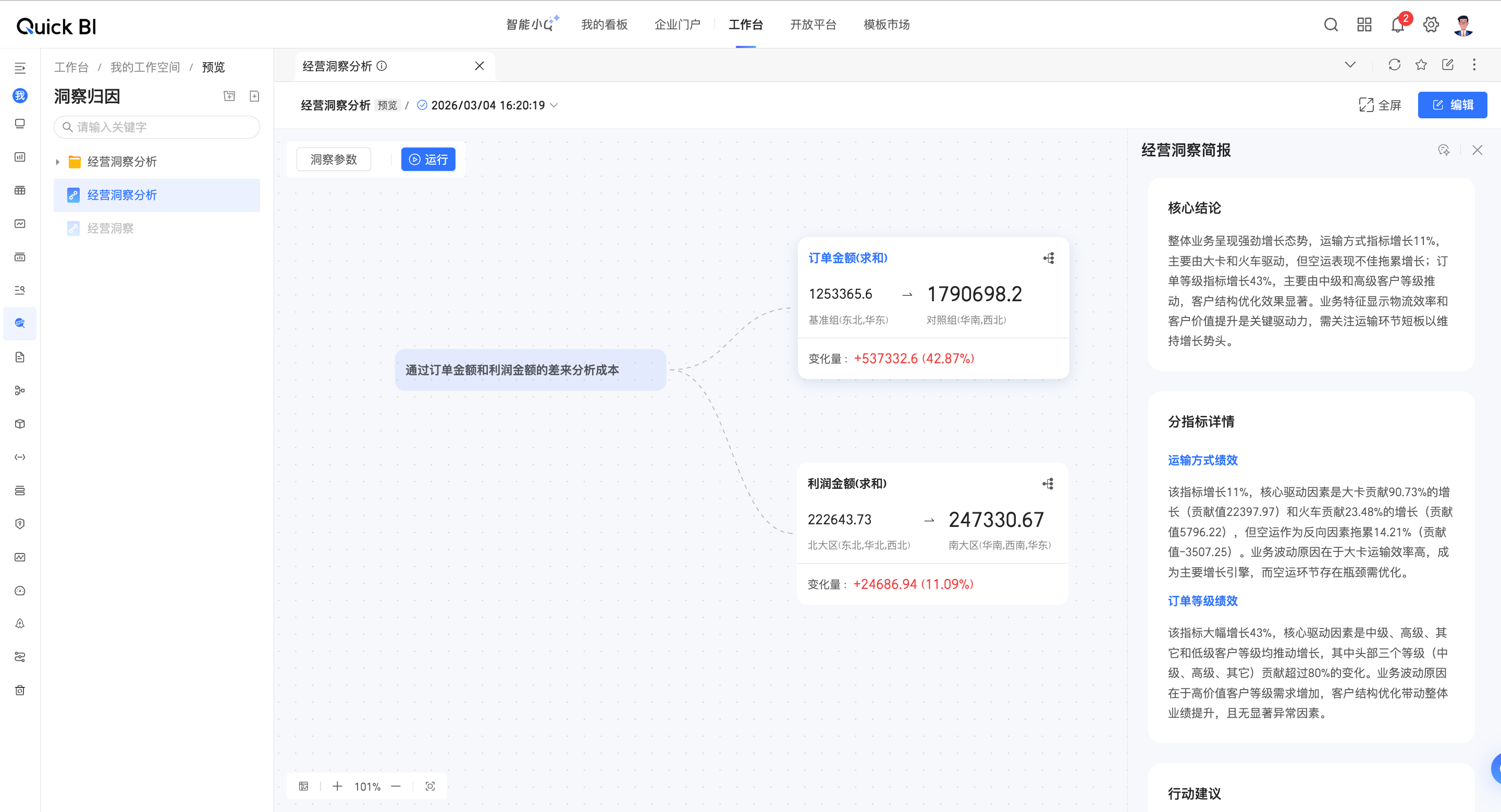
您可以在預覽介面進行以下操作:
配置洞察參數。
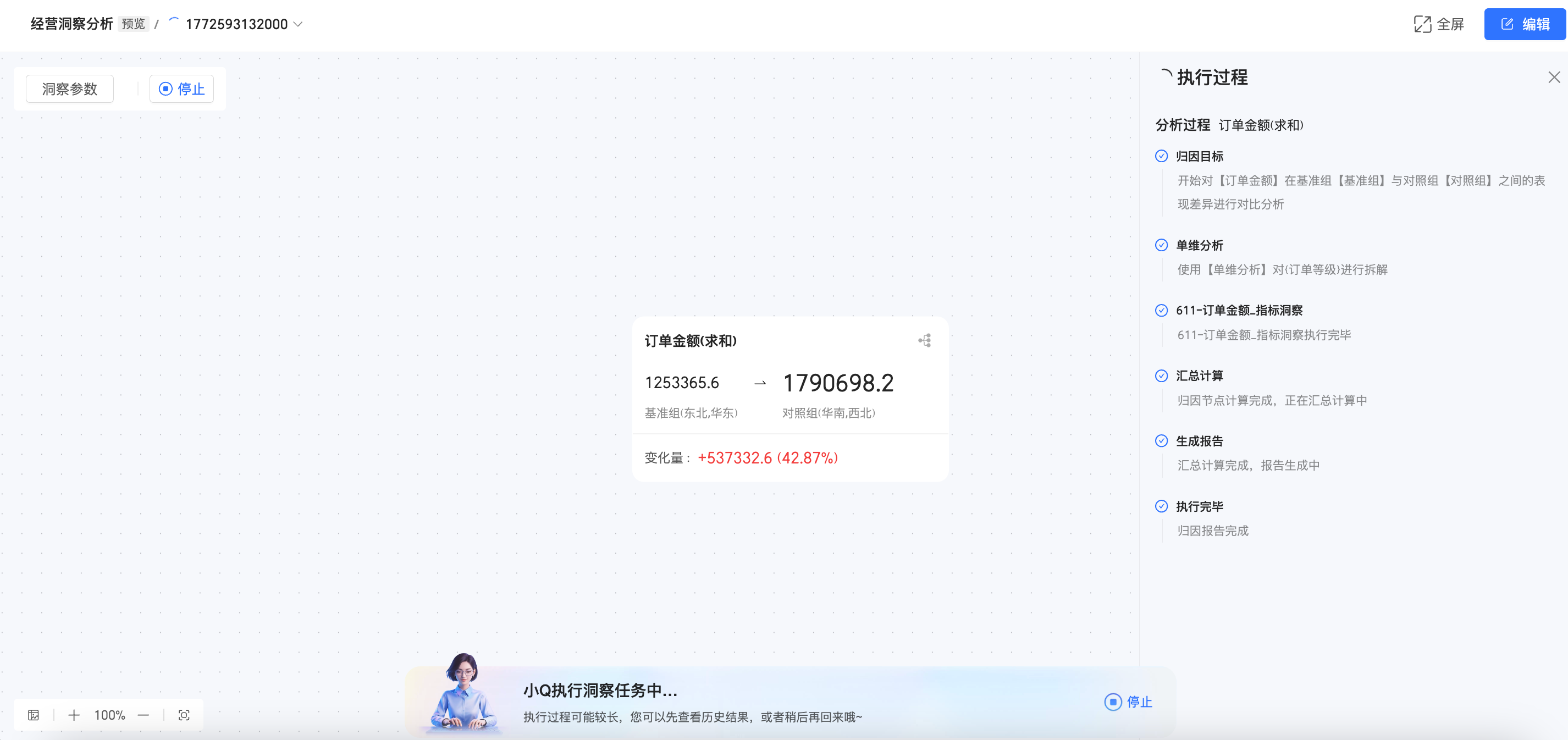
單擊運行,可執行洞察任務。
支援全屏查看。
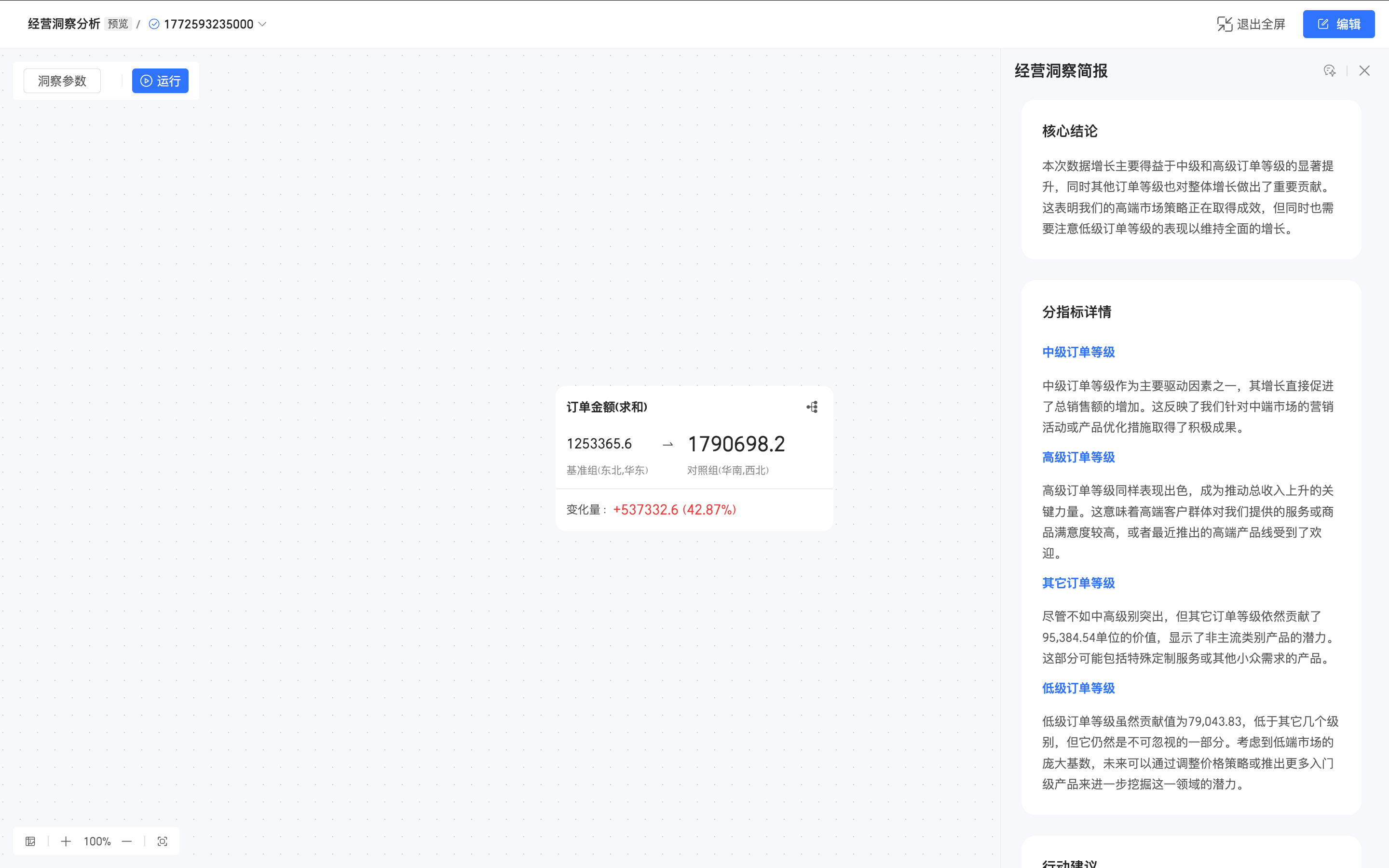
單擊編輯可再次進入指標洞察編輯頁面。
協同授權
單擊右上方
表徵圖並選擇協同授權。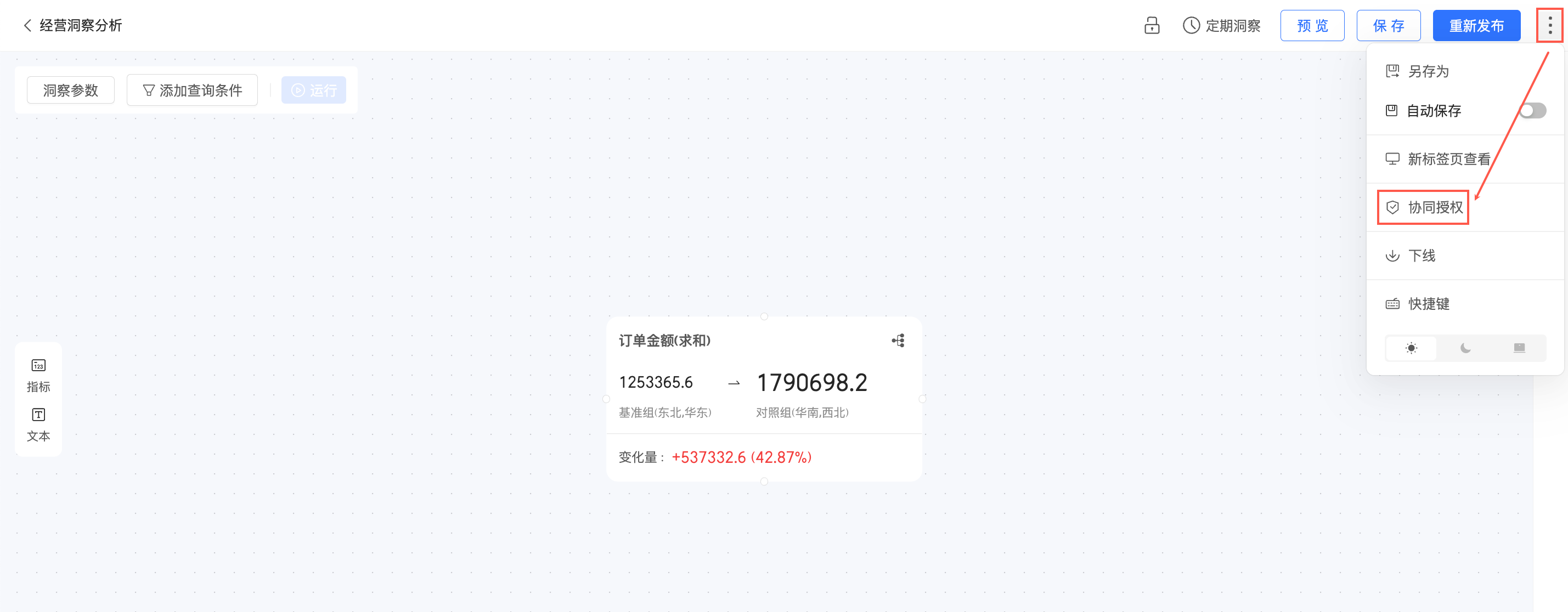
在協同授權介面,授予相關使用者查看或編輯許可權。
說明私密狀態下僅資源所有者和空間管理員擁有編輯許可權,如果需要對指定成員開啟編輯許可權,請先切換到指定成員狀態。
編輯許可權僅支援授權給本空間內擁有經營洞察建立(編輯)許可權的使用者。
查詢和查看許可權僅支援授權給本空間內擁有經營洞察查詢許可權的使用者。
查詢:在智能小Q→小Q洞察裡能夠發起經營洞察。
查看:能夠查看已經產生的經營洞察簡報。
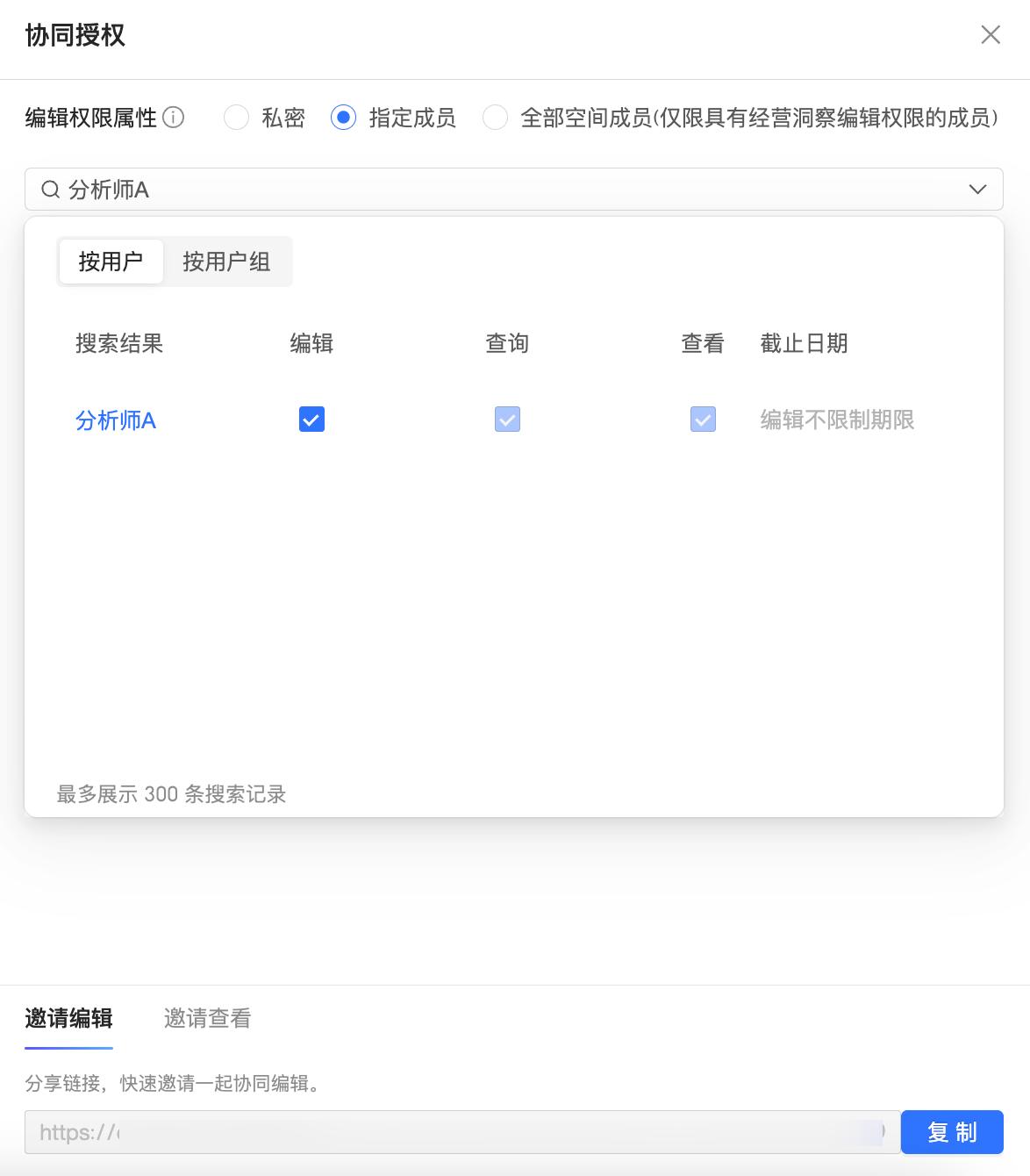
下線
單擊右上方表徵圖並選擇下線。下線後,使用者將無法查看並使用該經營洞察。
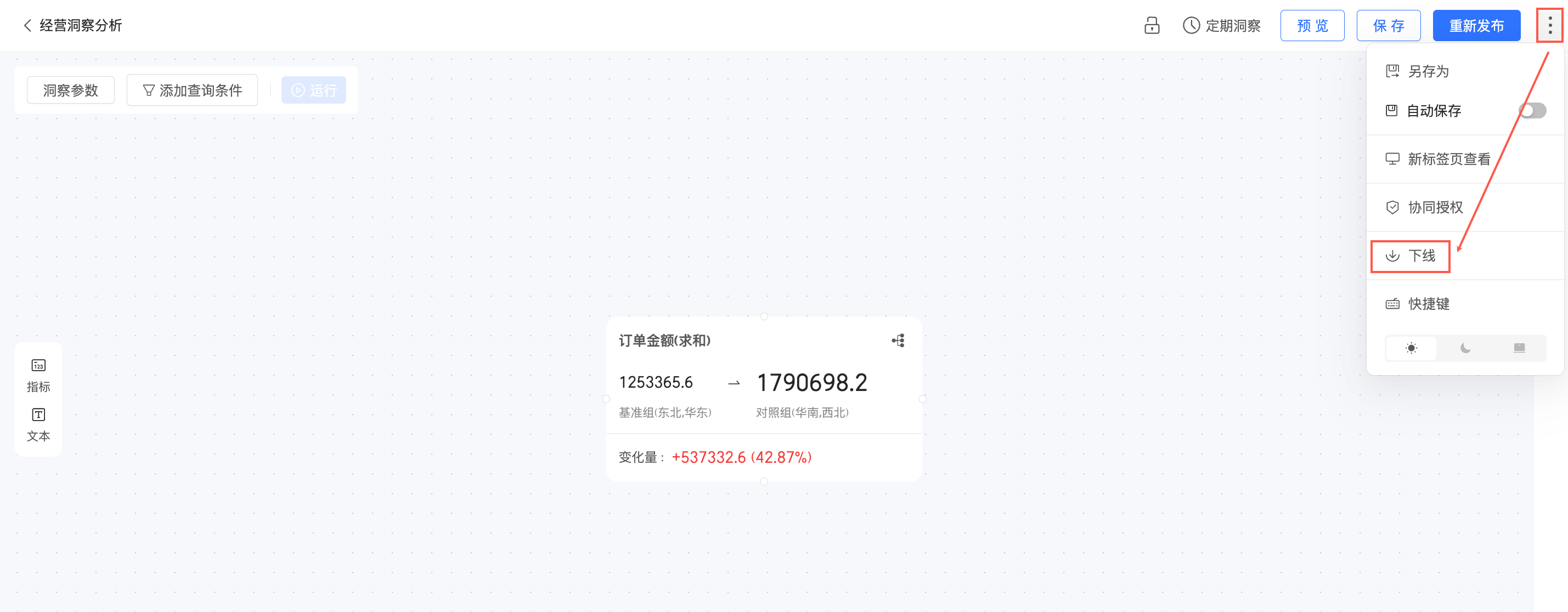
快速鍵
單擊右上方
表徵圖並選擇快速鍵。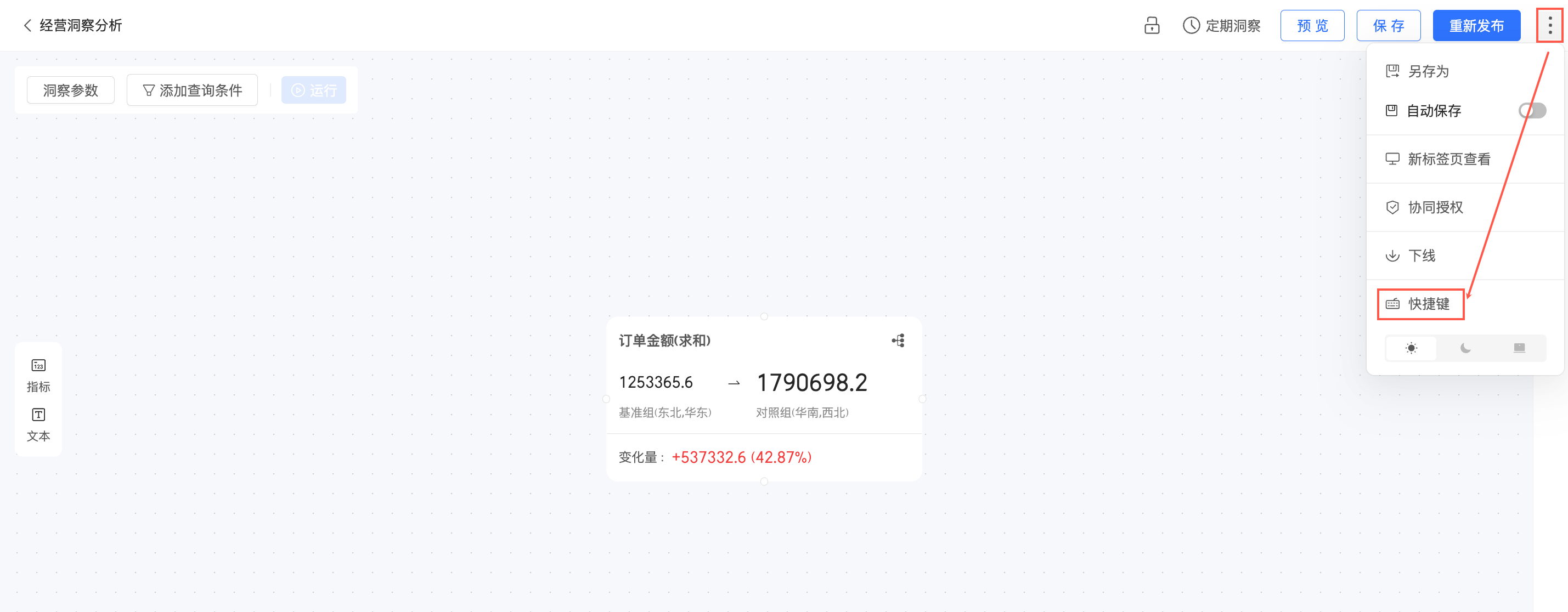
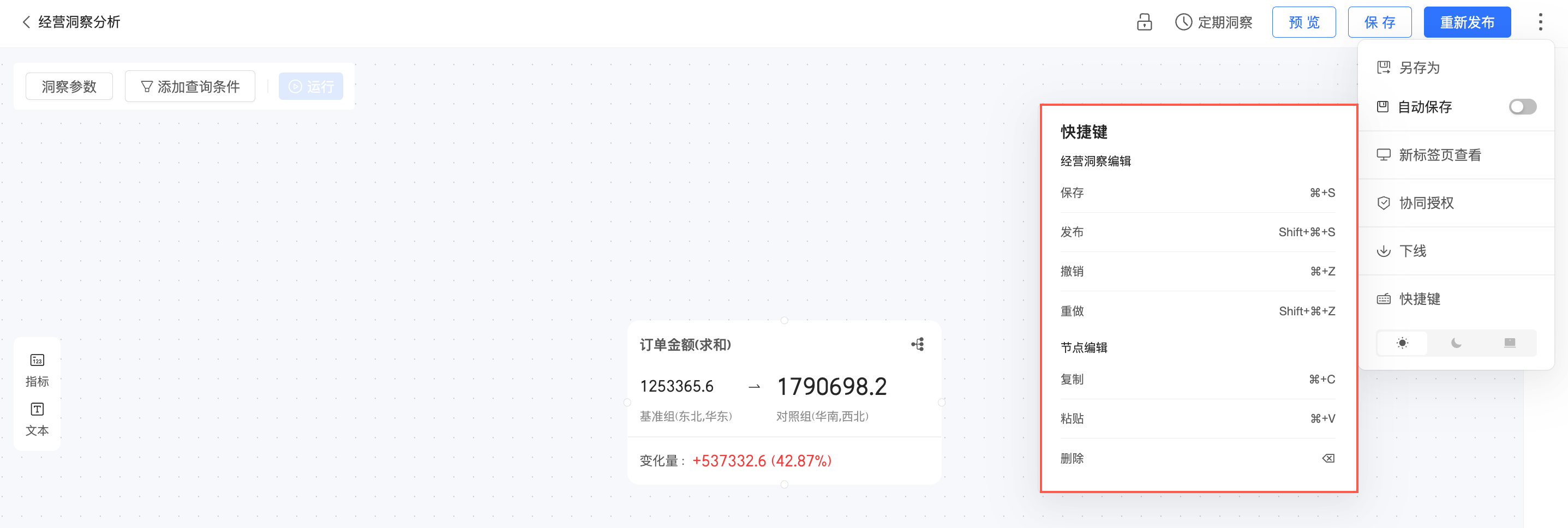
查看經營洞察相關的快速鍵操作。
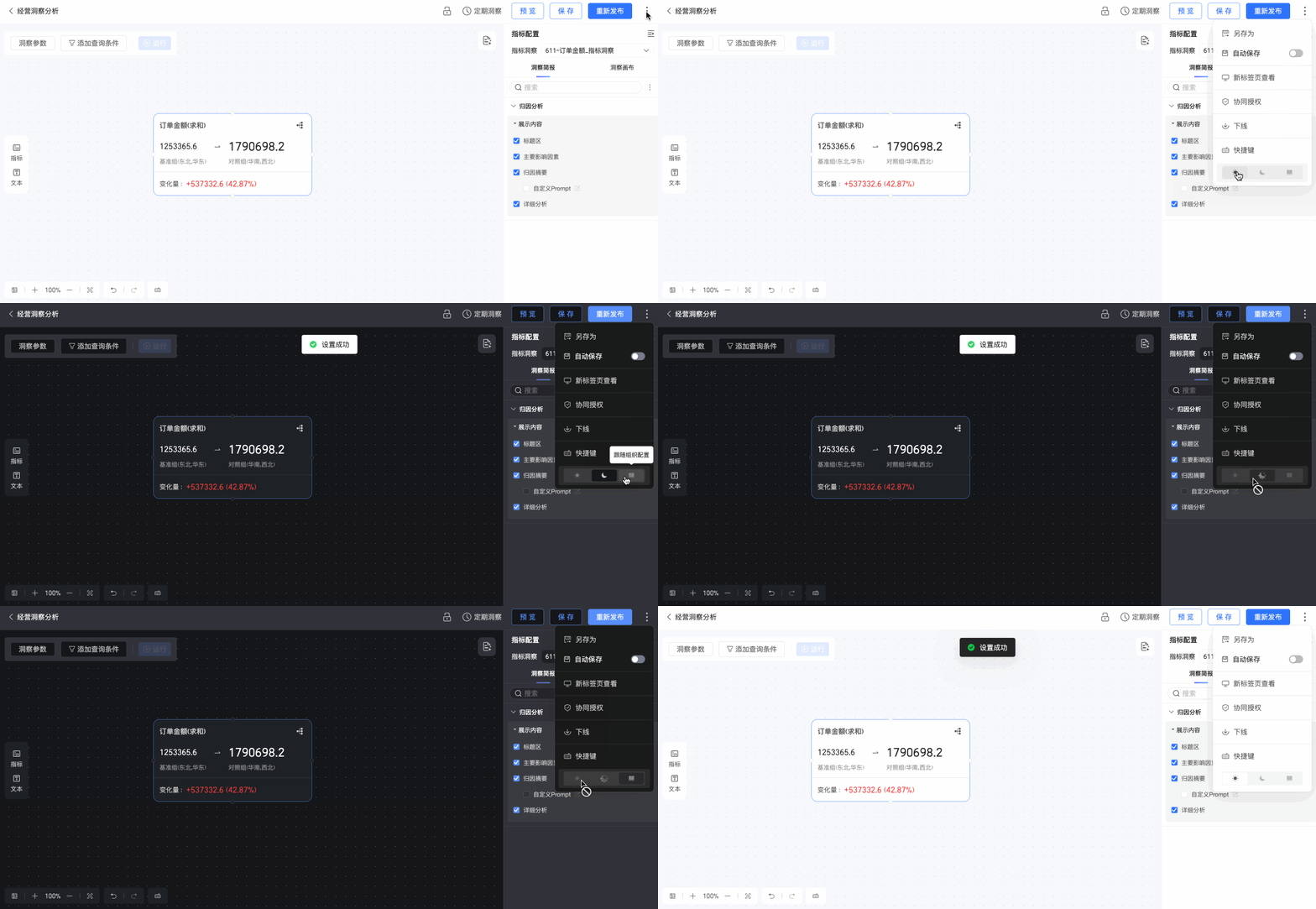
深淺主題切換
支援設定為淺色模式、深色模式或跟隨組織配置。
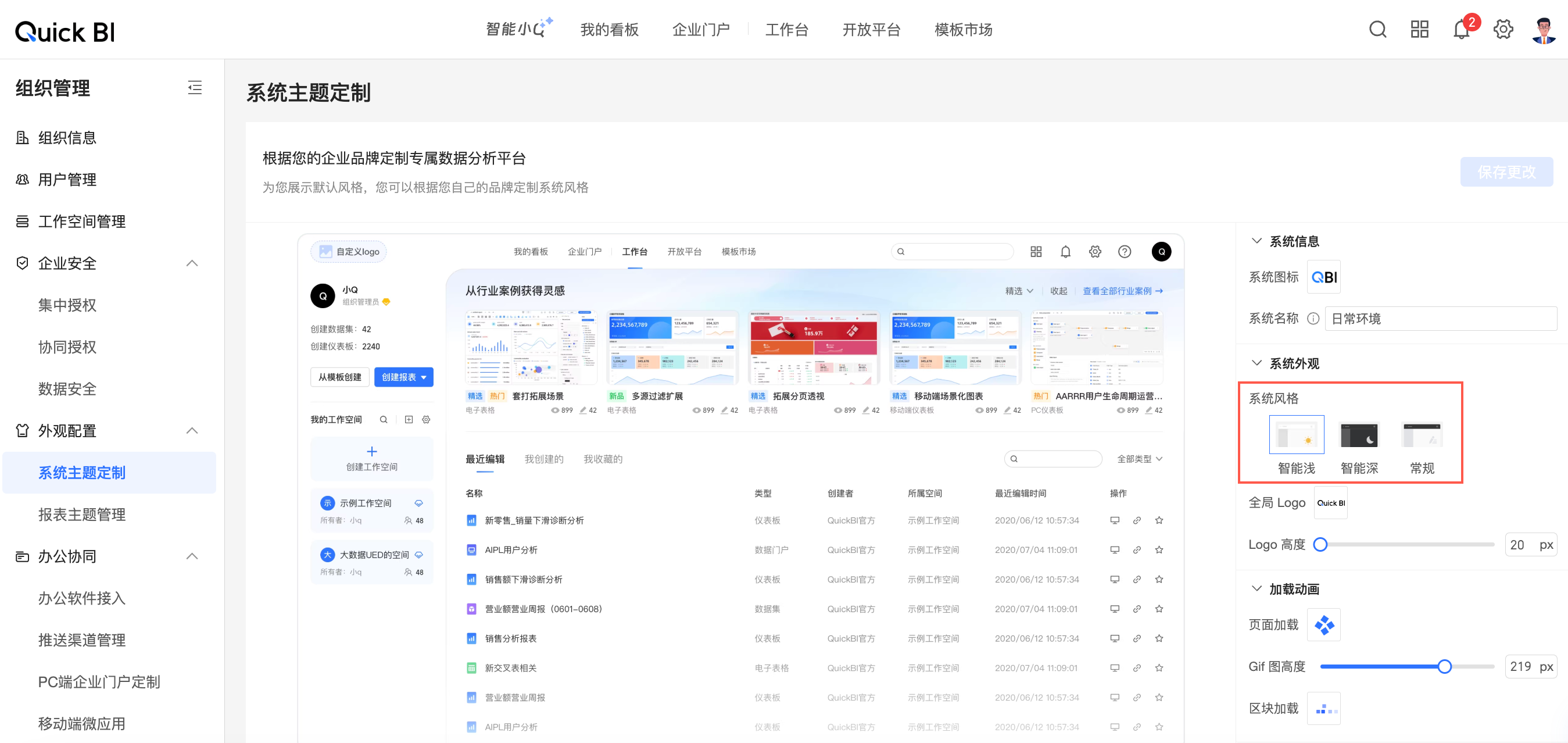
跟隨組織配置設定的系統風格請參見系統主題定製。
經營洞察列表頁操作
您可以按照下圖步驟進入洞察歸因→經營洞察列表頁。
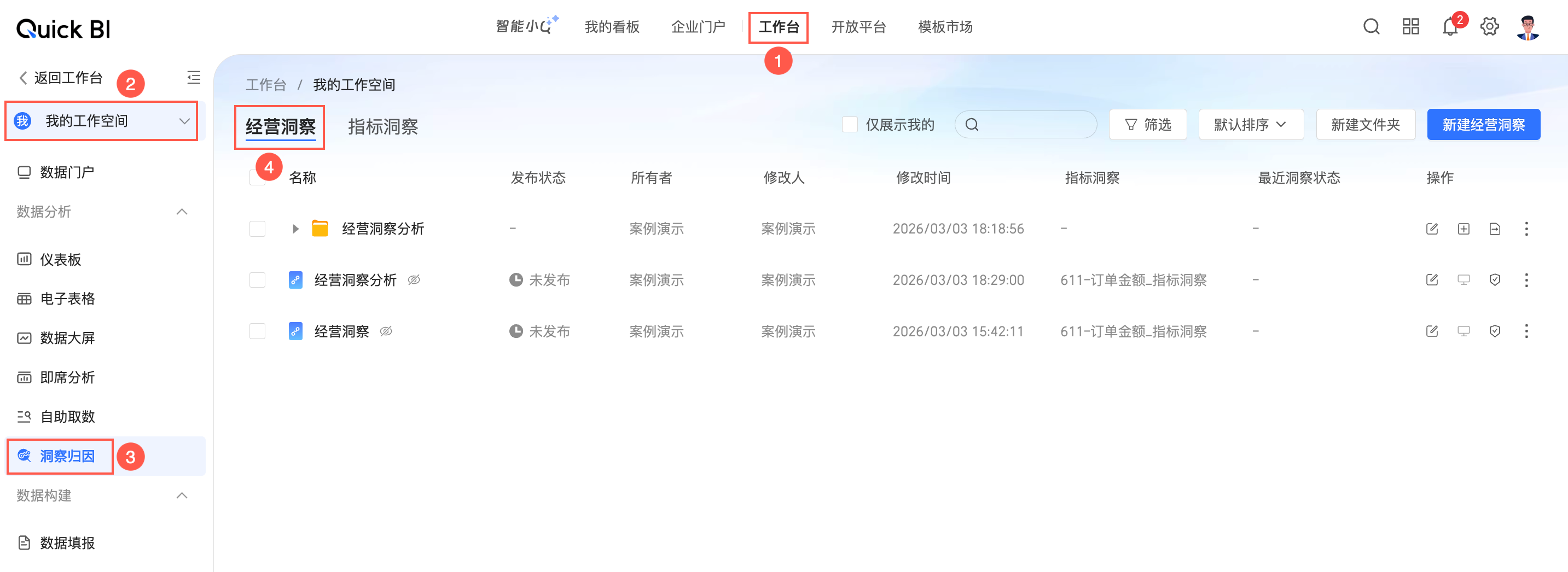
在經營洞察列表頁,您可以進行以下操作:
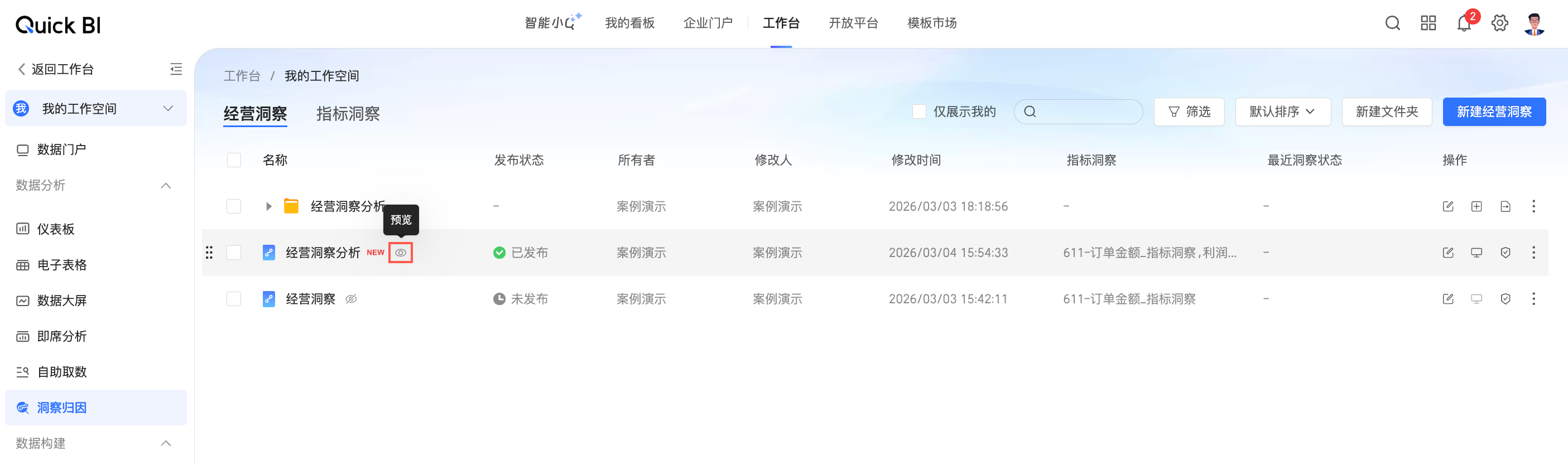
預覽
單擊目標經營洞察右側的 表徵圖進入預覽介面。
您可以預覽介面進行運行洞察歸因等操作,具體操作同新標籤頁查看。
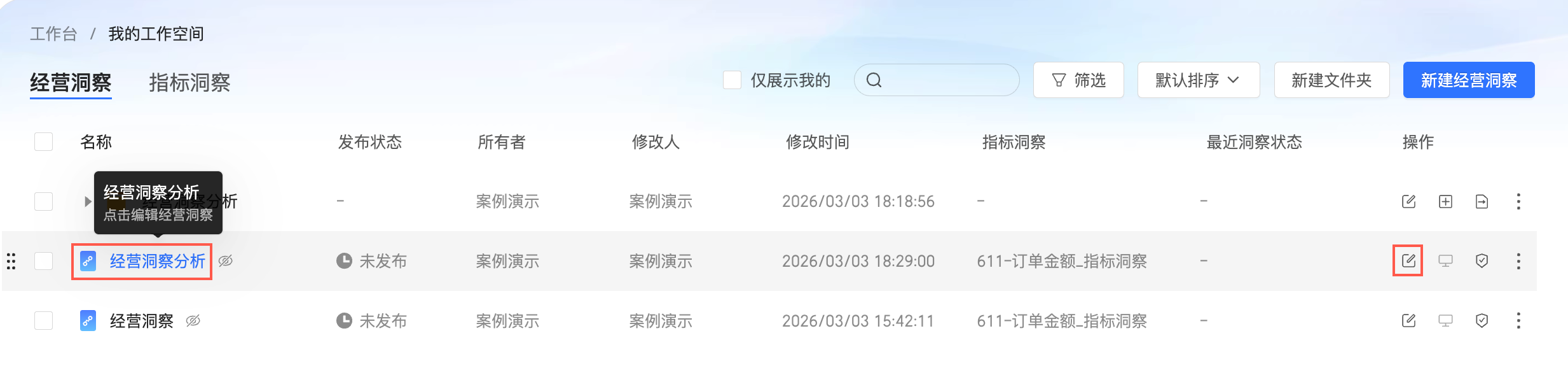
編輯
單擊目標經營洞察的名稱或者操作列的 表徵圖進入經營洞察編輯頁面。
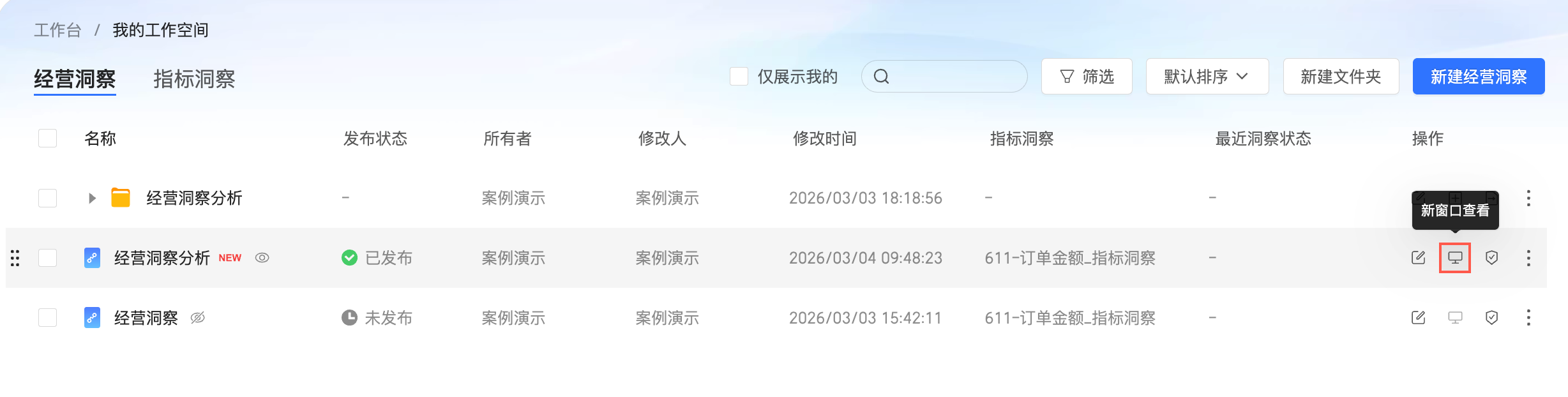
新視窗查看
單擊操作列的 表徵圖進入新視窗查看頁面。
僅發行的經營洞察支援新視窗查看。
協同授權
單擊
 表徵圖並進行協同授權。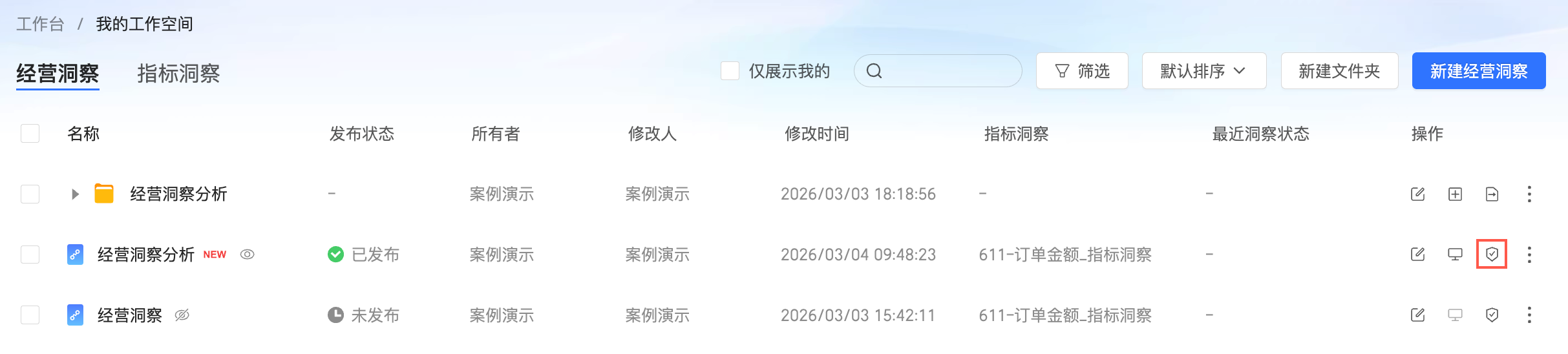
在協同授權介面,授予相關使用者查看或編輯許可權。
說明私密狀態下僅資源所有者和空間管理員擁有編輯許可權,如果需要對指定成員開啟編輯許可權,請先切換到指定成員狀態。
編輯許可權僅支援授權給本空間內擁有經營洞察建立(編輯)許可權的使用者。
查詢和查看許可權僅支援授權給本空間內擁有經營洞察查詢許可權的使用者。
查詢:在智能小Q→小Q洞察裡能夠發起經營洞察。
查看:能夠查看已經產生的經營洞察簡報。
定期洞察記錄
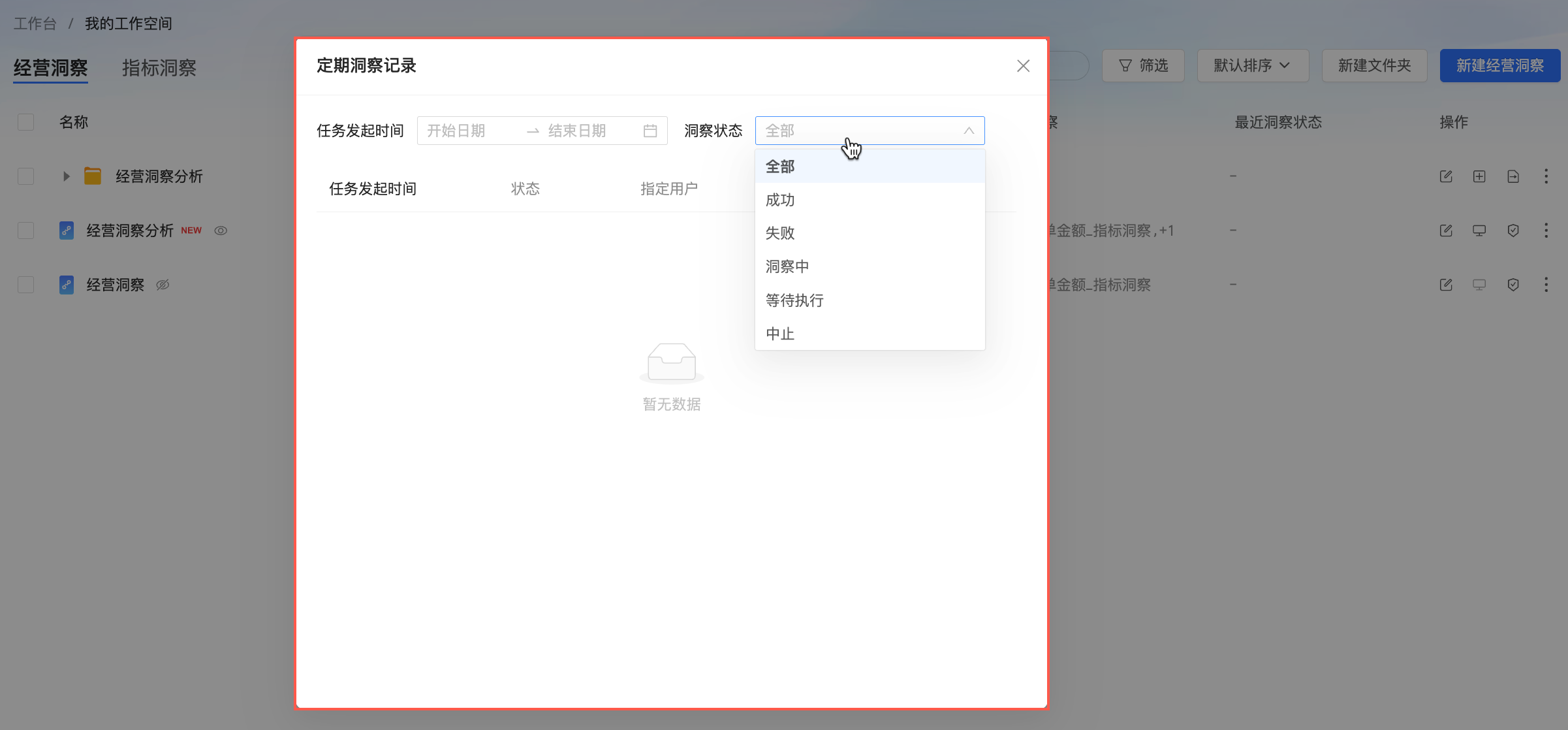
開啟定期洞察後,支援查看定期洞察記錄。
單擊操作列
表徵圖並選擇定期洞察記錄。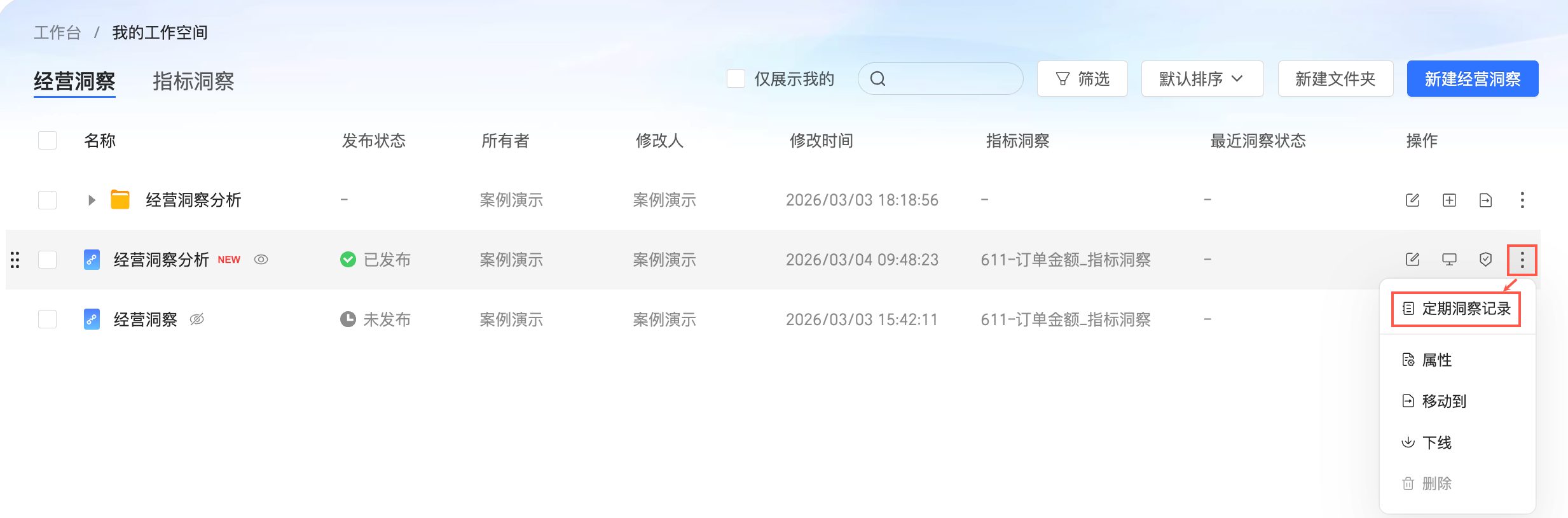
支援篩選任務發起時間及不同洞察狀態的記錄。
屬性
單擊操作列
表徵圖並選擇屬性。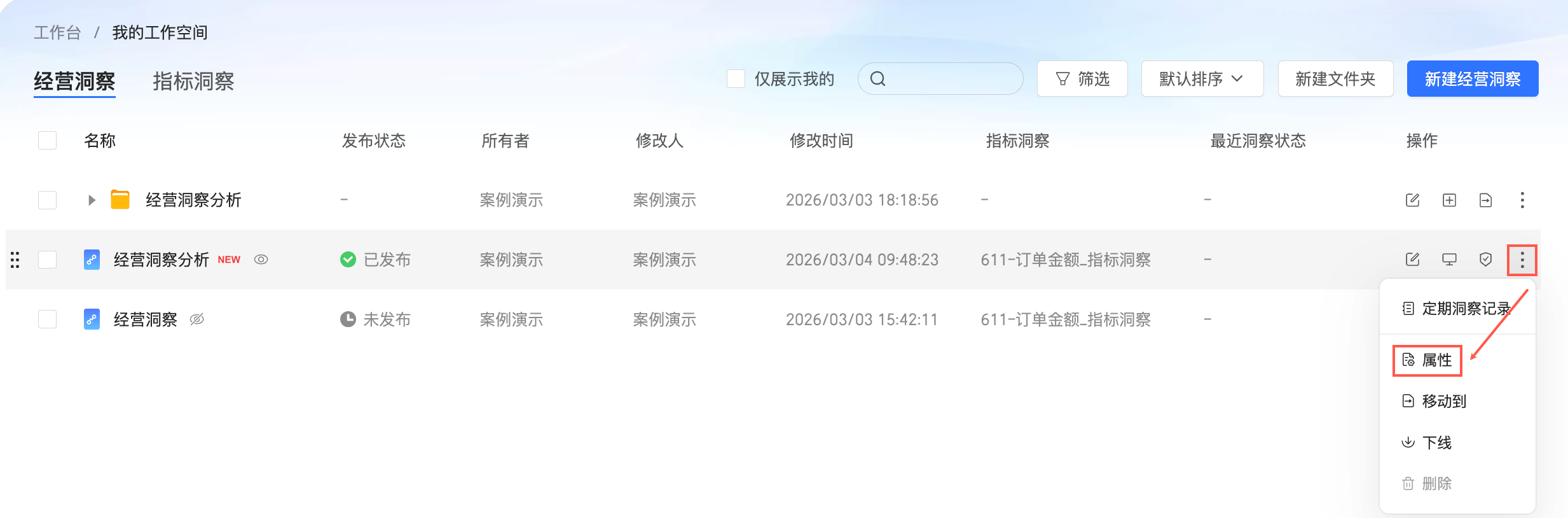
在屬性配置介面,支援修改指標洞察的名稱、轉讓所有者及添加描述。
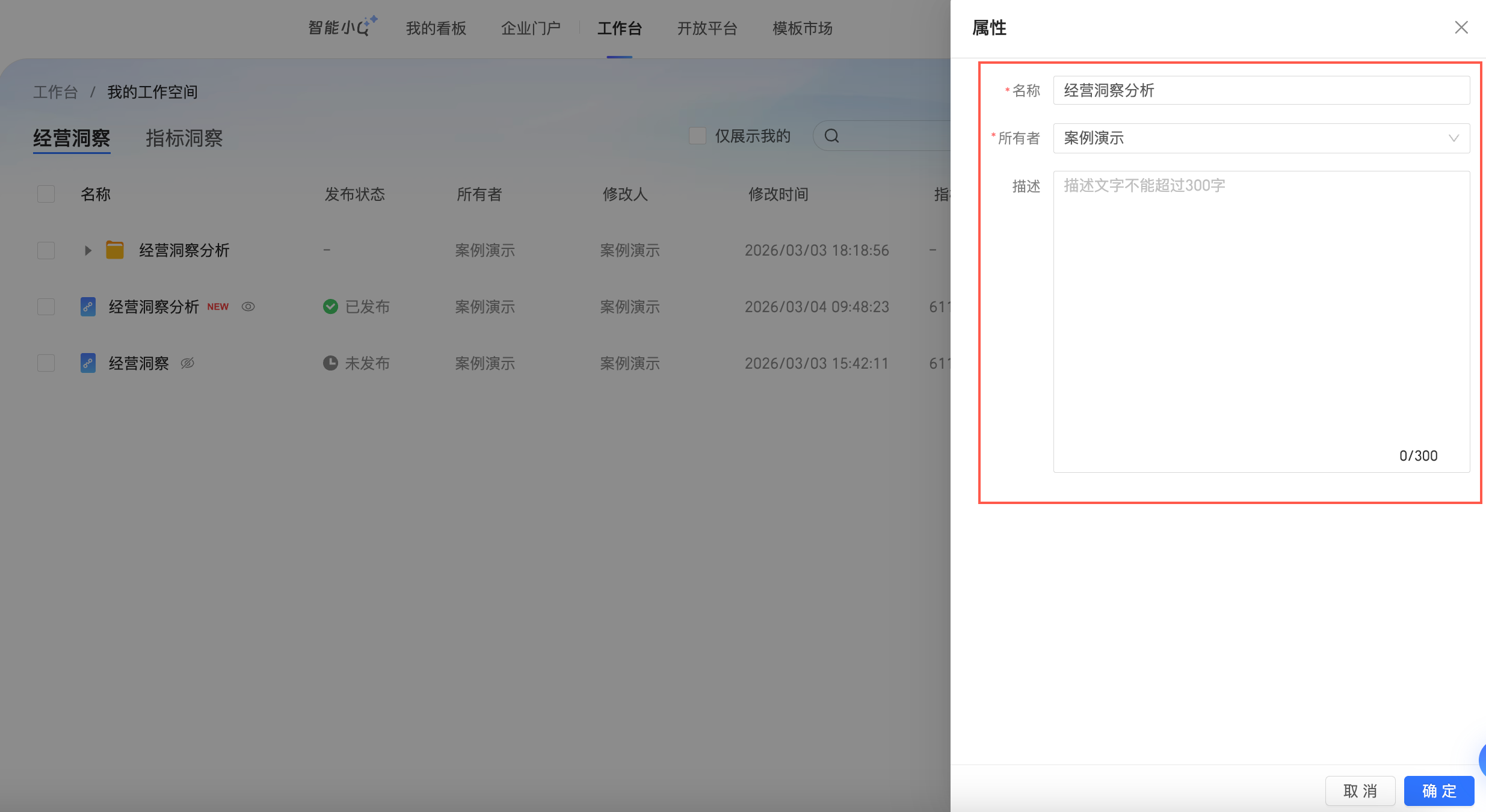
單擊確定完成屬性配置。
移動到
單擊操作列
表徵圖並選擇移動到。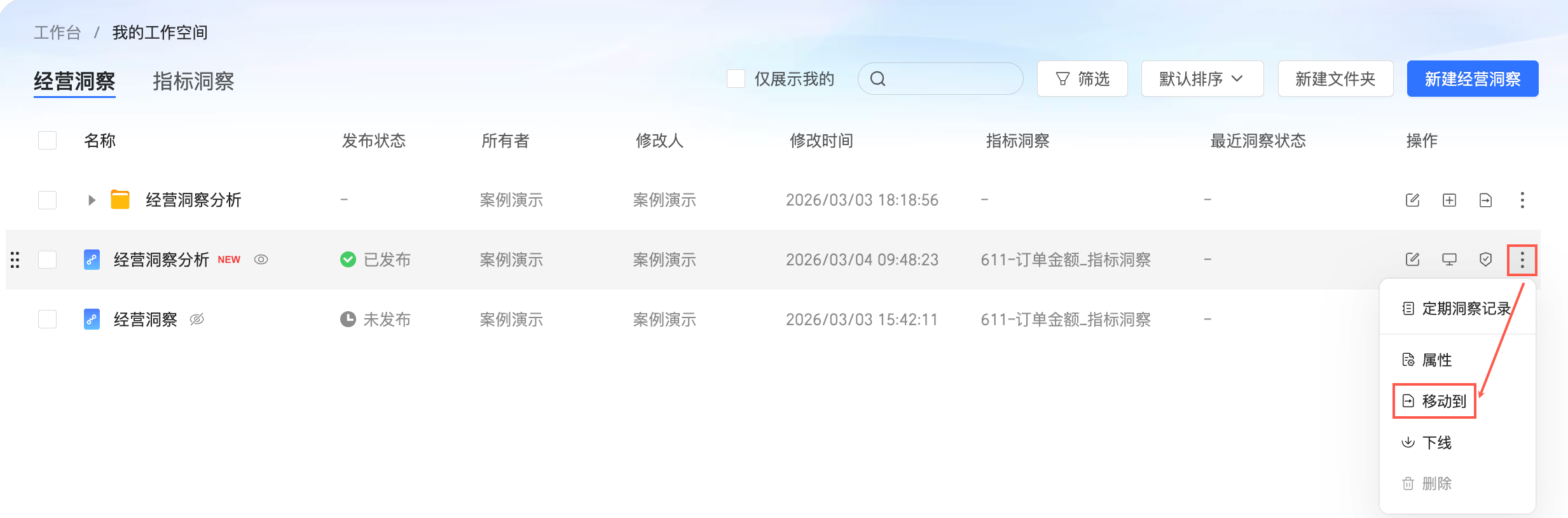
將資源移動到其他檔案夾中。
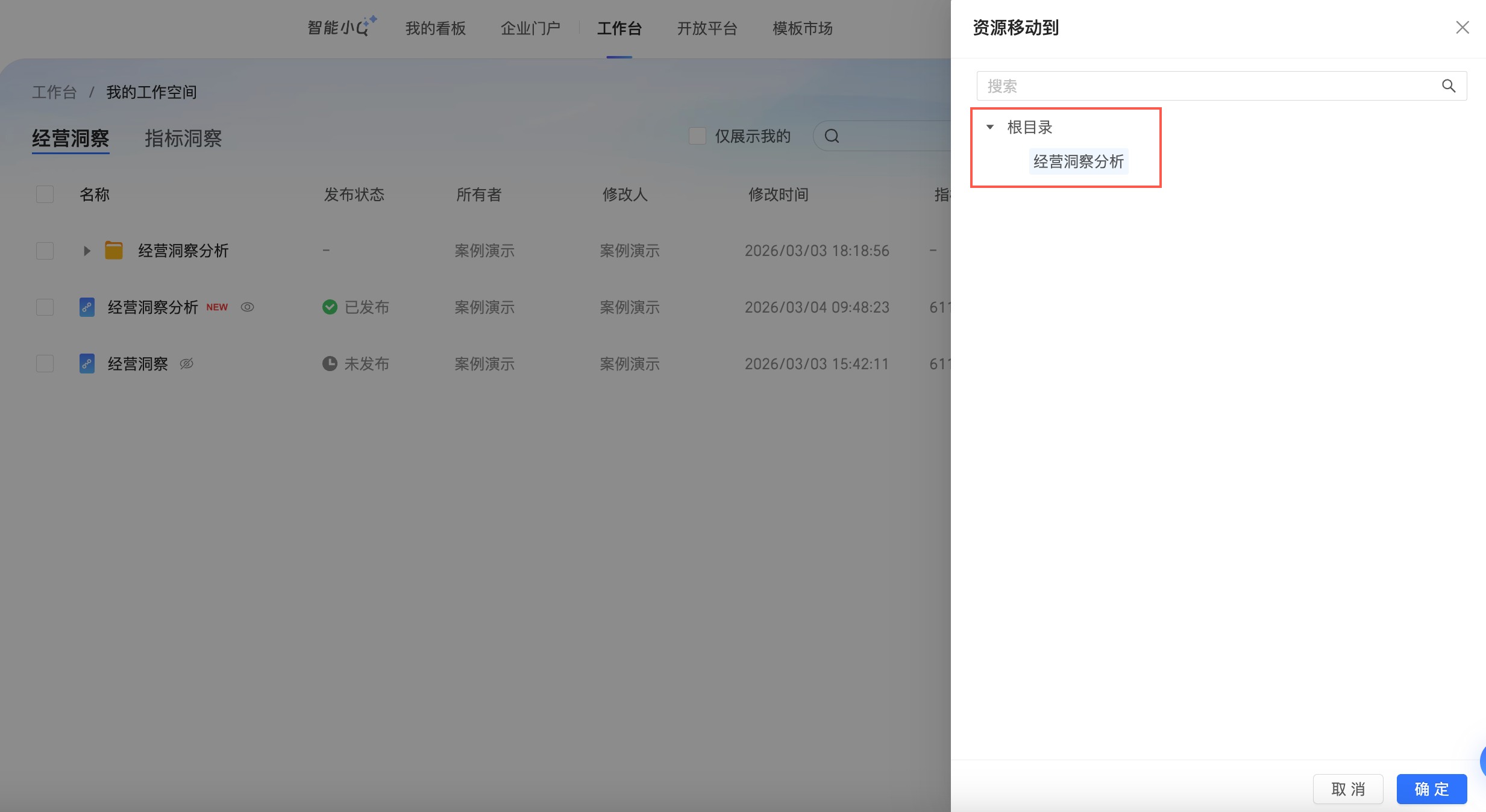
單擊確定完成移動。
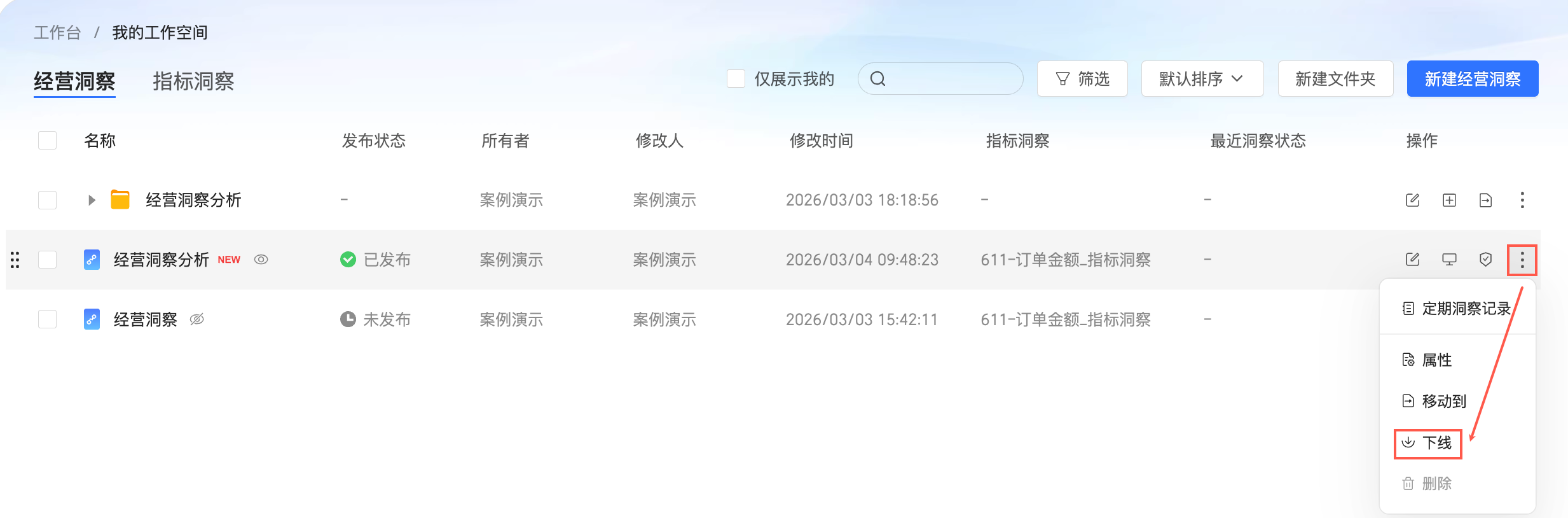
下線
單擊操作列的表徵圖並選擇下線。下線後,使用者將無法查看經營洞察。
刪除
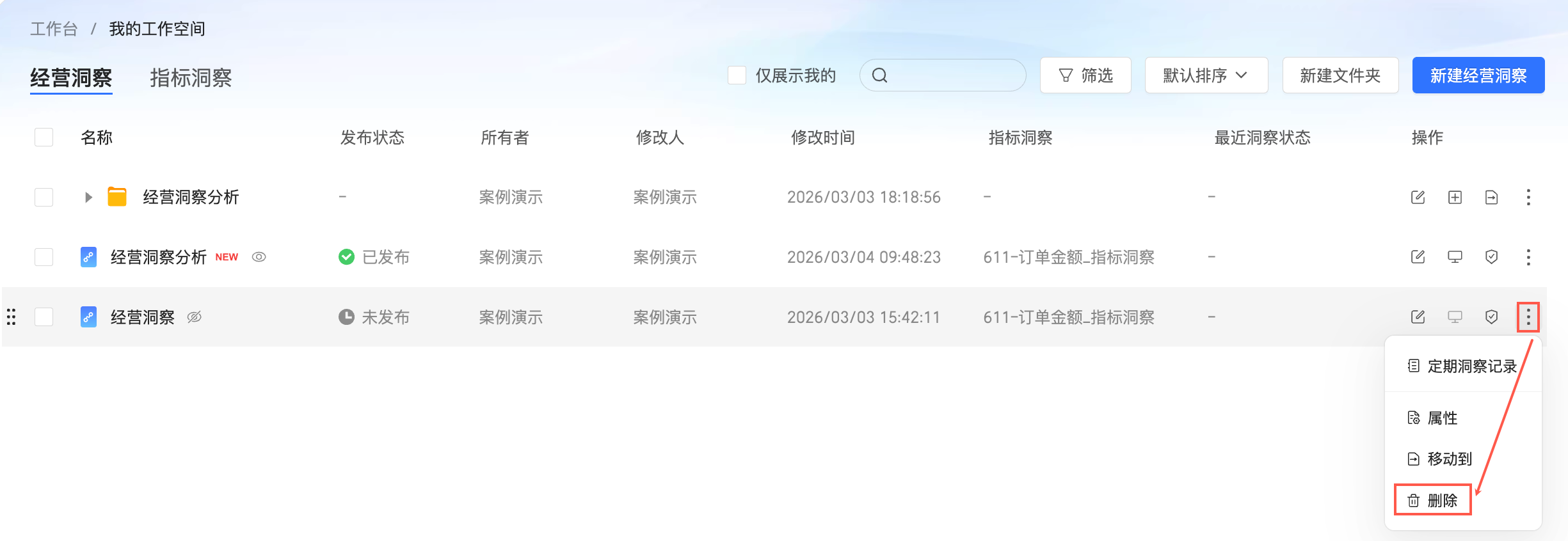
單擊操作列的
表徵圖並選擇刪除。說明僅發布狀態為已下線的經營洞察才支援刪除。
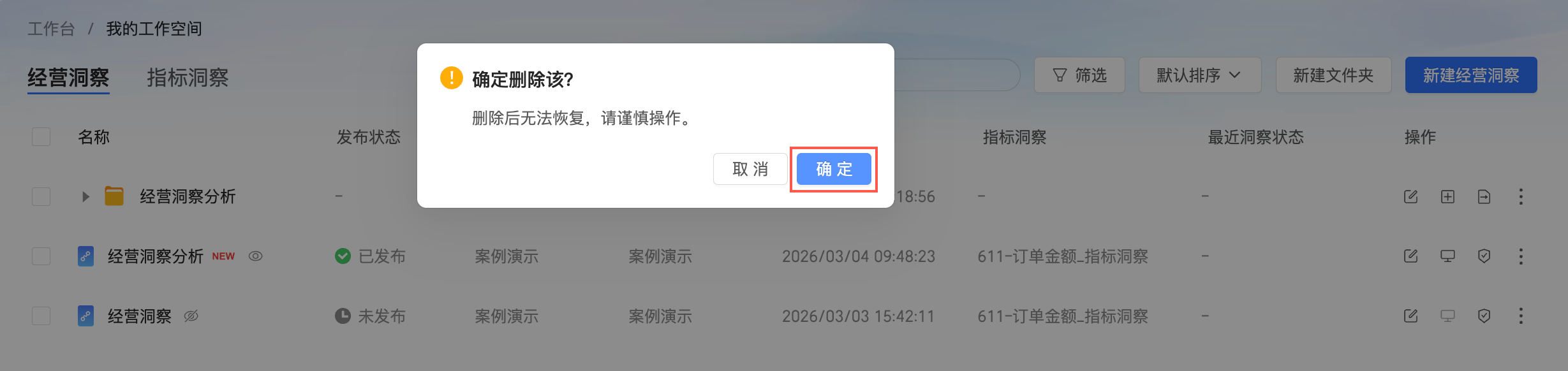
在彈出來的二次確認框中單擊確定。
後續步驟
完成經營洞察配置後,您可以在小Q洞察時進行查看和分析。