本文為您介紹組織管理員如何添加Lark帳號至Quick BI組織中。組織管理員可以一次性添加單個或多個Lark帳號。
前提條件
已完成Lark介面授權,請參見(公用雲)開通Lark微應用。
背景資訊
Quick BI中的組織使用者類型及角色如下:
使用者類型
在組織層面,有三種使用者類型:
開發人員:企業IT人員、資料分析師和資料營運人員等。
分析師:需要進行業務分析、且對技術能力要求不高的業務人員。
分析師通過建立儀表板、試算表等形式分析資料。
訪問者:僅用於查看報表的使用者(例如老闆、領導),或僅用於查看資料結果的一線業務人員。訪問者可以通過URL、或者訂閱的方式查看儀表板、試算表、網站的內容。
使用者角色
組織角色
在組織層面,有三種預置組織角色,支援添加自訂群組織角色。
組織管理員:管理專案的資訊、狀態以及成員。組織管理員可以設定組織使用者為組織管理員。
建議1~3個人,一般由專案PM或負責BI平台的人員來擔任此角色。
許可權管理員:管理專案資源的許可權。建議1~3個人,一般由負責BI平台的人員來擔任此角色。許可權管理員授予使用者帳號許可權管理員角色,主要負責後台統一分配和系統管理權限。
普通使用者:未被設定為組織管理員和許可權管理員的使用者。
自訂群組織角色:可根據業務需要,自訂群組織角色。具體請參見角色管理。
空間角色
在空間層面,有四種預置空間角色,支援添加自訂空間角色。
空間管理員擁有所有模組的建立(編輯)、使用和查看許可權,空間管理員是當前空間下許可權最大的角色,除了上述許可權外,還支援管理空間下其他成員的許可權、作品。
空間開發人員擁有所有模組的建立(編輯)、使用和查看許可權。
空間分析師擁有資料門戶、儀表板、資料大屏、試算表、即席分析、自助取數和資料準備模組的建立(編輯)、查看許可權;資料填報、資料來源的查看許可權;資料集的使用和查看許可權。
空間查看者擁有所有模組的查看許可權。
自訂空間角色:可根據業務需要,自訂空間角色。具體請參見角色管理。
使用限制
僅組織管理員支援添加第三方系統帳號為組織使用者。
添加Lark帳號
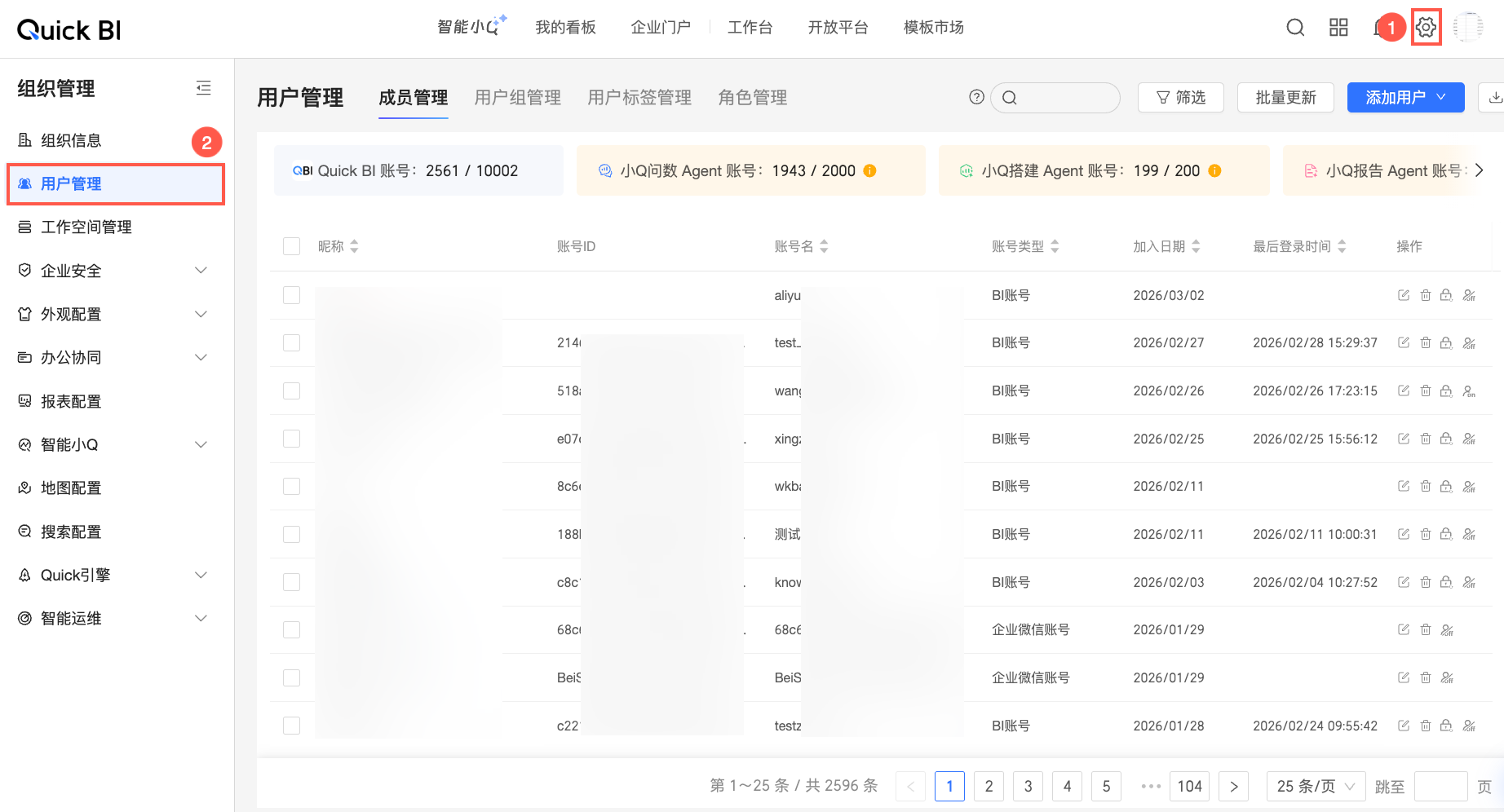
在Quick BI首頁,按照下圖指引,進入使用者管理頁面。
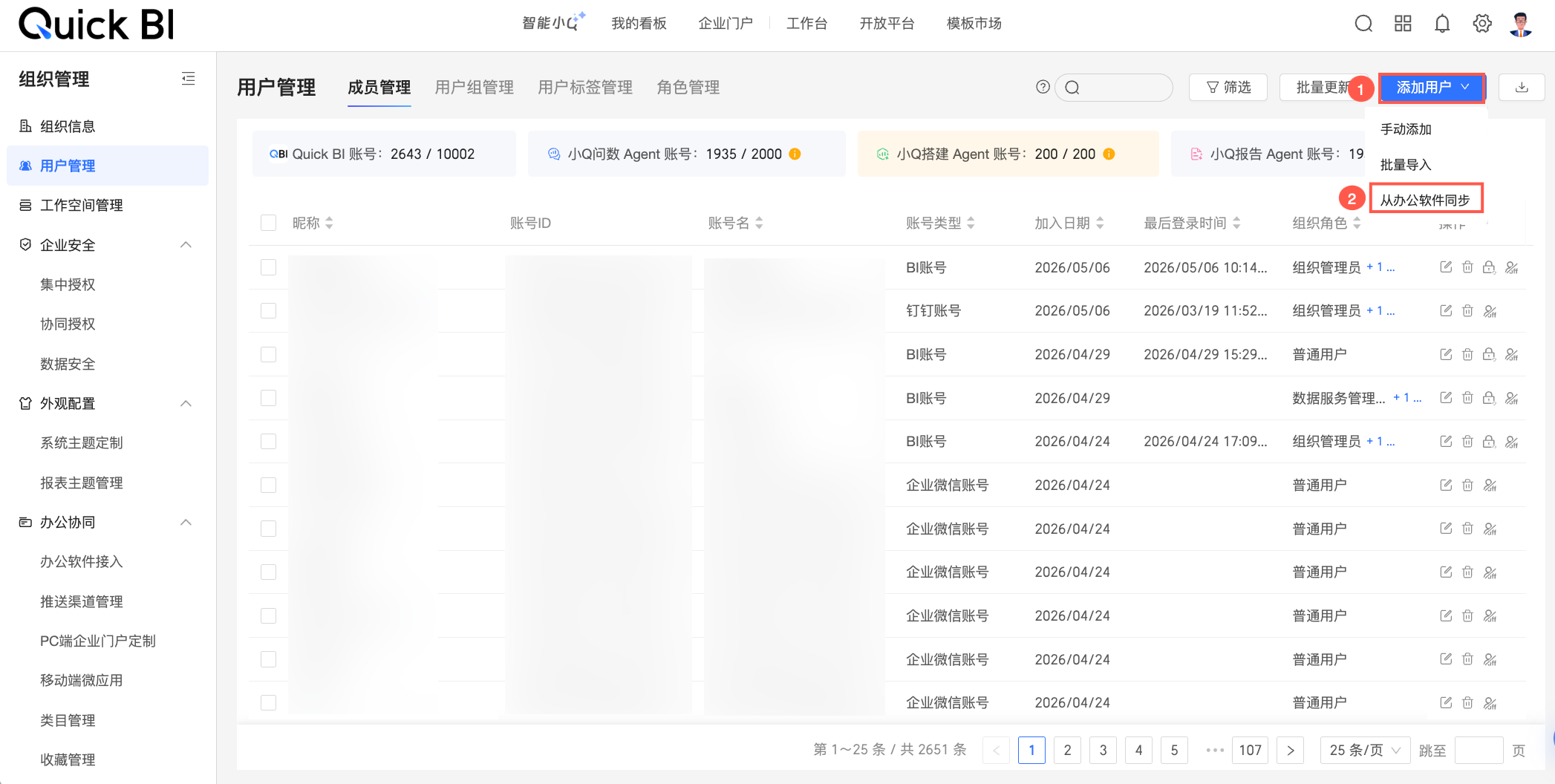
在成員管理頁簽的右上方, 選擇。
在同步群組織架構對話方塊中,選擇帳號類型為Lark帳號,並按照圖示步驟同步帳號。
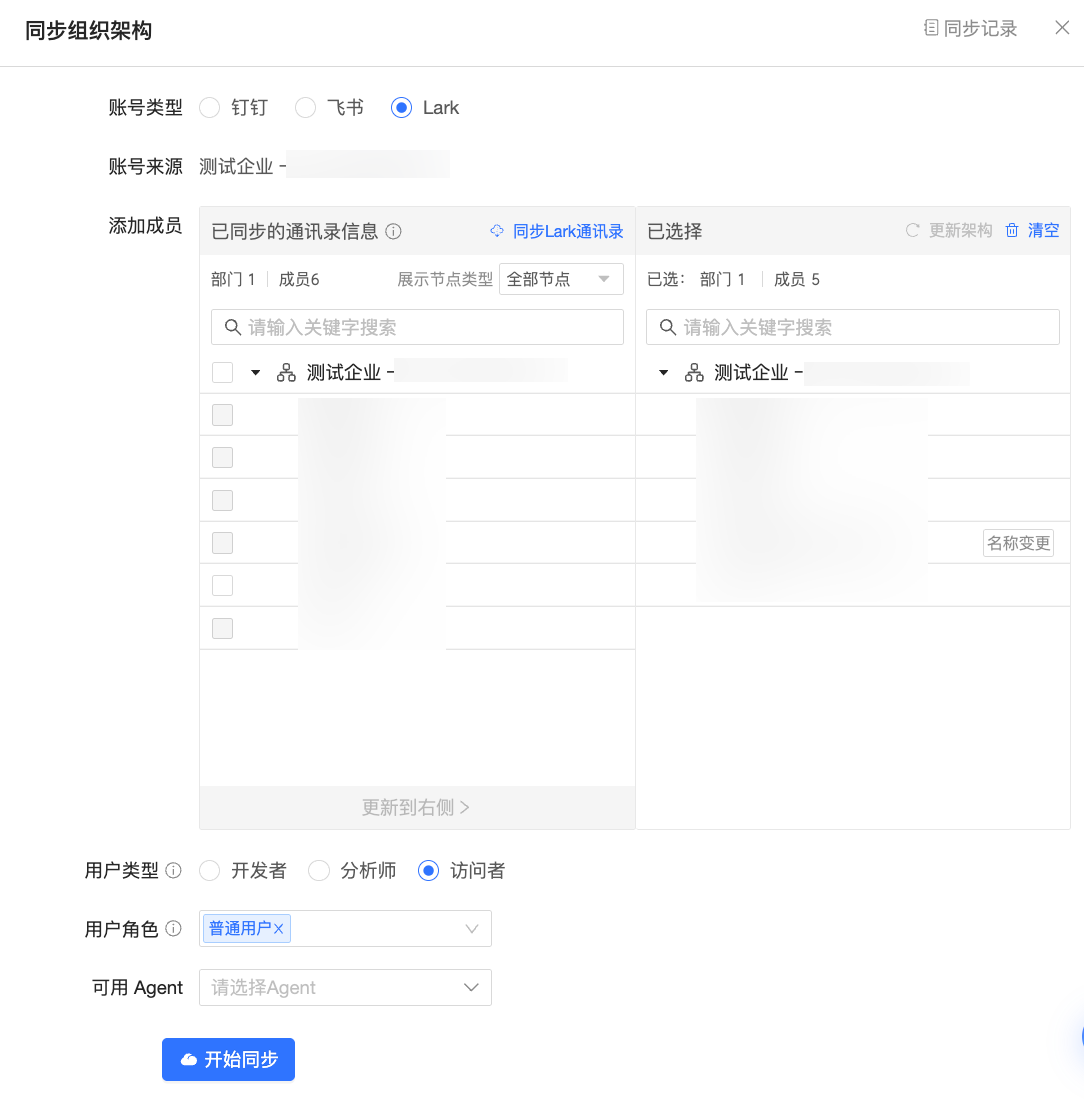
帳號類型:選擇Lark。
帳號來源:選擇待同步帳號所歸屬的Lark組織。當您在辦公軟體接入 > Lark介面授權中僅接入了一個企業時,此處將預設選擇已接入的企業,無需再手動操作;當接入了多個企業時,您可以點擊下拉框
 表徵圖,並在下拉式清單中選擇需要同步的Lark組織。
新增成員:勾選需要同步的成員後,單擊更新到右側按鈕。
使用者類型:支援選擇開發人員、分析師、訪問者。
使用者角色:支援選擇組織管理員、許可權管理員、普通使用者和自訂使用者角色。僅當使用者類型選擇開發人員以及分析師時,支援勾選設定為組織管理員或者許可權管理員。
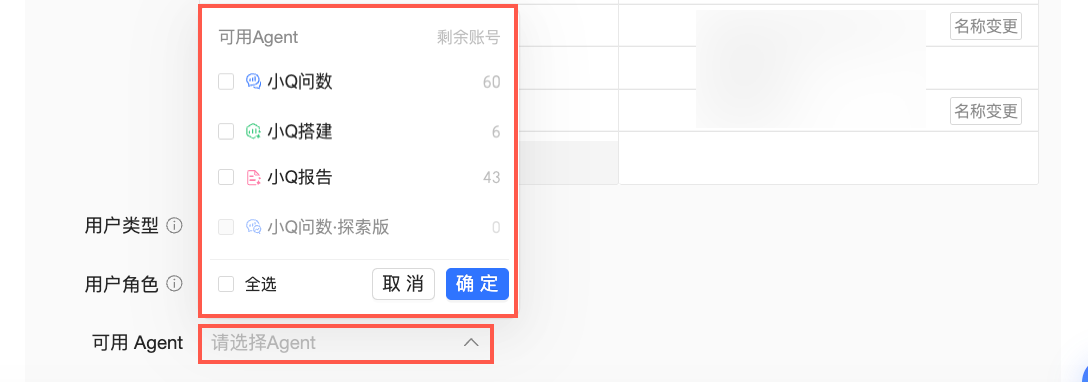
可用Agent:當組織內增購了智能小Q的相關Agent能力時,可在此為待同步處理的使用者分配Agent能力的使用席位。
點擊請選擇Agent,在列表菜單中展示了當前組織內所有可用Agent及其剩餘配額,您可以在此勾選需要為待同步處理的使用者配置的Agent,並單擊確定完成分配。
 說明
說明當使用者類型設定為訪問者時,無法使用小Q搭建Agent。
請確保:
Agent能力的剩餘配額能夠覆蓋本次同步操作所需配額。
您為待同步處理的使用者分配的組織角色,具有相關Agent的使用許可權,否則即使分配了Agent使用席位,使用者也無許可權使用Agent能力。關於組織角色許可權的操作說明,請參見組織角色。
關於Agent能力的購買說明,請參見Quick BI計費方式-國際站。
單擊開始同步。
說明當組織架構變動時,建議先更新架構,再開始同步。
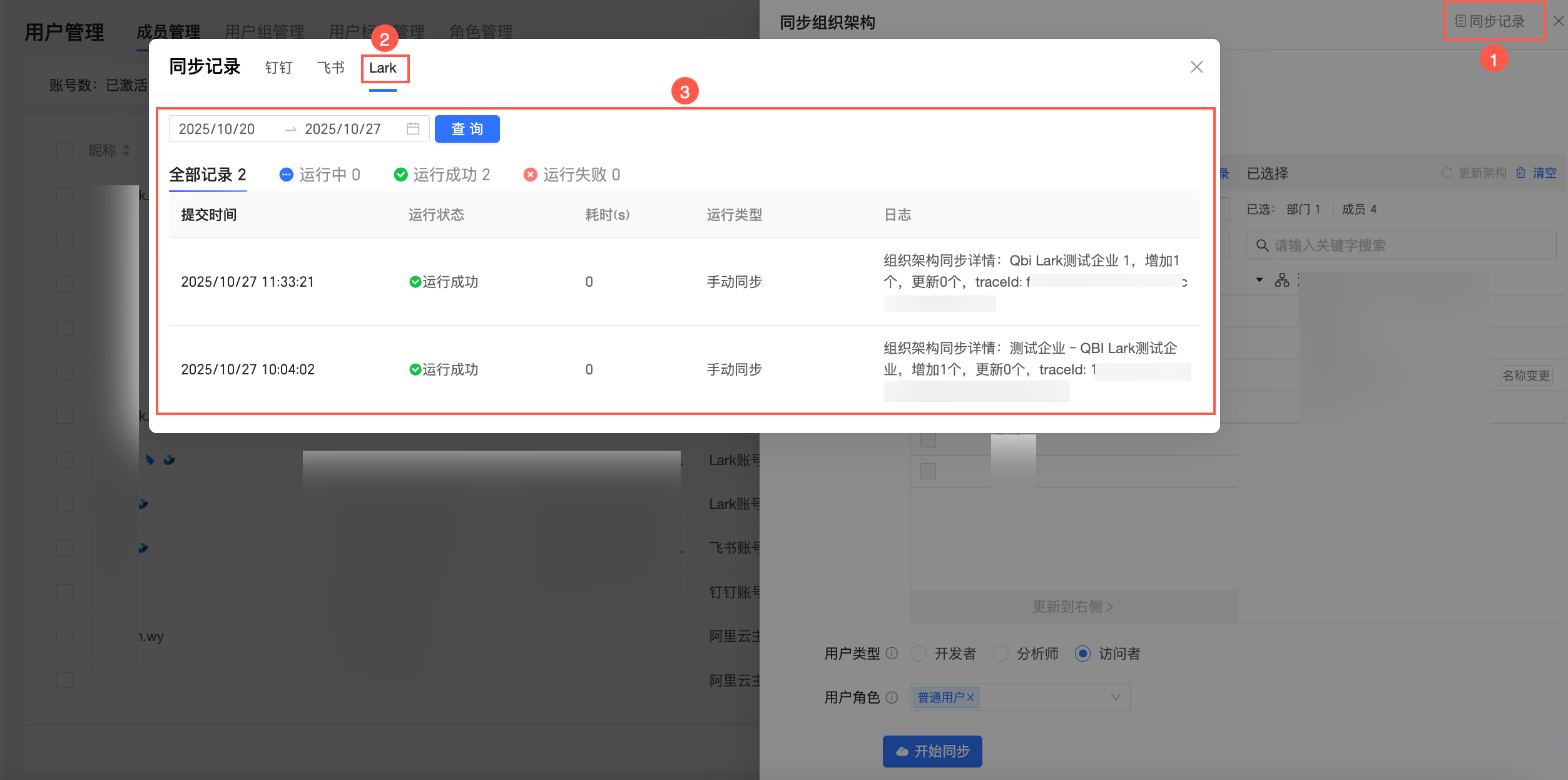
您可以單擊右上方的同步記錄,查看同步記錄。
更新架構
當組織架構變動時,支援更新架構。名稱變更不影響同步。
當使用者名稱稱有變更時,您可以看到對應使用者的使用者名稱稱後面會出現名稱變更的提示。
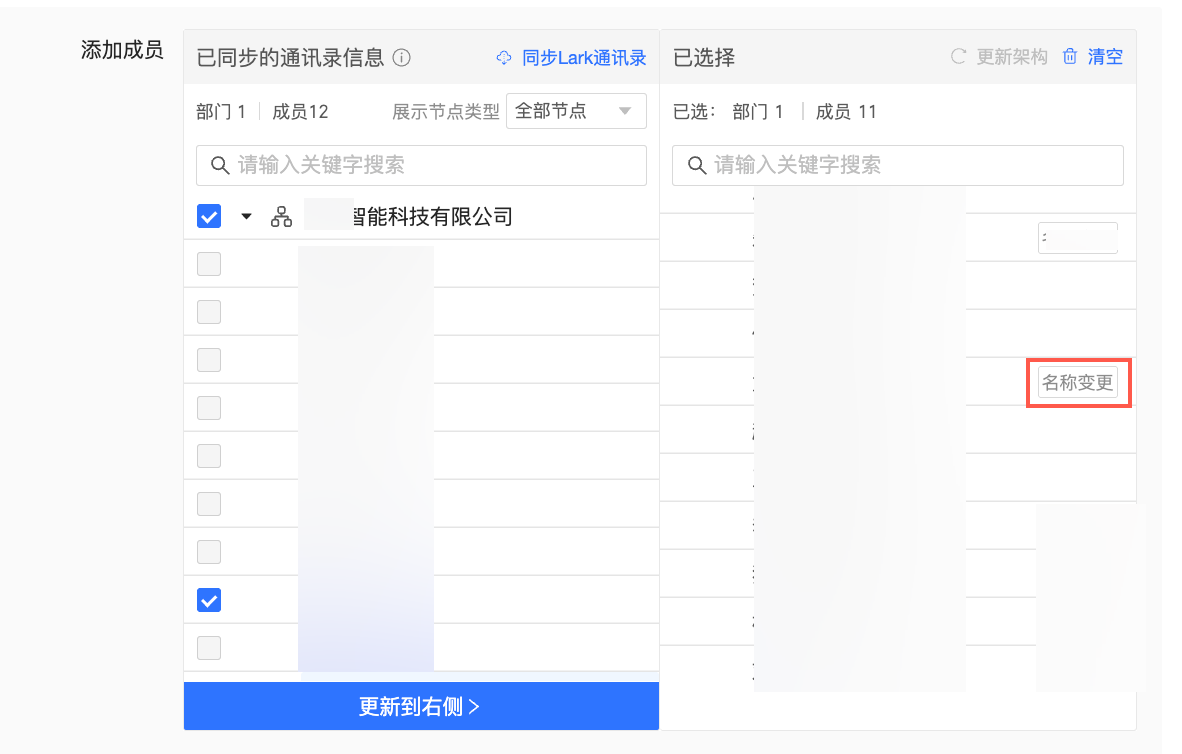 此時,您可以根據需要單擊
 表徵圖刪除使用者。
當部門名稱變更時,您可以看到對應的部門稱後面會出現名稱變更的提示。此時,您可以根據需要單擊
表徵圖並在彈出的二次確認框中單擊確定刪除該部門。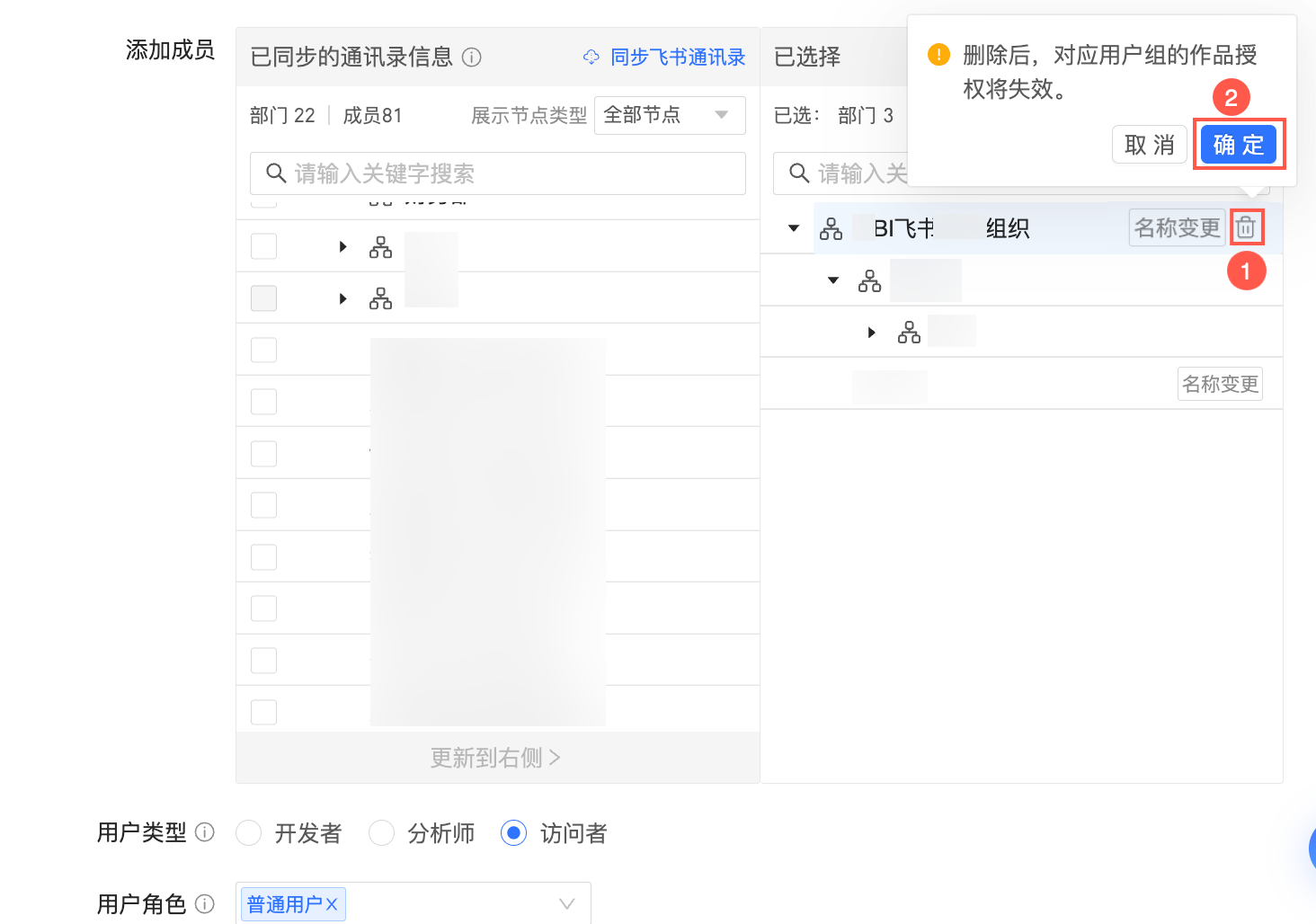 說明
說明部門刪除後,對應使用者組的作品授權將失效。
當使用者不在組織內時,您可以看到對應使用者的使用者名稱稱後面會出現待刪除的提示。
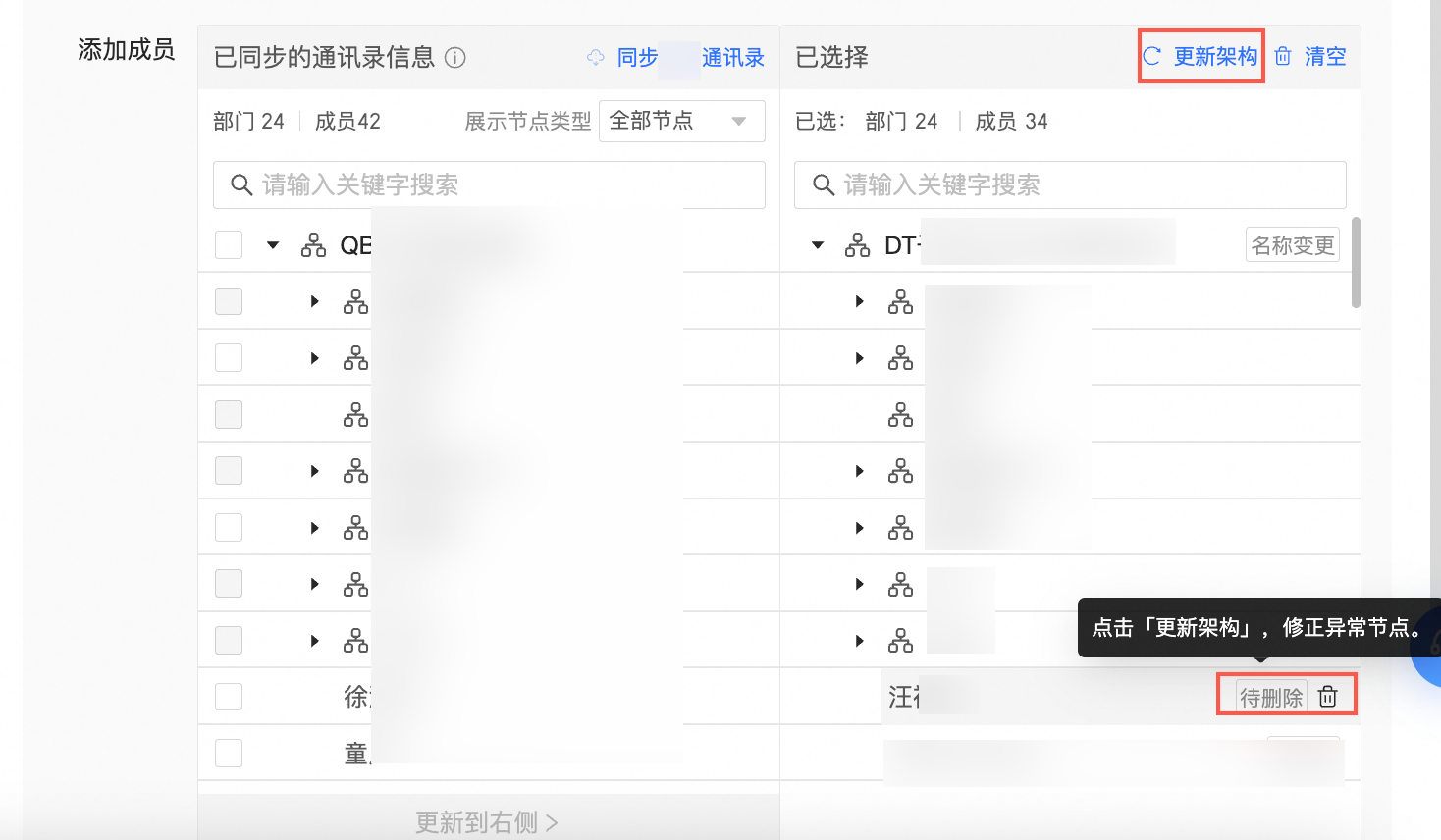
此時,您可以單擊
表徵圖刪除使用者或單擊更新架構,修正異常節點。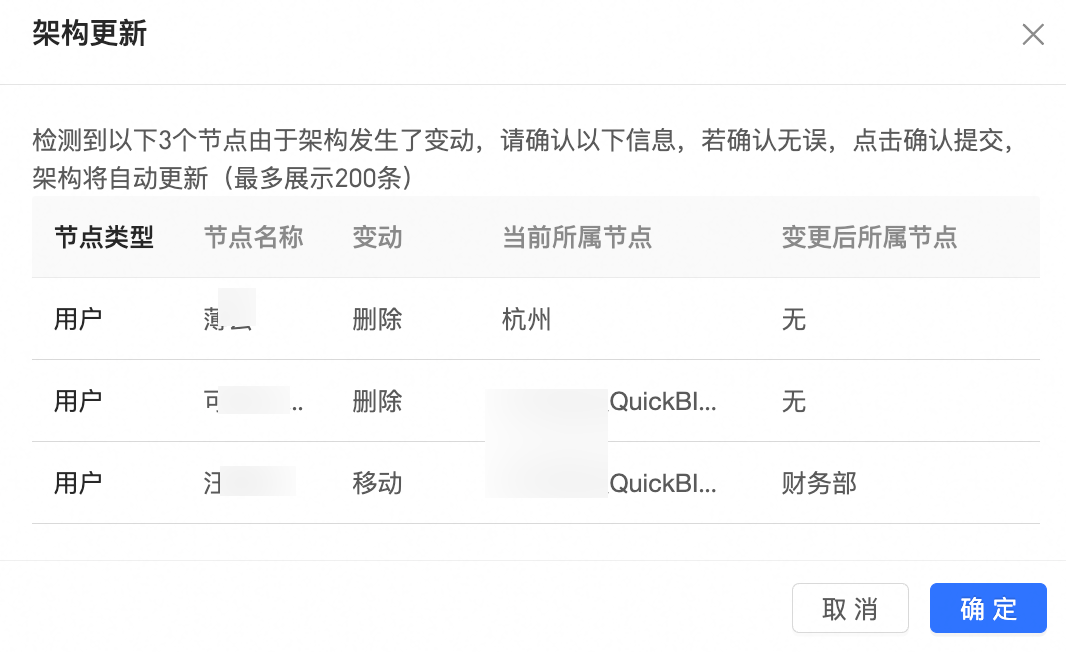
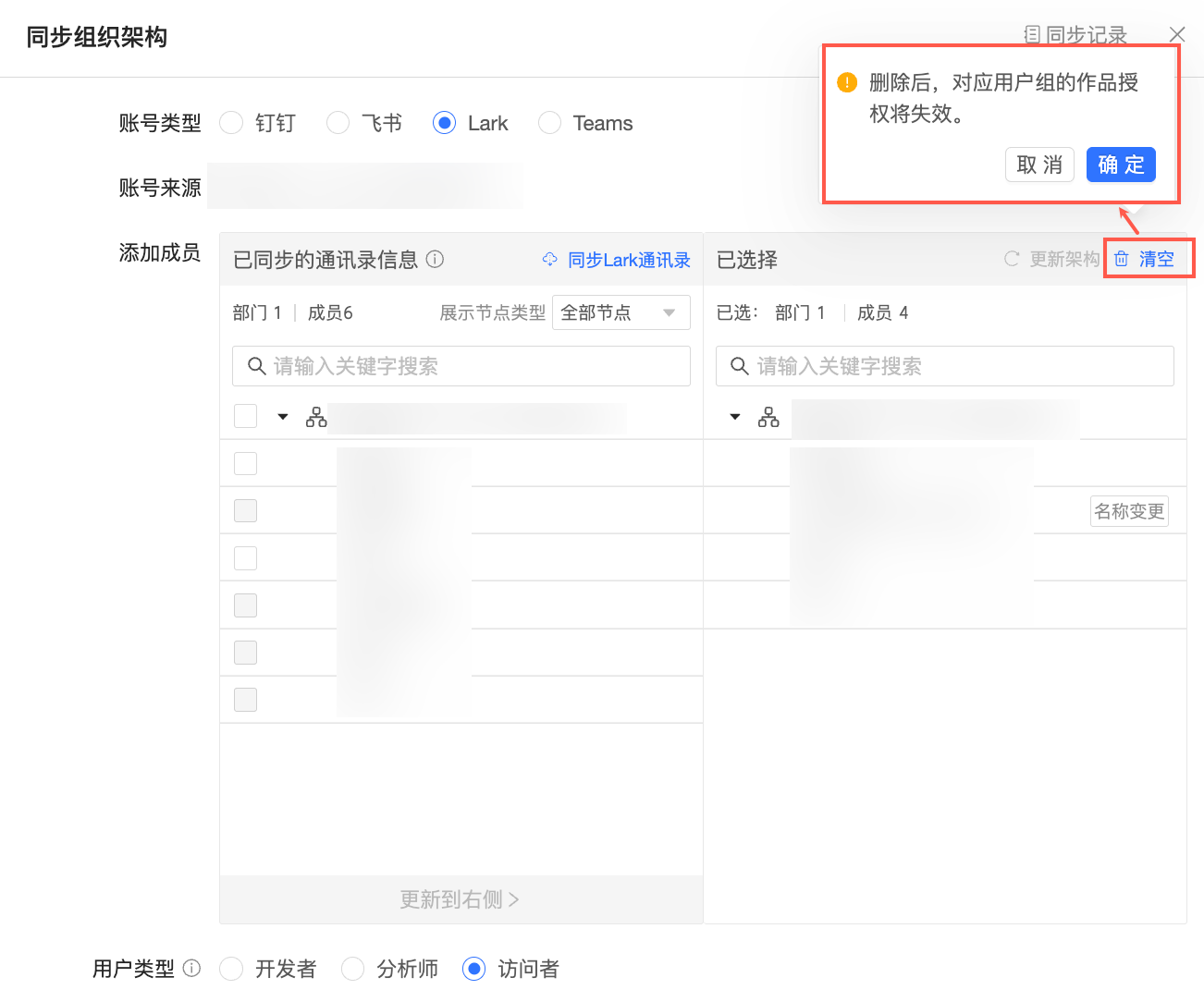
若您需要清空當前組織架構,可以單擊清空按鈕並在彈出的二次確認框中單擊確定。
 說明
說明清空後,對應使用者組的作品授權將失效。
常見問題
問題1:同步過來的Lark企業通訊錄,看不到實際存在的使用者。
問題原因:應用的可見訪問配置問題,檢查應用的可見範圍是否包含該使用者。
問題解決:訪問Lark管理後台,在工作台->應用管理中,搜尋Quick BI,對應用的可見範圍進行配置。
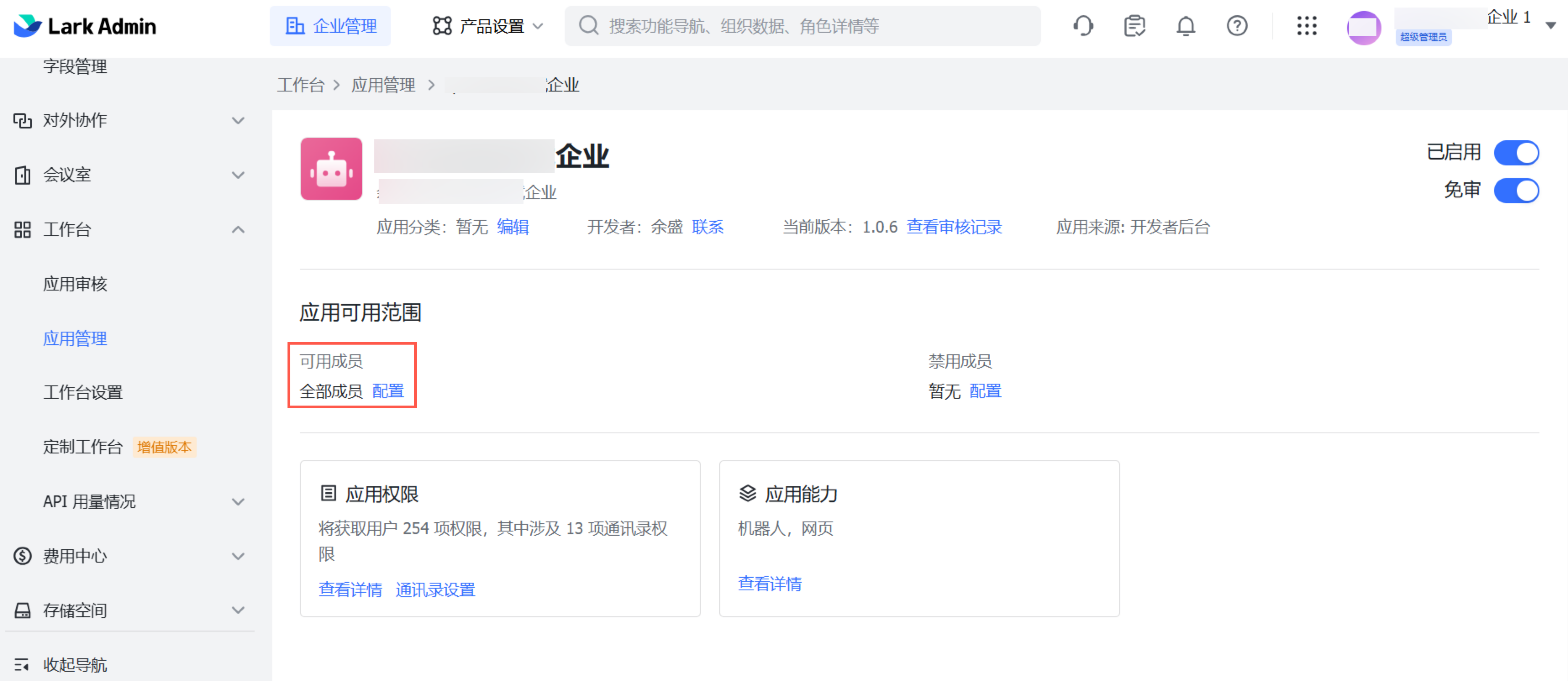
配置應用許可權->通訊錄設定,選擇與可用人員範圍保持一致。
配置應用可見範圍,按照實際使用方式配置。可以選擇全體成員,也可按照實際可見範圍添加。