當您需要多個營運成員Operations 主控台時,需要使用組織成員管理的功能。組織成員管理組件括添加、管理組織成員,設定組織管理員,將組織成員加入空間,並設定其在空間中的角色,將成員從組織移除。
添加的成員可以是阿里雲帳號(主帳號),也可以是任意阿里雲帳號下建立的RAM使用者(子帳號)。
單個添加組織成員
單個添加組織成員時,可設定其是否為組織管理員。若不設定為組織管理員,則至少將其加入一個空間。
單擊頁面右上方
 ,選擇組織管理>組織成員管理。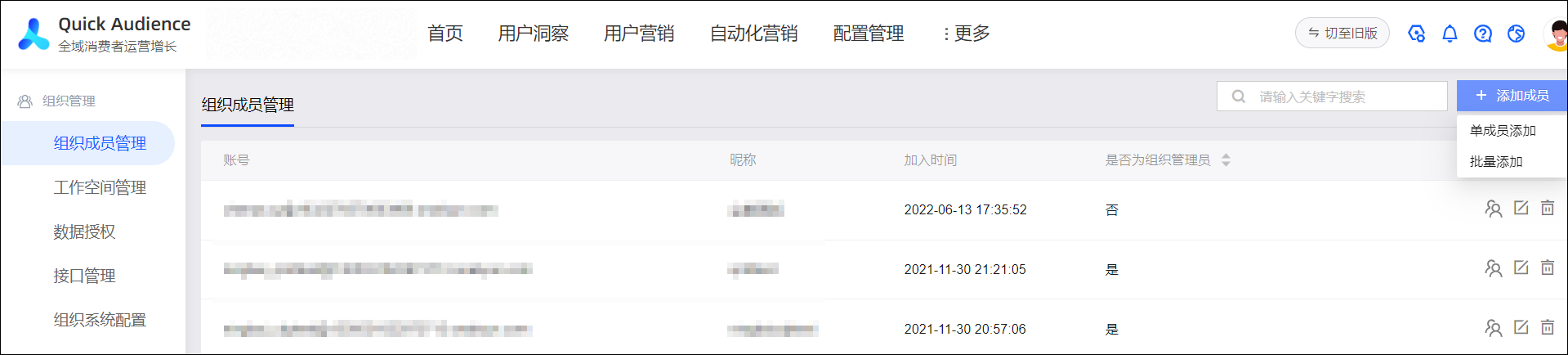
單擊右上方新增成員>單成員添加。
在彈窗中輸入阿里雲帳號、暱稱。
說明暱稱必須在組織中唯一,可與帳號相同,若帳號包含@,建議使用@之前的字元(不含@)。
設定其是否為組織管理員,若為組織管理員,則自動加入所有空間,如下圖所示。
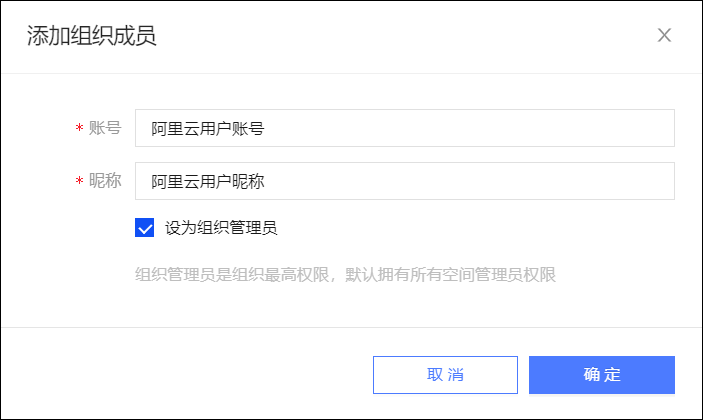
若不為組織管理員,則至少將其加入一個空間,並選擇角色。角色可多選,該成員同時擁有多個角色的許可權。
單擊添加角色,可增加一行空間和角色,該成員多加入一個空間。單擊移除,可移除對應的空間和角色。
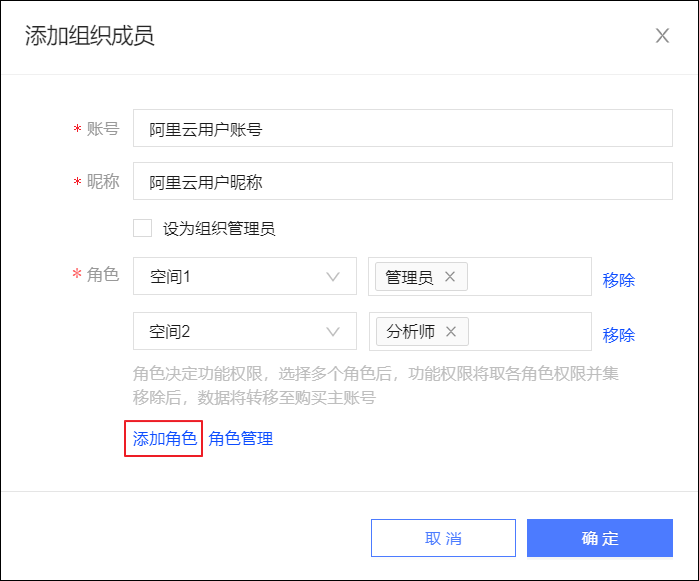
單擊確定完成添加。
大量新增組織成員
大量新增組織成員時,添加的成員自動獲得預設空間的預設角色。預設空間、預設角色設定,請參見工作空間管理、空間角色管理。
單擊頁面右上方
,選擇組織管理>組織成員管理。單擊右上方新增成員>大量新增。
在彈窗中上傳包含要添加的成員帳號、暱稱的Excel檔案。檔案模板可單擊擷取大量新增組織成員資訊模板擷取。
說明暱稱支援中文、英文、數字和底線(_),不允許為純數字,長度限制1~32個字元,必須在組織中唯一,可與帳號相同,若帳號包含@,建議使用@之前的字元(不含@)。
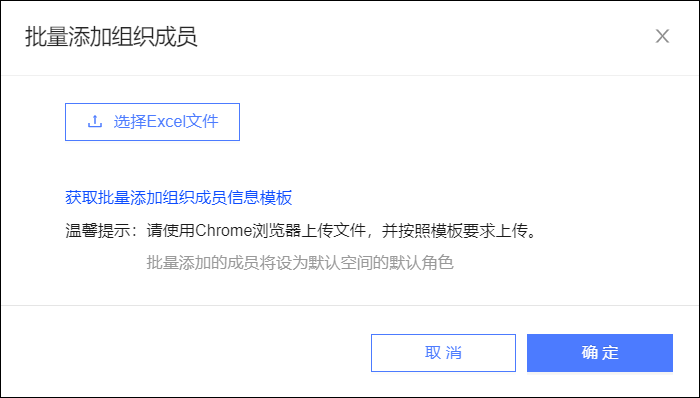
單擊確定完成添加。
管理組織成員
添加組織成員後,成員展示在組織成員列表中,顯示其暱稱、是否為組織管理員等資訊,如下圖所示。
若您未為帳號設定暱稱,系統將預設以帳號作為暱稱,若帳號包含@,則以@之前的字元(不含@)作為暱稱。
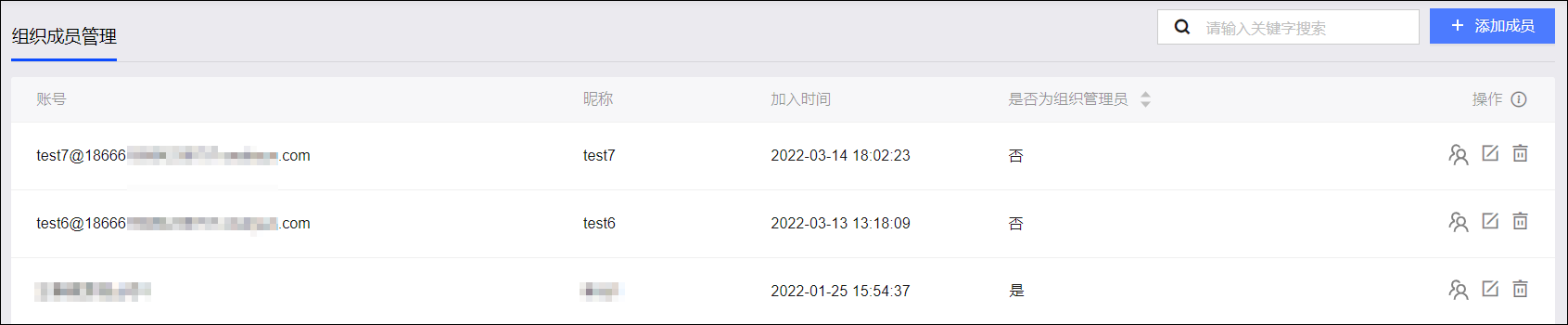
您可以對成員進行以下管理操作:
查看工作空間:單擊
 表徵圖,在彈窗中查看該成員已加入的空間和相應的角色。對於組織管理員,已自動加入所有空間。
編輯:單擊
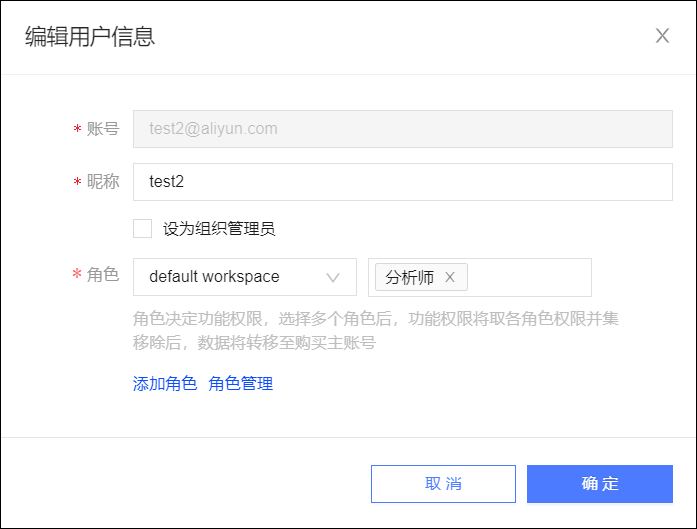
 表徵圖,在彈窗中修改該成員加入的空間和角色,或設定其是否為組織管理員,具體操作與單個添加組織成員時相同。說明
如下圖所示,當原為組織管理員的成員解除組織管理員角色時,需要將其加入至少一個空間並設定其在空間內的角色,授予相應的許可權,已在該空間內建立的作品仍歸其所有。對於其他不再加入的空間,將回收所有許可權,若已在空間內建立作品,則將作品所有權轉移給購買Quick Audience的阿里雲主帳號。
移除:單擊
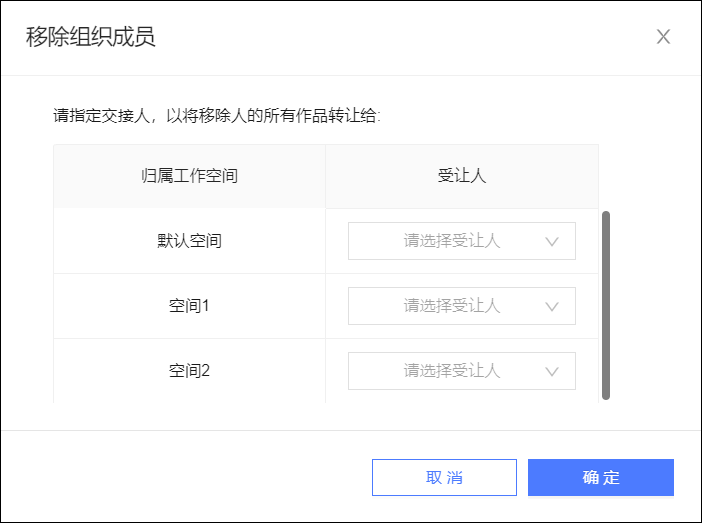
 表徵圖,在彈窗中為每個空間選擇空間中的另一成員作為該成員作品的受讓人,單擊確定。該成員從組織移除,其作品所有權轉移給受讓人。