完成Webhook配置後,有許可權的使用者可以建立Webhook任務,通過Webhook調用您的一方系統或三方系統功能發送營銷資訊。
操作步驟:
選擇工作空間>使用者營銷>觸達營銷>Webhook。
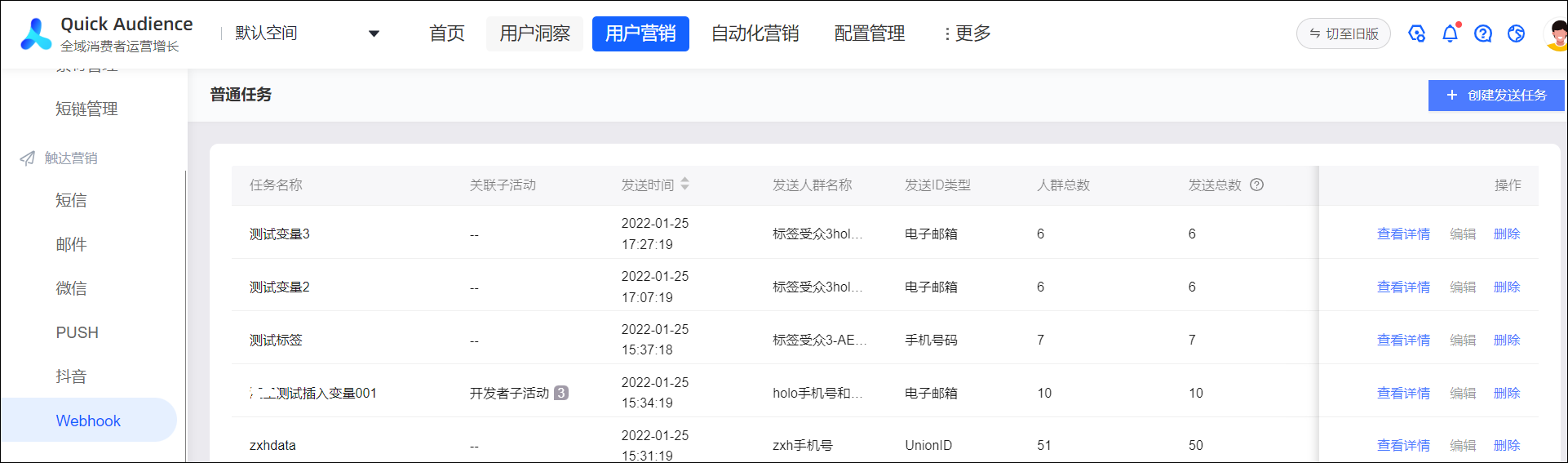
單擊右上方建立發送任務。
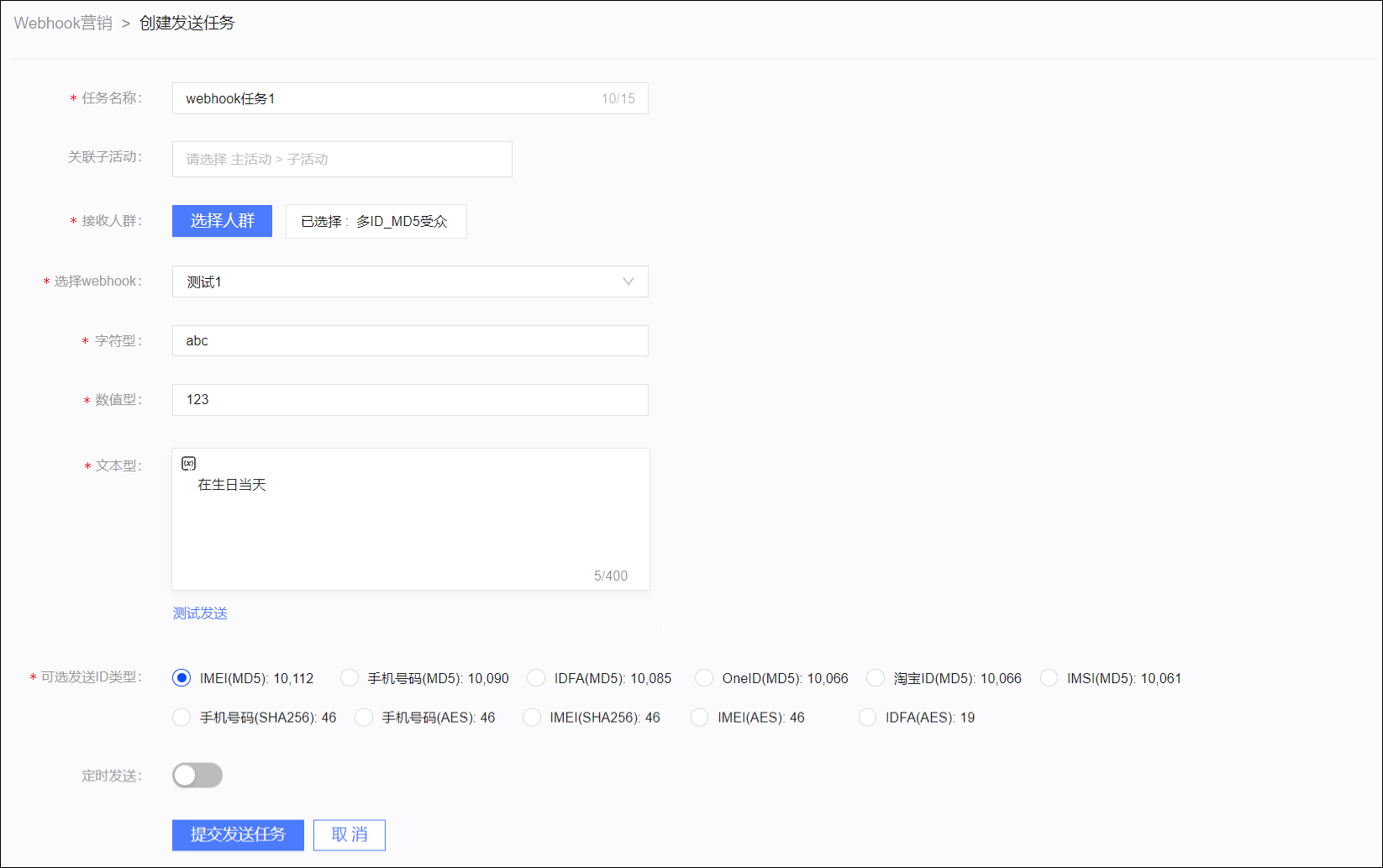
在任務建立頁面,配置以下參數:
參數
說明
任務名稱
輸入任務名稱。
關聯子活動
選擇主活動,再選擇該主活動下的子活動(獨立子活動將展示在主活動列表最後的 - 之下),將營銷任務與子活動關聯,支援關聯多個子活動。活動相關說明,請參見營銷使用中文件。
接收人群
單擊選擇人群,選擇要發送的人群。
選擇Webhook
選擇人群後,從下拉框選擇一個Webhook,可選的Webhook支援的ID類型與已選人群的ID類型相符。
參數(介面上顯示為真實參數名稱)
對Webhook參數輸入或選擇參數值,用於在發送時以具體的參數值取代參數名。例如:一方系統或三方系統設定的發送內容為“在{address}進行折扣活動”,{address}為一個參數,需要指定為具體內容。
對於文本型參數,可以在參數值中插入變數,變數引用使用者標籤值,此時對不同使用者發送的內容將隨標籤值變化。
變數配置方法:對於文本型參數,在需要插入變數的位置,單擊
 表徵圖,在如下圖所示的彈窗中,選擇變數使用的標籤,輸入變數名稱,並設定當標籤為空白時,變數處是不發送內容,還是發送您指定的預設值,單擊插入,“在當天”將變為“在${birth}當天”。若某使用者的生日標籤能取到值,參數處將發送為“在XX月XX日當天”;若不能取到值,參數處將發送為“在您的生日當天”。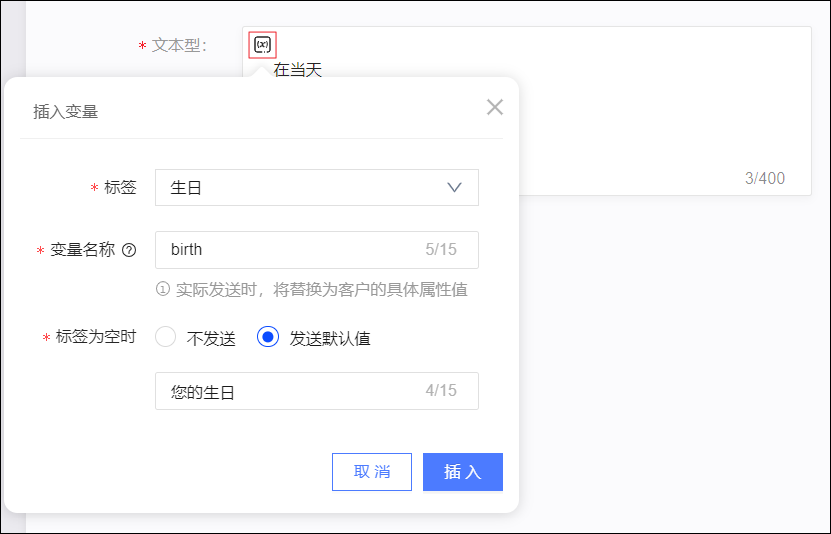
可選發送ID類型
選擇要發送的ID類型和其加密方式。
定時發送
開啟時可指定發送時間。
單擊測試發送,在彈窗中輸入測試ID,單擊確認。系統將通過Webhook調用一方系統或三方系統向測試ID發送訊息。
說明若已在Webhook管理中測試發送成功,可以跳過此步驟。
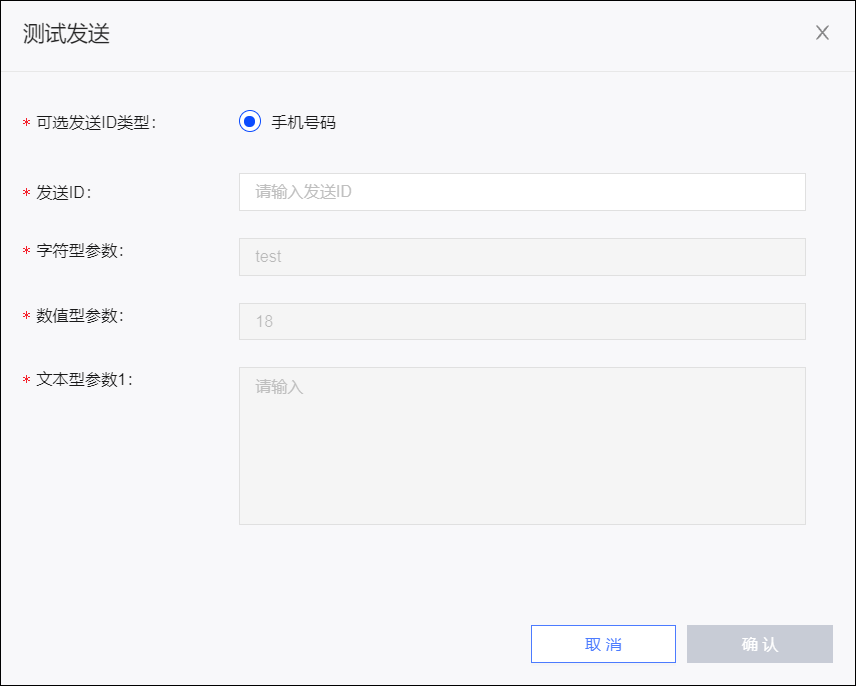
彈窗將顯示測試發送是否成功。
測試發送成功:請檢查一方系統或三方系統是否收到了Webhook請求,測試ID是否收到訊息。若未收到,請單擊彈窗中的下載日誌,排查原因。
測試發送失敗:請單擊彈窗中的下載日誌,排查原因。
測試發送成功後,單擊提交發送任務,完成任務建立。