PTS提供了多種情境管理功能來提升情境編排效率,包括複製情境、複製API、設定業務會話的生效或失效等功能。
複製情境
在多個壓測情境中部分內容一致或者類似的情況下,可以複製一個情境,並微調內容作為一個新的情境。操作步驟如下。
-
登入PTS控制台,選擇效能測試 - 情境列表。
-
在情境列表頁面中找到需要複製的情境,單擊右側操作列的複製,然後在彈出的對話方塊單擊複製。
複製之後的情境名預設會帶_複製的字樣。
說明為了便於閱讀,情境名限定為30個字。若複製後的情境名超過30個字(即加上_複製之後),便不會帶上 _複製字樣。
設定業務會話失效或生效
一個情境中可能包含了多個業務會話,有時僅需要對部分業務會話進行調試、壓測。此時可以用業務會話的失效或生效功能控制調試和壓測粒度,提升情境靈活使用的效率。在原情境中將部分業務會話設定為失效後,即可在調試、壓測中略過該業務會話,但依舊保持已有的所有配置資訊。
-
登入PTS控制台,選擇效能測試 - 情境列表。
-
在情境列表頁面中找到需要編輯的情境,並單擊右側的編輯。
-
在業務會話右側選擇... - 失效或生效。

失效後的業務會話,名字和表徵圖將變成灰色。
複製API
情境中的多個業務會話,有時會使用到相同的API,此時可以直接複製API,提升編輯效率和準確性。
-
在需要複製API右側選擇... - 複製API。
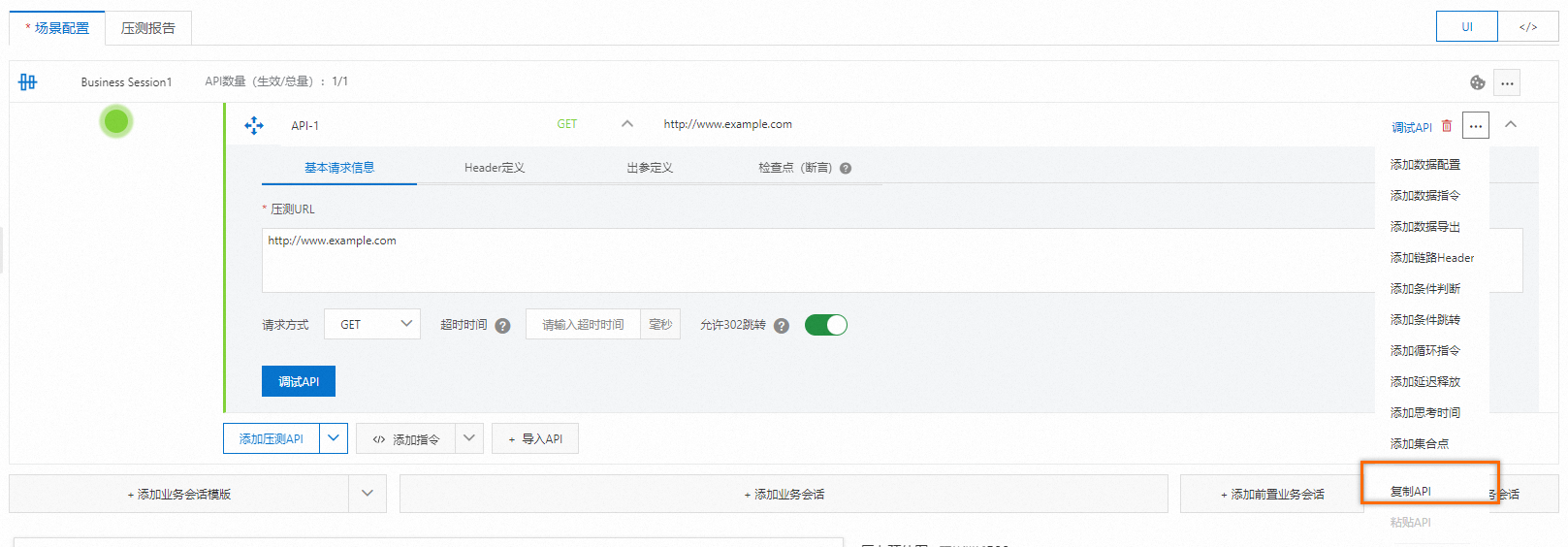
-
在需要添加API的業務會話的情境編輯頁面,單擊前一個API右側選擇... - 粘貼API。
合并情境
若有多個情境,您可以將其合并成一個新的情境,各個情境中的業務會話也會在新情境中並行排列。
-
在情境列表頁面,選中需要合并的情境,單擊左下角的合并场景。
-
在彈出的對話方塊中,輸入新场景名,選擇施壓模式,然後單擊合并场景。
-
在编辑场景頁面,編輯情境配置和施壓配置等參數。