檔案資料來源通常與資料配置節點搭配使用,用於需要自訂壓測請求的情境,例如類比使用者登入等。
使用限制
PTS壓測情境和MSE網關壓測情境可以添加資料配置節點,其他壓測情境不支援添加。但仍可以以${參數名}的方式引用檔案參數。
參數檔案規格
檔案格式支援CSV及ZIP格式,ZIP壓縮包內的檔案必須是以CSV格式的單個檔案。
說明請勿直接修改XLSX檔案的尾碼。推薦使用EXCEL、Numbers等軟體匯出,或使用Apache Commons-csv程式產生。
檔案大小限制60 MB,檔案中單行不能超過2萬個字元。
若需要多個資料關聯組合為一組參數,無需將關聯組合強制放到一個檔案中,可通過資料配置節點的檔案參數設定功能,來進行跨檔案資料的組合。
如果引用多個檔案中的參數,可以通過指定基準檔案來設定組合基準。若不設定基準列或資料輪詢一次的參數,系統會隨機指定檔案設為基準列,具體操作,請參見PTS在虛擬使用者和RPS模式下讀取多檔案參數的方式。
若參數有強制的一一對應關係,請務必將其放在一個檔案中並做好對應關係。且每一行中多個列的資料是完整的,否則會出現空欄位,可能影響壓測資料。
檔案內容如下所示,如果參數檔案第一行不是參數名,則必鬚根據業務情境定義每列資料的參數名。
username,password
user1,Password1
user2,Password2
user3,Password3
添加參數檔案到資料來源
登入PTS控制台,選擇,然後單擊PTS壓測。
單擊資料來源管理,並在檔案資料來源頁簽中單擊+ 上傳檔案,選擇本地參數檔案並上傳。
選中首行作為參數名,選中後無需手動定義參數名,PTS讀取參數檔案時將跳過首行的資料。如果參數檔案第一行不是參數名,則必鬚根據業務情境定義每列資料的參數名。
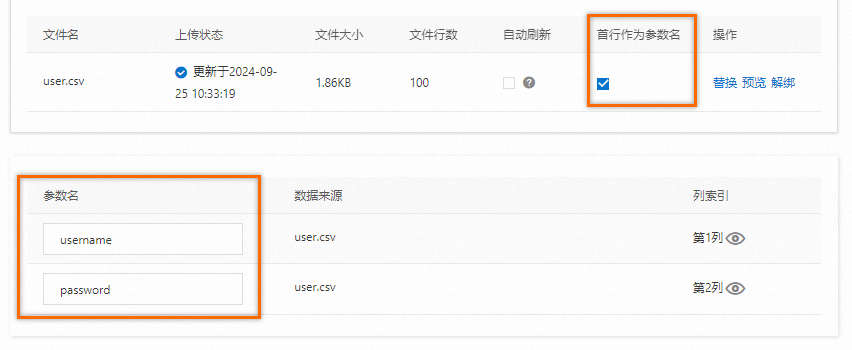
單擊儲存。
添加資料配置節點
在情境配置頁簽中添加壓測API,然後單擊添加指令右側的下拉式箭頭,選擇資料配置。
在資料來源參數設定頁簽下,選擇設定好的參數名。
說明選中資料輪詢一次能夠保證在使用資料檔案組裝請求時,每行只用到一次,避免重複使用。當資料輪詢一次用盡,不論設定的壓測量級是多少,該壓測情境將停止產生新的壓測請求。
若不選中資料輪詢一次,匯入的參數會在壓測中迴圈使用。
資料輪詢一次和基準列均只能指定一個參數,設定輪詢一次之後基準列無法設定。
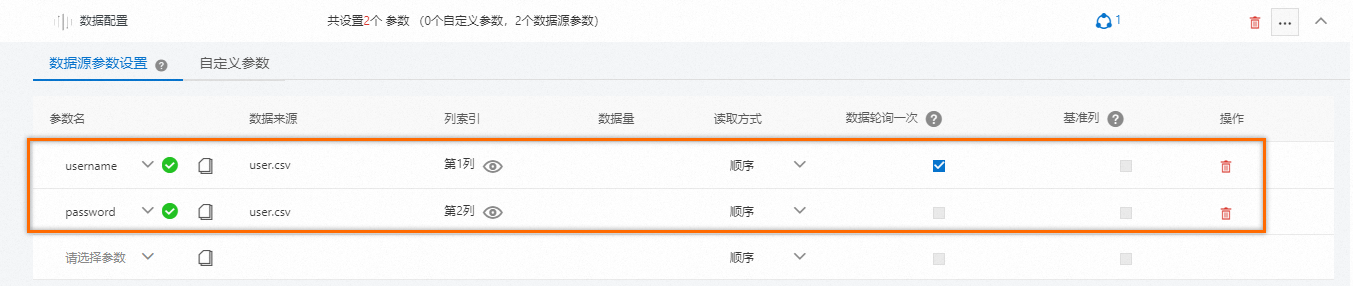
(可選)您還可以在自訂參數頁簽,進行二次定義參數。
使用已建立的參數
在建立PTS情境頁面,單擊下方的參數列表。
單擊鏈路參數頁簽串聯鏈路地區的
 表徵圖,系統將自動複製參數內容。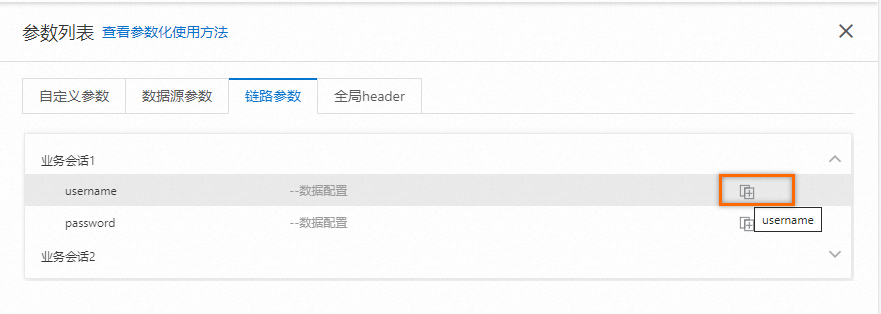
選擇目標API的Body定義頁簽,在編輯框內粘貼參數內容,同時對Body內容進行編輯。例如組合字元串、參數或函數等。