Performance Testing Service的JMeter壓測功能依賴Apache JMeter產生的指令碼。本文以JMeter WebSocket Samplers外掛程式為例,介紹如何在本地使用Apache JMeter編寫、調試壓測指令碼,並在PTS中完成WebSocket協議的壓測情境。
方案概覽
使用Apache JMeter產生WebSocket壓測指令碼並在PTS中完成壓測,共需以下五步:
1. 安裝外掛程式JMeter WebSocket Samplers
下載JMeter WebSocket Samplers,建議下載最新版本(本樣本中使用 JMeterWebSocketSamplers-1.2.10.jar)。
將下載的外掛程式.jar包存放在<JMeter安裝目錄>/lib/ext路徑下。
重要在PTS中發起壓測時,此處下載的外掛程式.jar包需要上傳到PTS。
重啟Apache JMeter,並按照以下步驟確認外掛程式是否安裝成功。
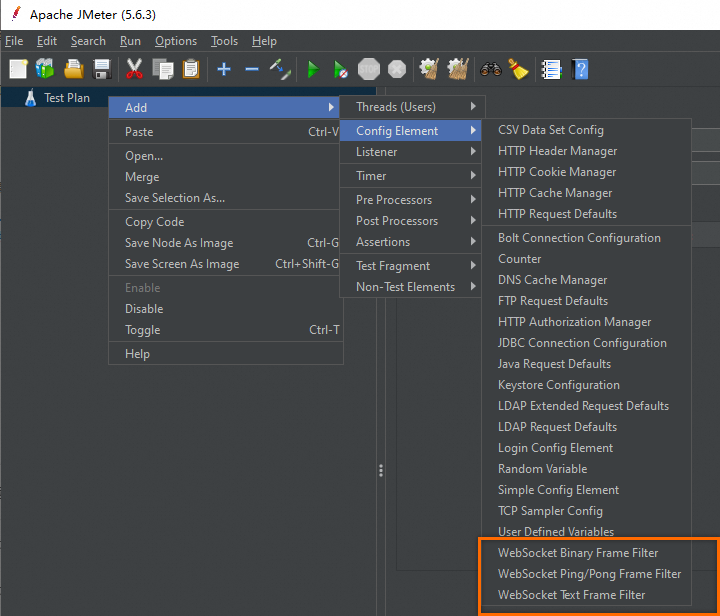
按右鍵Test Plan,選擇,可看到新增的配件元件選項WebSocket Binary Frame Filter、WebSocket Ping/Pong Frame Filter和WebSocket Text Frame Filter。
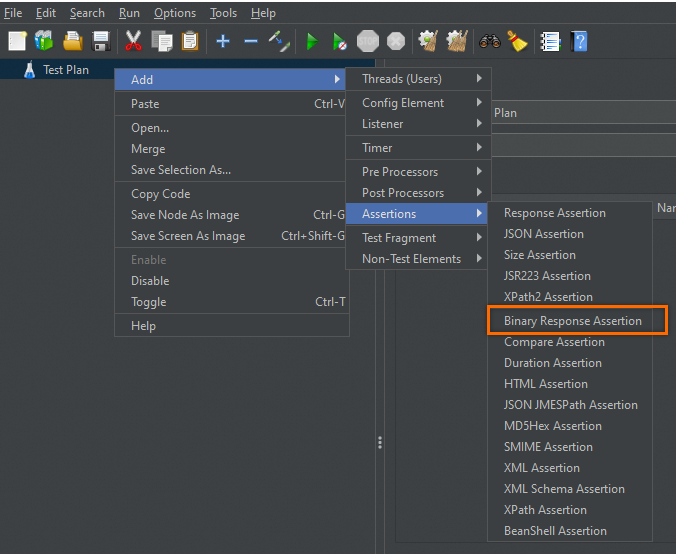
按右鍵Test Plan,選擇 ,可看到新增的斷言選項 Binary Response Assertion。
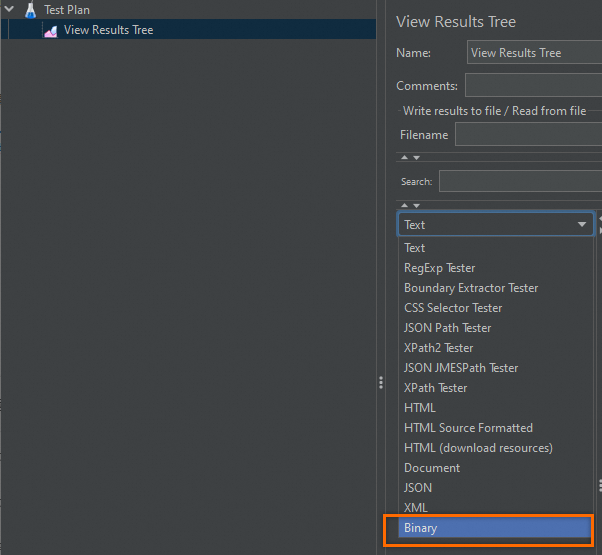
按右鍵Test Plan,選擇,在編輯頁面左下方的下拉式清單中,可看到新增的選項Binary。
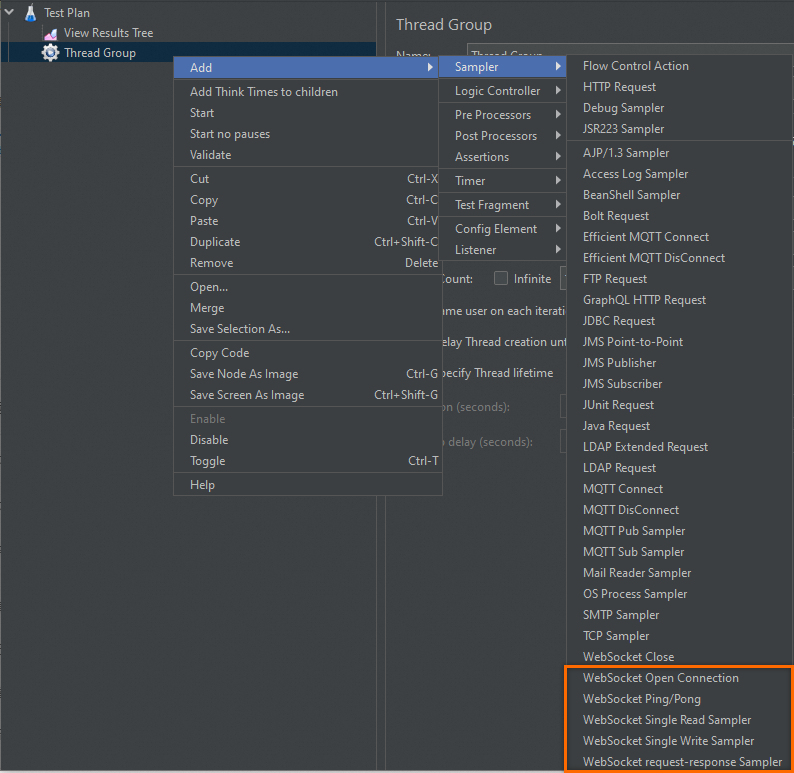
按右鍵Test Plan,選擇,按右鍵Thread Group,選擇,可看到以下新增的採樣器選項。
 重要
重要因為WebSocket是長串連流式通訊,所以可能存在發送一個請求收到多條響應的情況。收到的響應會以先後順序排在一個響應隊列中。當執行一個有讀操作的Sampler時,就從隊列頭部取出一個響應;每當收到一個響應時,就將其放到隊列尾部。
WebSocket Single Read Sampler是一個唯讀Sampler,它只從隊列頭部讀取一個響應,如果讀不到就等待,直至逾時。
WebSocket Single Write Sampler是一個唯寫Sampler,它只向串連通道發送一個請求且不等待響應。
WebSocket Request Response Sampler是一個讀寫Sampler,它向串連通道發送一個請求,然後從響應隊列頭部讀取一個響應,如果讀不到就等待,直至逾時。
如果放置的讀Sampler和寫Sampler數量不合適,可能會出現讀到的資料錯位的現象。
關於本文沒有涉及的代理、過濾、分區等資訊,請參見 JMeter WebSocket Samplers 外掛程式介紹。
2. 建立指令碼
這裡將示範如何在測試情境中添加並配置Sampler。以下為簡單樣本,您可以根據業務需要進行調整。
按右鍵Test Plan,選,將一個線程組添加到測試計劃中。
在Thread Group中依次添加以下採樣器(Sampler),並進行配置。
Sampler名稱
說明
WebSocket Open Connection
建立一個WebSocket串連
WebSocket Ping/Pong
控制幀,發送Ping並接收Pong
WebSocket request-response Sampler
發送和接收文本或二進位WebSocket幀
WebSocket Single Write Sampler
發送文本或二進位WebSocket幀
WebSocket Single Read Sampler
接收文本或二進位WebSocket幀
WebSocket Close
關閉WebSocket串連
按右鍵Thread Group,選擇。
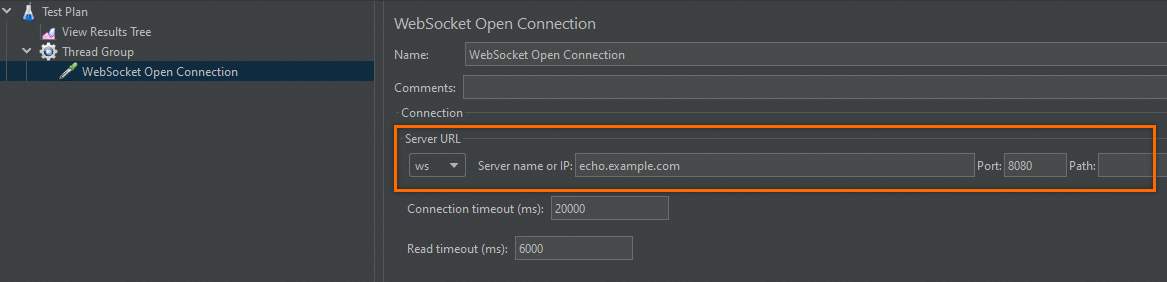 說明
說明Server URL配置請替換成您的待測服務配置。這裡使用Python搭建一個簡易的WebSocket服務來做示範。這是一個Echo服務,因此發送到此服務的所有訊息都將回顯給用戶端。
按右鍵Thread Group,選擇。
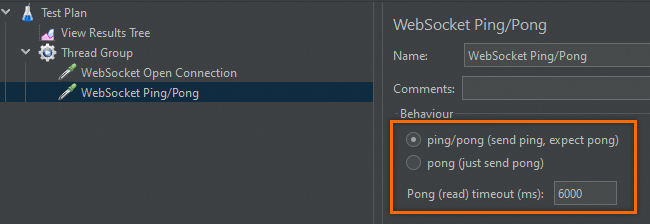 說明
說明Pong(read)timeout(ms):6000
Pong(讀)逾時表示如果JMeter在6000ms內沒有收到Pong訊息,則Sampler將失效。此Sampler會複用已有串連。
按右鍵Thread Group,選擇。
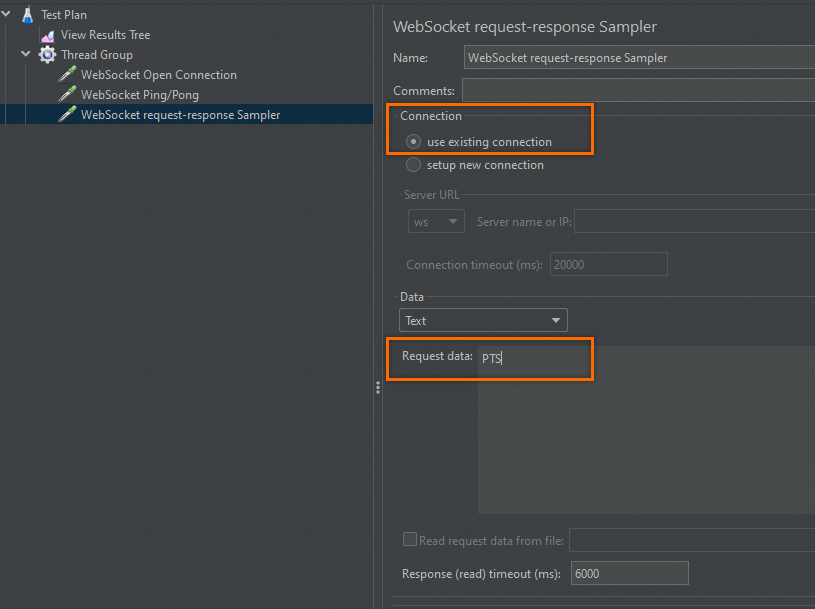
配置項
樣本值
說明
Connection
use existing connection
建立新的串連或複用已有串連。
資料類型
Text
指定資料類型、請求資料和響應逾時值。
Request data
PTS
請求資料,這裡以文本為例
Response (read) timeout (ms)
6000
響應逾時時間
按右鍵Thread Group,選擇。此請求是非阻塞的,只是將資料發送到服務端不需要等待響應。
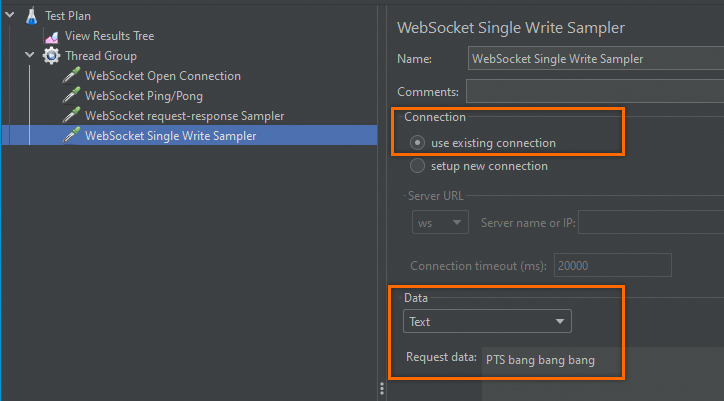
配置項
樣本值
說明
Connection
use existing connection
建立新的串連或複用已有串連。
資料類型
Text
指定資料類型。
Request data
PTS bang bang bang
請求資料,這裡以文本為例。
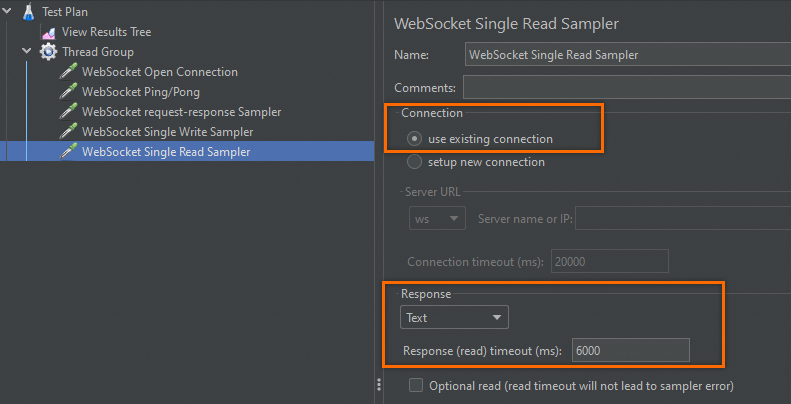
按右鍵 Thread Group,選擇。接收服務端的訊息響應需要使用這個Sampler。
配置項
樣本值
說明
Connection
use existing connection
建立新的串連或複用已有串連。
資料類型
文本
指定資料類型。
Response (read) timeout (ms)
6000
響應逾時時間。
按右鍵Thread Group,選擇。此採樣器將關閉現有的WebSocket串連,由於是協商關閉,響應訊息為:
1000:sampler requested close。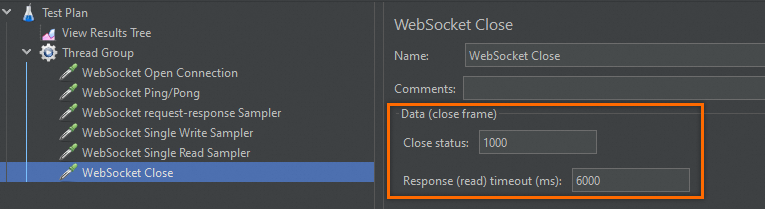
配置項
樣本值
說明
Close Status
1000
關閉串連時定義的狀態代碼,資料幀的頭兩個位元組
Response (read) timeout (ms)
6000
響應逾時時間
(可選)如果您需要在通訊中添加Token等Header,單擊Thread Group,選擇,線上程組中添加配置元件HttpHeaderManager,並添加對應的Header。具體詳情,請參見JMeter官方文檔。
按右鍵Thread Group,選擇,線上程組中添加監聽器View Results Tree。
3. 調試指令碼
指令碼編輯完成後,單擊頁面頂部的開始按鈕,運行指令碼。
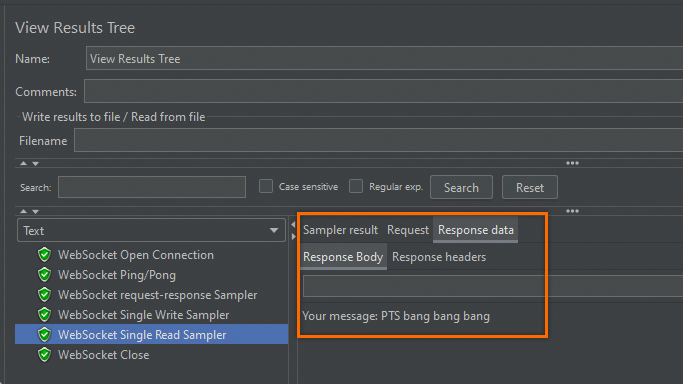
通過View Results Tree監聽器查看指令碼是否運行正常。在該監聽器中,如果Sampler前面有綠色對勾表示運行正常。如出現運行異常的Sampler,請參見2. 建立指令碼進行調試。
部分樣本結果如下:
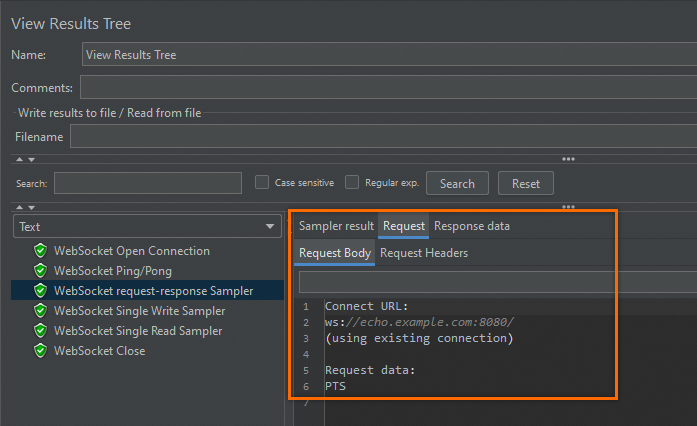
WebSocket request-response Sampler
根據指令碼配置,Request資訊如下:
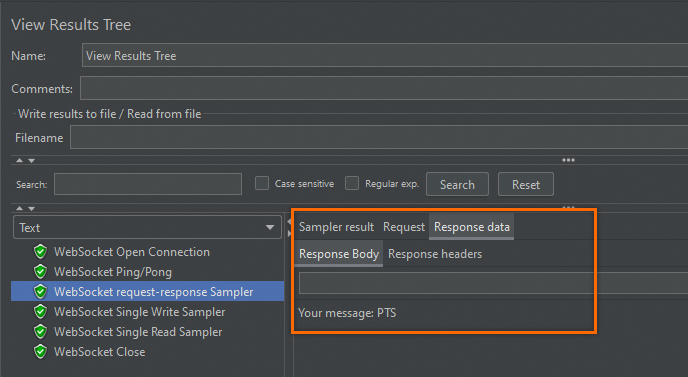
根據指令碼配置,Text格式的Response data如下:
WebSocket Single Read Sampler
根據指令碼配置,Text格式的Response data如下:
5. 建立JMeter壓測情境並啟動壓測
登入PTS控制台,選擇,然後單擊JMeter壓測。
配置情境
輸入情境名,並上傳匯出的
wsTest.jmx檔案。指令碼上傳成功後,PTS將自動進行外掛程式補全。如果補全失敗,您可單擊上傳檔案,添加下載的JMeter WebSocket Samplers的JAR包(本文使用
JMeterWebSocketSamplers-1.2.10.jar)和其他資料檔案,例如CSV格式的參數檔案等。
施壓配置
最大虛擬使用者數配置為
10,壓測時間長度和遞增時間長度配置2分鐘。其他配置保持預設即可。發起壓測涉及費用問題,建議您合理選擇施壓量級,如需瞭解更多資訊,請參見計費概述、壓力模式與量級配置。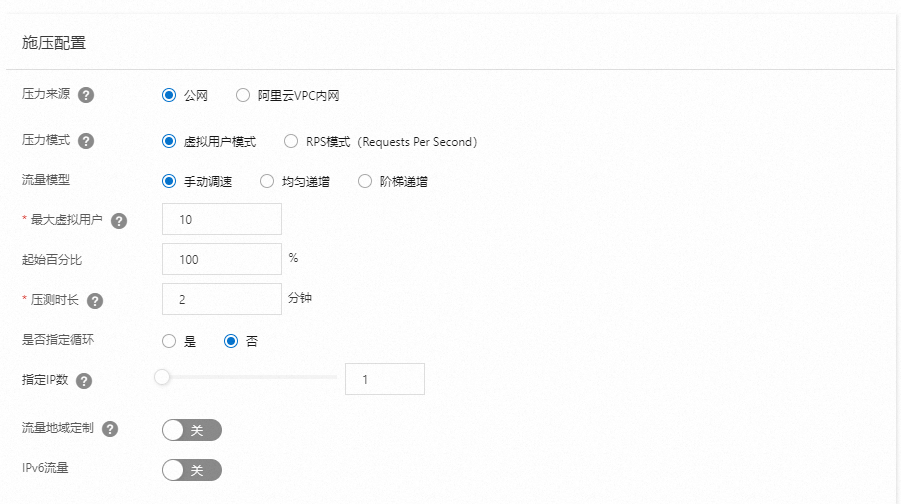
調試並啟動壓測
調試情境可驗證配置是否合理,避免壓測失敗,建議您先調試情境。
單擊儲存去壓測,在溫馨提示頁面,選擇立即執行並勾選確認本次壓測已獲得准許並遵守當地法律,然後單擊啟動壓測。
關於在PTS中進行JMeter壓測的更多資訊,請參見建立JMeter情境。
分析壓測結果
壓測結束後,系統會自動擷取壓測資料,例如壓測情境指標、業務詳情資料、監控詳情資料和API採樣日誌等,產生壓測報告。更多資訊,請參見查看JMeter壓測報告。