通過警示發送歷史頁面,您可以篩選並查看根據通知策略指派的警示內容,並進行警示管理。
功能入口
登入Prometheus控制台,在左側導覽列選擇。
警示
警示頁面顯示了警示的等級、名稱、處理人等警示基本資料。
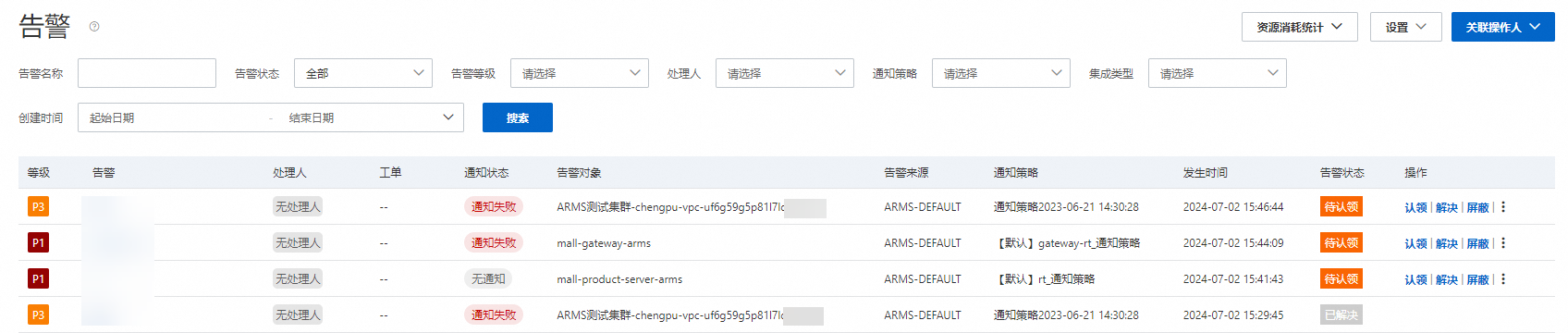
對於未解決的警示,可以認領、解決、屏蔽、指定警示處理人或修改警示等級。具體操作,請參見處理警示。
搜尋警示發送歷史
設定篩選欄位,然後單擊搜尋,查看對應的警示發送歷史。
|
欄位 |
說明 |
|
警示名稱 |
建立的警示規則的名稱。 |
|
警示狀態 |
警示目前的處理狀態,共有以下3種狀態:
|
|
警示等級 |
警示的嚴重層級。Prometheus警示規則可以在建立時指定警示規則產生的警示的層級。 警示層級有以下幾種:
|
|
處理人 |
警示的處理人。 |
|
通知策略 |
警示對應的通知策略。 |
|
整合類型 |
警示事件對應的整合類型。
|
|
建立時間 |
警示產生的時間段。 |
查看警示詳情
單擊警示名稱,可以查看目標警示的詳細資料。警示詳情頁面顯示了警示等級、發送資訊、狀態,以及警示基本資料、關聯事件和活動記錄。
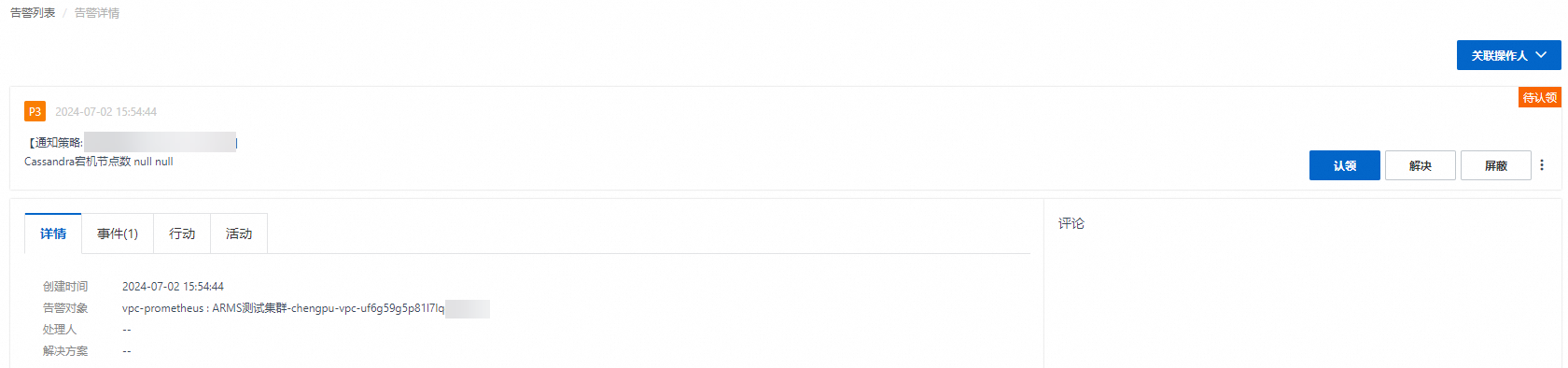
在警示詳情頁面,您可以執行以下操作:
對於未解決的警示,可以認領、解決、屏蔽、指定警示處理人或修改警示等級。具體操作,請參見處理警示。
在詳情、事件、行動和活動頁簽可以分別查看以下資訊:
-
詳情頁簽顯示了警示建立時間、警示對象、處理人和通知人。
-
事件頁簽顯示了警示關聯事件、事件建立時間和事件狀態。單擊事件名稱,可以查看目標事件的詳細資料。更多資訊,請參見查看事件詳情。
-
行動頁簽顯示了警示的行動記錄。
-
活動頁簽顯示了警示的活動記錄。
查看事件詳情
在事件頁簽單擊需要查看的事件,事件詳情面板顯示了事件的基本資料、監控資料和擴充欄位。
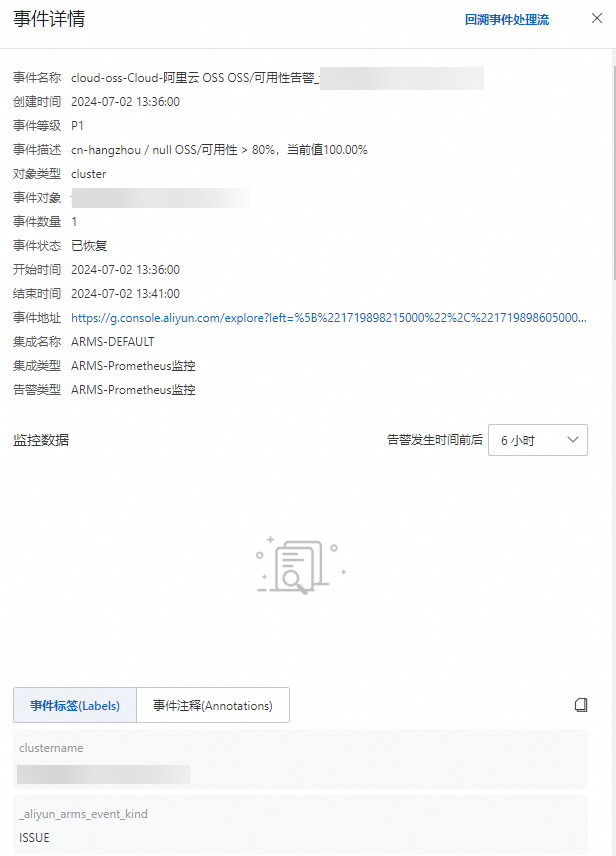
在事件詳情面板的監控資料地區,您可以執行以下操作:
-
在監控資料地區右上方,設定資料顯示的時間段為警示發生時間前後的6小時、12小時或24小時。
-
使用游標選中一段時間,可以查看指定時間段的監控資料。單擊重設,可以將曲線圖恢複。
處理警示
在控制台中,對於未解決的警示,可以認領、解決、屏蔽、指定警示處理人或修改警示等級。
-
在警示頁面,單擊右上方的關聯操作人。
說明-
操作人的名稱為DingTalk暱稱。
-
由於一個阿里雲帳號可能存在多人同時使用的情況,所以需要通過關聯操作人來區分實際每次操作警示的人員。
-
-
選擇掃碼關聯(僅支援DingTalk),使用DingTalk掃描彈出的二維碼,授權並綁定手機號。
-
在目標警示操作列下單擊對應操作處理警示:
-
單擊認領,可以將自己設定為當前警示的處理人。
-
單擊解決,可以關閉目標警示。
-
單擊屏蔽,可以屏蔽目標警示。
-
單擊
 > 指定警示處理人,可以指定DingTalk群裡的連絡人為警示處理人。
 -
單擊
> 修改警示等級,可以修改警示等級。 -
單擊
> 推送警示,可以將警示推送至指定工單系統。
-