設定DingTalk機器人警示後,您可以通過指定DingTalk群接收警示通知。本文介紹設定DingTalk機器人警示的操作步驟。
說明 目前ARMS公用雲端已不支援使用舊版警示功能,您可以使用新版警示管理功能建立DingTalk機器人。具體操作,請參見DingTalk機器人。
添加自訂DingTalk機器人並擷取Webhook地址
請按照以下步驟添加自訂DingTalk機器人並擷取Webhook地址。
在PC版DingTalk上開啟您想要添加警示機器人的DingTalk群,並單擊右上方的群設定表徵圖。
在群設定面板中單擊智能群助手。
在智能群助手面板單擊添加機器人。
在群機器人對話方塊單擊添加機器人地區的+表徵圖,然後選擇添加自定义。
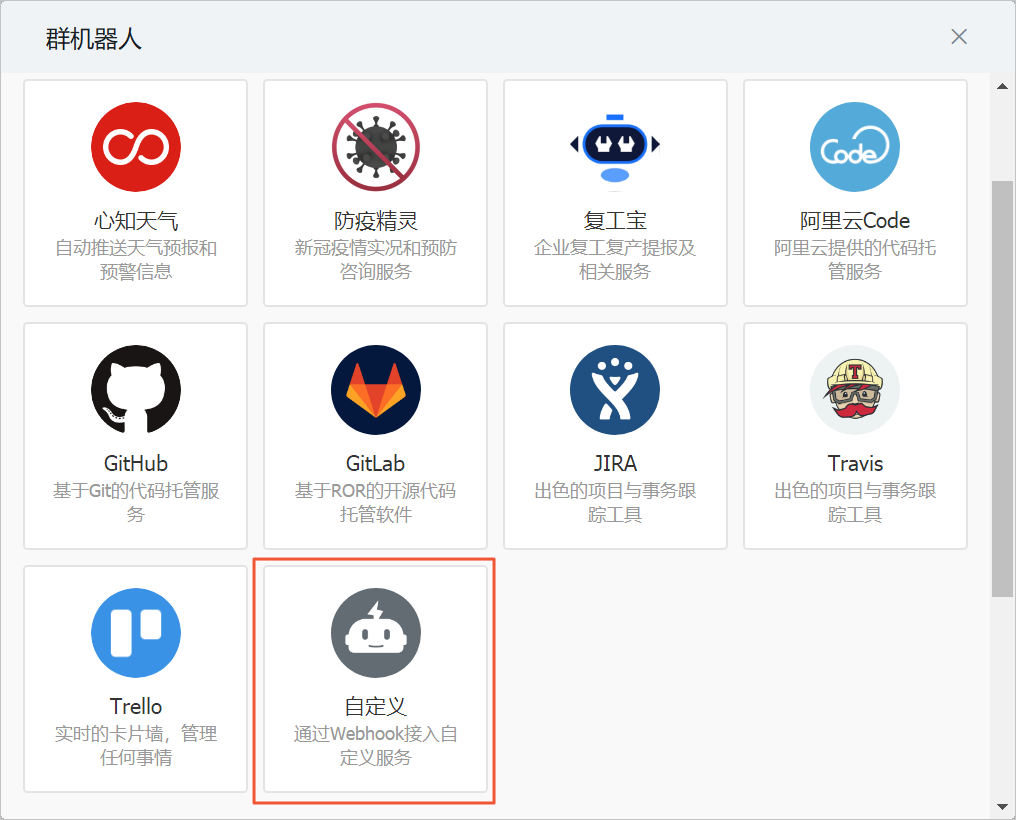
在機器人詳情對話方塊單擊添加。
在添加機器人對話方塊中編輯機器人頭像和名稱,選中必要的安全設置(至少選擇一種),選中我已閱讀並同意《自訂機器人服務及免責條款》。單擊完成。
重要安全設置請至少選中自訂關鍵詞,且關鍵詞至少設定警示和指派這兩個才能收到警示資訊。

在添加機器人對話方塊中複製產生的機器人Webhook地址,然後單擊完成。

在連絡人中添加Webhook地址並設定警示處理人
執行結果
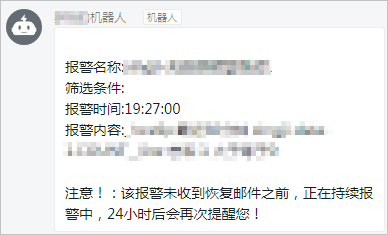
操作至此,您已成功設定一個DingTalk機器人警示。當警示觸發時,您將在設定接收警示的DingTalk群中收到警示通知。例如: