本文詳細介紹了檔案上傳功能及其相關的上傳限制。
功能介紹
支援檔案秒傳:在同一個網盤中,如果已經存在相同內容的檔案,再次上傳相同內容的檔案時,將會直接實現秒傳,無需等待完整的上傳流程。
支援拖拽上傳:登入網盤後,可在本地批量選擇資料後將其拖拽至網盤指定目錄以觸發上傳。
支援多檔案並發上傳:支援同時進行最多10個上傳任務。
支援自訂上傳速度:在進行多檔案並發上傳時,可以支援設定最大網路頻寬,以減少對網路頻寬的衝擊。
支援上傳重試操作:在上傳過程中出現異常時,系統會自動進行預設的重試操作,以提高任務的成功率。
支援通過分享連結匿名上傳:外部使用者可通過訪問網盤分享連結進行匿名上傳。
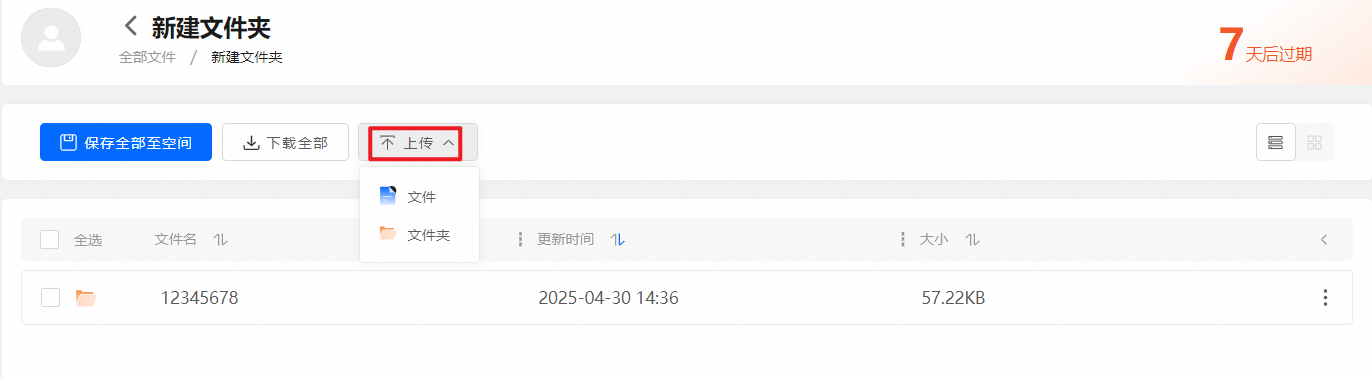
支援處理同名檔案上傳衝突:在上傳檔案或檔案夾時,如遇同名檔案或檔案夾則可選擇 “跳過”、“覆蓋”、“保留兩者”。
跳過:不上傳本地同名檔案或檔案夾,保留雲端現有檔案或檔案夾。
覆蓋:使用本地上傳的新檔案或檔案夾替換雲端已存在的同名檔案或檔案夾。
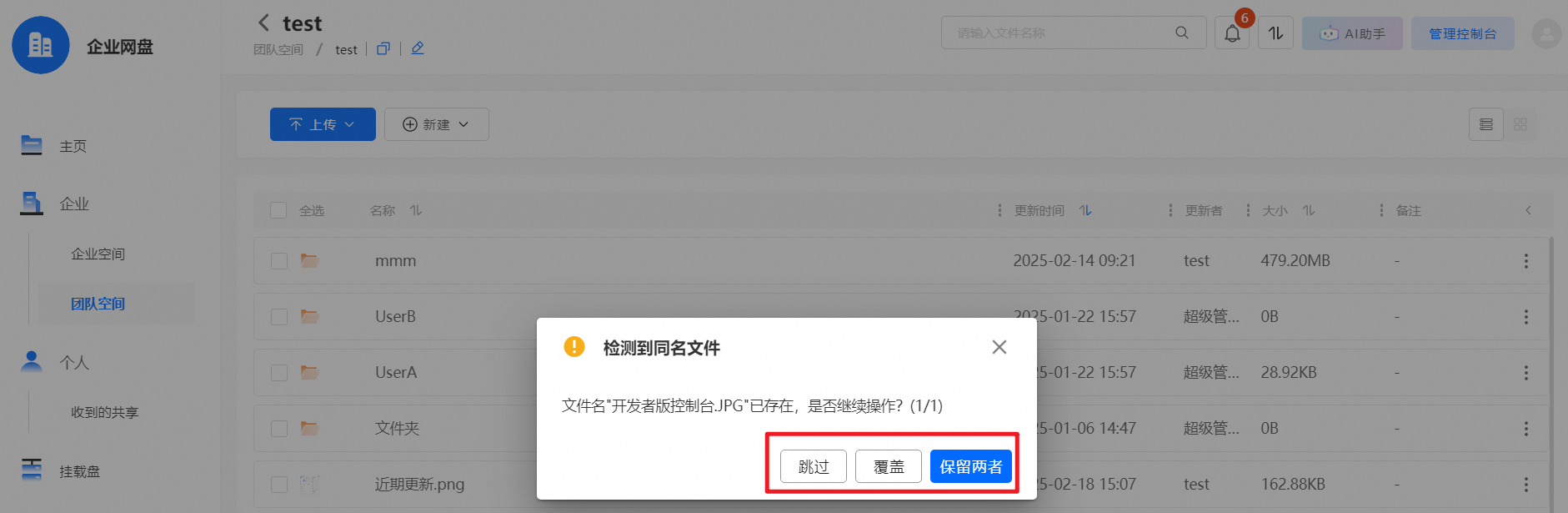
保留兩者:同時保留雲端和本地的檔案或檔案夾,會在本地新上傳的同名檔案或檔案夾後面加上日期以便區分。
上傳設定
管理員
使用管理員帳號登入企業網盤管理主控台企業設定->檔案設定進行上傳設定。
可選擇上傳檔案的類型或自訂設定檔案上傳的類型。
可自訂上傳檔案的大小限制。
可選擇處理重名檔案的上傳方式。

普通使用者
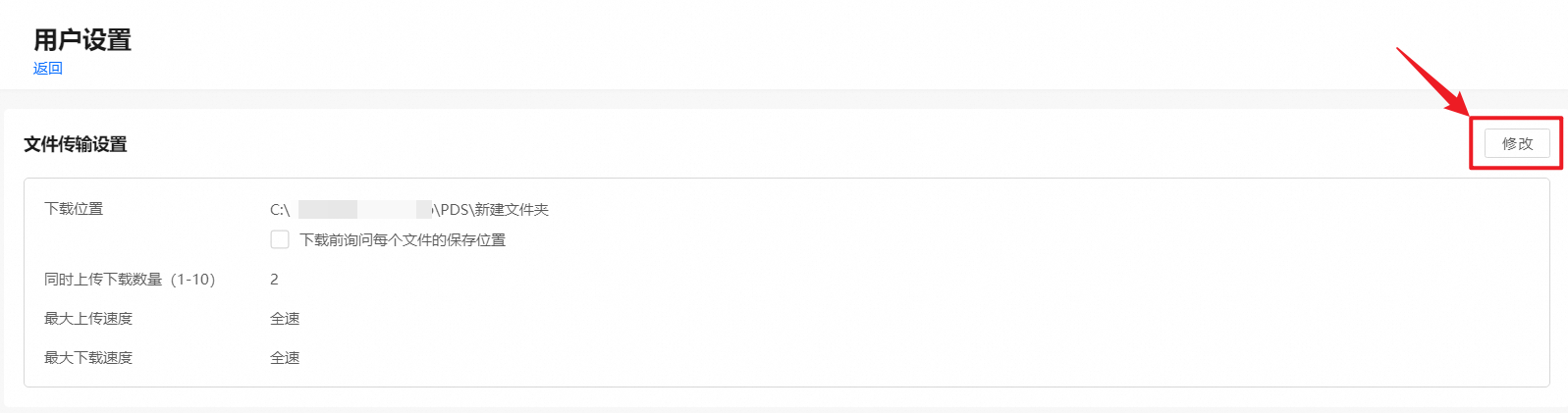
使用普通使用者登入企業網盤後,點擊右上方帳戶圖片->使用者佈建進行檔案傳輸設定。
案頭端

網頁端
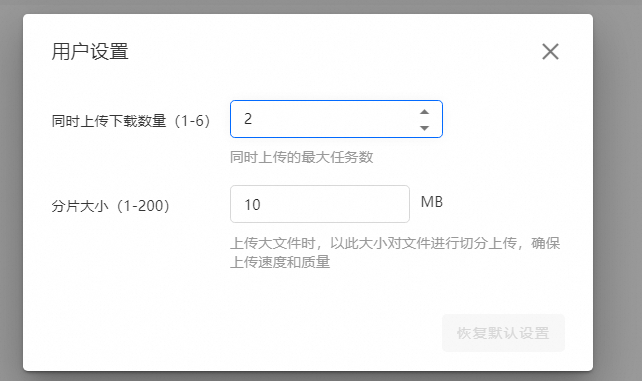
許可權依賴
上傳
雲端設定
情境 | 權限範本依賴 | 自訂許可權列表 |
覆蓋上傳 | 全部許可權 | 可見列表、預覽、上傳、下載、線上編輯、分享、移動、複製、重新命名、刪除、建立檔案/檔案夾 |
保留兩者上傳 | 上傳者 | 可見列表、上傳、建立檔案/檔案夾 |
檔案/檔案夾上傳 | 上傳者 | 可見列表、上傳、建立檔案/檔案夾 |
本地設定
需要確保對$HOME目錄擁有讀寫權限。
具備上傳目錄的讀取許可權。
上傳限制
單個檔案上傳時,PC端可上傳的最大檔案不超過500GB ,Web端不超過500GB ,APP不超過100GB。