本文介紹了AI創作中心內AI 摳圖功能的使用方法。
前提條件
使用限制
專案 | 限制內容 |
圖片大小 | 支援20MB以內的圖片 |
圖片數量 | 支援最多同時可編輯50張圖片 |
圖片格式 | jpg, jpeg, bmp, png, heic, webp, tiff, avif |
功能入口
在使用者介面右上方,單擊 AI 助手表徵圖喚起功能面板,選擇所需的 AI 圖片處理功能。

AI 圖片處理
AI 摳圖
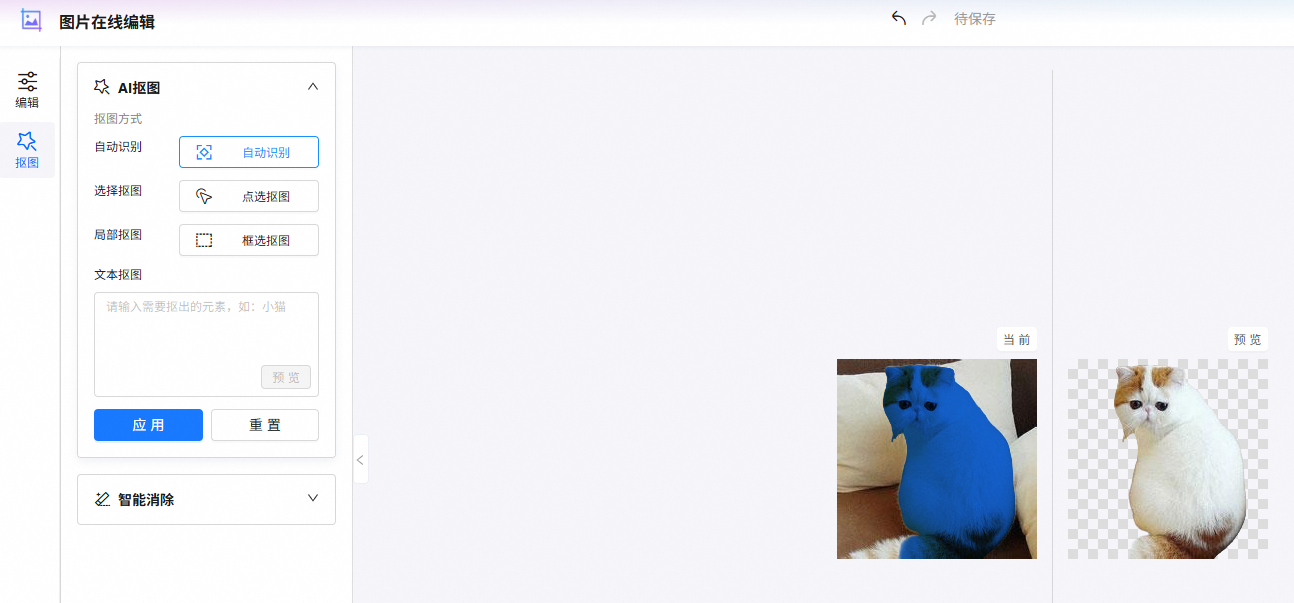
AI摳圖功能提供了四種靈活的方式,協助使用者精準提取圖片中的主體元素:
自動識別:一鍵智能識別並分離圖片主體,適用於清晰、簡單的背景。
點選摳圖:通過點擊選擇需要保留的地區,系統自動擴充選區,適合複雜背景下的局部摳圖。
框選摳圖:拖動滑鼠框選特定地區進行摳圖,操作直觀簡便,適用於特定範圍內的元素提取。
文本摳圖:輸入描述(如“小貓”),AI自動識別並提取對應元素,實現語義級摳圖。
每種方式都有其適用情境,使用者可根據實際需求選擇合適的工具,輕鬆完成高品質的摳圖操作。
智能消除
智能消除可快速去除圖片中的幹擾元素,支援三種方式:
點選消除:點擊目的地區域,自動擦除並智能補全背景。
框選消除:框選要刪除的地區,適用於較大或不規則對象。
文本消除:輸入需去除的內容(如“小貓”),AI 自動識別並移除。
操作完成後點擊應用生效或重設恢複原圖。操作簡單,輕鬆實現畫面淨化。
匯出或編輯
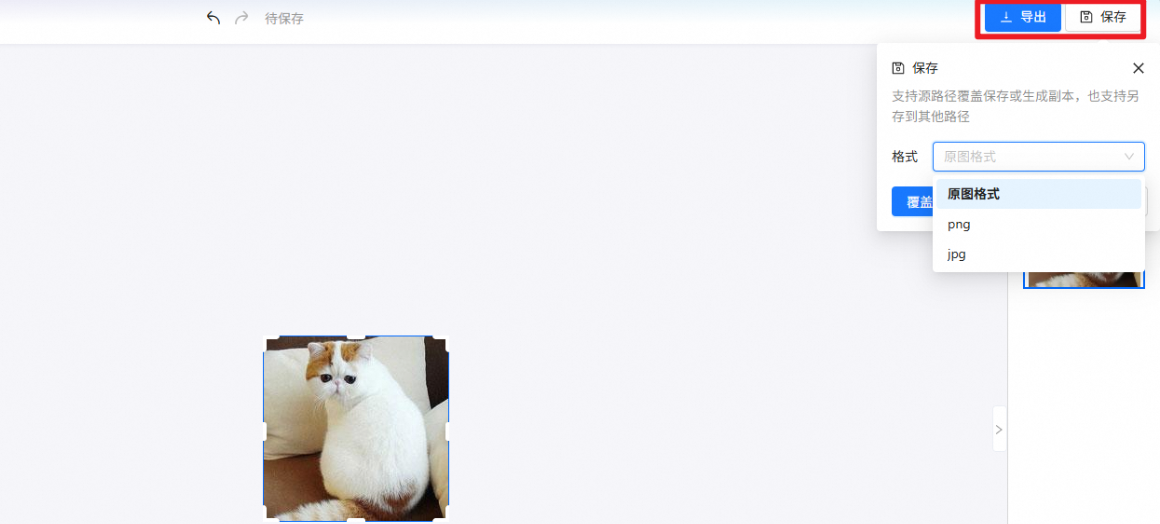
編輯完成後,在完成圖片編輯後,您可以通過匯出和儲存功能將處理後的圖片進行儲存或分享。
匯出:點擊頁面右上方的“匯出”按鈕,您可以將編輯好的圖片以指定格式匯出到本地裝置。
儲存:點擊頁面右上方的“儲存”按鈕,會彈出一個詳細的儲存選項視窗,提供多種儲存方式供您選擇。
覆蓋儲存:直接替換原圖檔案,適合確認無誤後的最終儲存。
產生副本:在原圖路徑下建立一個副本檔案,保留原始圖片不變。
另存到...:支援選擇網盤內其他路徑進行儲存,方便分類管理或備份。
在匯出或儲存時,使用者可以通過下拉式功能表選擇所需的圖片格式(如jpg、png等),以確保圖片能夠適配不同的使用情境。