可視化分析將資料轉化為圖形和圖表,直觀展示複雜資料和分析結果,協助您快速擷取關鍵資訊、識別趨勢和模式,更高效地分析和決策。Designer提供兩種可視化分析工具:可視化大屏和TensorBoard。
簡介
在資料分析和機器學習領域,可視化大屏與TensorBoard是兩種常見的視覺化檢視,服務於不同情境:
|
對比項 |
可視化大屏 |
TensorBoard |
|
用途 |
用於業務資料的可視化展示,適合展示資料分析結果、業務指標、即時資料監控等。 |
用於機器學習模型訓練過程的可視化,協助開發人員理解、調試和最佳化模型。 |
|
功能 |
提供多種圖表類型和拖拽式介面設計,協助您建立互動性強、介面美觀的資料展示大屏。 |
包括損失函數曲線、精度曲線、模型結構圖、參數分布、學習率變化等視覺化檢視。 |
|
適用情境 |
企業級資料分析、營運監控、業務彙報等。 |
深度學習模型訓練監控、模型效能分析、實驗對比等。 |
|
支援的演算法組件 |
|
|
|
使用方式 |
通過可視化大屏查看分析報告
建立工作流程並運行。運行成功後:
-
查看所有可視化組件:單擊畫布上方的
 ,查看當前工作流程中所有支援可視化大屏的組件的可視化展示。本樣本使用預置模板心臟病預測案例建立工作流程。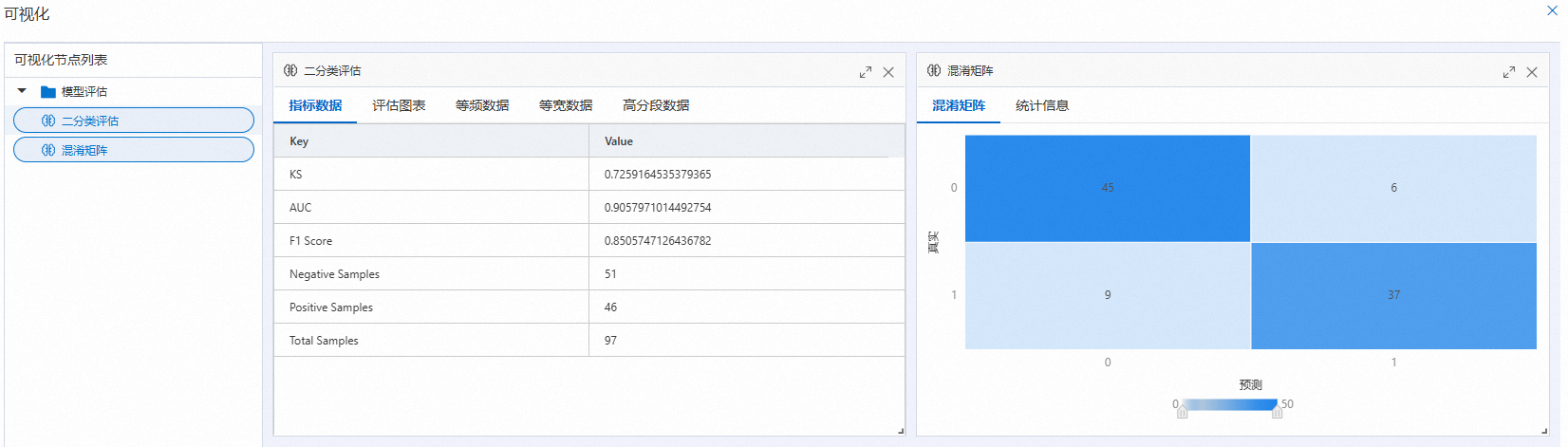
-
查看單個可視化組件:按右鍵目標組件(支援可視化大屏的組件,本樣本為混淆矩陣或二分類評估),選擇可視化分析,查看該組件的可視化展示。
通過TensorBoard查看模型訓練結果
-
建立工作流程,並使用支援TensorBoard可視化的組件。支援的組件請參見簡介。
建立時建議配置工作流程資料存放區路徑。通過TensorBoard渲染的路徑由演算法邏輯決定,系統會在啟動TensorBoard時自動擷取工作流程資料存放區路徑。
-
按實際需求配置工作流程組件,並運行工作流程。
說明如果TensorBoard可視化組件為映像檢測訓練(easycv),需將訓練模型類型配置為YOLOX。當前僅YOLOX類型的模型支援採集TensorBoard相關指標項。
-
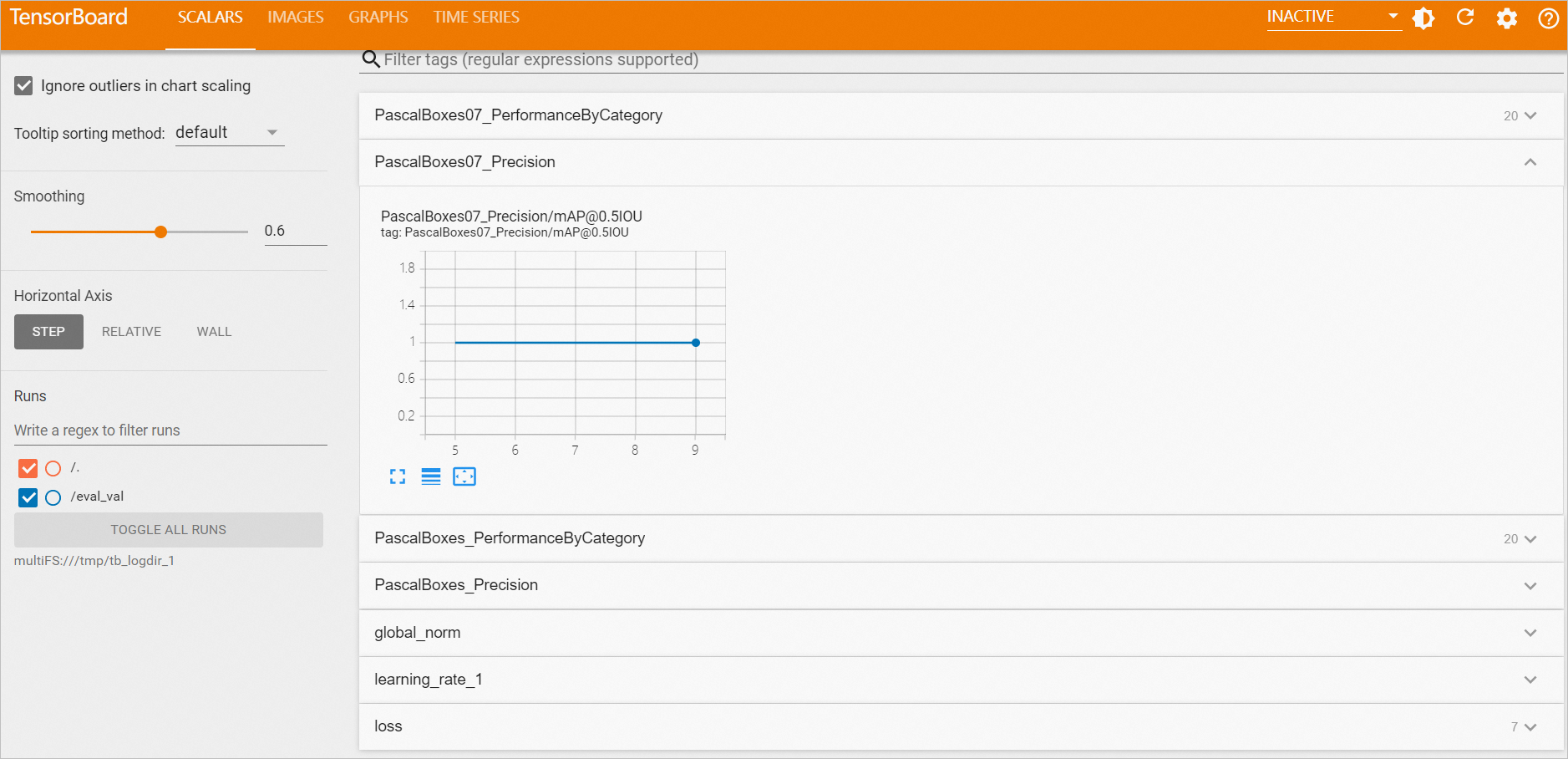
運行成功後,右擊TensorBoard可視化組件,選擇查看TensorBoard。
-
單擊啟動TensorBoard。
如果工作流程資料存放區有變更,需重新執行TensorBoard可視化組件(右擊該節點,選擇執行該節點),再啟動TensorBoard,系統會按新配置的儲存路徑啟動一個新的TensorBoard。重啟TensorBoard前會先刪除當前運行中的TensorBoard執行個體。