當您想要在本地或者其它裝置上,使用終端或VSCode遠端連線DSW執行個體時,可以採用SSH直連的方式,其串連穩定並且快速。
使用限制
不支援的執行個體類型:
公用資源群組以
ecs.ebm開頭的資源規格,暫不支援 SSH 遠端連線。公網串連數量限制:
當您通過公網遠端連線DSW執行個體時,PAI會自動為每個公網NAT Gateway配置DNAT規則。您無需手動設定。
每個公網NAT Gateway最多可配置100條DNAT規則,因此最多支援100個DSW執行個體的同時串連。更多配額資訊,請參見配額。
計費說明
當需要從公網遠端連線DSW執行個體時,需配置NAT Gateway和Elastic IP Address (EIP)。NAT Gateway和EIP為獨立計費的雲產品,會持續計費,即使DSW已停止。因此,如果不再需要,請務必及時刪除。
實施步驟
步驟一:開通內網DNS解析
開通內網DNS解析。由於DSW執行個體通常部署在VPC環境中,而VPC內的服務間通訊依賴內網網域名稱來實現高效、安全的訪問。當通過SSH串連DSW執行個體時,內網DNS解析服務會根據網域名稱解析出執行個體的內網IP地址,從而確保串連能夠成功建立。
步驟二:產生SSH公開金鑰
在用戶端上執行如下命令產生公開金鑰。在產生過程中需要設定用於登入DSW執行個體的密碼,如果您想要使用remote_ikernel工具串連執行個體(見本文情境樣本),請不要設定密碼,直接按斷行符號鍵(Enter)。
(推薦)將公開金鑰產生到預設路徑下:
ssh-keygen執行該命令後,預設在以下目錄中產生公開金鑰(
id_rsa.pub)和私密金鑰(id_rsa)檔案。如果當前位置已存在SSH金鑰組,則這些檔案將被覆蓋。不同系統預設路徑如下:Windows作業系統:儲存在
C:\Users\<username>\.ssh目錄或C:\使用者\<username>\.ssh目錄。Linux作業系統:root使用者儲存在
/root/.ssh目錄;普通使用者儲存在/home/<username>/.ssh目錄。Mac作業系統:儲存在
/Users/<username>/.ssh目錄。
將公開金鑰產生到自訂目錄下:
ssh-keygen -f /your/path/example_rsa # 將在/your/path下產生example_rsa.pub和example_rsa
步驟三:配置DSW執行個體SSH參數
在建立DSW執行個體時,配置如下網路相關參數。
對於已建立的執行個體,單擊变更配置修改對應參數,然後單擊确定,更新配置。
配置專用網路、交換器和安全性群組
如果您使用公用資源建立DSW執行個體,需要配置专有网络、交换机 ID和安全组。您可以參考如下操作步驟建立,更詳細的內容請參見建立專用網路與交換器,及管理安全性群組。注意專用網路和安全性群組必須與DSW執行個體在相同地區。
單擊DSW配置頁面的建立專用網路。
 配置Virtual Private Cloud名稱、IPv4網段及交換器資訊。其他參數預設即可,然後單擊确定建立VPC和交換器。
返回DSW配置頁面,专有网络配置選擇剛剛建立的Virtual Private Cloud。
單擊建立安全性群組,參數預設即可,單擊確定建立。然後返回DSW配置頁面,安全组 ID配置為剛剛建立的安全性群組。

請確保安全性群組入方向允許訪問22連接埠。

配置SSH相關參數
启用SSH:單擊開啟。
SSH公钥:將步驟二中產生的公開金鑰檔案
id_rsa.pub的內容複寫到該文字框中。如果您需要同時支援VPC內登入和公網登入方式,需同時添加多個用戶端的公開金鑰。請按照斷行符號換行的方式逐個添加,最多支援添加10個公開金鑰。
自定义服务:在启用SSH開關開啟後,會出現名稱為SSH自定义服务。
监听端口:DSW執行個體中啟動並執行服務監聽的連接埠。預設為22。
服务访问方式:
VPC内访问:預設支援該訪問方式。您可以從VPC內的其他終端(例如ECS),訪問DSW中的服務。
公网访问:選中該項,可以增加公網訪問方式。同時必須配置NAT网关和公网访问网关。
公网访问端口:允許從公網訪問的連接埠,即SSH公網訪問時的
-p參數。例如:1024。
NAT网关:若需要公網訪問則需要配置該參數。選擇為當前VPC建立的公網NAT Gateway;
弹性公网IP:若需要公網訪問則需要配置該參數。選擇為當前NAT Gateway建立的Elastic IP Address(EIP);
您可參考如下內容建立NAT Gateway和Elastic IP Address:
單擊创建NAT网关。

在NAT Gateway建立頁面按需配置參數,或者使用預設參數。然後單擊创建弹性公网IP。

在Elastic IP Address建立頁面按需配置參數,或者使用預設參數,然後單擊立即購買。
返回NAT Gateway建立頁面,Elastic IP Address執行個體選擇剛剛建立的執行個體,然後單擊立即購買建立NAT Gateway。
步驟四:安裝SSH Server
在DSW執行個體的Terminal中執行如下命令,查看SSH服務是否已運行。
官方預置鏡像或基於官方預置鏡像產生的自訂鏡像,一般會預設安裝並啟動SSH Server。
service ssh status如果SSH 服務未運行,請在DSW的Terminal中執行如下命令,手動安裝SSH Server。
sudo apt-get update
sudo apt-get install openssh-server
sudo service ssh start如果執行命令失敗,返回結果為sudo,表示未找到命令,您可以嘗試執行apt-get install sudo命令後,再次執行上述命令即可。
步驟五:遠端連線DSW執行個體
查看訪問方式。
在DSW頁面,單擊執行個體名稱進入執行個體詳情頁面。在实例配置頁簽的网络配置地區中,查看公網訪問方式和VPC訪問方式。
說明如果SSH配置未選擇公網登入,則此處將只顯示VPC訪問方式,不顯示公網訪問方式。
串連DSW執行個體。
通過SSH串連
公網訪問
在本地命令列或其他終端中,使用步驟1查詢的公網訪問方式遠端連線到DSW執行個體。
ssh root@xx.xx.xx.xx -p 1024 # 如果私密金鑰不在預設路徑上,需要指定私密金鑰的位置 ssh -i /your/path/example_rsa root@xx.xx.xx.xx -p 1024重要-p參數的值1024為SSH配置的公網訪問連接埠。VPC訪問
在VPC內的其他終端(例如ECS執行個體),使用步驟1查詢的VPC訪問方式遠端連線到DSW執行個體。
ssh root@dsw-notebook-xxxx.dsw-xxxx.dsw.pai.alibaba.com -p 22
# 如果私密金鑰不在預設路徑上,需要指定私密金鑰的位置
ssh -i /your/path/example_rsa root@dsw-notebook-xxxx.dsw-xxxx.dsw.pai.alibaba.com -p 22
通過本地VSCode串連
開啟VSCode,在Extensions中安裝Remote - SSH外掛程式。
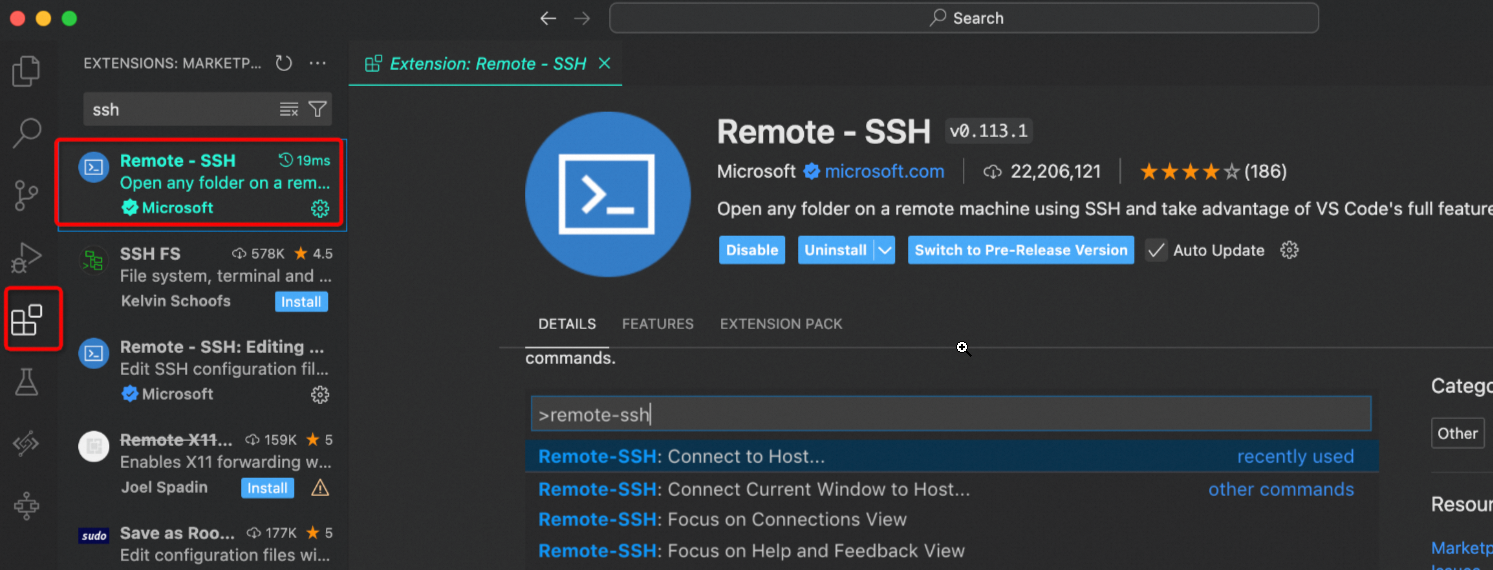
單擊左下角
 ,喚出Remote-SSH彈窗,選擇Connect to Host... > Add New SSH Host...。
輸入SSH串連命令。
ssh root@xx.xx.xx.xx -p 1024
# 如果私密金鑰不在預設路徑上,需要指定私密金鑰的位置
ssh -i /your/path/example_rsa root@xx.xx.xx.xx -p 1024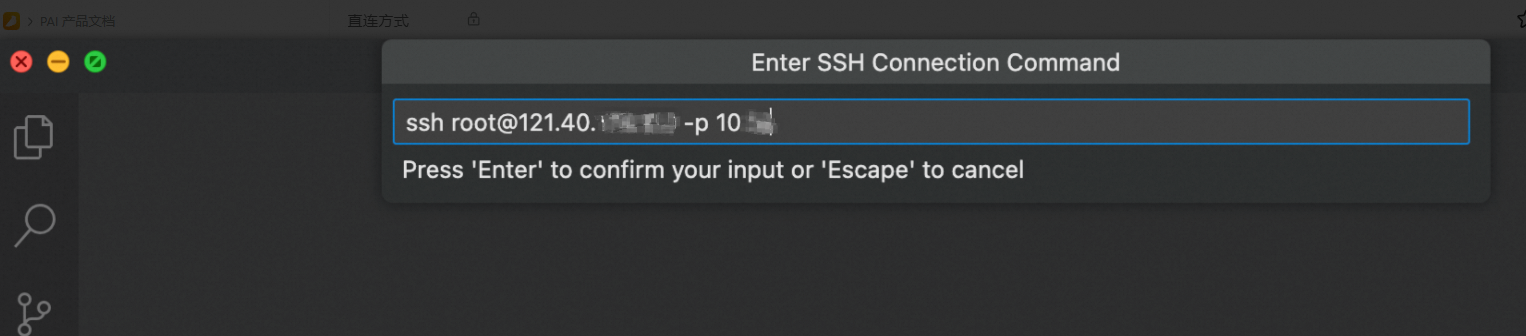
單擊右下角打开,左下角顯示串連成功。

開啟DSW執行個體中的目錄,開始遠程開發和調試。
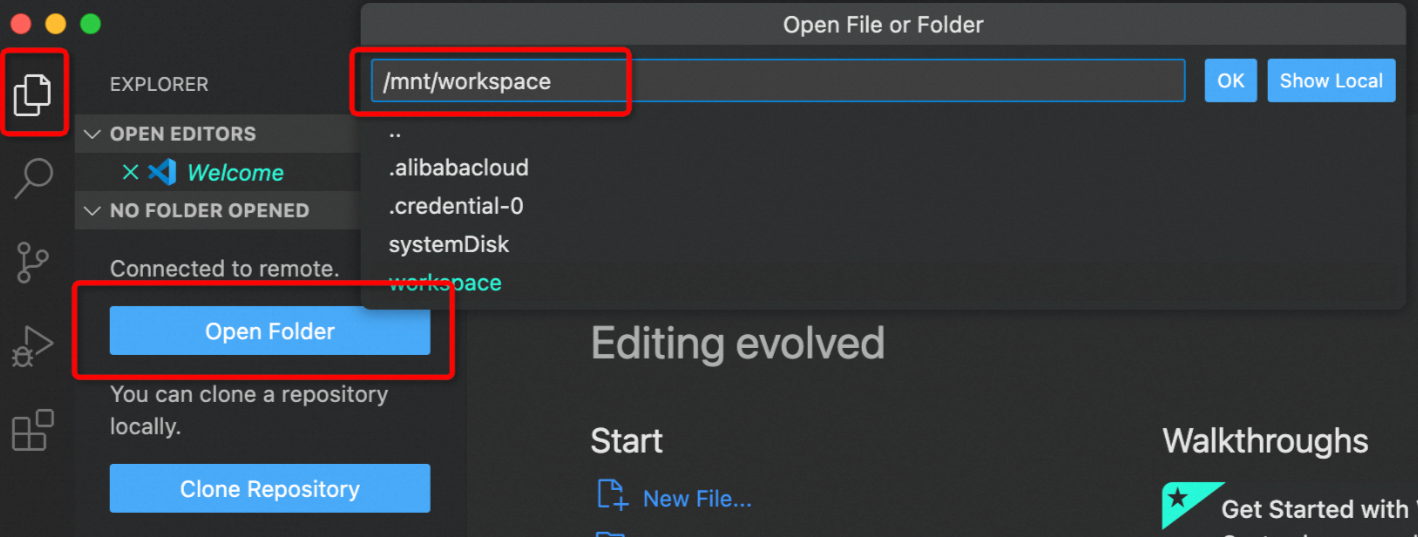
運行時可串連DSW執行個體中的Kernel。

情境樣本:在DSW執行個體上運行本地Notebook代碼
前提條件
已按照本文步驟一到步驟四完成SSH直連配置,且產生SSH公開金鑰時沒有設定密碼。
操作步驟
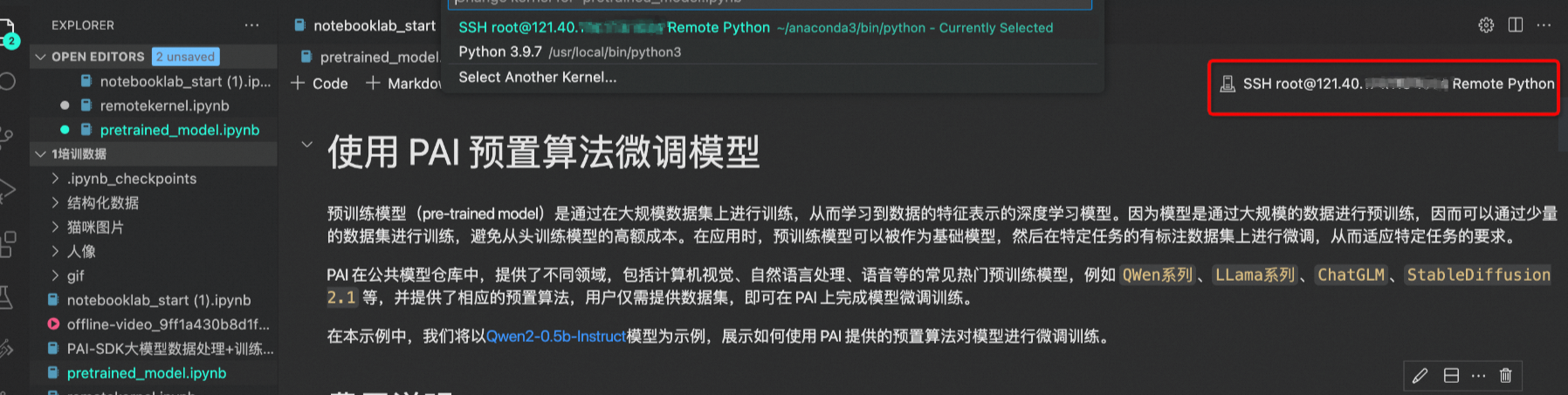
在本地Terminal安裝remote_ikernel工具,做初始化配置,並添加一個remote kernel。
pip install remote_ikernelremote_ikernel manage --add \ --kernel_cmd="ipython kernel -f {connection_file}" \ # 無需修改 --name="Remote Python" \ --interface=ssh \ --host=root@*.*.*.*:1024 # 此處修改為您的host地址,如果私密金鑰不在預設路徑上,則需要設定為 --host="-i /your/path/example_rsa root@*.*.*.*:1024"如果回顯提示如下,表示remote kernel添加成功。
Added kernel ['rik_ssh_root_121_40_*_*_1024_remotepython']: SSH root@121.40.*.*:1024 Remote Python.查看remote kernel配置資訊可執行如下命令。
remote_ikernel manage --show在本地VSCode中,開啟一個Notebook檔案,右上方kernel切換,可在搜尋方塊中選到Remote Python。
常見問題
Q:遠端連線SSH直連和ProxyClient代理兩種方案區別?
方案A:SSH 直連(推薦) | 方案B:ProxyClient 代理 | |
特點 | 需要配置VPC、NAT Gateway等網路組件。串連更快、更穩定。 | 無需其他網路組件。但連線速度和穩定性可能較差。 |
支援執行個體 |
| 所有類型執行個體。 |
鑒權方式 | 使用SSH的公開金鑰或私密金鑰進行鑒權。 |
|
訪問途徑 |
| 通過公網進行訪問。 |
配置方法 | ||
工作原理 | PAI 會自動在NAT Gateway上建立 DNAT 規則,將公網的 SSH 請求轉寄到您的 DSW 執行個體。 | 所有流量通過 PAI 的Proxy 伺服器進行中轉。 |
計費提醒 | 需要公網訪問時,NAT Gateway和 EIP 會持續計費,即使DSW已停止。如果不再需要,請及時刪除。 | 此配置不產生額外費用。 |
Q:是否支援使用PyCharm等本地WebIDE來遠端連線到DSW執行個體?
原則上支援所有基於原生SSH協議實現的功能。但需要注意的是,如果您使用PyCharm作為用戶端,則會在DSW執行個體中自動觸發下載和安裝服務端。因此,您需要確保您指定的DSW執行個體具有公網訪問能力。
Q:使用SSH串連DSW時,遇到串連失敗、逾時或密鑰被拒等問題,該如何解決?
串連失敗通常由網路設定、認證或許可權問題導致,您可以按以下步驟排查:
公網地址訪問不通,如何解決?
請先在VPC環境內,確認您的VPC地址是否可以訪問DSW執行個體。
如果VPC地址可以訪問,但公網地址無法訪問。請確認在您選擇的VPC中是否建立了多個公網NAT Gateway:
如果建立了多個公網NAT Gateway,請參考單可用性區域公網 NAT Gateway高可用部署,檢查您的NAT Gateway、vSwitch和路由表之間的關係是否正確。您在DSW中選擇的vSwitch能夠在路由表中正確路由到您選擇的NAT Gateway,這樣才能使您的SSH請求的返回結果返回到您的用戶端。
如果您只有一個公網NAT Gateway,請使用自助問題排查中的網路連通性問題進行排查。輸入您原生公網IP、您的公網EIP以及DSW執行個體分配給您的連接埠(即在DSW執行個體詳情頁查詢的公網訪問方式中配置的連接埠),分析網路可達性。
VPC地址訪問不通,如何解決?
請確認您是否使用了自訂鏡像,您的自訂鏡像裡是否安裝並開啟了SSH服務。詳情請參見步驟四:安裝SSH Server。
請確認您建立執行個體的安全性群組規則內,入方向是否允許TCP 22連接埠的訪問。
如果上述方法無法解決您的問題,請聯絡您的商務經理進行進一步排查。
連線逾時或無法訪問:
SSH直連 (公網):請檢查為DSW執行個體配置的公網NAT Gateway和安全性群組規則,確保已對公網允許存取了正確的連接埠 。
SSH直連 (VPC內):如果您從VPC內的ECS串連DSW,請檢查兩者是否在同一VPC下,並嘗試為VPC開通私網DNS解析服務。
密鑰被拒絕 (Permission denied / Server refused our key):
請確保已在本地通過
ssh-keygen產生金鑰組,並將公開金鑰(id_rsa.pub檔案的內容)完整、正確地添加到了DSW執行個體的SSH配置中 。在執行SSH命令時,請確認您使用的私密金鑰與添加到DSW的公開金鑰匹配。若私密金鑰檔案不在預設路徑(
~/.ssh/id_rsa),需要使用-i參數顯式指定其路徑 。
VSCode串連失敗:
確保已安裝
Remote - SSH外掛程式 。添加新主機時,輸入的SSH命令要完整,例如
ssh root@xx.xx.xx.xx -p 1024。串連失敗後,可先嘗試在本地終端直接使用SSH命令串連,根據終端的報錯資訊進一步定位問題。
Q:如何查看執行個體公網IP?
如果您已配置好公網NAT Gateway,可以通過以下步驟查看公網IP。
在DSW執行個體列表頁,單擊執行個體名稱進入執行個體配置頁面。
找到网络信息的地區,單擊公网访问网关,即可在彈性公網執行個體頁面查看到IP。


Q:DSW執行個體是否支援建立多個使用者並分別通過SSH登入?
DSW執行個體預設僅提供root使用者用於SSH登入 。目前,DSW原生不支援建立多個獨立使用者並為他們分別配置SSH隔離登入的功能。您可以嘗試在執行個體內部手動建立新使用者,但這並非官方支援的標準用法。
Q:在本地IDE(如VSCode、PyCharm)中串連DSW時,看不到工作目錄檔案怎麼辦?
SSH登入後預設的目錄可能是root使用者的主目錄(/root)。您的工作檔案通常位於掛載的資料盤路徑下,例如 /mnt/workspace。在VSCode中,您可以通過側邊欄的“檔案” > “開啟檔案夾”功能,手動選擇並開啟伺服器上的正確工作目錄,即可在檔案瀏覽器中看到您的專案檔。
相關文檔
如果您的情境不適合或不想配置額外網路組件,可以嘗試使用ProxyClient方式進行遠端連線。