本文為您介紹如何基於對象特徵進行商品推薦。
前提條件
已建立工作空間,詳情請參見建立工作空間。
背景資訊
該工作流程首先對一份真實電商的4月份和5月份資料進行模型訓練並產生預測模型,然後通過6月份的購物資料對該預測模型進行評估,最終選擇最優的模型,並將其部署為EAS服務供業務方調用。
本工作流程使用的資料為真實電商脫敏資料,僅用於學習,請勿商用。
該工作流程資料和完整商務程序已經預置在Designer模板中,您通過拖拽組件即可快速實現一套基於協同過濾的推薦系統。同時,Designer支援模型一鍵部署,您可以一鍵將模型部署為EAS服務。
基於對象特徵的推薦情境通用流程
將資料匯入MaxCompute,產生有監督的結構化資料。
進行特徵工程,例如資料的預先處理和特徵衍生。特徵衍生的作用是擴充資料維度,使資料能更大限度地展示業務特點。
將資料拆分為兩份。其中一份作為訓練資料,通過分類演算法產生二分類模型。另一份作為預測資料,通過預測組件對模型效果進行測試。
通過評估組件,獲得模型效果。
資料集
本資料來源由天池大賽提供,根據時間將其分為4月份和5月份的購買行為資料和6月份的購買行為資料,具體欄位如下。
欄位名 | 含義 | 類型 | 描述 |
user_id | 使用者編號 | STRING | 購物的使用者ID。 |
item_id | 物品編號 | STRING | 被購買物品的編號。 |
active_type | 購物行為 | STRING |
|
active_date | 購物時間 | STRING | 購物發生的時間。 |
工作流程的未經處理資料樣本如下。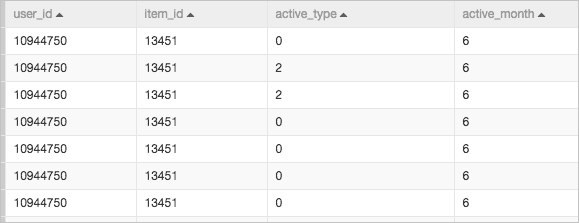
實現基於對象特徵的推薦
進入Designer頁面。
登入PAI控制台。
在左側導覽列單擊工作空間列表,在工作空間列表頁面中單擊待操作的工作空間名稱,進入對應的工作空間。
在工作空間頁面的左側導覽列選擇,進入Designer頁面。
構建工作流程。
在Designer頁面,單擊預置模板頁簽。
在模板列表,單擊基於對象特徵的推薦下的建立。
在建立工作流程對話方塊,配置參數(可以全部使用預設參數)。
其中:工作流程資料存放區配置為OSS Bucket路徑,用於儲存工作流程運行中產出的臨時資料和模型。
單擊確定。
您需要等待大約十秒鐘,工作流程可以建立成功。
在工作流程列表,雙擊基於對象特徵的推薦工作流程,進入工作流程。
系統根據預置的模板,自動構建工作流程,如下圖所示。
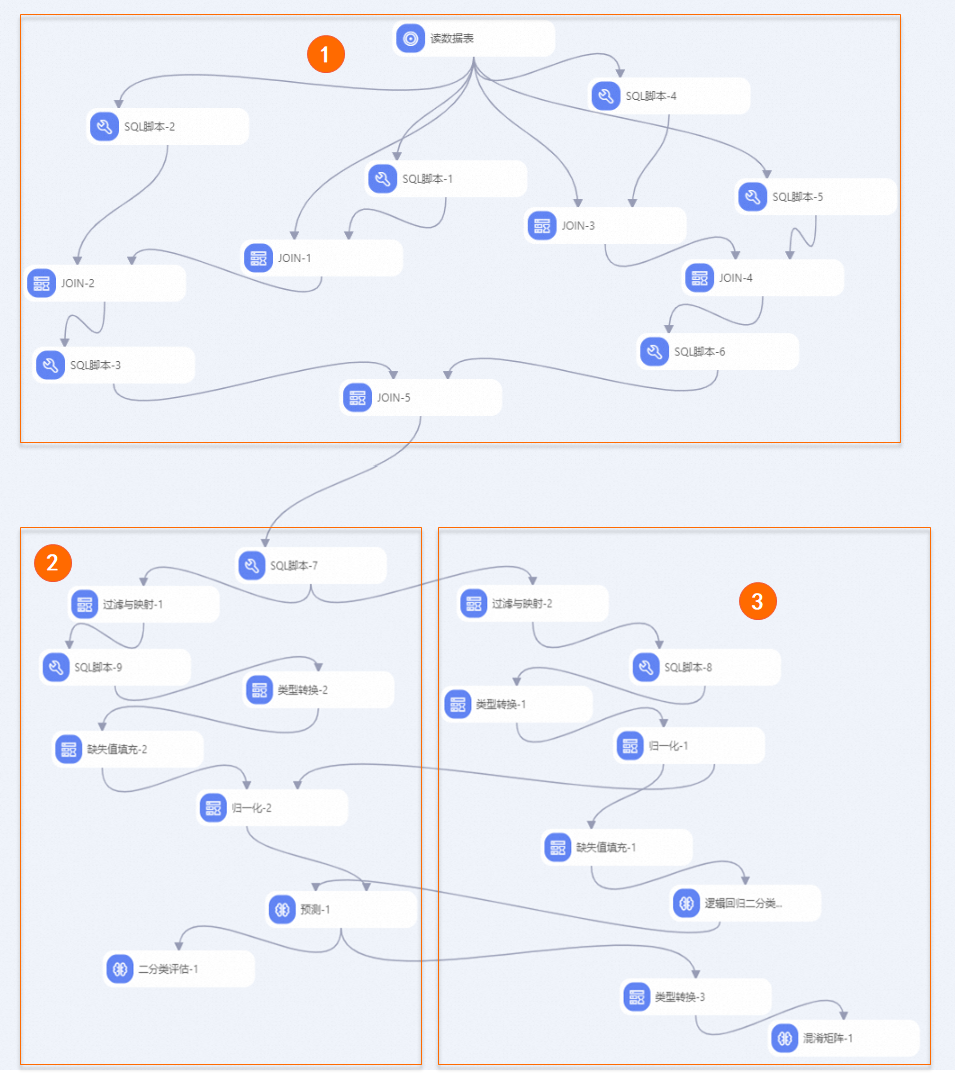
地區
描述
①
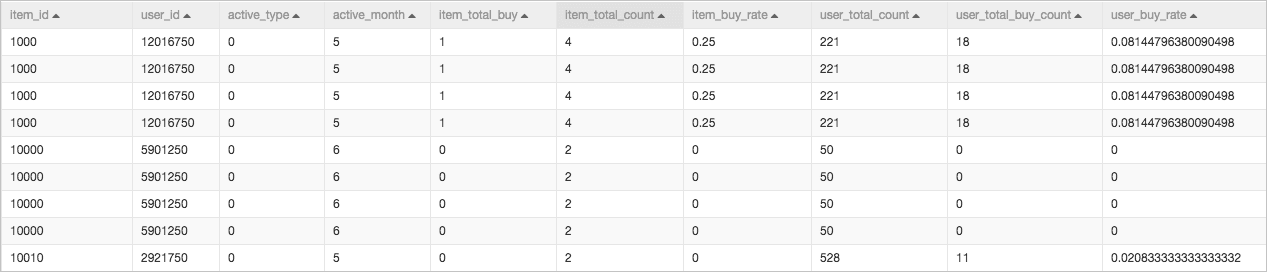
特徵工程。將僅有4個欄位的未經處理資料通過特徵工程的方法進行資料維度擴充,該實驗中的特徵包括推薦對象的特徵和被推薦對象的特徵:
推薦對象為使用者(User),擴充的維度為每個User的總購買量、總點擊量及總點擊購買率(點擊量除以購買率,用於描述使用者購物的果斷性)。
被推薦對象為商品(Item),擴充的維度為每個Item的購買量、點擊量及點擊購買率(購買量除以點擊率)。
特徵工程後,資料集從原始的4個欄位擴充到10個欄位,如下圖所示。
②
該實驗使用了羅吉斯迴歸演算法進行模型訓練。
您可以單擊羅吉斯迴歸二分類-1組件,在右側欄位設定頁簽,選中是否產生PMML複選框,即可產生PMML模型。
③
模型評估,即使用預留的一部分未參與模型訓練的資料評估模型品質。通常,推薦情境都屬於二分類實驗,可以使用混淆矩陣和二分類評估組件評估模型預測結果。
運行實驗並查看輸出結果。
單擊畫布上方的運行。
實驗運行結束後,按右鍵畫布中的羅吉斯迴歸二分類-1,在捷徑功能表,單擊,即可匯出訓練完成的基於對象特徵的推薦模型。
按右鍵畫布中的預測,在捷徑功能表,單擊,即可查看模型預測結果。
查看模型評估結果。
按右鍵畫布中的二分類評估-1,在捷徑功能表,單擊可視化分析。
在二分類評估-1地區,單擊評估圖表頁簽,查看ROC曲線。
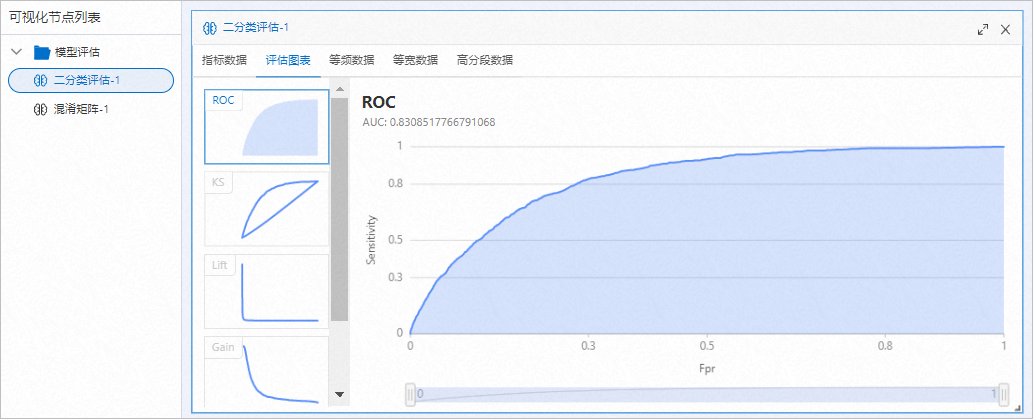 其中藍色地區的面積為AUC值,面積越大表示模型品質越高。
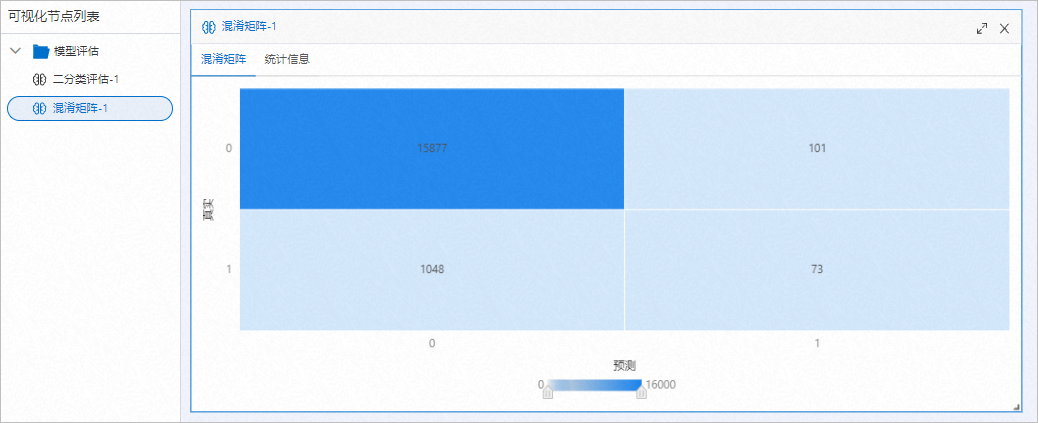
按右鍵畫布中的混淆矩陣-1,在捷徑功能表,單擊可視化分析。
在混淆矩陣-1地區的混淆矩陣頁簽,查看預測評估指標。
線上部署模型。
如果模型效果達到預期,則可以單擊畫布上方的模型列表,將其部署為線上服務。具體操作,請參見單模型部署線上服務。