DSW支援多種檔案上傳和下載方式。小檔案可直接在Terminal、JupyterLab或VSCode中上傳下載;大檔案建議先上傳到OSS,再掛載到DSW執行個體。
方法概覽
檔案較小時,可通過以下三種方式上傳下載:
檔案較大時,建議先用Object Storage Service SDK或ossutil工具把檔案上傳到OSS,再將OSS掛載到DSW執行個體。
使用Terminal上傳下載檔案(推薦)
在DSW頁面左上方單擊啟動台,找到Terminal並單擊開啟。
在Terminal頁面左側單擊
 表徵圖,開啟檔案目錄。
下載檔案:在檔案目錄區,單擊目標檔案 > 右鍵 > Download,即可下載檔案。
上傳檔案:在檔案目錄空白地區,右鍵 > Upload Files...,即可上傳檔案。
檔案中轉站
使用Terminal和JupyterLab上傳下載檔案時會提供檔案中轉站功能,可將本地大檔案快速上傳到DSW執行個體,且不產生額外費用。檔案只需上傳一次,即可在同一RAM帳號下的多個DSW執行個體中共用使用。
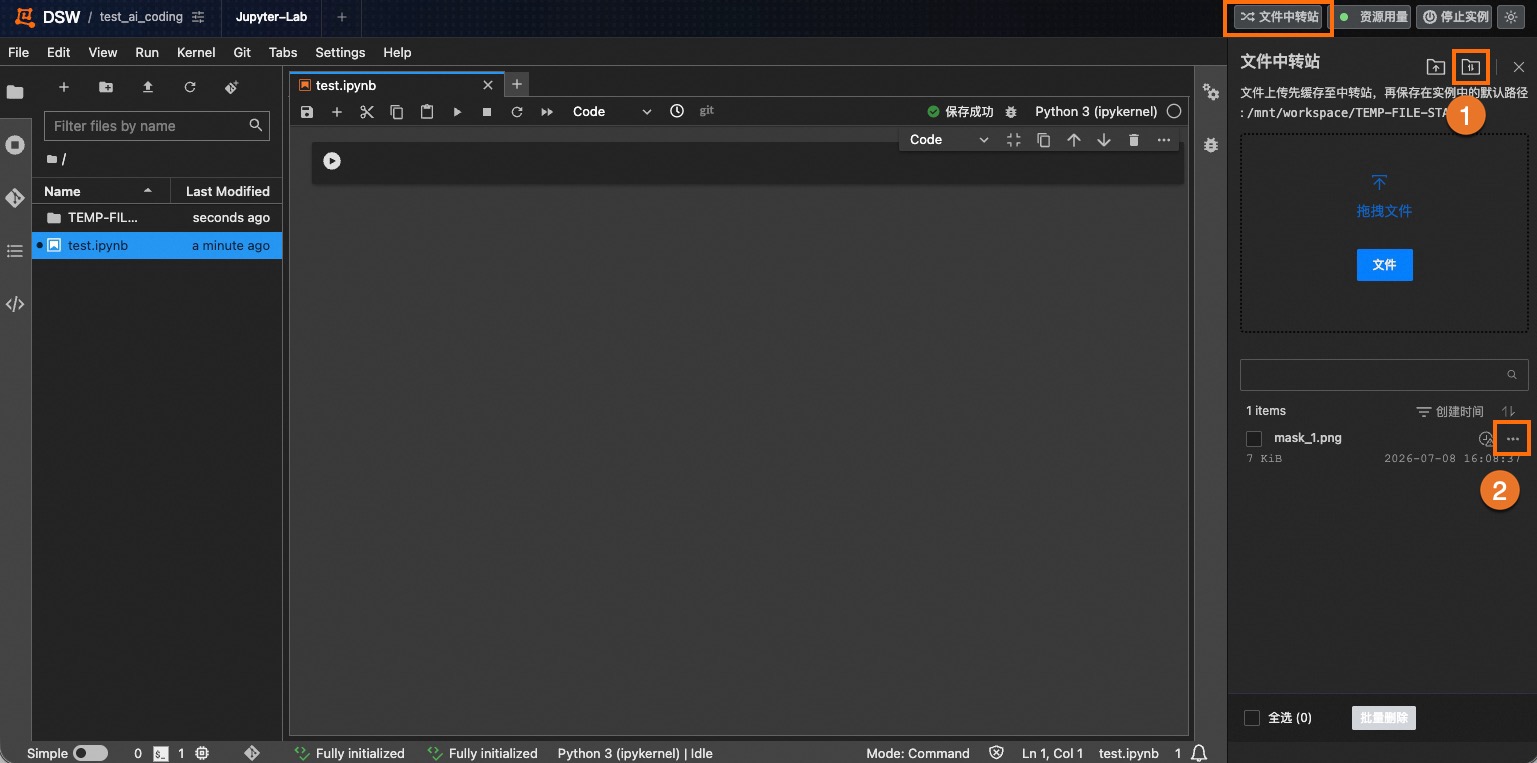
在頁面右上方單擊文件中转站,可查看傳輸列表或操作檔案。
單擊
 表徵圖,查看檔案中轉站的傳輸列表。
單擊目標檔案右側的
 表徵圖,可選擇以下操作:
檔案傳輸完成後,會自動儲存到執行個體。如需在同一RAM帳號下的其他執行個體中使用該檔案,進入目標執行個體後單擊保存至实例。
檔案中轉站的檔案預設有效期間為7天。可在檔案到期前單擊延期延長有效期間。
單擊删除,即可刪除中轉站裡的檔案,不會刪除已儲存到執行個體的檔案。
此外,檔案中轉站有以下限制:
上傳數量:單次最多上傳5個檔案。超出的檔案將排隊等候。
上傳策略:檔案小於等於10 MB,直接通過瀏覽器上傳到執行個體;檔案大於10 MB,小於等於5 GB,會自動上傳到檔案中轉站,再從檔案中轉站自動儲存到執行個體。
不支援檔案夾:請先將檔案夾壓縮再上傳。詳情參見如何上傳下載檔案夾。
檔案有效期間:預設為7天。檔案到期前可續期,每次延長7天。
儲存容量:總容量不超過10 GB,最多存放1000個檔案。您可以手動刪除檔案中轉站中的檔案。
下載路徑:待下載檔案必須位於
/mnt/workspace/目錄。如果檔案不在此目錄下,請先複製或移動到該目錄。
使用JupyterLab上傳下載檔案
在DSW頁面左上方單擊啟動台,找到JupyterLab並單擊開啟。
在JupyterLab頁面左側單擊
 表徵圖,開啟檔案目錄。
下載檔案:在檔案目錄區,單擊目標檔案 > 右鍵 > Download,即可下載檔案。
上傳檔案:在頁面左上方單擊
 表徵圖,即可上傳檔案。
JupyterLab同樣支援檔案中轉站功能。
使用VSCode上傳下載檔案
在DSW頁面左上方單擊啟動台,找到VSCode並單擊開啟。
在VSCode頁面左側單擊
 表徵圖,開啟檔案目錄。
下載檔案:在檔案目錄區,單擊目標檔案 > 右鍵 > Download ...,即可下載檔案。
上傳檔案:在檔案目錄空白地區,右鍵 > Upload ...,即可上傳檔案。
當使用VSCode下載大檔案時,可能遇到卡住的問題,您可以換成使用Terminal下載檔案,或者嘗試如下操作:
在VSCode介面左上方單擊
 > File > New Window。
在新的視窗中左側單擊Open Folder,輸入路徑如:
/mnt/workspace切換至工作目錄,然後再次嘗試下載檔案。
常見問題
Q:如何上傳下載檔案夾
目前DSW不支援直接上傳和下載檔案夾,但可以通過壓縮檔實現。DSW Terminal提供Linux環境,可使用tar、gzip、unzip等命令壓縮和解壓檔案。以tar為例:
使用
tar --version查看tar是否已安裝。如未安裝,可參考以下命令安裝。# 對於基於Debian的系統(例如 Ubuntu)的安裝命令 sudo apt install tar # 基於Red Hat的系統(例如CentOS、Fedora)的安裝命令 sudo yum install tar壓縮和解壓檔案夾。
# 壓縮檔夾, /path/to/diretory為要壓縮的檔案夾
tar -cvf archive_name.tar /path/to/directory

# 解壓檔案夾
tar -xvf archive_name.tar
Q:單擊“Download”後沒有反應或下載失敗怎麼辦?
這通常由網路擁堵或瀏覽器問題引起。嘗試以下步驟:
優先使用Terminal上傳下載檔案。
耐心等待片刻,大檔案下載需要更長的回應時間。
更換瀏覽器或使用瀏覽器的無痕模式重試。
對於較大的檔案(如超過200 MB)或網路不穩定的情況,建議掛載OSS後下載。
Q:提示“檔案中轉站”空間不足怎麼辦?
檔案中轉站總容量為10 GB。進入中轉站管理頁面,清理中轉站檔案釋放空間。如頁面未及時重新整理,請重新整理瀏覽器。
Q:為什麼上傳時總是跳轉到“檔案中轉站”?
這是正常現象。為保證上傳的穩定性和速度,大於10 MB的檔案會自動通過檔案中轉站傳輸,完成後儲存到執行個體。
Q:如何將本地的大檔案(例如超過5 GB的模型)或大量資料上傳到DSW並使用?
DSW執行個體的系統硬碟空間有限且為臨時儲存,不建議直接上傳大檔案或大量資料。請先將資料上傳到阿里雲Object Storage Service,再掛載到DSW執行個體中使用。