當您需要檢測儲存在某個Bucket內的資料是否存在WebShell檔案、勒索病毒、木馬等惡意檔案的風險時,您可以通過OSS的惡意檔案檢測功能識別風險資料。如果檢測到惡意檔案,您可以根據事件說明中的處置建議及時處理該檔案。
支援檢測的病毒類型
支援檢測的病毒類型
病毒類型(virus_type) | 病毒名稱 |
Backdoor | 反彈Shell後門 |
DDoS | DDoS木馬 |
Downloader | 下載器木馬 |
Engtest | 引擎測試程式 |
Hacktool | 駭客工具 |
Trojan | 高危程式 |
Malbaseware | 被汙染的基礎軟體 |
MalScript | 惡意指令碼 |
Malware | 惡意程式 |
Miner | 挖礦程式 |
Proxytool | 代理工具 |
RansomWare | 勒索病毒 |
RiskWare | 風險軟體 |
Rootkit | Rootkit |
Stealer | 竊密工具 |
Scanner | 掃描器 |
Suspicious | 可疑程式 |
Virus | 感染型病毒 |
WebShell | 網站後門 |
Worm | 蠕蟲 |
AdWare | 廣告軟體 |
Patcher | 破解程式 |
Gametool | 私服工具 |
前提條件
RAM使用者必須擁有oss:ActivateProduct許可權。具體操作,請參見RAM Policy常見樣本。
費用說明
-
按惡意檔案檢測任務涉及的檔案數量進行計費,計費標準1.42美元/萬次。
-
惡意檔案檢測涉及調用的API介面包括ListBuckets(GetService)、GetBucketStat、ListObjectsV2(GetBucketV2)、GetObjectMeta、GetObject,OSS會根據調用的API次數收取請求費用。更多資訊,請參見請求費用。
-
僅支援隨用隨付,按小時計費(賬單出賬時間通常在當前計費周期結束後,具體出賬時間以系統為準)。
使用限制
-
支援的地區
支援惡意檔案檢測的地區包括:華北1(青島)、華北2(北京)、華北3(張家口)、華北5(呼和浩特)、華北6(烏蘭察布)、華東1(杭州)、華東2(上海)、華南1(深圳)、華南2(河源)、華南3(廣州)、西南1(成都)、中國香港、新加坡、印尼(雅加達)、泰國(曼穀)、菲律賓(馬尼拉)、馬來西亞(吉隆坡)、韓國(首爾)、日本(東京)、美國(矽谷)、英國(倫敦)、美國(維吉尼亞)、德國(法蘭克福)
-
檢測任務完成時間
預設情況下,不限制Bucket內的檔案檢測數量,按照非同步排隊的方式進行檢測。當非同步排隊任務不多時,十萬層級數量的檔案檢測任務可在1小時內完成,百萬級數量的檔案檢測任務可在24小時內完成。
-
Bucket儲存類型
僅標準儲存、低頻訪問類型的Bucket支援配置惡意檔案檢測規則。歸檔、冷歸檔以及深度冷歸檔類型的Bucket不支援配置惡意檔案檢測規則。
-
Object儲存類型
僅標準儲存、低頻訪問類型的Object支援配置惡意檔案檢測規則。歸檔、冷歸檔以及深度冷歸檔類型的Object不支援配置惡意檔案檢測規則。
-
單個檔案大小限制
最大支援檢測的單個檔案大小為500 MB。
-
壓縮包限制
支援檢測的壓縮包檔案類型包括
.7z、.zip、.tar、.gz、.rar、.ar、.bz2、.xz和.lzma。一個壓縮包支援解壓的層級最多為5層,解壓後的檔案總個數最多為1,000個,解壓後的所有檔案總大小最多為1 GB。對於超出限制範圍的檔案,不會被檢測。
OSS 內建惡意檔案檢測僅支援控制台操作,不支援 API 呼叫和事件通知。如需通過 API/SDK 檢測 OSS 檔案,請使用Security Center的惡意檔案檢測服務。
使用OSS控制台
-
首次檢查Bucket中的惡意檔案時,需要完成AliyunServiceRoleForOssMfd角色的授權。
登入OSS管理主控台。
單擊Bucket 列表,然後單擊目標Bucket名稱。
-
在左側導覽列,選擇。
-
在惡意檔案檢測頁面,單擊立即購買,按頁面指引完成購買配置。
-
在惡意檔案檢測頁面,單擊確認授權。
授權完成後,後台會為該角色自動產生權限原則AliyunServiceRolePolicyForOssMfd。該權限原則包含讀取Bucket列表和Object列表、訪問KMS以及對Object解密的許可權。
-
配置惡意檔案檢測規則。
立即執行檢測規則
全量檢測
全量檔案檢測可以更全面地檢查OSS某個Bucket中的資料是否存在安全風險,確保檔案內容符合法規要求。
-
在惡意檔案檢測頁面右上方,單擊檢測。
-
在彈出的檢測對話方塊,選擇檔案檢測類型和掃描路徑。
-
檔案檢測類型
您可以選擇檢測整個Bucket內的全部檔案類型或者指定檔案類型。
-
掃描路徑
如果您需要檢測Bucket內的所有檔案時,需選擇配置到整個Bucket。如果您希望僅檢測與指定首碼匹配的檔案,需選擇按首碼匹配,並指定需要匹配的首碼。
-
-
單擊確定。
增量檢測
對某個Bucket或者Bucket下某個路徑下的資料完成全量檢測後,可以考慮採用增量檔案檢測,即只對新增或變動的檔案進行檢測,以節省計算資源和時間。
說明增量檢測功能目前僅支援中國內地地區(華北1(青島)、華北2(北京)、華北3(張家口)、華北5(呼和浩特)、華北6(烏蘭察布)、華東1(杭州)、華東2(上海)、華南1(深圳)、華南2(河源)、華南3(廣州)、西南1(成都))以及新加坡、馬來西亞(吉隆坡)地區,其他境外地區暫不支援增量檢測。
-
在惡意檔案檢測頁面右上方,單擊增量檢測。
-
在彈出的檢測對話方塊,選擇檔案檢測類型和掃描路徑。
-
檔案檢測類型
您可以選擇檢測整個Bucket內的全部檔案類型或者指定檔案類型。
-
掃描路徑
如果您需要檢測Bucket內的所有檔案時,需選擇配置到整個Bucket。如果您希望僅檢測與指定首碼匹配的檔案,需選擇按首碼匹配,並指定需要匹配的首碼。
-
-
單擊確定。
自訂檢測規則執行時間
-
在Bucket基礎資訊地區,單擊策略配置狀態右側的
 。
。 -
在策略建立對話方塊,按以下說明完成相關配置。
配置項
說明
策略名稱稱
自訂策略名稱稱。
策略啟用狀態
啟用策略。
掃描路徑
-
按首碼匹配
-
僅在需要掃描Bucket中與指定首碼匹配的檔案時,選擇此項。然後,您需要指定匹配首碼,例如dir。
-
配置到整個Bucket
-
當您需要掃描整個Bucket內的檔案時,選擇此項。
檢測周期
自訂檔案檢測周期,支援選擇多項。例如每周一、每周二執行檢測。
檔案檢測時間
指定檔案檢測的起始和結束時間,精確到秒。
檔案檢測類型
選擇檢測全部檔案類型或者指定檔案類型。選擇指定檔案類型時,您需要下拉選擇具體的類型,例如以.7z為尾碼的檔案。
-
-
單擊確定。
-
-
查看檢測結果。
-
如果檢測到不存在風險檔案,則風險檔案詳情地區不顯示任何檢測結果。
-
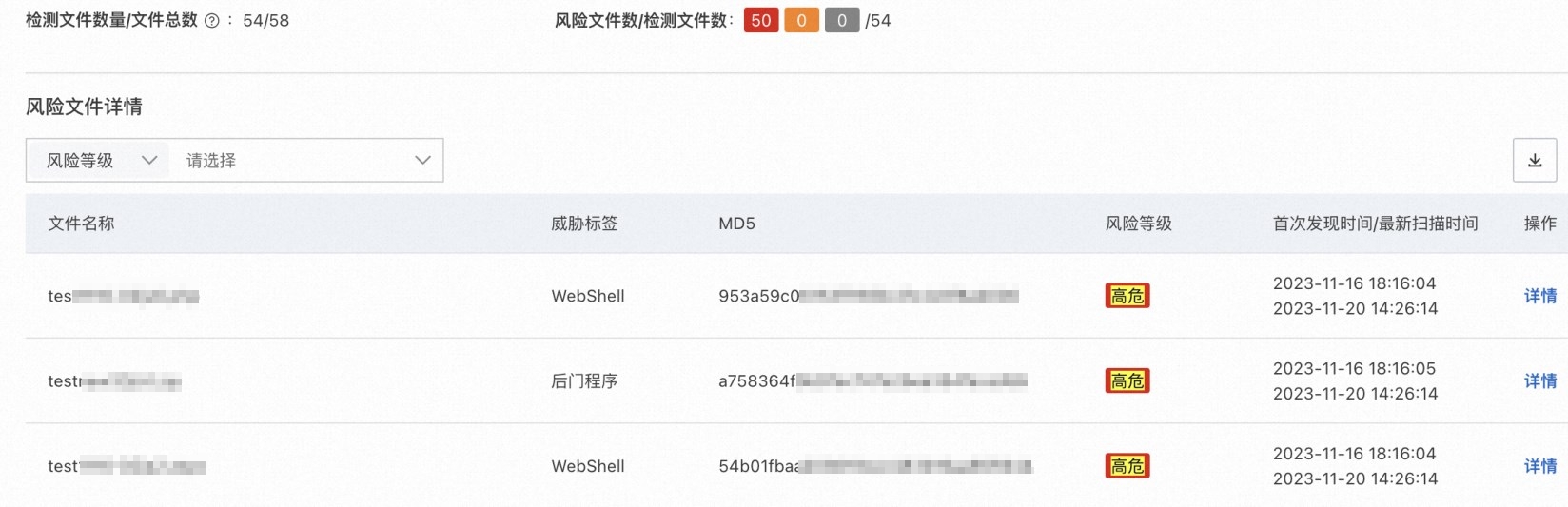
如果檢測到存在風險檔案,您可以在風險檔案詳情地區,查看存在風險的檔案名稱、威脅標籤、檔案MD5、風險等級,以及首次發現時間和最新掃描時間。
-
-
處理風險檔案。
您可以單擊風險檔案右側操作列下的詳情,查看風險檔案的事件說明,結合事件說明中提供的處置意見及時處理風險檔案。