設定DingTalk機器人警示後,您可以通過指定DingTalk群接收警示通知。本文介紹設定DingTalk機器人警示的操作步驟。
添加自訂DingTalk機器人並擷取Webhook地址
請按照以下步驟添加自訂DingTalk機器人並擷取Webhook地址。
在PC版DingTalk上開啟您想要添加警示機器人的DingTalk群,並單擊右上方的群設定表徵圖。
在群設定面板中單擊智能群助手。
在智能群助手面板單擊添加機器人。
在群機器人對話方塊單擊添加機器人地區的+表徵圖,然後選擇添加自訂。
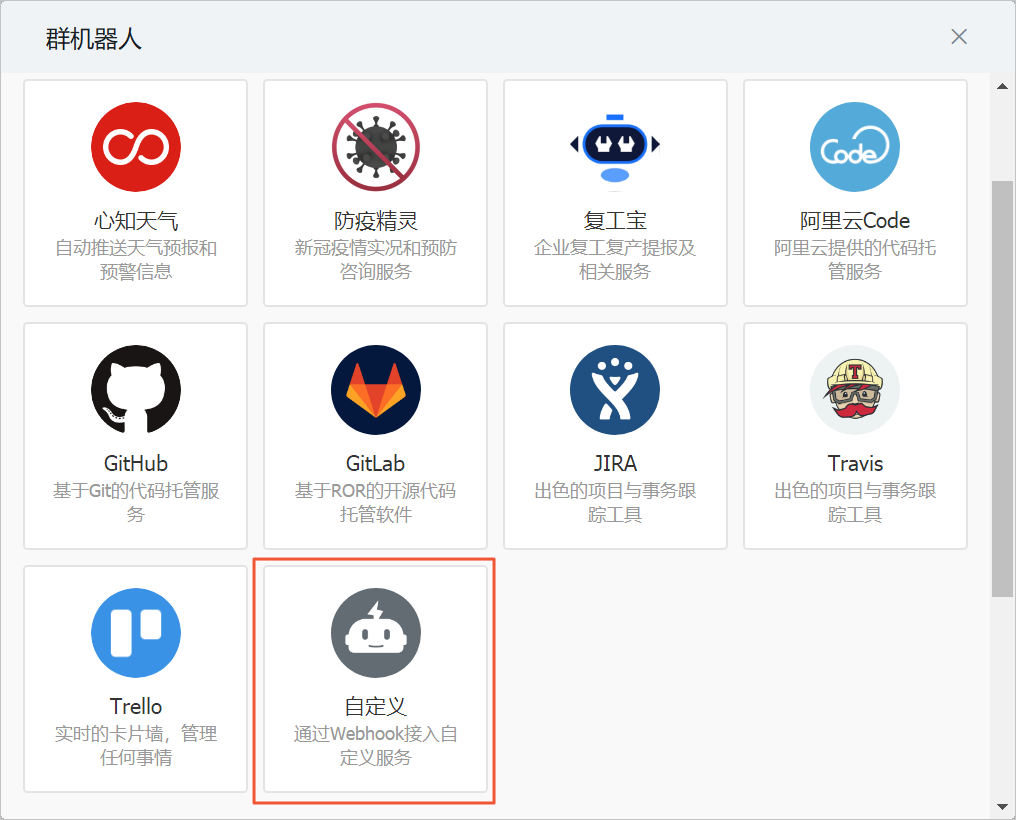
在機器人詳情對話方塊單擊添加。
在添加機器人對話方塊中編輯機器人頭像和名稱,選中必要的安全設定(至少選擇一種),選中我已閱讀並同意《自訂機器人服務及免責條款》。單擊完成。

在添加機器人對話方塊中複製產生的機器人Webhook地址,然後單擊完成。

建立連絡人
您可以建立一個新的連絡人,或者將該地址添加到已有連絡人資訊中。此處以建立新的連絡人為例。
在左側導覽列中選擇。
在連絡人頁簽上,單擊右上方的建立連絡人。
在建立連絡人對話方塊中,填寫在添加自訂DingTalk機器人並擷取Webhook地址中擷取的DingTalk機器人Webhook地址,並單擊確定。
建立聯絡組
您需要建立聯絡組,因為警示規則中只能將警示連絡人分組設定為警示通知接收人,而不能直接發送給警示連絡人。
在左側導覽列中選擇。
單擊連絡人群組頁簽,然後單擊右上方的建立聯絡組。
在建立聯絡組對話方塊中填寫組名,將在建立連絡人中建立的連絡人設定為警示連絡人,並單擊確定。
建立警示
如果您未建立警示,請先建立警示。前端監控警示、應用監控警示、Prometheus監控警示都可以設定DingTalk機器人警示,以建立應用監控警示為例。
在左側導覽列中選擇。
在警示規則與歷史頁面的右上方單擊建立警示。
在建立警示對話方塊中輸入所有必填資訊,完成後單擊儲存。
填寫警示名稱,例如:JVM-GC次數同比警示。
在應用網站列表中選擇應用。
在類型列表中選擇監控指標的類型。
設定維度為遍曆。
設定警示規則。
單擊同時滿足下述規則。
編輯警示規則,例如:N=5時JVM_FullGC次數的平均值與上小時同比上升100%時則警示。
說明若需設定多條警示規則,單擊最近N分鐘右側的+表徵圖,即可編輯第二條警示規則。
在通知方式地區選中DingTalk機器人。
將通知對象設定為建立聯絡組中建立的聯絡組。您可以在全部聯絡組列表中單擊連絡人分組的名稱,該連絡人分組出現在已選聯絡組列表中,則表示設定成功。
編輯警示
如需編輯警示規則,請按照以下步驟操作。以編輯應用監控警示為例。
在左側導覽列中選擇。
可選:在警示規則和歷史頁面的搜尋方塊中輸入警示名稱,並單擊搜尋。
說明您可以輸入警示名稱的一部分內容進行模糊搜尋。
在搜尋結果列表的操作列中,單擊編輯。
在編輯警示對話方塊中,進行相關操作,完成後單擊儲存。
將通知方式修改為DingTalk機器人。
將通知對象修改為建立聯絡組中建立的聯絡組。您可以在全部聯絡組框中單擊連絡人分組的名稱,該連絡人分組出現在已選聯絡組框中,則表示修改成功。
執行結果
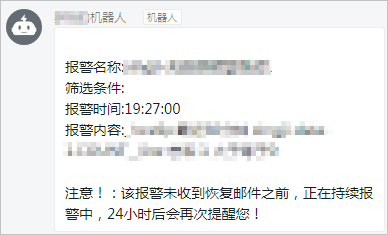
操作至此,您已成功設定一個DingTalk機器人警示。當警示觸發時,您將在設定接收警示的DingTalk群中收到警示通知。例如: